
Как отключить звук на сайте в Google Chrome?
Частенько бывает, при фоновом прослушивании онлайн музыки или видеоролика, требуется запустить музыку или ролик в новой вкладке. В определенных случаях мы услышим одновременное воспроизведение звука обоими вкладками. Или когда на ранее открытой странице активировалось окно со звуковой рекламой.
Когда открыто много вкладок, неудобно переходить во вкладку с музыкой для приостановки. Ранее можно было установить плагин «Smart Mute», который останавливает воспроизведение звука в неактивных вкладках. Но сейчас можно обойтись без использования плагинов.
Некоторое время назад браузер Google Chrome добавил возможность отключения звука на вкладках без обязательного перехода на них. Вычислить «зловредную» вкладку не составляет труда. На верхней части любой открытой вкладки есть индикатор Audio Playback, представляющий собой обычный значок громкости. И когда в браузере Google Chrome открыто действительно много вкладок, именно по нему определяется «сайт-виновник», так как этот значок хорошо заметен и сразу виден.
При запуске просмотра видеоролика или аудио, звук запущенный в соседней вкладке прекращается. В связи с этим возникает вопрос – как же это можно осуществить? На самом деле ответ достаточно прост.
С помощью специальной настройки в браузере Google Chrome можно изначально задать параметр для всех типов сайтов – отключение звука при открытии. Рассказываем.
Как выключить звук на вкладке в Google Chrome?
- Необходимо ввести в адресную строку браузера команду: chrome://flags.
- После этого при нажатии клавиши Enter на клавиатуре пользователь попадет на страницу настроек браузера или страницу экспериментальных функций.
- На странице функций браузера нужно найти « Audio Focus Enforcement ».
- Напротив найденной функции нужно нажать кнопку «Включить( Enabled )».
- Затем находим «Media-Session-service» и включаем ее.
- Искать легче поиском по слову media.

Важно! Если браузером пользуется несколько человек, то все сохраненные изменения будут распространяться на всех пользователей, которые работают с браузером Google Chrome на данном компьютере.
После повторного запуска, браузер Google Chrome будет автоматически выполнять установленную команду. Теперь, когда будут открываться новые вкладки со звуком, на шапке каждой из них будет отображаться индикатор включенного звука (Audio Playback). Одновременно с этим, эти два флага приостановят воспроизведение мультимедиа и звука в других вкладках браузера Chrome.
Как отключить звук на отдельных вкладках в браузерах Chrome, Safari и Firefox
Читайте, как быстро отключить звук на вкладке в браузере. На примере Google Chrome, Mozilla Firefox, Safari от Apple, Microsoft Edge. Современные веб-браузеры позволяют вам отключать звук в отдельных вкладках всего за несколько шагов. Даже «Microsoft Edge» предоставляет вам такую возможность, хотя «Microsoft» мог бы сделать эту процедуру немного проще.

Это полезно, если вкладка при открытии начинает автоматическое воспроизведение музыки или видео, и вы хотите временно отключить ее. В большинстве случаев для этого требуется просто щелчок или два. Если вы хотите более надежное решение, которое может автоматически отключать вкладки для вас, то мы уже описывали его ранее (Как автоматически отключить функцию автовоспроизведения в «Chrome» и «Firefox»).
Перейти к просмотру

Браузер Google Chrome
Чтобы отключить звук на вкладке в браузере «Google Chrome», просто нажмите значок динамика, который появляется на вкладке, воспроизводящей медиа файл. Появиться линия, перечеркивающая динамик, и звук на вкладке будет отключен.
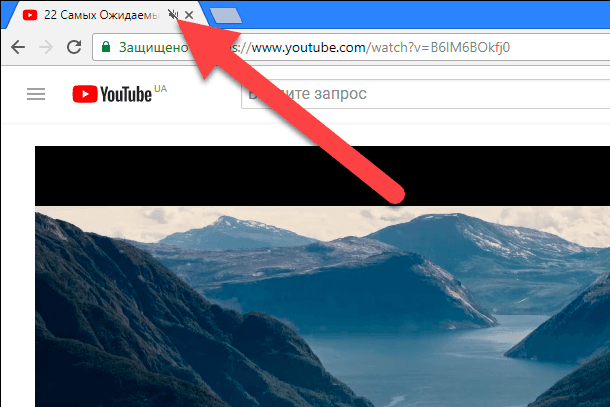
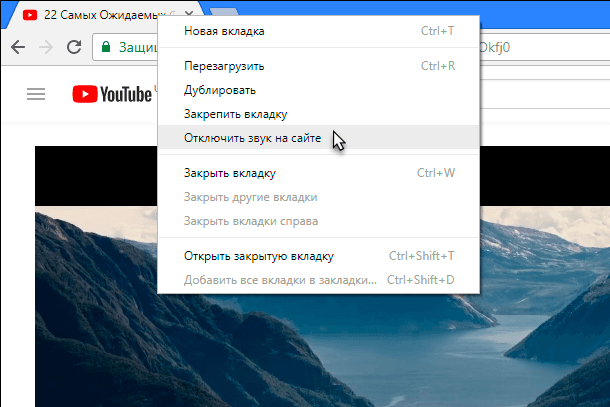
Вы также можете просто щелкнуть правой кнопкой мышки по вкладке и выбрать пункт «Отключить сайт», Эта функция отключит воспроизведение аудио и видео файлов на всех вкладках для этого сайта, которые будут открываться в будущем.
Браузер Mozilla Firefox
Чтобы отключить звук во вкладке браузера «Firefox», щелкните правой кнопкой мыши по вкладке и выберите «Убрать звук во вкладке». Как и в «Chrome», вы увидите значок перечеркнутого динамика слева от кнопки «x» на вкладке браузера.
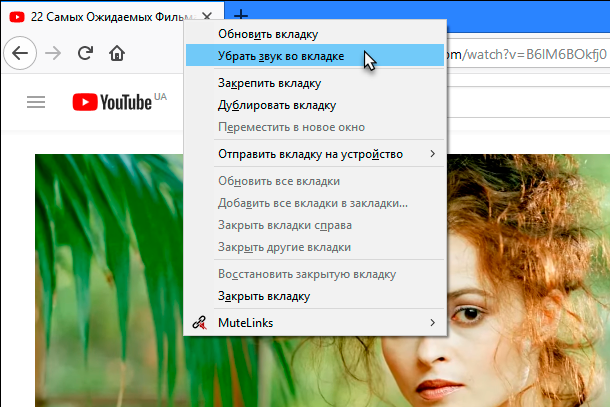
Вы легко можете определить, на каких вкладках браузера происходит воспроизведение медиа файлов, просто найдите на них значок динамика. И легко можете его отключить прежде, чем оно начнется. Самый простой способ – это щелкнуть левой кнопкой мыши по значку динамика на вкладке, чтобы быстро отключить или включить звук на ней.
Браузер Safari от Apple
В «Safari» на «Mac» вы можете отключить звук во вкладке несколькими способами. Пока текущая активная вкладка воспроизводит звук, на панели настроек «Safari» появится значок динамика. Нажмите на него, чтобы включить или выключить звук.
Вы также можете щелкнуть правой кнопкой мыши по любой вкладке и выбрать во всплывающем меню пункт отключения звука.
Перейти к просмотру
Браузер Microsoft Edge
«Microsoft Edge» также отображает значок динамика на вкладках браузера, когда эта вкладка воспроизводит звук. Но к сожалению, нет простой возможности фактически выключить звук на них.
Однако есть способ отключить отдельные вкладки браузера. Для этого щелкните правой кнопкой мыши значок динамика в области уведомлений в правом нижнем углу экрана и выберите пункт «Открыть микшер громкости».

В открывшемся окне будут отображаться различные вкладки браузера, воспроизводящие звук. Щелкните на значок динамика под названием страницы, чтобы отключить его.
Чтобы включить звук, вам нужно закрыть и заново открыть вкладку в браузере или вернуться сюда и щелкнуть значок динамика снова.
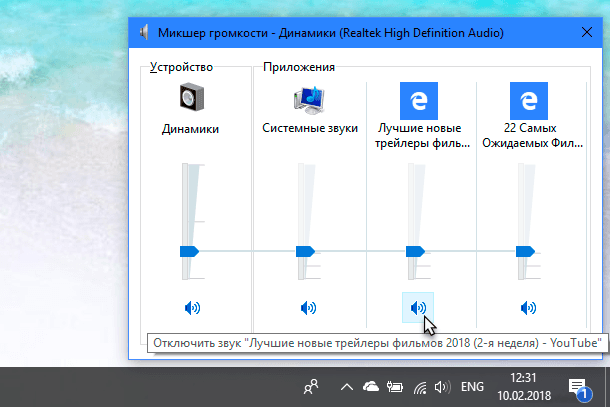
Надеемся, что «Microsoft» однажды добавит в браузер « Edge» более интегрированную функцию включения и выключения звука. На данный момент, пока это единственный вариант, кроме как полностью выключить звук на компьютере или перейти на использование другого браузера.

Автор: Vladimir Mareev, Технический писатель
Владимир Мареев — автор и переводчик технических текстов в компании Hetman Software. Имеет тринадцатилетний опыт в области разработки программного обеспечения для восстановления данных, который помогает ему создавать понятные статьи для блога компании. Спектр публикаций довольно широк и не ограничивается только лишь темой программирования. Статьи включают также разнообразные обзоры новинок рынка компьютерных устройств, популярных операционных систем, руководства по использованию распространенных и специфических программ, примеры решений возникающих системных или аппаратных проблем и многие другие виды публикаций.

Редактор: Michael Miroshnichenko, Технический писатель
Мирошниченко Михаил – одни из ведущих программистов в Hetman Software. Опираясь на пятнадцатилетний опыт разработки программного обеспечения он делится своими знаниями с читателями нашего блога. По мимо программирования Михаил является экспертом в области восстановления данных, файловых систем, устройств хранения данных, RAID массивов.
- Обновлено:
- 23.10.2023 14:07
- Метки:
- Google Chrome браузер
- Mozilla Firefox браузер
- Браузер
- Интернет
Поделиcь
Вопросы и ответы
Mozilla Firefox не работает на Windows 7. Почему?
Последние версии Mozilla Firefox не поддерживают работу на Windows 7. Попробуйте установить более старую версию браузера.
Почему лучше не использовать Microsoft Edge?
В ранних версиях, Edge испытывал проблемы с производительностью. Однако ситуация улучшается по мере выпуска обновлений компанией Microsoft.
Почему не стоит использовать Internet Explorer?
Браузер Internet Explorer устарел и со временем будет создавать все больше проблем при использовании. Компания Microsoft прекратила активную поддержку этого браузера (за исключением мелких обновлений для системы безопасности) и со временем полностью перестанет его поддерживать. Если вы по-прежнему используете Internet Explorer, вам необходимо сменить браузер для более комфортного и безопасного пользования Интернетом.
Как установить браузер по умолчанию в Windows 11?
Перейдите в «Настройки» устройства с Windows 11. Кликните «Приложения», а далее – «Приложения по умолчанию». В разделе «Установить значения по умолчанию для приложений» выберите предпочитаемый вами браузер или найдите его с помощью поиска. Далее вы увидите список типов файлов, и под каждым названием – приложение, с которым оно связано в настоящий момент. В Windows 11 вы не можете просто изменить браузер по умолчанию одним щелчком мыши — вам нужно изменить назначенный браузер для каждого конкретного типа файла. Найдите типы файлов, для которых основным браузером назначен Edge (.htm, .html, .pdf и другие). Щелкните те, которые хотите изменить. Назначьте предпочитаемый браузер для каждого типа файла, выбрав его из раскрывающегося списка. Примечательно, что даже после того, как вы установите свой браузер по умолчанию, Edge все равно останется предпочтительным сервисом для ряда приложений Windows. При этом, данная инструкция, все же, позволит комфортно пользоваться интернетом.
Какой браузер лучше?
По состоянию на 2022 год, любой современный и регулярно обновляемый браузер (Chrome, Mozilla или Opera) — неплохой. Движок у них один. Скорость работы — сопоставима. Функционал каждый себе добавляет (по мере потребностей) с помощью плагинов, если не хватает стандартных возможностей.
Google возвращает функцию отключения звука на отдельных вкладках Chrome
Ранее Chrome уже поддерживал отключение звука на отдельных вкладках, но в 2017 году Google отказался от этой функциональности в пользу отключения звука на всем сайте.
Впервые возможность отключать звук веб-контента в Chrome появилась в 2014 году. Текущие версии веб-браузера поддерживают отключение звука только сразу на всем сайте. Пользователи могут установить расширения, такие как Tab Muter, чтобы отключать звук на индивидуальных вкладках.
В последних версиях Chrome Canary замечен экспериментальный флаг, восстанавливает функцию отключения звука отдельных вкладок в браузере. Не все экспериментальные функции становятся частью стабильной версии Chrome, но шансы высоки. Похоже, что Google планирует провести эксперимент, чтобы сравнить функцию отключения звука вкладок с функцией глобального отключения звука мультимедиа.

Вполне возможно, что Google удалит флаг и откажется от своих планов по повторному внедрению отключения звука отдельных вкладок в Chrome, так что нужно иметь это в виду.
Как включить функцию отключения звука на отдельных вкладках Chrome
- Убедитесь, что у вас установлена новейшая версия Chrome Canary. Вы можете проверить версию и запустить проверку обновлений на странице chrome://settings/help
- Откройте страницу chrome://flags/#enable-tab-audio-muting в браузере.
- Откроется параметр: Tab audio muting UI control. В описании сообщается, что когда эта функция включена, индикаторы звука на панели вкладок дублируются как элементы управления отключением звука на вкладках

Теперь индикаторы звука на вкладках можно использовать для включения от отключения звука. Щелкните левой кнопкой мыши по значку, чтобы отключить или включить звук на текущей вкладке.
Эта функция доступна во всех настольных версиях Google Chrome (Mac, Windows, Linux, Chrome OS, Fuchsia), но не в мобильных версиях.
Пользоваться новой функцией гораздо удобнее, чем прошлой реализацией. Функция глобального управления мультимедиа требует дополнительного клика и зачастую нужно найти вкладку с источником мультимедиа, чтобы отключить звук.
Как отключить звук в Chrome (Android)

Одно из лучших событий в Интернете — это Google Chrome. Оснащенный различными функциями, он предустановлен на телефонах Android. С более чем миллиардом загрузок в Google Play Store возникает множество вопросов, которые обычно возникают при использовании этой платформы. Люди борются с проблемами, начиная от включения темного режима до отключения звука в Chrome на Android. Итак, в этой статье мы покажем вам, как отключить звук в Chrome на Android.
Бывают случаи, когда пользователь может работать над чем-то важным, а затем некоторая реклама или видео автоматически воспроизводятся в фоновом режиме. Также бывают ситуации, когда пользователь хочет отключить звук в приложении, чтобы воспроизводить музыку или другой звук в фоновом режиме. Мы здесь, чтобы рассказать вам, как включить или отключить звуковой доступ в Chrome (Android).

Как отключить звук в Chrome на Android
Так что же делать, чтобы избавиться от надоедливого звука? Первый вариант (очевидно) — уменьшить громкость. Нецелесообразно делать это каждый раз, когда вы открываете браузер для серфинга в Интернете. Иногда, когда вы закрываете вкладку с воспроизведением звука, появляется всплывающее окно, в котором воспроизводится другой звук. Но есть гораздо лучшие варианты, чем просто закрыть носитель или уменьшить громкость. Вот несколько простых шагов, с помощью которых вы можете быстро отключить звук в Chrome:
Отключение звука веб-сайта в приложении Chrome
Эта функция отключает все приложение Chrome , т. Е. Все звуки в нем отключаются. Это означает, что при открытии браузера звук не будет слышен. Вы можете подумать: «Миссон добилась успеха»! но есть загвоздка. После реализации этой функции все сайты, которые вы используете в данный момент, будут отключены и в будущем, пока вы не сбросите этот параметр. Итак, вот шаги, которые вы должны выполнить, чтобы отключить звук в Chrome:
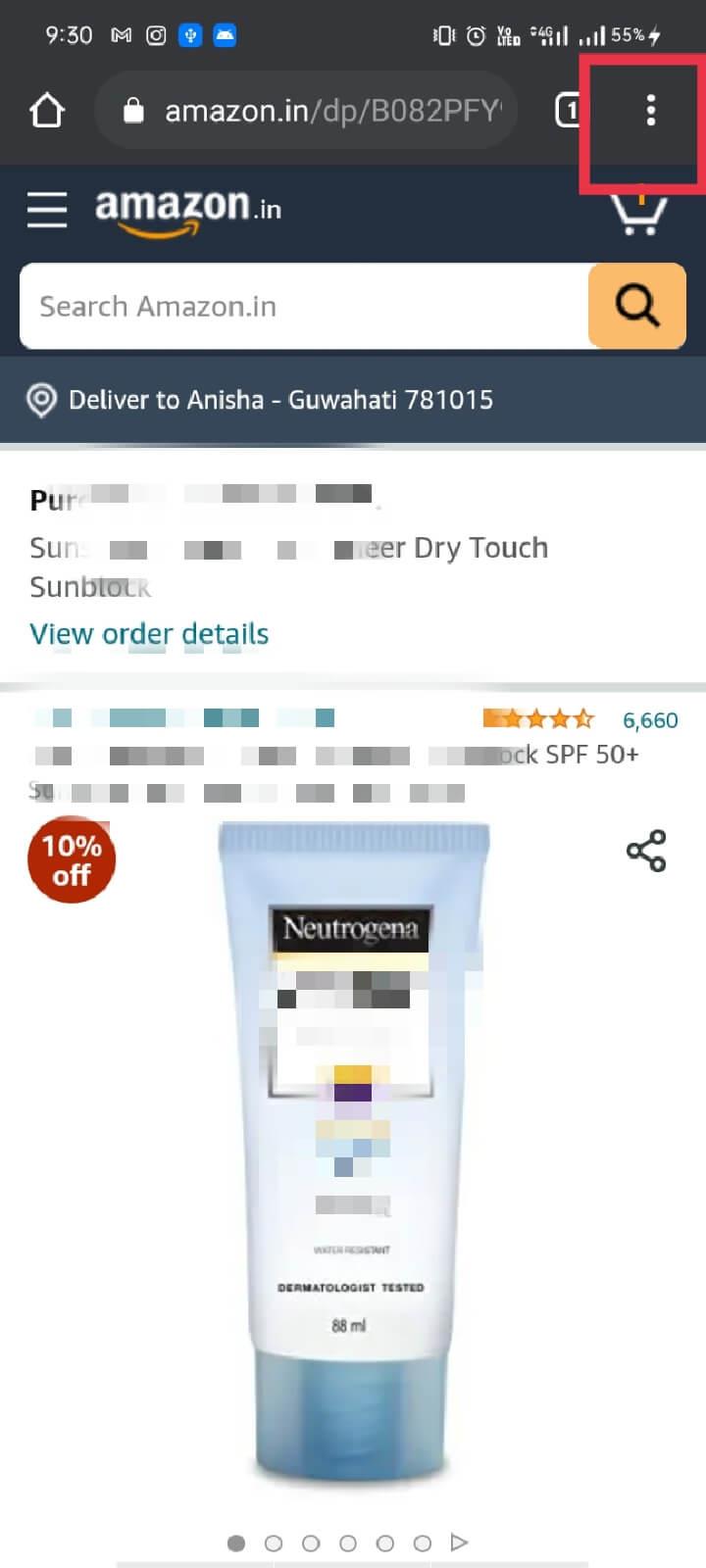
1. Запустите Google Chrome на своем смартфоне и откройте сайт, который вы хотите отключить, затем нажмите на три точки в правом верхнем углу.
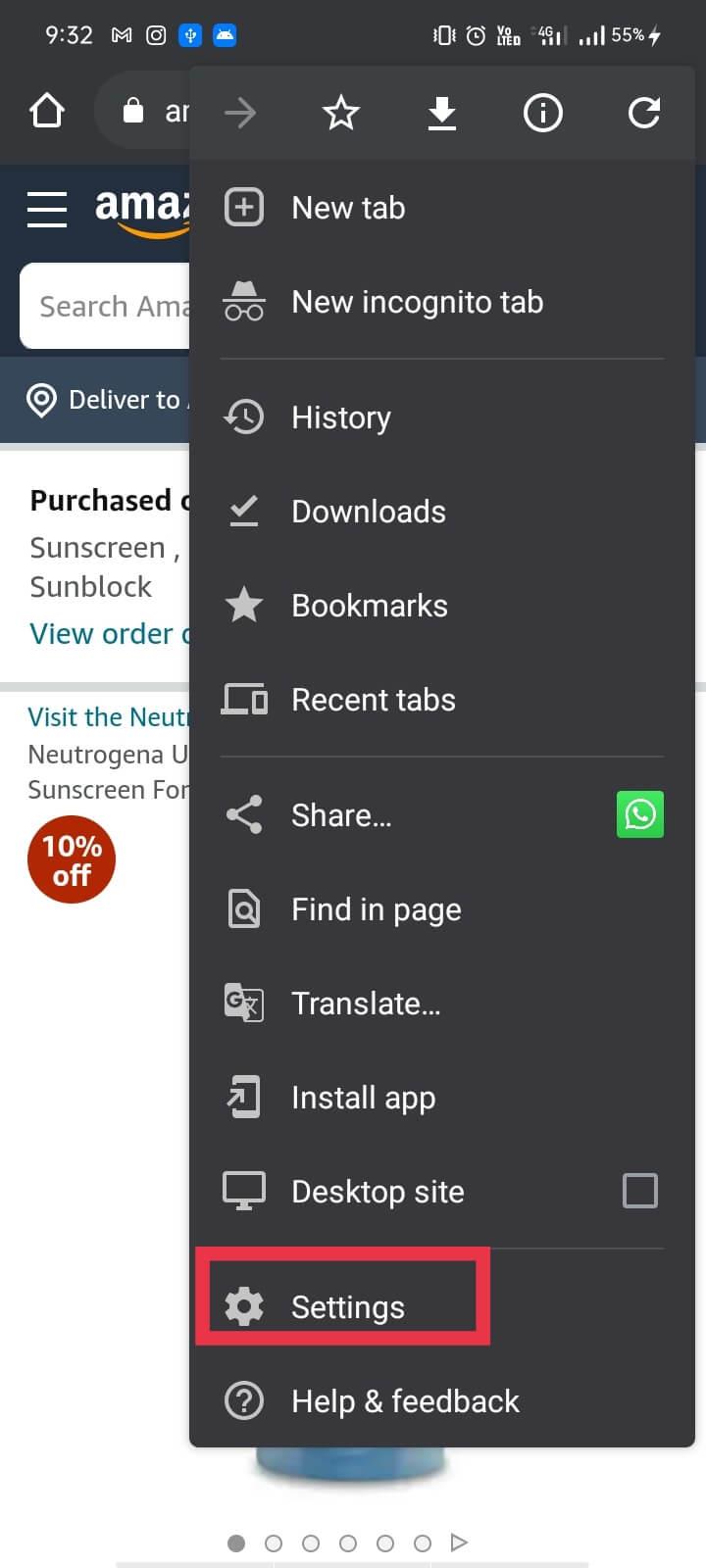
2. Появится меню, нажмите на « Настройки ».
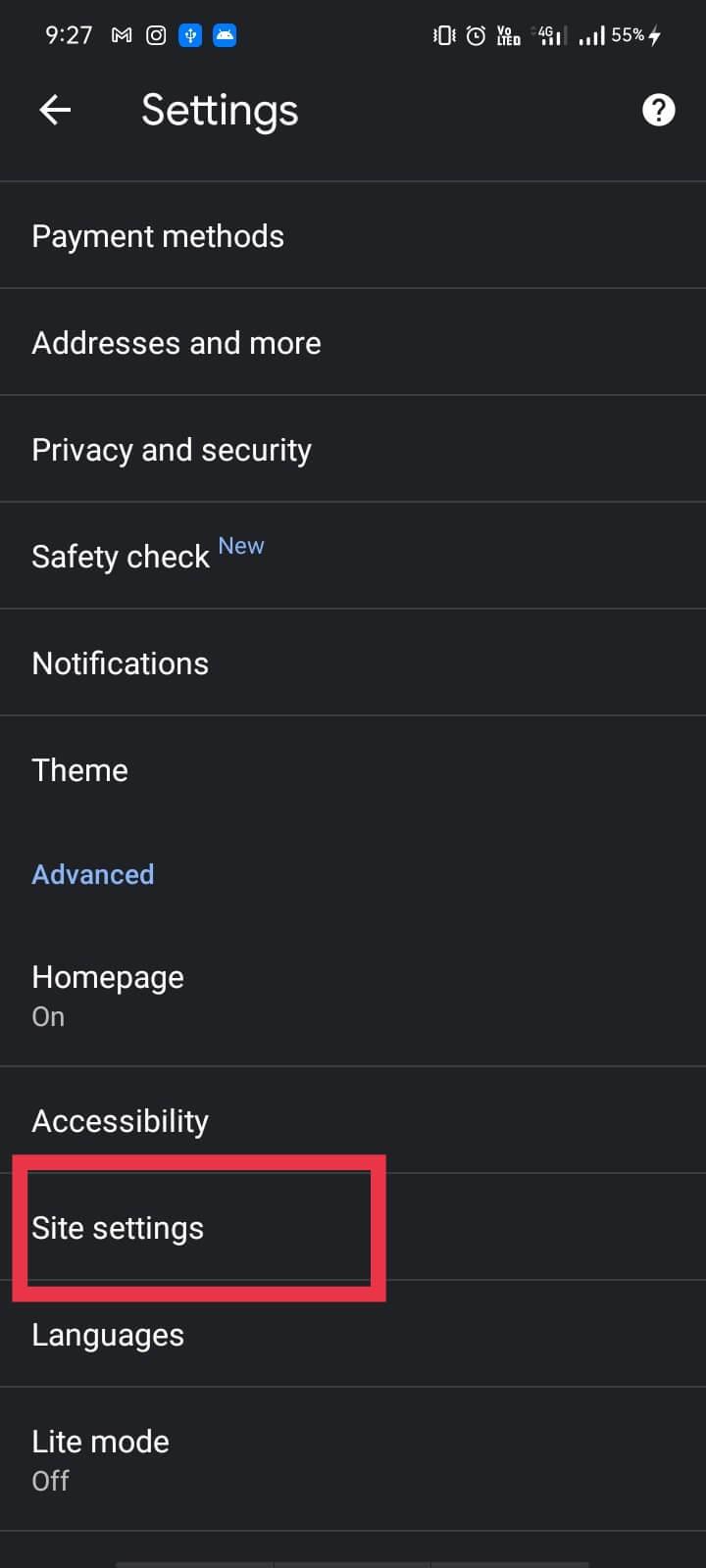
3. Опция « Настройки » приведет к другому меню, в котором вы должны нажать « Настройки сайта ».
4. Теперь в настройках сайта откройте раздел « Звук » и включите переключатель « Звук» . Google отключит звук на соответствующем сайте.
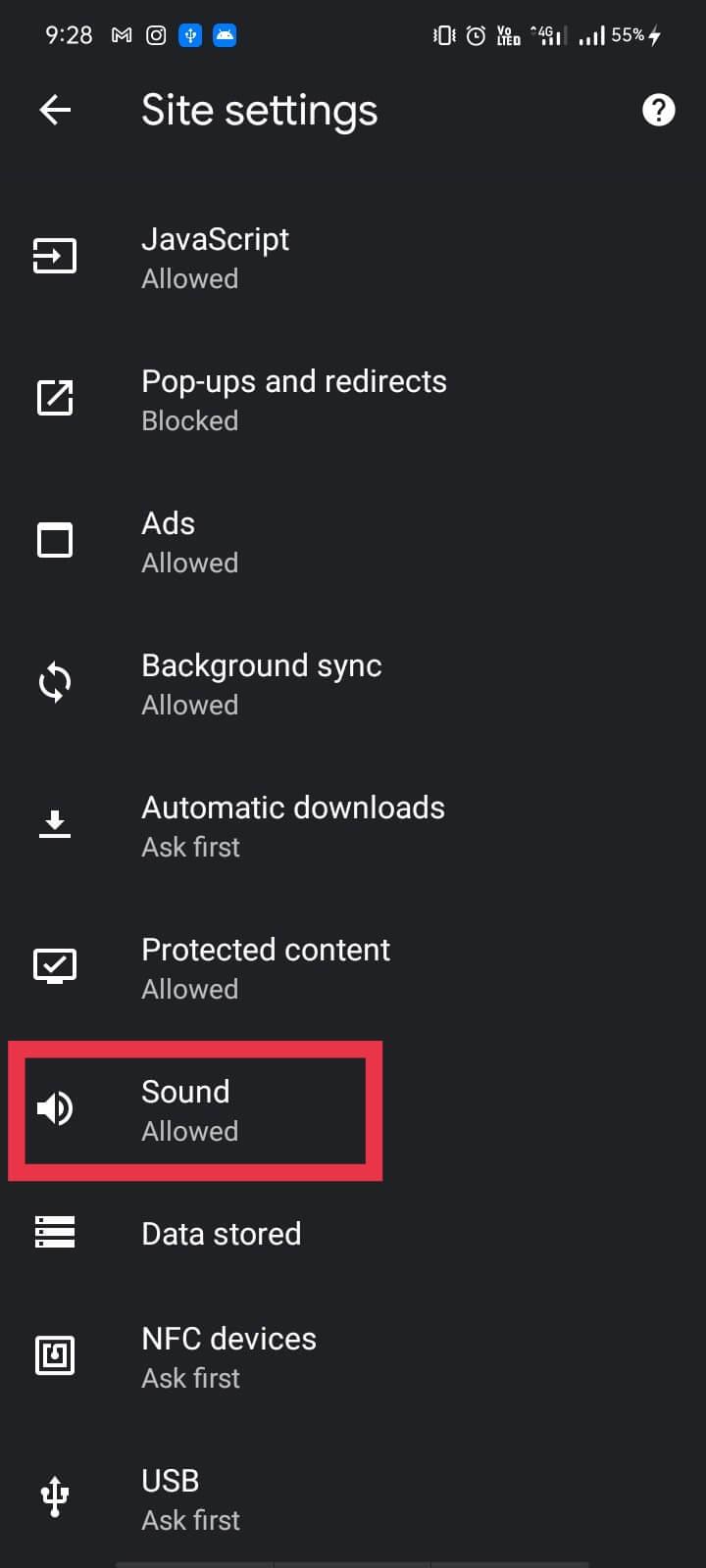
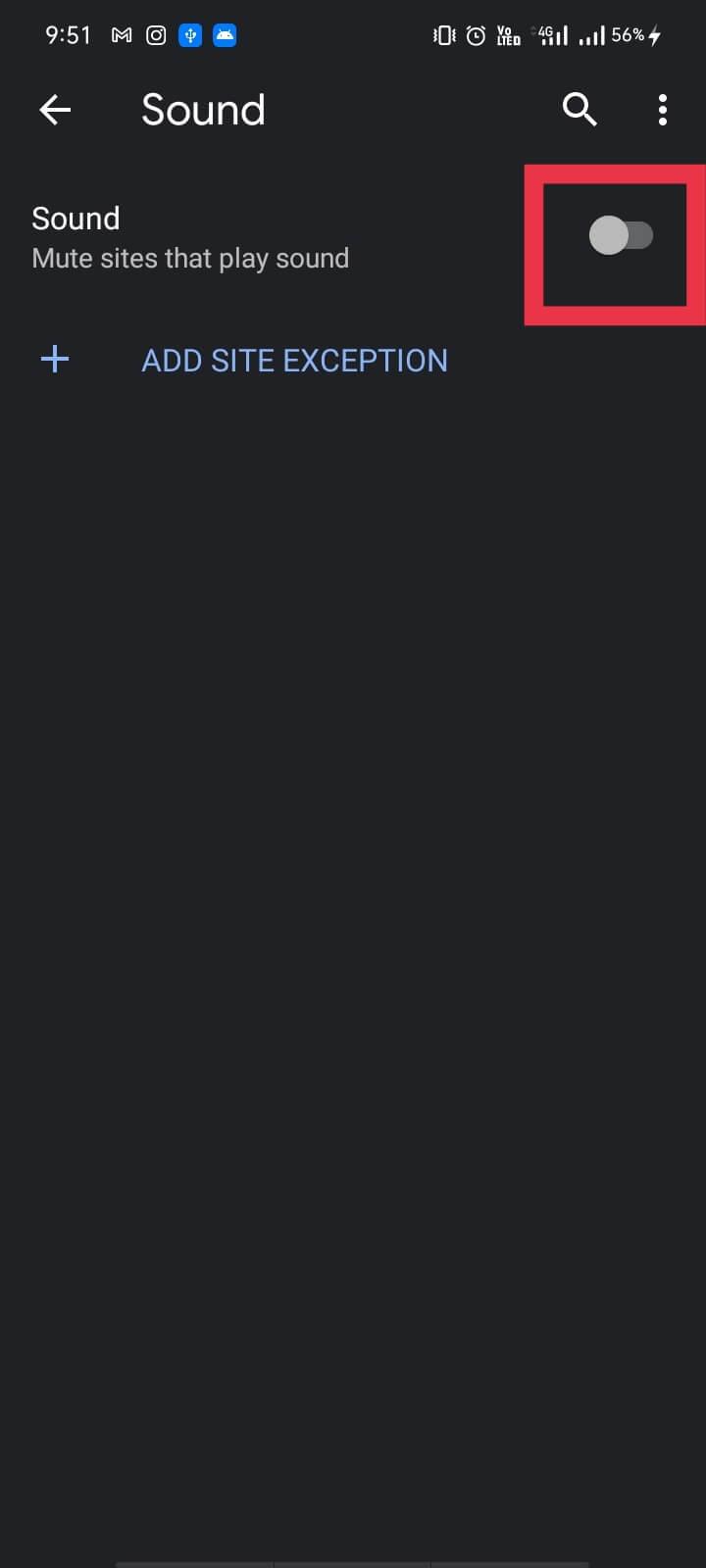
Это отключит звук на веб-сайте, который вы открыли в своем браузере. Следовательно, указанный выше метод является ответом на ваш вопрос о том, как отключить звук в мобильном приложении Chrome.
Включение того же веб-сайта
Если вы хотите включить звук на том же веб-сайте через определенный период, это можно сделать довольно легко. Вы должны повторить шаги, упомянутые выше. Если вы пропустили приведенный выше раздел, вот шаги еще раз:
1. Откройте браузер на своем мобильном телефоне и перейдите на сайт, на котором вы хотите включить звук .
2. Теперь нажмите на три точки в правом верхнем углу.
3. Войдите в опцию « Настройки » и оттуда перейдите в Настройки сайта .
4. Отсюда вам нужно найти опцию « Звук », и когда вы нажмете на нее, вы войдете в другое меню « Звук» .
5. Здесь выключите переключатель « Звук», чтобы включить звук на веб-сайте. Теперь вы можете слышать все звуки, которые воспроизводятся в приложении.
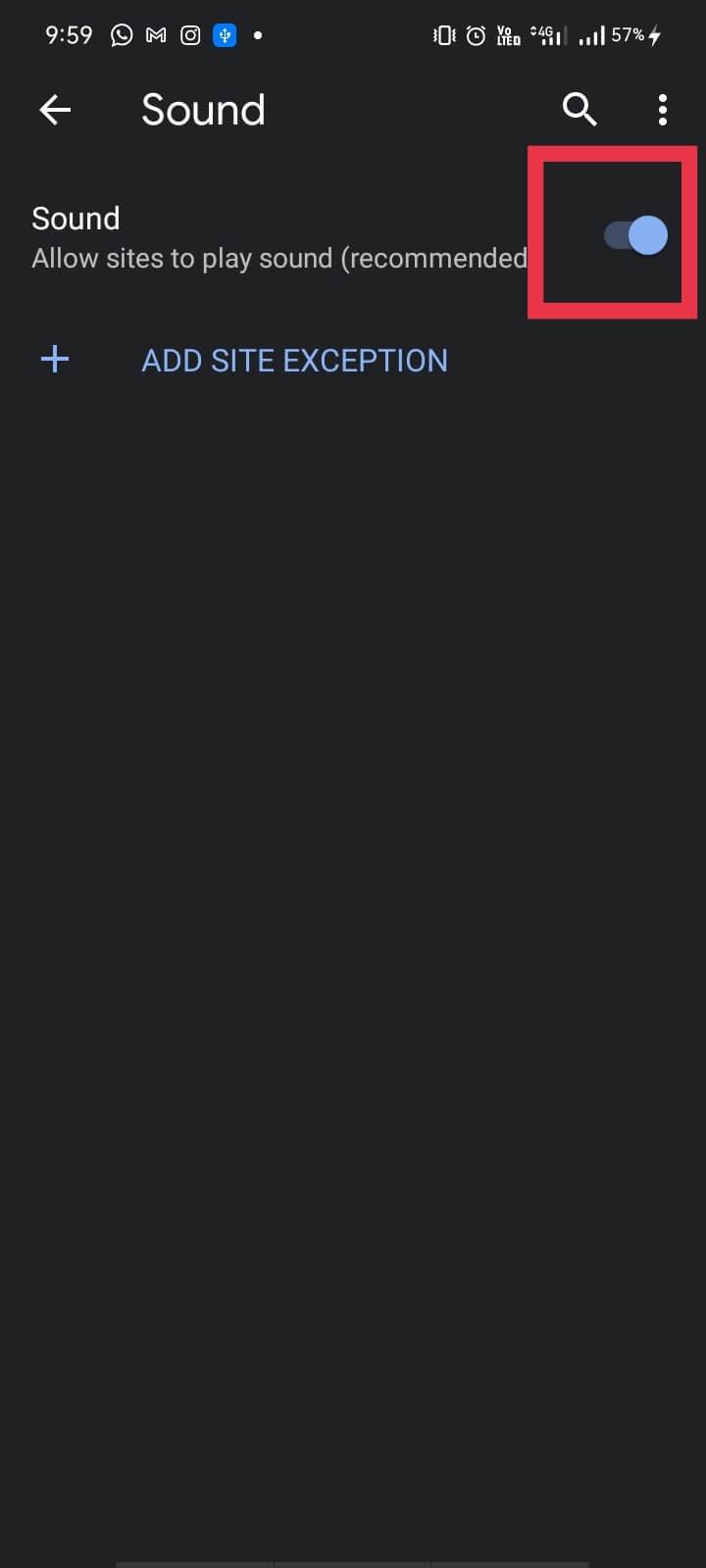
Выполнив эти шаги, вы можете легко включить звук на сайте, который вы отключили некоторое время назад. Есть еще одна распространенная проблема, с которой сталкиваются некоторые пользователи.
Когда вы хотите отключить звук на всех сайтах одновременно
Если вы хотите отключить звук для всего браузера, то есть для всех сайтов одновременно, вы можете сделать это без особых усилий. Вот шаги, которые необходимо выполнить:
1. Откройте приложение Chrome и нажмите на три точки в правом верхнем углу.
2. Теперь нажмите « Настройки », затем « Настройки сайта ».
3. В разделе «Настройки сайта» нажмите « Звук » и включите переключатель « Звук», и все!
Теперь, если вы хотите добавить определенные URL-адреса, которые не будут мешать вам во время работы, в Chrome есть еще одна доступная функция.
ПРИМЕЧАНИЕ. Когда вы достигнете пятого шага в описанном выше методе, перейдите к « Добавить исключение для сайта ». Здесь вы можете добавить URL-адрес веб-сайта. Вы можете добавить другие веб-сайты в этот список, и, следовательно, эти веб-сайты будут исключены из звуковой блокировки .
Часто задаваемые вопросы (FAQ)
Q1. Как отключить звук в Chrome на Android?
Перейдите в « Настройки»> «Настройки сайта»> «Звук» и включите в Chrome переключатель « Звук» . Эта функция помогает отключить воспроизведение звука на определенном сайте.
Q2. Как мне запретить Google Chrome воспроизводить звук?
Перейдите в меню и нажмите «Настройки» из списка. Коснитесь параметра «Настройки сайта », прокрутив список вниз. Теперь нажмите на вкладку « Звук », для которой по умолчанию установлено значение «Разрешено». Пожалуйста, выключите его, чтобы отключить звук.
Рекомендуемые:
- Как переместить адресную строку Chrome в нижнюю часть экрана
- Исправить ошибку доступа к хранилищу Chrome на Android
- Как разрешить доступ к камере в Snapchat
- Исправить Instagram не позволяет мне следить за кем-либо проблема
Мы надеемся, что это руководство было полезным, и вы смогли отключить звук в Chrome . Если у вас все еще есть какие-либо вопросы по этой статье, не стесняйтесь задавать их в разделе комментариев.