
Как отключить звук видео в ютубе с телефона
Убедитесь, что на вашем устройстве установлена последняя версия ОС и приложения YouTube. Новая функция появится в течение недели. Чтобы включить или отключить автовоспроизведение, а также установить предпросмотр только по Wi-Fi, перейдите в «Настройки», выберите «Общие», а затем — «Воспроизведение роликов без звука».
- Новая функция отключения звука в видео на YouTube доступна на устройствах с последней версией ОС и приложения.
- Чтобы включить/отключить автовоспроизведение и установить предпросмотр только по Wi-Fi, нужно зайти в «Настройки», «Общие», «Воспроизведение роликов без звука».
- Чтобы полностью удалить звук из видео, нужно щелкнуть правой кнопкой мыши по видео на временной шкале и выбрать «Выключить звук».
- Если нужно только снизить громкость, то выделяем клип и перетаскиваем ползунок в блоке «Громкость звука».
- Для удаления звука из видео с заявленными правами на контент нужно войти в Творческую студию YouTube, выбрать подходящий вариант и при необходимости изменить время начала и окончания трека.
- Чтобы убрать звук при воспроизведении видео, нужно импортировать видео в редактор VSDC, кликнуть правой кнопкой мыши по файлу и выбрать «Свойства».
- Как убрать звук из видео на ютубе
- Как убрать звук из видео в ютубе
- Как удалить звук видео ютуб
- Как убрать звук при воспроизведении видео
Как убрать звук из видео на ютубе
Чтобы полностью удалить музыку из видео, щелкните правой кнопкой мышки по видео на временной шкале. Выберите опцию «Выключить звук». Если вам нужно только немного снизить громкость аудио, то выделите клип и нажмите на «Редактировать». В категории «Общее» в блоке «Громкость звука» перетащите ползунок влево.
Как убрать звук из видео в ютубе
Войдите в Творческую студию YouTube. В меню слева выберите Контент:
1. Выберите подходящий вариант: Удалить трек и другие звуки
2. При необходимости измените время начала и окончания трека.
3. Запустите видео в режиме предварительного просмотра.
4. Нажмите Далее
Как удалить звук видео ютуб
Чтобы убрать из видео контент, на который заявлены права, сделайте следующее: Войдите в Творческую студию YouTube:
1. Выберите подходящий вариант:
2. При необходимости измените время начала и окончания трека.
Как убрать звук при воспроизведении видео
Следуйте пошаговой инструкции:
1. Импортируйте видео в редактор VSDC.
2. Правой кнопкой мыши кликните по файлу и выберите «Свойства». Меню «Окно свойств» откроется справа.
3. Опуститесь вниз до поля «Аудио дорожка» и в выпадающем меню выберите «Не воспроизводить звук».
20.05.2023 Как отключить звук видео в ютубе с телефона
В нашей современной жизни смартфоны и другие устройства мобильной связи прочно завоевали свою нишу в повседневной жизни. С каждым днем все больше пользователей обращаются к ютубу для поиска новых видео или просмотра любимых каналов. Однако не всегда нужно слушать звук во время просмотра видео. Для удобства пользователей Youtube выпустил новую функцию, которая позволяет отключить звук видео при его просмотре с мобильного телефона.
Перед тем, как отключить звук в Youtube с телефона, необходимо убедиться, что установлена последняя версия ОС и приложение YouTube. Если все обновления установлены, новая функция появится на вашем устройстве в течение недели.
Чтобы включить или отключить автоматическое воспроизведение и установить предпросмотр только по Wi-Fi, необходимо перейти в «Настройки», выбрать «Общие», а затем — «Воспроизведение роликов без звука». Эта функция особенно полезна, когда вы находитесь в общественных местах или не хотите привлекать лишнего внимания других людей.
Как удалить звук из видео на ютубе? Если у вас необходимость полностью удалить звук из видео, то нужно щелкнуть правой кнопкой мыши по видео на временной шкале и выбрать опцию «Выключить звук». Если же вам нужно только немного снизить громкость аудио, то вы должны выделить клип и нажать на «Редактировать». В категории «Общее» в блоке «Громкость звука» перетащите ползунок влево.
Как убрать звук из видео в ютубе? Для этого нужно зайти в Творческую студию YouTube, выбрать «Контент» в меню слева. После этого откроется необходимый контент, где вы сможете выбрать нужный вариант. Если нужно удалить трек и другие звуки, то нужно при необходимости изменить время начала и окончания трека. Запустите видео в режиме предварительного просмотра и нажмите «Далее».
Если вы хотите убрать из видео контент, на который заявлены права, то нужно зайти в Творческую студию YouTube, выбрать подходящий вариант и при необходимости изменить время начала и окончания трека.
Как убрать звук при воспроизведении видео? Для этого нужно импортировать видео в редактор VSDC и кликнуть правой кнопкой мыши по файлу и выбрать «Свойства». Меню «Окно свойств» откроется справа, и в этом меню можно изменить громкость звука или полностью удалить звук из видео.
В целом, отключение звука при просмотре видео на Youtube довольно простое, и с помощью новых функций от YouTube можно легко управлять звуком во время просмотра видео на мобильных устройствах.
Как удалить звук из видео: 6 простых и бесплатных способов
Конечно, ценность контента имеет наибольшее значение. Тем не менее, наличие надежного технологического стека необходимо для того, чтобы дать вашему контенту наилучшие шансы. Например, подумайте о тех случаях, когда вам нужно удалить звук из видео. Это может быть утомительным, требующим терпения и очень сложным делом, верно?
Использование некоторых из лучших инструментов для удаления звука из видео поможет вам сэкономить время и силы, повысив уровень вашей игры по созданию контента.
В этом посте мы поделимся шестью простыми и бесплатными способами отключения видео и устранения нежелательных звуков, не выходя из дома.
Удаление звука из видео: Зачем это может понадобиться?
При создании увлекательных видеороликов ни одна деталь не является слишком мелкой. Часто звук в видео может показаться некачественным, или фоновый шум может легко испортить вашу тяжелую работу.
Итак, вот почему вам может понадобиться удалить звук из видео:
Чтобы добавить другой звук
Наиболее распространенной причиной удаления звука из видео является добавление другого звука. Например, это может быть фоновая партитура или записанный вокал, например, голос за кадром, или какой-то звук или музыка, которые лучше сочетаются с общей атмосферой видео.
Для устранения нежелательных шумов
В процессе редактирования видео вы можете обнаружить шум или грохот, которые необходимо убрать. Это может быть простой автомобильный гудок или спонтанный чих вне камеры. Узнав, как удалить звук из видео, вы сможете быстро заменить нежелательные части звука или весь звук на более чистую версию.
Для улучшения качества звука
Создание видео — это гораздо больше, чем просто хорошо сделанное видео. Оно также подразумевает наличие высококачественного звука. Если качество звука низкое, подумайте о том, чтобы отделить его от видео и заменить более качественным.
Чтобы поделиться другой историей/рассказом
Если вы хотите провести зрителей через историю, отличную от той, что представлена в видео, и добиться максимального эффекта повествования, вы можете заменить звук или удалить подраздел, чтобы дополнить оригинальный звук видео более впечатляющим аудио.
Без труда отключите звук на видео
Как удалить звук из видео: 6 простых и бесплатных способов
1. Как удалить звук из видео с помощью Wave.video
Начнем с самого простого способа отключения звука в видео. Все, что вам нужно, — это зайти в программу для редактирования видео Wave.video и удалить звук из видео онлайн без лишних хлопот.
Вот как это сделать:
Шаг 1: Зарегистрируйтесь или войдите в свою учетную запись Wave.video.
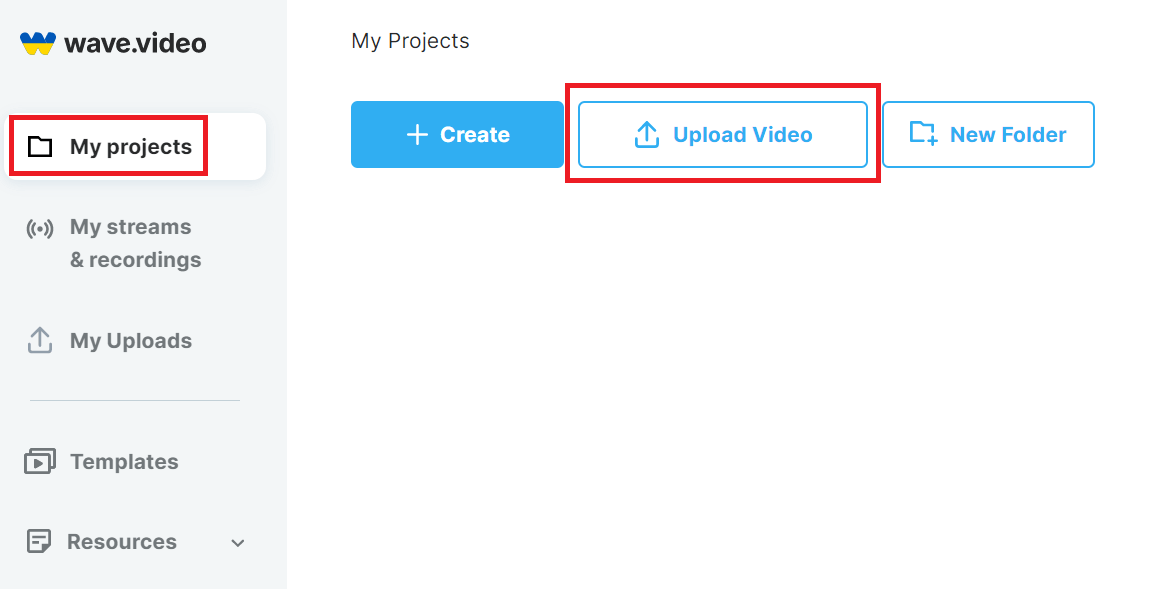
Шаг 2: Нажмите на «Мои проекты» и выберите «Загрузить видео», чтобы добавить видеофайл, который вы хотите отключить.
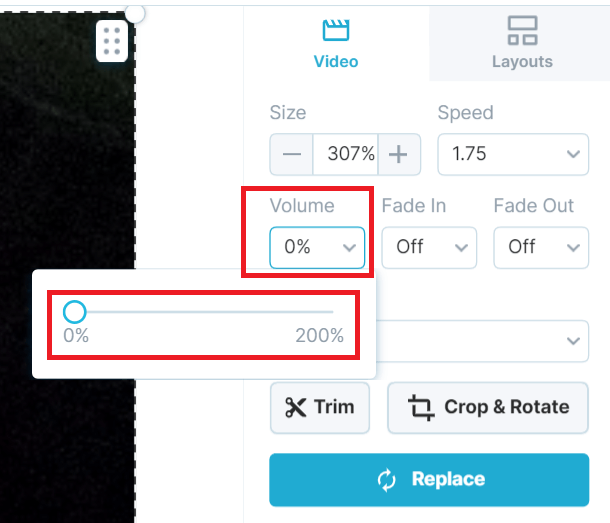
Шаг 3: В видеоредакторе перейдите на правую панель инструментов и найдите ползунок «Громкость». Теперь сдвиньте громкость на 0%, чтобы удалить звук из видео.
Шаг 4: Наконец, настройте видео по своему вкусу и, когда оно будет готово, нажмите на вкладку «Опубликовать» в правом верхнем углу. Теперь вы можете визуализировать видео и легко скачать его.
УТП: Простое в использовании веб-решение, не требующее загрузки специального программного обеспечения.
Дополнительные возможности: Удобное создание и редактирование видео, автоматическое наложение титров, прямая трансляция, генератор анимированного текста, создание GIF, вставка видео в электронные письма, вставка видео на веб-сайты и многое другое.
2. Как отключить звук видео с помощью VLC Media Player
Этот бесплатный мультимедийный проигрыватель с открытым исходным кодом существует уже несколько десятилетий. Большинство людей используют его для просмотра видео, но с помощью этого медиаплеера также легко удалить звук из видео. Вот как это сделать:
Шаг 1: Загрузите, установите и запустите медиаплеер VLC на своем устройстве.
Шаг 2: Выберите ‘Media’ в меню сверху и выберите ‘Convert / Save’ из выпадающего списка.
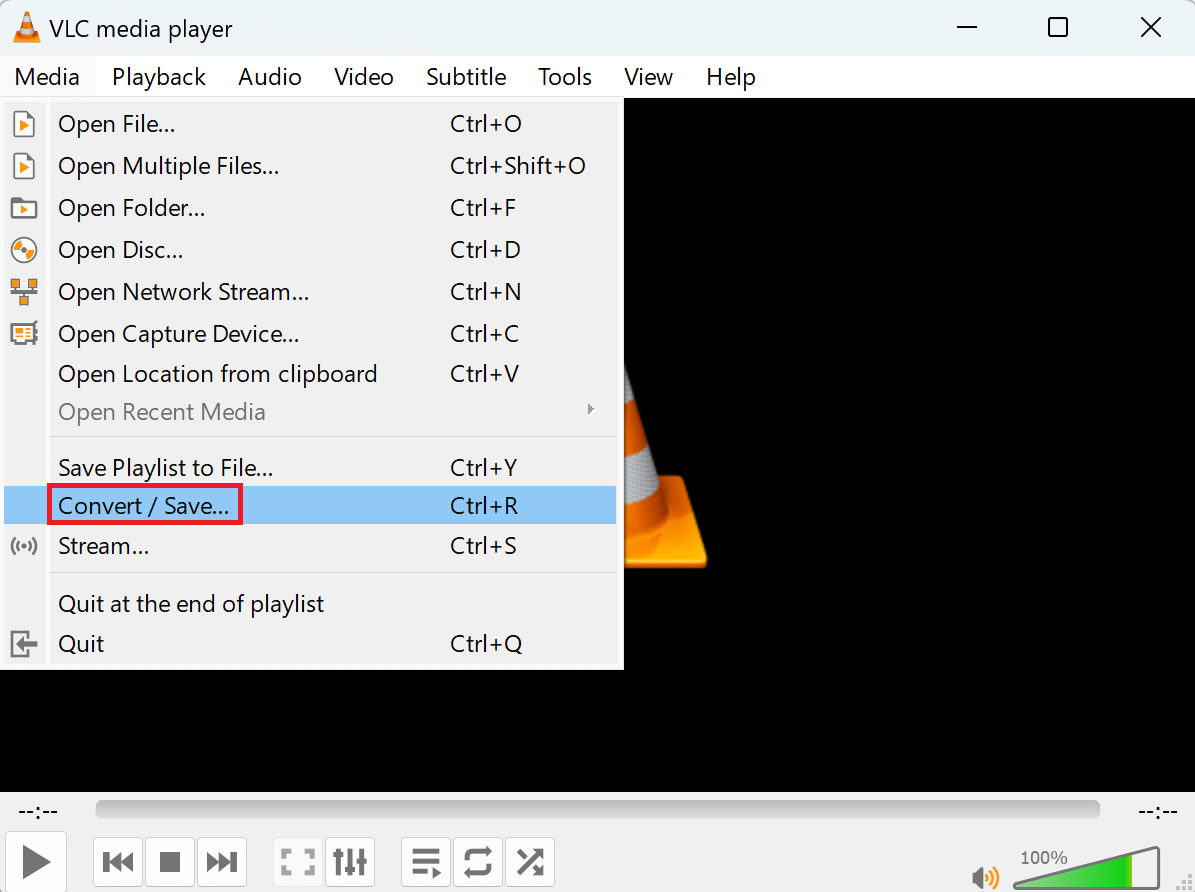
Шаг 3: Добавьте видео, которое вы хотите отключить, и нажмите на вкладку «Конвертировать / Сохранить».
Шаг 4: Нажмите на значок гаечного ключа рядом с «Профилем».
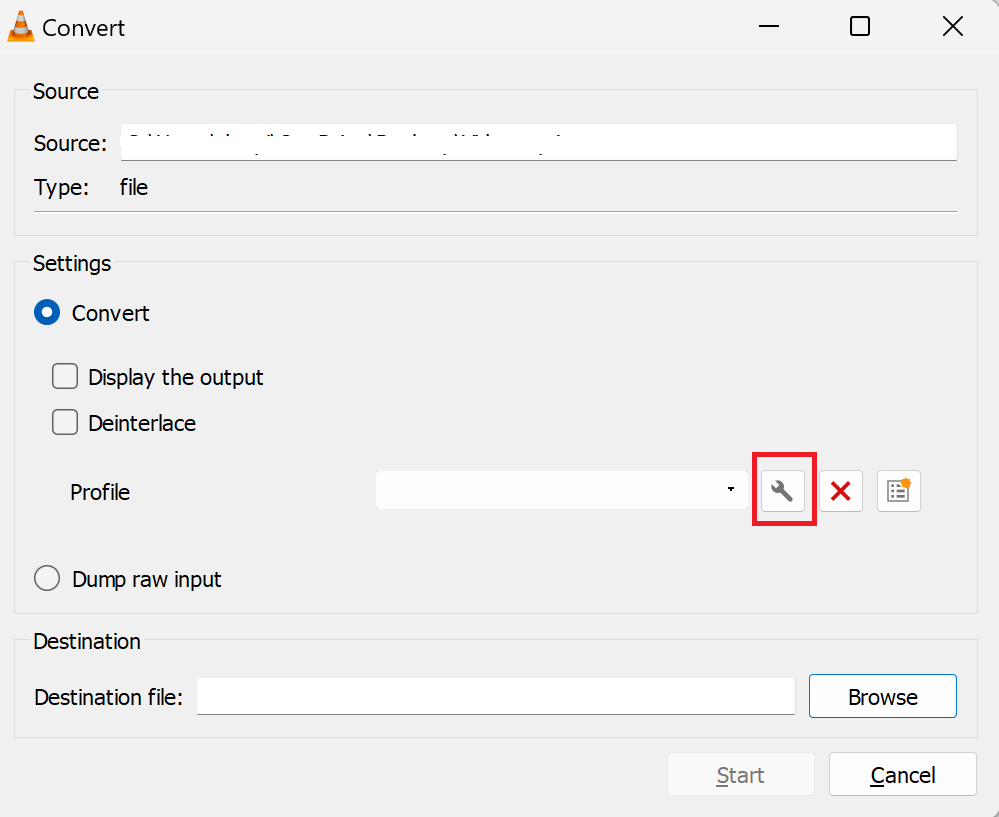
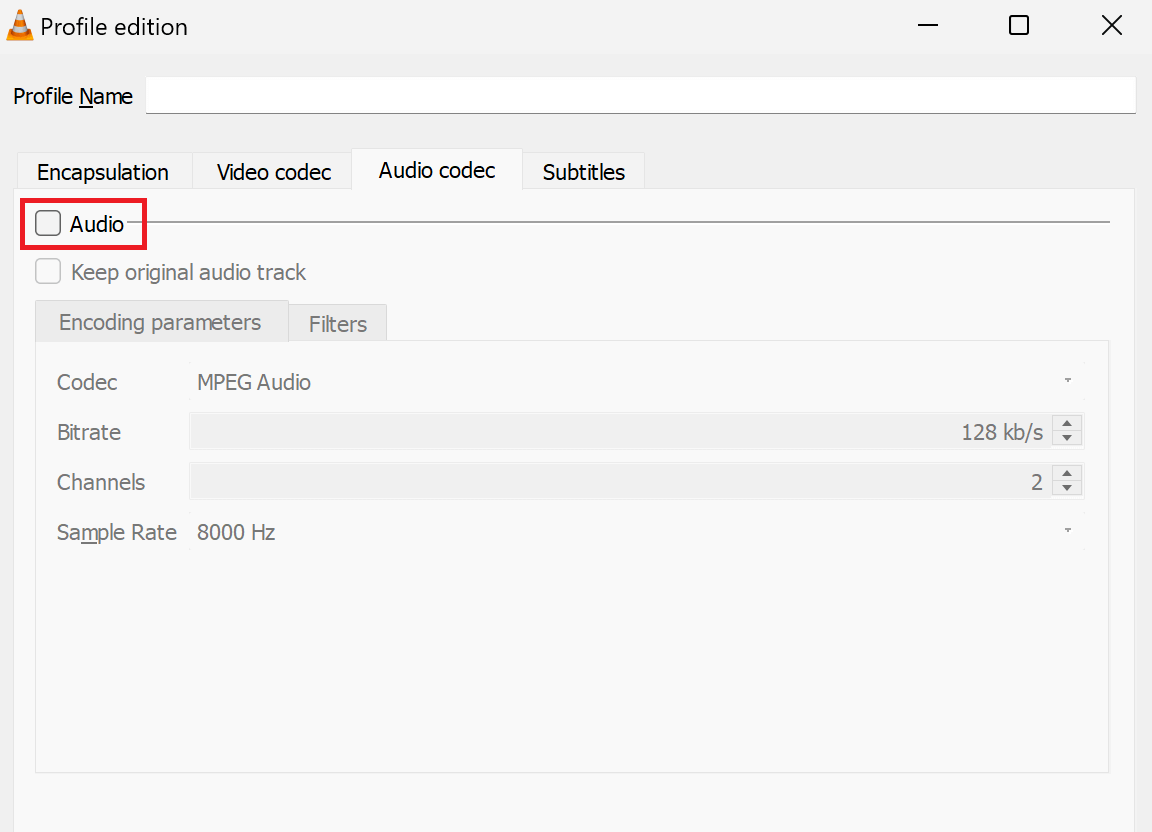
Теперь в окне ‘Profile edition’ нажмите ‘Audio codec’ из опций и убедитесь, что флажок ‘Audio’ снят.
Шаг 5: Вернитесь назад, выберите ‘Destination file’ и нажмите ‘Start’.
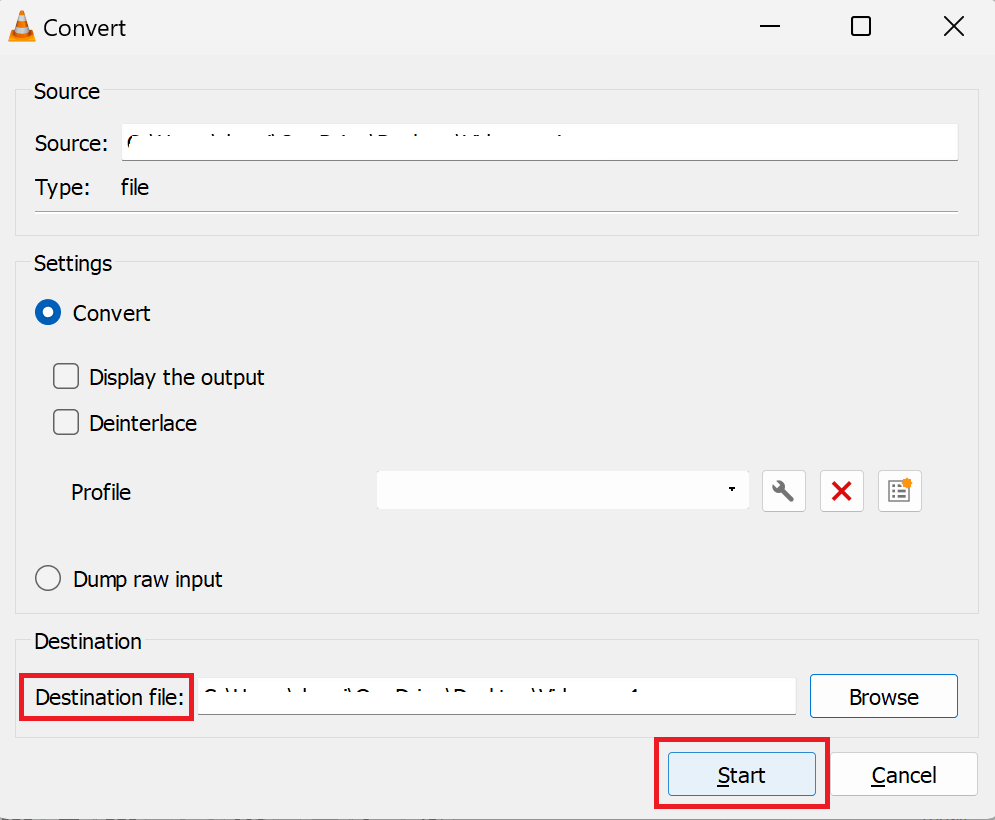
Теперь ваше видео будет сохранено без звука.
УТП: Отсутствие задержек, быстрое извлечение звука.
Дополнительные функции: Запись видео, обрезка, редактирование, синхронизация субтитров, фильтры видео и аудио и др.
3. Как удалить звук из видео на iPhone
Использование приложения Фото
Если вы являетесь пользователем iPhone, вы можете легко удалить звук из видео с помощью встроенного приложения «Фото». Вот как это работает:
Шаг 1: Откройте приложение «Фото» на iPhone и выберите видео, которое вы хотите отредактировать.
Шаг 2: Нажмите на «Редактировать» в правом верхнем углу.
Шаг 3: Нажмите на желтый значок громкости в левом верхнем углу, и видео выключится, так как он станет серым.
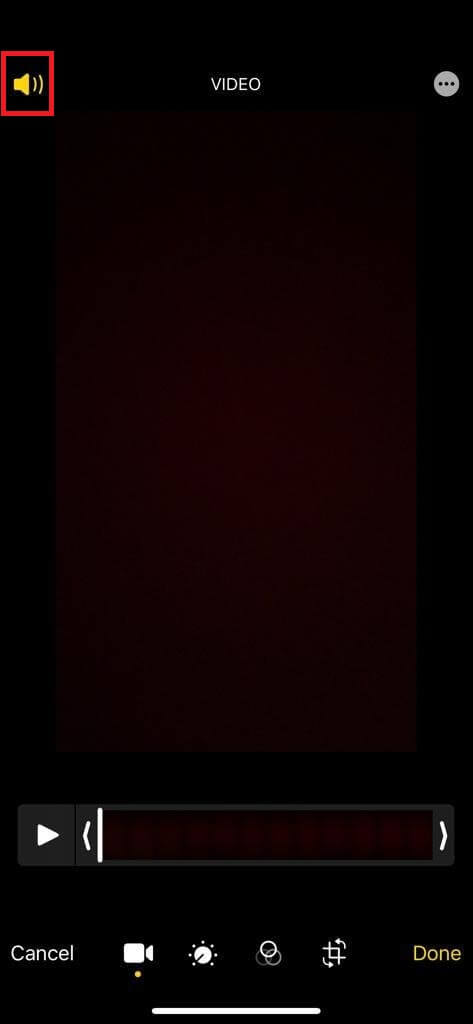
Шаг 4: Нажмите «Готово», чтобы сохранить изменения.
УТП: Быстрое удаление звука на iPhone
Дополнительные функции: Поворот, кадрирование, автоматическое улучшение и многое другое
Использование iMovie
Пользователи устройств Apple также могут попробовать программу iMovie для удаления звука из видео. Посмотрите, как им пользоваться:
Шаг 1: Зайдите в приложение iMovie на iPhone, iPad или Mac.
Шаг 2: Выберите «Начать новый проект» и нажмите на «Фильм».
Шаг 3: Выберите видео из рулона камеры и нажмите «Создать фильм» на экране.
Шаг 4: Выделите временную шкалу видео на экране и нажмите на значок громкости. Переместите уровень громкости на 0, чтобы выключить видео.
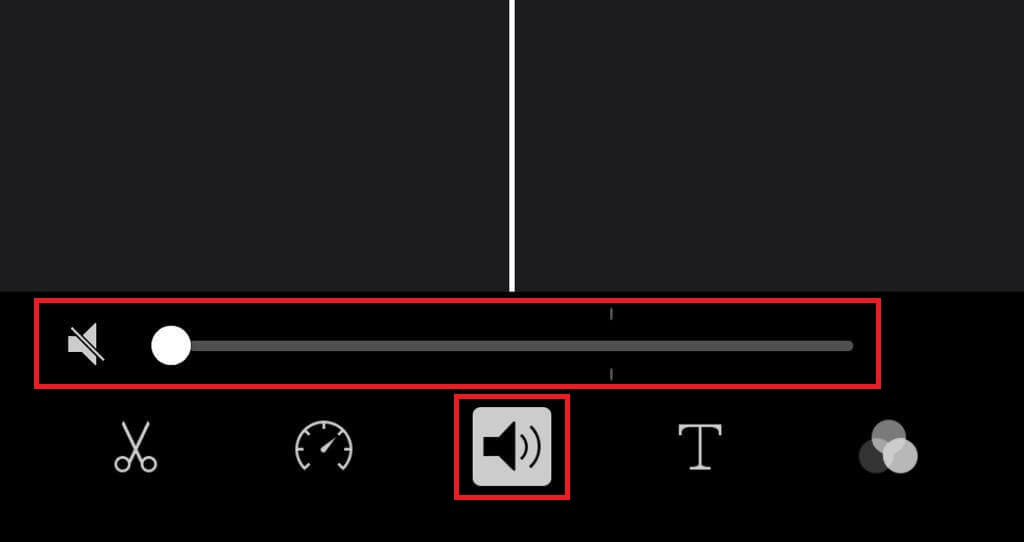
Шаг 5: Нажмите кнопку «Готово», когда звук видео будет удален.
УТП: Премиальное редактирование видео вместе с удалением звука.
Дополнительные возможности: Редактирование или улучшение цветовых параметров видео, добавление титров, переходов и музыки, обрезка и поворот видео, стабилизация дрожащего видео, создание раскадровок и т.д.
4. Как удалить звук из видео на Android
Для всех, кто пользуется устройством Android, Google Photos — просто находка. Помимо резервного копирования фотографий, вы можете использовать этот инструмент для мгновенного отключения звука при просмотре видео. Вот как это делается:
Шаг 1: Зайдите в «Google Фото» на своем устройстве Android и откройте видео, которое вы хотите отредактировать.
Шаг 2: Нажмите «Редактировать» и коснитесь значка громкости слева, чтобы выключить видео.
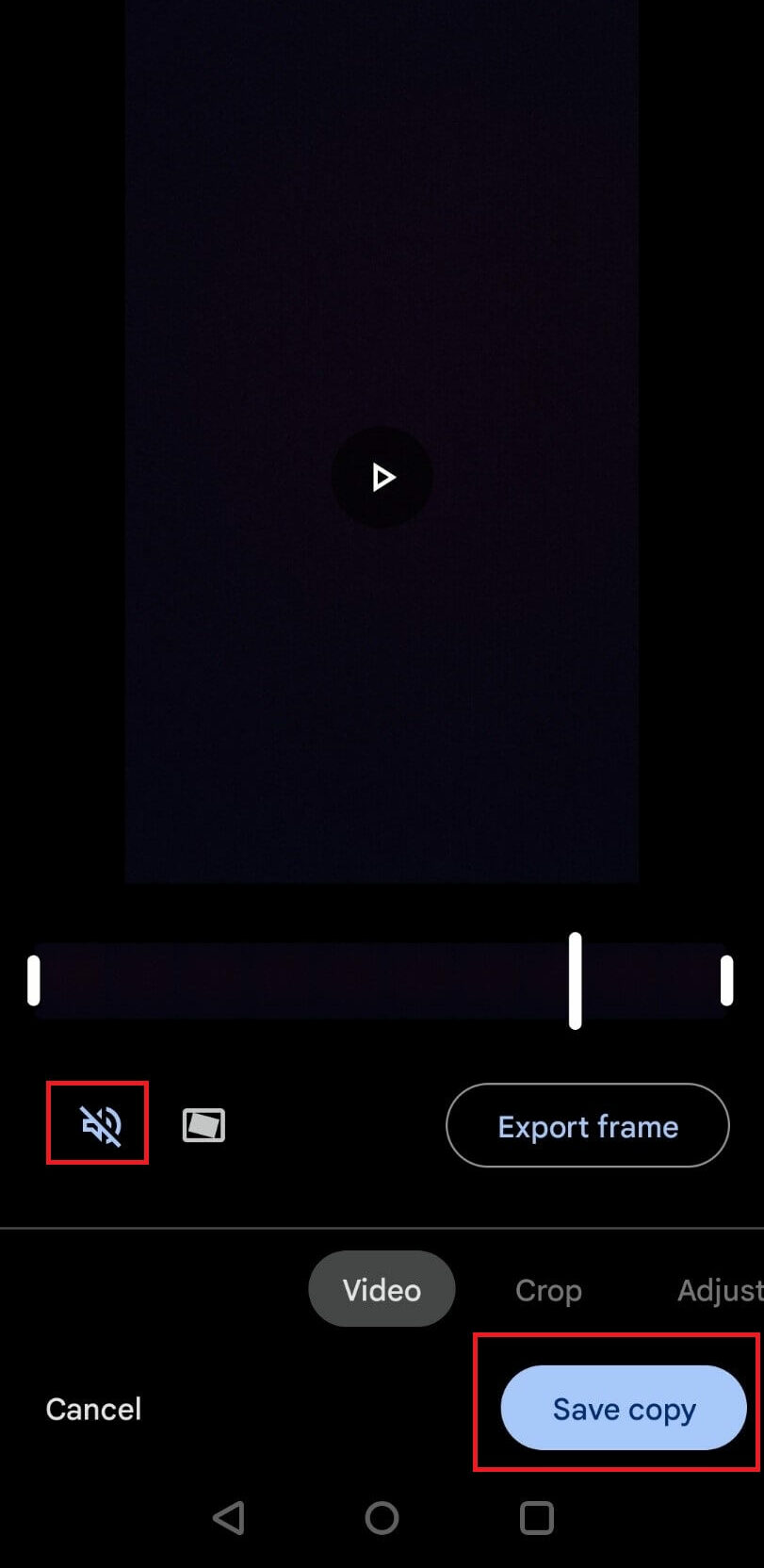
Шаг 3: Наконец, сохраните изменения!
УТП: Отличный инструмент для отключения звука за пару секунд на Android.
Дополнительные функции: Обрезать, стабилизировать, обрезать и поворачивать видео, экспортировать стоп-кадр из видео, настраивать эффект, добавлять фильтр, рисовать на видео или выделять его.
5. Как удалить звук из видео в Windows
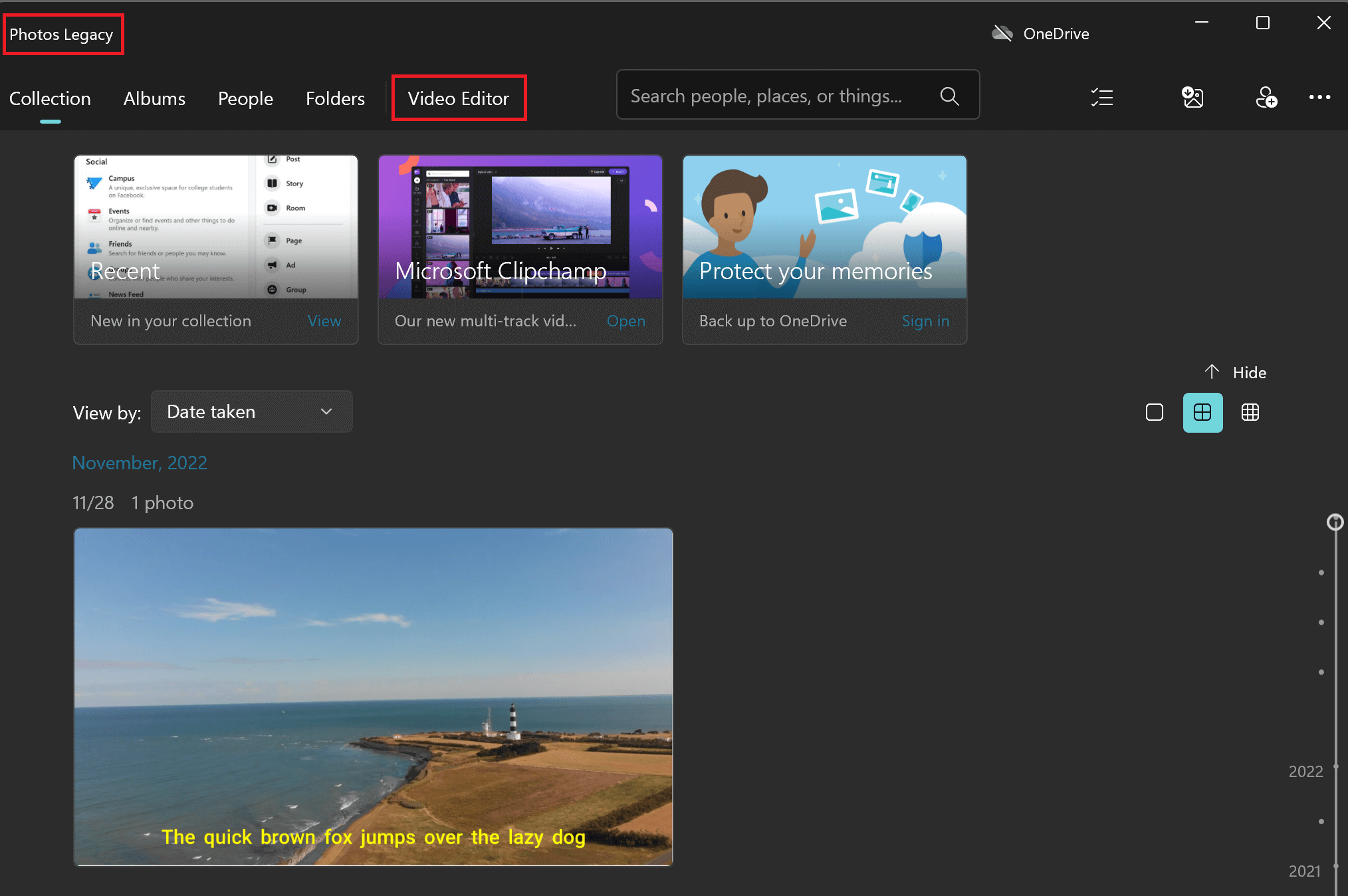
Microsoft Photos Legacy — это основной инструмент для сравнения, редактирования и создания альбомов и видео на Windows 11. С помощью этого инструмента можно удалить звук из видео в несколько простых шагов:
Шаг 1: Откройте приложение Photos Legacy и перейдите на вкладку «Видеоредактор» в меню.
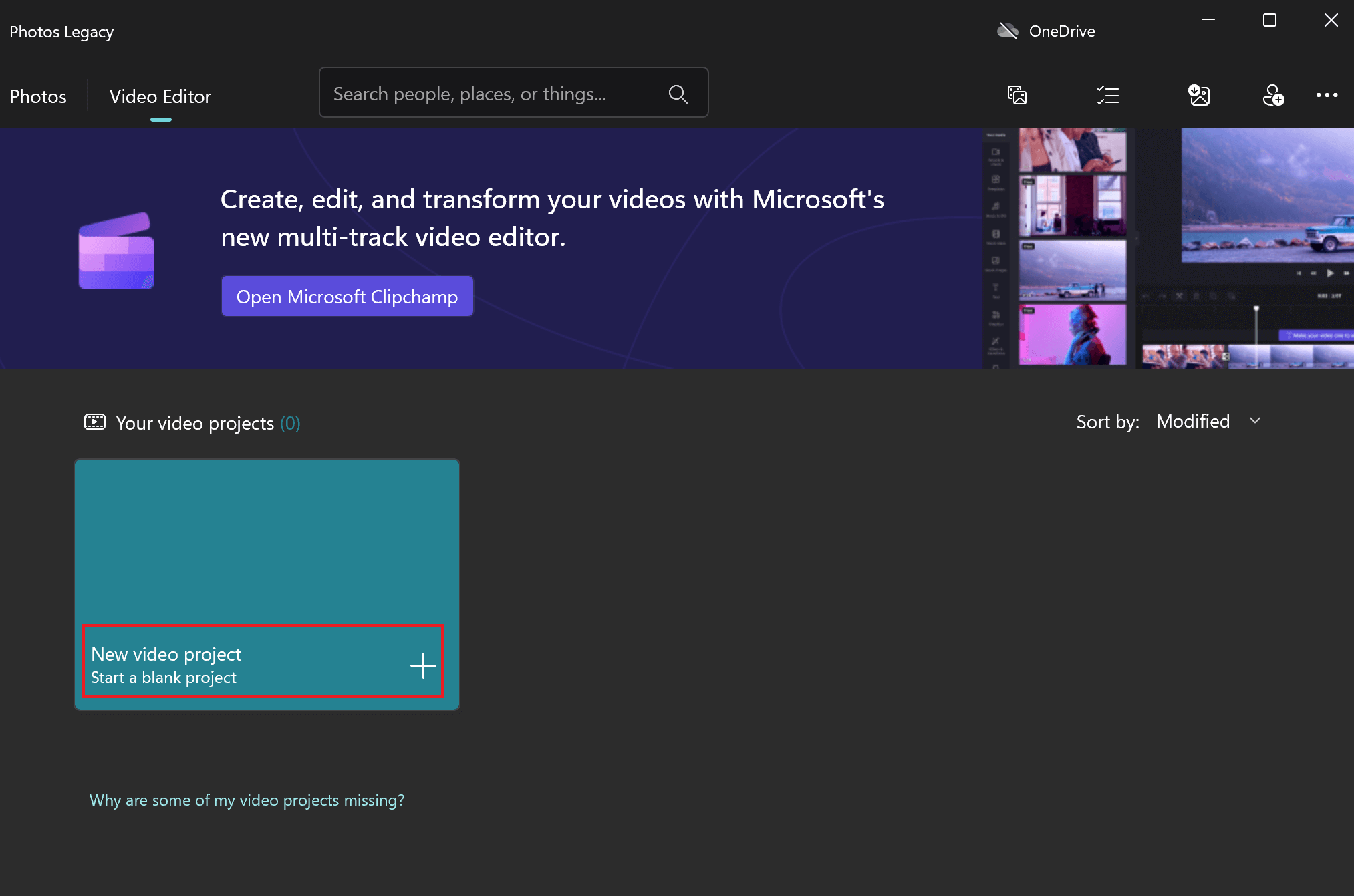
Шаг 2: Теперь нажмите «Новый видеопроект».
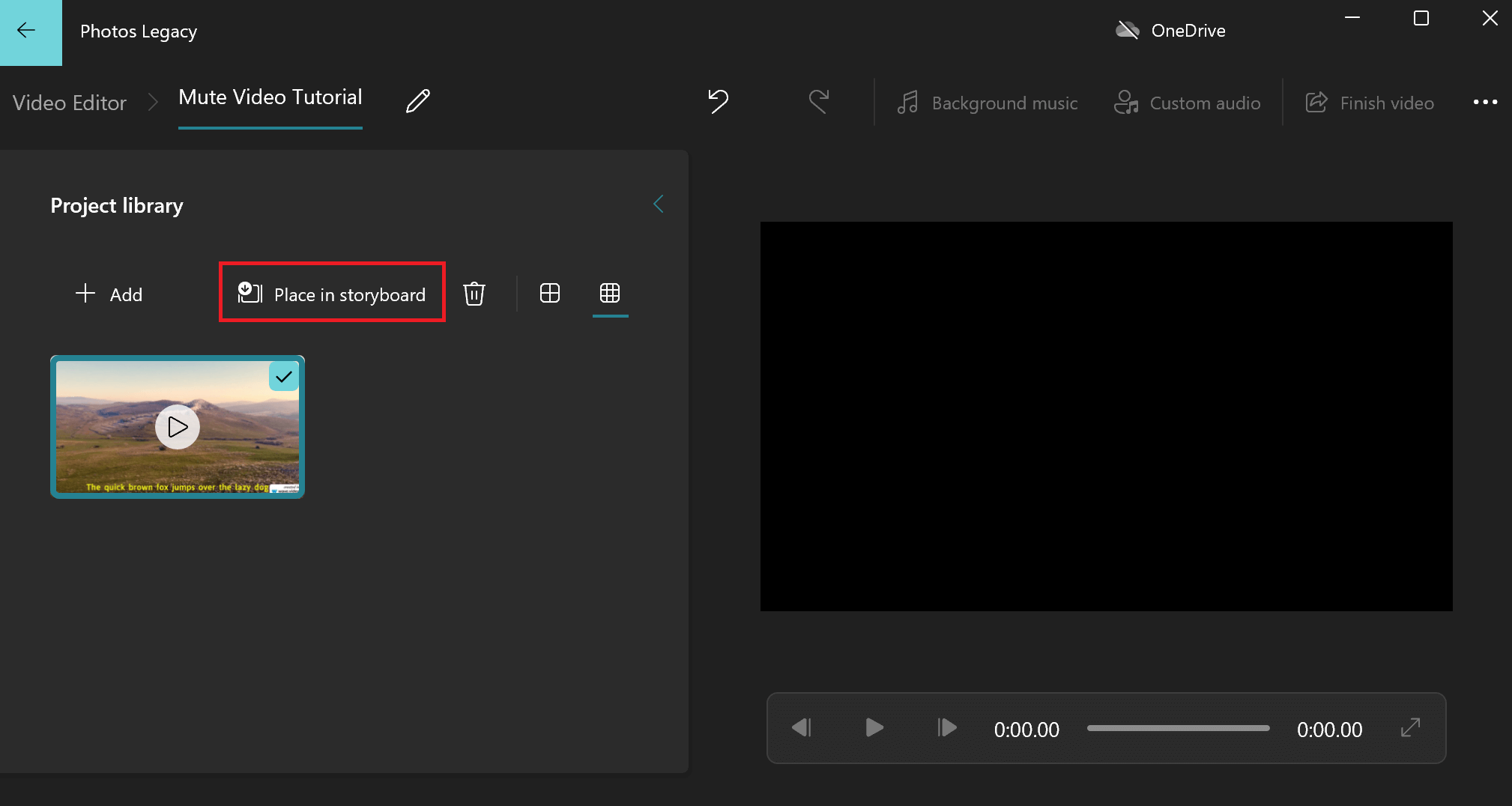
Шаг 3: В «Библиотеке проектов» назовите проект и нажмите на вкладку «+ Добавить», чтобы загрузить видео, которое вы хотите отключить.
После добавления нажмите на видео и выберите в меню «Поместить в раскадровку».
Шаг 4: Дважды коснитесь значка громкости, чтобы выключить его.
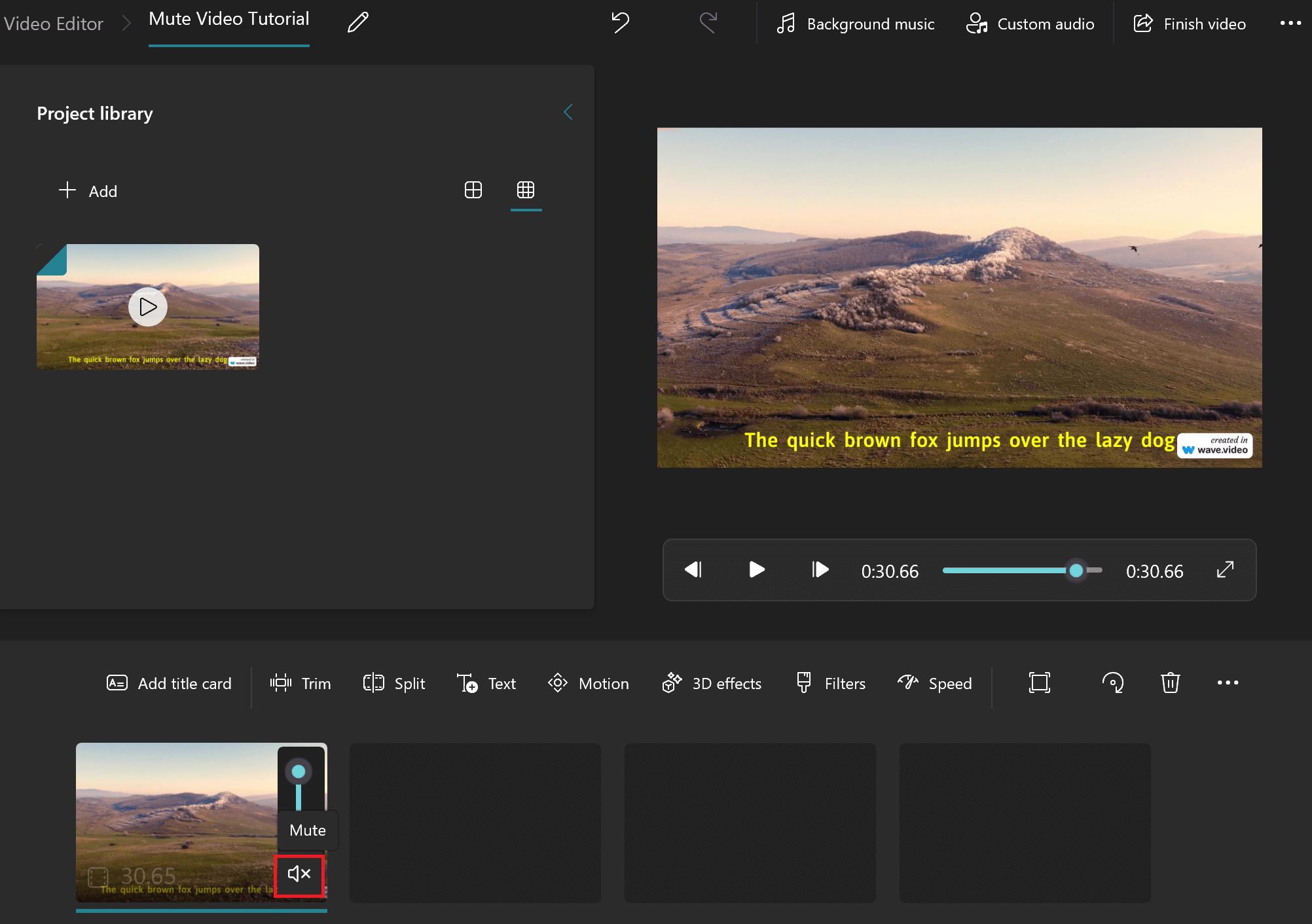
Вот и все! У вашего видео нет звука, и вы готовы экспортировать его.
УТП: Удобный инструмент для пользователей Windows для отключения звука видео.
Дополнительные функции: Сравнивайте видео, обрезайте клипы, добавляйте 3D-эффекты, ремикшируйте видео и т.д.
6. Как удалить звук из видео на Canva
Canva, возможно, помогла многим благодаря своим функциям простого создания графики и веб-дизайна, но она также может пригодиться для отключения звука видео.
Выполните следующие шаги, чтобы отключить звук из видео на Canva:
Шаг 1: Зайдите в Canva и выберите в меню пункт «Видео».

Шаг 2: Теперь выберите формат или начните с «Видео» из предложенных вариантов, чтобы отключить звук.
Шаг 3: На странице проекта нажмите «Uploads» слева, чтобы добавить видео, из которого вы хотите удалить звук.
Шаг 4: Затем нажмите на значок тома справа и сдвиньте том на 0.
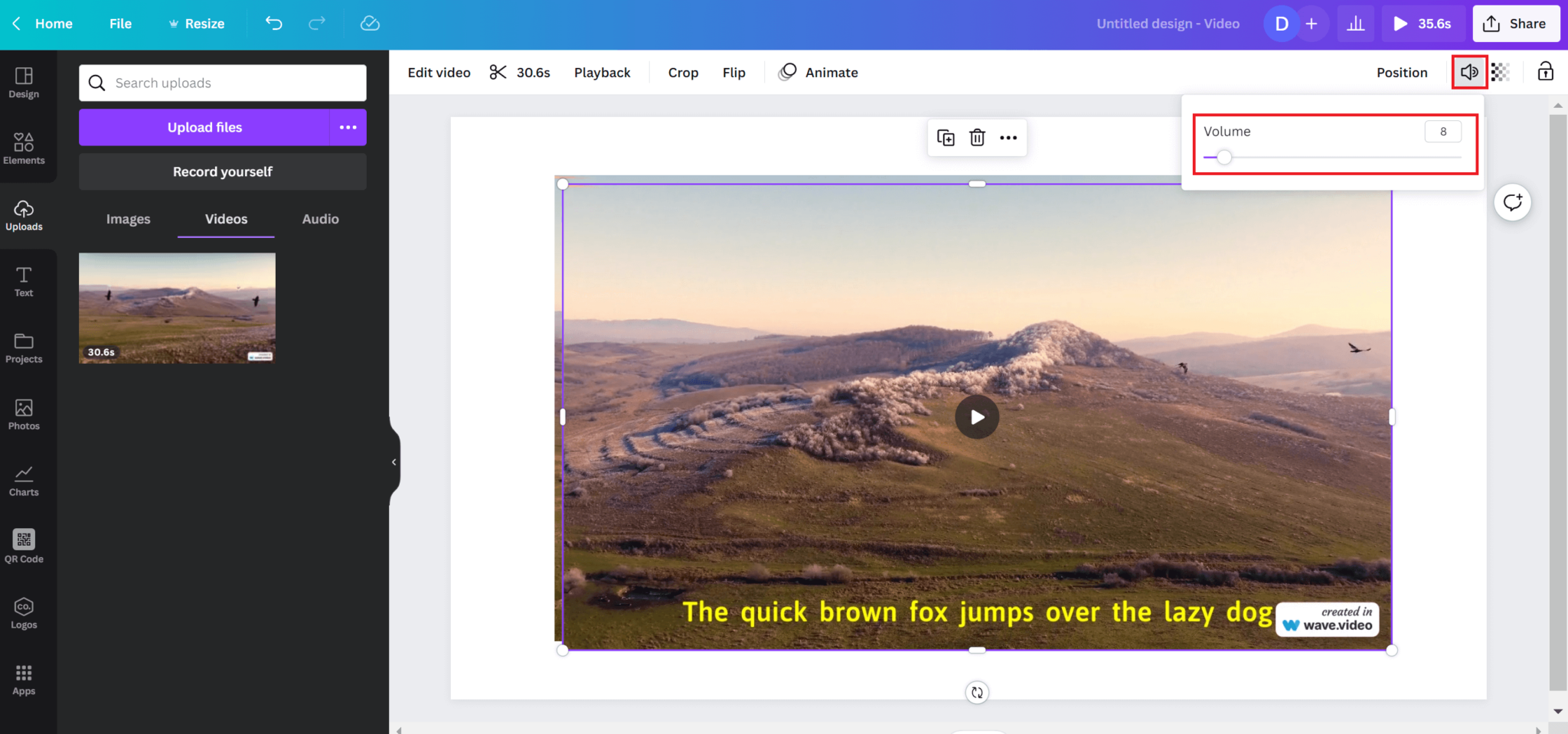
Теперь ваше видео будет отключено. Вы можете нажать «Поделиться», а затем «Загрузить», чтобы экспортировать его на свой компьютер.
УТП: Простое и быстрое удаление звука для пользователей Canva.
Дополнительные возможности: Обрезать, обрезать, переворачивать и анимировать видео, добавлять стикеры, брендинг и многое другое.
Отключайте звук умнее с помощью Wave.video
Когда речь идет об удалении звука из видео, избегать этого нежелательно. Раньше эта простая задача могла отнимать у вас много времени, но не теперь.
Мы надеемся, что описанные выше методы облегчат отключение звука видео на любом устройстве. После того как вы заглушите видео, вы можете добавить закадровый текст, голос за кадром или даже транслировать заранее записанное видео.
Ознакомьтесь подробнее с Wave.video, чтобы узнать, как создать прочный фундамент видеомаркетинга для долгосрочного успеха вашего бренда.
Присоединяйтесь к нашей рассылке — это бесплатно!
Мы публикуем только хорошее
Связанные

13 лучших генераторов анимированного текста на 2023 год

Как сделать слайд-шоу с музыкой

Полное руководство по размеру видео на TikTok

Как закодировать субтитры: Полное руководство
Мы будем держать вас в курсе событий!
Присоединяйтесь к 5 000 маркетологов, которые читают наши статьи первыми
Как убрать или отключить звук в видео с помощью телефонов Android?

Существует множество ситуаций, когда необходимо удалить или отключить звук в видео. Например, вы не хотите включать звук в видео или хотите изменить его на другой.
Каковы бы ни были причины, не всегда нужно редактировать, чтобы удалить их на ПК. Существует множество адекватных приложения для андроид, которые могут удалить звук из видео. Читайте дальше, и эта статья покажет вам, как это сделать!
В этой статье
- Способ 1: Используйте Google Фото, чтобы отключить звук на видео
- Метод 2: Используйте Filmora (Мобильные приложения) для удаления звука из видео
- Способ 3: Используйте InShot для удаления звука из видео android
Способ 1: Используйте Google Фото, чтобы отключить звук на видео
Если вы ищете бесплатный способ редактирования видео, вы можете воспользоваться инструментами редактирования в Google Фото. Google Фото — это лучшее бесплатное приложение, которое можно использовать для хранения, управления и редактирования фотографий и видео. Он также совместим со многими устройствами android.
Основные функции редактирования, которые предлагает Google Фото, включают удаление звука из видео на android устройств, делать видео короче или добавлять текст в видео. Вы также можете использовать его для улучшения качества видео, редактируя контрастность, яркость и насыщенность.

Итак, если вы хотите знать как отключить звук в видео на андроид с помощью Google Фото, выполните следующие действия:
Шаг1 Запустите Google Фото и выберите видео, которое нужно отредактировать.
Шаг2 Откройте настройки редактирования видео.
После показа видео приостановите его и нажмите кнопку Редактировать, чтобы увидеть настройки.
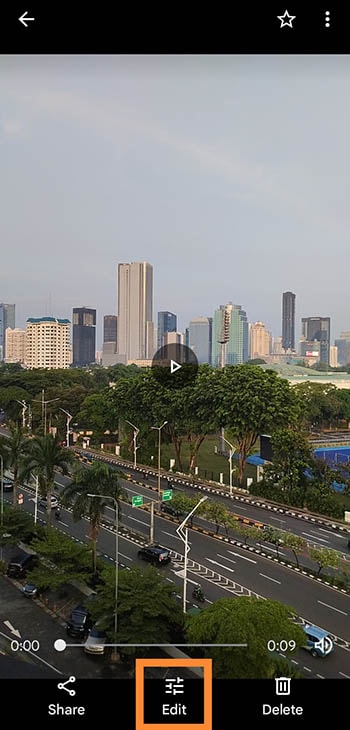
Шаг3 Отключите звук.
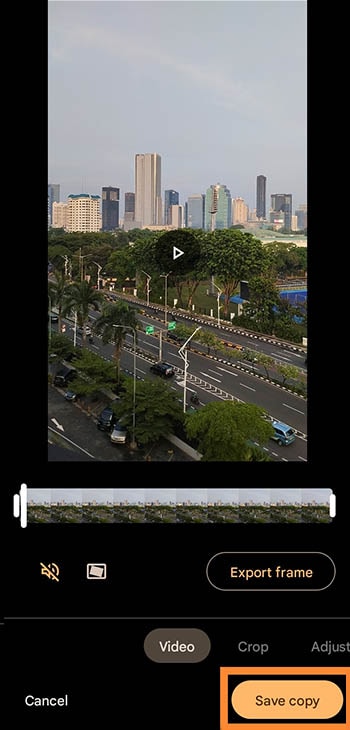
Теперь вы можете нажать на значок динамика, чтобы отключить звук видео, как показано на рисунке.
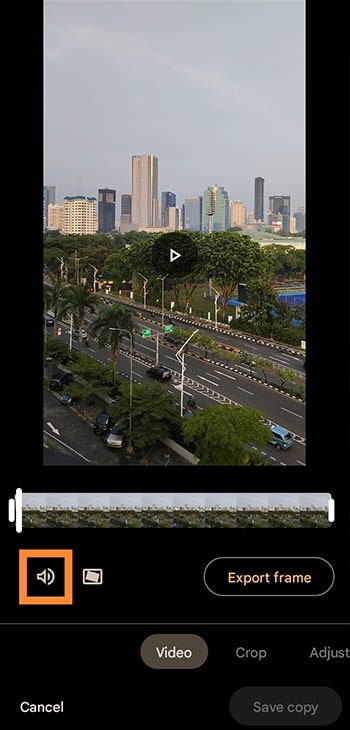
Шаг4 покажите отредактированное видео.
После завершения внесения изменений нажмите кнопку «Сохранить копию», чтобы сохранить изменения.
Метод 2: Используйте Filmora (Мобильные приложения) для удаления звука из видео
Хотя Google Фото достаточно хорошо подходит для базового редактирования видео, существует целый ряд телефонов, которые не имеют доступа к службам Google. Но не волнуйтесь. Существует еще множество других вариантов инструментов, которые могут удалить звук из видео в android.
Сайт Filmora (Мобильные приложения) видеоредактор — еще один фантастический инструмент для мобильных видеографов. Он очень удобен и имеет широкий набор функций, что делает его превосходным выбором для тех, кто хочет редактировать видео на своем мобильном устройстве.
Скачать бесплатно Для Win 7 или более поздней версии (64-бит)
Скачать бесплатно Для macOS 10.14 или более поздней версии
Размер приложения: 67 MB
Рейтинг: 4.8/5 (Google Playstore)
Если вы новичок в редактировании видео, Filmora (Мобильные приложения) — отличное место для начала. Интерфейс прост для понимания, с разумной кривой обучения и встроенным учебником, который поможет вам быстро войти в курс дела.
После того как вы освоите основы, вы сможете начать изучать другие функции приложения, такие как добавление эффектов и переходов, обрезка и разделение клипов и многое другое.
Взгляните на некоторые из лучших возможностей Filmora (Мобильные приложения):
- Оснащен более чем 1000 шаблонов и музыкальных композиций
- Позволяет делать ключевые кадры на телефоне
- Профессиональные настройки, такие как усиление голоса и скорости звука, или настройка яркости и контрастности видео
- Быстрый экспорт в HD качестве и пользовательском разрешении
Более того, Filmora (Мобильные приложения) находится в рейтинг 10 лучших для видеоплееров и редакторов в Google Playstore. Если вы опытный профессионал или только начинаете, Filmora (Мобильные приложения) — отличный вариант для мобильного видеомонтажа. Вы можете редактировать свои видео в любое время и в любом месте.
Давайте начнем удалять звук из ваших видео, выполнив следующие действия:
Шаг1 Установите Filmora (Мобильные приложения) на свое устройство.
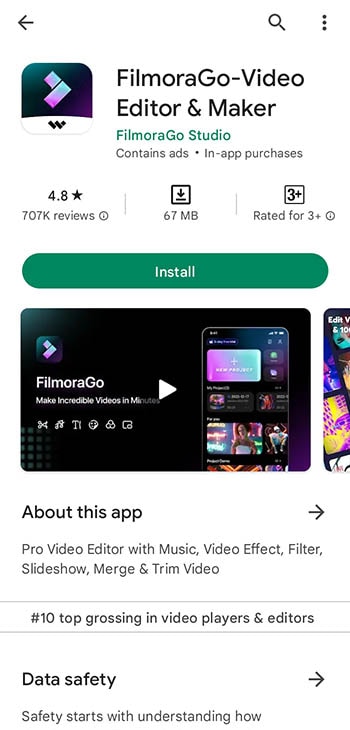
Вы можете найти и загрузить Filmora Go через Google Playstore. Просто найдите «Filmora (Мобильные приложения)-Video Editor & Maker) и нажмите кнопку Установить.
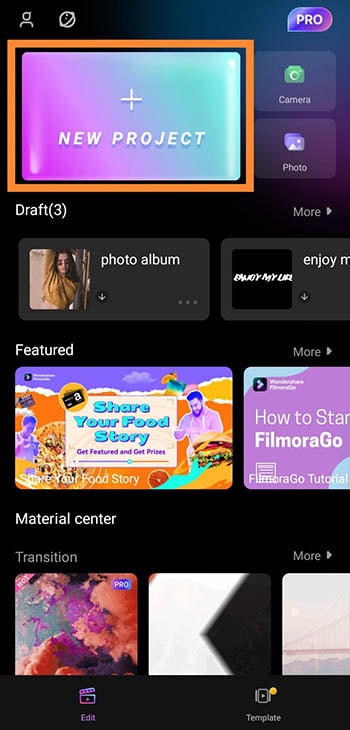
Шаг2 Откройте Filmora Go и нажмите кнопку Новый проект.
Запустив Filmora Go, вы можете нажать кнопку New Project и загрузите видео, которое вы хотите отредактировать, из своей галереи.
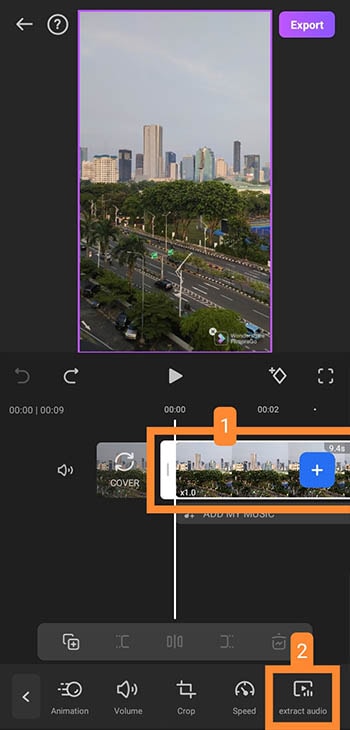
Шаг3 Извлечение звука из видео.
После загрузки видео щелкните клип на временной шкале и выберите «извлечь аудио.»
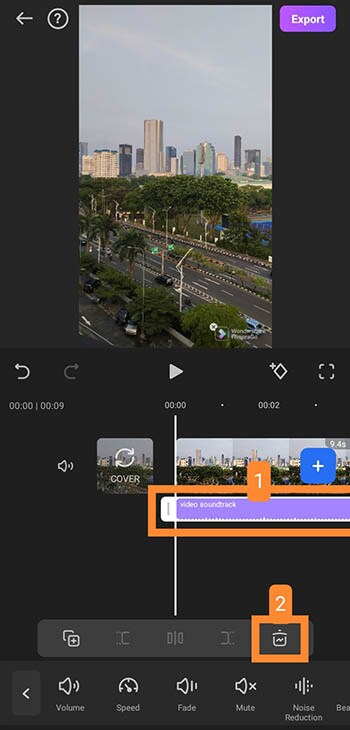
Шаг4 Удалите звук из видео.
Теперь, когда вы извлекли звук из вашего видео, вы можете щелкнуть звуковую дорожку видео на временной шкале, а затем нажать кнопку удаления, как показано на рисунке ниже. К этому времени ваш звук будет удален.
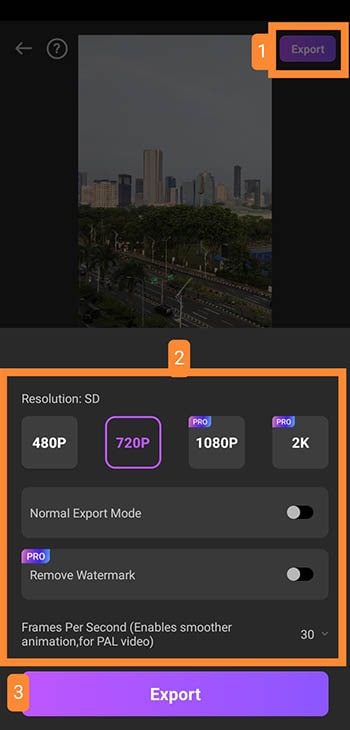
Шаг5 Экспортируйте отредактированный файл.
После того как вы удалили звук и почувствовали удовлетворение, пришло время экспортировать отредактированное видео. Нажмите «Экспорт” в правом верхнем углу, чтобы увидеть настройки экспорта. Выберите нужное разрешение и частоту кадров, а затем нажмите кнопку Export (Экспорт).
Вуаля! Отредактированное видео без звука будет сохранено на вашем телефоне, и вы также можете сразу же поделиться им в своих социальных сетях.
Способ 3: Используйте InShot для удаления звука из видео android.
Существует множество способов удаления звука из видео на android. В этой части мы покажем вам еще один альтернативный инструмент, который вы можете использовать для отключения звука в видео, а именно InShot Video Editor.
InShot — это приложение для редактирования видео для мобильных телефонов с профессиональными функциями. Это приложение — отличный инструмент для создания коротких и фантазийных видеоклипов, которыми можно поделиться в социальных сетях или с друзьями и семьей. Но имейте в виду, хотя вы можете использовать Inshot бесплатно, приложение будет показывать рекламу.
Размер приложения: 168 MB
Рейтинг: 4.9/5 (Google Playstore)
InShot широко используется пользователями android с более чем 500M загрузок в Google Playstore, что делает его одним из самых популярных видеоредакторов для мобильных устройств.
InShot предлагает множество функций для своих пользователей, таких как:
- Добавление эффектов перехода для видео
- Создание плавного замедленного движения
- Добавление музыки и закадрового голоса
Этот метод немного сложнее, чем другие инструменты, упомянутые выше, но он должен сработать для большинства людей. Теперь тщательно выполните следующие шаги, чтобы удалить звук из видео:
Шаг1 Установите InShot Video Editor на свой телефон.
Приложение может занимать место в памяти телефона, поэтому перед его загрузкой убедитесь, что у вас достаточно места. Вы можете найти и установить приложение в Google Playstore, выполнив поиск «Video Editor & Maker — InShot.»
Шаг2 Откройте приложение InShot и создайте новый видеопроект.

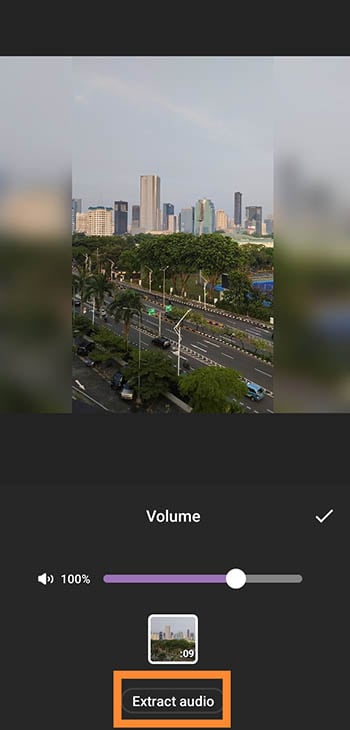
Шаг3 Извлечение звука из видео.
После того как видео будет добавлено, необходимо найти и нажать на параметр Volume (Громкость).

Затем нажмите кнопку «Извлечь аудио», чтобы отделить аудио от видео. Совет: если вы хотите только отключить звук, вы можете установить громкость на ноль для этого шага.
Шаг4 Удалите звук.
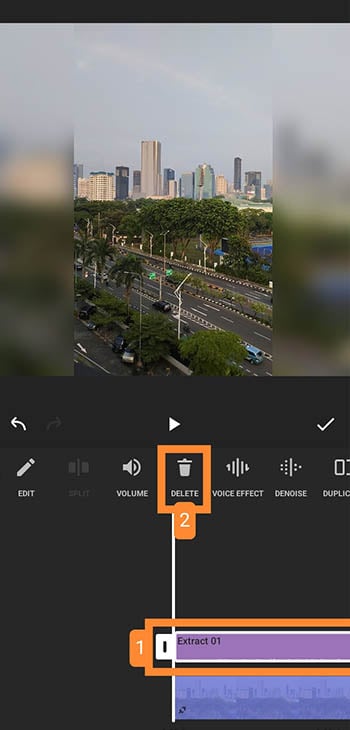
После извлечения аудио выберите звуковую полосу и нажмите кнопку удаления, чтобы удалить ее.
Шаг5 Сохраните изменения.
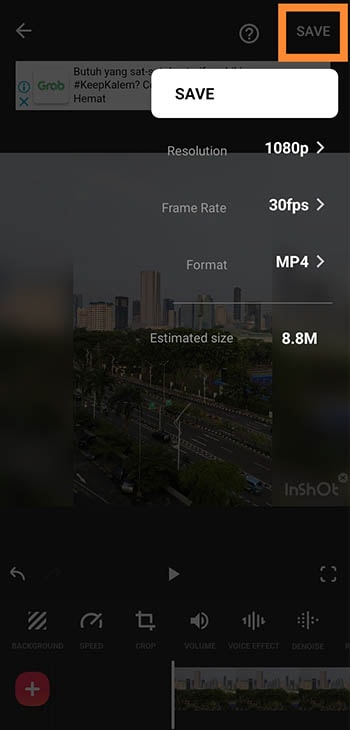
Теперь вы можете сохранить отредактированное видео и выбрать необходимое разрешение, а также частоту кадров и формат вывода. InShot также покажет предполагаемый размер редактируемого файла перед его сохранением.
После этого нажмите «Сохранить», и видео будет загружено на ваш телефон.
Заключение
Для редактирования видео или удаления звука не всегда нужно делать это на ПК. Вы можете использовать приложения для андроид для удаления звука из видео в любом случае. Среди видеоредакторов для android некоторые программы позволяют просто отключить звук, а другие — полностью удалить звуковую дорожку.
Вышеперечисленные рекомендуемые приложения являются наиболее подходящими, включая Google Photos, Filmora (Мобильные приложения) и InShot. Хотя не все устройства android поддерживают сервис Google, вы можете рассмотреть Filmora (Мобильные приложения), так как это достаточная альтернатива с довольно меньшим размером. Таким образом, он помогает вам легко и плавно редактировать видео.
3 способа убрать звук в видео с помощью VSDC
Записать видео в высоком качестве сегодня не проблема, даже если у вас под рукой только смартфон. Действительно сложной задачей является запись видео с хорошим звуком. Фоновый шум, свист ветра и даже случайно закрытый пальцем микрофон могут смазать впечатление от красивого видеоряда. В результате во время монтажа часто возникает задача убрать аудиодорожку из видео, заменив её голосовыми комментариями или музыкой.
Сделать это можно разными способами. Некоторые из них настолько простые и быстрые, что потребуют буквально двух кликов. В инструкции ниже мы подробно опишем каждый из них и поясним, в чём преимущество отдельных методик. Кроме того, вы узнаете, как изменить звук у отдельно взятой части аудио и как наложить специальный фильтр, подавляющий посторонние шумы на видео.
Для практической части инструкции мы будем использовать бесплатный видеоредактор VSDC. Он работает на Windows ОС и имеет минимальные системные требования.
Технически, убрать звук из видео можно путём полного удаления аудиодорожки и методом «обеззвучивания» — то есть, сохранения оригинальной дорожки, но отключения звука. Второй метод наиболее быстрый и простой, поскольку требует переключения лишь одной настройки; первый – более удобный, если вы планируете заменить оригинальный звук новым аудиофайлом. Рассмотрим каждый из этих способов.
Как убрать звук в видео: метод №1
Начнём с простого приёма, в котором аудиодорожка остаётся нетронутой, однако её звук полностью выключается. Этот приём выполняется всего в два шага:
- Правой кнопкой мыши кликните по видео, звук в котором требуется убрать.
- Из открывшегося меню выберите «Аудиоэффекты —> Амплитуда —> Тишина», как это показано на иллюстрации ниже.
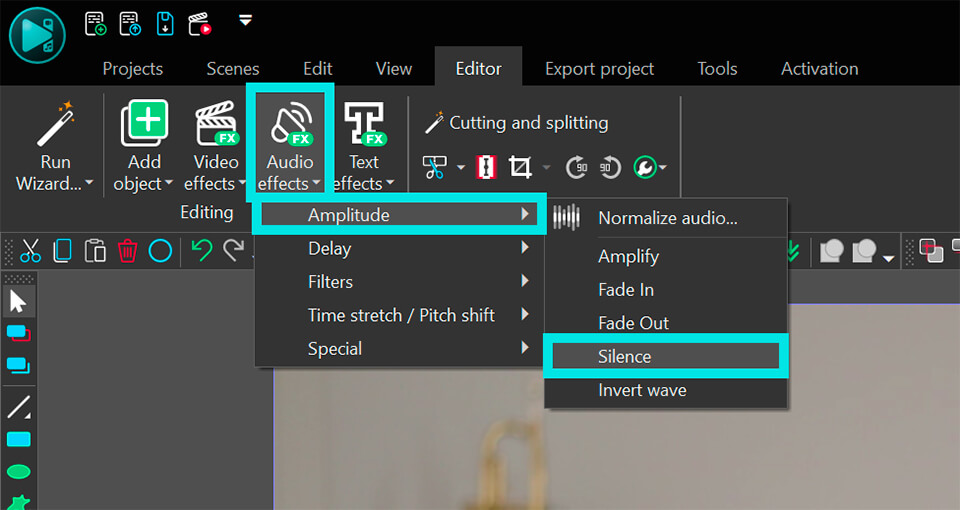
Таким образом, поверх оригинального видео вы добавляете новый слой, который содержит эффект тишины, применяемый к звуковой составляющей. И поскольку с помощью мыши вы можете легко растягивать и сжимать слои в VSDC, этот метод удобен как для обеззвучивания всего видео, так и для выключения звука лишь для отдельной части. Во втором случае вам просто необходимо будет сжать новый слой с эффектом до требуемого размера и разместить его в нужной точке на шкале времени.
Совет: если основная причина, по которой вам необходимо убрать аудио из видео – это фоновый шум, вы можете исправить ситуацию, воспользовавшись специальными аудиофильтрами для шумоподавления, доступными в VSDC. Подробная инструкция опубликована здесь.
Как убрать аудио из видео: метод №2
Первый метод включал всего 2 клика, следующий потребует от вас на 2 клика больше и даст аналогичный результат. Следуйте пошаговой инструкции:
- Импортируйте видео в редактор VSDC.
- Правой кнопкой мыши кликните по файлу и выберите «Свойства». Меню «Окно свойств» откроется справа.
- Опуститесь вниз до поля «Аудио дорожка» и в выпадающем меню выберите «Не воспроизводить звук».
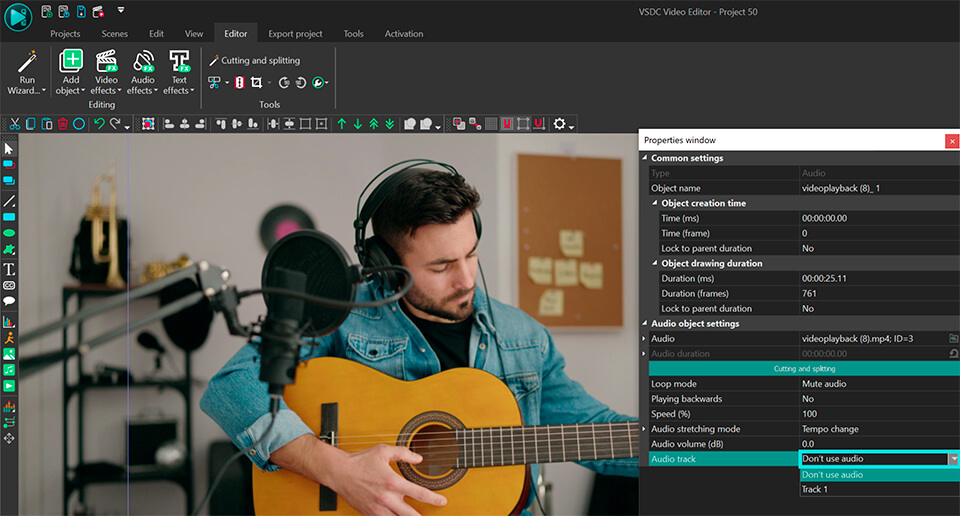
Это гораздо менее гибкий метод в том смысле, что он полностью выключает аудио составляющую файла из воспроизведения. Однако это не мешает вам добавить новый аудиофайл в качестве замены.
Как полностью удалить аудиодорожку в видео: метод №3
Помимо методов , описанных выше, вы также можете полностью удалить аудиодорожку из видео. Сделать это легко следующим образом:
- Правой кнопкой мыши кликните по видеофайлу и выберите «Свойства» в открывшемся меню. «Окно свойств» откроется с правой стороны.
- Прокрутите меню вниз до конца и воспользуйтесь кнопкой «Разбить объект на видео и аудио». Как только вы нажмёте её, на шкале времени отдельным слоем появится аудиодорожка.
- Щёлкните по ней и удалите.
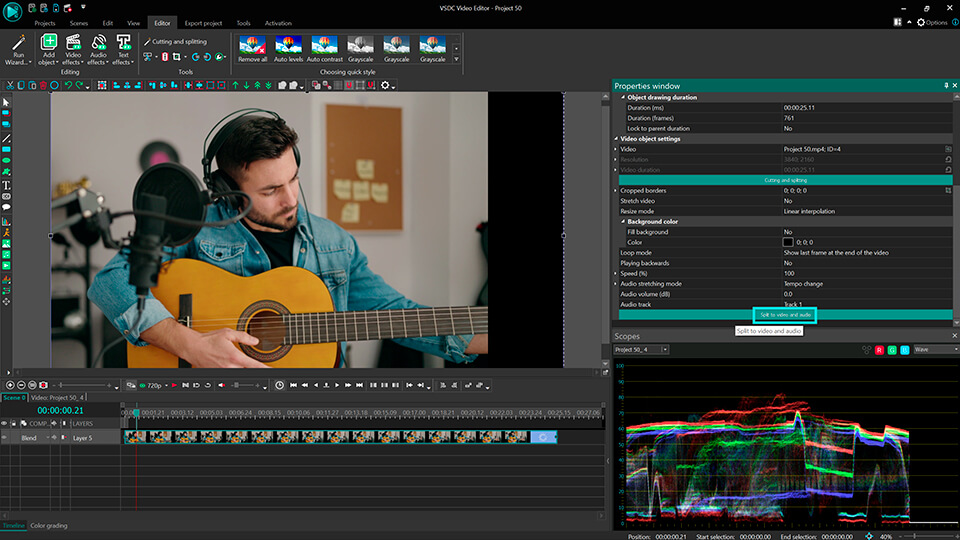
Этот метод принципиально отличается от предыдущих и удобен в том числе для случаев, когда вам необходимо вырезать или отредактировать отдельный фрагмент аудио. Например, здесь есть подробная видеоинструкция о том, как изменить громкость на отдельной части звуковой дорожки.
Как заменить аудио на новый саундтрек или голосовые комментарии
Мы показали вам 3 способа удалить звук из видео. Следующим шагом логично будет затронуть вопрос замены аудио на записи, ведь в большинстве случаев вы скорее всего захотите создать звуковое сопровождение. Чтобы добавить новый аудиофайл, воспользуйтесь кнопкой «Вставить объект» и выберите «Аудио» или примените сочетание клавиш Shift + A. Как только трек будет загружен на шкалу времени, вы можете перемещать, обрезать и редактировать его по тем же принципам, по которым вы бы работали с видео. Например, если вам необходимо вырезать фрагмент аудиофайла, вы можете воспользоваться этой инструкцией.
Наконец, если вы хотите записать голосовые комментарии, вы можете сделать это не выходя из программы. Инструмент для записи голоса для видео встроен непосредственно в VSDC и доступен в том числе и в бесплатной версии. Голосовая запись будет добавлена в проект в качестве дополнительного слоя, и вы сможете работать с ней таким же образом, каким вы бы работали с аудиодорожкой. Видеоурок по записи голосовых комментариев к видео опубликован здесь.
Надеемся, что как минимум один метод из тех, что мы описали, подойдёт для вашего проекта.
Если у вас возникнут вопросы, вы можете написать нам на Facebook. А тем, кто интересуется монтажом, советуем подписаться на наш YouTube канал за еженедельным вдохновением в виде новых интересных уроков.
Вы можете узнать больше о программе на странице описания продукта Бесплатный Видеоредактор