
Изменение цвета шрифта в HTML и CSS [Учебник для начинающих]
Важно создать правильный контраст между интерфейсом вашего веб-сайта и цветом шрифта, чтобы читателям было легко читать ваш контент и делиться им.
Кроме того, уникальный цвет шрифта может отличить ваш бренд от конкурентов и определить его индивидуальность для вашей целевой аудитории.
Но без последних знаний в области кодирования HTML5 вы не сможете сделать свой цвет шрифта доступен всем пользователям.
Именно поэтому в этом учебном пособии для начинающих я покажу вам 4 метода изменения цвета шрифта в HTML и CSS с соответствующими подробностями.
Изменение цвета шрифта HTML (краткий обзор)
Прежде чем мы углубимся в методы изменения цвета шрифта в HTML, давайте ответим на два наиболее часто задаваемых вопроса:
Могу ли я изменить цвет шрифта текста?
Да, вы можете изменить цвет шрифта текста на странице блога, добавив свойства font-color в атрибуте стиля тега HTML с помощью встроенного CSS.
Например, для заголовка
WPChanger
учитывая, что мы можем изменить цвет шрифта с черного по умолчанию (code hexadécimal:#000000) в темно-синем (code hexadécimal: #000080) с этим кодом:
WPChanger
Если вы используете систему управления контентом (CMS), такую как WordPress, вы можете легко изменить шрифт текста, перейдя в Статьи>Все статьи>Редактировать.
Затем выберите абзац и перейдите к Элемент > Цвет > Текст и выберите цвет шрифта, используя заданную цветовую палитру.
Как изменить цвет шрифта в HTML?
Вы можете изменить цвет шрифта в HTML, используя теги шрифта и указав цвета с их шестнадцатеричным кодом или именем.
Например, это будет HTML-код абзаца блога, выделенный синим цветом:
Тем не менее, тег больше не поддерживается в HTML с момента появления HTML5 в 2014 году.
Целью HTML является описание структуры веб-страницы, а не определение стиля текста.
Итак, теги font et center устарели и перемещены в каскадные таблицы стилей (CSS).
Как указать цвет в HTML?
Существует четыре способа указать цвет в HTML:
Названия цветов:

Самый простой способ указать цвет в каскадных листьях — написать название цвета, которое мы обычно знаем на английском языке, например, синий, зеленый, оранжевый и т. д.
Вы также можете указать различные оттенки основного цвета, например фиолетовый в красном, как показано выше.
В настоящее время CSS поддерживает 140 стандартных названий цветов.
Однако вы не найдете необычных цветов, таких как «сарколин», в списке из 140 поддерживаемых названий цветов.
Итак, если у вас есть модный или бьюти-блог, лучше использовать другие варианты из этого списка.
Шестнадцатеричные коды:

Шестнадцатеричный код представляет собой шестизначное представление цвета, основанное на трех основных цветах: красном, зеленом и синем.
Все шестнадцатеричные коды имеют #RRGGBB, где R означает красный цвет, G — зеленый, а B — синий.
Таким образом, черный цвет будет представлен #000000, поскольку черный не имеет оттенков красного, зеленого или синего, а #FFFFFF будет представлять белый цвет, поскольку белый включает все оттенки цвета RGB.
Использование шестнадцатеричного числа не интуитивно понятно, но вы найдете больше вариантов, чем просто названия цветов.
Значения RGB

Они похожи на шестнадцатеричные коды, где вы определяете цвет на основе его красного, зеленого и синего входных значений в диапазоне от 0 до 255.
0 означает, что цвет отсутствует, а 255 означает, что цвет присутствует полностью.
Например, RGB оранжевого цвета будет RGB(255,165,0), потому что он имеет максимальную концентрацию красного, значительное присутствие зеленого и отсутствие синего.
Существует связанная версия значений RGB: RGBA, где «A» используется в качестве альфа-значения для непрозрачности.
Его значение варьируется от 0 (непрозрачный) до 1 (полностью прозрачный).
значения HSL:

Наконец, у нас есть HSL, что означает оттенок, насыщенность и яркость.
Оттенок представляет цвета на стандартном цветовом круге со значениями, такими как 0/360 или 360/360 (для красного), 240/360 (для синего) и т. д.
Насыщенность и яркость очень похожи, со значениями от 0% (черный) до 100% (белый).
Таким образом, оранжевый HSL будет HSL (44, 96%, 71%).
Как и RGB, вы можете добавлять значения непрозрачности в диапазоне от 0 до 1.
Изменение цвета шрифта в HTML и CSS
Теперь мы подробно покажем вам процесс изменения цвета шрифта в HTML и CSS.
Любое программное обеспечение для графического дизайна может создать предварительный просмотр того, как цвет шрифта отображается для пользователей, поэтому используйте их, чтобы завершить выбор цвета, а затем выполните следующие шаги:
Способ №1: изменение цвета шрифта без использования CSS

Это самый простой способ изменить цвет шрифта, когда вы используете тег и устанавливаете цвет, используя имя шрифта или шестнадцатеричный код.
Вот пример этого кода:
Однако этот тег устарел с появлением HTML5.
Поэтому, если ваш веб-сайт входит в число 95 % веб-сайтов во всемирной паутине, использующих HTML, вам следует избегать использования метода тегов .
Веб-браузеры могут прекратить поддержку этого старого HTML-кода в любое время, что не позволит пользователям должным образом получить доступ к вашему контенту.
Однако в настоящее время все современные браузеры, включая Chrome, Safari, Opera и Edge, поддерживают теги шрифтов в HTML.
Метод № 2: изменение цвета шрифта с помощью встроенного CSS

Вы можете использовать встроенный CSS для добавления свойств стиля непосредственно в ваш HTML-файл.
Другими словами, вы помещаете элементы CSS непосредственно в код HTML.
Вот встроенный код CSS для изменения цвета текста на синий:
Brett est graveur et écrivain.
Вы можете установить цвет одним из четырех описанных выше способов (название шрифта, шестнадцатеричный код, значения RGB или значения HSL) и изменить цвета абзацев, заголовков и гиперссылок.
Вы можете использовать этот встроенный метод CSS, чтобы быстро изменить цвет абзаца или заголовка, что сделает ваш HTML-файл беспорядочным и сократит время загрузки.
Скорость страницы является одним из решающих факторов ранжирования и пользовательского опыта, поэтому лучше избегать этого метода.
Метод № 3: изменение цвета шрифта с помощью внутреннего или встроенного CSS

Чтобы изменить цвета шрифта с помощью встроенного CSS, вам нужно будет добавить теги et définir une couleur en utilisant les quatre méthodes mentionnées ci-dessus entre les balises de votre fichier HTML.
Итак, чтобы изменить цвета всех абзацев нашей веб-страницы на синий, мы будем использовать следующий код:
Точно так же вы можете изменить цвет шрифта гиперссылок и заголовков.
Разница между встроенными и встроенными методами CSS заключается в том, что встроенный CSS работает только для конкретной веб-страницы, а встроенный CSS будет работать на всех страницах, загруженных с помощью тега. .
Но встроенный CSS также портит ваш HTML-файл, снижая скорость загрузки страницы для разных устройств.
Метод № 4: изменение цвета шрифта с помощью внешнего CSS

На вашем веб-сайте есть отдельный файл CSS для описания размер шрифта, цвет, семейство шрифтов, заливка, цвет фона и другие элементы стиля для вашего веб-сайта.
Вы можете отредактировать этот файл CSS, чтобы изменить размер шрифта абзацев, заголовков или гиперссылок.
Например, чтобы изменить цвет текста на синий для всех абзацев в разделе «content p», добавьте следующий код в свой файл CSS:
#content p
Чтобы определить цвет во внешнем CSS, вы можете использовать имена цветов, шестнадцатеричный код, значения RGB или HSL.
Это лучший способ изменить цвет шрифта, поскольку он сохраняет все элементы стиля вашего веб-сайта в одном месте, что упрощает их изменение.
Кроме того, на скорость страницы это не влияет, что лучше для пользователя.
Примечание: Изменения во внутреннем или внутреннем CSS могут переопределить внешний CSS.
Заключение
Правильный цвет шрифта может улучшить читаемость и время ожидания, что приведет к лучшему рейтингу и видимости в Интернете.
Заманчиво использовать метод HTML-тегов , но он устарел и может замедлять скорость страницы.
Поэтому лучше добавить цветовые атрибуты, используя имена цветов, шестнадцатеричные коды, значения RGB или HSL под соответствующим селектором в вашем файле CSS, чтобы эффективно изменить цвет шрифта веб-сайта.
Использование встроенного или встроенного CSS может сделать код вашего веб-сайта запутанным и медленным, как и HTML-теги.
Как изменить цвет окон Windows 10

В первоначальных версиях Windows 10 не было функций, позволяющих изменить цвет фона или заголовка окна (но это можно было сделать с помощью редактора реестра), на текущий момент времени, в Windows 10 Creators Update такие функции присутствуют, но достаточно ограничены. Также появились сторонние программы для работы с цветами окон в новой ОС (впрочем, тоже достаточно ограниченные).
Изменение цвета заголовка окна Windows 10
Для того, чтобы изменить цвет активных окон (к неактивным настройка не применяется, но это мы победим далее), а также их границ, выполните следующие простые шаги:
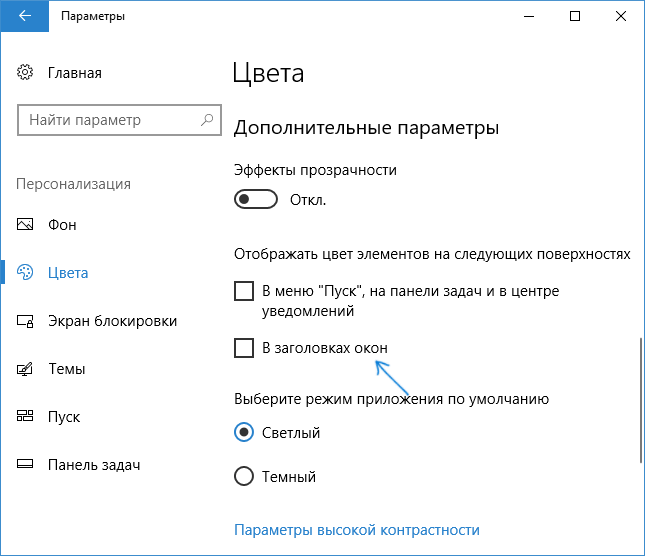
- Зайдите в параметры Windows 10 (Пуск — значок шестеренки или клавиши Win+I)
- Выберите пункт «Персонализация» — «Цвета».
- Выберите желаемый цвет (чтобы использовать свой, нажмите в выборе цветов по значку плюс рядом с «Дополнительный цвет», а ниже включите пункт «Показать цвет в заголовке окна», также вы можете применить цвет к панели задач, меню пуск и области уведомлений.
Готово — теперь все выбранные элементы Windows 10, включая заголовки окон, будут иметь выбранный вами цвет.
Примечание: если в этом же окне настроек вверху включить пункт «Автоматический выбор главного цвета фона», то в качестве цвета оформления окон и других элементов система будет выбирать усредненный основной цвет ваших обоев.
Изменение фона окна в Windows 10
Еще один вопрос, который часто задается — как изменить фон окна (его фоновый цвет). В частности, некоторым пользователям сложно работать в Word и других офисных программах на белом фоне.
Удобных встроенных средств изменения фона в Windows 10 нет, но при необходимости можно воспользоваться следующими методами.
Изменение цвета фона окна с помощью параметров высокой контрастности
Первый вариант — использовать встроенные средства настройки тем оформления с высокой контрастностью. Чтобы получить доступ к ним, вы можете зайти в Параметры — Специальные возможности — Высокая контрастность (или нажать «Параметры высокой контрастности» на странице настройки цветов, рассмотренной выше).
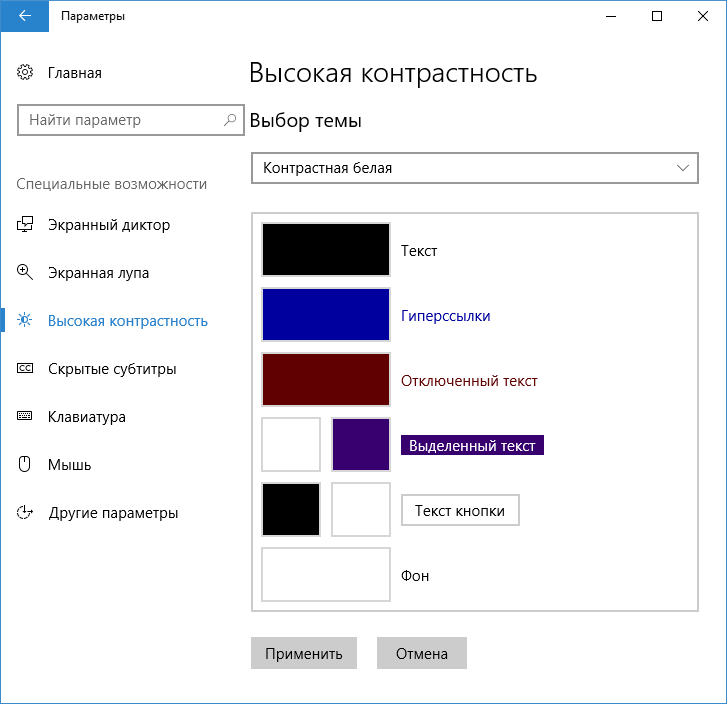
В окне параметров темы с высокой контрастностью, нажав на цвете «Фон» вы можете выбрать свой фоновый цвет для окон Windows 10, который будет применен после нажатия кнопки «Применить». Примерный возможный результат — на скриншоте ниже.

К сожалению, этот способ не позволяет затронуть только фон, не изменяя внешний вид остальных элементов окон.
Использование программы Classic Color Panel
Еще один способ изменения цвета фона окна (и других цветов) — сторонняя утилита Classic Color Panel, доступная для загрузки на сайте разработчика WinTools.info

После запуска программы (при первом запуске будет предложено сохранить текущие настройки, рекомендую сделать это), измените цвет в пункте «Window» и нажмите Apply в меню программы: будет произведен выход из системы, а после следующего входа параметры будут применены.

Недостаток этого способа — изменяется цвет далеко не всех окон (изменение прочих цветов в программе тоже работает избирательно).
Важно: способы описанные далее работали в версии Windows 10 1511 (и были единственными), работоспособность в последних версиях не проверена.
Настройка собственного цвета для оформления
Несмотря на то, что список доступных в настройке цветов достаточно широк, он не охватывает все возможные варианты и вполне вероятно, что кому-то захочется выбрать свой собственный цвет окна (черный, к примеру, которого в списке нет).
Сделать это можно полутора способами (поскольку второй очень странно работает). Прежде всего — с помощью редактора реестра Windows 10.

- Запустите редактор реестра, нажав клавиши, введя regedit в поиск и кликнув по нему в результатах (или с помощью клавиш Win+R, введя regedit в окно «Выполнить»).
- В редакторе реестра перейдите к разделу HKEY_CURRENT_USER\ SOFTWARE\ Microsoft\ Windows\ DWM
- Обратите внимание на параметр AccentColor (DWORD32), кликните по нему дважды.
- В поле «Значение» укажите код цвета в шестнадцатеричном представлении. Где взять такой код? Например, палитры многих графических редакторов показывают его, а можно воспользоваться онлайн-сервисом colorpicker.com, правда тут нужно учесть некоторые нюансы (ниже).
Странным образом, работают не все цвета: например, не работает черный, код для которого 0 (или 000000), приходится использовать что-то вроде 010000. И это не единственный вариант, который мне не удалось заставить работать.
Более того, насколько я смог понять, в качестве кодировки цветов используется BGR, а не RGB — это не имеет значения, если вы используете черный цвет или оттенки серого, однако если это что-то «цветное», то вам придется поменять местами по две крайних цифры. То есть, если программа-палитра показывает вам код цвета FAA005, то для того, чтобы получить оранжевый цвет окна, вам потребуется ввести 05A0FA (попытался также показать это на картинке).

Изменения цвета применяются сразу — достаточно снять фокус (кликнуть по рабочему столу, например) с окна и после этого снова вернуться к нему (если не сработало, выйдите из системы и снова зайдите).
Второй способ, который меняет цвета не всегда предсказуемо и порой не для того, чего нужно (например, черный цвет применяется только к границам окна), плюс ко всему вызывает тормоза компьютера — использование скрытого в Windows 10 апплета панели управления (видимо, его использование в новой ОС не рекомендовано).
Запустить его можно, нажав клавиши Win+R на клавиатуре и введя rundll32.exe shell32.dll,Control_RunDLL desk.cpl,Advanced,@Advanced после чего нажать Enter.
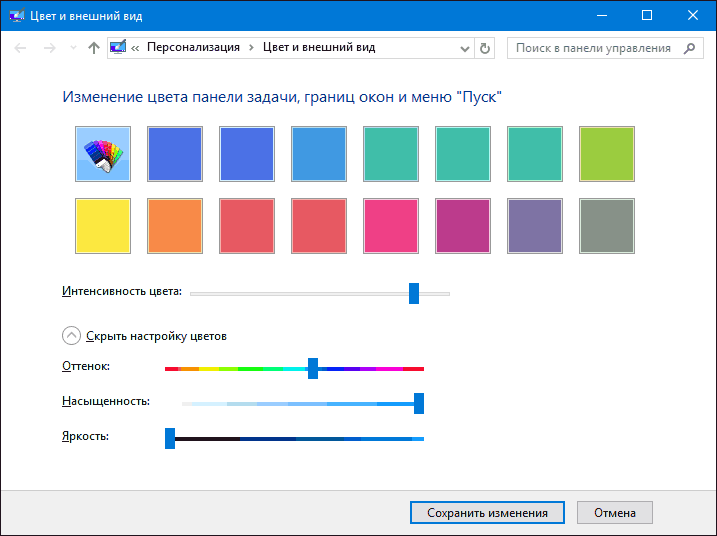
После этого настраиваете цвет нужным вам образом и нажимаете «Сохранить изменения». Как я уже сказал, результат может отличаться от того, что вы ожидали.
Изменение цвета неактивного окна
По умолчанию неактивные окна в Windows 10 так и остаются белыми, даже если вы изменяете цвета. Однако можно сделать и собственный цвет для них. Зайдите в редактор реестра, как это было описано выше, в тот же раздел HKEY_CURRENT_USER\ SOFTWARE\ Microsoft\ Windows\ DWM
Кликните в правой части правой кнопкой мыши и выберите «Создать» — «Параметр DWORD 32 бита», после чего задайте для него имя AccentColorInactive и дважды кликните по нему. В поле значение укажите цвет для неактивного окна тем же образом, как это было описано в первом способе выбора произвольных цветов для окон Windows 10.

Видео инструкция
В завершение — видео, в котором показаны все основные пункты, изложенные выше.
По-моему, описал все, что только можно на эту тему. Надеюсь, для кого-то из моих читателей информация окажется полезной.
А вдруг и это будет интересно:
- Лучшие бесплатные программы для Windows
- Некоторые параметры задает системный администратор в параметрах электропитания — как исправить?
- Как удалить Галерею в Windows 11
- Диск разработки в Windows 11
- DISM Ошибка 50 — причины и варианты решения
- PhoneExperienceHost.exe — что это и как отключить?
- Windows 11
- Windows 10
- Android
- Загрузочная флешка
- Лечение вирусов
- Восстановление данных
- Установка с флешки
- Настройка роутера
- Всё про Windows
- В контакте
- Одноклассники
-
TARDIS 04.01.2018 в 19:10
- Dmitry 05.01.2018 в 11:15
- Константин 21.10.2022 в 15:10
Как изменить цвет заголовка в css
Подскажите, какой контейнер или атрибут тега задает цвет заголовку?
Чтобы задать цвет — color .
Обратите внимание на ответ @entithat, на такой способ внесения стилей, это один из способов, он тоже верный. Также можно внести изменения в стили с помощью JavaScript.
Если вам зачем-то нужен именно атрибут или контейнер (обозреватель древний или движок оформления не поддерживает CSS), можете воспользоваться тегом . Однако:
сейчас принято разделять структуру документа и его оформление, поэтому настоятельно рекомендуется перейти на стили при первой же возможности (как указано в других ответах),
новые стандарты (HTML5 и будущие) не поддерживают теги, подобные . Даже HTML4 поддерживает этот тег только в переходной версии (из-за чего в примере ниже пришлось явно прописать необходимый doctype).
К слову, позволяет задать цвет не только заголовку, но вообще любому фрагменту текста. Однако он должен быть размещён внутри блочного тега ( ,
и т. д.). То есть комбинация корректна, а — уже нет (тег заголовка автоматически закроет предшествующий тег).
Как изменить цвет текста HTML и CSS
В этой статье мы познакомимся с возможностями HTML и CSS по смене цвета текста на страницах сайта. Будет рассмотрено несколько вариантов. Для каждого отдельного случая удобен свой конкретный способ.
Для начала отметим, что цвета можно задавать в трех форматах:
- Название цвета (red, blue, green, . );
- Шестнадцатеричный формат (#104A00, #0F0, . );
- Формат rgba (rgba(0,0,0,0.5), . );
На нашем сайте представлена полная палитра и названия html цветов для сайта, где можно выбрать подходящий цвет.
Способ 1. Через html тег
Самым простым способом изменить цвет текста в html является использование тега . Он позволяет изменить цвет, размер и стиль текста. Для этого у него есть три атрибута. Синтаксис:
На странице преобразуется в следующее:
Новая версия стандарта HTML5 не поддерживает тег . Но все современные браузеры понимают и еще видимо будут долго понимать. Этот тег широко распространён в интернете. Что впрочем легко объяснить его доступностью и простотой.
Способ 2. Через атрибут style
Синий цвет текста
Если текст не изменяет свой цвет, то можно попробовать воспользоваться инструкцией декларацией !important:
Стоит очищать кэш браузера после каждого внесения изменения в файлы стилей .css.
Способ 3. Через стили CSS
Самый лучший способ поменять цвет текста на сайте это воспользоваться возможностями CSS-таблиц. Их можно подключать в html код, изменять значения в одном месте, а внесенные поправки будут отображаться на всем проекте сразу.
Руководство по свойству color в CSS
Например, свойство color , указанное в селекторе body , определяет цвет текста по умолчанию для всей страницы. Посмотрим следующий пример, чтобы понять, как это работает:
Свойство color обычно наследует значение цвета от своего родительского элемента, за исключением тега . Например, если вы укажете color для элемента body , он будет автоматически применится для заголовков ( — ), абзацев (
) и т. д., но не будет влиять на элемент .
Доступные значения цветов
Цвета в CSS чаще всего указываются в следующих форматах:
- ключевое слово — red , green , blue , transparent и т. д.
- значение в формате HEX — например, #ff0000 , #00ff00 и т. д.
- значение в формате RGB — например, rgb (255, 0, 0)
Свойство transparent означает, что цветом текущего элемента будет его фон или другой элемент, находящийся «позади» в случае абсолютного позиционирования.
CSS3 поддерживает несколько других цветовых форматов, таких как HSL, HSLA и RGBA, которые также поддерживают прозрачность. Об этом подробнее в Руководстве по цветам в CSS3.
Пока что рассмотрим перечисленные форматы color подробнее:
Ключевые слова (Color Keywords)
CSS принимает несколько ключевых слов цвета, что удобно для использования.
Основные ключевые слова цвета: aqua , black , blue , fuchsia , gray , green , lime , maroon , navy , olive , purple , red , silver , teal , white , и yellow . Названия цветов не чувствительны к регистру, т.е. можно писать Aqua , но не нужно.
На практике, современные браузеры поддерживают гораздо больше имен цветов, чем те, которые определены в стандарте CSS, но для большей безопасности вы должны использовать вместо этого шестнадцатеричные значения цвета (hex color).
Весь список названий цветов со значениями доступен по ссылке.
Цвета в формате HEX
Hex (сокращенно от Hexadecimal) — шестнадцатеричный код цвета, наиболее часто используемый метод определения цвета в сети.
Шестнадцатеричный код представляет цвета с использованием шестизначного кода, которому предшествует хеш-символ ( # ), например #rrggbb , в котором rr , gg и bb представляют красный, зеленый и синий компоненты цвета соответственно.
Значение каждого компонента может варьироваться от 00 (отсутствие света) до FF (полноцветный) в шестнадцатеричном формате или от 0 до 255 в десятичном эквиваленте. Например, #ffffff представляет абсолютно белый цвет, а #000000 абсолютно черный цвет, без оттенков. Давайте посмотрим на следующий пример:
Hex или шестнадцатеричный код относится к схеме нумерации, которая использует 16 символов в качестве своей базы. Он использует цифры от 0 до 9 и буквы A, B, C, D, E и F, которые соответствуют десятичным числам 10, 11, 12, 13, 14 и 15 соответственно.
Если шестнадцатеричный код цвета имеет пары значений, его также можно записать в сокращенной записи, чтобы избежать дополнительной типизации, например, шестнадцатеричное значение цвета #ffffff также можно записать как #fff , #000000 как #000 , #00ff00 как #0f0 , #ffcc00 как #fc0 и так далее.
Цвета в формате RGB
Цвета могут быть определены в формате RGB (по названию букв Red (красный), Green (зеленый) и Blue (синий)) с использованием функции rgb() .
Функция rgb() принимает три значения через запятую, которые определяют количество красного, зеленого и синего компонентов цвета. Эти значения обычно указываются в виде целых чисел от 0 до 255, где 0 обозначает отсутствие цвета, а 255 обозначает полный или максимальный цвет.
В следующем примере указывается тот же цвет, что и в предыдущем примере, но в формате RGB.
Вы также можете указать значения RGB внутри функции rgb() в процентах, где 100% представляет полный цвет, а 0% (не просто 0) — отсутствие цвета. Например, вы можете указать красный цвет как rgb(255, 0, 0) или rgb(100%, 0%, 0%) .
Если R, G и B все установлены на 255, то есть rgb(255, 255, 255) ), цвет будет белым. Аналогично, если все значения установлены в 0, т.е. rgb(0, 0, 0) , цвет будет черным.
Влияние свойства color на границы (border) и контуры (outline)
Свойство color применяется не только для текстового содержимого, но и для всех элементов, которые находятся на «переднем» плане и которые принимают значение color . Например, если значение border-color или outline-color не было определено явно для элемента, вместо него будет использоваться значение color текущего элемента. Например:
 alt=»skillbox banner 728×90″ /> alt=»skillbox banner 120×600″ />
  alt=»kwork banner 728×90″ /> alt=»kwork banner 120×600″ />
  alt=»flexbe banner 728×90″ /> alt=»flexbe banner 120×600″ />
Насколько публикация полезна?
Нажмите на звезду, чтобы оценить!
Средняя оценка 5 / 5. Количество оценок: 1
Оценок пока нет. Поставьте оценку первым.
Похожие посты
- 17 декабря, 2019
- 4-5 мин.
- 479
Руководство по свойству opacity в CSS
- 16 декабря, 2019
- 7-8 мин.
- 73
Руководство по таблицам в CSS
- 14 декабря, 2019
- 2-3 мин.
- 50
Руководство по свойству margin в CSS
Разработка сайтов для бизнеса
Если у вас есть вопрос, на который вы не знаете ответ — напишите нам, мы поможем разобраться. Мы всегда рады интересным знакомствам и новым проектам.
Как изменить цвета шрифта сайта с помощью CSS
Хороший типографский дизайн является важной частью успешного сайта. CSS дает вам большой контроль над появлением текста на создаваемых вами веб-страницах. Это включает в себя возможность изменить цвет любых шрифтов, которые вы используете.
Ниже мы рассмотрим изменение цвета шрифта с помощью внешней таблицы стилей и стиля, который используется в теге абзаца. Вы можете применить одно и то же свойство стиля, чтобы изменить цвет шрифта для любого тега, окружающего текст, включая тег .
Добавление стилей для изменения цвета шрифта
Для этого примера вам нужен HTML-документ, чтобы увидеть изменения CSS, и отдельный CSS-файл, который прикреплен к этому документу. Мы собираемся посмотреть на элемент абзаца, в частности.
Чтобы изменить цвет текста для каждого абзаца в файле HTML, перейдите во внешнюю таблицу стилей и введите p <> . Поместите свойство color в стиль, за которым следует двоеточие, например p . Затем добавьте значение цвета после свойства, заканчивая его точкой с запятой: p .
Значения цвета могут быть выражены как ключевые слова цвета, номера цветов RGB или шестнадцатеричные числа цвета. В нашем примере текст абзаца изменяется на черный цвет.
Однако, если вы хотите изменить цвет текста на зеленый, синий, красный и т. Д., Использование цветовых ключевых слов не даст вам гибкости, которую вы могли бы захотеть создать, используя различные оттенки. Вот где в игру вступают шестнадцатеричные значения.
Этот стиль CSS можно использовать для окрашивания абзацев в черный цвет, поскольку шестнадцатеричный код # 000000 переводится в черный. Вы можете даже использовать сокращение с этим шестнадцатеричным значением и записать его как # 000 с теми же результатами.
Как мы уже упоминали выше, шестнадцатеричные значения работают хорошо, когда вам нужен не просто черный или белый цвет. Вышеупомянутое шестнадцатеричное значение CSS установит для абзацев синий цвет, но в отличие от ключевого слова “синий”, этот шестнадцатеричный код дает вам возможность установить очень специфический оттенок синего, в данном случае среднечастотный, синего цвета ,
Hex работает, устанавливая значения RGB (красный, зеленый, синий) цвета отдельно с базовыми шестнадцатью значениями. Вот почему они содержат буквы от A до F в дополнение к цифрам от 0 до 9 .
Каждый цвет, красный, зеленый и синий, получает свое собственное двузначное значение. 00 – это минимально возможное значение, а FF – самое высокое. Цвета перечислены в порядке RGB в шестнадцатеричном формате, поэтому первые две цифры представляют значение красного и т. Д.
Наконец, вы также можете использовать значения цвета RGBA для цветов шрифта. RGCA поддерживается во всех современных браузерах, так что вы можете использовать эти значения с уверенностью, что он будет работать для большинства зрителей, но вы также можете легко установить запасной вариант.
Это значение RGBA соответствует сланцевому синему цвету, указанному ранее. Первые три значения задают значения красного, зеленого и синего, а последнее – альфа-параметр прозрачности. Значение альфа-канала равно 1, что означает 100 процентов, поэтому этот цвет не имеет прозрачности. Если вы установите это значение в десятичное число, например 0,85, оно преобразуется в непрозрачность 85 процентов, и цвет будет слегка прозрачным.
Если вы хотите сделать пуленепробиваемые значения цвета, имитируйте приведенный выше код CSS. Этот синтаксис сначала устанавливает шестнадцатеричный код, а затем перезаписывает это значение номером RGBA. Это означает, что любой старый браузер, который не поддерживает RGBA, получит первое значение и проигнорирует второе.
Важно помнить, что свойство color работает с любым текстовым элементом HTML в CSS. Вы можете, например, изменить все цвета вашей ссылки.
Приведенный выше пример сделает ваши ссылки ярко-зелеными.
Вы это работает с несколькими элементами одновременно. Вы можете установить каждый уровень заголовка сразу.
Это установит все ваши элементы заголовка в полночь синего цвета.
Достигнуть значений hex или RGBA для ваших цветов не всегда легко. Большинство веб-дизайнеров используют свои программы для редактирования изображений, такие как Photoshop или GIMP, чтобы генерировать точные коды. Вы также можете найти в Интернете удобные инструменты выбора цвета, например, от w3schools.
Другие способы оформления HTML-страницы
Цвета шрифта можно изменить с помощью внешней таблицы стилей, внутренней таблицы стилей или встроенных стилей в документе HTML. Тем не менее, лучшие практики требуют использования внешней таблицы стилей для ваших стилей CSS.
Внутренняя таблица стилей, которые являются стилями, написанными непосредственно в «заголовке» вашего документа, обычно используются только для небольших одностраничных веб-сайтов. Следует избегать встроенных стилей, поскольку они похожи на старые теги «шрифтов», с которыми мы работали много лет назад. Эти встроенные стили очень затрудняют управление стилем шрифта, так как вы должны изменять их при каждом экземпляре встроенного стиля.
Похожие публикации:
- Как сделать background image в css
- Как сделать адаптивную высоту блока css
- Как сделать блок на весь экран css
- Как сделать бургер меню для сайта css
Меняем цвет текста и фона
В этом уроке вы узнаете, как менять цвет фона и текста любых элементов HTML-страницы. Вообще, в языке HTML у некоторых тегов есть специальные атрибуты меняющие цвет, например bgcolor (цвет фона). Но, во-первых, эти атрибуты являются устаревшими (думаю помните, что это значит), а во-вторых, как я уже сказал, они есть не у всех тегов. И вот, допустим, вы захотели изменить цвет фона у параграфа текста. И как вы это будете делать, ведь у тега нет такого атрибута? Поэтому, как и в предыдущих уроках, мы будем использовать стили (CSS), то есть универсальный атрибут style , который позволит нам менять цвет там, где мы захотим.
Как можно указывать цвет?
Цвета в HTML (и CSS) можно указывать несколькими способами, я покажу вам самые популярные и распространенные:
- Имя цвета — В HTML имеется большой список цветов с именами и для того, чтобы указать цвет, достаточно написать его имя на английском, например: red, green, blue.
- HEX-код цвета — Абсолютно любой цвет можно получить, смешав в разных пропорциях три базовых цвета — красный, зеленый и синий. HEX-код — это три пары шестнадцатеричных значений отвечающих за количество этих цветов в каждом цвете. Перед кодом цвета необходимо поставить знак решетка (#), например: #FF8C00, #CC3300 и так далее.
Раньше в HTML рекомендовалось использовать только безопасную палитру цветов, которая гарантированно отображалась во всех браузерах и на всех мониторах одинаково. Но сегодня ей ограничиваться совершенно не обязательно, так как и браузеры и мониторы давно научились правильно отображать гораздо больший список цветов. А вот указывать цвета по именам я вам как раз и не рекомендую, дело в том, что многие браузеры до сих пор с одним и тем же именем связывают разные цвета. Поэтому в данном учебнике я буду всегда использовать именно HEX-коды цветов.
Как изменить цвет текста?
Чтобы изменить цвет текста в любом элементе HTML-страницы надо указать внутри тега атрибут style . Общий синтаксис следующий:
И как обычно, чтобы изменить цвет текста на всей странице — достаточно указать атрибут style в теге . А если необходимо изменить цвет шрифта для фрагмента текста, то заключите его в тег и примените атрибут к нему.
Пример изменения цвета текста
Изменение цвета текста Красный текст заголовка
Синий текст параграфа.
Зеленый курсив. Красный текст.
Результат в браузере
Красный текст заголовка
Синий текст параграфа.
Зеленый курсив. Красный текст.
Как изменить цвет фона?
Цвет фона любого элемента страницы меняется также с помощью атрибута style . Общий синтаксис такой:
Пример изменения цвета фона
Изменение цвета фона Заголовок.
Параграф.
Жирный текст. Обычный текст.
Результат в браузере
Заголовок.
Жирный текст. Обычный текст.
Когда меняешь цвет фона элементов, то становится очень хорошо видно, какую на самом деле ширину занимает каждый из них. Как видите, блочные элементы, такие как параграфы и заголовки, в основном занимают всю доступную ширину, даже если они содержат очень мало текста, а вот встроенные (inline) теги по ширине равны своему содержимому. Кстати, последний параграф в примере тоже занимает всю ширину, просто его фон прозрачный, поэтому сквозь него виден фон страницы. Вообще, фон всех элементов на странице, в которых он не указан явно — прозрачный, вот и все.
- Создайте заголовок статьи и двух ее разделов. Напишите в начале статьи и каждом разделе по одному параграфу.
- Установите на всей странице шрифт Courier с размером 16px, у заголовка статьи — 22px, а у подзаголовков по 19px.
- Пусть у заголовка статьи будет цвет текста #0000CC, а у подзаголовков — #CC3366.
- Выделите фоновым цветом #66CC33 два слова во втором параграфе. А в третьем параграфе этим же цветом, но одно подчеркнутое слово.
- Не забывайте о том, что значения атрибута style можно группировать, ставя между ними точку с запятой (;).
Разделы сайта
- Как сделать сайт
Самому и бесплатно - Учебник HTML
Для начинающих - Учебник CSS
Для новичков - Справочники
По HTML и CSS - Примеры
HTML и CSS - Ссылки
Полезные сайты для вебмастеров - Инструментарий
Программы для создания сайтов
Учебник HTML
- Введение
- Что такое HTML?
- Теги и синтаксис HTML
- Атрибуты HTML-тегов
- Общие и текст
- Структура HTML-документа
- Параграфы и заголовки
- Как изменить шрифт?
- Меняем цвет текста и фона
- Выравнивание содержимого
- Цитаты и обрыв строки
- Что такое спецсимволы HTML?
- Горизонтальные линии
- Группирование элементов
- Комментарии в HTML
- Ссылки
- Cсылки и их разновидности
- Меняем цвета ссылок
- Ссылки на электронную почту
- Якоря — создаем закладки
- Изображения
- Изображения
- Изображения для фонов
- Изображения — ссылки
- Таблицы
- Таблицы
- Границы, рамки и отступы HTML-таблиц
- Объединение ячеек таблицы
- Вложенные таблицы
- Списки
- Нумерованные и маркированные списки
- Метатеги
- Метатеги и их типы
Copyright © 2010-2015 seodon.ru Все права защищены.
С условиями использования материалов данного сайта вы можете ознакомиться на странице автора.