Заменить цвет на фото легко онлайн
Заменить цвет на фот с помощью инструмента Fotor для замены цвета абсолютно бесплатно. Окрасьте свое изображение в модные цвета и сделайте его привлекательным всего за несколько секунд.
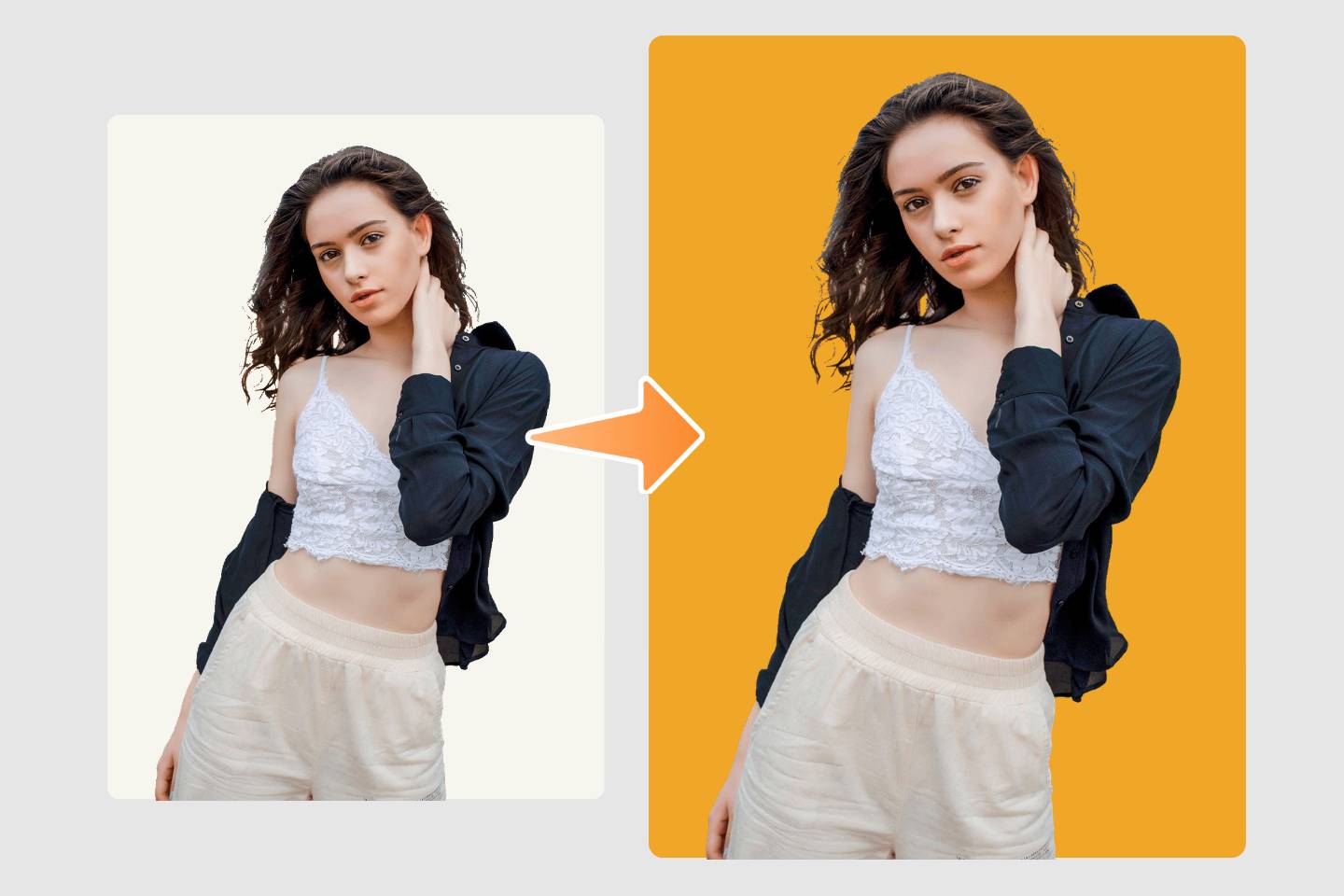
Заменить цвет на фото мгновенно
Наш онлайн-инструмент для замены цвета предлагает быстрый доступ к замене цвета ваших изображений. Просто загрузите свое изображение в Fotor и отрегулируйте оттенок, насыщенность и яркость, чтобы получить правильные цвета на фотографиях. Весь процесс изменения цвета изображения занимает всего несколько секунд. Нажмите кнопку, чтобы начать обмен цветами!
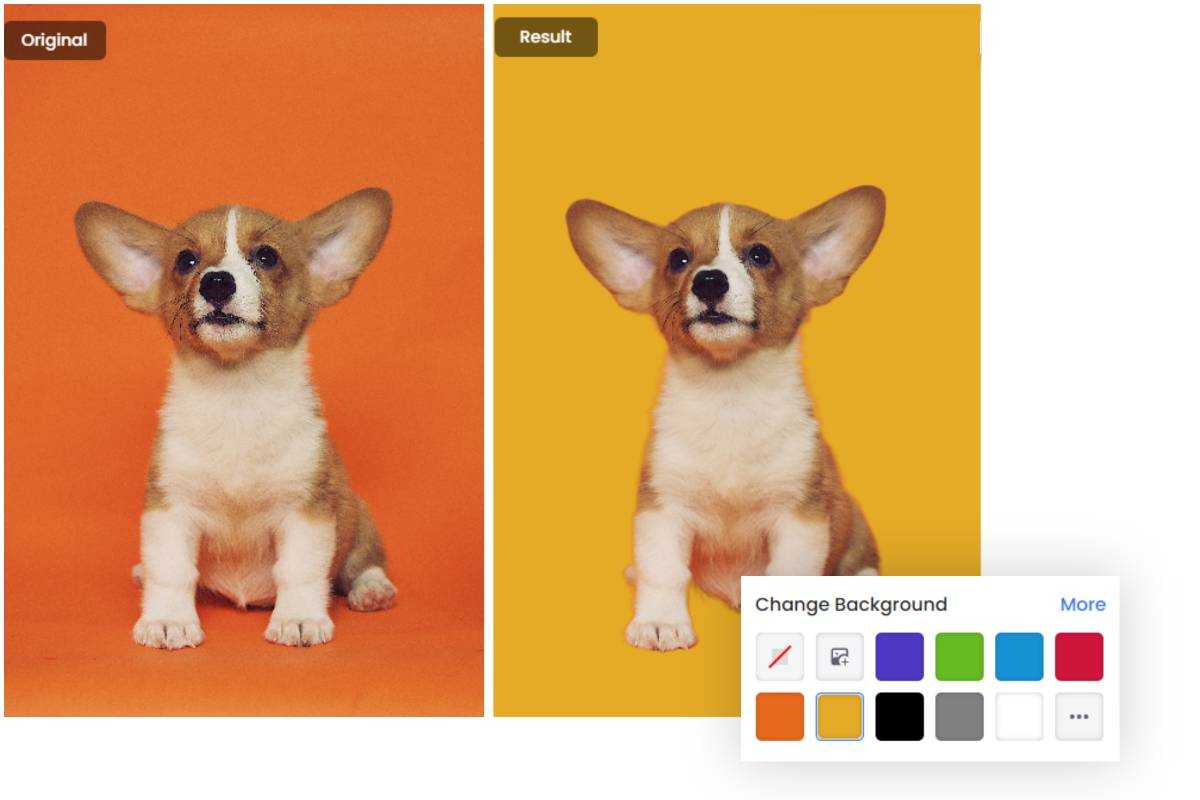
Онлайн-инструмент для изменения цвета PNG
Тем не менее, наш инструмент для замены цвета изображения позволяет вам мгновенно изменить цвет PNG. Если вы не удовлетворены цветом фона PNG, вы можете попробовать наш редактор цветов изображения, чтобы перекрасить PNG по своему вкусу. Начните изменять цвет изображения PNG онлайн!
Измените цвет логотипа бесплатно
Заменить цвет на фото с помощью инструмента для изменения цвета логотипа от Fotor — это очень просто. Наш редактор цветов фотографий позволяет сделать цвет вашего логотипа привлекательным всего за несколько секунд. Вам просто понадобится наш онлайн-инструмент для замены цвета, чтобы изменить нежелательный цвет логотипа на стильный.
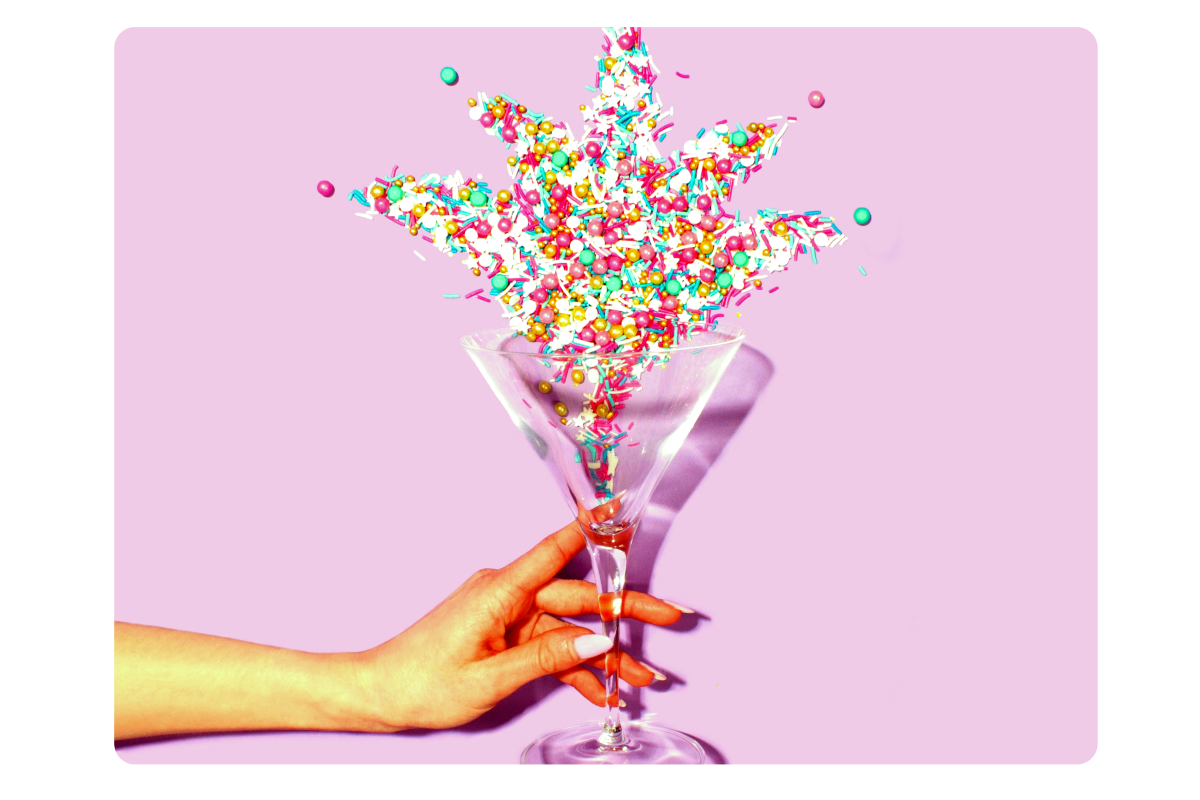
Выделите свое изображение, изменив его цвет
Творчески заменить цвет на фото, чтобы сделать его выделяющимся! Выбор цвета отражает ваше настроение и выражает вашу позицию. Креативно заменяйте цвет изображения, чтобы разрушить стереотипы. Fotor упрощает процесс изменения цвета выбранной части вашего изображения. Получайте удовольствие от использования онлайн-инструмента Fotor для замены цвета!
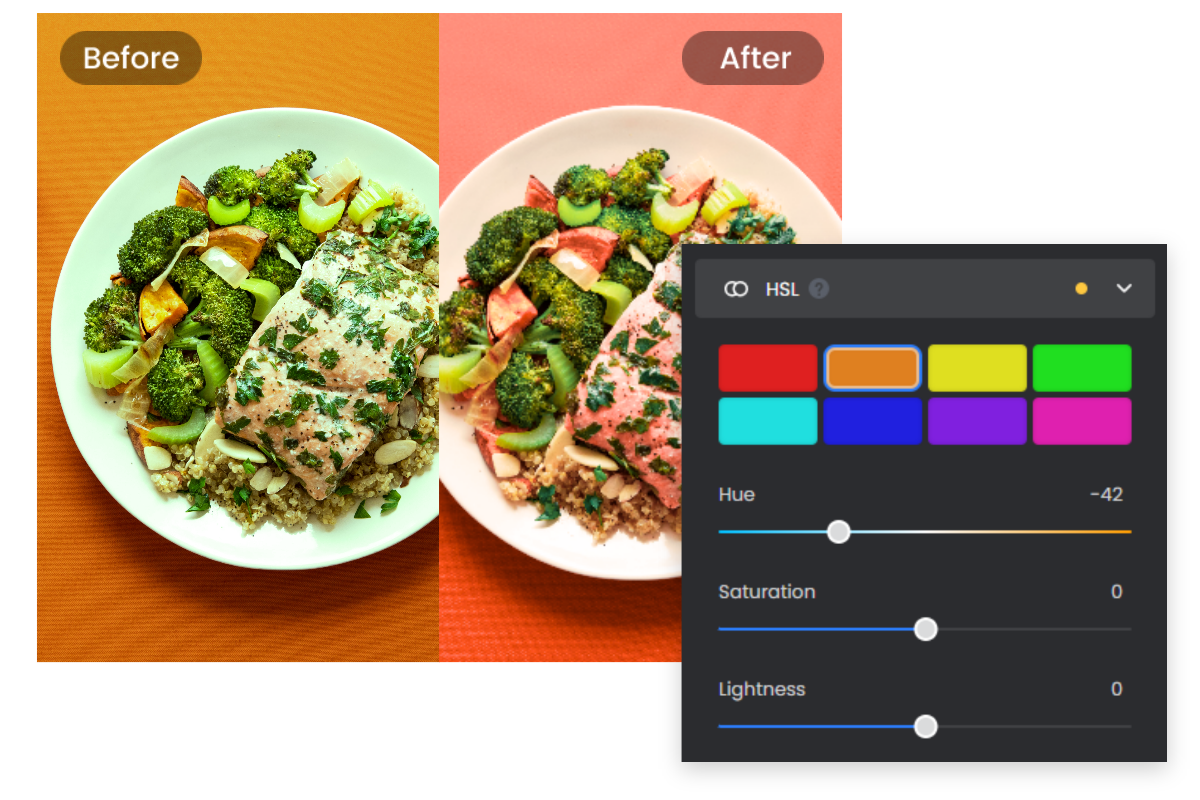
Заменить цвет на фото, чтобы сделать ваши продукты броскими и привлекательными
Сделайте ваши изображения продуктов заметными и привлекательными с помощью онлайн-инструмента Fotor для изменения цвета. Замените цвет изображения вашего продукта и позвольте вашим клиентам заметить ваши продукты с первого взгляда. Инструмент для замены цвета от Fotor позволяет это сделать без необходимости дополнительной перефотографии. Начните использовать бесплатный инструмент Fotor для изменения цвета прямо сейчас!
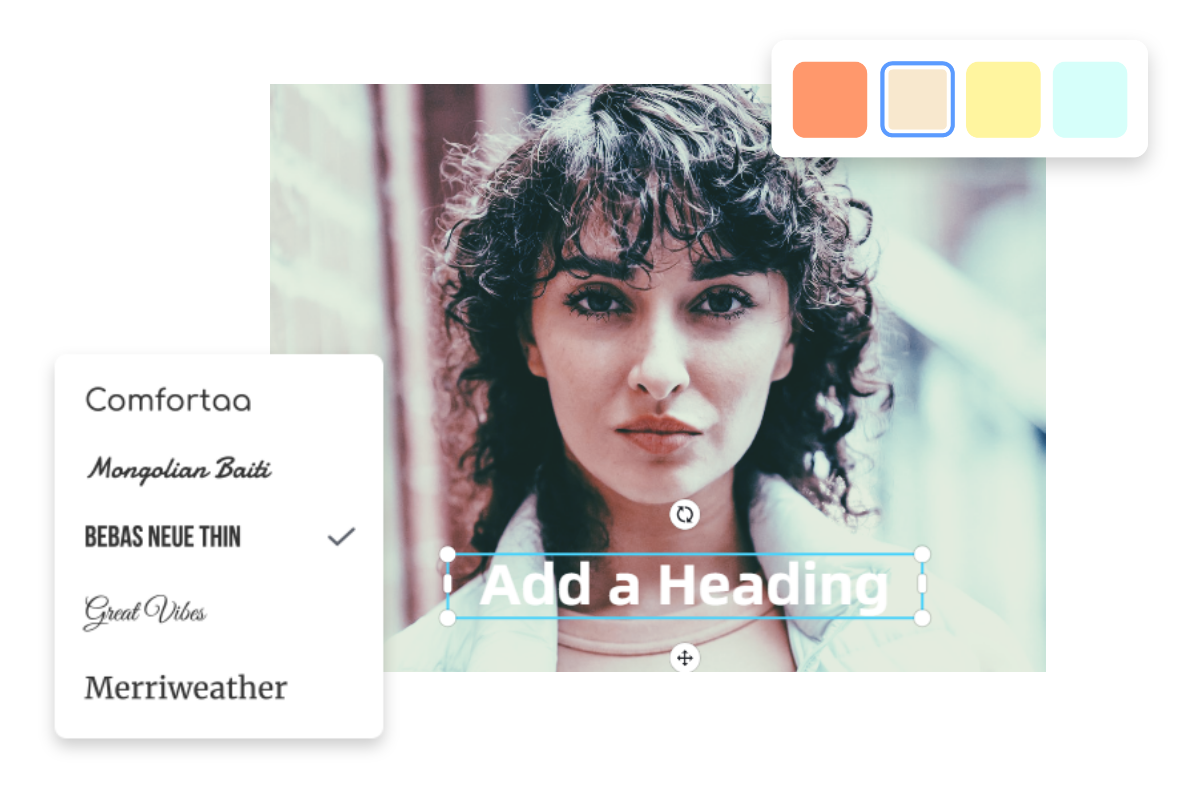
Окрасьте ваше изображение с большим количеством настроек
Всё ещё не удовлетворены своими фотографиями? Кроме окраски фото, вы также можете исследовать больше возможностей для редактирования и дизайна с помощью инструментов редактирования от Fotor. Доведите свое изображение до совершенства, добавив стикеры, текст и другие фильтры и эффекты в онлайн-редакторе Fotor. Попробуйте сами!
Как заменить цвет на фото?
- Нажмите кнопку «Изменить цвет изображения» ниже, чтобы начать.
- Перетащите свои собственные изображения в область редактирования или нажмите «Открыть изображение», чтобы загрузить его.
- Нажмите «HSL» и выберите цвет, который вам нужен.
- Затем настройте оттенок (Hue), насыщенность (Saturation) и яркость (Lightness) по необходимости, чтобы изменить цвет вашего изображения.
- После изменения цвета изображения нажмите «Скачать», чтобы сохранить вашу картинку.
Fotor делает процесс заменить цвет на фото простым
Fotor позволяет быстро и легко изменять цвет вашего изображения. Исследуйте более удобные инструменты редактирования и дизайна в Fotor. Fotor предлагает больше, чем вы ожидаете. Начните изменять цвет вашего изображения прямо сейчас!
Как поменять цвет картинки в css
Изменить цвет картинки css – цвета — Как через css изменить цвет png изображения?
Изменяем цвет на фото на чистом CSS при помощи input type color » Блог. ArtKiev Design Studio
Посещая различные сайты вы часто видите как у одного и того же товара можно изменить такое свойство как цвет. Одни разработчики для каждого цвета используют отдельные полноценные фото товаров заранее перекрашенные или сфотографированные, другие накладывают только часть цвета на существующую картинку, таким образом перекрывая ее.
Некоторые даже делают серверную часть и перекрашивают линии заранее продуманные в png файле. Но технологии не стоят на месте и с каждым дней в некоторых областях работа упрощается и перекладывается на плечи современного веб-браузера.
Например нам необходимо на сайте сделать выбор цвета автомобиля. Мы будем использовать blend-mode на CSS.
Возьмем такой код HTML:
И следующий, простой, код стилей CSS:
Живой пример (для изменения цвета достаточно кликнуть на машину):
Трудно представить себе современный сайт http://astronavt.com/site-vizitka/, который не использует современные технологии. Единственным минусом
Как изменить цвет SVG картинки в CSS
Основная идея в том, что в файле svg доложен быть элемент с определенным ID, пример #my1
CSS3 фильтры: изменяем изображения используя стили
CSS3 фильтры являются весьма интересным ответвлением от SVG, позволяющим изменять HTML-элементы и изображения, применяя фильтры размытия, яркости и многие другие. В этом уроке мы кратко рассмотрим, как именно они работают.
Как это работает?
Используя только CSS мы можем создавать некоторые довольно сложные эффекты. Они могут быть применены как к изображениям, так и к HTML-элементам. Свойство, которое используется для управления всеми этими эффектами — это filter.
Как и следовало ожидать, для этого свойства требуется использование префикса браузера. Но на данный момент, только
-webkit-filter: filter(value);
-moz-filter: filter(value);
-o-filter: filter(value);
-ms-filter: filter(value);
Фильтрация
Существует целый ряд фильтров, поэтому, чтобы получить более полное представление о каждом из них, давайте рассмотрим их по отдельности. Несколько фильтров могут быть применены к одному элементу (через пробел), например, brightness и blur:
filter: blur(5px) brightness(0.5);
Есть несколько фильтров, которые не будут рассмотрены ниже, но их можно легко реализовать с уже существующими CSS (прозрачность и тени). Вот оригинальное изображение, которое мы будем использовать для демонстрации работы фильтров:
Я буду приводить фото c применением фильтра (первое фото) и результат работы фильтра в виде статичного изображения (второе фото), если вы используете браузер, который не поддерживает фильтры и не можете увидеть результат.
Размытие
Всегда хотели сделать гауссовское размытие для изображения или текста только при помощи одного CSS? С фильтрами вы это сможете! Размытие измеряется в пикселях, так что вы можете сделать что-то вроде этого:
filter: blur(5px);
// Browser Specific
-webkit-filter: blur(5px);
-moz-filter: blur(5px);
-o-filter: blur(5px);
-ms-filter: blur(5px);
Яркость
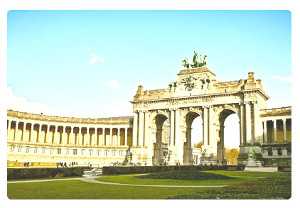
Яркость измеряется от нуля до единицы, 1 — это полная яркость (белый цвет), а 0 — первоначальная яркость.
filter: brightness(0.2);
// Browser Specific
-webkit-filter: brightness(0.2);
-moz-filter: brightness(0.2);
-o-filter: brightness(0.2);
-ms-filter: brightness(0.2);
Насыщенность
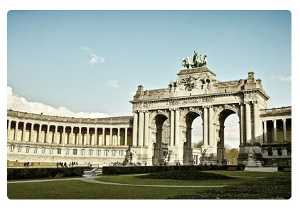
Насыщенность измеряется в процентах.
filter: saturate(50%);
// Browser Specific
-webkit-filter: saturate(50%);
-moz-filter: saturate(50%);
-o-filter: saturate(50%);
-ms-filter: saturate(50%);
Поворот тона
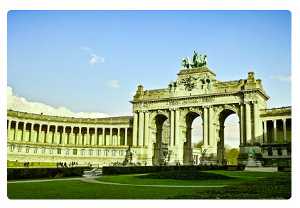
Этот фильтр позволяет Вам изменять тон, повернув его (представьте себе колесо цветов, которые вы затем поворачиваете). Он измеряется в градусах.
filter: hue-rotate(20deg);
// Browser Specific
-webkit-filter: hue-rotate(20deg);
-moz-filter: hue-rotate(20deg);
-o-filter: hue-rotate(20deg);
-ms-filter: hue-rotate(20deg);
Контрастность
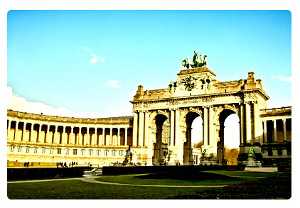
Констрастность, опять же, измеряется в процентах. 100% является значением по умолчанию, 0% позволит создать полностью черное изображение. Все, что более 100% добавляет контраст!
filter: contrast(150%);
// Browser Specific
-webkit-filter: contrast(150%);
-moz-filter: contrast(150%);
-o-filter: contrast(150%);
-ms-filter: contrast(150%);
Инверсия
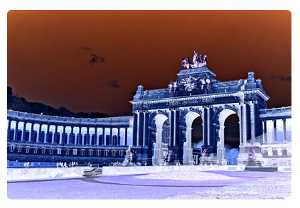
Также измеряется в процентах. Доступны значения от 0% до 100%. Как ни странно, на данный момент, webkit не поддерживает инверсии, если они меньше, чем 100%.
filter: invert(100%);
// Browser Specific
-webkit-filter: invert(100%);
-moz-filter: invert(100%);
-o-filter: invert(100%);
-ms-filter: invert(100%);
Обесцвечивание
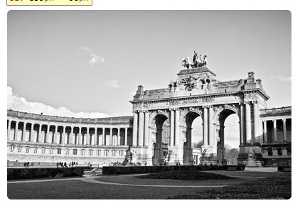
Опять же, указываете значение в процентах, на которое вы хотите обесцветить изображение. Доступны значения от 0% до 100%.
filter: grayscale(100%);
// Browser Specific
-webkit-filter: grayscale(100%);
-moz-filter: grayscale(100%);
-o-filter: grayscale(100%);
-ms-filter: grayscale(100%);
Сепия
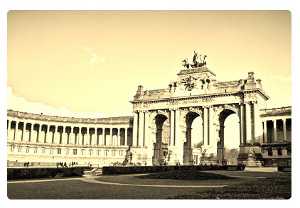
Я полагаю, это очень полезно, если вы хотите опубликовать что-то в Instagram. Хотя я также полагаю, вы не будете использовать CSS для этого. Во всяком случае, подобные оттенки серого и негатива, в сумме, позволят вам добавить сепию к изображению. 100% — это будет завершенная сепия, 0% — исходное изображение.
filter: sepia(100%);
// Browser Specific
-webkit-filter: sepia(100%);
-moz-filter: sepia(100%);
-o-filter: sepia(100%);
-ms-filter: sepia(100%);
Поддержка браузерами
Перевод статьи с www.inserthtml.com
Если у Вас возникли вопросы, то для скорейшего получения ответа рекомендуем воспользоваться нашим форумом
Замена цвета в изображении — Useful Developers Tools
Назначение
Инструмент «замена цвета в изображении (color replacement in the image)» позволит Вам произвести замену определенного цвета в изображении, не затрагивая остальные цвета. Замена оттенков цвета, будет произведено в зависимости от выбранного процента допуска.
Использование
Для того, чтобы заменить определённый цвет в изображении, Вам необходимо выбрать изображение. Картинка может быть загружена из Вашего файла, её можно скопировать из буфера обмена (Ctrl-V) или перетащить из папки или другого окна браузера (в случае если контент не защищен политикой безопасности) в рабочую область.
Далее, необходимо выбрать заменяемый цвет, цвет, на который ранее выбранный будет заменён и нажать на кнопку «Операция: Заменить цвет».
Для изменения масштаба изображения, Вы можете воспользоваться инструментом «Масштаб« или просто покрутите колёсиком мыши с зажатой кнопкой «Ctrl» на клавиатуре.
Выбирая величину допуска, Вы можете управлять качеством замены. Если результат Вас не устраивает, нажмите кнопку «Отменить последнюю операцию» (Ctrl-Z), поменяйте допуск и повторите операцию.
Если оттенки заменяемого цвета на картинке сильно отличаются друг от друга, лучший эффект можно достичь, не увеличением величины допуска, а последовательной заменой оттенков.
При замене цветов, используются HSV цветовая модель, в связи с чем данным инструментом невозможно заменить любые оттенки серого (включая черный и белый) на другой цвет, или наоборот. Наиболее качественная замена будет в том случае, когда заменяемые цвета яркие и насыщенные.
В процессе работы, Вы можете оперировать двумя цветами — основным и вспомогательным. Замена цвета в изображении производится с первого на второй. Переключить цвета (основной сделать вспомогательным и наоборот), Вы можете нажав на стрелочки в правом верхнем углу на инструменте выбора цвета.
Следующие два инструмента помогут Вам заменить определённый цвет картинки на прозрачный.
Первый — «Операция: Заменить цвет с элементами прозрачности«, может быть использован, если картинка впоследствии должна быть наложена на какой нибудь однородный фон. В этом случае выбираем вспомогательный цвет, совпадающий с цветом будущего фона.
Если же Вам просто нужна прозрачность — воспользуйтесь инструментом « Операция: Сделать цвет прозрачным «.
Вы так-же можете сделать неполную прозрачность, для этого в окне выбора цвета, Вы должны выбрать для второстепенного цвета степень прозрачности.
Пример замены цвета
В качестве примера сделаем из красного мака голубой.
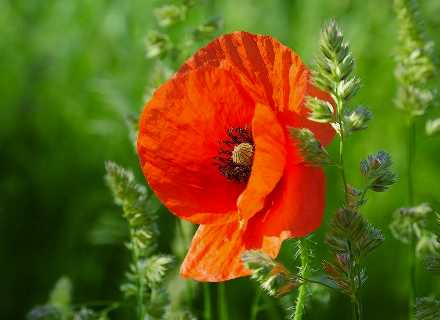
Возьмём изображение мака:
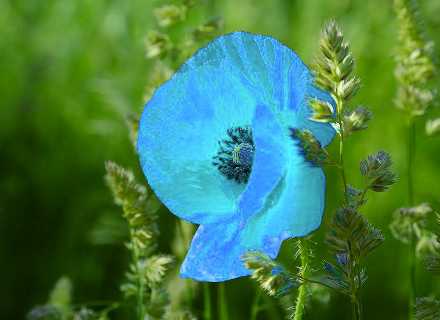
Применим к нему инструмент замены цвета:
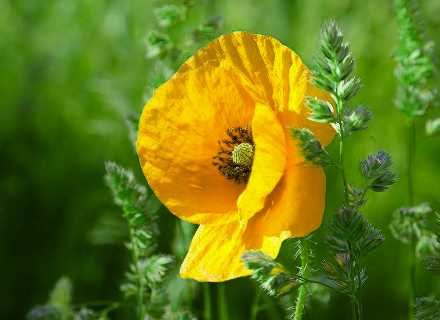
Или сделаем его желтым:
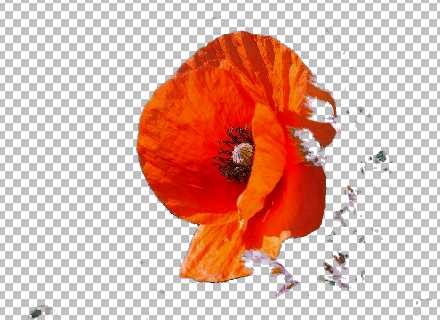
Теперь попробуем заменить цвет фона на прозрачный. Возьмём картинку всё того же мака, и заменим зеленый цвет на прозрачный, с допуском 16%:
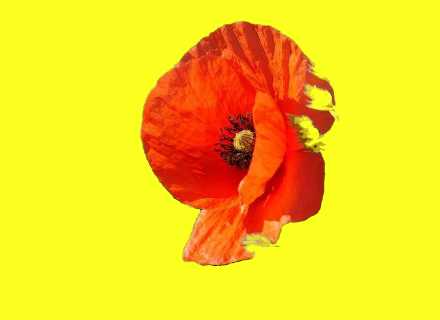
Для того, что бы наложить цветок, например на желтый фон, сделаем замену зеленого фона на желтый с элементами прозрачности, затем в любом редакторе немного почистим и зальём фон, вот что получилось:
По всем замечаниям, предложениям и пожеланиям пишите нам в комментарии или на электронную почту: [email protected]
Filter CSS 3 – фильтры изображений
Привет друзья, сегодня у меня для вас действительно БОЛЬШОЙ урок, целых 27 минут. Но в нём мы будем рассматривать ну просто очень, очень, очень интересное свойство, которое позволит Вам задавать различные спецэффекты для изображений, не лазя в программу Photoshop и другие редакторы.
Filter – это свойство в CSS3, которое может видоизменять ваши картинки. Накладывать размытость, увеличивать контраст и яркость, добавлять тень, менять цвета и многое, многое другое.
Всего у Filter есть 10 значений, которые позволяют вытворять «всякую интересную всячину» с элементами сайта. Предлагаю теперь, разобрать все эти 10 значений на практике в видеоуроке ниже.
Видео Filter CSS 3 – фильтры изображений:
Пример страницы, которую мы создаём в уроке:
Скачать файл-заготовку можно по этой ссылке.
Кому лень смотреть видео, можете посмотреть подробную инструкцию ниже со всеми правилами фильтров.
10 эффектов фильтров в CSS3
Обращаю внимание, что все эффекты на картинках ниже, реализованы только при помощи CSS3, поэтому в старых браузерах они видны не будут.
1. Фильтр размытие — blur
Если говорить простым языком, то это обычное размытие картинки. Фильтр подойдет, если вам нужно сделать края более мягкими. За счет размытия создается ощущение фона, который не в фокусе.
Давайте попробуем применить наш фильтр на лисичке, прописав вот такой код:
Слева, для наглядности, я поставил обычную картинку, а вот справа то же самое изображение, только изменённое при помощи CSS3.

Фильтр со значением blur указывается именно в пикселях. Причем, чем больше это значение, тем больше проявляется размытость картинки.
Фильтр яркость — brightness
Этот фильтр напоминает изменение яркости экрана телевизора. В данном случае регулируется цвет между черным и оригинальным цветом по мере добавления параметров.
А вот и наш подопытный конь:
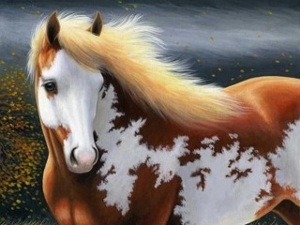
Регулировать вы можете от 0% и более. При 0% изображение будет черным, при 100% — оригинальным, а при 200% — станет ярче в два раза. Это очень хороший эффект, особенно для темных изображений.
Фильтр brightness может задаваться 3 способами:
- целые числа
- дробные числа
- проценты
Причем ограничений в принципе нет. В примере мы поставили значение 2 и увеличили яркость нашей картинки на 2 раза или на 200%.
3. Фильтр контрастность — contrast
Этот фильтр позволит вам повысить контраст картинки, регулируя разницу между светлыми и темным тонами изображения. Здесь значения также задаются тремя способами: целые числа, дробные числа и проценты. Таким образом, 100% — это значение по умолчанию. 0% — черное изображение. А все, что больше 100%, добавляет вам контраст.
На этот раз будем издеваться над котом. Добавим ему на +50% контрастности:

Как видите, теперь мы даже можем не пользоваться Photoshop для создания контраста и размытия. Вот прямо в CSS берём и изменяум изображения, как нашей душе угодно.
4. Фильтр насыщенность — saturate
Это очень классный эффект, который сделает ваши изображения более яркими и насыщенными. Значения указываем в трех вариантах: целые и дробные числа, а также, проценты. Укажем значение — 200%. Повысим насыщенность нашей картиночки в 2 раза.
Море стало заметно приятнее:
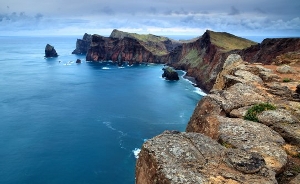
Посмотрите, насколько сочное получилось изображение. По, моему очень классный эффект! Поедем??
5. Фильтр прозрачность — opacity
Устанавливает прозрачность. На значения данного фильтра вводятся определенные ограничения:
- целые и дробные числа: от 0 до 1
- проценты: от 0% до 100
Давайте попробуем уменьшить прозрачность на 50% следующей картинке.
Посмотрите, что вышло:
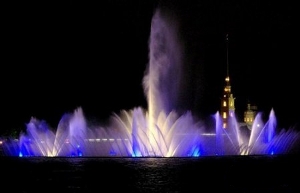
6. Фильтр Инверсия — invert
Он позволяет вам «переворачивать» цвета. На значения данного фильтра также вводятся ограничения:
- целые и дробные числа: от 0 до 1
- проценты: от 0% до 100
В нашем случае установим максимальное значение — 100 %:
И красивая спортивная машина лёгким движением руки превращается в.

Этот фильтр помог нам создать эффект негатива на самом изображении.
7. Фильтр cепия — sepia
Он позволит вам изменить цвет, добавив оттенок сепия. То есть вы получите имитацию старой фотографии. На значения фильтра ограничения указываются те же самые, что и в двух предыдущих.
- целые и дробные числа: от 0 до 1
- проценты: от 0% до 100
Ну что? Попробуемс?
Трах-тибидох! Лёгким мановением руки мы состарим это фото на пару десятков лет Кажется, у меня крыша потекла с этими примерами.
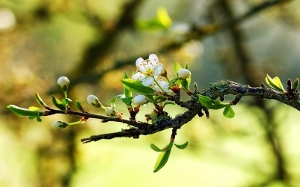
В нашем случае мы указали дробное значение — 0,5. Но вы можете экспериментировать, как вашей душе угодно!
8. Фильтр оттенки серого — grayscale
Данный фильтр позволяет нам превращать цвета в оттенки серого. На значения фильтра также наложены ограничения:
- целые и дробные числа: от 0 до 1
- проценты: от 0% до 100
Таким образом, при 100% все изображение будет с оттенками серого, а при 0% останется неизменным. 0 приравнивается к 0%, а 1,0 — к 100%.
Зададим значение — 0.7 (или 70%):

9. Фильтр оттенок освещения — hue-rotate
На мой взгляд, это очень классный фильтр, при помощи которого с картинкой можно проделывать интересные вещи. Например, менять цвет исходного изображения, изменяя угол освещения.
Мы зададим значение — 300 градусов:
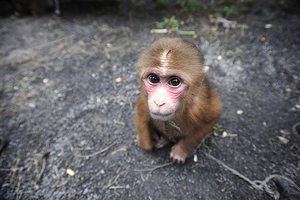
Ну и кто здесь говорил, что розовых обезьян не бывает?
10. Фильтр тень — drop-shadow
Фильтр задается сразу несколькими значениями. Сначала мы задаем значение по оси X, потом — по оси Y. Так мы обозначаем смещение тени по оси X и Y. Далее указывается радиус нашей тени и последним атрибутом — ее цвет.
В нашем случае укажем смещение тени на 3 пикселя, размер 5 и цвет тёмно-серый.
Обратите внимание, за счёт тени создается впечатление, будто вторая картинка приподнята.

Кстати, в самом видео-уроке мы не только разбирали все эти свойства, но и учились делать анимацию. И в нём создавали эффект поднятия картины при наведении. В Демо есть пример
PS: Друзья, если Вы хотите полностью изучить HTML5 и CSS3, и научиться верстать классные сайты – записывайтесь на тренинг Верстаем на 5+

Там вас ждем много интересных фишек и секретов по созданию сайтов. Будет интересно!
Супер статья. Я думал, что много знаю о CSS, но эта статья вдохновила на столько идей .
Ниче себе! Спасибо Серж!)
Как всегда — круто! Очень полезно! Спасибо!

И тут же я решил проверить действие фильтра в разных браузерах.
Подопытными кроликами стали:
Pale Moon (Версия 25.2.1 (x64))
Comodo Dragon (Версия 36.1.1.21)
Opera (Версия 27.0)
Vivaldi (Версия 1.0.83.38)
и Internet Explorer (Версия 11 не обновлял давно).
Разочаровал мой любимый Pale Moon. Кроме drop-shadow не работала ни одна картинка. Да и то без отбрасывания тени. И это учитывая, что Pale Moon разработан на основе FireFox. Может с настройками у меня что-то не в порядке ?
Comodo Dragon все показал как надо — чем и порадовал.
Opera тоже блестнула. Всё абсолютно без нареканий.
Vivaldi удивил. Картинки (все) сначала пропадали вовсе, а потом появлялись уже с готовым эффектом (примерно через секунду). Полагаю, что, отколовшись от Opera , Vivaldi пишут с какими-то новыми прибабахами о которых я не знаю. Ну и ладно. Не о браузерах речь.
Internet Explorer отработал полностью Pale Moon —но подобным образом. Т.е. почти никак.
Мои скромный вывод: разработчики браузеров со временем выпустят новые версии где всё будет работать, а мы используем действие фильтра на полную катушку.
За сим разрешите мне завершить свой пост.
Спасибо Серёга.За время знакомства с тобой, я получил действительно много полезного контента. Но самое главное, что в наше быстротечное время, с кучей информации, твоя полезна своей новизной и важностью.Если ты предлагаешь обратить на, что то внимание, значит это самая современная тенденция.Не исключение изучение РЕЬД-5 и CSS-3 Спасибо.
Провёл проверку в Safari браузере(IPad 2). Всё прекрасно работает! Версия браузера последняя на данный момент
«Как видите, теперь мы даже можем не пользоваться Photoshop для создания контраста и размытия. grin Вот прямо в CSS берём и изменяум изображения, как нашей душе угодно. «. Ага будем использовать методы которые жрут cpu, и оперативку(а если акселерация у браузера то оперативку x2)

Ага будем сидеть в каменном веке и работать только на калькуляторах. Мамонты вымирают, знаете ли Технологии придумывают для того, что бы их использовали. Одна картинка с анимацией на страницу — ничего не сделает.
Изменение цвета изображений товаров с помощью CSS Blend Mode и SVG
Чтобы лучше пояснить это название, вот что мы собираемся изучить, и это проще, чем вы думаете. Попробуйте, измените цвет футболки с желтого на синий, используя палитру цветов в правом нижнем углу:
Другой пример этого вы можете увидеть в демоверсии Раскрасьте этот диван!, в которой вы можете изменить цвет дивана и его градиент фона.
Представьте себе это на секунду: Вы наконец-то сделали это, летом вы и ваш партнер собираетесь запустить сервис трафаретной печати из дома, это немного, но у вас есть рабочая установка, и несколько локальных группы и некоммерческие организаций уже проявили интерес. Ваш поставщик предоставляет футболки, брюки, шляпы и солнцезащитные очки по 2 доллара — это именно то, что вы искали. Они поставляют 25 цветов каждого наименования, и вы счастливы, что ваш сайт наконец-то запущен. Теперь все, что вам нужно сделать, это загрузить несколько фотографий товара! Проблема в том, что есть 25 цветов каждой единицы? Это 125 различных вариантов, как вам справиться с этим?

Практический курс по верстке адаптивного сайта с нуля!
Изучите курс и узнайте, как верстать современные сайты на HTML5 и CSS3
Вы часто видели, как это происходит в Интернете, и решение почти всегда заключается в том, что товар отображен в одном цвете, а остальные варианты представлены маленькими точками.
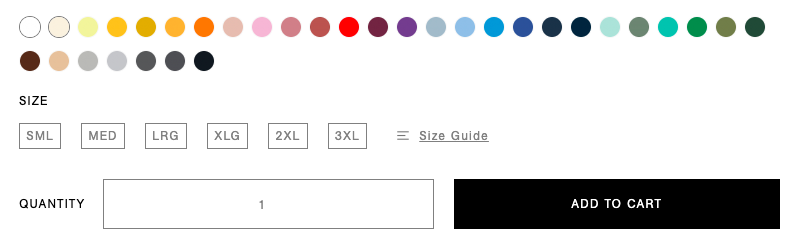
И по понятной причине, никто не хочет тратить время или деньги на фотографирование кого-то, одетого в более чем 125 предметов, так что, как и многие другие до вас, вы заставите своего друга смоделировать один цвет, и позволить потенциальному клиенту использовать воображение, чтобы представить другие варианты по цвету точек.
Все это сказано для того, чтобы вы поняли, почему решение, которое мы собираемся изучить, настолько ценно. Всего лишь с помощью не слишком большого объема настроек вы можете сделать так, что на одной фотографии товара цвет футболки, шляпы, солнцезащитных очков и брюк динамически будет изменяться на любой цвет, который вы предлагаете. Фактически, если захотите, вы можете изменять все эти элементы независимо на одном изображении, на одной и той же веб-странице, без перезагрузки.
Так что здесь происходит? Что это за магия?
Это SVG-элемент с изображением за ним и векторной фигурой (элементом контура), нарисованной над частями, для которых вы хотите изменить цвет. Вы просто меняете цвет заливки элемента path и используете свойство CSS mix-blend-mode: multiply, чтобы закрасить его.
Давайте начнем
Загрузите это фото, если хотите следовать данному руководству.
Эта часть важна: вам нужно знать размеры фотографии, и в идеале она должна быть адаптирована к потребностям сайта (например, квадратная фотография размером 1000×1000 пикселей ). Мой пример — 1920x1280px, и этот размер вы должны учитывать, когда мы все настроим.
Во-вторых, часть фотографии, которую вы меняете, должна быть белой. Наша футболка белая, если бы мы меняли материал дивана или облицовку стены дома, материал и облицовка должны быть белыми.
Часть 1. Создание разметки векторной фигуры / SVG
Самый простой способ сделать это — через Adobe Illustrator, и эту программу мы будем использовать, но если у вас ее нет, вы можете воспользоваться бесплатной альтернативной Method Draw.
Создайте холст того же размера, что и ваша фотография (1920 x 1280 пикселей), и поместите фотографию прямо по центру рамки.
Совет: заблокируйте эту фотографию, чтобы она не сдвинулась с места.
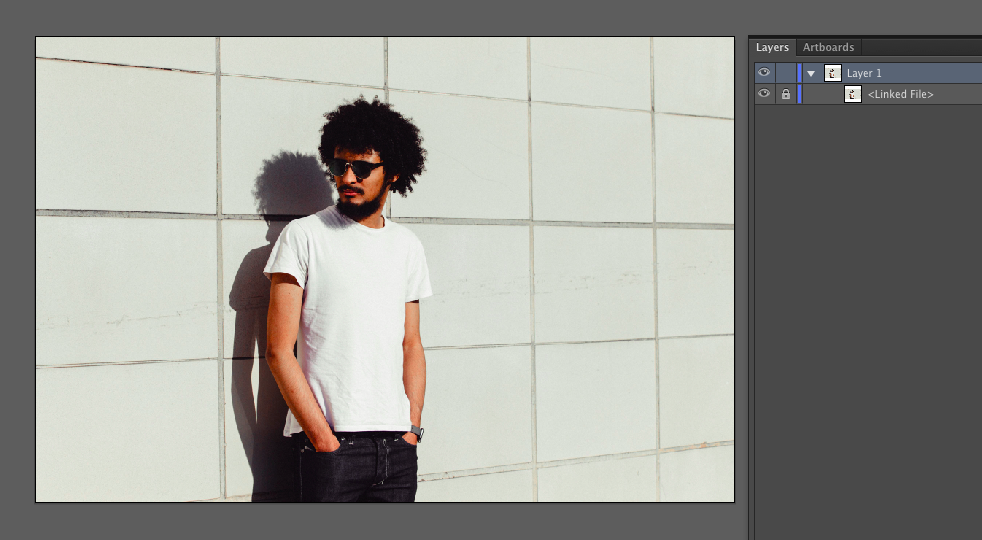
На изображении включена блокировка в панели слоев справа.
Используя Инструмент перо, нарисуйте контур вокруг футболки, постарайтесь, чтобы этот контур был как можно ближе к реальной нужной части фотографии. Это звучит устрашающе, но, если сделать это вручную, вы получите наиболее точный конечный результат, и инструмент Перо — это то, что, хотя и требует некоторой практики, но работает тем лучше, чем больше вы его используете.
Пара замечаний
Undo вам поможет, проще отменить привязку и попробовать еще раз, чем пробовать переместить перо в нужное место
Для того, что мы хотим сделать, лучше выйти на пиксель за границы, чем не дойти до края футболки.
Отключите цвета обводки и заливки, пока вы делаете это, они, скорее всего, будут мешать
Помните, что вы можете сделать несколько контуров вокруг разных частей фотографии, если вы, например, хотите изменить цвет шляпы, а также футболки.
Экспорт SVG
Теперь у вас есть контур вокруг футболки, залейте его любым цветом, чтобы увидеть результат, вы можете безопасно удалить исходную фотографию, оставив это:
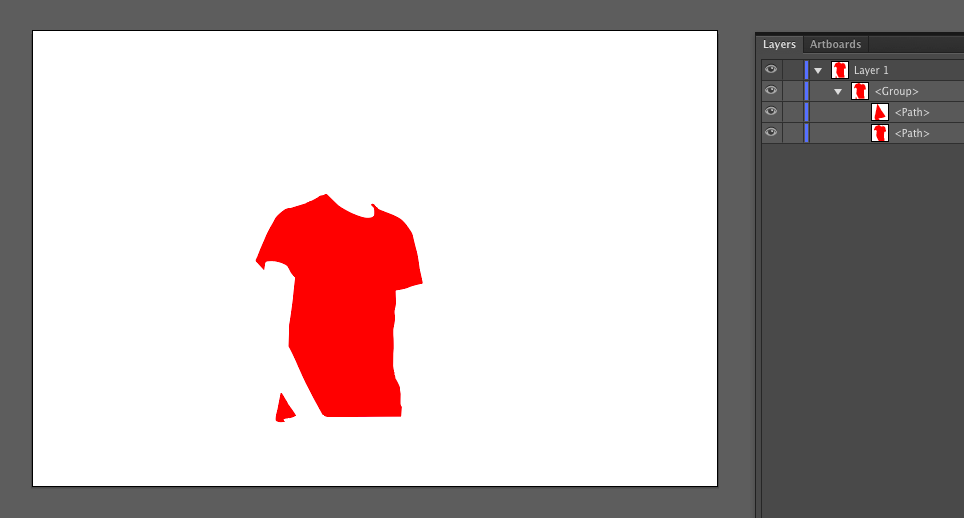
Когда мы экспортируем этот SVG, важно, чтобы Illustrator оставлял пустое пространство вокруг фигуры, потому что фотография заполнит эту область на веб-странице.
Если вместо этого вы используете Method Draw, перейдите Вид> Источник, это будет сделано по умолчанию
Это не делается по умолчанию в Illustrator, поэтому нам нужно перейти Файл> Экспорт> Экспорт для экранов, чтобы экспортировать весь холст, сохраняя относительную позицию в неизменном виде.

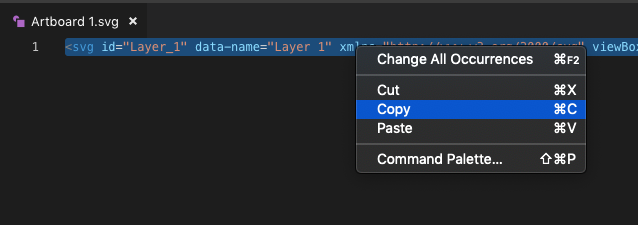
Экспортируйте SVG в виде файла на компьютер. Откройте этот файл в текстовом редакторе, и вы увидите разметку SVG внутри. Это HTML-код, который мы будем использовать на веб-странице. Скопируйте все это.
Очистка разметки SVG (необязательно)
Перейдите в SVGOMG. Вставьте разметку и нажмите Разметка, теперь SVG стал чище, чем после экспорта из Illustrator.


Если вы рисуете несколько контуров вокруг разных элементов, цвет которых должен изменяться независимо, стоит отключить опцию «Объединить контуры». Это может быть полезно в ситуациях, подобных нашему примеру, хотя рубашка — это два контура в исходной разметке SVG, и в идеале мы бы хотели, чтобы это был один элемент контура.
Скопируйте разметку SVG, затем запустите новый CodePen. Или вы можете создать форк моего пена здесь:
Изменить цвет изображения PNG через CSS?
Учитывая, что прозрачный PNG, отображающий простую форму в белом цвете, можно каким-то образом изменить цвет этого через CSS? Какой-то накладной, а что нет?
ОТВЕТЫ
Ответ 1
Вы можете использовать фильтры -webkit-filter и filter : Фильтры очень новы для браузеров и поддерживают только в современных браузерах. Вы можете изменить изображение в оттенки серого, сепия и многое другое (посмотрите на пример).
Теперь вы можете теперь изменить цвет PNG файла с фильтрами.
Ответ 2
Возможно, вы захотите взглянуть на значки шрифтов. http://css-tricks.com/examples/IconFont/
EDIT: Я использую Font-Awesome в своем последнем проекте. Вы можете даже загрузить его. Просто поставьте это в свой :
И затем перейдите и добавьте некоторые ссылки на иконки, подобные этому:
Font-Awesome использует разные имена классов в новой версии, возможно потому, что это делает файлы CSS значительно меньше и избегает двусмысленных классов CSS. Итак, теперь вы должны использовать:
Только что выяснилось, что github также использует собственный шрифт значка: Octicons Он бесплатный для загрузки. У них также есть несколько советов по как создавать собственные шрифты значков.
Ответ 3
Тег img имеет свойство фона, как и любое другое. Если у вас белый PNG с прозрачной формой, например, трафарет, вы можете сделать это:
Ответ 4
Surfin ‘Safari — Архив блога» Маски CSS
WebKit теперь поддерживает альфа-маски в CSS. Маски позволяют накладывать содержимое окна с шаблоном, который можно использовать для вырезания частей этого окна на конечном дисплее. Другими словами, вы можете кликать на сложные фигуры, основанные на альфе изображения.
[. ]
Мы внедрили новые свойства, чтобы обеспечить веб-дизайнерам большой контроль над этими масками и их применение. Новые свойства аналогичны свойствам фона и пограничного изображения, которые уже существуют.
Ответ 5
Думаю, у меня есть решение для этого: а) именно то, что вы искали 5 лет назад, и б) немного проще, чем другие варианты кода здесь.
С любым белым png (например, белый значок на прозрачном фоне) вы можете добавить a:: after селектор, чтобы перекрасить.
См. этот код (применение swap цвета при наведении): http://codepen.io/chrscblls/pen/bwAXZO
Ответ 6
для обоих элементов и фоновых изображений других элементов
и установите их как статически в вашем CSS, либо динамически используя JavaScript
См. демонстрации ниже.
![]() элементы
элементы
Вы можете применить эту технику к элементу :
Ответ 7
Я смог сделать это с помощью SVG-фильтра. Вы можете написать фильтр, который умножает цвет исходного изображения на цвет, который вы хотите изменить. В нижеприведенном фрагменте кода флуд-цвет — цвет, который мы хотим изменить цвет изображения (в данном случае это красный). FeComposite сообщает фильтру, как мы обрабатываем цвет. Формула feComposite с арифметикой равна (k1 * i1 * i2 + k2 * i1 + k3 * i2 + k4), где i1 и i2 — входные цвета для in/in2 соответственно. Поэтому указание только k1 = 1 означает, что он будет делать только i1 * i2, что означает одновременное умножение обоих входных цветов.
Примечание. Это работает только с HTML5, поскольку используется встроенный SVG. Но я думаю, что вы сможете сделать эту работу со старым браузером, поставив SVG в отдельный файл. Я еще не пробовал этот подход.
Ответ 8
Нет необходимости в наборе всего шрифта, если вам нужен только один значок, плюс я чувствую, что он более «чист» как отдельный элемент. Итак, для этой цели в HTML5 вы можете разместить SVG непосредственно внутри потока документов. Затем вы можете определить класс в вашей таблице стилей .CSS и получить доступ к его цвету фона с помощью свойства fill :
Обратите внимание, что в примере я использовал :hover для иллюстрации поведения; если вы просто хотите изменить цвет для «нормального» состояния, вы должны удалить псевдокласс.
Ответ 9
Мне нужен определенный цвет, поэтому фильтр не работал у меня.
Вместо этого я создал div, используя несколько фоновых изображений CSS и функцию линейного градиента (которая сама создает изображение). Если вы используете режим наложения наложения, ваше фактическое изображение будет смешано с созданным «градиентным» изображением, содержащим нужный вам цвет (здесь, # BADA55)
Ответ 10
Отвечая, потому что я искал решение для этого.
ручка в ответе @chrscblls работает хорошо, если у вас белый или черный фон, но у меня не было. Aslo, изображения были сгенерированы с помощью ng-repeat, поэтому я не мог иметь свой url в моем css И вы не можете использовать:: after на img-тегах.
Итак, я решил заняться и подумал, что это может помочь людям, если они тоже наткнутся здесь.
Так что я сделал почти то же самое с тремя основными отличиями:
- url находится в моем теге img, я положил его (и метку) в другой div, на котором:: после работы.
- ‘mix-blend-mode’ устанавливается в ‘difference’ вместо ‘multiply’ или ‘screen’.
- Я добавил a:: before с точно таким же значением, чтобы:: after выполнил «разницу» «различия», сделанных:: before и отменил сам.
Чтобы изменить цвет с черного на белый или белый на черный, цвет фона должен быть белым. От черного до цвета вы можете выбрать любой цвет. От белого до цвета tho вам нужно выбрать противоположный цвет того, который вы хотите.
Ответ 11
Чтобы буквально изменить цвет, вы можете включить переход CSS с фильтром -webkit, где, когда что-то произойдет, вы будете использовать фильтр -webkit по вашему выбору. Например:
Похожие публикации:
- Как расположить footer внизу страницы css
- Как расположить текст вертикально по центру css
- Как растянуть градиент на всю страницу css
- Как растянуть фон в css на весь экран
Как изменить цвет svg иконки
Подскажите как изменить цвет svg иконки? Код получен из photoshop c помощью плагина. Добавление атрибута style=»fill: #000;» тегу image не помогает.