
Как увеличить скорость интернета на Windows 10
Существует масса способов ускорить интернет на Windows 10. Но перед этим пользователю стоит задуматься, что влияет на качество соединения, чтобы не совершать бесполезных действий. Ведь иногда трафик ограничивается провайдером, и тогда любые попытки повлиять на состояние системы закончатся неудачей и не принесут желаемого результата. Возможны и другие сложности, оказывающие влияние на качество связи, например, обновление системы, работа сторонних программ, попавшие на ПК вирусы.
Возможные причины низкой скорости интернета на Windows 10
Среди наиболее часто встречающихся в 2023 году причин снижения скорости трафика присутствует:
- неправильные настройки программ и браузера;
- устаревшее оборудование, обладающее недостаточной пропускной способностью;
- отсутствие нужных драйверов или необходимость обновить ПО;
- действия провайдера, ограничивающего скорость соединения;
- вредоносное влияние вирусов;
- обновление Windows, ограничивающее качество соединения и работы других программ.
Существуют и другие сложности, мешающие добиться максимума, но они встречаются заметно реже.
Увеличения кэша DNS
Чтобы увеличить скорость интернета на Виндовс 10, можно увеличить размер DNS. Для этого придётся:
- набрать в меню «Пуск» Regedit;
- найтивоткрывшееся реестре HKEY_LOCAL_MACHINE\SYSTEM\CurrentControlSet\Services\Dnscache\Parameters;
- создать параметр DWORD;
- указать в CasheHash TableBucket значение 10;
- вписать в строку NegativeCashe 300;
- добавить в CasheHash TableSize 211;
- внести в MaxCashe 86400;
- в MaxSOA – 120;
- сохранить изменения и перезагрузить компьютер.
Дополнительно рекомендуется очистить кэш от предыдущих данных.
Отключение автоподстройки TCP
Автоподстройка TPC отвечает за скорость загрузки сайтов. У каждого портала собственная скорость загрузки, поэтому постоянные изменения параметров системы, учитывающие особенности работы сайтов. Влияет на общую производительность ПК. Чтобы повысить качество соединения, нужно отключить автоподстройку. Для этого следует открыть командную строку и ввести туда netsh interface tcp set global autotuninglevel=disabled . После чего требуется перезагрузка для вступления внесённых изменений в силу.
Отключение службы QoS
Служба QoS резервирует часть трафика для выполнения приоритетных задач. Её отключение позволит улучшить скорость интернета на Windows 10.
Чтобы выключить сервис, понадобится:
- набрать в командной строке gpedit.msc;
- найти в открывшемся окне строку с упоминанием планировщика QoS;
- открыть файл, упоминающий ограничение пропускной способности;
- после чего останется выключить параметр нажатием соответствующей кнопки в открывшемся диалоговом окне.
После чего останется нажать Ok и завершить настройку.
Отключение и оптимизация Torrent
Если у пользователя включён Торрент, стоит отключить программу и проверить, повлияло ли принятое решение на качество соединения. Если скорость трафика заметно выросла, проблема заключалась в использовании файлообменника.
Если пользователь не может выключить Torrent, стоит оптимизировать работу программы, ограничив уровень отдачи и приёма. Для этого достаточно открыть окно настроек файлообменника, выставить и сохранить подходящие параметры. После чего останется проверить результат.
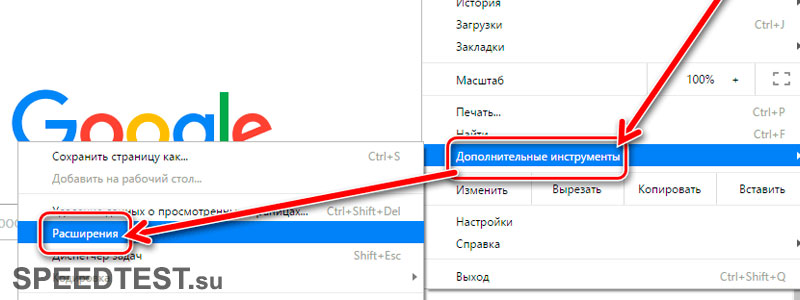
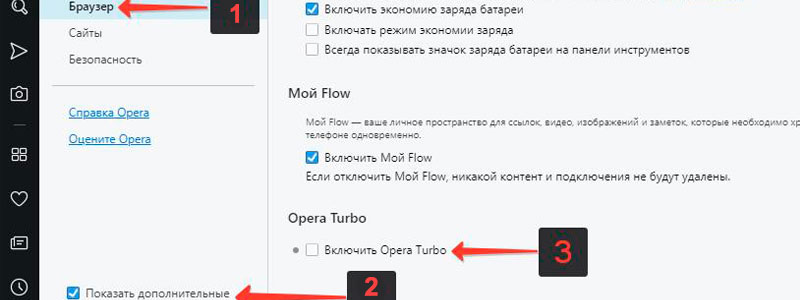
Включение турбо-режима в браузерах
Включение турбо-режима в браузере не позволит увеличить скорость интернета на Windows 10, но способно заметно ускорить процесс загрузки сайтов. Это происходит благодаря тому, что все получаемые и загружаемые данные сжимаются, что помогает быстрее отображать страницы. При этом важно подчеркнуть, что не все файлы поддаются сжатию, поэтому страницы с, например, анимацией, при турбо-режиме будут загружаться так же, как и при стандартных параметрах работы браузера.

Настройка Wi-Fi роутера
При подключении к всемирной паутине через Wi-Fi пользователям стоит:
- своевременно обновлять ПО роутера (информацию об актуальной версии ПО оборудования можно найти на сайте провайдера);
- убедиться, что к домашней сети не подключились посторонние люди (проверка производится через Web-интерфейс модема);
- дополнительно рекомендуется обновить драйвера ПК;
- кроме того, следует убедиться, что между роутером и компьютером нет преград, влияющих на качество сети.

Проверка и удаление вирусов
Иногда на качество соединения влияют оказавшиеся на компьютере вирусы и вредоносные программы.
Порядок действий в подобном случае очевиден:
- нужно скачать антивирусную программу;
- выбрать подходящие параметры её работы;
- оплатить подписку или воспользоваться пробной версией;
- запустить сканирование;
- удалить найденные трояны и вредоносные файлы.
Описанные действия помогают добиться увеличения скорости интернета в Windows 10 только в тех случаях, когда антивирус находит и удаляет вирусы.
Программы для увеличения скорости интернета на Windows 10
Существует множество опций и утилит, позволяющих повысить качество соединения. Основной принцип их работы заключается в автоматическом регулировании перечисленных выше параметров.
Решившим воспользоваться подобным сервисом людям стоит присмотреться к:
- Advanced system care;
- NetScream;
- CFosSpeed;
- Ashampoo internet accelerator.
Существуют и другие утилиты, но перед их использованием рекомендуется внимательно прочесть отзывы, чтобы не столкнуться с вредоносными программами.
Увеличение тарифного плана
Последний вариант заключается в изменении тарифного плана на предложение с более высокой скоростью. При этом важно подчеркнуть, что перед подключением другой тарификации стоит проверить скорость и убедиться, что провайдер выполняет взятые на себя обязательства и не занижает уровень трафика. В противном случае стоит связаться с сотрудниками службы поддержки и попросить их увеличить уровень соединения до приемлемого состояния.
Как увеличить скорость интернета на компьютере или ноутбуке
Если при использовании интернета вы обнаружили, что он работает медленнее обычного, не стоит сразу же звонить в службу поддержки провайдера. Часто проблема может быть на вашей стороне. В данной статье мы опишем основные причины низкой скорости интернета и способы их устранения.
Причины, почему медленно работает интернет
- Настройки браузера
- Программное обеспечение
- Проблемы с сигналом Wi-Fi
- Недоработки провайдера
Как увеличить скорость интернета в браузере
Так как интернетом вы пользуетесь через браузер, логично начать ускорение именно с него. Что можно предпринять:
- Закройте лишние вкладки.
Если у вас есть привычка открывать сразу много различных вкладок или окон браузера, проблемы с загрузкой могут быть вызваны как низкой скоростью интернета, так и недостатком оперативной памяти. Попробуйте закрыть все лишние окна и провести тест скорости работы на одной вкладке. Постепенно добавляя новые вкладки вы сможете примерно установить количество, оптимальное для работы именно вашего компьютера и интернета.
- Удалите лишние расширения и дополнения.
По мере использования браузера мы добавляем в него новые расширения — переводчики, VPN-сервисы и т.д. Каждый из этих компонентов также забирает на себя часть трафика. Проведите проверку всех своих расширений и удалите ненужные.
- Установите блокировщик рекламы.
Более половины веса страницы могут занимать различные рекламные объявления. Так что вы легко сможете ускорить интернет, просто установив расширение Adblock или его аналог.
Проверьте, не включили ли вы по случайности режим VPN или прокси в своем браузере. Сравните скорость с VPN или без него. Если разница слишком большая, попробуйте поискать новое расширение для использования VPN и попробуйте, не увеличилась ли скорость интернета с ним.
- Снизьте качество видео
Большую часть трафика забирают на себя именно видео-ресурсы. Понятно, что смотреть кино или передачу лучше в хорошем качестве, но если вы смотрите подкаст в фоне или просто слушаете музыку, можно поставить настройки качества видео на минимум. Это один из самых лучших способов быстро ускорить интернет в браузере.
Как ускорить интернет на компьютере или ноутбуке
Если браузер настроен, а интернет все равно тормозит, необходимо проверить программное обеспечение своего компьютера. Какие действия можно выполнить:
- Удалите лишние программы.
Часть программ используют интернет, даже находясь в фоновом режиме. Чтобы отследить подобные приложения и ускорить интернет на Windows 7, 8 или 10, зайдите в Диспетчер файлов, перейдите на вкладку “Производительность”, откройте меню “Монитор ресурсов” и выберите “Сеть”. Тут вы сможете увидеть, какие программы используют интернет и отключить ненужные.
- Обновите операционную систему и драйвера.
Новые версии ОС и драйверов создаются с целью увеличения производительности и ускорения работы оборудования. Потому попробуйте обновить все компоненты и проверьте скорость интернета еще раз.
- Отключите автообновление.
Хотя в предыдущем пункте мы рекомендуем пользоваться обновлениями, делать это лучше вручную именно тогда, когда это вам удобно. Потому что автоматическое обновление может начаться в самый неожиданный момент и забрать на себя довольно большую часть трафика.
- Отключите торрент-клиенты.
Если вы пользуетесь торрентом, отключайте его после того, как завершили скачивание требуемого файла. Либо же поставьте скачивание на паузу, если вам срочно нужно добиться максимальной скорости интернета.
- Отключите ограничение на уровне ОС.
По умолчанию Windows может обрезать ширину канала. Для того чтобы снять этот лимит, нажмите Win+R и введите gpedit.msc. Откроется редактор групповых политик. В нем перейдите на вкладку Конфигурация компьютера > Административные шаблоны > Сеть > Планировщик пакетов QoS > Ограничить резервируемую пропускную способность. Установите переключатель «Включено» и в соседнем поле введите значение «0».
- Улучшите техническую сторону.
Низкая скорость интернета может быть связана с техническим состоянием компьютера — малым объемом оперативной памяти, быстрым перегревом процессора и т.д. Чтобы ускорить интернет на Windows 7, 8 или 10, проведите диагностику и устраните все возможные технические проблемы.
Как увеличить скорость интернета через роутер
Иногда низкая скорость интернета может зависеть именно от роутера или сигнала Wi-Fi, а не вашего компьютера. Что нужно проверить в первую очередь:
- Расположение роутера.
Роутер рекомендуют устанавливать в центре квартиры на высоте 1-1,5 м от пола. Проверьте, чтобы на пути сигнала не было металлических дверей, крупных бытовых приборов, толстых бетонных стен с арматурной решеткой и других препятствий.
- Установка ретрансляторов.
Если вы обладаете большим по площади помещением, или же сигнал блокируется одним из указанных выше препятствий, установите ретранслятор поближе к месту использования Wi-Fi.
- Прошивка и настройка роутера.
Установите последнюю версию программного обеспечения роутера, проверьте правильность всех настроек.
- Обновите сам роутер.
Возьмите на время новый роутер и проверьте скорость интернета с ним. Возможно, ваше устройство уже просто отработало свой срок и его пора менять.
- Отключите лишние устройства.
Если вам важно получить максимальную скорость на компьютере во время работы — можно отключить или ограничить скорость интернета для других устройств в сети — телевизоров, смартфонов и т.д.
Как добиться более высокой скорости интернета у провайдера
- Позвоните в службу поддержки и узнайте у них условия тарифного плана для более быстрого подключения.
- Уточните возможность и стоимость прокладки оптоволоконной линии. Если цена окажется слишком высокой — поговорите об этом с соседями, возможно, получится разделить платеж.
- Уточните у соседей, каким провайдером пользуются они, и нет ли у них проблем со скоростью.
ИТ поддержка по всей России 24/7
Подскажите, можно ли получать максимальную скорость интернета? Хочется, чтобы он работал быстрее на Windows 10.
Добрый день! Если вы обратитесь к специалистам, предлагающие ИТ-аутсорсинг бизнесу и частным лицам, то узнаете, что по умолчанию в настройках операционной системы есть ограничение на пропускную способность интернета. Поэтому если вы хотите увеличить скорость передачи и получения данных, то вам надо сделать несколько действий, направленных на снятие этого барьера.
Инструкция по увеличению скорости интернета на Windows 10
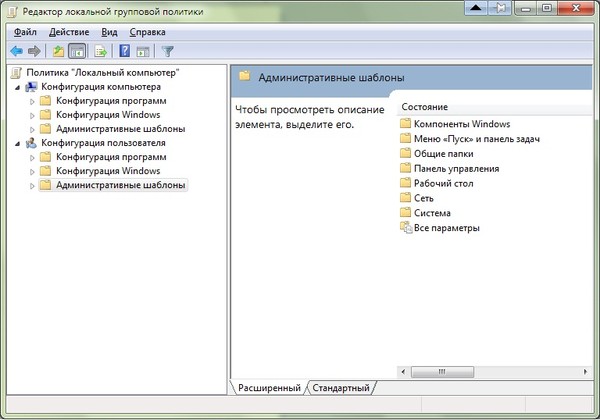
- Зайдите во окно «Выполнить» при помощи сочетания клавиш Windows и R.
- В строке «Открыть» введите gpedit.msc.
- Нажмите «Ок».
- Найдите вкладку «Административные шаблоны», расположенную в левой части окна, и раскройте ее.
Что можно еще сделать?
Есть еще один способ увеличения скорости работы интернета в Windows 10 через изменения параметров портов.

- Зайдите в «Панель управления» через «Пуск».
- Найдите меню «Система».
- На мониторе появится окно, в котором вам нужно выбрать «Диспетчер устройств».
- В большом списке найдите раздел «Порты».
После таких манипуляций вы должны заметить увеличение скорости работы интернета. Если же у вас ничего не поменялось или остались еще вопросы, то обратитесь к специалисту.
Как увеличить скорость интернета Windows 10

Неограниченный доступ к быстрому интернету – необходимость в современном обществе. Чаще всего проблемы со скоростью связаны с неисправностями у провайдера, либо оборудования пользователя, но бывают и случаи, когда снижение скорости связано с программными настройками. В этом случае вы можете сами исправить положение дел, в Windows 10 существует ряд способов, позволяющих пользователю оптимизировать скорость интернета.
Прежде всего вам нужно измерить скорость интернета. Вы можете сделать это на сайте Speedtest.net, просто нажав на кнопку «Начать». После теста на экране появятся данные Download и Upload Speed, Ping, и вы сможете сверить их с данными провайдера о тарифном плане.
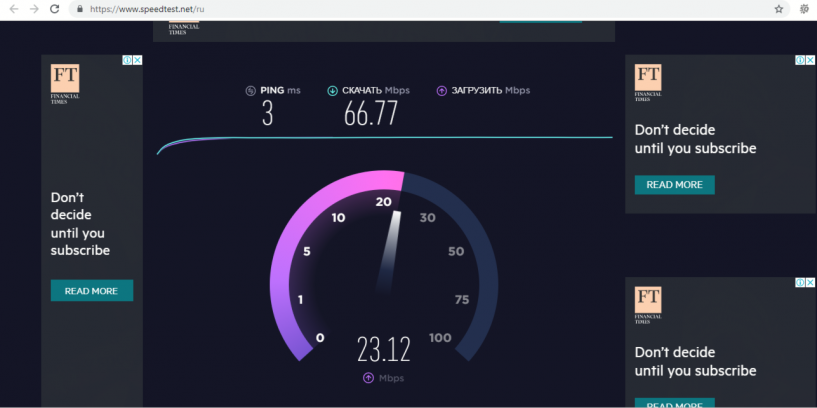
Учтите, что для отслеживания статистики вашего компьютера и сбора информации о программных ошибках действует программное снижение скорости интернета на 20%. Если хотите отключить данный лимит и увеличить скорость интернета, следуйте данному руководству.
1. В окне «Выполнить» задайте команду gpedit.msc и откройте «Редактор локальной групповой политики»
2. Дайте команду «Конфигурация компьютера — Административные шаблоны — Сеть — Планировщик пакетов QoS — Ограничить резервируемую пропускную способность»
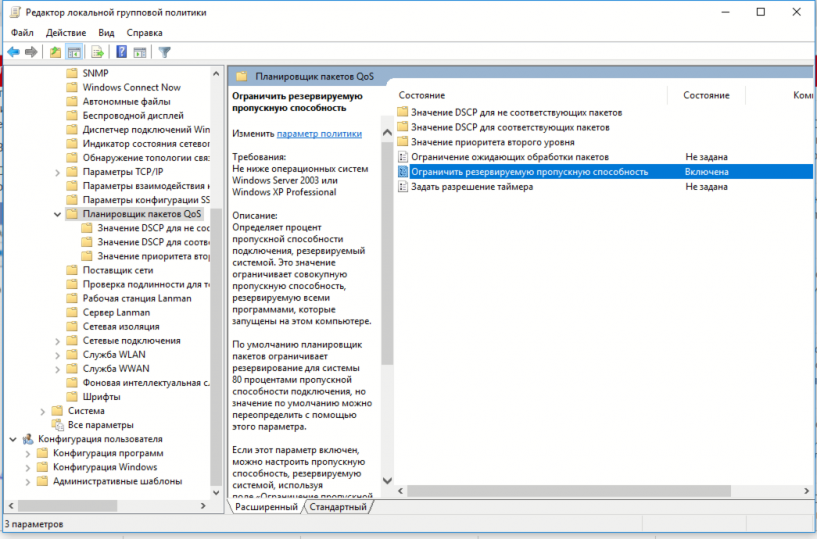
3. В окне «Ограничить резервную пропускную способность» установите маркер в положение «Включено», а в поле «Ограничение пропускной способности» впишите «0»
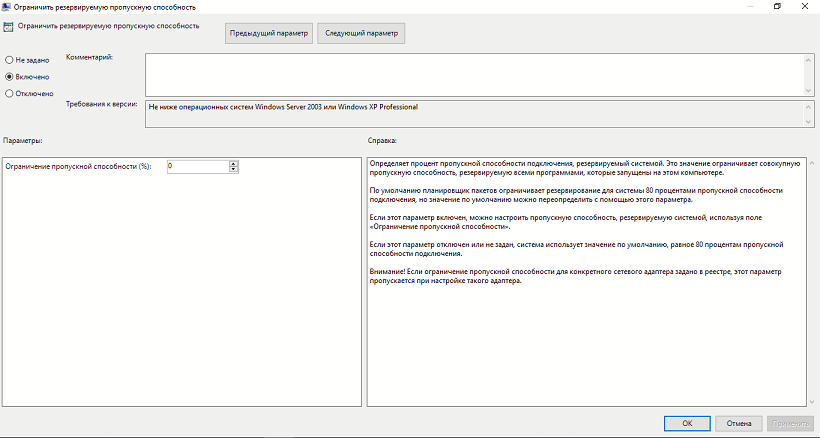
4. Чтобы удостовериться в работе сетевой службы, дайте команду «Панель управления — Центр управления сетями и общим доступом — Изменить дополнительные параметры общего доступа — — Свойства». Компонент планировщика QoS должен быть активен.
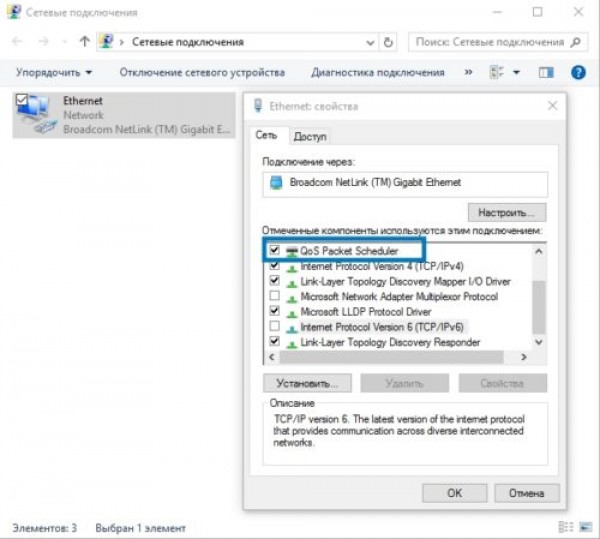
5. Закройте все окна и перезапустите компьютер.
После данных действий введенное разработчиками операционной системы ограничение скорости интернета будет снято.
Проверка трафика через Диспетчер задач
В вашей операционной системе имеется встроенная функция проверки скорости интернета, которую можно использовать через Диспетчер задач.
1. Вызовите диспетчер задач (комбинация клавиш Ctrl+ Shift+ Esc), перейдите в «Процессы» и нажмите на «Сеть», чтобы упорядочить список по мере использования интернета.
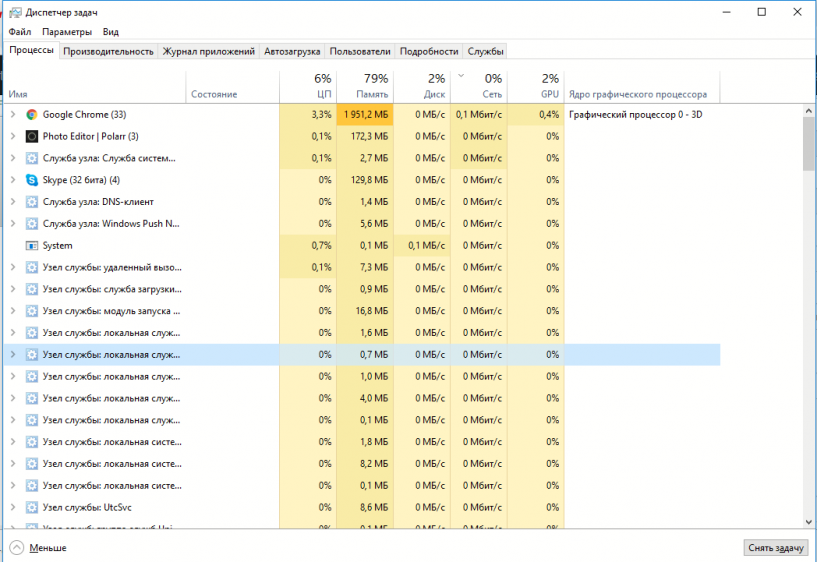
2. В верхней части списка будут все процессы, которые как-либо используют сеть для своей работы. Закройте часть из них. Подробнее посмотреть информацию о нагрузке на сеть можно во вкладке «Производительность». В нижней части окна нажмите на кнопку «Открыть монитор ресурсов».
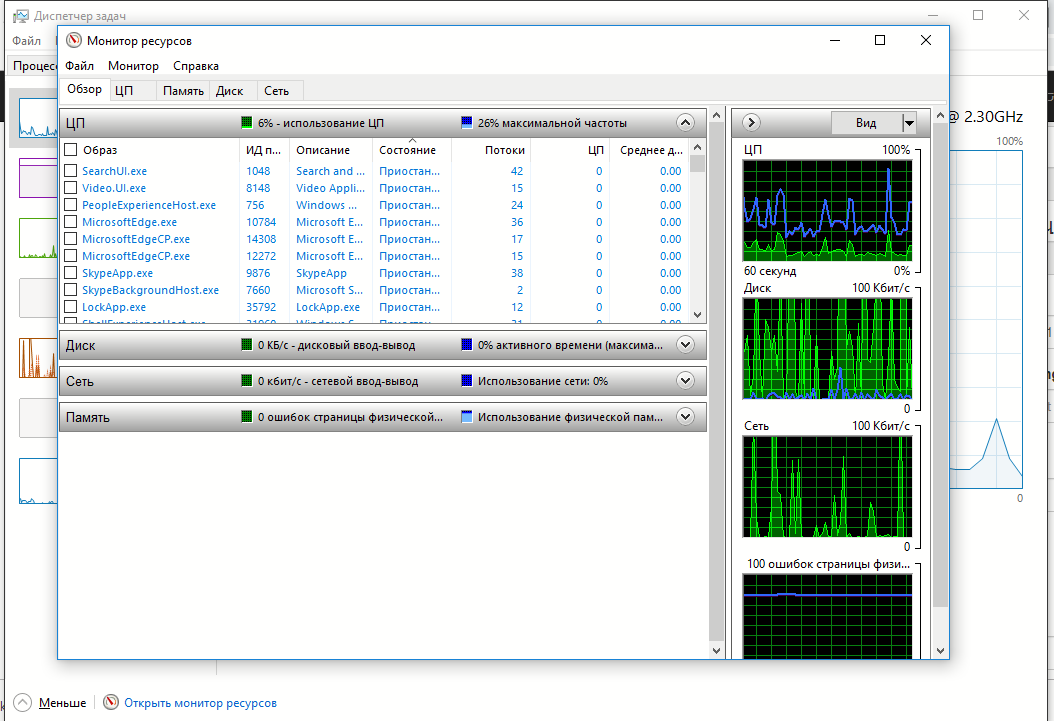
3. Во вкладке «Сеть» отображаются все процессы, связанные с работой в интернете. Закройте ненужные программы, использующие трафик и снижающие таким образом скорость интернета.
Турбо-режим в браузерах увеличит скорость интернета
Во всех браузерах имеется турбо-режим, который сжимает анимации, фото и видео на веб-страницах, позволяя тем самым увеличить скорость интернета. В браузере «Яндекс» такой режим включается на странице настроек.
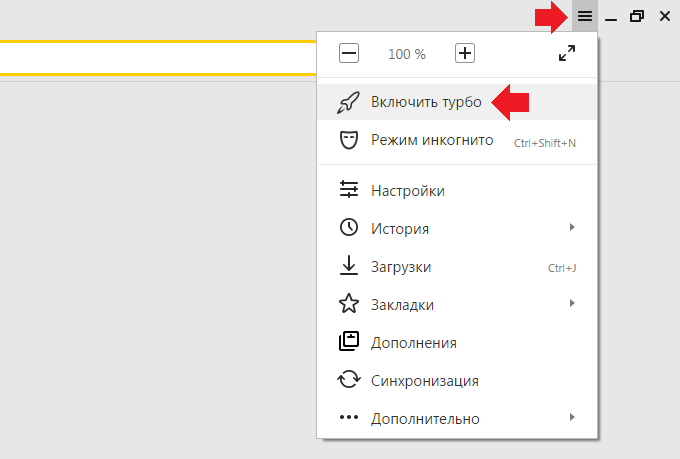
В других браузерах используйте расширения, такие как Data Saver (для Google Chrome) из официального магазина.
Измените качество видео
Скорость интернета зависит также от того, в каком качестве вы смотрите видео на вашем браузере. Дело в том, что алгоритмы повышения четкости видеороликов замедляют соединение. Так что лучше оставить HD для просмотра фильмов.
Для того, чтобы снизить качество видео нажмите на шестеренку в правом нижнем углу проигрывателя. Звук от этого не пострадает, а вот видео начнет грузиться намного легче.

Также рекомендуем отключить автопроигрывание видеороликов.
Отключите раздачи в торрент-клиенте
Большое количество загрузок и раздач, которые обрабатывает ваш торрент-клиент, сильно перегружают канал и влияют на скорость интернета. Уйдите с раздачи или поставьте ненужные файлы на паузу, и вы сможете быстрее выполнять другие задачи в сети.
Для того чтобы еще больше их ускорить, вы можете установить максимальную скорость загрузки. Для этого в uTorrent кликните правой кнопкой мыши по торренту и войдите в раздел «Ограничение приема». Выберите вариант «Не ограничено» и отключите лимиты трафика. В «Настройках» выберите раздел «Лимит трафика» и снимите галочку перед опцией «Ограничивать полосу».