
Как увеличить скорость Интернета на Windows 7?
У меня меня на Windows 7 медленный интернет! Даже на телефоне быстрее! Как увеличить скорость в виндовсе??
Лучший ответ
Для увеличения скорости интернета в Windows 7 /8 нам могут помочь следующие программы и манипуляции с операционной системой Windows:
Увеличение скорости средствами ОС
С помощью браузера
Программой Internet Accelerator
Программой TCP Optimiser
Программой Throttle
1. Средствами самой операционной системы можно сделать минимальные настройки. Для этого первым делом нажмем сочетание клавиш Win+R и введем команду gpedit.msc
Перед вами откроется окно «Редактор групповой политики»
Находим пункт Конфигурация компьютера выбираем подпункт Административные шаблоны Сеть
Далее находим Планировщик пакетов QoS
Нажав два раза левой кнопкой мыши увидим подпункт Ограничить резервируемую пропускную способность
Заходим в этот пункт и отмечаем пункт ВКЛЮЧЕНО, а пропускную способность выставляем в значение = 0%. Жмем кнопку Применить а затем кнопку Ок .
Заходим в Пуск Настройки Сетевые подключения
и нажимаем на Сетевое подключение два раза левой кнопкой мыши. Затем нажимаем кнопку Свойства и ставим галочку на Планировщик пакетов QoS . Жмем кнопку Ок
Также скорость интернета может ускорить отключение от прокси сервера и ходить в интернет на прямую.
2. В самой ОС мы все сделали, теперь переходим в настройки браузера для увеличения скорости. Разберем настройки на примере Google Chrome. Запускаем браузер, нажимаем кнопку Меню в правом верхнем углу, в выпадающем списке находи и нажимаем на пункт Настройки
В открывшемся окне переходим в меню Расширения и отключаем все расширения, которые вы не используете.
Также в Настройках контента очищаем Cookie и Очистим Историю , как это показано на изображении ниже:
В браузерах таких как Opera и Mozilla Firefox есть в настройках Турбо режим. Вы можете им воспользоваться для ускорения интернета.
3. Также нам может помочь программа Internet accelerator.
Для оптимизации скорости интернет-подключения на Windows 7 / 8 достаточно выбрать ваш тип подключения и нажать кнопку Accelerate! Программа оптимизирует подключение и попросит перегрузить ваш ПК – перегружаем и пользуемся ускоренным соединением.
4. TCP Optimiser – программа не требующая инсталляции, маленькая и удобная. Все что вам нужно — это подвинуть ползунок в нужное место и на жать кнопку Apply Changes .
5. И последнее решение — программа от NetScream Throttle – с приятным интуитивным интерфейсом.
Выбираем нужные настройки и жмем кнопку Optimize now . Программа сделает свои манипуляции и попросит перезагрузить ПК.
После перезагрузки будет настроена скорость подключения Интернет.
Если вам не важно, будете вы заражены или нет, то можно еще отключить средства защиты: антивирус и брандмауэр. Но мы не можем рекомендовать такие действия, так что вы можете осуществить это лишь на свой страх и риск.
ИТ поддержка по всей России 24/7
У меня на компьютере очень медленный интернет. Даже в смартфоне работа происходит гораздо быстрее. Если ли возможность увеличить скорость интернета на ОС Windows 7?
Добрый день! Да, можно попробовать увеличить скорость интернета на Windows 7. Но для этого потребуется выполнить несколько действий, которые могут привести в обратным последствиям, если сделать хоть что-то не так. Поэтому если вы хотите, чтобы скорость работы интернета повысилась, но сами не разбираетесь в данном вопросе, то лучше не рисковать и обратиться к специалисту, предлагающему IT-аутсорсинг, в число которого входит оптимизация работы компьютеров.
А чтобы понять, как это делается, ознакомьтесь с одной из приведенных ниже инструкций.
При помощи средств операционной системы
- Зайдите во окно «Выполнить» при помощи сочетания клавиш Windows и R.
- В строке «Открыть» введите gpedit.msc.
- На мониторе раскроется окно с редактором групповой политики.
- отметить «Включено»;
- поставить ограничение пропускной способности 0%.
- Затем нажмите на «Применить» и «ОК».
- Теперь нажмите меню «Пуск», выберите «Настройки», а затем «Сетевое подключение». Нажмите на него дважды левой кнопкой мыши, выберите свойства. Также вы можете нажать на значок сетевого подключения в трее правой кнопкой мыши, выбрать «Центр управления сетями и общим доступом», а затем снова нажать правой кнопкой на выбранной сети.
- В развернувшемся окне нажмите на кнопку «Свойства».
- В перечне отмеченных компонентов отметьте галочкой «Планировщик пакетов QoS» и нажмите «ОК».
Увеличение скорости интернета в браузере
- Запустите ваш браузер и перейдите в его настройки. Например, если вы пользуетесь Google Chrome, то вам надо нажать сочетание кнопок CNTL+F или выбрать соответствующую функцию в меню, которое находится в правом верхнем углу.
- На вкладке с настройками зайдите в «Расширения».
- Уберите галочки или нажмите на иконку с урной, чтобы остановить или удалить все расширения, которые вам не нужны и которые лишь перегружают работу браузера.
- Перейдите в меню «Настройки», выберите «Настройки контента» и очистите историю браузера.
Использование дополнительных программ
Одними из популярных программ для увеличения скорости работы интернета на ОС Windows 7 считаются:
- TCP Optimiser;
- Internet accelerator;
- NetScream Throttle.
Их нужно скачать и запустить на своем компьютере, после чего нажать на соответствующую кнопку. Например, в TCP Optimiser следует выбрать Apply Changes. После этого запускается процесс оптимизации работы интернета. По ее завершению потребуется перезагрузить компьютер.
Помните, что любые манипуляции с операционной системой могут привести к сбою в ее работе, а установка неизвестных программ с ненадежных источников – к потере важных файлов на вашем ПК. Поэтому в таких случаях лучше всего обращаться к профессионалам.
Как увеличить скорость интернета на Windows 7
Существует множество способов ускорить интернет в Windows 7, но перед ускорением пользователю стоит убедиться, что причина проблем не кроется в действиях провайдера или работе сторонних программ и приложений. Иногда часть трафика уходит на обновление ПО, что моментально сказывается на времени загрузки сайтов или видео. Кроме того, отрицательно сказывается на качестве связи и попавшие на компьютер вирусы.
Программы для ускорения интернета на Windows 7
Простейший способ увеличить пропускную способность ПК – установить специальные программы, производящие автоматическую настройку системы.
Пользователям стоит присмотреться к:
- TCP Optimizer;
- TweakMaster;
- NameBench.
Существуют и другие утилиты, позволяющие повысить качество трафика. Но перед их установкой и использованием рекомендуется ознакомиться с отзывами пользователей, которые уже испытали подобные инструменты. Это поможет избежать вирусов и вредоносного воздействия.
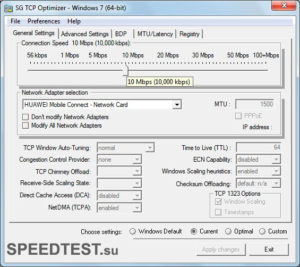
TCP Optimizer
Основное преимущество указанного инструмента – отсутствие необходимости устанавливать. Сервис готов к работе и без этого.
Чтобы увеличить скорость интернета на Windows 7, понадобится:
- запустить программу от имени администратора;
- в открывшемся окне (в первой вкладке) указать скорость трафика и выбрать из списка сетевую карту;
- поставить галочку рядом с надписью «optimal»;
- запустить процесс настройки, нажав соответствующую кнопку.
Утилита самостоятельно внесёт нужные изменения в работу ПК или ноутбука.
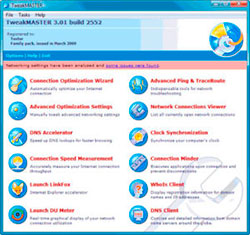
TweakMaster
Главный плюс следующей утилиты – простота использования. Для изменения параметров работы компьютера достаточно установить приложение и следовать инструкциям. Мастер настройки предложит пользователю несколько раз выбрать подходящие условия (указать сетевую карту, тип подключения к сети), после чего самостоятельно перенастроит соединение.
Важно подчеркнуть, что описанный сервис совместим со всеми версиями Windows, поэтому воспользоваться сервисом сможет любой желающий.
NameBench
Данная программа помогает пользователю выбрать оптимально подходящие DNS-серверы, чтобы ускорить работу интернета на Windows 7. Для её использования достаточно запустить сервис и подождать, пока он подберёт лучшие варианты подключения к серверам для используемого браузера.
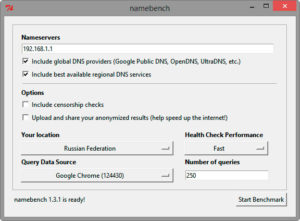
После чего останется:
- открыть панель управления и перейти в раздел «сеть»;
- выбрать «просмотр состояния»;
- открыть «свойства сети»;
- найти пункт «протокол интернета версии 4»;
- отметить галочкой строку, предлагающую использовать определённые DNS-серверы;
- вписать в свободные строчки 2 первых адреса, выбранных программой;
- сохранить внесённые изменения.
Настройка планировщика пакетов
В отдельных случаях можно внести нужные изменения в работу ПК самостоятельно, без использования сторонних сервисов, например, настроить планировщик пакетов.
Для этого потребуется:
- ввести в командную строку gpedit.msc;
- последовательно открыть в загрузившемся списке задач и процессов разделы «административные шаблоны», «сеть» и «планировщик QoS»;
- найти и выбрать пункт с упоминанием ограничений;
- поставить галочку рядом с надписью «отключить» или «включить», добавив в поле «ограничения» 0.
После чего останется перезагрузить устройство (ПК).
После применения части рекомендаций представленных в статье, рекомендуем проверять скорость интернет-соединения. Это даст возможность проверить результат оптимизации и не тратить время на лишнюю работу.
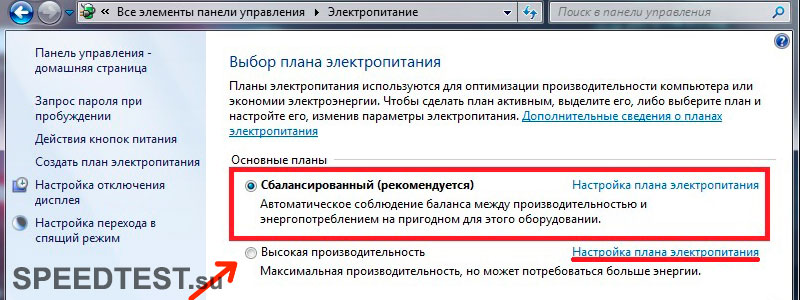
Настройка плана энергопитания
Как бы удивительно это не звучало, но на производительность компьютера оказывает влияние даже режим энергопитания. Поэтому, чтобы увеличить скорость интернета на Windows 7, нужно войти в панель управления, найти настройки питания и выбрать режим максимальной производительности. В результате скорость загрузки сайтов, передачи данных через вай-фай, работы браузеров и остальных компонентов ПК увеличится.
Настройка сетевой карты
С энергопитанием связаны и настройки сетевой карты. Пользователю стоит открыть диспетчер устройств и перейти в раздел, связанный с сетевыми адаптерами. После чего останется кликнуть правой кнопкой мыши по нужному адаптеру и открыть свойства. Здесь следует снять галочку с пункта, разрешающего отключение устройства для экономии энергии. Дополнительно следует убедиться, что драйверы к сетевой карте не требуют обновлений за 2023 год.
Настройка COM порта
Ещё один способ увеличить скорость работы компьютера на Windows 7 заключается в снятии ограничений COM портов.
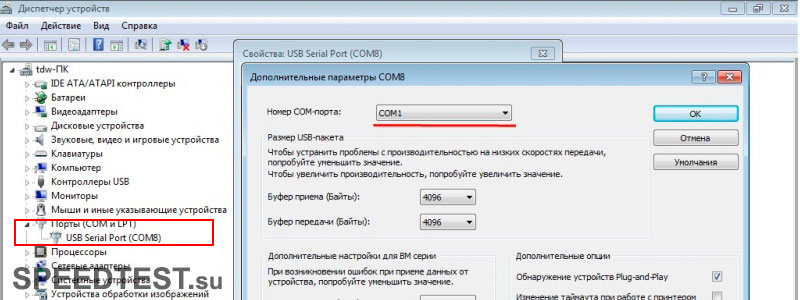
Для этого требуется:
- зайти в диспетчер устройств;
- найти раздел «порты»;
- открыть параметры;
- изменить цифры во вкладке «бит в секунду» на максимальное значение (128000);
- сохранить изменения скорости загрузки.
После чего останется проверить результат и убедиться в достижении положительного эффекта.
Программа для ускорения интернета на ПК
Браузер стал слишком долго открывать страницы? Справиться с проблемой поможет «Ускоритель Компьютера». Эта программа для ускорения интернета способна быстро восстановить прежнюю скорость загрузки сайтов. Как ускорить работу интернета в ней и заставить компьютер работать быстрее? Узнаете из нашей статьи!
Программа для увеличения скорости интернета «Ускоритель Компьютера» поможет справиться с такими причинами медленной работы браузеров:
- лишние файлы на диске — временные файлы, дубликаты, объекты в корзине и т.д. являются бесполезными и препятствуют оптимизации работы интернета. Приложение сканирует все документы, после чего предлагает избавиться от ненужного мусора одним щелчком мыши;
- перегрузка реестра лишней информацией — со временем в реестре на диске С скапливаются файлы с неверными расширениями, отсутствующие приложения и подобное. Такие документы с ошибками просто занимают место на диске и, соответственно, замедляют работу компьютера;
- автозапуск ненужных программ — со стартом Windows могут автоматически запускаться определенные программы. Некоторые из них полезные, другими же вы пользуетесь крайне редко, поэтому смысла в их автоматическом запуске нет. Например, CyDoor, Netzip Smart Downloader, RealDownload Express, TimeSink Add Client, MSBB — вредители, которые необходимо удалять из списка запуска. По необходимости можно запускать самостоятельно Adobe Reader, Skype, Microsoft Office и т.д.
Почему начинает тормозить интернет
Со временем браузер открывает интернет-сайты всё дольше и даже обычный поисковик заставляет компьютер «призадуматься». Дело в том, что во время использования интернета, браузер сохраняет в кэше просмотренные картинки, историю посещённых ресурсов, личные пароли и прочую информацию.

«Ускоритель Компьютера» сделает ваш интернет быстрее
С одной стороны, это позволяет экономить трафик – не нужно заново выкачивать одни и те же картинки (аватарки, элементы веб-интерфейса). Сохранённые данные делают работу более удобной, ведь не приходится каждый раз логиниться в соцсетях или заполнять анкеты, в сотый раз вписывая ФИО.
С другой стороны – спустя несколько месяцев объёмы информации превосходят сотни мегабайтов. Это непременно замедляет работу браузера и, следовательно, открытие сайтов.
Как работает программа
Устранить проблему можно самостоятельно без дополнительного софта, но придётся разбираться с настройками браузера. Используете сразу Chrome, Firefox и Opera для просмотра веб-сайтов? Задача усложняется на порядок. «Ускоритель Компьютера» становится настоящей находкой, он позволяет почистить сразу все браузеры. Эта программа для ускорения интернета на ПК работает на русском языке и обладает богатым инструментарием для выведения скорости интернета на нормальный уровень. Благодаря понятному интерфейсу, в ней разберутся и начинающие. Скачать софт можно с нашего сайта.
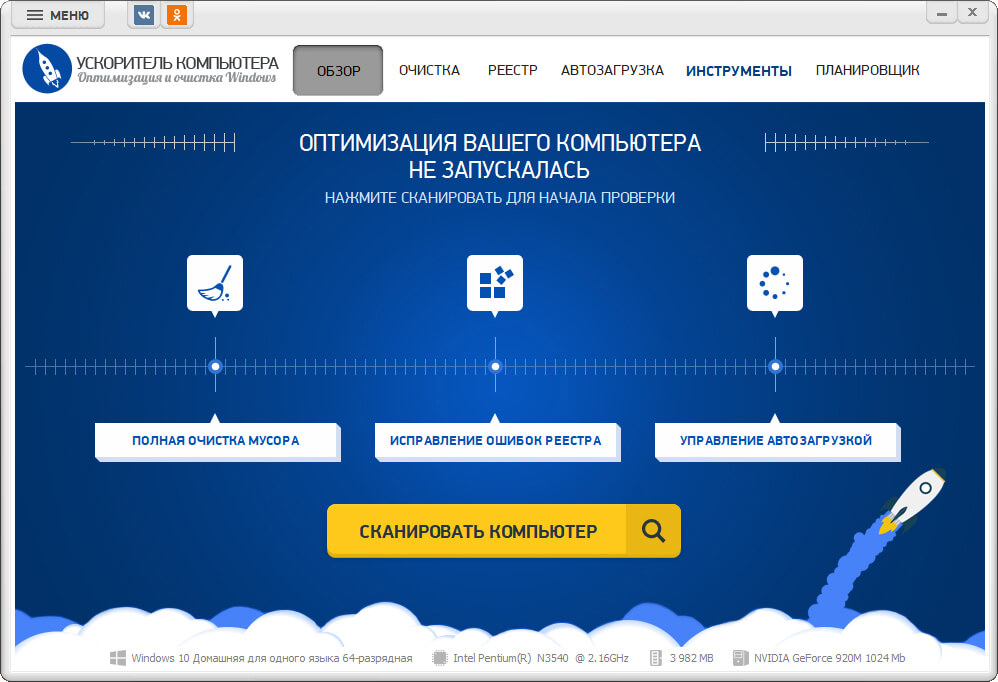
Программа «Ускоритель Компьютера» поможет решить проблему медленного интернета
Программа для усиления интернета позволяет увеличить скорость работы браузера за счет:
- полной очистки от мусора — очистка всех web браузеров (журнал посещений, временные файлы браузера) и диска С (корзина, временные файлы). При недостатке места система начинает его экономить, поэтому производительность снижается. Благодаря устранению информационного мусора освободится место на жестком диске и восстановится оптимальная работа компьютера;
- исправления ошибок реестра — загруженность данными может привести к появлению конфликтов, зависанию системы. Оптимизатор интернета позволяет содержать системный реестр в порядке, что положительно сказывается на скорости ПК;
- управления автозагрузкой — чем больше программ установлено на компьютере, тем больше риск возникновения различных сбоев системы. Некоторые программы добавляют себя в список автозагрузки и со временем в автозапуске их может стать слишком много. Ускоритель интернета находит ошибки таких файлов (отсутствующие DLL, пути приложений, ошибки установщика и т.д.), после чего вы сможете их исправить несколькими кликами.
«Ускоритель Компьютера» открывает два способа решения проблемы медленного интернета:
Первый способ: через настройки приватности
В «Инструментах» найдите и кликните кнопку «Защита приватности». Данный раздел предназначен для тех, кто хочет позаботиться о своей безопасности в интернете и защитить конфиденциальные данные: логины, пароли, посещённые web-ресурсы, введённые поисковые запросы. Помимо этого, в данном месте можно удалить лишние файлы для ускорения работы интернета. В окне появится перечень категорий для очистки:
- кэш браузеров – здесь хранятся временные файлы (картинки, аудиозаписи и другая информация);
- журнал, куда записывается история посещений страниц;
- cookies хранят данные с посещённых сайтов (настройки пользователя и прочее);
- пароли браузеров – сохранённые пользователем пароли от сайтов;
- автозаполнение – данные, которые вы вводили на сайтах (имя, адрес, телефон, логин);
- папки загрузок – место, куда автоматически сохраняются загружаемые файлы.
Проставьте галочки на категориях кэш и куки. Если хотите дополнительно позаботиться о приватности, например, удалить историю поиска в Яндекс или сохранённые пароли Chrome, стоит почистить все категории. Это особенно актуально, когда за вашим компьютером будет работать ещё один пользователь.
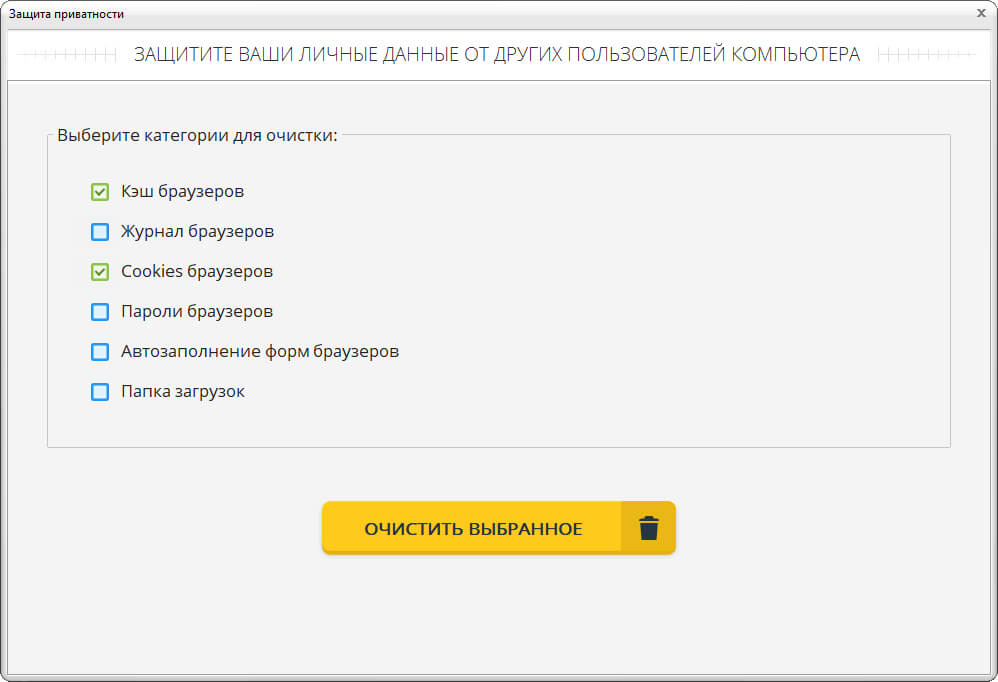
Очищаем кэш и куки во всех браузерах разом
Отметив нужные категории, кликните «Очистить выбранное». Программа для ускорения работы интернета удалит информацию из всех браузеров, на ПК. Последует резкое повышение продуктивности – можно снова наслаждаться скоростным интернетом.
Второй способ: ручные настройки очистки
Данный вариант более гибок в работе. Перейдите в раздел «Очистка». На панели слева находится список всех доступных браузеров и связанные с ними возможности очистки. Можно стереть сохранённые пароли в Google Chrome, но оставить в Firefox, почистить кэш и куки Internet Explorer, но не трогать браузер Opera.
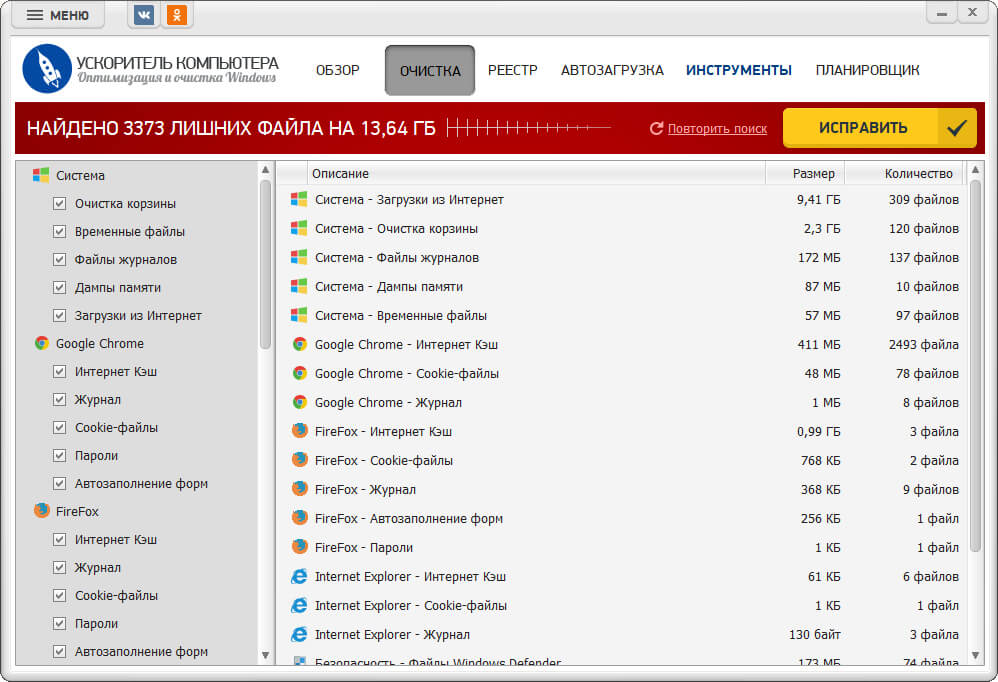
Чистим браузеры от лишних файлов
Проставьте галочки на нужных пунктах и запустите сканирование. Софт выведет лишние файлы в виде удобной для просмотра таблицы и предложит их удалить. Подтвердите, если согласны.
Программа предлагает удобную функцию «Планировщик». Вам больше не придётся постоянно помнить о необходимости регулярной проверки и чистки. Установите расписание, и раз в неделю или месяц «Планировщик» будет автоматически устранять ненужные файлы для обеспечения быстрой работы браузеров.
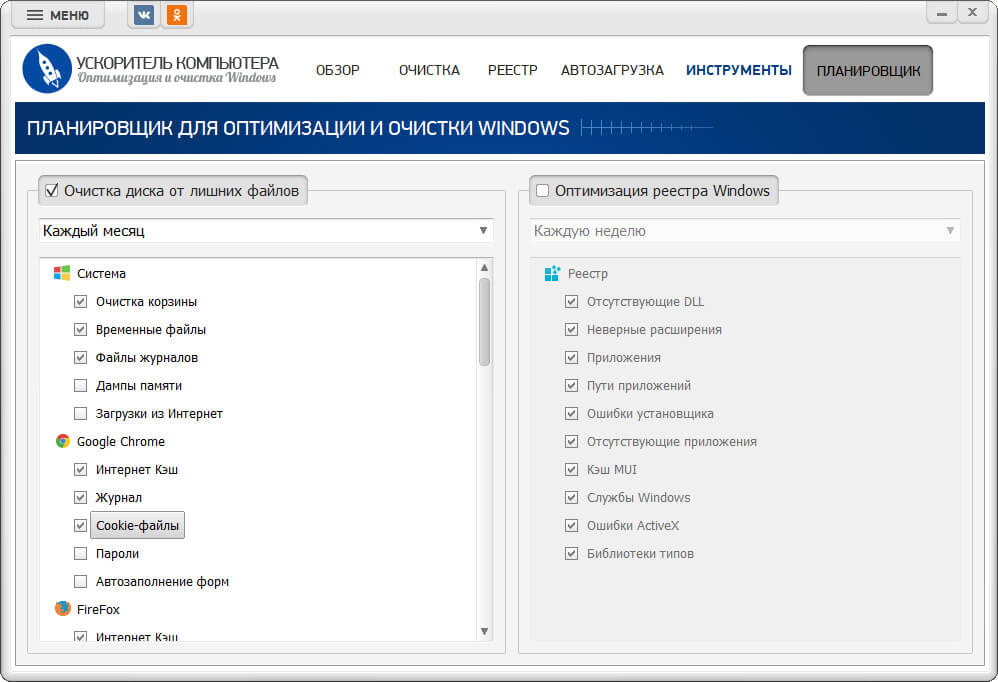
Планируем уборку на ПК
Ускорить работу интернета и не только
Не только продолжительная работа в интернете засоряет ПК. Со временем накапливаются файлы с ошибками и дубликаты, устанавливаются ненужные программы. Всё это влияет на скорость работы системы в целом и браузера в частности.
Программа ускорения интернета имеет дополнительный функционал:
- ускорение игр — позволяет за минимальное количество времени ускорить игровой процесс. Онлайн игра может «подвисать» из-за недостатка мощности ПК, скопления грязи и пыли внутри системного блока, но частой проблемой является медленная работа компьютера из-за устаревших драйверов, ошибок реестра и т.д. С проблемой тоже поможет справиться оптимизатор интернета «Ускоритель Компьютера»;
- планирование оптимизации и очистки Windows — не нужно тратить время на запуск программы каждый раз, когда потребуется оптимизация. Достаточно поставить в планировщике желаемую частоту очистки диска и реестра (неделя, 10 дней и т.д.), чтобы софт запускался автоматически. Оптимизатор интернета на русском языке можно скачать на официальном сайте и протестировать бесплатно на протяжении 5 дней.
«Ускоритель Компьютера» поможет решить проблему. Программа предложит выполнить сканирование системы для обнаружения ошибок и мусорных файлов. При длительной работе с ПК количество неисправностей может превосходить несколько тысяч! Нажмите «Исправить все ошибки», чтобы ускорить работу интернета и всей системы.
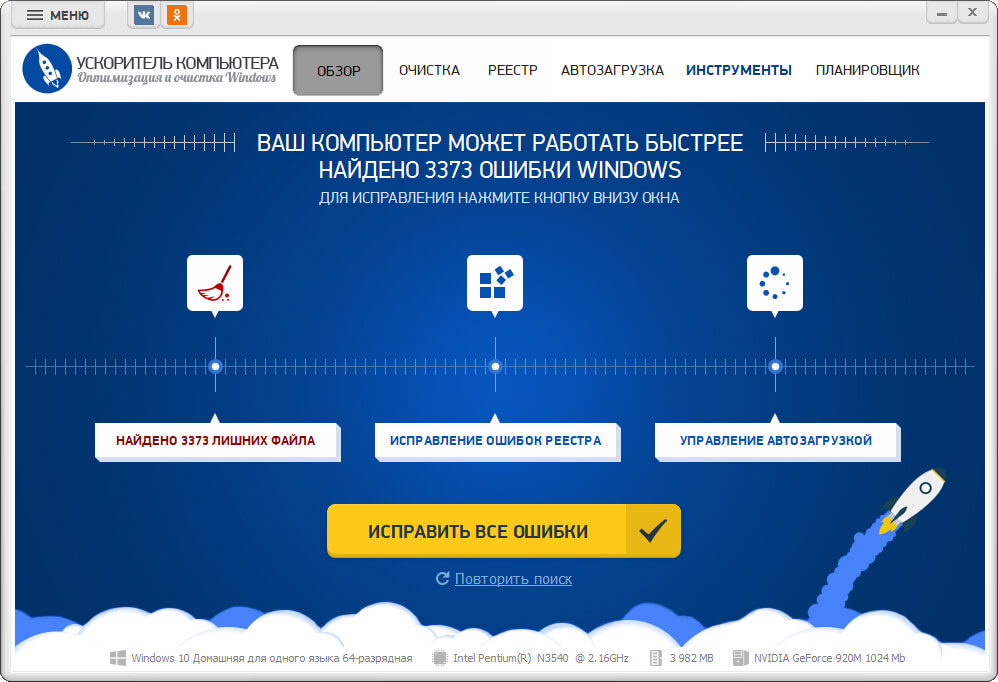
Исправьте все найденные ошибки
Также рекомендуется посетить раздел «Автозагрузка», где показаны все приложения, запускающиеся сразу при старте системы. Снимите галочки с тех, которые не забудете включить самостоятельно. Теперь они не будут запускаться автоматически при включении компьютера, что существенно ускорит загрузку Windows и браузера.
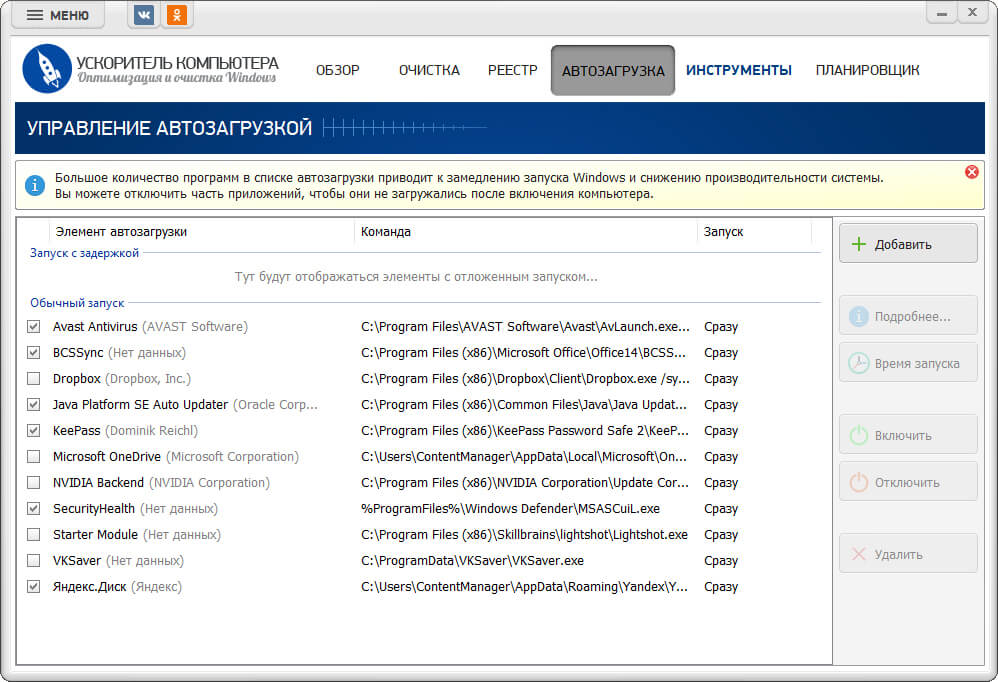
Убираем лишнее из автозапуска
«Ускоритель Компьютера» – чистая скорость
Устали подолгу ждать, когда загрузится обычная страница в браузере? Достаточно скачать программу ускорения медленного интернета для Windows 7, 10 и других версий, чтобы эффективно решить проблему. Потратьте всего несколько минут и получите быстрый ПК с высокой скоростью интернета. «Ускоритель Компьютера» легко выполнит очистку вашей системы!
Ускорьте свой интернет уже сегодня
Всего за пять минут вы наладите работу браузера и будете наслаждаться скоростью!