
структуризация
Область применения:Visual Studio Visual Studio для Mac  Visual Studio Code
Чтобы скрыть область кода из представления, ее можно свернуть, чтобы она отображалась под знаком плюса (+) в текстовом редакторе. Затем, чтобы развернуть свернутую область, выберите знак плюса.
Если вы предпочитаете использовать клавиатуру, то можете нажать клавиши CTRL+M+M для свертывания и развертывания.
Чтобы свернуть область выделения, дважды щелкните любую строку в регионе в поле выделения, которое отображается только слева от кода. Содержимое свернутой области отображается в виде всплывающей подсказки при наведении указателя мыши на эту область.
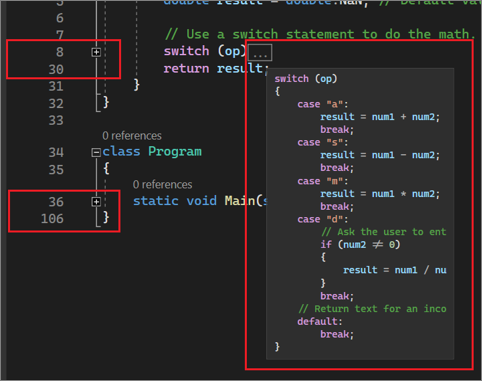
Области в поле структуры также выделяются при наведении указателя мыши на поле. В некоторых конфигурациях цветов цвет выделения по умолчанию может показаться едва заметным. Его можно изменить, последовательно выбрав Сервис>Параметры>Среда>Шрифты и цвета>Свертываемая область.
При работе с указанным кодом можно развернуть разделы, над которыми вы хотите работать, свернуть их после завершения, а затем перейти к другим разделам. Если вы не хотите отображать структуру, можно использовать команду Stop Outlining , чтобы удалить сведения о структуре, не беспокоясь о базовом коде.
Эти действия выполняются с помощью команд Отменить и Вернуть в меню Правка. Операции Копировать, Вырезать, Вставить и операции перетаскивания сохраняют сведения о структуре, но не состояние свертываемой области. Например, при копировании региона, свернутого, операция вставки вставляет скопированный текст в развернутую область.
При изменении области структуры структурирование может быть утеряно. Например, операции удаления или поиска и замены могут удалить конец области.
Приведенные ниже команды находятся в подменю Правка>Структурирование.
| Имя | Описание |
|---|---|
| Скрыть выделенное | (CTRL M, CTRL++H) — свернуть выбранный блок кода, который обычно не будет доступен для выделения, например if блока. Чтобы удалить пользовательскую область, используйте команду Прервать скрытие текущей области (или сочетание клавиш CTRL+M, CTRL+U). Недоступно в Visual Basic. |
| Свернуть/развернуть сегмент | (CTRL+M, CTRL+L) — отменяет текущее скрытое или развернутое состояние самого внутреннего раздела структуры, если курсор находится во вложенном свернутом разделе. |
| Свернуть/развернуть все сегменты | (CTRL+M, CTRL+L) — задает для всех областей то же свернутое или развернутое состояние. Если одни области развернуты, а другие свернуты, свернутые области будут развернуты. |
| Прекратить показ структуры | (CTRL+M, CTRL+P) — удаляет все сведения о структуре для всего документа. (Чтобы включить его обратно, перейдите к Измените>структуру и нажмите кнопку «Начать автоматическую структуру«.) |
| Прервать скрытие текущей области | (CTRL+M, CTRL+U) — удаляет сведения о структуре для текущей выбранной определяемой пользователем области. Недоступно в Visual Basic. |
| Свернуть в определения | (CTRL+M, CTRL+O) — сворачивает члены всех типов. |
| Свернуть блок: | (C++) Сворачивает область в функции, в которой находится точка вставки. Например, если точка вставки находится внутри цикла, цикл скрывается. |
| Свернуть все в: | (C++) Сворачивает все структуры внутри функции. |
Дополнительные сведения об использовании клавиатуры исключительно см. в разделе «Сочетания клавиш» в Visual Studio.
Для определения областей текста, которые требуется развернуть или свернуть, можно также использовать пакет SDK для Visual Studio. См. статью Пошаговое руководство. Структурирование.
См. также
- Возможности редактора кода
- Редактор исходного кода (Visual Studio для Mac)
Как в Visual Studio свернуть сразу все блоки кода?
Как переименовать элемент кода по всему коду сразу в Visual Studio?
Доброго времени суток! В Visual Studio можно выделить элементы по всему коду, например, одну.
Как включить использование unsafe кода в Visual Studio?
Компилятор ругается, что не включена опция компилирования unsafe кода. Как указать Visual Studio.
Visual Studio: перестали работать все Visual Studio
Всем здрасьте :).У меня глобальная проблема и суть в том что перестали работать все Visual Studio.
Выделение цветом синтаксиса при отображении кода в редакторе кода Visual Studio
Для улучшения читабельности кода я использую выделение цветом синтаксиса для методов в редакторе.
Как свернуть все функции в visual studio

МЕРОПРИЯТИЯ
YADRO X MOSCOW USER GROUP C++ MEETUP
У вас есть любимые горячие клавиши? Может быть, они не упомянуты здесь? Тогда не держите их в секрете! Поделитесь ими в комментариях!
Популярные По порядку
Не удалось загрузить комментарии.
ЛУЧШИЕ СТАТЬИ ПО ТЕМЕ
Python + Visual Studio Code = успешная разработка
Суперсет Python и Visual Studio Code в действии! Полное руководство по настройке и началу работы на лучшем языке в лучшем редакторе.
6 сервисов для работы с блок-схемами
Зачастую, чтобы лучше понять задачу и быстрее ее реализовать, используют различные схемы, таблицы и диаграммы. В нашей подборке 6 сервисов для работы с ними.
15 прекрасных плагинов для Sublime Text
Встречайте список первой необходимости – 15 самых нужных плагинов для Sublime, которые сильно упростят жизнь разработчику.
Сделаем это по-быстрому: 20 полезных сочетаний клавиш для VS Code

VS Code — один из самых популярных редакторов кода среди разработчиков, который обладает некоторыми удивительными возможностями. К таким относятся хоткеи — сочетания клавиш для моментального выполнения определенных действий. О 20 наиболее полезных , которые помогут вам сэкономить массу времени, читайте далее.
Курс Project Manager.
Впроваджуйте покроковий алгоритм управління проєктами вже зараз. У цьому вам допоможе Павло Харіков — Head of IoT у Veon Group (Kyivstar).
Начать зарабатывать на разработке, помогут курсы наших партнеров Mate Academy, Powercode, Robot Dreams. Качественно составленные уроки и помощь квалифицированных менторов, помогут всем стать разработчиками.
1. Открыть и закрыть боковую панель
Боковую панель в VS Code можно открывать и закрывать без нажатия клавишей мыши на левую боковую вкладку с помощью следующих хоткеев:
- Mac — CMD + B
- Windows — Ctrl + B