
Вставка или удаление разрыва страницы

Совет. Видео не на вашем языке? Попробуйте выбрать Скрытые субтитры .
Проверьте, как это работает!
С помощью разрывов страниц можно указать, где должна заканчиваться одна страница и начинаться другая.
Вставка разрыва страницы
- Поместите курсор в том месте, где должна начинаться страница.
- На вкладке Вставка нажмите кнопку Разрыв страницы.
Изменение параметров разрыва страницы
- Откройте вкладку Макет.
- В группе Абзац щелкните маленькую стрелку.
- В диалоговом окне Абзац откройте вкладку Положение на странице.
- В разделе «Разбивка на страницы» выберите подходящий вариант.
- Запрет висячих строк
- Не отрывать от следующего
- Не разрывать абзац
- С новой станицы
Удаление разрыва страницы
- Выберите Главная >Отобразить все знаки . Таким образом можно просмотреть все непечатаемые символы — знаки абзацев, разрывы разделов, разрывы страниц и т. д., что может быть полезно в процессе работы над документом.
- Дважды щелкните разрыв страницы, чтобы он был выделен, и нажмите клавишу DELETE.
Как убрать колонки в ворде?
В программе ворд мы работаем, как с собственными документами, так и с чужими. Иногда не в своем документе требуется отформатировать текст, например, в нем присутствует две колонки, а требуется их преобразовать в одну. Для некоторых пользователей сделать это действие проблематично, поэтому давай рассмотрим подробную инструкцию, как в программе ворд убрать колонки.
Первый вариант. Текст разбит при помощи колонок.
Первый шаг. Перед нами документ из программы ворд, в котором присутствует текст в двух колонках, а нам нужна одна.

Второй шаг. Необходимо курсором мыши выделить весь текст в обоих колонках. А на верхней панели настроек выбрать закладку «Разметки страницы», справа найти блок «Параметры страницы» и нам нужна иконка с названием «Колонка».

Третий шаг. После нажатия на данную иконку, на экране раскроется дополнительное меню, в котором выбираем количество колонок, нажимаем на иконку с надписью «Одна».

В итоге текст преобразуется в одну колонку.

Второй вариант. Текст разбили при помощи таблицы, а её границы скрыли.
Первый шаг. Перед нами текст разбитый на две колонки, с помощью таблицы. Выделим весь данный текст. На верхней панели появиться закладка «Работа с таблицами», в ней нужна другая вкладка «Макет». В этой панели слева находим блок «Данные» и нужна иконка с названием «Преобразовать в текст».

Второй шаг. На экране появиться дополнительное меню, в котором выбираем первую строчку, поставив напротив неё точку. И жмем на кнопку «Ок».

В итоге мы снова преобразовали текст из двух колонок в одну.
Вставка разрыва колонки
Если текст документа (например, такого как информационный бюллетень) разбит на колонки, он будет автоматически переходить из колонки в колонку. Вы можете вставить разрывы колонок в нужных местах текста, чтобы более точно управлять форматированием документа.
- Поместите курсор в место, где должен быть разрыв колонки.
- На вкладке Разметка страницы нажмите кнопку Разрывы.
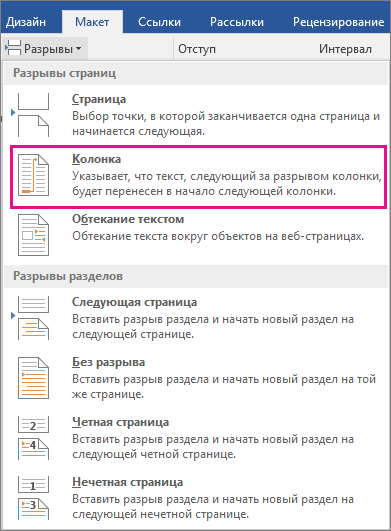 В Word 2013 или Word 2010 нажмите кнопку Разметка страницы >разрывы.
 - Появится меню с вариантами. Щелкните Столбец.
- Будет вставлен разрыв колонки. Щелкните Главная >показать или скрыть , чтобы увидеть его.

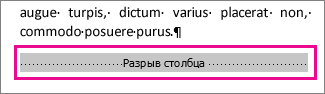
Совет: С помощью сочетания клавиш CTRL+SHIFT+ENTER можно вставить разрыв колонки в месте, где находится курсор.


Нужна дополнительная помощь?
Нужны дополнительные параметры?
Изучите преимущества подписки, просмотрите учебные курсы, узнайте, как защитить свое устройство и т. д.




В сообществах можно задавать вопросы и отвечать на них, отправлять отзывы и консультироваться с экспертами разных профилей.
Разрывы разделов, страниц, колонок
Представьте себе ситуацию, когда вам необходимо на одной странице документа разместить обычный текст в несколько строк, а ниже вставить текст в виде газетных колонок. Возможно, вам нужно закончить один абзац на первой странице и начать (продолжить) с другого абзаца на новой странице документа. Как вы это сделаете?
В первом случае это можно сделать используя возможности команды Колонки (Columns) из меню Формат (Format).
Во втором случае неискушенный пользователь редактора будет вводить множество переводов строк клавишей Enter. Понятно, что такое «форматирование» в последующем создаст проблемы при редактировании документа.
Используйте доступую в редакторе Word функцию разрыва разделов, колонок, страниц.
Если нужно начать новый абзац с новой страницы, в меню Вставка (Insert) выберите команду Разрыв (Break). Откроется диалоговое окно с доступными параметрами:
Выберите параметр Начать новую страницу (Break types Page break). Будет создана новая страница и курсор ввода переместится в ее начало.
При использовании команды Колонки (Columns) также была реализована функция разрыва, даже если этот разрыв не задавался вами специально.
Разрывы разделов, страниц и колонок помогают использовать в одном документе несколько разных форматов, как мы это уже видели на простом примере вставки колонок.
Кстати, в разных разделах можно использовать и разные колонтитулы, соответствующие каждый своему разделу.
Еще записи по вопросам использования Microsoft Word:
- Word 2007: полотно, рисунки, линии
- Word 97. Слияние документов как один из способов упростить свою работу
- Абзац с цветным фоном
- Автозаполняемые колонтитулы
- Автоматическая нумерация билетов
- Автоматическое обновление полей при открытии документа
- Автотекст с последовательной нумерацией
- Автоформат документов
- Буквица
- Быстрая смена ориентации страниц документа
- Быстрое изменение стиля форматирования текста
- Быстрое удаление границ у таблицы
- Быстрый поиск форматированного текста
- В чем различие между Автозаменой и Автотекстом
- В чем различие между стилями Обычный (Normal) и Основной текст (Body Text)?
- Ввод повторяющихся фрагментов текста в Word 2007
- Вставка документа с книжной ориентацией в документ с альбомной ориентацией
- Вставка неформатированного текста
- Вставка скопированного текста в предопределенном формате
- Вставка текста с полями в нижний колонтитул
- Выравнивание номеров страниц в буклете
- Выравнивание текста на странице
- Где брать красивые шрифты для работы
- Двойная нумерация страниц в документе
- Задать обтекание текстом для всех рисунков в документе