
Как закрепить сообщение в дискорде
Забыли пароль? Введите ваш е-мейл адрес. Вы получите письмо на почту со ссылкой для восстановления пароля.
Авторизация
Быстрая регистрация
После регистрации вы можете задавать вопросы и отвечать на них, зарабатывая деньги. Ознакомьтесь с правилами, будем рады видеть вас в числе наших экспертов!
Создать аккаунт
- Работа на Vamber
- Интересные факты
- 10% от рефералов
- ТОП авторов
- Работа без опыта
Авторизация
Быстрая регистрация
После регистрации вы можете задавать вопросы и отвечать на них, зарабатывая деньги. Ознакомьтесь с правилами, будем рады видеть вас в числе наших экспертов!
Обзор команд для чата Discord
Discord – современный, «молодой» мессенджер, который буквально за несколько лет успел набрать многомилионную аудиторию пользователей.
При использовании мессенджера применяются определенные команды Дискорда для чата, за счет которых можно производить форматирование текста.
Способы форматирования текста в Дискорд
Как говорилось ранее, Discord – уникальная платформа для общения, характеризующаяся широким функционалом. А все благодаря широкому функционалу и ряду преимуществ, среди основных из которых: высокое качество работы при низком потреблении ресурсов устройства, и ряд удобных опций, упрощающих в значительной степени времяпровождение на просторах данной платформы.
Подробно разбираться в том, как в Дискорде написать сообщения или же ответить на сообщение мы не будем. Это все банально просто: заходим на сервер либо на канал и в поле для ввода текста печатаем то, что хотим отправить в чат. Вот и все тонкости.
В процессе использования данного программного продукта пользователи имеют возможность производить форматирование текста с помощью введения определенных команд чата.
Работа со шрифтом
Среди основных команд для чата Дискорд следующие:
- *сообщение* — выделится курсивом;
- **сообщение** — будет в чате выделяться жирным шрифтом;
- ***сообщение*** — выделится жирным курсивом;
- _сообщение_ — будет на экране чата подчеркнутым;
- ~~сообщение~~ — выделится зачеркнутым шрифтом.
Команды можно совмещать. К примеру, если заключить написанное сообщение в такие символы: _**вводимый текст**_, то в конечном результате на экране появится сообщение, написанное подчеркнутым жирным шрифтом.
Чтобы послать в чат ссылку из интернета, которая не будет содержать в себе картинок исходника, необходимо лишь заключить ее в символы <>: .
Упоминание пользователя
Кроме этого, чтобы упомянуть определённого юзера в чате, необходимо набрать его ник со знаком @: @никнейм. Также можно произвести подобную процедуру, кликнув по нику правой кнопкой мыши и выбрав в контекстном меню пункт «Упомянуть».
При этом существуют еще несколько функций упоминания:
- @everyone – оповестит всех пользователей, подключенных к данному серверу и даже тех, кто находится не в сети;
- @here – оповестит только тех пользователей, которые находятся в данный момент времени в сети сервера.
Наряду с этими запросами многие начинающие пользователи интересуются, как запретить писать сообщения в Дискорде. Более подробно эта тема обсуждалась в одном из наших предыдущих обзорах. Мы на примере рассматривали, как запретить сообщения в Дискорде от определенного пользователя.
Данная процедура в мессенджерах подобного типа именуется как «Забанить» юзера. Поэтому если вам интересно это знать, то можете по данному запросу найти всю информацию на нашей платформе.
Вместо заключения
Подводя итог данного обзора, хотелось бы сказать следующее: на платформе Discord имеется огромный перечень функций, которые в значительной степени упрощают работу и общение в данном мессенджере.
Достаточно только изучить их, по возможности запомнить и получать удовольствие от комфортного общения с друзьями и соратниками по компьютерной игре!
Как закрепить сообщение и чат в Телеграмме

Telegram постоянно развивается и реализует новые возможности программы. Разработчики периодически вводят различные улучшения, которые значительно облегчают общение пользователей и улучшают работу с приложением. Одним из таких улучшений стала функция закрепления сообщений в группах. Нововведение стало открытием среди пользователей. Новый инструмент пришелся многим по вкусу, в особенности владельцам каналов на платформе. Закрепленные сообщения упростили жизнь как блогерам, так и простым читателям.
Если вы ведете свой канал, то должны узнать, как закрепить сообщение в телеграмме. Это может быть анонс грядущего события или розыгрыша, рекламная интеграция или ссылка на другое сообщество, меню канала и многое другое. Ваши читатели всегда будут в курсе актуальной и необходимой информации, так как прикрепленное сверху сообщение будет отображаться вне зависимости от времени посещения чата. Пользователи прочитают важную запись, а вам не придется думать об оповещении.
Сегодня мы расскажем и подробно покажем, как в Телеграмме закрепить сообщение в группе.
На мобильных устройствах
В первую очередь необходимо отметить, что данная функция доступна только пользователям с правами администратора. Чтобы закреплять текст, нужно быть создателем группы или иметь соответствующие права. Обычный участник комьюнити не сможет закрепить информацию. Также фишка не распространяется на обычные чаты и диалоги! А теперь давайте перейдем к самой инструкции.
Сначала рассмотрим закрепление на примере Android устройств.
1. Запустите мобильное приложение.
2. Выберите канал, администратором которого вы являетесь.
3. Пишем и отправляем любое сообщение в группу.
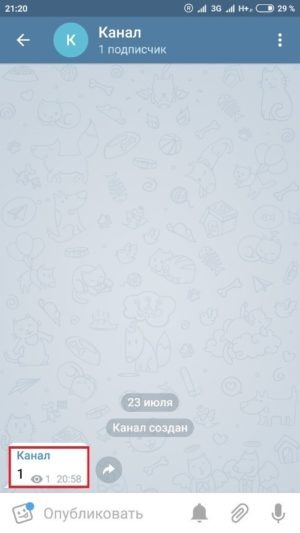
4. Нажимаем на отправленный текст. Здесь необходимо учесть, что достаточно короткого и мгновенного тапа по сообщению. Именно долгий тап вводит в заблуждение большинство пользователей. Обычно пользователи зажимают текст, ждут, а потом ищут нужную опцию. Но такое действие вызывает совершенно другое меню.
5. После короткого нажатия появляется окно с функциями.
6. Выбираем из списка «Закрепить».
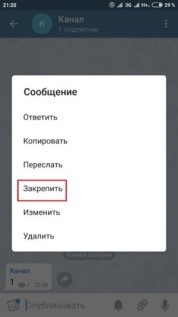
7. Подтверждаем действие.
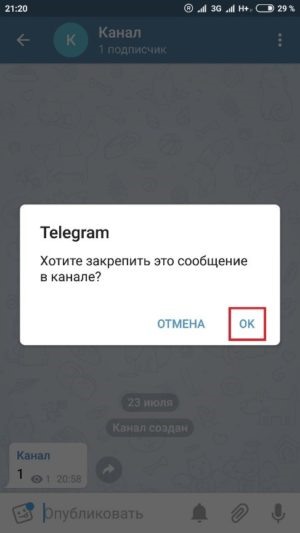
Теперь необходимая информация закреплена и находится вверху чата под панелью. В сообществе можно публиковать и выкладывать другие материалы, а закрепленный текст будет оставаться на виду читателей и не сместится вверх.
Если вам нужно обновить сведения или поставить новую запись, то текст очень легко открепить. Достаточно нажать на крестик справа и сообщение будет удалено. Готово, можно закреплять свежие месседжи.
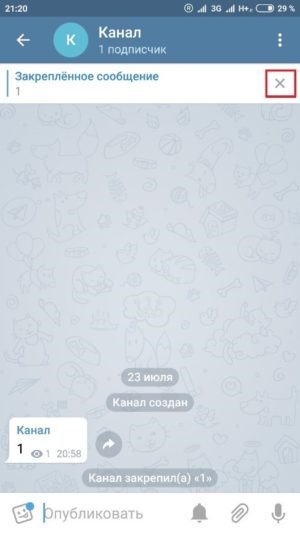
Алгоритм действий для закрепления одинаков и на другой мобильной платформе. На операционной системе iOS в приложении Телеграмм вам потребуется сделать следующие шаги:
1. Зайдите в приложение.
2. Выберете вашу супер-группу.
3. Одиночным тапом нажимаем на сообщение.
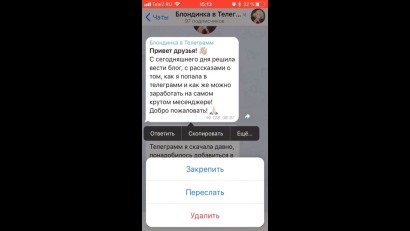
4. В появившемся меню выбираем «Закрепить».
5. Подтверждаем операцию.
Теперь владельцы айфонов тоже могут прикреплять информацию.
Пусть увидят все
Когда вы закрепляете информацию, вы можете настраивать ее отображение среди участников канала. Выглядеть это будет так.
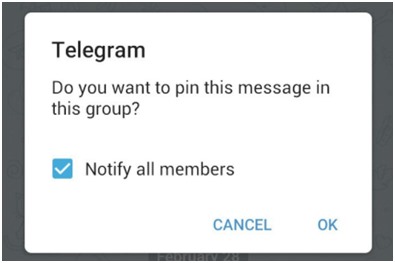
В конце подтверждения вы можете выбирать способ оповещения пользователей. Поставьте галочку, и все читатели канала получат соответствующее уведомление о том, что вы закрепили важный месседж. Если убрать галочку, то никто не получит оповещения, но текст все равно будет закреплен в самом вверху диалогового окна.
Закрепляем текст на компьютерах
Для тех, кто предпочитает десктопный вариант Телеграмм мобильному приложению, также реализована функция закрепления. На компьютерную версию распространяются все те же правила: чтобы закрепить месседж, нужно быть админом группы. Порядок действий похожий и не потребует много усилий.
1. Запускаем программу на рабочем столе.
2. В списке каналов выбираем тот, где у вас есть права администратора.
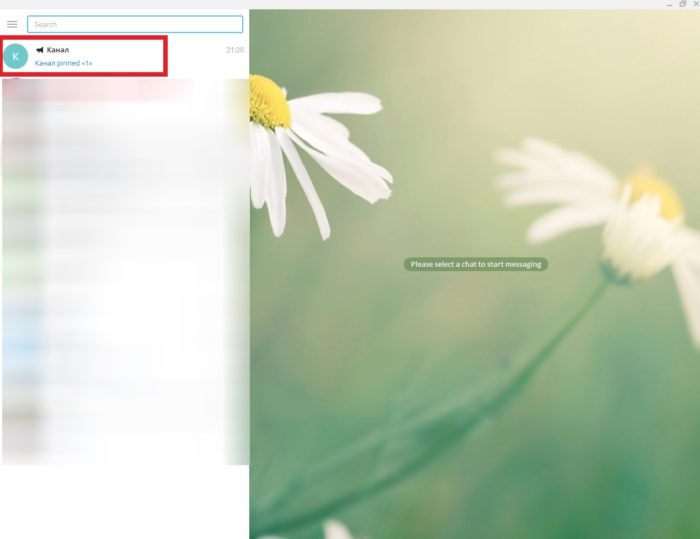
3. Вписываем будущий закреп-текст и отправляем в чат.
4. На готовое сообщение кликаем правой кнопкой мыши.
5. Открывается контекстное меню программы, где из списка опций мы выбираем «Закрепить». В нерусифицированных версиях опция будет называться «Pin Message».
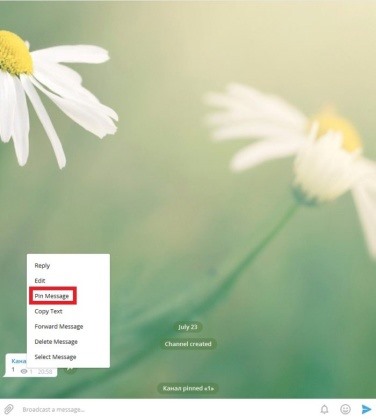
6. Остается только подтвердить действие.
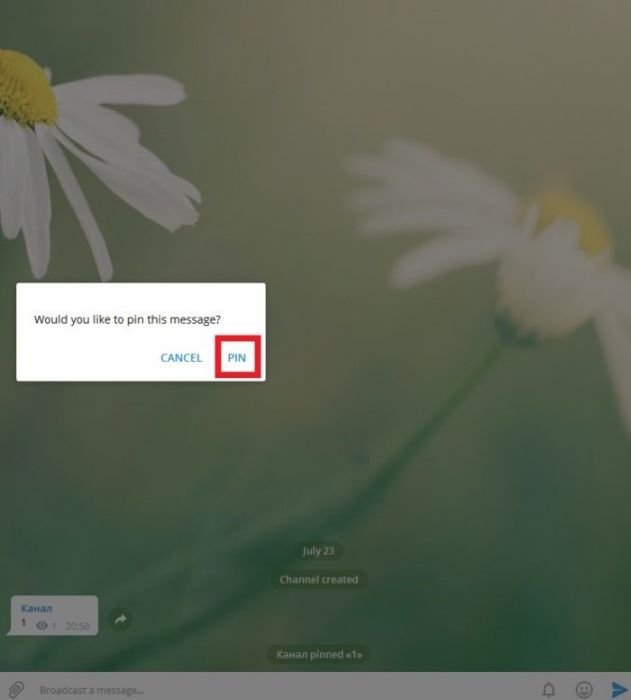
Готово. Ваше сообщение в чате закрепилось. Лента комьюнити может смело пополняться новым контентом, а прикрепленное послание будет находиться вверху столько, сколько вам потребуется.
Закрепление целого чата
Разработчики Телеграмма решили не останавливаться на обычном прикреплении текстовой информации в чатах и захотели выйти за рамки диалоговых окон. Так, в передовом мессенджере возможно запинить целый чат. Но зачем это нужно?
Такая функция позволяет пользователям контролировать ленту каналов в приложении. Вы самостоятельно регулируете отображение групп, а закрепленное сообщество не смещается вниз по хронологии, как это происходит в обычном формате. Фишка очень полезная и особенно подойдет для тех, кто подписан на большое количество комьюнити в Telegram. Можно выбрать любимый канал и выдвинуть его в топ или прикрепить группу с нужными сведениями, которые нельзя упускать. Так как же это сделать? Давайте разберемся.
1. Заходим в мессенджер и находим чат, который хотим запинить.
2. Совершаем долгое нажатие по нему.
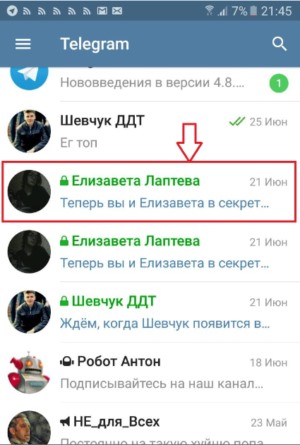
3. Открывается список задач внизу.
4. В этом окне выбираем ту самую функцию.
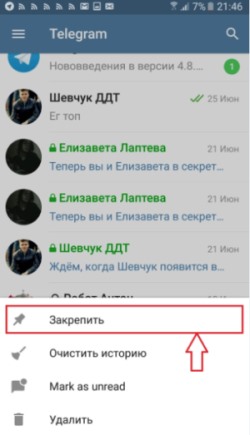
Нужный чат теперь на самом верху и не смещается. Запиненная группа имеет характерный символ в виде булавки. Если возникнет необходимость сместить сообщество с верхних позиций, то алгоритм действий аналогичный, только выбрать надо будет задачу – «Открепить».
Подведение итогов
Телеграмм регулярно радует нас новыми возможностями и развитием функционала, который становится все более и более универсальным. Нововведения разработчиков облегчают работу с программой и делают ее более гибкой под потребности пользователей.
Такие программные модификации с функционалом приложения вызывают большой интерес в сети. Поэтому закрепление постов и чатов в мессенджере приобрело большой спрос. Люди отмечают, что новая фишка – простое и удобное решение для большого количества задач. Ею легко воспользоваться, и она доступна всем. Таким образом, система для обмена мгновенными сообщениями Telegram в очередной раз удовлетворила интересы большинства и значительно выросла среди конкурентов.
Как закрепить сообщение в дискорде
Чат (англ. Chat) — это одна из встроенных в Minecraft функций, доступная как в многопользовательской игре, так и в одиночной игре (после 1.3.1). Для того чтобы открыть чат, надо нажать T . Чат используется в двух целях:
- Общение между игроками
- Выполнение консольных команд
- Команды в чате вводятся после символа «/».
Пример: /op player , /kill - Для просмотра списка доступных команд введите help или ? в серверной консоли, /help или /? в чате
- Чтобы открыть чат с уже введенным «/» надо нажать /
- С версии 1.12 можно включить озвучивание чата. Для этого нужно использовать сочетание клавиш CTRL + B или в настройках в разделе «Чат» найти «Диктор»
Информация в чате [ ]
В чате отображается различная информация о работе и действиях сервера по отношению к игрокам, например, о смене игрового режима или выдаче ресурсов.
Чат также выводит информацию о смерти любого игрока. Сообщение состоит из трёх частей — ник умершего, причина смерти и дополнительные обстоятельства. Например: Player drowned to escape Zombie. Разбор: Здесь написано, что игрок Player утонул, убегая от зомби. Player — ник, drowned — причина смерти, to escape Zombie — дополнительные обстоятельства. При самоубийстве через /kill пишется «Игрок выпал из мира». Сообщения о смерти можно отключить командой консоли /gamerule showDeathMessages false .
По истории чата можно перемещаться с помощью клавиш Page Up и Page Down или колёсиком мыши.
Если хотите очистить историю чата нажмите комбинацию F3 + D
Локализация [ ]
Основная статья: Часто задаваемые вопросы/Обновление LWJGL
В чате Minecraft поддерживается кириллица и прочие нелатинские символы, но данная функция не работает под Windows из-за проблем с LWJGL (исправлено в 1.6.4). Для функционирования чата нужно обновить эту библиотеку, заменив файлы jinput.jar , lwjgl.jar и lwjgl_util.jar в папке .minecraft\bin и содержимое .minecraft\bin\natives .
История [ ]
Classic-версия Java Edition 0.0.15a_02 Добавлен чат. 0.0.17a Теперь можно увидеть лог чата во время набора сообщения.. 0.0.18a_01 Новые символы: |, @ и $. 0.0.23a Нажатие на имя игрока в списке подключенных к серверу добавляет его (имя) в поле ввода. Официальный выпуск Java Edition 1.1 Добавлена возможность набирать цветной текст в чате. 1.2.1 Убрана возможность набирать цветной текст в чате немодифицированного клиента. 1.2.4 Чат был значительно улучшен. Добавлена история чата, теперь можно вводить имена пользователей с помощью клавиши Tab ↹ , а также добавлена возможность копировать и вставлять текст. 1.8 14w02a Улучшено общение в чате. Сообщения в чате теперь делятся на собственно сообщения чата, системные сообщения и сообщения панели действий. Сообщения панели действий всегда отображаются, сообщения чата и системы отображаются только в том случае, если чат настроен таким образом. Некоторые экземпляры имён игроков в чате теперь при зависании показывают UUID игрока, когда включены подсказки отладки. 1.16 1.16 Pre-release 3 Изменена строчная буква с «Click to copy to Clipboard» на «Click to Copy to Clipboard». - Команды в чате вводятся после символа «/».