
Как закрепить сообщение в Телеграмме
В мессенджере Telegram существует множество полезных функций. Одна из таких опций – закрепление конкретного сообщения в чате. Данная функция пригодится в том случае, если вы не хотите потерять какую-либо важную информацию из чата. В сегодняшней инструкции мы поговорим о том, как закрепить сообщение в телеграмме через различные типы устройств. Помимо этого, далее в статье будет рассмотрено несколько важных моментов, связанных с закреплением сообщений на рассматриваемом ресурсе.
Что значит закрепить сообщение
Фраза «Закрепить сообщение» означает поместить конкретное сообщение в верхнюю часть чата. То есть, если вы закрепите определенное высказывание, то оно всегда будет находиться в одном и том же месте. Данная функция поможет не потерять сообщение, которое так важно для вас. Кстати, можно закрепить не только своё высказывание, но и сообщения других пользователей.
Сколько сообщений можно закрепить
Сразу стоит сказать, что администрация мессенджера Telegram не ограничивает количество сообщений, которые вы можете закрепить для конкретного чата. То есть, если у вас большой диалог с пользователем и много важных сообщений, то можете не бояться того, что не получится закрепить все важные высказывания.
Как закрепить сообщение
Теперь, когда вы познакомились с основными нюансами рассматриваемой функции, имеет смысл перейти к основной части сегодняшней инструкции. Далее вы узнаете о том, как закрепить сообщение в меесенджере Telegram через мобильное устройство и персональный компьютер.
На телефоне
Начнем с алгоритма действий, который будет актуален для мобильных устройств. Немного ниже будет наглядно продемонстрировано, как закрепить сообщение в выбранном чате через смартфон на базе Андроид, а так же через телефон с операционной системой iOS.
Android
Чтобы закрепить конкретное сообщение в мессенджере Telegram через устройство с операционной системой Андроид, пользователю потребуется выполнить такой ряд действий:
- Открываем на смартфоне основное приложение от Телеграмма. Находим и открываем тот онлайн-диалог, в котором имеется важное сообщение. Затем, отыскиваем конкретное высказывание, которое хотите закрепить. По данному сообщению нужно будет щелкнуть один разок.
- Если вы все сделаете правильно, то на действующей страничке покажется небольшое окошко. В данном окне будет располагаться строка «Закрепить». Именно по этой строчке и нужно будет кликнуть.

- После чего, по центру страницы появится новое окошко. Если вы хотите закрепить сообщение для себя и другого участника переписки, то жмите по фразе «Также закрепить для …», где троеточие означает имя собеседника. Если вы не хотите, чтобы собеседник видел ваше закрепленное сообщение, то просто щелкните по слову «Закрепить».

- Вот, собственно, и все. Всего лишь за несколько элементарных кликов у вас получилось закрепить выбранное сообщение в верхней части страницы. Теперь, каждый раз, когда вы будете открывать переписку, данное сообщение будет отображаться.

iPhone
Если вы захотите закрепить определенное высказывание в чате на интернет-платформе Телеграмм, то проделайте следующий набор операций на своем айфоне:
- Переходим в официальное приложение от мессенджера Telegram. Находим подходящий диалог и открываем его. Затем, в данной переписке отыскиваем конкретное сообщение, которое хотим закрепить. Вам потребуется зажать пальцем по области выбранного высказывания.

- Таким образом, вы вызовете основное меню для взаимодействия с сообщением. Найдите в данном окошке графу «Закрепить» и нажмите прямо по ней один разок.

- Если вы выполните указанное выше действие правильно, то появится новое небольшое окошко. Если вы хотите закрепить сообщение только для себя, то жмите по строке «Закрепить у меня». Если вы хотите, чтобы закрепленное сообщение показалось и у вашего собеседника, то нажмите один раз по пункту «Закрепить у меня и …», где «…» означает имя вашего товарища.

- Готово! Теперь, каждый раз, когда вы будете открывать диалог с данным пользователем, в верхней части странички будет показываться закрепленное сообщение.

На компьютере
Выше было наглядно показано, как происходит закрепление сообщения на мобильном устройстве. Однако не у всех людей есть возможность выполнить данную процедуру на телефоне. Именно поэтому далее будет показано, как закрепить высказывание в Telegram через ПК или ноутбук.
Desktop-версия
Если на вашем персональном компьютере имеется официальная программа от мессенджера Telegram, то закрепить сообщение в выбранном чате вы сможете таким способом:
- Открываем программу Телеграмм на ПК или ноутбуке. В левой части экрана находим чат с пользователем и открываем его. Затем, в открывшейся переписке находим высказывание, которое хотим закрепить. Просто нажмите по этому сообщению правой клавишей мышки.

- Если вы выполните отмеченное выше действие правильно, то на страничке появится небольшое окно. Необходимо будет щелкнуть левой клавишей мышки по пункту «Закрепить сообщение».

- После этого по центру экрана появится новое окно. Если вы хотите закрепить выбранное сообщение не только у себя, то поставьте галочку в графе «Также закрепить для …», где пропущенное слово будет означать имя вашего собеседника. Если вы не хотите, чтобы человеку показывалось важное для вас высказывание, то просто щелкните левой клавишей мыши по пункту «Закрепить».

- На этом все. Теперь, если вы обратите внимание на верхнюю часть странички, то сможете там заметить закрепленное сообщение.

Web-версия
Закрепить конкретное сообщение допускается и через веб-версию официального сайта Телеграмм. Для этого человеку потребуется выполнить такую последовательность манипуляций:
- Открываем браузер и переходим на официальный сайт мессенджера Telegram. В разделе с чатами находим соответствующий диалог и открываем его. После чего, находим подходящее сообщение и нажимаем прямо по нему правой кнопочкой мыши.

- Если сделаете предыдущий шаг правильно, то на странице покажется небольшое окошко. Вам придется кликнуть левой кнопкой мыши по слову «Закрепить».

- Следующее, что вам потребуется сделать – нажать боковой клавишей мыши по слову «Закрепить». Однако если вы хотите чтобы ваш собеседник так же видел закрепленное сообщение, то перед этим вам нужно поставить галочку в пункте «Также закрепить для …», где под троеточием подразумевается имя человека.

- Вот, собственно, и все. Если вы выполните все указанные выше действия правильно, то выбранное сообщение будет закреплено в верхней правой части страницы.

Почему не могу закрепить сообщение
Важно понимать, что закрепить сообщение в мессенджере Telegram получится не во всех случаях. Например:
- Если пользователь удалил свой личный аккаунт, то в диалоге с ним закрепить сообщение уже не удастся.
- Кроме этого, закрепить сообщение можно только в личном диалоге с человеком, либо в группе таких пользователей. Если вы пожелаете закрепить сообщение в канале, где вам нельзя отправлять высказывания, то сделать этого у вас не получится.
- Если у вас не получается закрепить сообщение в личном чате с человеком, то, возможно, у вас нет стабильного интернет-соединения.
Подводя итог сегодняшней инструкции, можно отметить, что закрепить сообщение в Телеграмме весьма просто. Для этого потребуется сделать всего лишь несколько простых действий, которые были детально расписаны выше. Теперь вы знаете, как закрепить сообщение в выбранном чате через различные типы устройств. Помимо этого, вы теперь понимаете, что значит закрепить сообщение, сколько высказываний можно закрепить, а так же, почему у вас могут возникнуть проблемы с закреплением сообщения.
Как закрепить сообщение в телеграм?
Откройте чат, в котором хотите закрепить сообщение. Нажмите на название чата в списке чатов или найдите его в поиске.
Промотайте чат вверх или вниз, чтобы найти сообщение, которое вам нужно. Вы можете закреплять только свои сообщения или сообщения других пользователей, если у вас есть соответствующие права.
Нажмите на сообщение, которое вы хотите закрепить.
Выберите опцию «Закрепить» из контекстного меню. Сообщение будет перемещено вверх чата и будет закреплено.
Нажмите «Закрепить», либо уберите галочку с пункта «Уведомление…» и нажмите «Закрепить».
Если вы хотите изменить закрепленное сообщение, нажмите на него, затем выберите опцию «Открепить», а затем повторите шаги с 2 по 4, чтобы закрепить новое сообщение.
Если вы закрепить несколько сообщений, при пролистывании чата закрепленные сообщения будут меняться, в соответствии с временем закрепления.
Поздравляю! вы закрепили сообщение, и теперь каждый подписчик канала будет видеть его в первую очередь.
Ну а если вы хотите вывести телеграм канал в топ мы подготовили короткий гайд:
Как вывести Telegram-канал в топ?
Вы замечали что некоторые официальные каналы находятся ниже в поиске телеграма чем их клоны? Сейчас расскажу почему так происходит и как с помощью этого получать бесплатный трафик.
2 комментария
А инструкция по чтению инструкции для закрепления сообщения есть? Чтобы уж точно дойти до закрепления сообщения.
В общем, так:
— найдите на голове глаза. Они должны быть открыты во время чтения;
— ведите глазами слева направо и сверху вниз. Вы увидите буквы, из которых состоят слова и предложения. Всё это называется письменной речью. Это то же, что голос в вашей голове, только на бумаге/экране/другом носителе. Умение связывать эти значки со смыслами называется чтением;
— если вы умеете читать, идите в свой Телеграм и просто понажимайте там на все элементы, попутно читая написанное.
Развернуть ветку
Это следующая статья будет. Мы будем к ней готовится
Как закрепить сообщение в Телеграме: полное руководство
Telegram весной 2022 года стал наиболее скачиваемым приложением в России в сравнении с таким же периодом 2021 года. Это связано с блокировкой одной известной соцсети для пользования на территории РФ.
Вместе с блогерами сюда пришли их подписчики, и вопросы по функционалу приложения стали возникать у пользователей все чаще. Сегодня мы поговорим о том, как закрепить сообщение в Телеграме (вверху беседы или канала).
Читай дальше, и ты узнаешь, зачем это нужно и как сделать закреп.
Для чего нужно закреплять сообщение в Телеграме
Давай вспомним стандартные социальные сети. Обычно там есть что-то типа шапки профиля или личной информации, где владелец аккаунта может написать что-то о себе. Далее в зависимости от соцсети можно прописать, к примеру, правила.
Так, в VK можно создать обсуждение с правилами, а в запрещённой сейчас соцсети прописать их в актуальных историях. Что же остается в Телеграме?
А в Телеграме можно закрепить сообщение.
Делается это с целью выделить важную информацию, чтобы она не затерялась в длинной беседе или большом количестве публикаций канала. Что чаще всего закрепляют?

- Правила сообщества.
- Информацию об акции, розыгрыше, специальном предложении.
- Результат конкурса.
- Голосование или опрос.
- Информацию о владельце канала или сообщества, контакты для связи и т.д.
- Информирование о проведении сбора, закупки и т.д.
- Реквизиты для оплаты.
- Информация об изменениях на канале или в группе.
И это далеко не все причины поместить сообщение в закреп. Они могут отличаться в зависимости от специфики канала и цели админа. Но есть единственное, что все это объединяет — реплику закрепляют, чтобы пользователи не потеряли важную информацию.
При этом сохранять можно не только текст, но и голосовые сообщения, видео или графический контент. Посмотреть все это можно в любой момент, даже если информация была давно. Участнику не придется использовать поиск, чтобы найти важные данные.
Больше не нужно дублировать одно и то же, чтобы это прочитали все. Тем более, такая политика раздражает тех участников, кто уже видел инфу. Зафиксировать можно не только сообщение, но и целый чат.
Правом на закрепления поста или иной информации обладают только админы канала. Закреп в частной группе может сделать любой участник беседы, если есть соответствующие разрешение от владельца. В публичной группе фиксировать таким образом сообщения может только владелец.
Как закрепить сообщение в чате Телеграма или в группе
Разберем поэтапно, каким образом можно закрепить инфу в чате или сообществе с компьютера и со смартфона. Инструкция для айфона и андроида будет одна. Некоторые пункты могут незначительно отличаться, но проблем это не вызовет.
Правила редактирования закрепов не меняются — надо редактировать само сообщение, и тогда информация в закрепе тоже обновится.
На смартфоне
Открой Телегу на телефоне и зайди в чат или группу, где нужно закрепить информацию, чтобы ее видели все участники.
Зажми нужную реплику.

Нажми на «закрепить» и выбери, стоит ли уведомить всех участников группы о закрепе или нет. Подтверди действие.

После этого важная реплика появится вверху экрана над беседой.

На компьютере
Если ты пользуешься Телеграмом на компьютере, придется скачать десктопное приложение — в web-версии отсутствует возможность делать закрепы. После установки мессенджера зайди в чат или группу, где у тебя есть права администратора.
Найди реплику, которые планируешь зафиксировать. Кликни по заметке правой кнопкой мыши и нажми закрепить.

Убери или оставь галочку в предложении разослать уведомление о закрепе всем участникам группы или чата и подтверди свое действие.

После этого инфа окажется в шапке диалогового окна.

Как закрепить сообщение в Телеграм-канале
Повесить вверху публикацию в Телеграм-канале может только тот, кто обладает правами администратора. Ниже дана пошаговая инструкция о том, как это сделать с компьютера или ноутбука и смартфона.
Как и в случае с группой, закрепленный пост появится в верхней части экрана в самом канале. Для Android и iPhone действия будут одними и теми же по сути они не отличаются от закрепа сообщения в группе.
На телефоне
Открой приложение Телеграм и зайди в канал, где ты являешься админом.
Кликни по нужному посту или создай новый, а затем выбери «закрепить».

Подтверди свое желание. После этого публикацию пользователи смогут находить наверху канала.

На компьютере
Открой свой канал в приложении на компьютере и найди нужную публикацию или напиши новую. Кликни по ней правой клавишей мыши и выбери «закрепить».

Подтверди свое желание. Как и в мобильной версии, пост зафиксируется в шапке канала.

Не пытайся проделать это в веб-версии Телеграма — там такой функции просто нет.
Как закрепить чат
Да, чат с пользователем, группу или канал ты тоже можешь «повесить» сверху. Это гарантирует, что важный диалог не опустится в самый низ списка, и ты не пропустишь сообщения. Чтобы зафиксировать диалог (личный чат, канал, группу) вверху окна, зажми его пальцем (не открывай) и нажми «закрепить».

После этого чат окажется на верхней строчке и будет на ней, пока остается прикреплен.

Это инструкция к смартфону — iOS или Android. На компьютере действия схожи. Только по диалогу нужно кликнуть правой кнопкой мыши и выбрать все ту же команду «закрепить».
Как убрать закрепленное сообщение в Телеграме
Теперь ты знаешь не только, как закрепить реплику, но и как посмотреть закрепленное сообщение в Телеграме. А что насчет удаления? Такая возможность тоже есть, и это не удивительно. Информация может перестать быть актуальной — смысл ей оставаться в поле важных новостей?
Чтобы убрать закрепленный пост или реплику в группе или канале, тебе нужно перейти к нему и кликнуть пальцем.
В открывшимся меню выбери кнопку «открепить». После этого информация пропадет из шапки диалогового окна.

А как удалить закрепленное сообщение в Телеграме с компьютера? Так же легко, как и открепить. Выбери закреп (для этого достаточно нажать по нему).
Затем кликни правой кнопкой мыши и нажми «открепить».
Подтверди свои действия.
Можно ли закрепить несколько сообщений
Теперь ты знаешь, как сделать закрепленное сообщение в Телеграм, где оно находится и каким образом его можно удалить. А что насчет количества? Ведь исключить ситуацию, когда нужно зафиксировать сразу несколько публикаций или сообщений, нельзя.
В группе или канале можно добавить в закреп сразу несколько реплик. При этом в строке будет отражаться последняя публикация. А в верхней части экрана в поле с закрепом с левой стороны появится вертикаль прокрутки.
С телефона ей пользоваться не очень удобно, а вот с компьютера легко можно листать. В поле закрепа будет отражаться порядковый номер сообщения. Если на него кликнуть, перейдешь к этой реплике в диалоге.

Также можно нажать на значок скрепки в правом верхнем углу. В этом случае на экране откроются все зафиксированные данные.

Откреплять сообщения можно по одному — действовать нужно по принципу, описанному выше. А можно открепить все сразу. Для этого перейди по скрепке к закрепленной информации и нажми «открепить все сообщения» в нижней части экрана.
Заключение
Функция прикрепить публикацию в верхней части группы или канала весьма полезна. Это означает, что данные всегда будут под рукой. Так ты можешь не беспокоиться, что важная информация где-то затеряется. Закрепленное сообщение, как правило, открывают все пользователи, а значит и увидит его большее количество людей.
Как закрепить сообщение в Телеграм. Что нужно сделать?

В Телеграм каналах и чатах есть простая и полезная функция, с помощью которой можно закрепить нужное сообщение. Это значит, что оно будет всегда видно тем, кто заходит в канал. В таком посте можно указать важную информацию, анонс какого-либо события, меню, рекламную ссылку или что-либо ещё. Посмотрим, как закрепить сообщение в Телеграм.
Содержание:
- Инструкция для Windows и macOS
- Инструкция для Android и iOS
Инструкция для Windows S и macO
Процесс несложный, выполняется буквально в пару действий. Алгоритм одинаков для обеих версий, поэтому отдельно для каждой расписывать не будем.
Делаем следующее:
1. Заходим в свой канал или группу;
2. Выбираем пост, который нужно зафиксировать;
3. Кликаем на него правой кнопкой мыши и выбираем «Закрепить сообщение» .
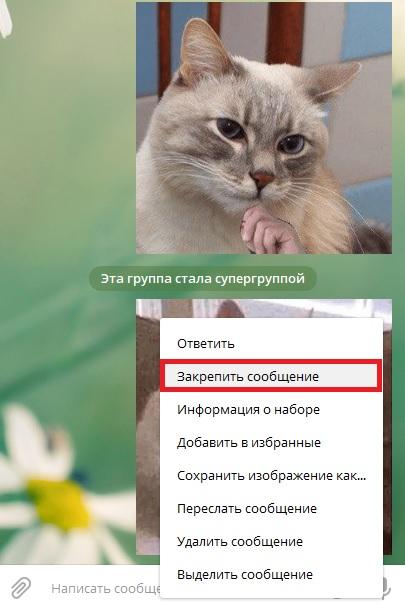
Готово! Теперь каждый посетитель будет видеть нужную публикацию вверху окна диалога.
Работая в десктоп-версии, у вас больше возможностей для красивого форматирования текста, но мобильные приложения почти не уступают им в этом.
С последними обновлениями Телеграм практически сравнял функции редактирования текста, поэтому вы можете подготовить и сверстать красивую публикацию буквально на ходу.
Инструкция для Android и iOS
Если вам нужно срочно дать вашим читателям какую-нибудь информацию, а вы, например, находитесь в дороге, ничего страшного. В мобильных приложениях это сделать ничуть не сложнее.
Алгоритм такой:
1. Заходим в свой канал или чат в Телеграм;
2. Тапаем на нужном посте и во всплывающем меню выбираем «Закрепить» .
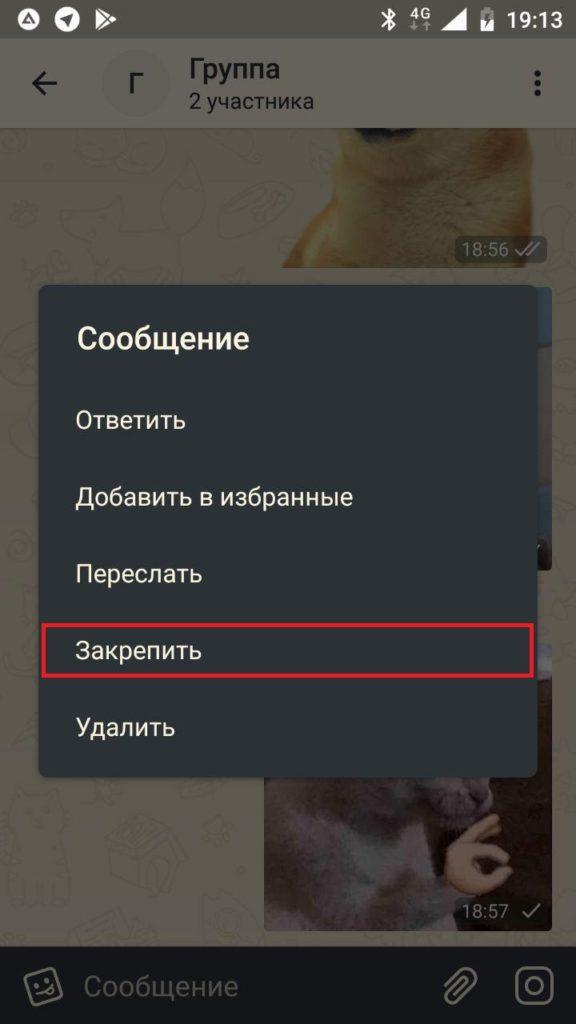
Элементарно. Теперь пост всегда будет в верхней части окна Телеграм, и не увидеть его будет очень сложно.
Последовательность действий одинакова для обеих операционных систем.
Закрепление публикаций в Телеграм в сочетании с другими функциями поможет вам сделать канал или группу красивее, эффективнее и интереснее. В совокупности с другими полезными фишками вы сможете лучше доносить важную информацию до ваших читателей.
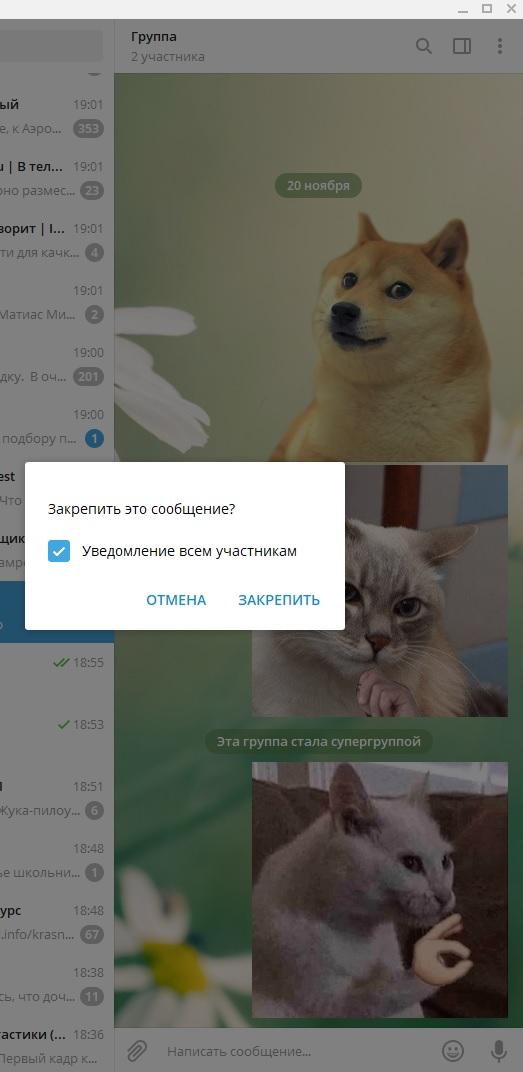
Чтобы закреплённая запись в супергруппе охватила как можно большую аудиторию, при её создании вы можете воспользоваться полезной опцией. Это не сложно, просто не снимайте галочку с пункта «Уведомление всем участникам» .
В нашем каталоге есть много интересных каналов из пяти стран (Россия, Украина, Беларусь, Казахстан и Узбекистан).
Заходите, и обязательно найдёте что-то полезное, а заодно у вас будет много примеров для оформления собственного канала или группы.