
Как закрепить сообщение в группе или канале Телеграмм
Мессенджер Телеграмм – популярный инструмент для обмена информацией. Благодаря каналам и группам Телеграмм мы можем делиться ценными для нас статьями, фото и видео с другими подписчиками, популяризировать важные для нас взгляды, идеи и ценности. В процессе администрирования наших групп и каналов нам может понадобится подчеркнуть какой-либо важный материал, оставив его в поле зрения читателей. Для этого в функционале Телеграмм имеется опция закреплённого сообщения, позволяющая удерживать нужный пост в самом верху окна мессенджера. В нашем материале мы разберём, каким образом закрепить пост в канале и группе Телеграмм, и перечислим шаги, которые для этого понадобятся.
Что значит закреплённое сообщение в Телеграмм?
Закреплённое сообщение в Телеграмм (англ — «pin») – это прикреплённый в самом верху окна группы или канала Телеграмм какой-либо материал. Обычно там размещаются важные информационные сообщения, имеющие высокую ценность для создателя канала или группы. Сообщение будет оставаться закреплённым до того времени, пока создатель (администратор) группы или канала его не открепит.
Закреплённые сообщения несут в себе ряд полезных функций:
- Легкий доступ к нужному сообщению . Вы можете сразу открыть его, вам не нужно прокручивать всю ленту и искать целевое сообщение;
- Актуальное напоминание . Поможет в случае каких-либо мероприятий или сборов, подчеркнёт действующие правила и так далее;
- Постоянная видимость . Важное для вас сообщение всегда будет оставаться наверху, и будет видно любым пользователям, посетившим ваш чат или группу.
Закреплять сообщения могут только создатели (администраторы) группы или канала. Для сторонних подписчиков такая функция недоступна.
Если вы ранее закрепили нужный пост, а затем хотите закрепить новый, то старый пост автоматически будет откреплён.
Давайте рассмотрим, как закрепить сообщение в группах и каналах мессенджера Телеграмм.
Как закрепить сообщение в группе на телефоне
Для закрепления какого-либо сообщения в группе Телеграмм на телефоне выполните следующее:
- Откройте группу, в которой вы хотите закрепить сообщение;
- Найдите в диалоге нужное сообщение, которое желаете закрепить;
- Нажмите на него;
- В открывшемся меню выберите «Закрепить»;
Как закрепить сообщение в Telegram: инструкция для пользователей
Telegram для многих стал не просто удобным мессенджером, где можно общаться с друзьями или коллегами. Здесь активно создаются группы и каналы, а потоки информации порой бывают огромными! И нередко бывает необходимо, чтобы какая-то нужная информация всегда была под рукой именно для этого и нужно закрепление важных сообщений. Как закрепить сообщение в Telegram в группе, канале или чате? Мы расскажем об этом!
Как закрепить сообщение в Telegram в группе или чате
1. Откройте группу, чат или канал, в котором хотите закрепить сообщение.
2. Выберите сообщение, которое хотите закрепить.
3. Нажмите на три точки в правом верхнем углу сообщения.
Postmypost — Первый сервис для ведения СММ-проектов с искуственным интеллектом!
Составляй контент-план с помощью ИИ, планируй посты на месяц вперед — попробуй 7 дней свободы бесплатно!
4. В выпадающем меню выберите опцию «Закрепить».
5. Готово! Сообщение теперь будет отображаться в начале списка сообщений чата или группы, а также будет помечено значком «Закреплено».
Как закрепить группу в Telegram
А теперь еще один интересный момент: как закрепить группу в Telegram. Если хотите, чтобы ваша группа всегда была в самом верху списка чатов, нужно просто зажать на названии группы и выбрать «Закрепить чат».
Как открепить сообщение в Telegram
1. Найдите закрепленное сообщение в группе, канале или чате.
2. Нажмите на значок «Закреплено» в правом верхнем углу сообщения.
3. В выпадающем меню выберите опцию «Открепить».
4. Готово! Сообщение больше не будет закреплено и переместится в общий список сообщений.
Как видите, все просто. Теперь вы можете закреплять необходимые сообщения или откреплять их, когда станут неактуальными.
Как закрепить сообщение в WhatsApp в группе или чате

Важные оповещения в групповых беседах лучше закреплять в верхней части экрана. Такое уведомление увидят все собеседники и будут в курсе событий. Разберемся, как закрепить сообщение в Ватсапе в группе и можно ли это делать.
Закрепление сообщения в группе WhatsApp

В большинстве мессенджеров есть возможность закреплять важные SMS и уведомления. Облачко с текстом перемещается в верхнюю часть экрана и висит там все время. Так собеседники не пропустят важные изменения и смогут в любую минуту прочитать сообщение.
В Ватсапе прикрепить SMS в группе не получится. Для этого придется отправлять уведомление несколько раз или написать его в описании к беседе. Закрепить сообщение в группе WhatsApp не получится и с помощью сторонних сервисов, такой опции просто нет.
Совет. Если оповещение важное, продублируйте его в чате несколько раз, большая часть собеседников увидит нужный текст.
Как добавить описание
Разберемся, как добавить важное уведомление в описание чата. Оно будет доступно 24 часа в сутки. Для просмотра придется тапнуть по карточке чата. Для закрепления сообщения в чате Ватсапа действуйте по инструкции:
- Откройте беседу.
- Нажмите на карточку слева сверху.
- Найдите строчку с описанием и тапните по ней.

- Измените описание, нажмите на кнопку «Ок».
- В чате появится SMS об изменении описания, каждый участник сможет нажать на него и прочитать текст.

Таким способом не получится закрепить сообщение в WhatsApp в групповом чате, однако собеседники увидят уведомление и смогут прочитать описание.
Важно. Способ работает на Андроиде и на Айфоне. Менять описание может только администратор переписки. Вносить изменения можно неограниченное количество раз.
Как закрепить переписку в Ватсапе
Закрепить сообщение в беседе в Ватсапе не получится, для удобства на главном экране можно прикрепить к верхней части диалоги. Параметр пригодится активным абонентам, у которых много диалогов.
Внимание. Закрепленные диалоги не будут перемещаться вниз по списку, даже если в них давно не было активности.
Пошаговая инструкция, как закрепить диалог в Ватсапе:
- Выберите нужную переписку и нажимайте на нее до появления меню.
- Тапните по значку булавки, он появится сверху.

- Чат переместится вверх, в правой части карточки появится булавка.

Закреплять и откреплять чат с СМС таким способом можно на Android и iPhone. Количество прикрепленных бесед ограничено, настройка доступна только для трех активных переписок.
Как открепить переписку
Разберемся, как откреплять чаты, если они больше не нужны. Для этого нужно выделить карточку и нажать на кнопку в появившемся сверху меню. Вот инструкция:

- Нажимайте на беседу до появления меню сверху.
- Тапните по перечеркнутой булавке.
- Карточка с сообщениями переместится вниз, булавка справа исчезнет.
Обратите внимание. Если беседа неактивная, она может улететь в самый низ списка. Для поиска диалога по названию воспользуйтесь лупой сверху справа.
Выводы
Как закрепить важное сообщение в Ватсапе в группе или в личной переписке? Такой опции не предусмотрено. Закрепить сообщение в WhatsApp в группе можно с помощью описания, для этого придется открыть настройки и добавить нужный текст. Оповещение увидят все абоненты и смогут прочитать СМС.
Важные чаты можно прикрепить с помощью булавки. Для этого достаточно выделить карточку и нажать на клавишу сверху. Диалог будет висеть в верхней части экрана, даже если он уже давно не активен.
Как в группе или чате Телеграма закрепить сообщение сверху
С каждым днем популярный мессенджер Telegram все больше совершенствуется, акцентируя внимание на безопасности и удобстве общения. Помимо надежности сохранения данных это приложение может похвастаться своими широкими функциональными возможностями, перечень которых растет буквально с каждым крупным обновлением. Одним из таких улучшений является функция закрепления сообщения внутри группы, и если вы до сих пор не знаете, как это сделать, тогда обязательно возьмите на заметку приведенные ниже рекомендации.
Когда возникает необходимость закрепить сообщение в группе Телеграмма и кто может это сделать
Для ведущих свой канал пользователей функция закрепления сообщений представляет особую ценность. С ее помощью можно анонсировать важное событие, продвигать рекламу, открывать доступ для перехода в другие сообщества или групповые чаты.
Читатели с помощью этой функции всегда будут иметь доступ к самой актуальной информации, поскольку прикрепленный текст будет отображаться в любое время.
Закреплять важную информацию могут только администраторы групп, донося через такие сообщения до всех остальных участников самые актуальные новости. Сделать это максимально просто, поставив галочку напротив пункта «Pin Message». При этом такое сообщение будет располагаться в самой верхней части страницы.

Закрепление сообщения в Telegram-чате предоставляет следующие возможности:
- обеспечивает доступ к информации всем участникам группы;
- выделяет важнейшие месседжи;
- активирует интерес пользователей к тем или иным посылам;
- отдельно выносит опрос, аудио, видео, картинку.
Таким образом, функция закрепления послания в группах значительно облегчает коммуникацию, делая общение еще более эффективным.
Как закрепить и открепить сообщение сверху в чате Telegram на телефоне и ПК
Изначально следует учитывать, что такая функция доступна пользователям, которые имеют статус администратора. Кроме того, такие преимуществами наделяются создатели отдельных сообществ в пределах рассматриваемой площадки. При этом закрепление постов не работает внутри обычных диалогов пользователей.
Инструкция для Айфона и Андроида
Установить функцию прикрепления можно на современный смартфон с программным обеспечением Android, а также IOS. Закрепить выбранный пост внутри групп, чатов, каналов достаточно просто.
К примеру, владельцам Айфонов нужно придерживаться следующего алгоритма:
- Открыть приложение.
- Выбрать раздел «Чаты».
- Найти в общем списке свою группу и открыть ее.
- Выбрать или написать нужное сообщение, нажать на него и удерживать на протяжении 1-2 секунд до появления контекстного меню.
- Кликнуть по опции «Закрепить».

После выполнения всех перечисленных действий в верхней части чата появится нужный текст.
Для пользователей смартфонов, работающих под управлением операционной системы Android, актуальной будет следующая пошаговая инструкция:

- Запустить приложение.
- Открыть список групп или каналов.
- Выбрать в списке нужный вариант, перейти в него.
- Найти нужное сообщение и кликнуть по нему.
- Выбрать опцию «Закрепить».
- Подтвердить изменения после того, как выбранное ранее сообщение появится в закрепленных в верхней части страницы.
После выполненных действий вся необходимая информация появляется сверху чата непосредственно под панелью. В конце подтверждения изменений нужно поставить галочку для того, чтобы все читатели канала получали доступ к информации. Все перечисленные инструкции можно выполнять только внутри собственноручно созданного чата. Простые участники группы не имеют таких возможностей.
Для десктопной версии мессенджера
Чтобы закрепить послание на ПК, нужно вначале установить десктопную версию мессенджера. Важно помнить, что веб-версия Telegram не предусматривает опции прикрепления сообщений.
Для прикрепления текста нужно придерживаться следующей схемы:
- Открыть программу.
- Отыскать на панели слева нужное сообщение или диалог, нажать на него правой клавишей мышки.
- В открывшемся диалоговом окне щелкнуть по кнопке «Закрепить».
- На последнем этапе выбрать опцию «Подтверждение».
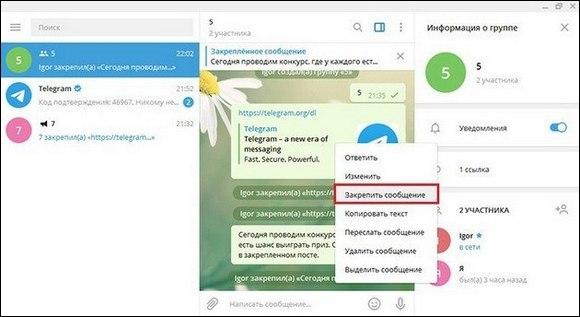
После проделанной работы сверху экрана можно будет увидеть закрепленное сообщение.
Закрепление нескольких сообщений и их открепление
Существует возможность в одном чате Telegram закреплять сразу несколько посланий одновременно. Такая функция дает возможность не дублировать информацию из нескольких сообщений в одном, прикрепляя все необходимые месседжи без лишней траты времени. Для этого требуется просто нажать на соответствующий значок сверху.
Примечательно, что в настоящее время такой вариант закрепления доступен даже для личной переписки.
Для этого нужно поочередно закрепить нужные сообщения в Telegram. Чтобы сделать это, требуется зажать выбранный пост, затем в появившемся окне выбрать строчку «Закрепить».
В результате правильно выполненных действий сверху чата будет отображаться последнее сообщение. Если кликнуть по нему, то появится предыдущий пост. Кроме того, если нажать на иконку в форме скрепки с правой стороны, откроются сразу все закрепленные тексты.
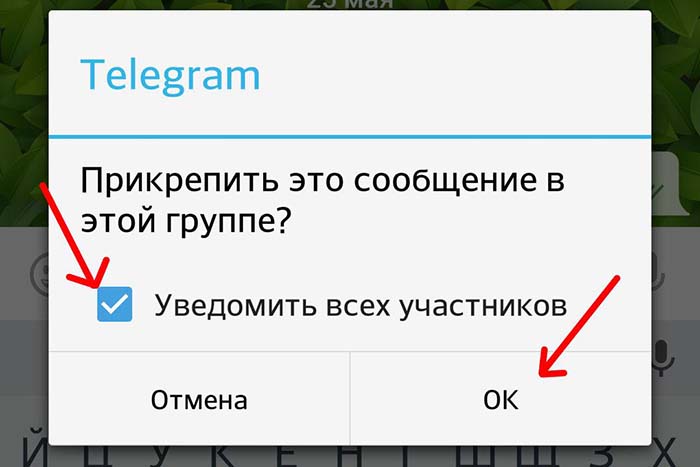
Можно использовать описанный выше алгоритм для того, чтобы выделять любые фрагменты переписки. При этом старые закрепления будут автоматически удаляться. Вернуться к ним можно в любой момент. Для этого нужно просто найти их в истории переписок.
Для открепления соответствующего послания нужно придерживаться следующего порядка:
- Нажать строку позиции закрепления.
- Кликнуть по ней правой кнопкой мышки.
- Зажать текст сообщения до появления контекстного меню.
- Выбрать здесь позицию «Открепить».
- Нажать этот пункт.
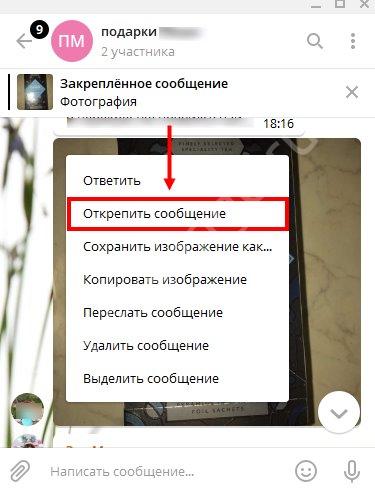
Описанные выше методы закрепления месседжей дают возможность создателю и/или администратору группового чата всегда держать на виду актуальную информацию.
Выбрав и прикрепив нужные сообщения, практически невозможно пропустить какие-то важные события, обсуждаемые в группе. То же самое с опросами, которые не придется долго искать в чатах в случае их закрепления в шапке.
Функциональные возможности Телеграмм постоянно улучшаются, что только облегчает общение и способствует дальнейшей популяризации платформы. Практически все нововведения являются полезными, поскольку они ориентируются исключительно на актуальные потребности реальных пользователей. Вот и функция прикрепления постов позволяет просто и удобно решать большое количество разноплановых задач, пользуясь большим спросом среди активных пользователе платформы.