
Закрепление СМС в WhatsApp, как закрепить сообщение в группе
Важное уведомление для участников группы можно закрепить в верхней части экрана в WhatsApp. Такие СМС всегда остаются на виду и не исчезают даже после прочтения. Разберемся, как закрепить сообщение в Ватсапе в группе, как открепить SMS, если оно уже не актуально.
Зачем закреплять сообщения в WhatsApp
Сообщение в группе WhatsApp закрепить можно только одним способом – добавить его в список избранных. Этот список позволяет быстро найти нужный текст или важную информацию. Закреплять уведомления в верхней части экрана WhatsApp, как в Вайбере, нельзя. Такой опции нет в компьютерной или в мобильной версии мессенджера.
Закрепленные сообщения обычно используются для уведомления абонентов о правилах переписки или важных изменениях. Оповещать участников в WhatsApp придется через обычное сообщение в общем чате, прикрепить письмо в группе вверху экрана не получится.
Обратите внимание. Закрепить сообщение в WhatsApp в группе нельзя. Не помогут и сторонние сервисы или дополнительные настройки.
Используйте описание группы WhatsApp
Чтобы закрепить СМС в групповом чате, например с правилами поведения, используйте опцию описания. Такая настройка есть только у администратора, вот как ей пользоваться:
- Откройте группу.
- Нажмите на кнопку с точками сверху справа.
- Выберите «Данные группы».

- Нажмите на область «Описание», добавьте ссылку с правилами или напишите важное уведомление самостоятельно.

Участники смогут увидеть закрепленное SMS, только если перейдут в настройки группы WhatsApp.
Лайфхак. Если изменить описание группы WhatsApp, в чате появится соответствующее уведомление. Участники смогут кликнуть по нему и прочитать текст. Системное оповещение отличается формой и цветом, поэтому притягивает взгляды. Используйте этот способ, если нужно оповестить друзей о важных изменениях.

Как прикрепить СМС в WhatsApp в меню «Избранные сообщения»
Как закрепить сообщение в Ватсапе в группе? К сожалению, такой функции нет, поэтому придется писать объявление в чате, дополнительно можно продублировать его в описании переписки.
Разберем опцию «Избранные сообщения». Для добавления СМС в список избранных достаточно нажать на одну кнопку. Параметр служит для выделения важных писем и дублирования их в отдельную папку.
Вот как добавить сообщение в чате Ватсап в список избранных:
- Войдите в любой чат.
- Найдите SMS, выделите его с помощью долгого нажатия.
- В верхней части дисплея появятся дополнительные кнопки, тапните по звездочке.

- Письмо добавится в список избранных, если все сделано верно, внизу облачка появится дополнительная иконка.

Как посмотреть все письма, добавленные в список избранных:

- Откройте главный экран Вотсап, нажмите на кнопку меню.
- Выберите пункт «Избранные сообщения».
- Все сохраненные письма доступны в окне чата.
Чтобы удалить письмо, выделите его с помощью долгого нажатия и тапните по иконке в виде перечеркнутой звездочки.

Совет. С помощью меню «Избранные сообщения» сохраняйте важные данные. Если информация больше не нужна, удаляйте ее, чтобы не засорять список. Функция работает на Android и iOS.
Как закрепить переписку вверху экрана
Закрепить сообщение в группе WhatsApp нельзя, однако можно закреплять диалоги на главном экране. Делается это с помощью значка булавки. Такой чат не переместится вниз дисплея, даже если давно не было новых SMS.
Руководство, как закрепить диалог на главном экране WhatsApp:
- Нажимайте на чат до появления меню.
- После выделения в верхней части дисплея появится меню.
- Кликните по значку булавки.

- Чат переместится вверх, справа появится булавка.

Закрепленные чаты не перемещаются вниз главного экрана. Используйте функцию, чтобы быстро находить нужный диалог.
Как открепить чат
Открепить беседу можно за несколько секунд, для этого достаточно выделить ее и снова нажать на булавку.
Как открепить чат в Вотсапе:

- Нажимайте на беседу 2-3 секунды для выделения.
- Тапните по иконке перечеркнутой булавки для открепления.
- Переписка переместится на свое место и будет плавать по главному экрану в зависимости от активности участников.
Обратите внимание. Если переписка давно не активна, она улетит в самый низ главного экрана WhatsApp.
Как закрепить сообщение в Ватсапе в группе на телефоне или компьютере? Такой опции не предусмотрено, поэтому уведомлять участников придется самостоятельно или через описание переписки. Через меню можно только закрепить или открепить чат, а также продублировать важное СМС в список с избранными письмами.
Как в WhatsApp закрепить сообщение в группе
Если в вашем WhatsApp хранится много чатов, то найти что-то важное достаточно сложно. В некоторых мессенджерах предусматривается возможность закрепления актуальной информации. Постараемся найти нечто подобное в этом приложении, и разберемся, как в Ватсапе закрепить сообщение в группе, и есть ли возможность реализовать такое действие. В этой статье рассмотрим наличие такого функционала и его использование.
Можно ли в Ватсапе закрепить сообщение в группе
Несмотря на многие достоинства мессенджера, в некоторых аспектах его функционал все-таки ограничен. Так что привычный закреп сообщения в начале беседы здесь не доступен. Но есть другая возможность. Вы сможете в Ватсапе закрепить группу, и делается это таким образом:
- Откройте приложение, и перейдите в список чатов.
- Нажмите на чат, который нужно закрепить, удерживайте его несколько секунд.
- В верхней части экрана отобразится дополнительное меню.
- Нажмите на изображение «Кнопка».
- Ваш чат встанет на первую позицию в списке и будет здесь закреплен.

Такой вариант закрепления чатов позволяет установить важными до трех бесед. В любой момент вы можете обратиться к одному из них, и не пролистывать длинный список собеседников.
Обратите внимание! В группе нет возможности закреплять сообщения, но их можно добавить в отдельную папку и получить к ним доступ в любое время.
Как в Ватсапе закрепить сообщение в группе
И все-таки должен быть какой-то выход из сложившейся ситуации, И он действительно есть. Ведя переписку с другими пользователями, закреп в группе все-таки возможен. Правда это не вынесет его на первую позицию общей беседы. Чтобы в Ватсапе закрепить сообщение в группе, выполните следующее:
- Откройте переписку, которая вас интересует.
- Пролистайте до нужного сообщения.
- Нажмите на него, удерживайте несколько секунд, пока он не выделится цветом.
- Сверху отобразится панель инструментов, нажмите на символ из трех точек.
- В меню выберите пункт «В Избранное»

Процедура выполняется совершенно идентично и на Андроиде и на айфоне, поэтому нет смысла прописывать дополнительную инструкцию для телефонов с поддержкой разных операционных систем.
Где найти в WhatsApp закрепленное сообщение
Любые тексты, для которых был проведен закреп, будут обозначаться символом «Звезда» в самой беседе. Однако для того, чтобы найти их, не придется пролистывать полностью всю историю. На смартфоне их можно найти простым способом:
- В мессенджере перейдите на вкладку «Чаты».
- В правом верхнем углу тапните на три точки
- Выберите пункт «Избранные сообщения».
- Откроется список всех сообщений, с их авторами. Так же будет указано время их отправления, и название чата.
Кликните на текст, и вы сможете сразу же попасть в тот чат, где это сообщение было оставлено пользователем. Так что есть и возможность просмотра чата, как до получения этого смс, так и после этого.
Как закрепить сообщения в чатах WhatsApp

WhatsApp предлагает некоторые функции, которые помогут вам лучше организовать общение. Речь идет о возможности закрепления чатов и выделения сообщений. С обоими вариантами вы сделаете нужную информацию более доступной.
Как настроить разговоры в WhatsApp
Мы начнем с того, что покажем вам, как настроить разговор в WhatsApp. Перейдите на главный экран и выберите чат. Сделайте это, нажав на него и удерживая.
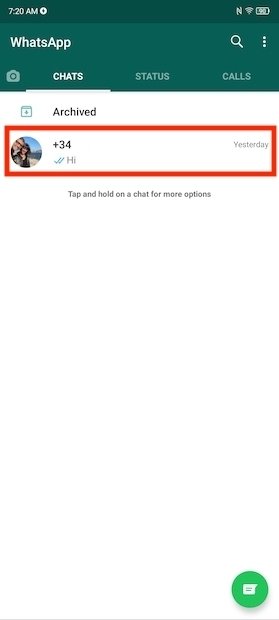
Выбрать чат
Некоторые дополнительные параметры появятся вверху. Щелкните значок скрепки, чтобы зафиксировать разговор.
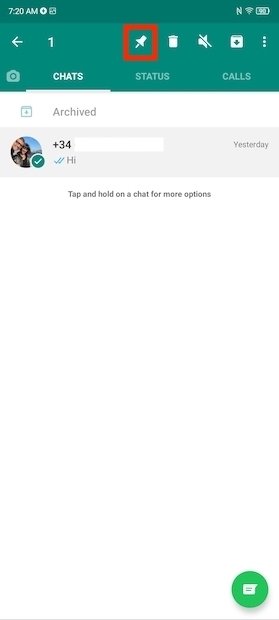
Закрепить чат
Убедитесь, что чат был закреплен, благодаря уведомлению, которое появится в нижней части экрана. Кроме того, рядом с закрепленными беседами отображается значок скрепки.
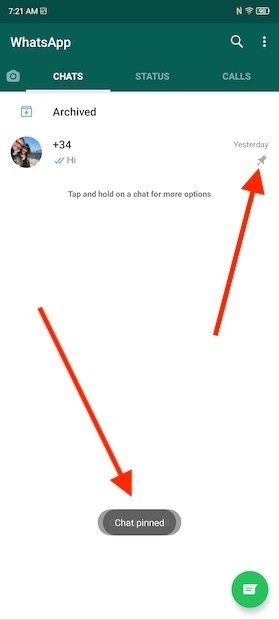
Подтвердить фиксацию чата
Вы можете зафиксировать максимум три разговора. Поэтому советуем использовать эту функцию с теми чатами, которые действительно важны. При закреплении чат всегда остается в верхней части экрана, даже если новые сообщения поступают от других контактов.
Как выделить сообщения в WhatsApp
WhatsApp не предлагает возможность закрепить сообщение в начале беседы, как это делается в других приложениях для обмена сообщениями. Однако в нем есть помеченная звездочкой система сообщений, которая будет полезна для хранения важной информации. Все, что вам нужно сделать, это выбрать сообщение долгим нажатием.
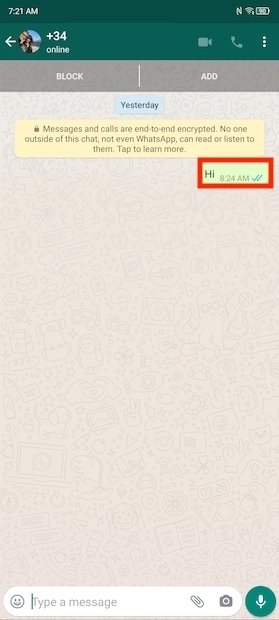
Выбрать сообщение
В верхнем меню опций нажмите на значок звездочки.
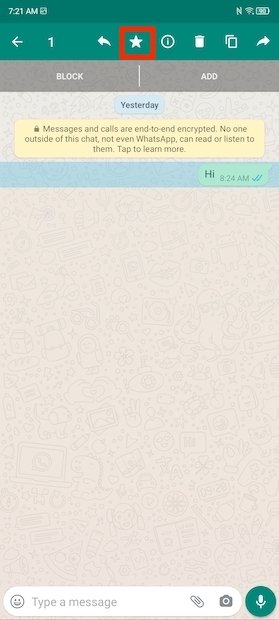
Кнопка для выделения
С этого момента сообщение будет помечено как рекомендованное. Чтобы просмотреть все выделенные сообщения, вы должны перейти в трехточечное меню на главном экране WhatsApp. Там нажмите на Избранные сообщения.
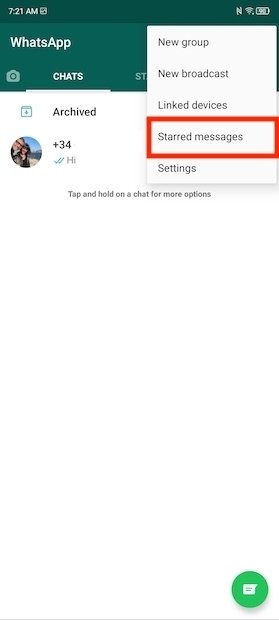
Чтение выделенных сообщений
Как вы можете видеть на следующем снимке экрана, выделенные сообщения перечислены в разделе Помеченные сообщения.

Список выделенных сообщений
Используйте эту функцию, чтобы сохранять важную информацию или создавать напоминания. Стоит отметить, что можете выделить столько сообщений, сколько хотите, и что ваши контакты не будут уведомлены, когда вы выполните это действие.
Как в Whatsapp на Android закрепить сообщение
Мессенджер Whatsapp – чрезвычайно популярный метод общения, и когда открыто большое количество чатов, бывает достаточно сложно найти важное сообщение. Для этого приходится просматривать большое количество текста, что отнимает много времени. Сегодня мы узнаем, как закрепить сообщение в Ватсап в шапке, чтобы при необходимости быстро и без проблем найти необходимую информацию, напомнить о чем-то собеседнику или сразу нескольким пользователям, если речь идет о групповых чатах.
Что такое закрепленное сообщение
Непосредственно закрепления сообщения во время диалога в Вотсапе не предусмотрено для смартфонов и планшетов, работающих на платформе Андроид. Под закрепленным сообщением подразумевается его отображение в чате в верхней части диалогового окна. Многие другие мессенджеры предоставляют такую возможность, но не Whatsapp.
Это очень удобно, если необходимо быстро найти важную информацию в переписке или поделиться с ней с другими участниками беседы. Несмотря на отсутствие закрепления как такового, все-таки есть один метод, чтобы сохранить для себя важное сообщение и при необходимости снова его отослать участникам беседы.
Как закрепить сообщение
Чтобы «закрепить» сообщение у себя и иметь быстрый доступ к нему, без поиска его по беседе среди множества другого текста, необходимо выполнить несколько простых шагов:
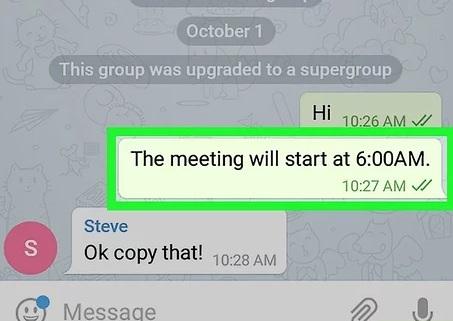
- Открыть мессенджер и выбрать там любой диалог.
- Найти необходимое сообщение, написать новое или выбрать сообщение другого адресата.
- Нажать на него и держать пару секунд.
- Как только необходимое сообщение выделится цветом, в верхней части экрана появится изображение звезды. Нажать на нее, чтобы добавить сообщение в отдельную папку «Избранное».
Естественно, сообщение не фиксируется в верхней части экрана, но теперь если есть необходимость найти важное сообщение, его легко обнаружить. В переписке такое сообщение отображается со звездой.
Чтобы просмотреть избранные сообщения:
- Перейти во вкладку «Чаты».
- В верхнем правом углу нажать на троеточие.
- Нажать на «Избранные сообщения». Тут будут находиться все необходимые сообщения, с временем отправки, названием диалога и именем адресата.
- Достаточно одного нажатия на сообщение и пользователь моментально будет перенаправлен на то место в переписке, когда оно было отправлено. Это удобно, потому что появляется возможность просмотра необходимого куска чата до отправки избранного сообщения и после него.
В обычном чате
В обычном чате процесс отправки не отличается от вышеописанного. Попробовать можно прямо сейчас. Алгоритм действий выглядит следующим образом:
- открыть мессенджер;
- начать новый чат нажатием на кнопку в нижнем правом углу;
- выбрать адресата из списка контактов;
- написать любой текст;
- нажать на него и задержать палец на пару секунд, пока вверху не появится звездочка;
- нажать на звездочку и сообщение будет добавлено в избранное, даже если после этого первого сообщения будут еще сотни тысяч других.
Листать вручную до первого сообщения будет очень долго, а благодаря избранному сообщению, для этого потребуется не более нескольких секунд.
В групповом чате
Закрепить сообщение в Ватсапе в группе на Андроид, в отличие от других мессенджеров – невозможно даже администратору (создателю беседы). Чтобы отметить для себя важное сообщение в групповом чате, необходимо сделать следующие шаги:
- Открыть мессенджер.
- Зайти в групповой чат.
- Нажать на необходимое сообщение.
- Задержаться на пару секунд до появления в верхней части экрана изображения звездочки.
- Нажать на звездочку – и теперь сообщение всегда будет находиться в избранных.
Найти выделенное сообщение можно тем же путем, как описывалось выше. Нажать на троеточие и перейти в раздел «Избранные сообщения».
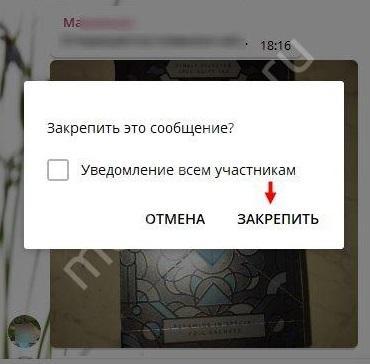
Как открепить сообщение
Процесс «открепления» такого сообщения, которое было добавлено в избранные предельно прост и не вызовет сложностей. Если есть необходимость убрать из избранного, нужно выполнить следующие шаги:
- Открыть мессенджер.
- Перейти в групповой или обычный чат.
- Нажать троеточие в правом верхнем углу.
- Перейти в раздел с избранным сообщениями.
- Выбрать любое сообщение и нажать на нее.
- Пользователь будет перемещен на то место в беседе, когда это сообщение было отправлено.
- Нажать на него и задержать касание на пару минут.
- Вверху появится перечеркнутая звездочка.
- Нужно нажать на эту кнопку, чтобы убрать из избранного.
Несмотря на то, что функции закрепа сообщения в Ватсапе не предусмотрено, теперь вы знаете, как можно выйти из положения, если необходимо иметь под рукой важные сообщения из беседы, но нет времени искать их. Пользуйтесь этой возможностью, экономьте время и нервы. Остается надеяться, что в будущем разработчики внедрят возможность закрепления сообщения в беседе.