
Как в WhatsApp закрепить сообщение в группе
Если в вашем WhatsApp хранится много чатов, то найти что-то важное достаточно сложно. В некоторых мессенджерах предусматривается возможность закрепления актуальной информации. Постараемся найти нечто подобное в этом приложении, и разберемся, как в Ватсапе закрепить сообщение в группе, и есть ли возможность реализовать такое действие. В этой статье рассмотрим наличие такого функционала и его использование.
Можно ли в Ватсапе закрепить сообщение в группе
Несмотря на многие достоинства мессенджера, в некоторых аспектах его функционал все-таки ограничен. Так что привычный закреп сообщения в начале беседы здесь не доступен. Но есть другая возможность. Вы сможете в Ватсапе закрепить группу, и делается это таким образом:
- Откройте приложение, и перейдите в список чатов.
- Нажмите на чат, который нужно закрепить, удерживайте его несколько секунд.
- В верхней части экрана отобразится дополнительное меню.
- Нажмите на изображение «Кнопка».
- Ваш чат встанет на первую позицию в списке и будет здесь закреплен.
Такой вариант закрепления чатов позволяет установить важными до трех бесед. В любой момент вы можете обратиться к одному из них, и не пролистывать длинный список собеседников.
Обратите внимание! В группе нет возможности закреплять сообщения, но их можно добавить в отдельную папку и получить к ним доступ в любое время.
Как в Ватсапе закрепить сообщение в группе
И все-таки должен быть какой-то выход из сложившейся ситуации, И он действительно есть. Ведя переписку с другими пользователями, закреп в группе все-таки возможен. Правда это не вынесет его на первую позицию общей беседы. Чтобы в Ватсапе закрепить сообщение в группе, выполните следующее:
- Откройте переписку, которая вас интересует.
- Пролистайте до нужного сообщения.
- Нажмите на него, удерживайте несколько секунд, пока он не выделится цветом.
- Сверху отобразится панель инструментов, нажмите на символ из трех точек.
- В меню выберите пункт «В Избранное»

Процедура выполняется совершенно идентично и на Андроиде и на айфоне, поэтому нет смысла прописывать дополнительную инструкцию для телефонов с поддержкой разных операционных систем.
Где найти в WhatsApp закрепленное сообщение
Любые тексты, для которых был проведен закреп, будут обозначаться символом «Звезда» в самой беседе. Однако для того, чтобы найти их, не придется пролистывать полностью всю историю. На смартфоне их можно найти простым способом:
- В мессенджере перейдите на вкладку «Чаты».
- В правом верхнем углу тапните на три точки
- Выберите пункт «Избранные сообщения».
- Откроется список всех сообщений, с их авторами. Так же будет указано время их отправления, и название чата.
Кликните на текст, и вы сможете сразу же попасть в тот чат, где это сообщение было оставлено пользователем. Так что есть и возможность просмотра чата, как до получения этого смс, так и после этого.
Как закрепить сообщение в Ватсапе и добавить его в избранное?
Как закрепить сообщение в Ватсапе, возможно ли это? С развитием мессенджеров такая функция стала пользоваться большой популярностью. Поэтому пора обратиться к любимому приложению и разобраться, где находится опция, как ее подключить, можно ли выделить определенные чаты и входящие!
Закреп чата
Нам бы очень хотелось знать, как закрепить сообщение в чате Ватсапа – функция кажется невероятно удобной. Можно найти и выделить самую важную, нужную информацию и всегда держать ее под рукой. Так актуально в диалогах, которыми вы часто пользуетесь.
К сожалению, пока такой возможности не существует – разработчики не заявляли о внедрении опции.
Не огорчайтесь – у нас есть не только плохие, но и хорошие новости. Пусть закрепить сообщение в Вотсапе в отдельно взятом чате не получите, можно воспользоваться функцией закрепа диалога!
Что это значит? Вы можете выделить максимум три чата – индивидуальных или групповых – чтобы зафиксировать их в верхней части списка. Они всегда будут под рукой, не сдвинутся под натиском новых сообщений из других диалогов. Очень удобно для быстрого поиска, достаточно открыть мессенджер и кликнуть по нужному названию.
Закрепить сообщение в Ватсапе в беседе нельзя, но поработать с настройками диалогов можно. Давайте попробуем?
Чтобы сделать закреп на iPhone :
- Откройте мессенджер;
- Найдите беседу, которую хотите выделить;
- Сделайте свайп по названию слева направо;
- Слева появится иконка «Закрепить» – нажимайте на нее.
Теперь попробуем повторить процедуру на Android :
- Войдите в приложение и найдите нужную беседу;
- Тапните пальцем и удерживайте несколько секунд;
- На верхней панели появится иконка в виде кнопки.

Разобрались, как закрепить группу в Ватсапе или выделить отдельный личный диалог? Теперь беседы находятся в верхней части списка, всегда на глазах, всегда под рукой! Таким образом можно выделить три переписки.
Если вам надоест, вы всегда можете убрать чат (и добавить другой). Коротенькая инструкция для обеих операционных систем:
- На Айфоне нужно провести вправо по закрепу до появления иконки «Открепить» ;
- На Андроиде выделите и зажмите пальцем – через несколько секунд кликните по перечеркнутой скрепке наверху.

Работаете в десктопной версии? На компьютере закрепить сообщение в WhatsApp также не получится, но выбрать целую беседу можно:
- Найдите диалог в списке слева;
- Нажмите на небольшую стрелку, указывающую вниз;
- Выберите соответствующий пункт из выпадающего меню.
По аналогии можно открепить переписку – нужная кнопка сама появится в меню чата. Успехов, вы справитесь!
Избранное
Продолжаем размышлять, как закрепить сообщение в группе WhatsApp и ищем обходные пути. В мессенджере есть отличная опция, позволяющая выделить определенные входящие и исходящие, поместив их в папку «Избранное»!
Что это за функция? Вы можете выбрать интересные и важные сообщения и отметить их звездочкой. Это действие автоматически отправляет входящие/ исходящие в «Избранное», где можно быстро просмотреть нужную информацию. Больше не придется листать беседу в поисках – можно открыть отдельную папку и получить доступ к данным за несколько секунд.
Ограничений на добавление в избранное нет, можно выбирать любое количество месседжей. По сути, в этой папке хранятся только ссылки на беседу – если вы нажмете на текст, будете автоматически перенесены в нужное место в диалоге.
Чем не ответ на вопрос, как прикрепить сообщение в Ватсапе в группе или личном чате? Разумеется, избранным оно будет только для вас, опция распространяется исключительно на одного пользователя. Если собеседник сочтет информацию интересной, он может сам воспользоваться или не воспользоваться этой функцией.
Что нужно делать, как закрепить сообщение в Ватсапе в группе или беседе на Андроиде ?
- Найдите нужное входящее или исходящее;
- Выделите пальцем, зажмите и удерживайте несколько секунд;
- Теперь тапните по иконке звездочки на верхней панели.

Несколько слов о том, как в Ватсапе прикрепить сообщение в группе на Айфоне :
- Выделите текст или картинку – нажмите и удерживайте непродолжительное время;
- Появится небольшое окошко меню – жмите на кнопку «В избранное».
Найти избранное можно в одноименном разделе – для этого достаточно открыть настройки. Здесь можно пролистать закрепы, удалить неактуальное или переместиться к нужному месту беседы – просто тапните по месседжу.


По аналогии можно закрепить сообщение в группе в Вотсапе на компьютере – десктопная версия имеет сходный функционал:
- Найдите интересный фрагмент переписки;
- Кликните по стрелочке, которая появляется при наведении курсора;
- Выберите пункт «Избранное».
Нашли все ответы на вопрос, как закрепить сообщение в Вотсапе в чате – или выделить саму беседу. Пока нам остается только пользоваться доступными возможностями и ждать, внедрят ли разработчики новые функции. Возможно, это случится в самое ближайшее время!
Как закрепить наверху сообщение в вотсапе в чате, беседе
Многие активные пользователи Вотсапа каждый день отправляют и принимают большое количество сообщений. Деловые разговоры с коллегами по работе, чередуются с простыми беседами друзей, родственников, дальних знакомых и случайных контактов из какого-нибудь чата. Какие-то сообщения не столь важны и быстро тонут в море новых, а некоторые могут быть нужны в дальнейшем. Например, список покупок, которые нужно сегодня сделать, сообщение от начальника с важной инструкцией, ценные фотографии и т.д.

Интерфейс Вотсап дает возможность закреплять чаты и отдельные сообщения, чтобы они всегда были под рукой без необходимости залезать в поиск.
Как закрепить сообщение в Вотсапе
Чтобы закрепить сообщение в чате, нужно выполнить следующие действия.
- Выделите одно или несколько сообщений, которые хотите закрепить. После этого, вверху окна появится дополнительная панель с несколькими кнопками.
- Нажмите на звездочку,чтобы выбранные сообщения отправились в раздел Избранное

- В главном окне Вотсапа, находясь в разделе чаты, нажмите на иконку с тремя точками в правом верхнем углу

Там вы увидите все сообщения, которые были помечены как избранные. Они располагаются в порядке сверху вниз по дате добавления. Тапнув на сообщение, вы сразу попадете в тот чат, где оно было отправлено (именно в то место, поэтому сможете прочитать предыдущую и последующую переписку).
Как закрепить беседу наверху списка чатов
Если в вашем списке чатов много различных бесед, например, тематических, с близкими друзьями, по работе, то может возникнуть необходимость закрепить какую-то из них наверху списка, чтобы на неё всегда можно было выйти при открытии приложения, даже если во многих других чатах появились новые сообщения. Таким образом, у вас всегда будет быстрый доступ к конкретному групповому чату, и искать его, пролистывая список с остальными, не придется.
Чтобы закрепить беседу наверху списка чатов, выполните следующие действия.
- Зайдите в общий список чатов, найдите нужную беседу.
- Нажмите и удерживайте палец на названии нужного чата.
- Сверху появится дополнительное меню. Нажмите на иконку с изображением булавки.

Теперь выбранная беседа закрепится в первой строчке. В любой момент можно закрепить другой чат наверху списка, тогда прошлый уйдет вниз.
Как закрепить сообщения в чатах WhatsApp

WhatsApp предлагает некоторые функции, которые помогут вам лучше организовать общение. Речь идет о возможности закрепления чатов и выделения сообщений. С обоими вариантами вы сделаете нужную информацию более доступной.
Как настроить разговоры в WhatsApp
Мы начнем с того, что покажем вам, как настроить разговор в WhatsApp. Перейдите на главный экран и выберите чат. Сделайте это, нажав на него и удерживая.
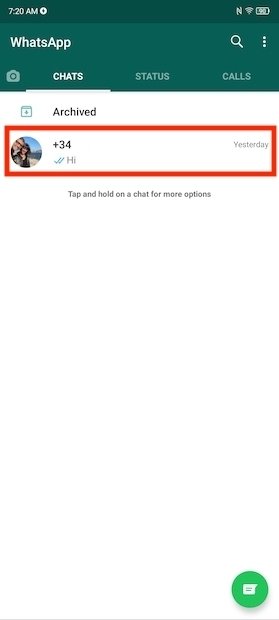
Выбрать чат
Некоторые дополнительные параметры появятся вверху. Щелкните значок скрепки, чтобы зафиксировать разговор.
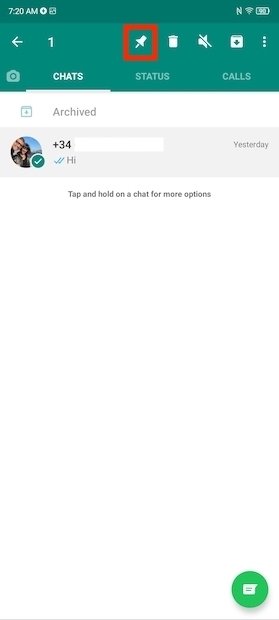
Закрепить чат
Убедитесь, что чат был закреплен, благодаря уведомлению, которое появится в нижней части экрана. Кроме того, рядом с закрепленными беседами отображается значок скрепки.
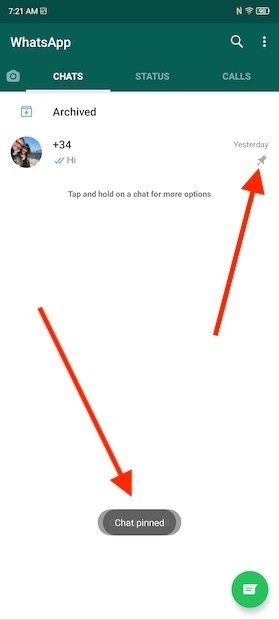
Подтвердить фиксацию чата
Вы можете зафиксировать максимум три разговора. Поэтому советуем использовать эту функцию с теми чатами, которые действительно важны. При закреплении чат всегда остается в верхней части экрана, даже если новые сообщения поступают от других контактов.
Как выделить сообщения в WhatsApp
WhatsApp не предлагает возможность закрепить сообщение в начале беседы, как это делается в других приложениях для обмена сообщениями. Однако в нем есть помеченная звездочкой система сообщений, которая будет полезна для хранения важной информации. Все, что вам нужно сделать, это выбрать сообщение долгим нажатием.
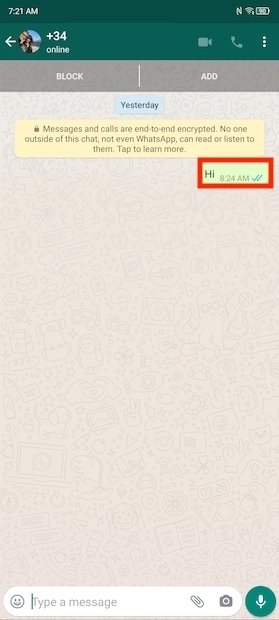
Выбрать сообщение
В верхнем меню опций нажмите на значок звездочки.
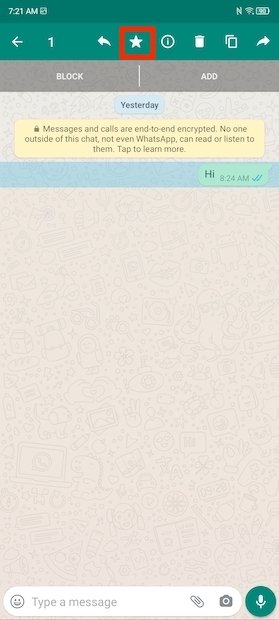
Кнопка для выделения
С этого момента сообщение будет помечено как рекомендованное. Чтобы просмотреть все выделенные сообщения, вы должны перейти в трехточечное меню на главном экране WhatsApp. Там нажмите на Избранные сообщения.
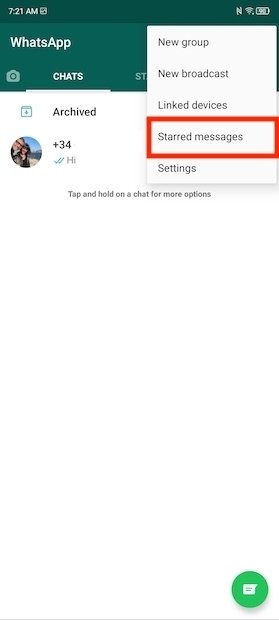
Чтение выделенных сообщений
Как вы можете видеть на следующем снимке экрана, выделенные сообщения перечислены в разделе Помеченные сообщения.

Список выделенных сообщений
Используйте эту функцию, чтобы сохранять важную информацию или создавать напоминания. Стоит отметить, что можете выделить столько сообщений, сколько хотите, и что ваши контакты не будут уведомлены, когда вы выполните это действие.