
3 простых способа свернуть все окна на Mac
Наверняка многим пользователям операционной системы Windows знакома комбинация кнопок «Win» + «D», позволяющая выполнить мгновенную «очистку» Рабочего стола путем сворачивания всех окон.
А как сделать то же самое на компьютерах Mac? Расскажем три простых способа!
1. Использование горячих клавиш
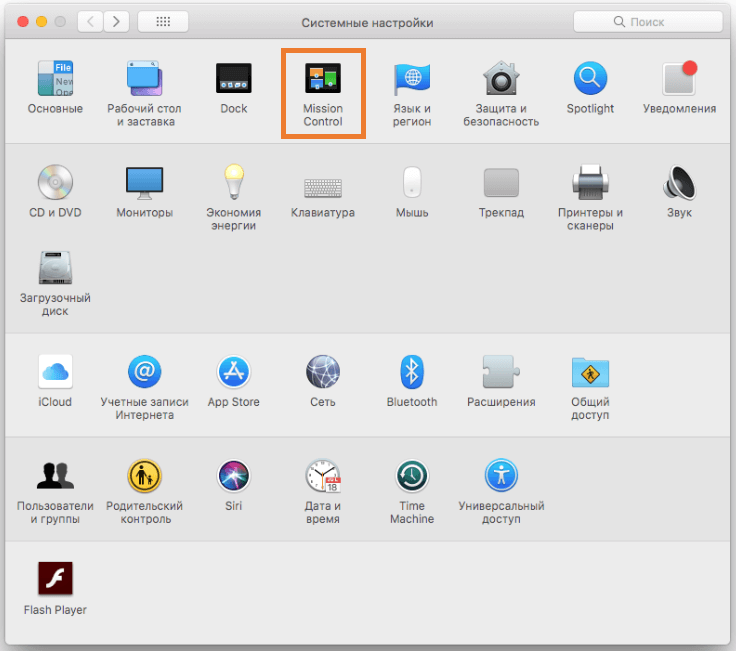
Первое, что нам потребуется — это проверка настроек. Заходим в «Системные настройки», далее выбираем «Mission Control».
Следует удостовериться, что для пункта «Показать рабочий стол» выбрана та или иная «горячая клавиша». В macOS по умолчанию назначена кнопка «F11», однако при желании можно заменить ее на другую удобную.
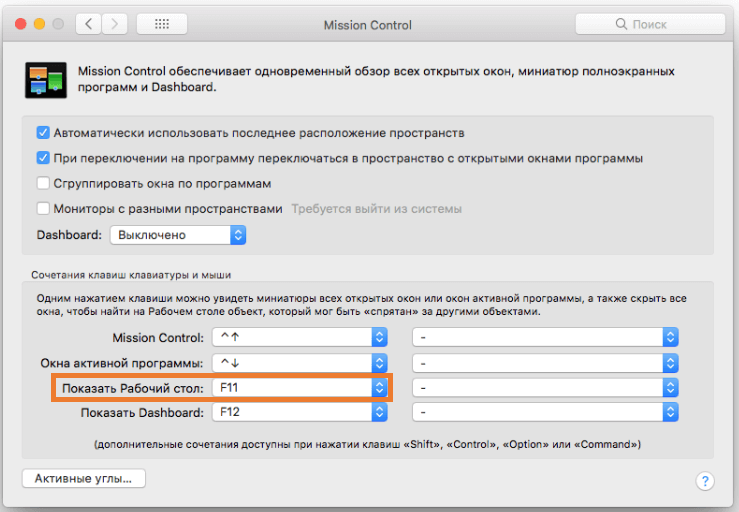
Итак, попробуем команду в действии. Используйте любое из предложенных сочетаний клавиш:
Все активные окна будут спрятаны, и Вы моментально окажетесь на Рабочем столе.
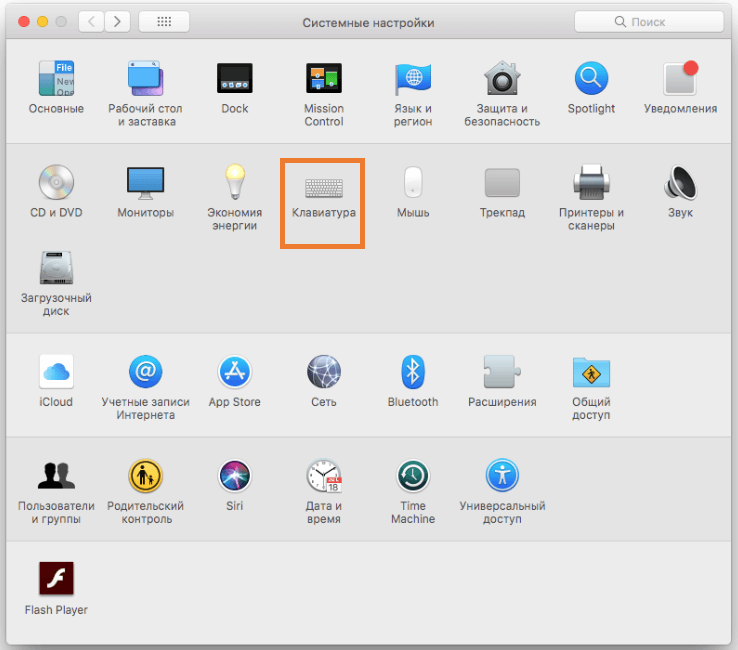
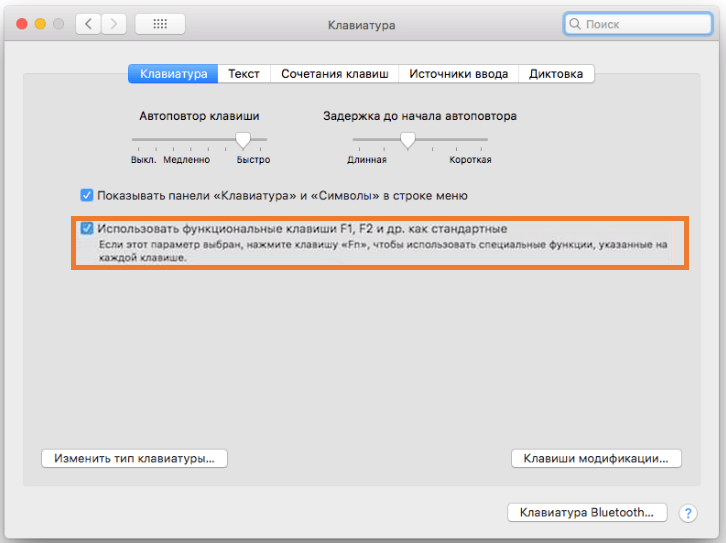
Существует вариант еще проще — сворачивание окон при нажатии лишь на одну клавишу «F11». Для активации этого способа необходимо перейти в «Системные настройки», далее выбрать меню «Клавиатура», где напротив пункта «Использовать клавиши F1, F2 и др. как стандартные» следует поставить галочку.
2. Использование функции Активных углов
Очень удобный вариант быстрой «очистки» Рабочего стола — использование опции «Активные углы». С ее помощью можно назначить некоторые системные команды для Mac при наведении стрелки в тот или иной угол экрана.
Для активации этой полезной функции необходимо зайти в «Системные настройки», выбрать «Mission Control», затем выбрать меню «Активные углы».
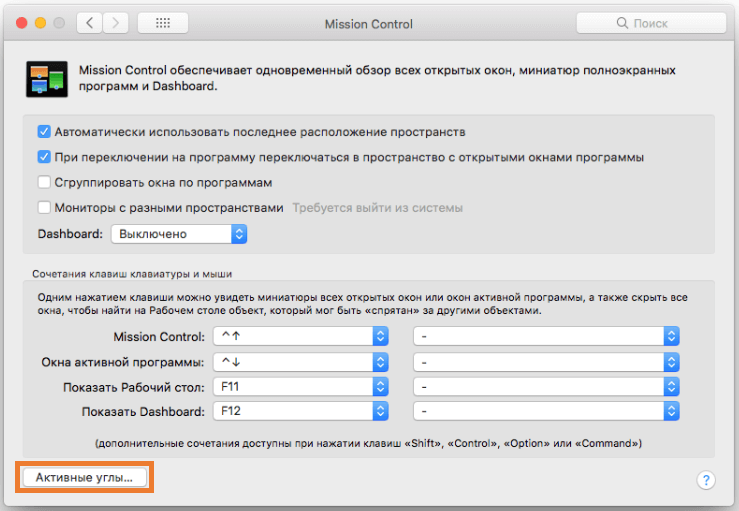
В открывшемся окне на любой из удобных Вам углов экрана необходимо назначить команду под названием «Рабочий стол», отвечающую за сворачивание всех окон.
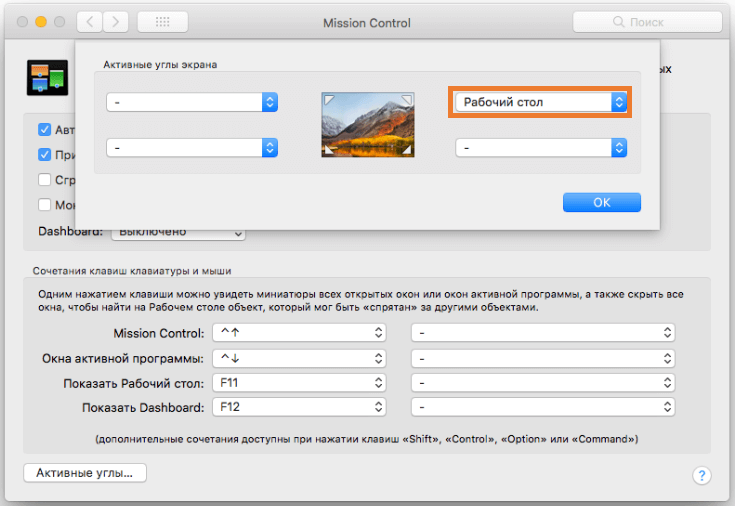
Теперь при наведении курсора в заданный угол экрана требуемая команда будет немедленно выполнена.
3. С помощью трекпада
Еще один быстрый способ, который подойдет для пользователей сенсорных Макбуков или трекпадов типа «Magic Trackpad». Чтобы свернуть все активные окна, необходимо выполнить движение большого, а также 3 других пальцев от центра трекпада к краям.
Сворачиваем все окна в macOS разными способами
Пользователи делятся на две группы: те, кто следит за порядком на рабочем месте и те, кто работает в хаосе с десятком открытых приложений и напрочь забитым рабочим столом, к которому не подобраться.
Эта статья для тех, кто узнал себя во второй категории и кто хочет вновь увидеть свой рабочий стол под завалом окон, при этом, не сворачивая каждое запущенное приложение.
Свернуть все окна с помощью горячих клавиш
По умолчанию в macOS настроены отдельные комбинации клавиш, которые прячут все окна с рабочего стола за его пределы.
Первый вариант
- Переходим на рабочий стол с открытыми окнами (не в полноэкранном режиме).
- Нажимаем на комбинацию клавиш ⌘ CMD +F3.
Второй вариант
- Открываем «Системные настройки», нажав на иконку в виде шестеренок в панели с избранными программами. Либо нажимаем комбинацию клавиш ⌘ CMD +Пробел, вводим в поиск «Системные настройки» и нажимаем клавишу «Ввод» (Enter).
- Выбираем пункт Mission Control.
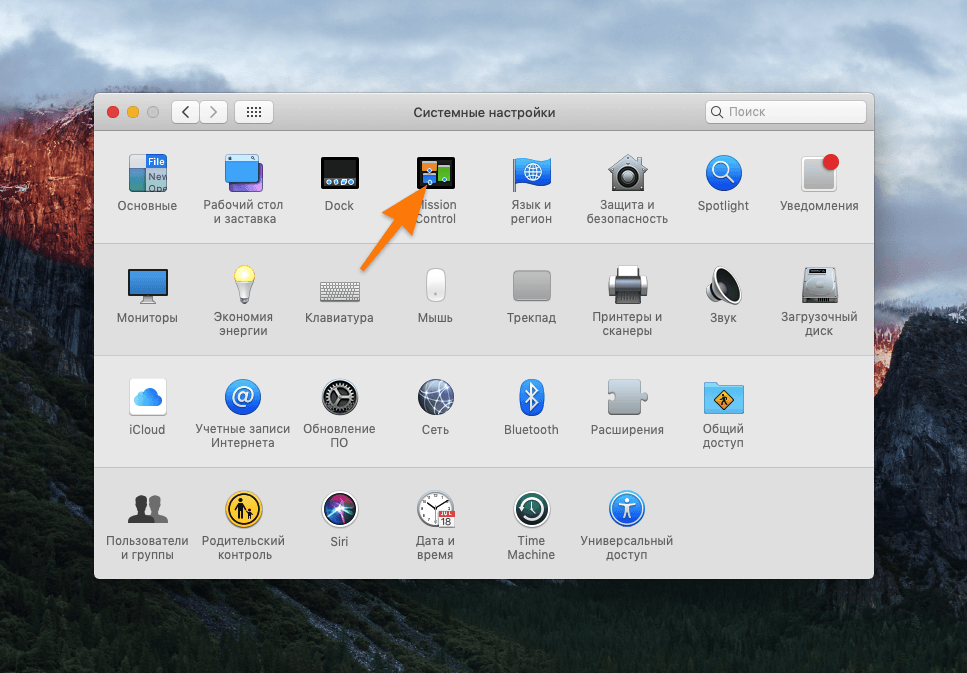
- Внизу ищем пункт «Показать Рабочий стол» и указываем туда свое сочетание клавиш для включения этой функции.
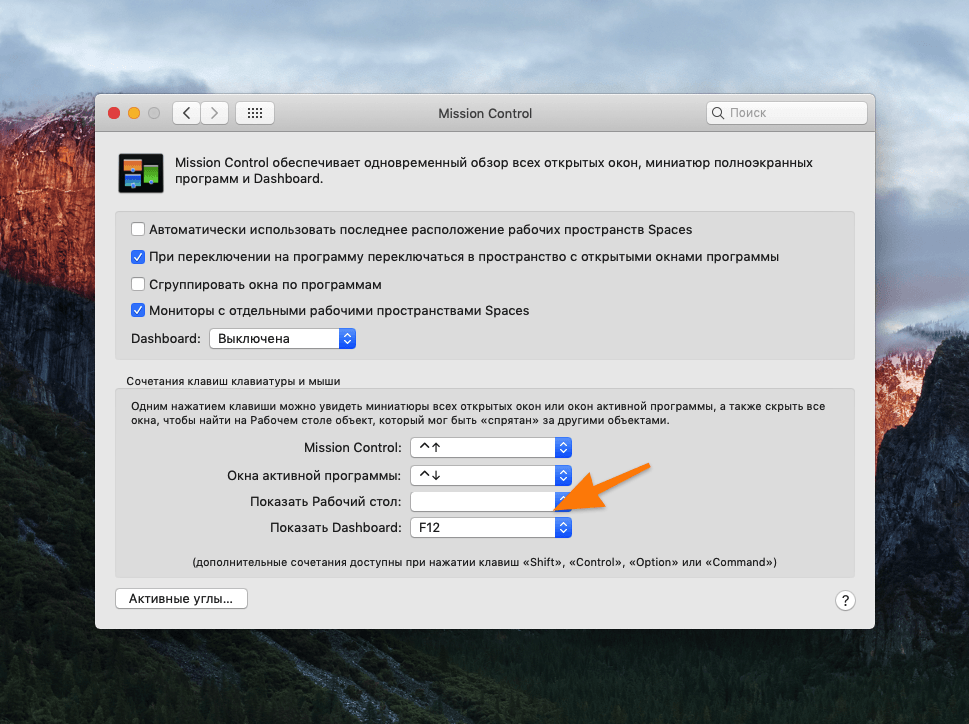
По умолчанию там используется клавиша F11, но она может не работать или конфликтовать с кнопками управления громкостью, поэтому ее лучше сразу переназначить.
Отобразить рабочий стол с помощью трекпада
Тем, у кого есть трекпад Apple, жить еще проще. Для того чтобы показать рабочий стол, просто:
- Прикасаемся к трекпаду четырьмя пальцами.
- Разводим их в разные стороны.
Все окна «разбегутся» по разным углам.
С помощью функции «Активные углы»
Если трекпада нет, а горячие клавиши вас не устраивают, то можно настроить углы рабочего стола, чтобы те выполняли ту же самую функцию. Для этого:
- Открываем «Системные настройки», нажав на иконку в виде шестеренок в панели с избранными программами.
- Выбираем пункт Mission Control.
- Затем переходим в меню «Активные углы».
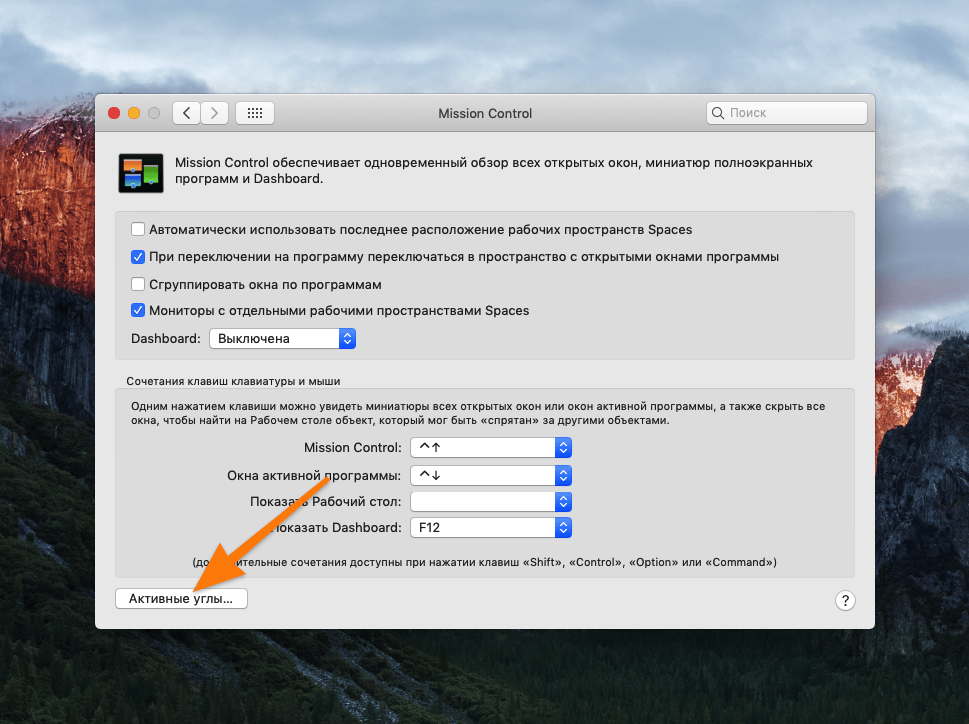
- Выбираем любой угол и назначаем ему функцию «Рабочий стол».
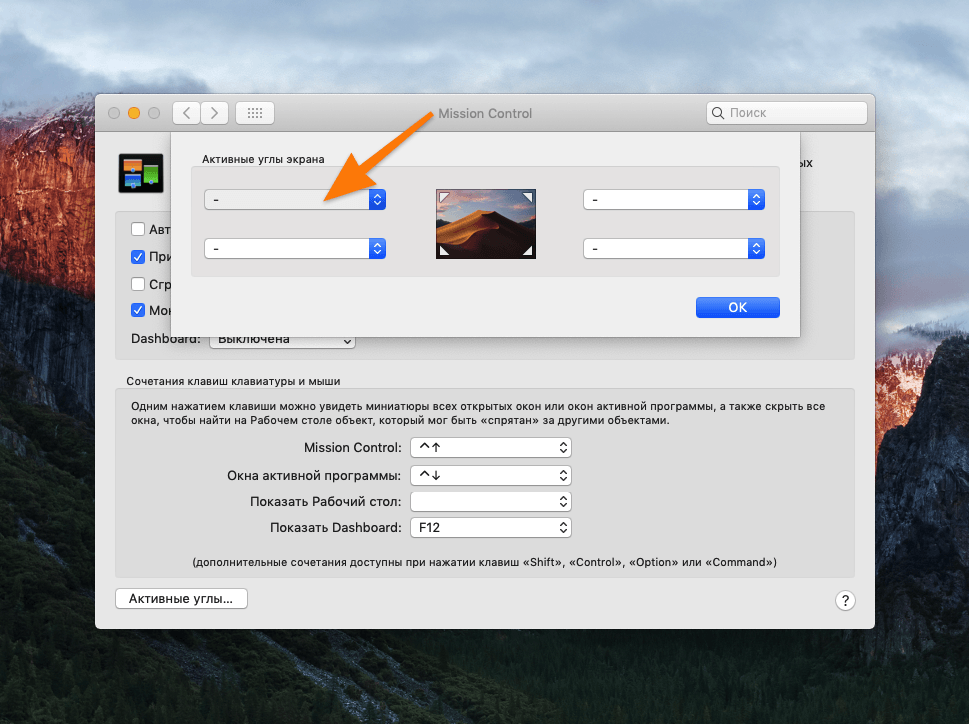
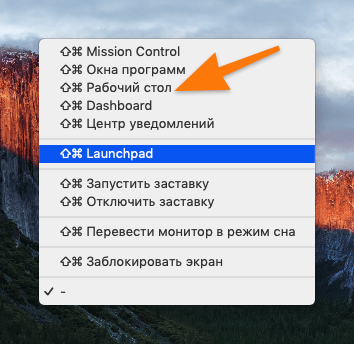
Теперь, если увести курсор до упора в этот угол, все окна временно исчезнут с рабочего стола.
С помощью функции Expose
Чтобы каждый раз не мучить себя, скрывая десятки окон с рабочего стола, лучше создать новый чистый рабочий стол, на котором ничего не будет мешаться. Для этого:

- Запускаем функцию Expose (или Mission Control) нажатием клавиши F3.
- В правом верхнем углу нажимаем на кнопку +.
Все, новый рабочий стол готов. Между разными рабочими столами можно переключаться, проводя тремя пальцами по трекпаду влево и право, либо через Expose.
Как свернуть все окна в Mac OS
Во время активной работы на Mac часто открывается сразу много различных приложений, и работать сразу со всеми одновременно становится неудобно, возникает серьезная необходимость закрыть их все сразу, а не по отдельности.
Чтобы свернуть все окна, в Mac OS под эти цели по умолчанию есть горячие клавиши клавиши Cmd+F3 или Fn+F11.
Существует еще вариант упростить себе задачу на будущее. Следует задействовать функцию «Использовать функциональные клавиши… и другие, как стандартные». Это делается через Системные настройки > Клавиатура. Примерно в таком окне. Опция доступна только на устройствах Mac без Touch Bar.

По умолчанию, как можно убедиться, галочка не поставлена. Активируйте функцию.
Теперь некоторые сочетания горячих клавиш будут упрощенно дублироваться этими самыми «стандартными». А именно все окна вы сможете свернуть, нажав одну-единственную кнопку F11. Намного удобнее.
Ну и просто в завершение статьи — для того чтобы, напротив, в Mac OS развернуть окно, горячие клавиши по умолчанию не назначены. Их при желании можно задать самостоятельно.
Это делается в Системных настройках > Клавиатура > Сочетания клавиш. Нажимаем +, то есть делаем новое сочетание. В названии меню пишем Развернуть и задаем любую подходящую комбинацию.
Вообще читателю будет полезно знать, что и существующие комбинации клавиш, в том числе перечисленные выше в этой статье, он может переназначить здесь же для собственной комфортной работы.
Свернуть и скрыть все окна в Mac OS X с помощью Command + Option + H + M

Комбинируя ярлык «Скрыть все окна» с сочетанием клавиш «Свернуть все окна» в Mac OS X, вы можете использовать третий ярлык «Свернуть и скрыть все», который скрывает и минимизирует все окна, открытые на Mac.
Это скрытие и минимизация всех трюков достигается нажатием Command + Option + H + M ключи вместе.
Скрыть и свернуть все Mac Windows с помощью Command + Option + H + M
Программы для Windows, мобильные приложения, игры — ВСЁ БЕСПЛАТНО, в нашем закрытом телеграмм канале — Подписывайтесь:)
Эффект происходит мгновенно и немедленно очищает отображение всех окон приложений, не закрывая и не выходя из любого из приложений.
Как следует из названия, вместо того, чтобы закрывать что-либо, это сочетание клавиш будет скрывать все другие приложения и окна, а также сворачивать текущее активное приложение или окно в Dock, эффективно очищая весь экран и предоставляя вам пустой вид рабочего стола на Mac.
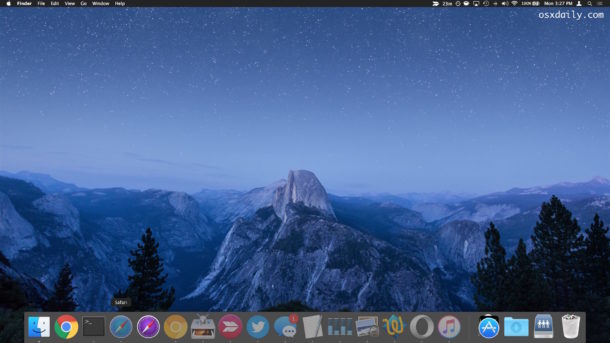
Если у вас включена прозрачность значка Dock, как показано на снимке экрана, скрытые приложения будут отображаться как полупрозрачные. Между тем, свернутые окна главного приложения будут находиться в Dock отдельно, с правой стороны Dock, поскольку свернутые окна отображаются как обычно.
Это работает практически во всех протестированных версиях OS X, от Lion до Mavericks и Yosemite. Возглавляет @sambrowne для отличного небольшого сочетания клавиш. Если у вас есть малоизвестные, но классные комбинации клавиш, подобные этой для OS X, дайте нам знать!
Программы для Windows, мобильные приложения, игры — ВСЁ БЕСПЛАТНО, в нашем закрытом телеграмм канале — Подписывайтесь:)