
Как свернуть все окна в windows
Требования.
Статья применима для Windows 2000/XP/Vista.
Информация
На панели быстрого запуска есть кнопка, которая называется «Свернуть все окна». С помощью этой кнопки можно одним щелчком мыши свернуть все открытые окна и очистить рабочий стол. Бывают в жизни огорчения — Вы случайно удалили эту кнопку. Но ее легко можно восстановить.
Восстановление кнопки «Свернуть все окна».
| Перед выполнением действий, необходимо включить отображение расширений для зарегистрированных типов файлов. Для этого прочтите статью Включение отображения расширений для зарегистрированных типов файлов. Это облегчит Вам работу с именами файлов в окнах Windows |
1. Щелкните правой кнопкой мыши на рабочем столе и выберите пункт меню «Создать«;
2. В развернувшемся списке выберите «Текстовый документ«;
3. Откройте созданный текстовый файл и напишите в нем эти строки:
[Shell]
Command=2
IconFile=explorer.exe,3
[Taskbar]
Command=ToggleDesktop
4. Сохраните и закройте файл;
5. Переименуйте файл, полностью сотрите название файла (расширение txt тоже);
6. Назовите файл так Свернуть все окна.scf
scf — это расширение файла;
7. Нажмите на клавиатуре кнопку «Ввод (Enter)», после чего значок файла должен поменяться;
| Если значок не поменялся, значит что-то сделали неправильно, проверьте чтобы расширение файла обязательно было scf, т.е. название файла должно заканчиваться на scf. Для это можете использовать любой файловый менеджер, например Far или Total Commander |
8. Перетащите мышкой файл на панель быстрого запуска,
Или скопируйте файл в папку C:\Documents and Settings\admin\Application Data\Microsoft\Internet Explorer\Quick Launch
где, C:\ — буква диска, на котором установлена Windows;
admin — имя пользователя (заменить на Вашего)
| В Windows Vista, команда свернуть все окна, немного сложнее устроена, но созданный файл с указанным кодом, тоже подходит. Так что применяйте смело |
| КОММЕНТАРИИ |
Как свернуть все окна в Windows
Темой данной статьи будет о том, как свернуть все окна в любой версии Windows — начиная со старых Windows 95, заканчивая новейшей Windows 10. Например, на работе вы решили поиграть в игру или же посидеть на в социальных сетях, но бдительный начальник решил проверить, чем занимаются его подчиненные и перед вами возникла задача максимально быстро свернуть игру или свернуть браузер. Используя информацию из данной статьи, вы узнаете как это можно быстро сделать встроенными средствами Windows.
Универсальный способ — горячие клавиши
Начиная с Windows 98, в операционной системе появилась возможность использовать различные комбинации клавиш, с помощью которых можно сворачивать и разворачивать окна. Одной из таких комбинаций является Win + D — при её активации будут свернуты все окна, включая диалоговые. При повторном нажатии данных клавиш, все окна будут восстановлены. Существует так же комбинация клавиш Win + M — в таком случае будут свернуты все окна, за исключением диалоговых. Отменить сворачивание можно нажав более долгую комбинацию клавиш Shift + Win + M .
Windows Vista и более ранние версии
Во всех старых версиях Windows, на панели задач присутствовала «Панель быстрого запуска», где был отдельно значок, который повторял функционал горячих клавиш Win + D .  При нажатии на него произойдет сворачивание всех имеющихся окон, а при повторном все окна будут восстановлены.
  Стоит отметить, что в Windows Vista иконка была перерисована, и является единственной операционной системой, где она стала выглядеть по другому.
Windows 7 и более новые версии

В отличии от предыдущих версий, таких как Windows Vista или XP, во всех новых операционных системах Windows кнопка «Свернуть все окна» отсутствует на своем привычном месте. Вместо неё для этой цели используется тонкая полоска в правой части панели задач. Выглядит это так: Данная «полоска» полностью повторяет действия кнопки «Свернуть все окна», и доступна в операционных системах Windows 7, Windows 8 и Windows 10.
Возврат панели быстрого запуска
Если Вам нравится подход к сворачиванию окон из старых версий Windows, то в любой из новых версий можно вернуть панель быстрого запуска на её старое место. О том, что нужно для этого сделать, можно прочитать здесь.
Добавление кнопки «Свернуть все окна» на панель задач
- Создаете в любом удобном для Вас месте папку с названием «Свернуть все окна» — например в папке «Документы«.
- Открываете Блокнот, и пишите туда следующий текст:
[Shell] Command=2 IconFile=explorer.exe,3 [Taskbar] Command=ToggleDesktopЗатем, нажимаете на «Файл — Сохранить как. «. Переходим в созданную папку «Свернуть все окна», в выпадающем меню «Тип файла» выбираем «Все файлы», а в названии файла пишем Свернуть все окна.scf (имя обязательно должно быть с .scf!). 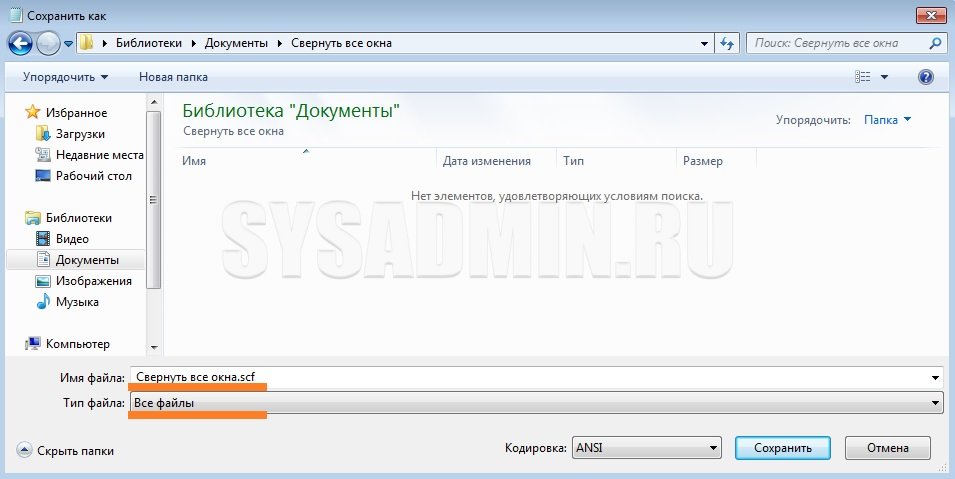
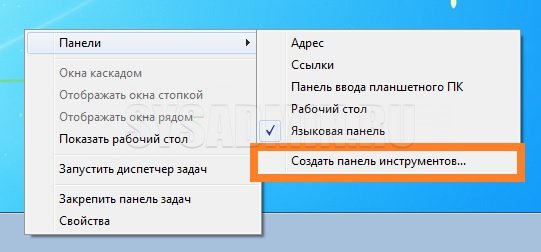
В появившемся окне выбираем ранее созданную папку с файлом «Свернуть все окна». После этого на панели задач должна появится не активная надпись «Свернуть все окна».

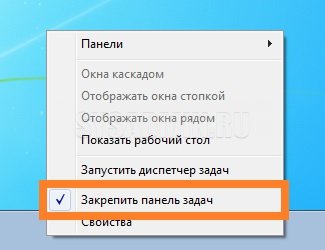
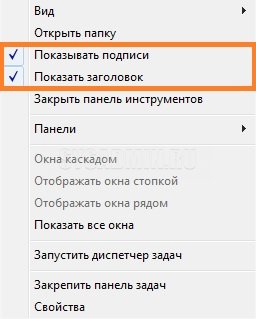
Затем, нажимаем правой кнопкой по надписи «Свернуть все окна», и выбираем пункт «Вид — Крупные значки».
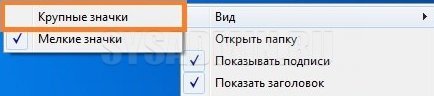
Так же снимаем галочки с пунктов «Показывать подписи» и «Показывать заголовок».
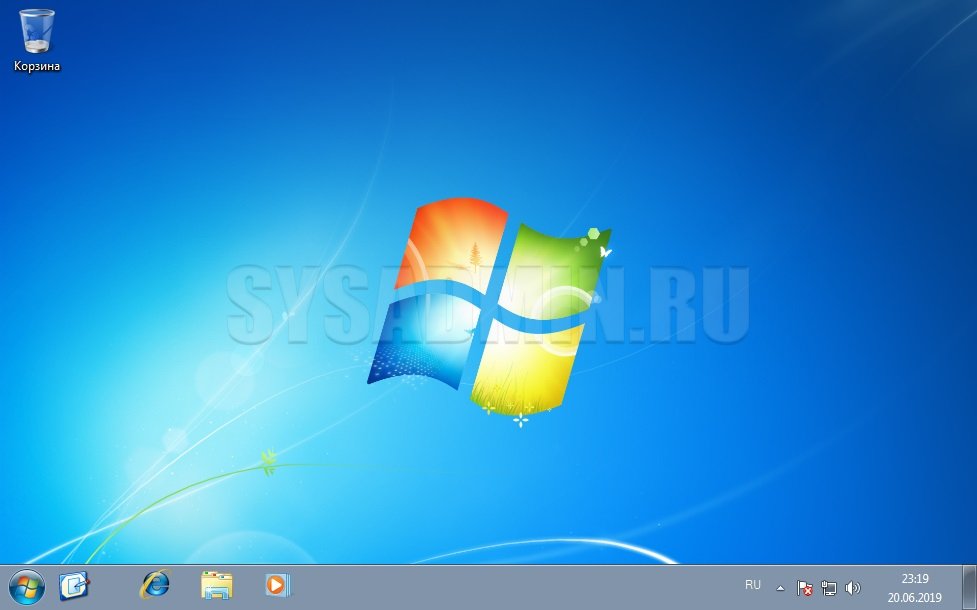
После этого на панели задач появится рабочая кнопка «Свернуть все окна».

Как свернуть все окна на Windows
Если у Вас одновременно открыто несколько окон, сворачивать их по отдельности муторное дело. Чтобы быстро попасть на рабочий стол Вам необходимо свернуть все окна в Windows 7, 8, XP на клавиатуре с помощью горячих клавиш или специальной кнопки, ярлыка.
Многие пользователи не в курсе, что Microsoft уже давно позаботилась о такой проблеме. Парой при работе с ПК запущенно много программ или системных элементов, например: проводник, браузеры, офис и много другого. Все они открыты в отдельном окне, чтобы добраться до нового ярлыка, проще знать горячие клавиши клавиатуры или где находится кнопка «свернуть все окна».
Горячие клавиши для сворачивания открытых окон в Windows
Использовать клавиатуру при таком раскладе самый эффективный способ. Конечно, привыкните не сразу, а после нескольких использований. Запомнить надо такие сочетания клавиш:
1. Сначала зажмите Win (клавиша с лого Windows), затем нажмите D, чтобы свернуть все окна. При этом все открытые окна минимизируются на панель задач. Далее сделайте свои действия, затем для разворачивания окон нажмите ту же комбинацию.

2. Существует альтернативный вариант, может для кого будет предпочтительнее. Нажимайте сочетание Win + M для сворачивания всех окон. А вот для восстановления придется задействовать три пальца и зажать Win + Shift + M.

3. Может кому и полезно будет, есть фишка свернуть все окна кроме активного. Используйте горячую клавишу Win + Home.

4. Если вам надо добраться до определенного окна, тогда используйте сворачивание по одному активному окну Alt + Пробел + C до тех пор, пока не доберетесь до нужного.
Операций с клавишами по работе с окнами колоссальное количество. Мы рассмотрели основные и полезные из них, надеюсь это Вам пригодится.
Сворачиваем с помощью мышки
Если вы против использования горячих клавиш, тогда пользуйтесь мышкой. Вам надо нажать на кнопку «свернуть все окна». В windows 7 и 8 она располагается в правом нижнем углу возле трея и имеет форму пустого прямоугольника.
При наведении на кнопку курсора мыши все окна становятся прозрачными, если работает опция Aero Peak. Когда вы произведете клик, все окна свернутся на windows 7, при повторном клике наоборот.

Если пространство панели задач не занято, тогда в эту область щелкните правой кнопкой и выберите «показать рабочий стол», и соответственно, «показать все окна».

В Windows XP нет в трее такой кнопки, там эту функцию выполняет ярлык. Он расположен на панели быстрого доступа рядом с кнопкой пуск.
Если вы не увидите ярлык «свернуть все окна» в Windows XP, тогда поместите его на панель задач:
1. Кликните по пустому пространству панели задач правой кнопкой, наведите (курсор) стрелку на панель инструментов и отметьте панель быстрого доступа.
2. Если при таком подходе ярлыка нет, тогда его надо сделать и поместить на панель задач:
- Создайте документ типа (.txt).
- Пропишите в нем строки: [Shell]
Command=2
IconFile=explorer.exe,3
[Taskbar]
Command=ToggleDesktop - Нажмите «файл» -> «сохранить как» и присвойте имя «свернуть все окна», в имени после точки замените txt на scf.
- Укажите путь, советую рабочий стол, и нажмите «сохранить».

Следующий шаг — закрепление ярлыка на панели задач. Перетащите его в область панели быстрого доступа, зажатием левой кнопки. Если ярлык не появился, кликните на двойную стрелку и выберите его.

Вполне не сложная задача свернуть все окна в Windows 7, 8, XP горячими клавишами, кнопкой или ярлыком. Если вы не совершенно владеете клавиатурой, пользуйтесь мышкой.
Посмотрите еще статьи:
- как сфотографировать экран компьютера на Windows 7, 8, 10
- Клавиша Win на клавиатуре компьютера, ноутбука
- Что такое залипание клавиш и как ее убрать в Windows
Как быстро свернуть все окна и выключить звук
Вам приходилось хоть раз на работе заниматься не своим делом, а когда «внезапно» заходит начальник судорожно закрывать все «левые» программы? Лично мне – да, и не раз �� Дело в том, что в Windows не получается быстро свернуть окна так, чтобы их не было видно в панели задач, плюс обычно ещё нужно выключить звук. В принципе, это даже можно сделать быстро, но начальник заметит, что вы увлечённо начали стучать по клавиатуре и кликать мышкой, увидев его образ.
Это выглядит странно, и потому хорошие люди написали очень классную программу – Anti BOSS! Эти же ребята написали Anvide Lock Folder который позволяет поставить пароль на папку.
Сворачиваем все программы с отключением звуков
Вообще, во всех версиях виндовс работает простое сочетание клавиш «Win + D», которое успешно сворачивает развёрнутые окошки, а при повторном нажатии снова их отображает. Но фишка в том, что закладки окон по-прежнему видны в свёрнутом виде в панели задач. Т.е., если начальник подойдёт компьютеру и попросит вас ему что-то показать, то сразу станет ясно, чем вы занимаетесь на работе �� К тому же, будет чистый рабочий стол, а нужно хотя бы оставить вашу рабочую среду. Так вот, программа Anvide Anti BOSS позволяет составить список сворачиваемых программ, которые, между прочим, не будут светиться в панели задач! Плюс отключается звук и всё это одной комбинацией клавиш, причём совершенно бесплатно. Скачать Anvide Anti BOSS
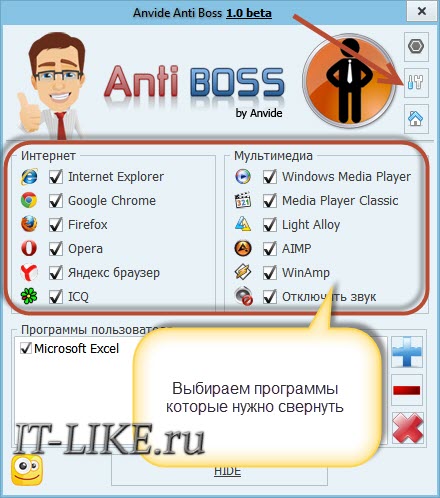
Устанавливаем утилиту и запускаем: Здесь уже есть заготовки для популярных программ: можем отметить какие браузеры прятать и какой мультимедийный софт. При необходимости поставьте галочку «Отключать звук». Можно нажать на «плюсик» и добавить любую из запущенных программ. В настройках (нажмите на «инструменты») задайте горячие клавиши, по умолчанию работает «Ctrl + Q». Как только увидите начальника, жмите «Ctrl +Q» и на экране останется только ваш рабочий софт, а от другого и следа не останется! Чтобы вернуть всё назад нажмите «Ctrl+Shift+Q».