
Как узнать какой SSD стоит в компьютере или ноутбуке
SSD накопители пришли на смену обычным жестким дискам, и сейчас их уже ставят даже в не самые дорогие компьютеры или ноутбуки. Твердотельный накопитель (SSD) имеет массу преимуществ перед классическим HDD, и он способен серьезно повысить комфорт от работы с компьютером. Иногда пользователь может заинтересоваться вопросом, какой именно SSD у него установлен. Если объем накопителя можно определить штатными средствами, то узнать конкретную модель и производителя способны помочь специальные программы.
Оглавление: 1. Как узнать установлен ли SSD в компьютере? 2. Как узнать какой SSD стоит в компьютере или ноутбуке - AIDA64 - Speccy - CrystalDiskInfo
Как узнать установлен ли SSD в компьютере?
Если компьютер был получен от знакомого, или с ним пришлось столкнуться на работе, не всегда есть уверенность, что вообще внутри находится SSD, а не HDD. Да, есть много программ, которые дают возможность померить скорость диска, и на основании этого можно будет определить его тип. Но можно воспользоваться и штатными средствами Windows.
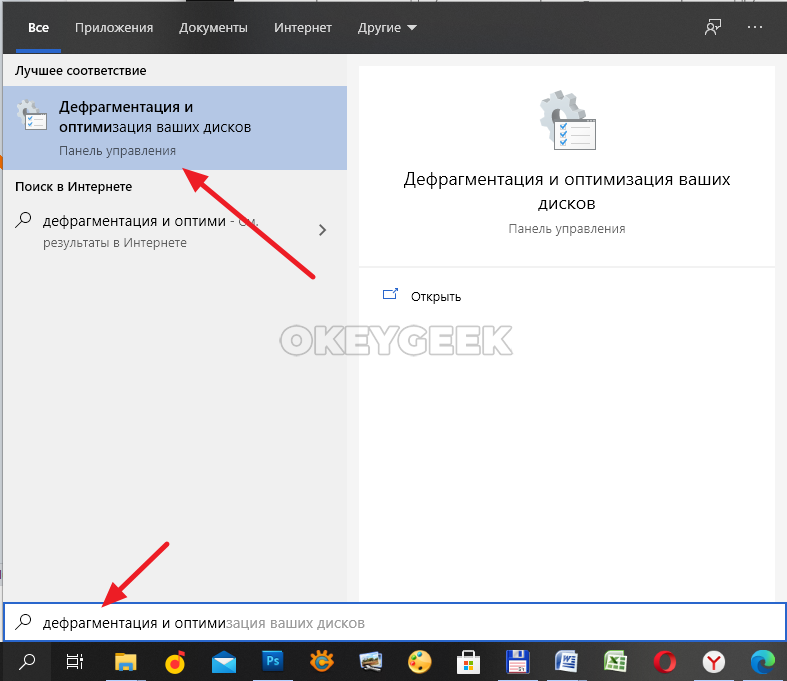
Чтобы узнать, установлен внутри компьютера HDD или SSD, через поиск в Windows найдите утилиту для дефрагментации диска. Запустите ее.
Вы увидите список дисков, которые используются на компьютере. Если в графе “Тип накопителя” указано, что это “Твердотельный накопитель” — речь идет об SSD. Если указано, что это “Жесткий диск” — речь идет об HDD.
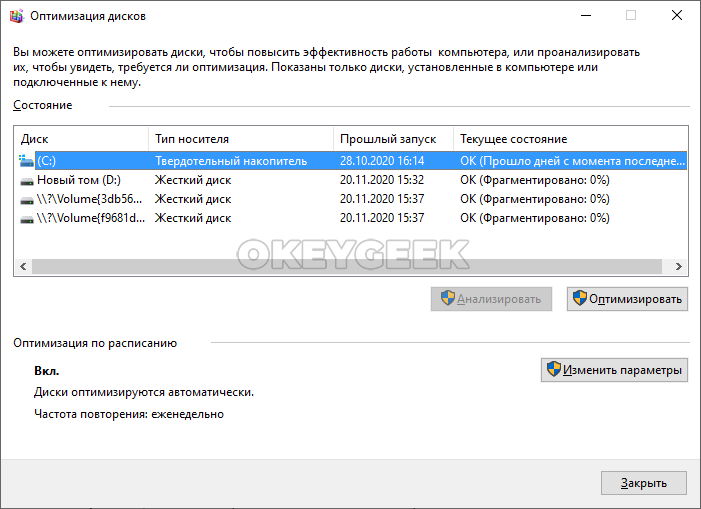
Это самый простой способ определить тип накопителя, который стоит в компьютере.
Как узнать какой SSD стоит в компьютере или ноутбуке
Теперь рассмотрим более сложную ситуацию, когда нужно определить конкретную модель SSD, установленного в ноутбуке или персональном компьютере.
Обратите внимание
Один из способов узнать модель SSD накопителя, который установлен в компьютере, это просто снять крышку корпуса PC и посмотреть на твердотельный накопитель — на нем должна быть наклейка.
AIDA64
Одна из лучших программ для анализа компьютера — это AIDA64. Она дает возможность посмотреть детальную информацию не только о текущих процессах, происходящих в системе, но и о каждом отдельном компоненте. В том числе, о SSD накопителе.
Скачайте пробную версию AIDA64 с официального сайта разработчиков к себе на компьютер и запустите ее.
Обратите внимание
Скачать можно версию, которая не требует предварительной установки на компьютер и может запускаться из архива.
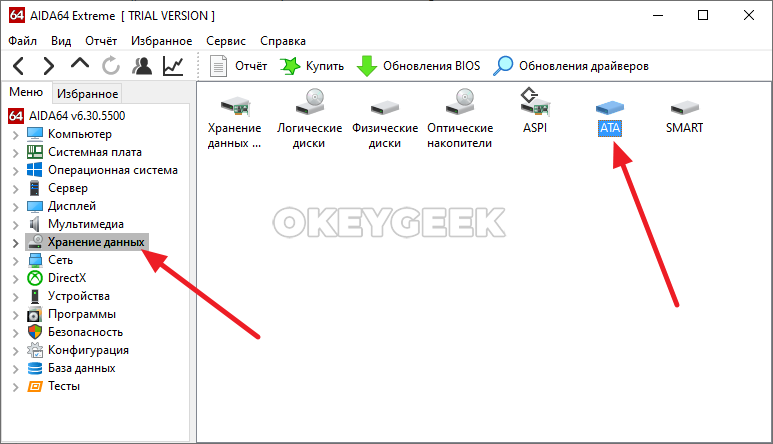
В левом меню выберите пункт “Хранение данных”. И среди доступных вариантов нажмите на пункт ATA.
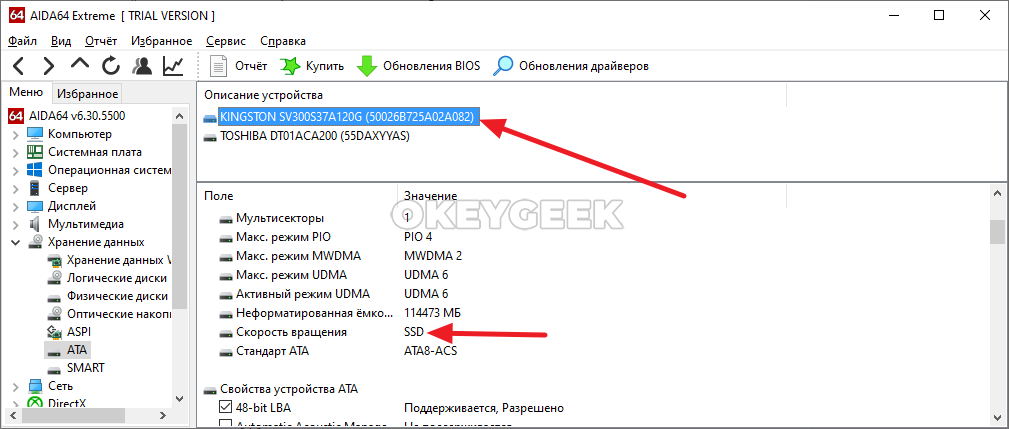
Здесь содержится информация об установленных дисках. В пункте “Описание устройства” указаны диски, установленные в компьютере. Если дисков несколько и из их названия невозможно понять, какие являются SSD, нажмите на накопитель и посмотрите информацию о нем. Для SSD там будет указано в графе “Скорость вращения”, что накопитель твердотельный.
Обратите внимание
Программа AIDA64 дает возможность узнать много интересной информации об установленных дисках — поддерживаемые свойства, команды и прочие технические детали.
Speccy
Еще одно приложение для детального анализа компьютера — Speccy. Оно тоже дает возможность узнать сведения об установленных накопителях и определить конкретные данные об SSD.
Установить Speccy можно бесплатно, загрузив с официального сайта разработчиков. После установки запустите программу, и вы попадете на ее главный экран. Здесь надо перейти в раздел “Хранение данных”.
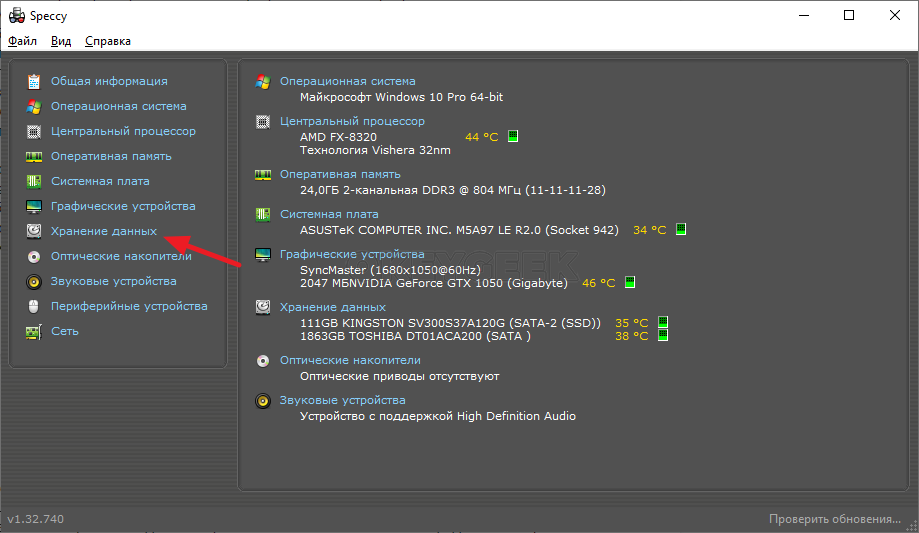
Обратите внимание
Если программа Speccy у вас на английском языке, сверху в пункте View можно перейти в раздел Options и выбрать русский язык.
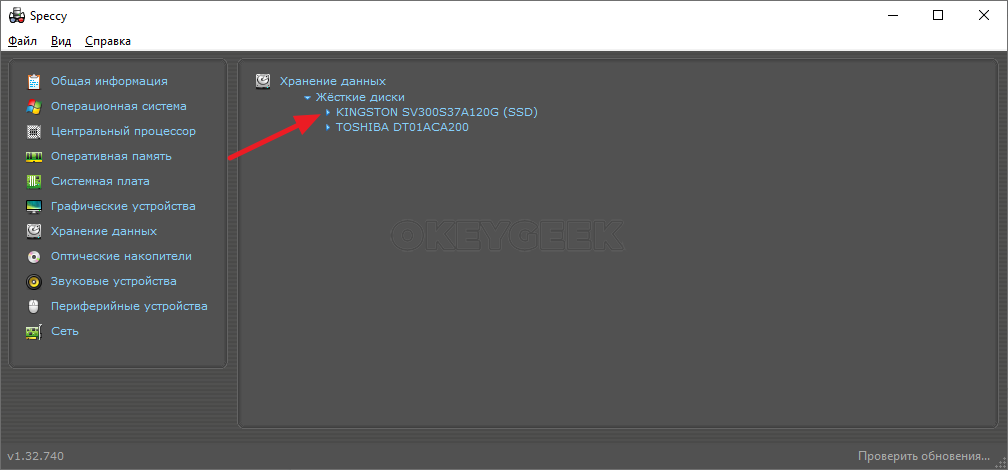
Здесь содержатся подробные сведения об установленных накопителях. Нажмите на нужный, чтобы раскрыть информацию о нем.
Обратите внимание
Если накопитель SSD, то в скобках к его названию и модели это будет указано.
Раскрыв информацию, можно увидеть детальные сведения о диске. Из интересных параметров, которые стоит отметить — это “время наработки” и состояние основных атрибутов в таблице.
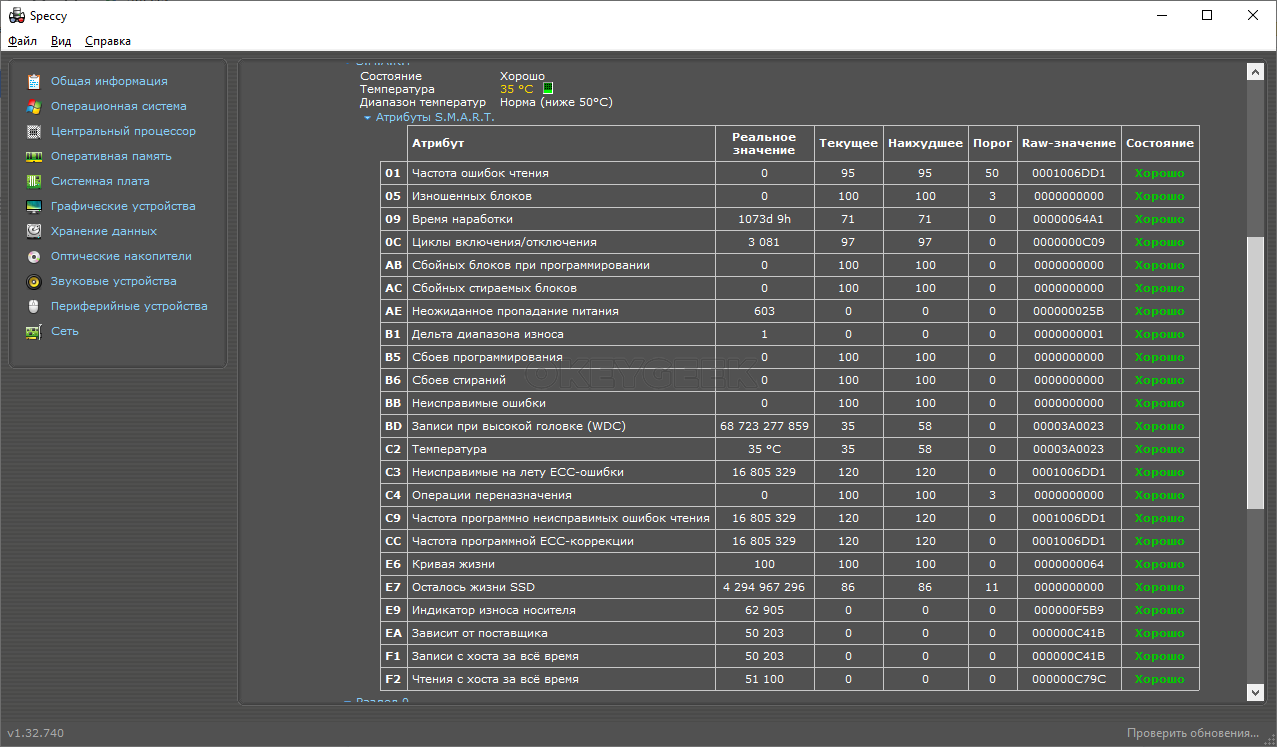
Тем самым в Speccy есть возможность не только узнать модель установленного SSD, но и понять его срок службы, и следует ли готовиться к замене накопителя.
CrystalDiskInfo
В заключение рассмотрим третью программы для получения информации об установленных накопителях — CrystalDiskInfo. Она специализируется на работе с дисками, в отличие от двух других.
Обратите внимание
Все 3 программы должны показывать одинаковую информацию об основных параметрах диска. Детальные сведения могут незначительно различаться.
Скачайте из интернета программу CrystalDiskInfo и запустите ее.
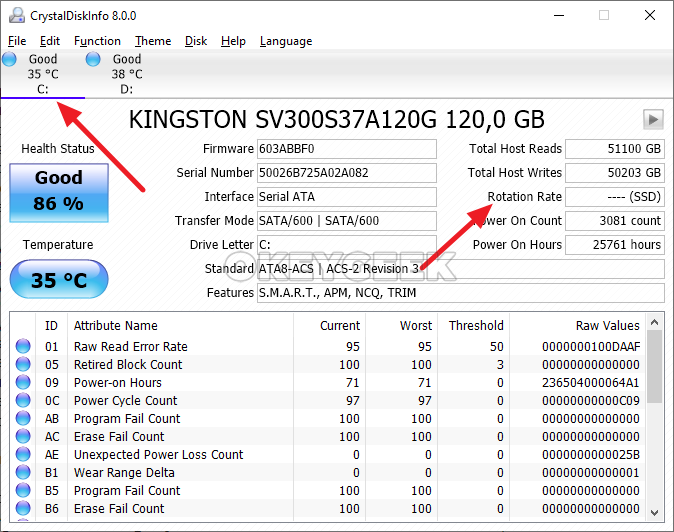
Проанализируйте данные об установленных в компьютер накопителях. В графе “Rotation Rate”, если накопитель является твердотельным, будет указано, что это SSD.
Обратите внимание
В программе можно посмотреть статус “жизни” диска. Если он меньше 50% — стоит задумываться о его замене.
Как узнать какой SSD подойдет для ноутбука
SSD заменяет HDD как новый фаворит компьютерных жестких дисков. Планируем ли мы покупать SSD для настольных компьютеров или заменять SSD для ноутбуков, совместимость SSD и компьютера всегда нас беспокоит. В этом посте мы расскажем, как легко проверить, совместим ли SSD с материнской платой ноутбука или настольного компьютера.
На самом деле, будь то ноутбук или настольный компьютер, совместимость SSD и компьютера зависит от того, имеют ли они один и тот же тип интерфейса жесткого диска или нет. Типы интерфейсов SSD включают mSATA, U.2, SATA Express, SATA, M.2, PCI-E и т. Д., И в настоящее время SSD-диски SATA и M.2 являются основным направлением для персональных компьютеров.
Что касается SATA SSD, существует три основных версии, включая SATA I (версия 1.x), SATA II (версия 2.x), SATA III (версия 3.x), и они полностью совместимы с прямой и обратной связью. Это означает, что вы можете использовать SSD с SATA III на материнской плате с SATA II и наоборот. Но делать это не рекомендуется, поскольку скорость жесткого диска будет ограничена скоростью более низкой версии SATA.
 Что касается SSD M.2, стоит учитывать два фактора: интерфейс и длину. Существует три типа интерфейса SSD M.2, включая ключ B (гнездо 2), ключ M (гнездо 3) и ключ B&M. Клавиша B и клавиша M несовместимы, в то время как клавиша B&M подходит для клавиш B и M. Как правило, M.2 SSD ключа B поддерживает протокол SATA (не интерфейс SATA), а M.2 SSD ключа M поддерживает протокол NMVE. Если материнская плата вашего ноутбука или настольного компьютера имеет интерфейс M.2, вы должны выяснить тип интерфейса M.2 и поддерживаемый им протокол. Что касается длины SSD M.2, существует пять вариантов длины, включая 30 мм (2230), 42 мм (2242), 60 мм (2260), 80 мм (2280) и 110 мм (22110), и не все материнские платы или ноутбуки могут вместить их все. . Так что на это нужно обратить внимание перед покупкой.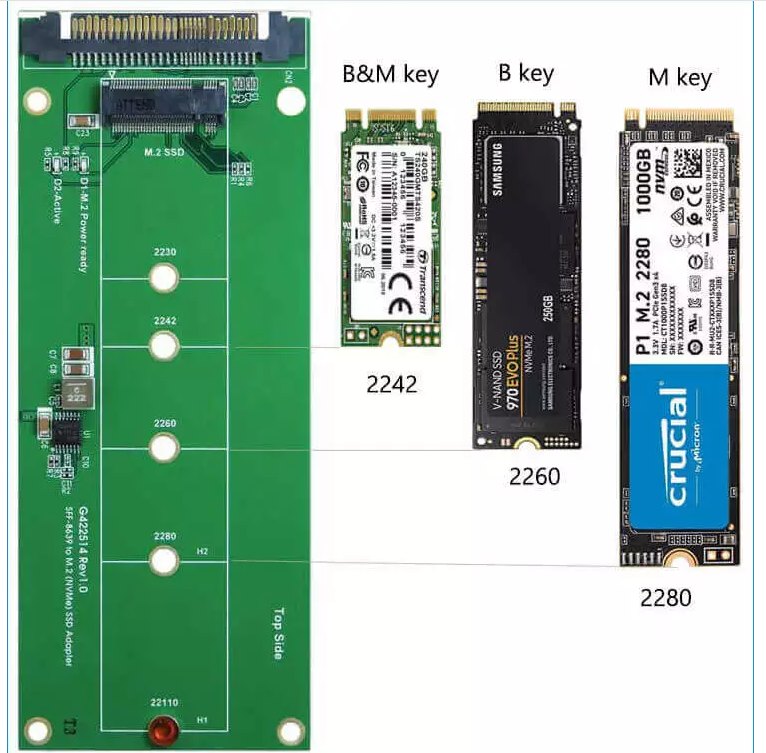
Зная, что определяет совместимость между SSD и компьютером, нам очень легко узнать, совместим ли SSD с ноутбуком или настольным компьютером. Давайте продолжим чтение для получения более подробной информации.
Как проверить совместимость SSD и ноутбука
Чтобы проверить, совместим ли SSD с ноутбуком, вам нужно сначала выяснить тип интерфейса жесткого диска в вашем ноутбуке. Ноутбук сложно разобрать, но вы можете проверить это в инструкции. Вообще говоря, каждый ноутбук поставляется с руководством, в котором записаны все характеристики этого ноутбука, включая тип интерфейса жесткого диска. Если руководство потеряно, вы также можете найти время, чтобы проверить характеристики вашего ноутбука по названию модели в Интернете. Вы можете проверить подробные характеристики ноутбука на многих веб-сайтах, таких как официальный веб-сайт ноутбуков (Lenovo, ASUS), онлайн-магазины (Amazon, eBay) и некоторые ИТ-сайты (CNET, ZDNet). Возьмем, к примеру, ноутбук Dell Latitude 5400. Я нашел список поддерживаемых типов жестких дисков на официальном сайте Dell, и все они совместимы с этим ноутбуком.

Как проверить совместимость SSD и настольной материнской платы
Чтобы проверить, совместим ли SSD с настольным компьютером, вам необходимо выяснить тип интерфейса жесткого диска на материнской плате. Проверить это можно двумя способами. С одной стороны, вы можете разобрать рабочий стол и напрямую проверить интерфейс материнской платы. Каждая часть, включая интерфейс или слот материнской платы, снабжена текстами, напечатанными рядом. Вы можете легко узнать, есть ли на вашей материнской плате слот M.2 или версия SATA SATA II или SATA III и т. Д.
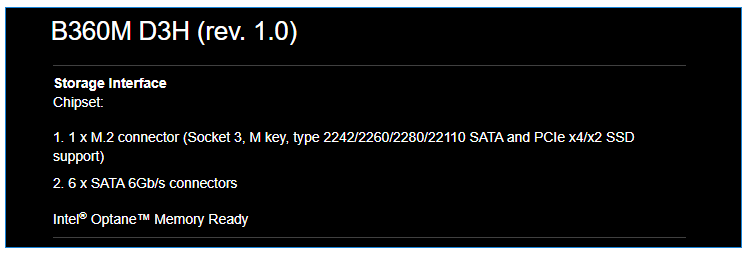
Точно так же вы также можете проверить подробные характеристики материнской платы по названию модели на официальном сайте производителя материнской платы. Но сначала вам нужно узнать название модели вашей материнской платы. Тогда вы можете легко узнать детали вашей материнской платы на официальном сайте производителя материнской платы, где вы сможете узнать, какой SSD совместим с вашей материнской платой. Например, Gigabyte B360M D3H поддерживает 1x разъем M.2 (Socket 3, ключ M, тип 2242/2260/2280 SATA и PCIe x4 / x2 SSD) и 6x SATA III.
Нижняя линия
Таким образом, чтобы проверить, совместим ли SSD с материнской платой ноутбука или настольного компьютера, вам необходимо выяснить, какой тип интерфейса жесткого диска имеет ваш ноутбук или материнская плата. Для ноутбука вы можете проверить это в инструкции или в Интернете. Для настольного компьютера вы можете разобрать его и проверить спецификации, напечатанные на материнской плате, или поискать подробные характеристики на официальном сайте производителя. Кажется, что довольно сложно проверить совместимость SSD с ноутбуком или материнской платой. Не принимайте близко к сердцу! Вы также можете проверить, какой SSD совместим с вашим ноутбуком или материнской платой на этом веб-сайте. Это настолько удобно, что вам просто нужно выбрать название модели вашего ноутбука или материнской платы, после чего он покажет вам список SSD, совместимых с вашим ноутбуком или материнской платой.
Как узнать, какой SSD подойдет для ноутбука
Привет, друзья. В этой публикации поговорим о том, как узнать какой SSD подойдёт для ноутбука. Твердотельные накопители, работающие даже на интерфейсе SATA, по скорости обработки данных в отдельных операциях могут превосходить скорости обычных винчестеров HDD более чем в 100 раз. Что уже и говорить об SSD PCI-E. HDD сегодня не актуальны, им пора отправляться на свалку истории IT, а SSD с каждым днём становятся всё доступнее по цене массам. Если у вас на ноутбуке до сих пор работает HDD, непременно меняйте его на SSD. А вот на какой SSD, ведь их разновидностей существует масса – в этом тонком деле давайте разбираться. Ниже мы разберёмся, какие бывают твердотельные накопители для ноутбуков в плане интерфейса, разъёма подключения и форм-фактора. И поговорим о том, какие SSD для каких ноутбуков подходят.
↑ Как узнать, какой SSD подойдет для ноутбука
↑ Разновидности SSD для ноутбуков
Итак, SSD для ноутбуков. Это такие же накопители, что и для стационарных ПК. Что на ноутбуках, что на материнских платах ПК могут быть реализованы все возможные разъёмы подключения твердотельных накопителей. В зависимости от разъёма, интерфейса подключения и форм-фактора в ноутбуки можно установить следующие типы внутренних SSD.
↑ SSD 2.5 SATA
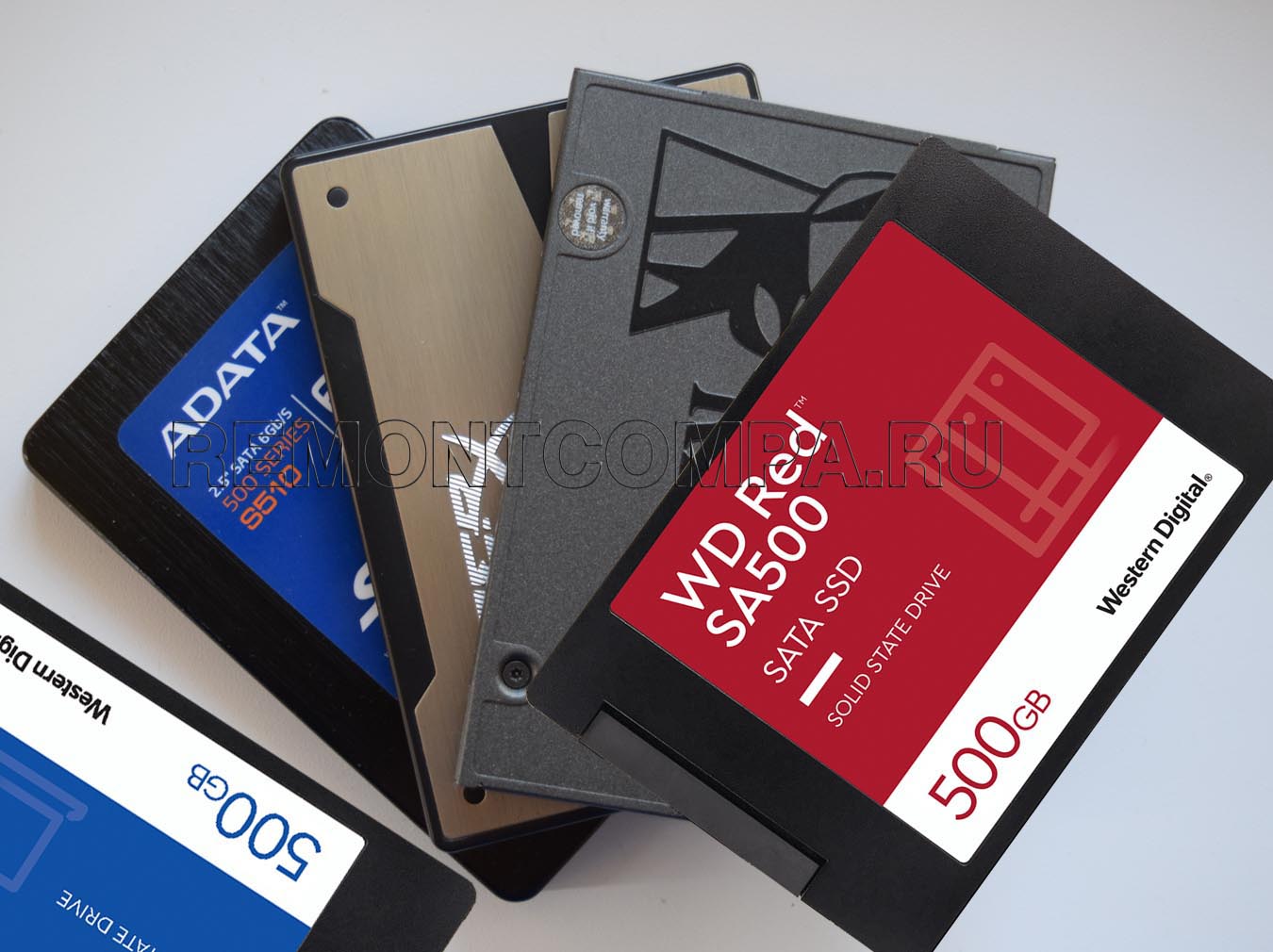
SSD 2.5 SATA – это обычный твердотельный накопитель, можно сказать, классический. Подключается к ноутбукам на место жёсткого диска в форм-факторе 2.5 через разъём и интерфейс SATA. Т.е. подключается вместо HDD или вместо оптического привода. SSD 2.5 SATA можно установить в любой ноутбук, если у него есть посадочное место под жёсткий диск 2.5, а так будет в большинстве случаев, если мы говорим об обычных ноутбуках, а не ультрабуках, нетбуках, тонких гибридах с сенсорным экраном. И ещё самые современные ноутбуки могут поставляться без возможности подключения диска 2.5, а только с возможностью подключения накопителей M.2. Если у вас очень старый ноутбук, выпущенный до 2009 года, у него даже потенциально не может быть слотов подключения SSD в компактных форм-факторах mSATA и M.2. В такой ноутбук сможете установить только SSD 2.5 SATA. Если ваш ноутбук выпущен позднее 2009 года, узнайте, есть ли у него поддержка слотов mSATA или M.2 для подключения накопителей с этими же форм-факторами. Если есть, можете установить в такие слоты SSD mSATA или SSD M.2 и использовать наряду с имеющимся в ноутбуке диском 2.5. Всё, что вам нужно для установки SSD 2.5 SATA – только знать о возможности установки его в ноутбук. Ну а если посадочного места под диск 2.5 у вас нет, вы сможете использовать только накопители mSATA или M.2.
↑ SSD mSATA
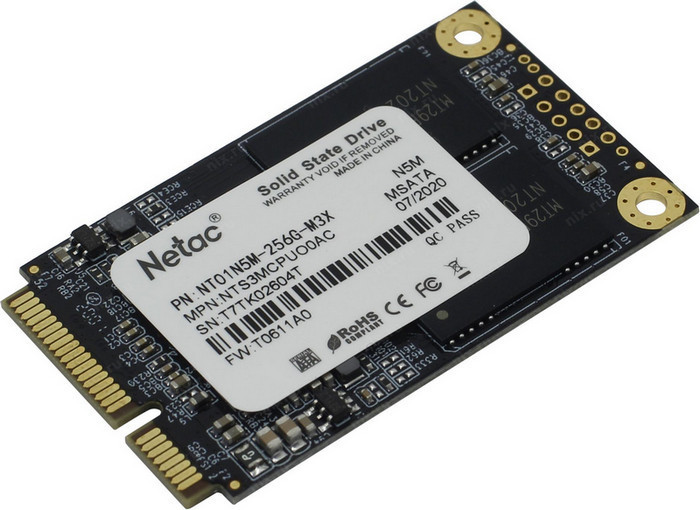
SSD mSATA – формат SSD, разработанный специально для ноутбуков, планшетов и прочих компактных портативных устройств. Такой накопитель устанавливается в специальный слот mSATA внутри ноутбука. Имеет форм-фактор и разъём подключения mSATA. Работает через интерфейс SATA. Не имеет никаких преимуществ перед обычным SSD 2.5 SATA, кроме как более компактной формы. И ещё не занимает посадочное место под диск в форм-факторе 2.5. Т.е., повторюсь, если у вашего ноутбука есть слот для mSATA, можете иметь на ноутбуке два жёстких диска – один mSATA, другой SSD 2.5 SATA или обычный HDD. Внешне mSATA схож с SSD в форм-факторе M.2, но имеет конструкционные отличия и несовместим с ними. mSATA появился в 2009 году, был актуален недолго, начиная примерно с 2015 года его вытеснил с рынка разъём подключения и форм-фактор M.2, предлагающий те же преимущества в виде компактности и освобождения места под диск 2.5, но имеющий перспективу подключения накопителей через интерфейс PCI-E. Всё, что вам нужно знать, чтобы установить SSD mSATA – поддерживает ли ваш ноутбук этот разъём подключения.
↑ SSD M.2
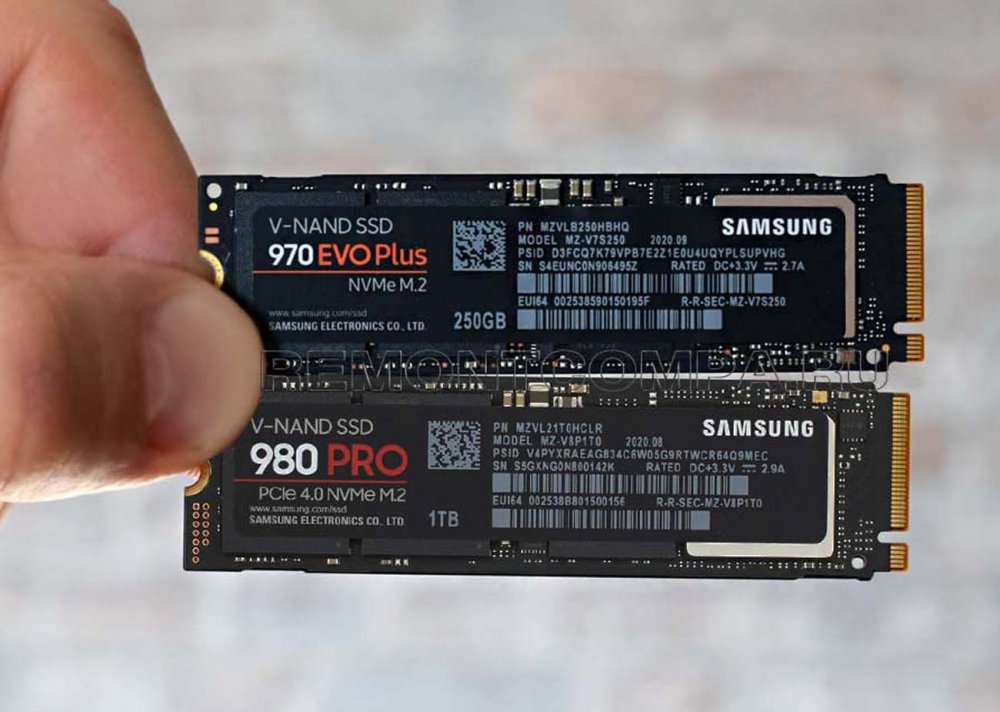
SSD M.2 – современный стандарт подключения твердотельных накопителей, предусматривает разъём подключения M.2 и форм-фактор накопителей M.2. Но через разъём подключения M.2 накопители могут подключаться как по интерфейсу SATA, так и по интерфейсу PCI-E. В случае с SSD M.2 SATA его возможности ничем не будут отличаться от накопителей mSATA и 2.5, ибо все они будут упираться в скоростной потенциал SATA III. Лишь перед накопителем 2.5 у накопителя M.2 SATA, как и у mSATA, будет преимущество в виде компактности физической формы. Ну и, опять же, SSD M.2 не будет занимать посадочное место диска 2.5 при наличии такового. А вот накопители M.2 PCI-E будут существенно превосходить любые SATA-накопители в линейных скоростях обработки данных. Накопители с интерфейсом PCI-E бывают разные: с поддержкой технологии NVMe или без, с разными поколениями и линиями интерфейса PCI-E. О преимуществах и особенностях этих устройств информации смотрите в статьях сайта:
- SSD NVMe: всё о современных высокопроизводительных SSD-накопителях PCI-E,
- SSD NVMe или SSD SATA: какой выбрать накопитель.
Разъёмом подключения накопителей M.2 ноутбуки и материнки ПК начали оснащаться не ранее 2014 года, поэтому если ваш ноутбук старше, у него по условию не может быть слота M.2 под установку накопителя M.2. С подбором накопителя M.2 не так всё просто, как с накопителями 2.5 и mSATA, но об этом дальше.
↑ Какой SSD подойдет для ноутбука
Итак, ноутбуки можно комплектовать твердотельными накопителями 2.5, mSATA, M.2 SATA и M.2 PCI-E. Соответственно, в первую очередь необходимо узнать, о том, какие слоты имеет ваш ноутбук для подключения накопителей. Это можно узнать разными способами, способами как то:
- Внутренний осмотр аппаратных возможностей ноутбука;
- Юзание странички спецификаций и инструкции ноутбука;
- Обращение в поддержку производителя или продавца ноутбука;
- Обращение в сервис;
- Сторонние ресурсы в Интернете.
Друзья, по определению слотов M.2 на современных компьютерных устройствах у нас есть отдельный мануал, юзайте статью «Как узнать, есть ли M.2 на компьютере».
Определив, какие накопители поддерживает ноутбук, в случае с mSATA и 2.5 далее уже можем идти на торговые площадки, выставлять фильтры по этим форм-факторам и присматривать товар. А вот в случае с M.2 SATA и M.2 PCI-E надо ещё разобраться с некоторыми нюансами:
- Ключами,
- Размерами форм-фактора,
- Если PCI-E, то с поддержкой процессорами AMD.
Пару слов о замене накопителя. Если у вас сейчас работает HDD, его совершенно точно можно заменить на SSD 2.5. А если вы хотите заменить имеющийся у вас твердотельный накопитель, просто посмотрите его характеристики с помощью программ типа AIDA64, CrystalDiskInfo, SSD-Z и т.п.
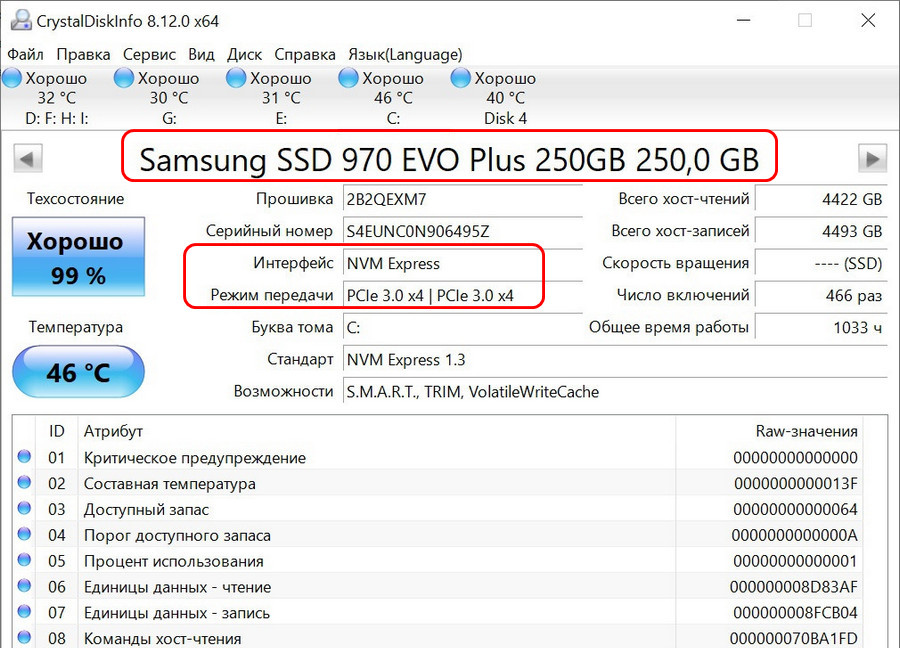
По модели накопителя отыщите в сети сведения о форм-факторе и прочие недостающие данные. Ну и, наконец, друзья, выберите себе непременно лучший SSD из числа подходящих вам по интерфейсу, разъёму подключения и форм-фактору. В этом деле вам в помощь статья сайта «Как выбрать SSD».
Как выбрать SSD для ПК или ноутбука
SSD — отличный выбор для любого типа персонального компьютера. Даже если в пересчете на гигабайты он обходится дороже (но у нас можно купить SSD оптом и сэкономить), чем традиционный HDD, по всем остальным характеристикам данное оборудование выигрывает. На что обратить внимание при выборе накопителя твердотельного типа? Отвечаем на основные вопросы по выбору жесткого диска.

Что выбрать: SATA или M2?
SSD: какой лучше? Форм-фактор является одним из ключевых параметров, которые влияют на выбор диска. Если вы выбираете устройство для подключения к бюджетной и выпущенной несколько лет назад модели ноутбука, тогда вариантов немного. В нем наверняка уже установлен HDD, который вы можете обновить SSD форм-фактором 2.5″ и разъемом бренда SATA.
Возьмите на заметку: когда ноутбук оснащен дисководом, на место него встанет специальная заглушка, в средине которой будет SATA-интерфейс. Тогда не придется избавляться от HDD и подключить оба накопителя.
Когда модель ноутбука или компьютера более новая, устанавливают SSD M.2. Устройство может иметь 8 или 32 Гб/с пропускной способности.
M.2 SSD поставляются в трех типоразмерах: 2242, 2260 и 2280. Цифровое значение, указанное первым, обозначает ширину диска, она едина для всех (22). А вторая — это обозначение длины.
Обратите внимание! SSD меньшей величины станет на место большего. Но если изначально предусмотрено место для 2242, то 2260 и тем более 2280 установить не получится.
Перед покупкой также важно убедиться, будет ли совместим диск с системной платой, на которой предусмотрен ключ B либо M. Так, твердотельный накопитель, имеющий коннектор B типа, подсоединяется к объединительной плате с одноименным ключом, и аналогичный принцип для М-ключа. Также существуют коннекторы, на которых предусмотрено место сразу для B и M. К материнкам такого типа можно подключать любые твердотельные накопители вне зависимости от разъема.
Какой SSD выбрать
В зависимости от числа битов, рассчитанных на ячейку памяти, выбирают между следующими разновидностями:
- для бита – SLC;
- для пары – MLC;
- для тройки – TLC.
SLC используется только в серверах, а два других активно применяются при создании SSD-дисков. Они отличаются скоростью и соответственно стоимостью: MLC соответственно более надежная, быстрая и долговечная память. Впрочем, если вы не планируете выполнять какие-либо сложные операции с помощью ноутбука или компьютера, то разницу вы даже не заметите.
Объем памяти
Единственное, в чем SSD-диски пока проигрывают HDD — стоимость гигабайта. Они стали доступнее, но при этом не могут пока предложить терабайты по сходной цене. Именно поэтому рекомендуется приобретать SSD-диск в качестве дополнительного к уже установленному жесткому диску.
Как узнать, какой SSD подойдет для ноутбука? Выбирайте диск с объемом не менее 250-500 Гб. Меньше не имеет смысла даже в качестве системного, ведь Windows с каждой новой версией занимает все больше дискового пространства.
Возьмите на заметку: выбирать твердотельный накопитель свыше 500 Гб зачастую не только дорого, но и бессмысленно. Если вы выполняете сложные операции на вашем устройстве, только тогда вам понадобится SSD, который обеспечит быстрый доступ к нужной информации.
Производительность
Скорость обработки информации у SSD-диска измеряется в Мб/с. Соответственно, чем она выше — тем быстрее будут выполняться операции. Производители указывают сразу два значения: скорость записи и чтения, и их величина чаще всего практически одинаковая. Если позволяет бюджет, приобретите модель со скоростью от 500 Мб/с.
Помните, что эти значения номинальны. Поэтому перед покупкой рекомендуется почитать или посмотреть независимые обзоры про каждую модель, которая вас заинтересует.
Какую фирму SSD выбрать

Производитель — еще один пункт, на который обязательно надо обратить внимание. Четкая работа без сбоев зависит от комплектующих и сборки. Такое качество продукции демонстрируют твердотельные накопители следующих производителей:
- Samsung. Ведущий корейский бренд техники изготавливает одни из самых надежных SSD-накопителей, выпускает прогрессивную базу памяти, использует ячейки мультиуровневневого типа.
- Adata. Производитель создает одни из самых долговечных дисков, которые, согласно исследованиям, могут функционировать до 2 млн часов.
- Western Digital. Продукция компании может похвастаться доступной стоимостью, а также широким разнообразием моделей с разным диапазоном показателя памяти (до 2 Тб включительно). Серии Green свойственна увеличенная энергоэффективность и производительность.
- Crucial. SSD этого бренда идеально сбалансированы и надежны.
- Kingston. Компания производит легкие, надежные диски с наиболее оптимальным соотношением приемлемой цены и увеличенной производительности. На продукцию Кингстон распространяется производственная гарантия от 5 лет.
- SanDisk. Основная разработка бренда — устройства M.2 PCI 3.0×4 NVMe, скорость воспроизведения которых достигает до 3400 Мб/с.
- Transcend. Тайваньский производитель выпускает диски с очень высокой производительностью (некоторые модели способны обрабатывать информацию со скоростью до 1600 Мб/с). В ассортименте моделей найдутся SSD, которые подойдут даже для самых тонких ноутбуков.
На что еще обратить внимание
Какой SSD лучше купить, если вы хотите постоянно иметь под рукой накопитель для информации? В таком случае вам лучше обратить внимание на внешние SSD. Они отличаются формой, габаритами, объемом, а потому жестких критериев выбора нет — просто выбирайте то устройство, которое вам будет удобно использовать.
Когда решаете, какой SSD-диск купить для ноутбука или ПК, возьмите на заметку: внешний SSD-диск подключается через USB-порт, а значит, для его быстрой и производительной работы ваш ПК или ноутбук должны быть оснащены входами типа USB 3 или USB Type-C.
Подведем итог
Итак, чтобы выбрать SSD-накопитель, вам необходимо совершить 5 шагов:
- Определитесь, для каких целей вы приобретаете диск. Возможно, вам не нужно переплачивать и покупать дорогую модель, чьими возможностями вы все равно не будете пользоваться. Для загрузки системы или хранения фильмов/игр вполне достаточно SATA III SSD.
- Если вы редко меняете «железо», тогда лучше приобрести сейчас SSD-диск подороже. Зато вам несколько лет не придется беспокоиться о его замене, поскольку он будет до сих пор актуален.
- Не знаете, какую модель выбрать? Спросите совета у менеджеров магазина: они подскажут, какой диск справится с вашими задачами.
- Ориентируйтесь на показатель перезаписи TBW, указанный производителем, а также длительность гарантии. Показатели TBW находятся в диапазоне 80-600, поэтому для долговременного и активного использования лучше купить модели со значением от 200 TBW.
- Экономия должна быть экономной, поэтому выбирайте SSD большего объема, потому что они отличаются большим сроком службы.