
Включение JavaScript
Поскольку Lync Web App и Office 365 являются облачными технологиями, для их работы требуется интерактивная функциональность браузера. Отчасти такая функциональность предоставляется JavaScript. Вам необходимо включить функцию JavaScript для своего браузера, чтобы обеспечить правильную работу функций.
У каждого браузера свои инструкции по тому, как включить JavaScript. Чтобы узнать, как это сделать, выберите в списке нужный браузер.
Браузер
Internet Explorer
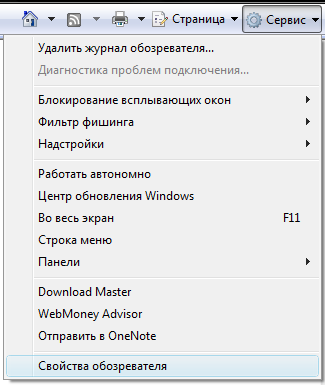
- Нажмите Сервис >Свойства обозревателя.
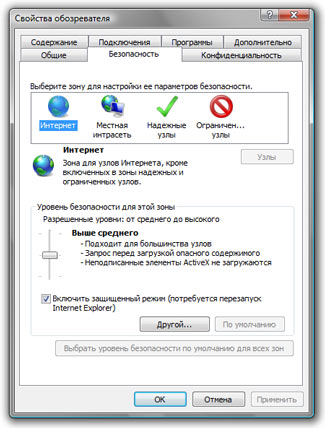
- Выберите вкладку Безопасность >Другой.
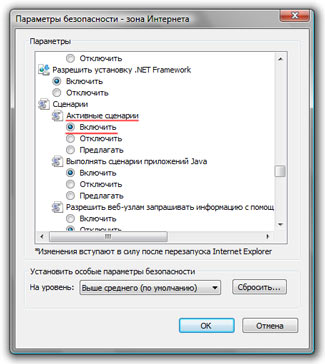
- В разделе «Сценарии» для пункта Активные скрипты выберите Включить.
- В открывшемся диалоговом окне нажмите кнопку Да.
Mozilla Firefox
- Если вы используете операционную систему Windows, в окне Firefox выберите Инструменты >Настройки.
Совет: Если вы используете операционную систему Mac OS, откройте раскрывающийся список Firefox и выберите пункт Настройки.
Safari
- Если вы используете операционную систему Windows, нажмите Сервис >Настройки.
Совет: Если вы используете операционную систему Mac OS, в меню Safari выберите пункт Настройки.
Chrome
- На панели инструментов щелкните значок гаечного ключа.
- Выберите Параметры >Показать дополнительные настройки.
- В разделе Конфиденциальность нажмите кнопку Настройки контента.
- В разделе JavaScript выберите Разрешить всем сайтам использовать JavaScript (рекомендуется).
- Закройте вкладку Параметры и обновите страницу в браузере.
ИНСТРУКЦИЯ ПО РАЗРЕШИТЬ JAVASCRIPT
Facebook, Google+, Twitter, LinkedIn использовать JavaScript почти задач, вы не можете использовать эти продукты, если браузер отключен JavaScript.
JavaScript в настоящее время является неотъемлемой частью веб-страниц. Ваш браузер не может загрузить веб-контента полностью, если JavaScript отключен.
КАК ОБЕСПЕЧИТЬ
Мы покажем, очень легко, шаг за шагом инструкции (с направляющими) картинками, чтобы помочь вам включить JavaScript в течение 1 минуты.
JavaScript работает — Теперь вы должны иметь лучшие эксперименты JavaScript из javascriptON.com. Наслаждайся этим!
Blockchain
Now JavaScript is required for any blockchain smart contracts build the utilities to interact with users, both backend & frontend.
More and more HTML5 modern web-based games (multi-platforms playable games) developed strongly because of easy-to-play.
Artificial intelligence & Machine Learning are growing up rapidly & widely, their utilities also need JavaScript to work.
Включение JavaScript в Mozilla Firefox и Internet Explorer
Для нормальной работы с системой управления Ural.CMS Вам потребуется включить в браузере поддержку JavaScript. По умолчанию при стандартных настройках данная функция включена.
Включение JavaScript в Internet Explorer
Для включения поддержки JavaScript в Internet Explorer Вам необходимо:
1. Выбрать в панели инструментов «Сервис»
2. Открыть пункт меню «Свойства обозревателя»
3. Выбрать вкладку «Безопасность», далее нажать кнопку «Другой»
4. Найти пункт «Активные сценарии» — включить
6. Если информация изложенная выше не помогла, то попробуйте установить в браузере стандартные настройки (по умолчанию) — данная функция также доступна во вкладке «Безопасность».
Включение JavaScript в Mozilla Firefox
Для включения поддержки JavaScript в Mozilla Firefox Вам необходимо:
1. Выбрать в меню браузера «Инструменты», в выпавшем списке выбрать «Настройки»

2. В разделе «Настройки» выбрать вкладку «Содержимое», включить «Использовать JavaScript»
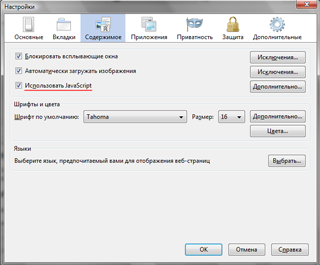
3. Сохранить настройки используя кнопку «OK»
Если указанные выше действия не помогли и сценарии JavaScript до сих пор не работают, то необходимо проверить настройки антивирусной программы, установленной на Вашем компьютере, в частности добавить адрес редактора сайта в список доверительных сайтов.
Как в internet explorer включить javascript
Требования.
Статья применима для Internet Explorer версий 7, 8, 9
Информация.
JavaScript обычно используется как встраиваемый язык. Наиболее широкое применение находит в браузерах как язык сценариев для придания интерактивности веб-страницам (моргание кнопочек, автосмена картинок, проверка данных без перезагрузки страницы и многое другое). Бывают случаи, когда его необходимо отключить или включить.
Как отключить JavaScript в браузере Internet Explorer (версии 7, 8, 9).
1. Открываем Internet Explorer;
2. Нажимаем на клавиатуре клавишу «Alt«, чтобы отобразилось главное меню Internet Explorer;
3. В главном меню открываем «Сервис» и выбираем пункт «Свойства обозревателя. «;
4. В открывшемся окне переходим на вкладку «Безопасность«;
5. Щелкаем левой кнопкой мыши по зоне «Интернет» и нажимаем кнопку «Другой . «;
6. В окне «Параметры безопасности — зона Интернета» находим категорию «Сценарии«;
7. В категории «Сценарии», выбираем «Отключить» во всех подкатегориях;
8. Нажимаем кнопку «ОК» и соглашаемся на изменение настройки безопасности зоны;
Для того чтобы изменения вступили в силу, необходимо перезайти в Internet Explorer
Как включить JavaScript в браузере Internet Explorer (версии 7, 8, 9).
1 .Выполняем пункты с 1 по 6 раздела Как отключить JavaScript в браузере Internet Explorer (версии 7, 8, 9) ;
2. В категории «Сценарии», выбираем «Разрешить» во всех подкатегориях;
3. Нажимаем кнопку «ОК» и соглашаемся на изменение настройки безопасности зоны;
4. Закрываем и снова открываем Internet Explorer;
| КОММЕНТАРИИ |