
iOS 15: новая панель вкладок, группы вкладок и переключатели вкладок Safari
В iOS 15 Safari был полностью переработан с учетом более простых элементов управления. Foremost — это новая компактная панель вкладок, которая плавает в нижней части экрана, когда вы не вводите URL-адрес. Safari на iOS также унаследовал стартовую страницу от macOS Big Sur, и теперь вы можете создавать группы вкладок, чтобы облегчить доступ к ним на разных устройствах.
Стартовая страница
На обновленной стартовой странице Safari, впервые появившейся в macOS Big Sur, находятся ваши закладки, избранное, часто посещаемые сайты, предложения Siri, вкладки iCloud, список для чтения и отчет о конфиденциальности.
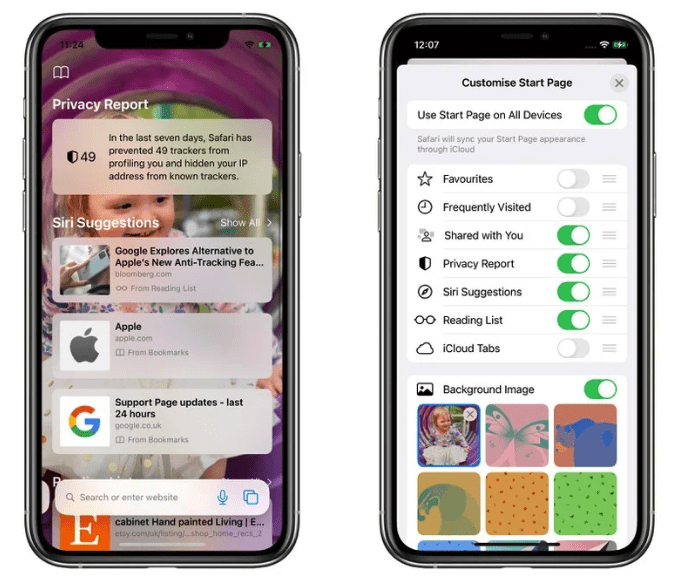
Как и в macOS, вы можете настроить, какие из этих элементов будут отображаться на стартовой странице, с помощью кнопки «Изменить» внизу, а также можете добавить собственные обои или использовать существующий альтернативный фон. Кроме того, у вас есть возможность синхронизировать стартовую страницу в iCloud, чтобы она отображалась на всех ваших устройствах.
Функции панели вкладок
Внизу стартовой страницы находится новая панель вкладок. Apple объединила несколько элементов управления в новую плавающую панель, которая большую часть времени проводит в нижней части пользовательского интерфейса, пока вы просматриваете страницы.

При нажатии на URL-адрес панели вкладок он поднимается в верхнюю часть экрана, где вы можете искать или вводить адрес веб-сайта. Как только вы нажмете Enter, страница загрузится, и панель вкладок вернется в нижнюю часть экрана, чтобы не мешать просмотру.
Если вы обнаружите, что панель вкладок отвлекает, вы можете провести по ней вниз, чтобы свернуть ее. Но в любом случае она автоматически сворачивается при прокрутке страницы вниз. Все, что вам нужно сделать, чтобы снова открыть ее, — это снова нажать на нее. (Чтобы обновить текущую страницу, просто потяните ее сверху вниз.)
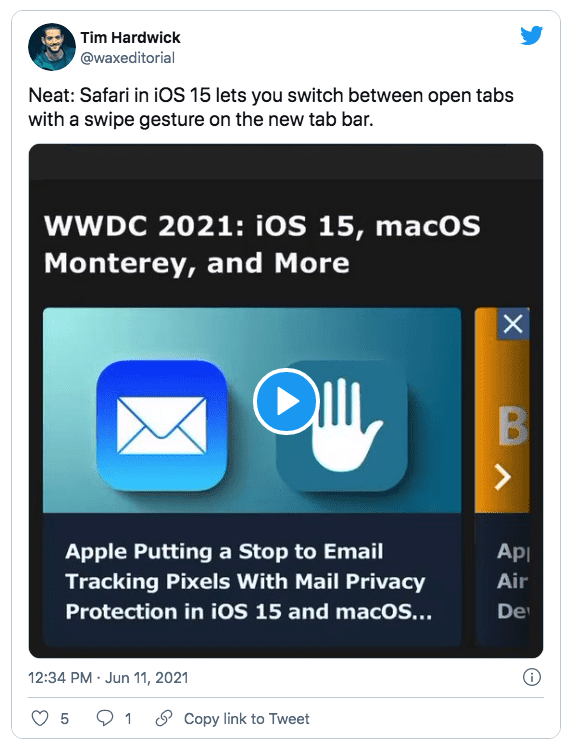
Переход между открытыми вкладками так же прост, как и перемещение по панели вкладок. Вы также можете коснуться концов полос вкладок, выходящих с обеих сторон экрана, чтобы переключиться на соседние открытые вкладки, но для большинства пользователей перелистывание будет проще.
Длительное нажатие на панель вкладок вызывает меню с такими опциями, как «Копировать», «Вставить и искать», «Добавить в список для чтения», «Добавить закладку», «Добавить закладки для X вкладок», «Поделиться» и «Переместить в группу вкладок». (Подробнее о группах вкладок см. Ниже.)
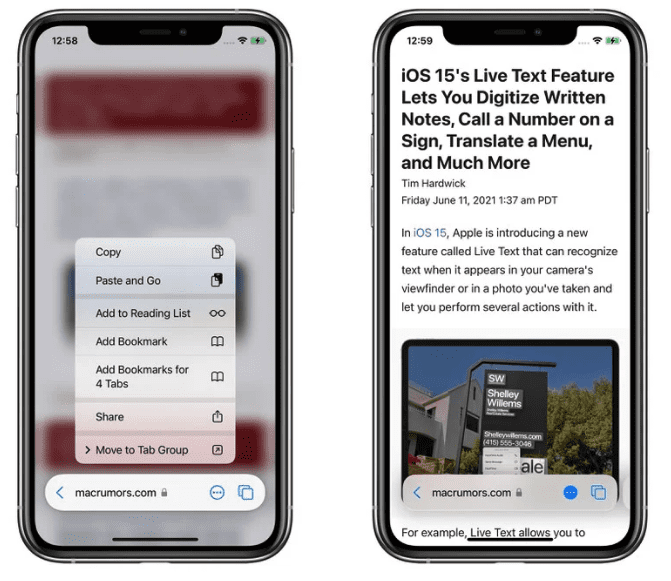
При нажатии на значок с многоточием (три точки) на панели вкладок открывается обычное меню «Действия» с параметрами общего доступа, но вы также можете долго нажимать значок с многоточием, чтобы переключиться в режим чтения для текущей страницы. Нажав на крайний правый значок или проведя пальцем вверх по панели вкладок, вы попадете в переключатель вкладок, где также есть несколько сюрпризов.
Переключатель вкладок и группы вкладок
В iOS 15 больше не было знакомого многослойного карточного вида с несколькими открытыми вкладками. Вместо этого вкладки упорядочены в виде эскизов в сетке с вертикальной прокруткой, а функции панели вкладок в представлении «Переключатель вкладок» преобразованы, чтобы помочь вам организовать вкладки более эффективно. Длительное нажатие в центре вызывает меню опций группы вкладок.
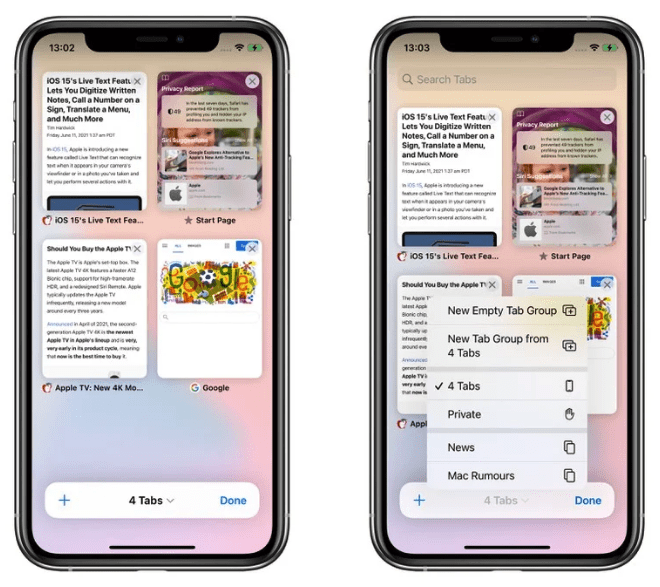
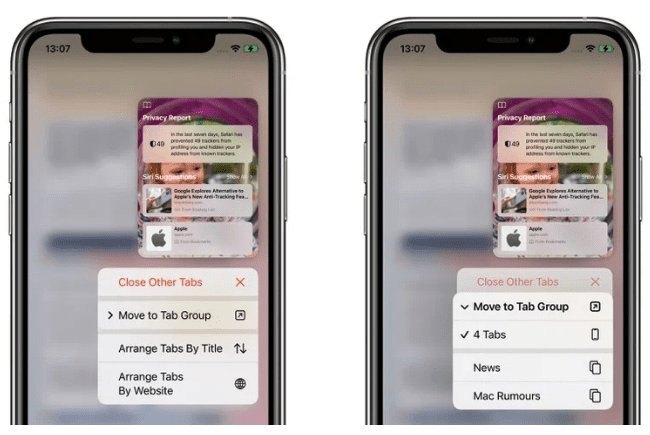
Помимо возможности открыть вкладку частного просмотра, вы можете создать новую пустую группу вкладок или новую группу касаний, содержащую открытые в данный момент вкладки. Если вы уже создали хотя бы одну группу вкладок и назвали ее, вы также увидите ее в этом меню, и вы можете нажать, чтобы переключаться между ней и любыми сгруппированными или разгруппированными вкладками. (Если есть открытые вкладки, которые не принадлежат ни к какой группе, они будут перечислены как X вкладок.)
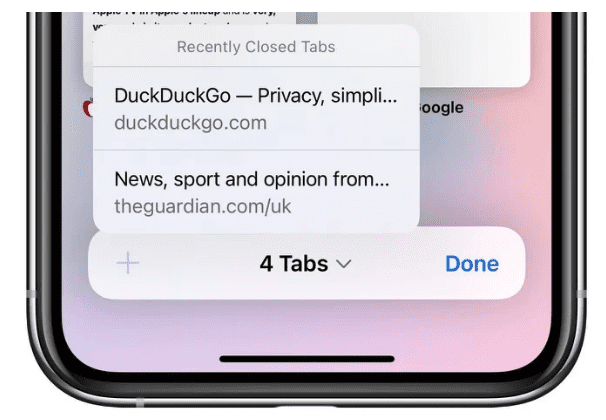
Как и следовало ожидать, значок плюса (+) на панели переключения вкладок открывает новую вкладку, но если вы долго нажимаете на нее, вы также увидите список недавно закрытых вкладок.
В другом месте вы можете долго нажимать любую открытую вкладку, отображаемую в переключателе вкладок, чтобы получить доступ к таким параметрам, как Закрыть другие вкладки, переместить выбранную вкладку в группу вкладок (при нажатии на нее открывается подменю групп вкладок), упорядочить вкладки по заголовку и упорядочить вкладки по Веб-сайт.
В целом, новый интерфейс Safari в iOS 15 выглядит намного более гладким и функционально консолидированным, с большим пространством экрана, предназначенным для самого просмотра, и теперь, когда «iPhone» также впервые поддерживает расширения, есть много возможностей для дополнительной настройки.
Обратите внимание, что iOS 15 все еще находится в ранней бета-версии, а до публичной бета-версии еще месяц, поэтому применяется обычное предостережение, заключающееся в том, что любая из этих функций может измениться до того, как Apple выпустит свою новую операционную систему осенью.
Бесят новые вкладки в Safari на iOS 15? Помогаем исправить ситуацию.

iOS 15 вышла и принесла с собой массу новых новых функций, о чем редакция gg уже писала. Еще больше обещаных функций Apple придержала «на потом», к сожалению. Однако одно из самых радикальных изменений коснулось Safari. Apple кардинально изменила дизайн вкладок. Мы искренне советуем попробовать попользоваться ими некоторое время, однако если вам совсем невмоготу, рассказываем, как вернуть Safari прежний вид.
На iPadOS компания Apple изменила дизайн панели вкладок, добавив новые формы кнопок и компактный вариант расположения вкладок на панели инструментов Safari. На iPhone изменения более радикальны. Адресная строка теперь располагается в нижней части экрана над панелью инструментов, а экран вкладок также имеет новый вид. Можно с уверенностью сказать, что дизайн по умолчанию в iOS 15 значительно отличается от того, что было раньше.
Как вернуть адресную строку наверх
Проще всего выбрать соответствующий пункт меню Safari, скрывающийся под кнопкой «Аа».
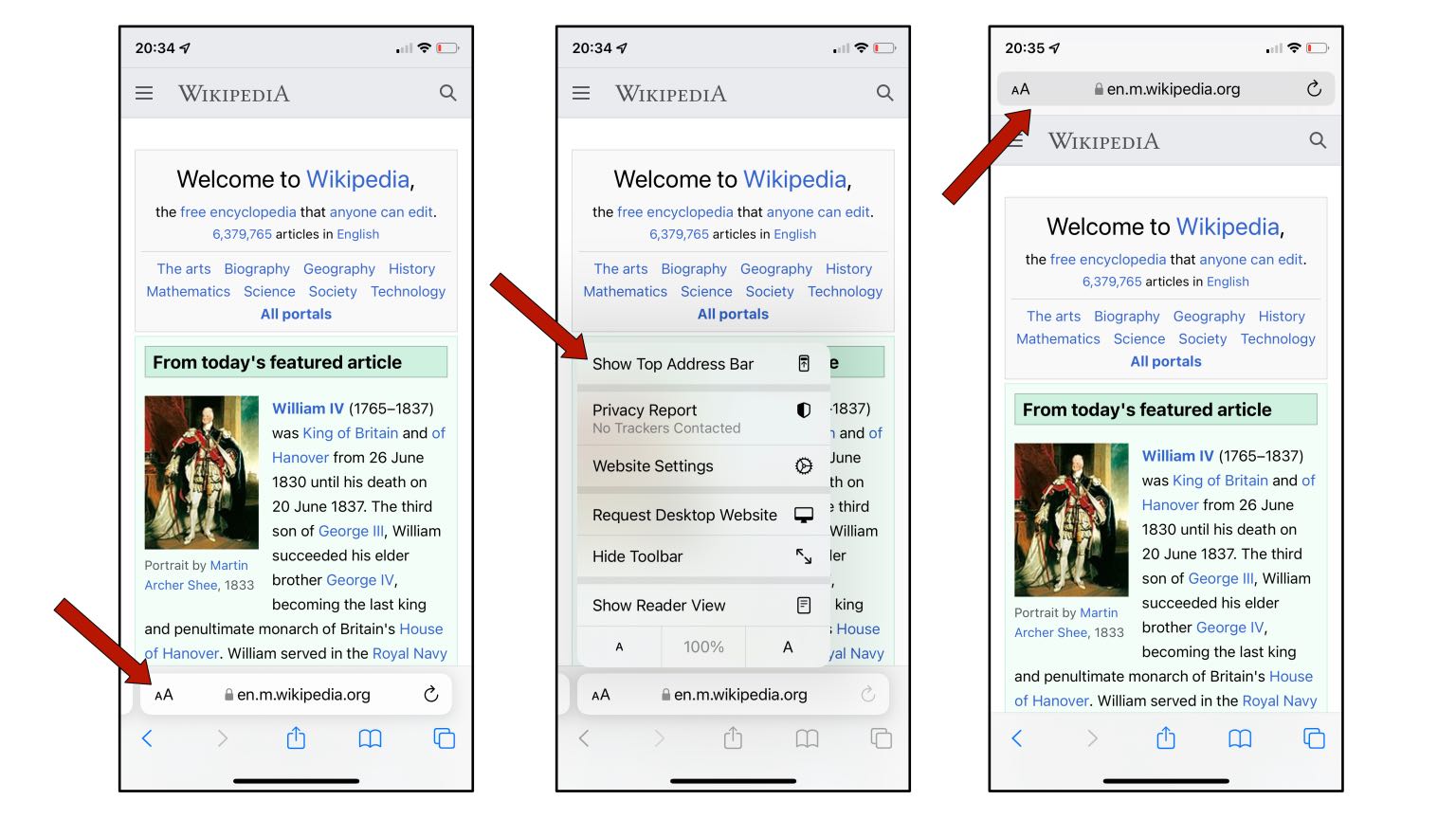
Еще один способ — исправить ситуацию в системных настройках. Перейдите в Настройки -> Safari -> Вкладки -> выберите Одиночная вкладка.
Как отключить цветную «подсветку» вкладок
Еще одно изменение в дизайне Safari заключается в окраске верхней панели инструментов Safari в акцентный цвет веб-сайта. Например, если вы просматриваете сайт с красным фоном, верхняя панель инструментов Safari также унаследует красную тему. Это более заметно на iPad и Mac, но применимо и к iPhone. Если вам не нравится этот эффект, его также можно выключить, причем независимо от верхнего или нижнего положения вкладок.
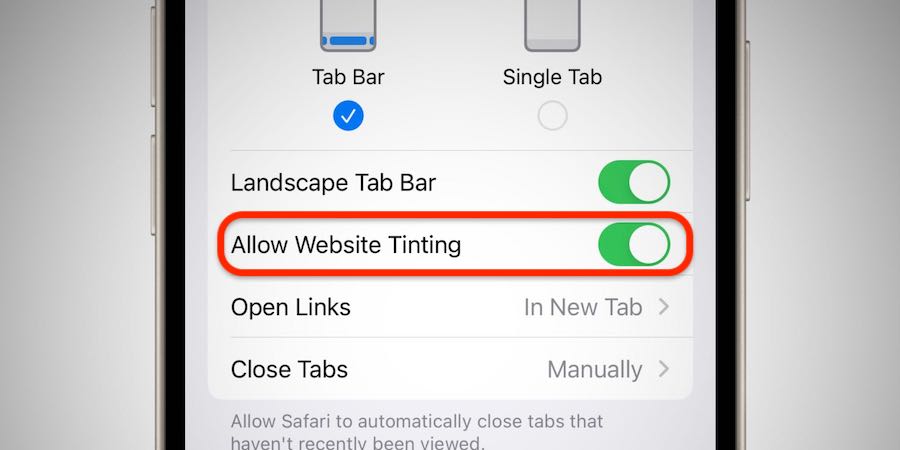
В отличие от изменения дизайна адресной строки Safari, опцию тонирования можно изменить только в Настройках. Перейдите в Настройки -> Safari -> Вкладки -> установите флажок Разрешить тонирование веб-сайтов в положение Выкл.
Вот и всё, стандартный дизайн Safari снова под рукой. Но, повторимся, несмотря на «ломку» поначалу, новый дизайн вкладок может оказаться для вас гораздо удобнее привычного из по предыдущим версиям iOS. Дайте ему шанс.
Для тех, кто хочет знать больше:
- 10 самых продаваемых гаджетов на AliExpress
- 10 самых продаваемых TWS-наушников с Aliexpress
- Выбираем лучший робот-пылесос
- 10 лучших закрытых беспроводных наушников с Aliexpress до 20 долларов
- 10 самых продаваемых ТВ-приставок на Android с Aliexpress
Как использовать новую панель вкладок Safari в iOS 15 — если вы хотите

Apple теперь собирается предоставить вам выбор в iOS 15: придерживаться старого стиля вкладок Safari или использовать новую панель вкладок. Однако, прежде чем отказаться от нового, попробуйте.
Это не значит, что переработанная панель вкладок в Safari для iOS 15 имеет гораздо лучшие возможности на любом веб-сайте, чем раньше. У него действительно есть новый способ перемещения между сайтами, но на самом деле у него другой подход, незнакомый дизайн.
Apple хочет, чтобы вкладки не мешали вам, и это похвально. Более чем похвально то, что Apple представила новую функцию групп вкладок в iOS 15, это великолепно — и все по-другому. Все либо любят группы вкладок, либо у них просто нет причин даже знать о них.
В то время как никто не может использовать Safari без вкладок, поэтому серьезный редизайн — очень серьезная и неизбежная сделка. Или это было до тех пор, пока Apple не представила возможность вернуться к старому дизайну.
Это еще не доступно в публичной бета-версии, но есть в последней версии для разработчиков. В таком случае, вероятно, дойдет до официального релиза — хотя будет интересно посмотреть, сделает ли Apple новый дизайн по умолчанию или нет.
Если это произойдет, будут раздраженные люди, которым придется искать в настройках, чтобы исправить это. А если этого не произойдет, то, если в официальном выпуске iOS 15 по умолчанию будет использоваться старый дизайн вкладок, никто никогда не будет использовать новый.
И это позор, потому что как только вы избавитесь от мышечной памяти, которая заставляет вас тянуться к верхней части экрана, чтобы менять сайты, новая панель вкладок Safari в порядке. Это даже хорошо.
Как переключаться между старым и новым дизайном вкладок
Опять же, на момент написания это только в бета-версии для разработчиков, а не в общедоступной. Но он приближается, и это будет тот же переключатель, который разработчики видят в настройках.
На вашем iPhone перейдите в «Настройки», затем прокрутите вниз до Safari. Есть простой переключатель, показывающий один значок для панели вкладок, один для одной вкладки.
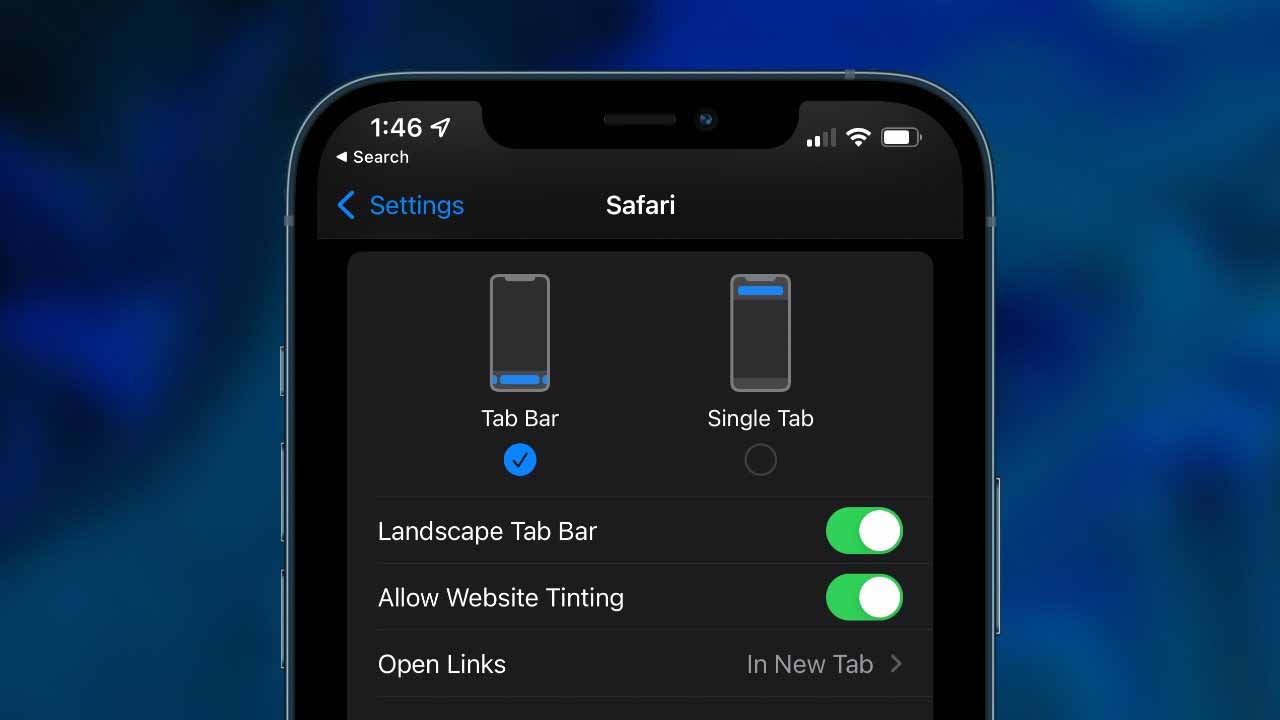
Выбирайте между новым и старым дизайном Safari в iOS 15
Нажмите на тот, который хотите, и все готово. Только не меняйте его слишком быстро, дайте шанс новой панели вкладок.
Как использовать новую панель вкладок в iOS 15
Когда вы открываете Safari, первая страница отображается на том сайте, который вы читали последний раз, и теперь внизу есть плавающая полоса. Эта панель содержит адрес сайта, а также кнопку «Поделиться» и кнопку для перестановки вкладок.
Как перейти на новый сайт
Если полоса исчезла, нажмите и потяните сайт, чтобы прокрутить — и вернуть полоску обратно. Нажмите на адрес текущего сайта. Когда он выделится, нажмите небольшую кнопку удаления слева. Начните вводить новый адрес там — или новый поисковый запрос — и нажмите Go
Все это звучит ясно, разумно и легко, и это так. За исключением того, что панель вкладок находится внизу страницы, и у вас, вероятно, есть очень и очень многолетний опыт работы с верхней частью экрана.
Вам потребуется время, чтобы забыть об этом, но у новой панели вкладок есть преимущество. Это может вам даже понравиться, это переработанный способ перемещения между вкладками.

Откройте новую панель вкладок, и вы можете перемещаться между открытыми вкладками
Как перемещаться между вкладками на панели вкладок
Вызов панели вкладок. Нажмите на нее, затем проведите пальцем в одну или другую сторону. Вы сразу же попадете на следующую вкладку, если у вас открыто несколько вкладок.
У вас открыто более одной вкладки, у вас их намного больше. Мы не судим.
И поэтому это свайпирование происходит намного быстрее, чем раньше. Раньше вам приходилось нажимать кнопку вкладки, находить то, что вы хотите, из миниатюрных изображений, а затем нажимать, чтобы перейти на вкладку, на которой вы были после.
Тем не менее, вы все еще можете это сделать. Откройте эту панель вкладок, нажмите кнопку вкладок справа, и вы увидите все свои вкладки. Вместо старого стиля миниатюр в стиле Rolodex, когда вам приходилось перемещаться вперед и назад, чтобы увидеть то, что вы хотите, теперь это сетка в стиле фотографий.
Из этой сетки вы можете нажать, чтобы перейти на любую вкладку. Вы также можете нажать небольшую кнопку удаления, чтобы полностью избавиться от вкладки.
К сожалению, вы не можете перетащить вкладки, чтобы расположить их. Вы можете нажать и удерживать любую вкладку и получить меню с некоторыми параметрами сортировки, но они ограничены.

Новая панель вкладок также представляет собой удобный путь к отличной функции групп вкладок в iOS 15.
Вы можете выбрать вариант «Упорядочить вкладки по заголовку» или «Упорядочить вкладки по веб-сайтам».
За исключением того, что, если это кажется немного ограниченным, в новом дизайне есть еще кое-что, что можно упорядочить вкладки. Это пересекается с функцией групп вкладок, но когда вы нажимаете и удерживаете миниатюру любой вкладки, вы получаете два особенно важных варианта.
Если у вас открыто шесть вкладок, нажатие и удерживание одной приводит к появлению меню, в котором предлагается переместить все эти вкладки в существующую группу. И вы также можете переместить их всех в новую группу.
Что вы не можете сделать, так это выбрать несколько вкладок и переместить их, все или ничего. По крайней мере, сейчас. Возможно, мы уже знаем что-то, что будет в iOS 16.
10 скрытых и полезных функций iOS 15. Например, распознавание QR-кодов с фотографий на iPhone

В закладки
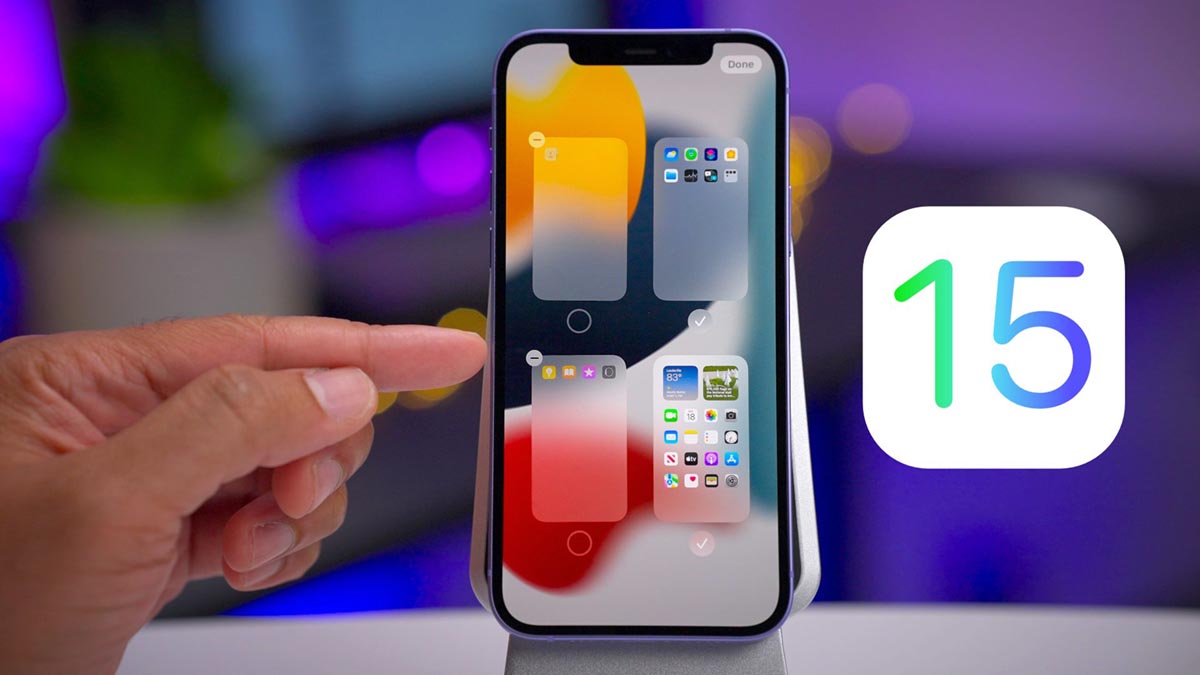
Многие владельцы яблочной техники уже почти год активно используют iOS 15. Однако, не все при этом помнят о скрытых и полезных опциях системы.
Собрали подборку малоизвестных фишек, которые могут пригодиться каждому из вас.
1. Перетягивание контента между приложениями
Ранее такая фишка была доступна только на iPad, но в iOS 15 разработчики перенесли фишку и на iPhone. Перетянуть из одного приложения в другое можно практически любые виды данных, главное, чтобы обе программы поддерживали работу с такими файлами.
Вы сможете перетянуть фотографии, видео, выделенный текст, ссылку или целую вкладку браузера, данные из переписки в мессенджерах, разные типы файлов и даже созданный скриншот, который еще не скрылся за пределы экрана.
Для перетаскивания потребуется сноровка. Сначала зажмите не отпускайте нужный контент пальцем, а затем другим пальцем переключитесь в нужное приложение. Останется лишь отпустить данные для вставки в нужном месте.
2. Расширенные параметры работы с Wi-Fi
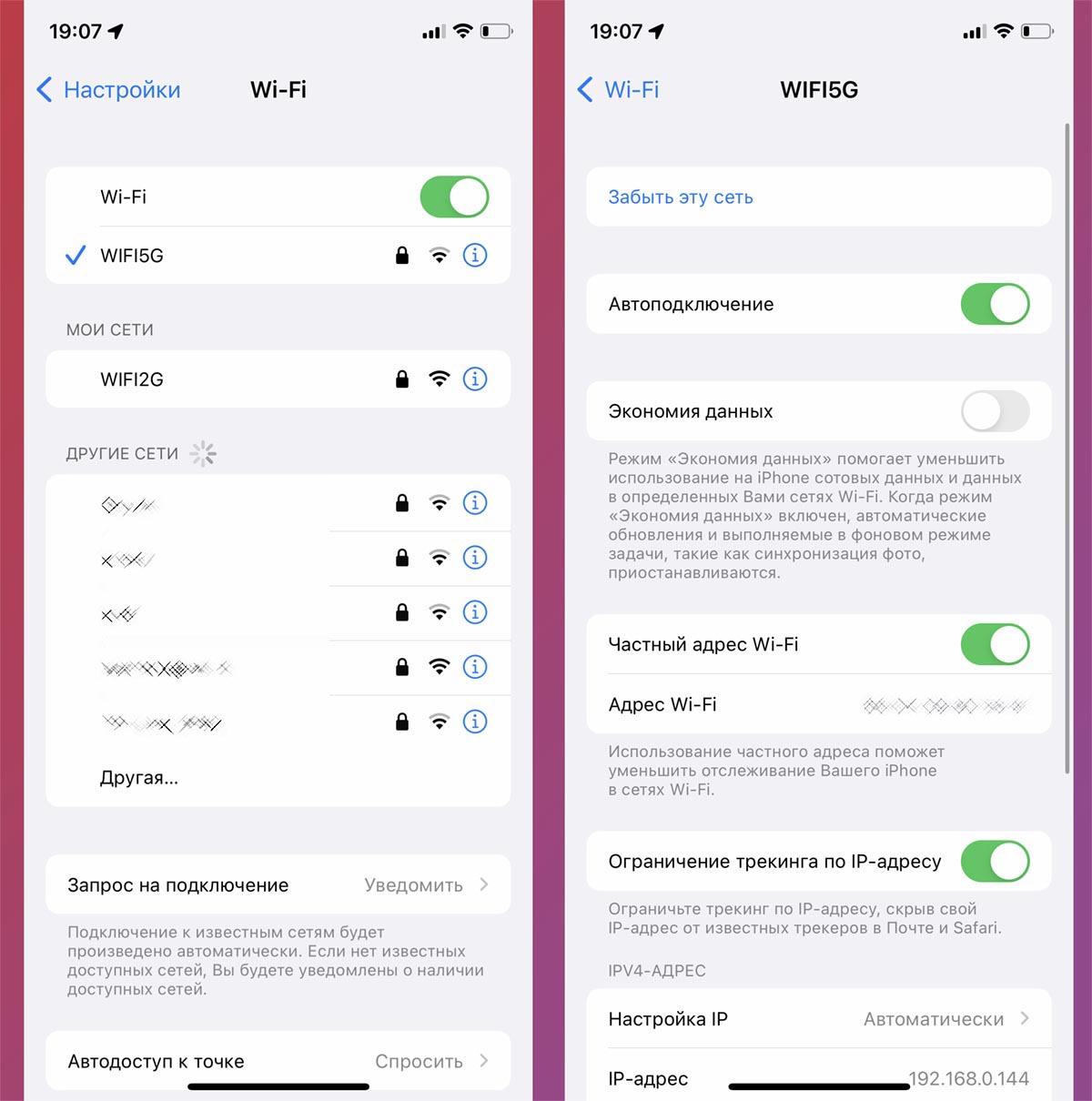
В настройках Wi-Fi есть ряд полезных опций, которые можно настраивать для работы с каждой сетью. Для этого нужно найти подключение в параметрах Wi-Fi и нажать кнопку “i”.
Помимо давно знакомой опции Автоподключение следует отметить еще несколько настроек.
▶ Раздел Частный адрес Wi-Fi позволяет снизить риск отслеживания пользователя во время работы с данной сетью. При подключении к каждой новой сети смартфон будет генерировать новый Mac-адрес и для отслеживающих алгоритмов будет являться новым гаджетом.
Опцию нужно отключить, если в сети настроена фильтрация по Mac-адресу, чтобы избавиться от проблем с подключением.
▶ Опция Ограничение трекинга по IP-адресу позволяет скрыть свой IP от трекеров на сайтах во время использования Safari. Отличная фишка, повышающая конфиденциальность.
▶ Если вы находитесь в стране с работающей опцией iCloud Private Relay, то здесь будет находиться переключатель для данной фишки. Он позволяет включать и отключать аналог VPN при работе с каждой конкретной сетью.
3. Скрытие страниц рабочего стола
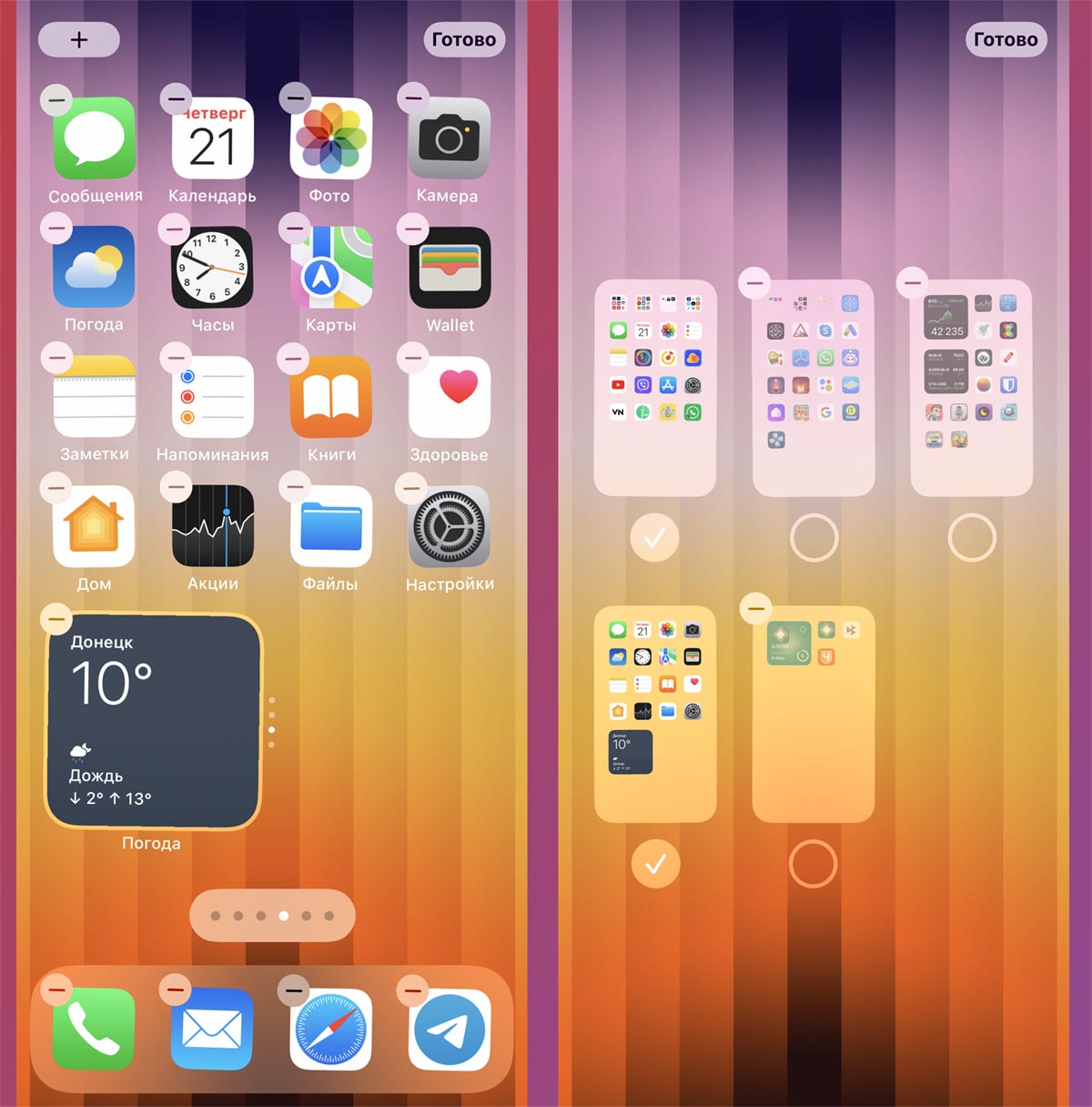
Купертиновцы медленно, но верно добавляют разные возможности кастомизации рабочего стола iOS. На данный момент можно скрывать иконки приложений с домашнего экрана, чтобы они оставались в Библиотеке.
Есть способ скрывать сразу целые экраны с иконками. Для этого перейдите в режим удаления приложений и нажмите на точки индикаторов рабочего стола. Снимите отметку с ненужных страниц и они будут скрыты.
Если проявить фантазию и немного повозиться с настройками, данная фишка поможет изменить рабочий стол iOS до неузнаваемости.
4. Предложения виджетов
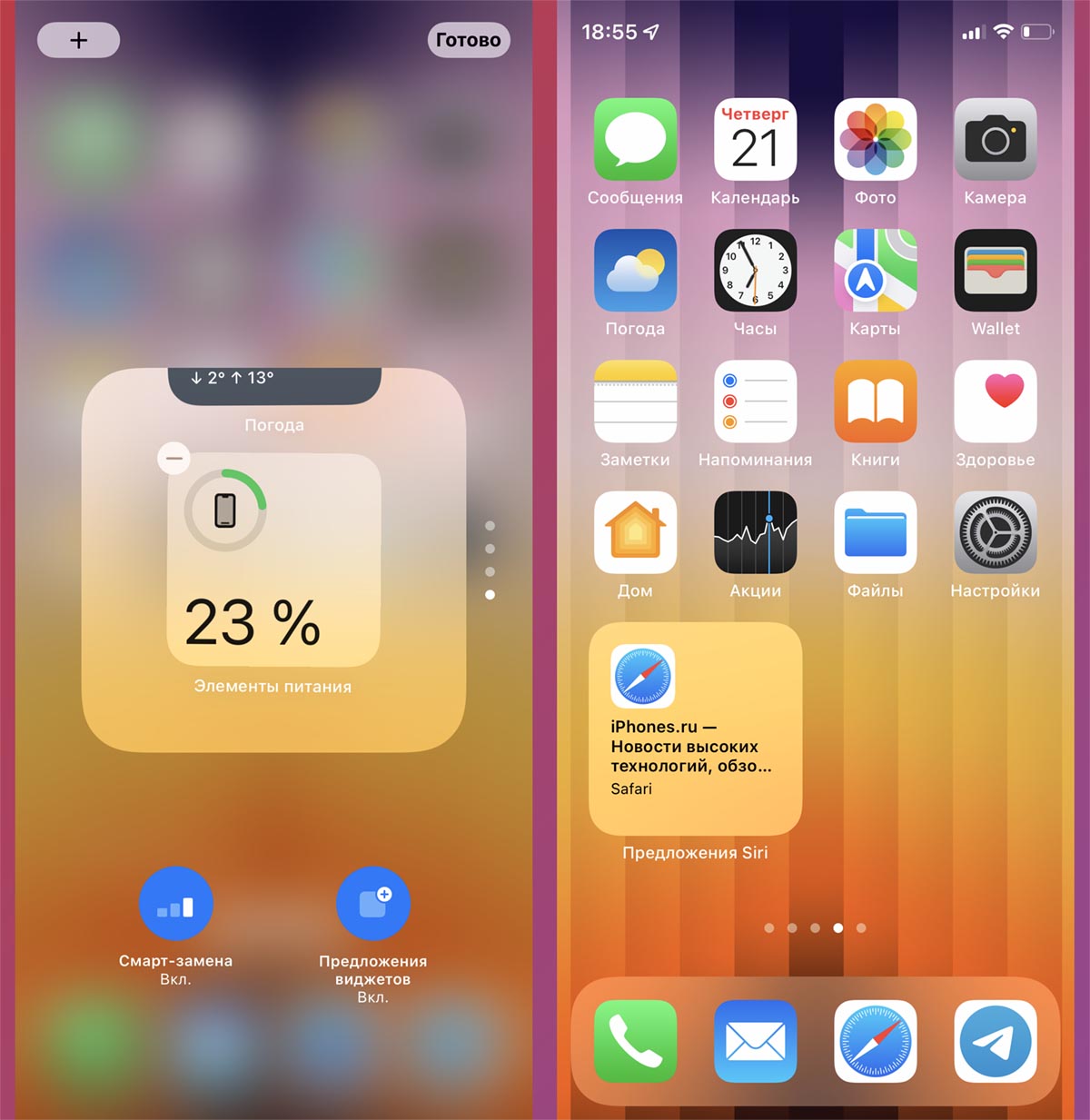
Еще в iOS 14 разработчики предложили нам механизм для объединения виджетов в стопки, но лишь с релизом iOS 15 добавили умный алгоритм предсказания действий.
После создания умной стопки виджетов система будет отслеживать частые действия пользователя и предлагать подходящий в данный момент виджет.
Так я, например, часто копирую ссылки на Mac, чтобы в дальнейшем вставить их на iPhone через общий буфер обмена. Система заметила это и при очередном копировании кнопка для быстрого открытия ссылки появилась прямо на рабочем столе в умной стопке виджетов.
Для включения нужно добавить несколько виджетов одинакового размера в стопку и в режиме редактирования включить опцию Предложения виджетов. Системе понадобится некоторые время на обучение.
5. Разный размер текста для каждого приложения
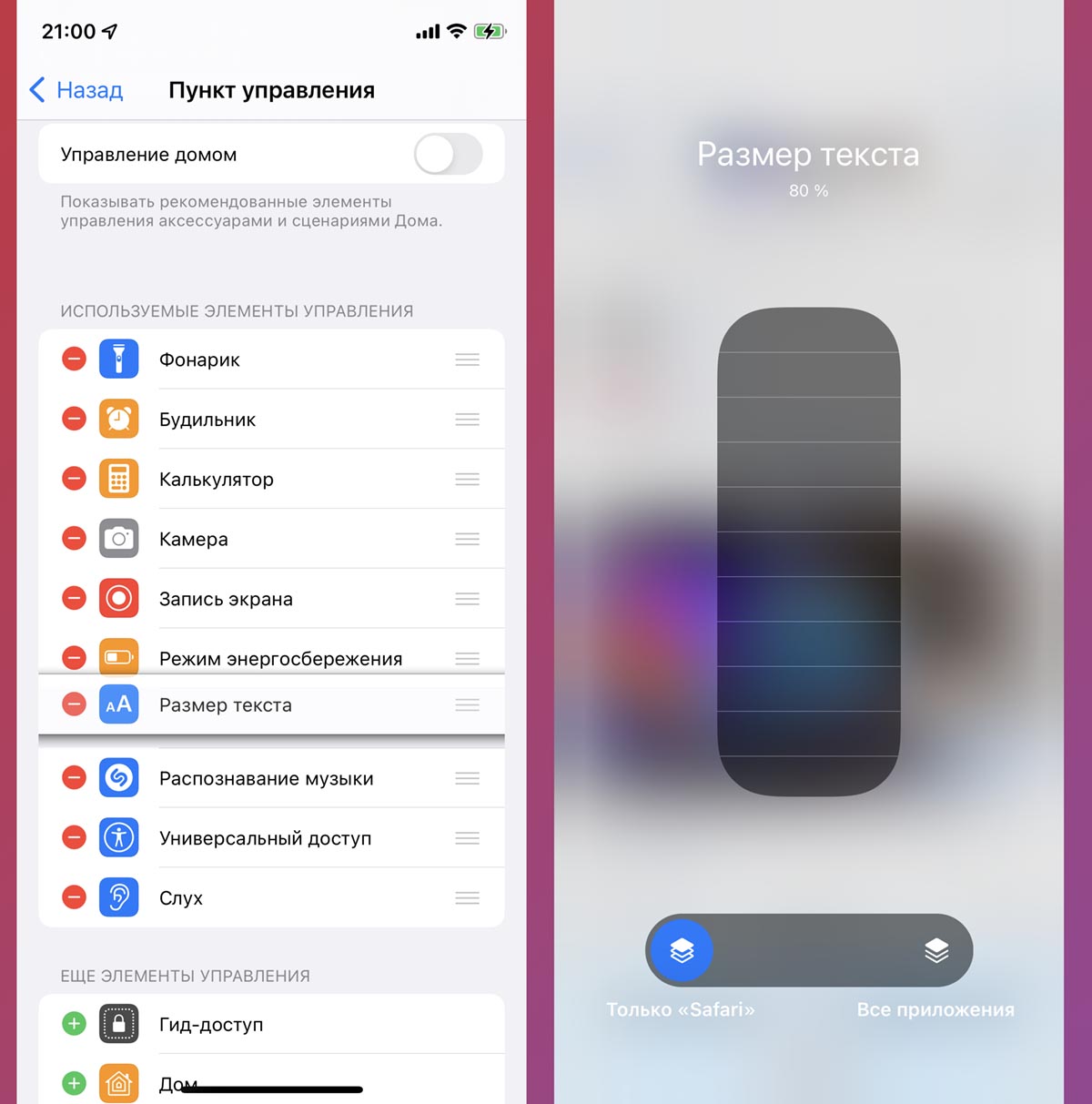
Если в какой-то программе на iPhone шрифт для вас мелковат, можно запросто увеличить его (или уменьшить). Ранее для этого приходилось менять размер текста для всей системы, а сейчас можно задать кастомные параметры для любой установленной программы.
Для этого потребуется добавить переключатель Размер текста по пути Настройки – Пункт управления. После этого увидите соответствующую кнопку в верхней шторке с переключателями.
Теперь запускайте нужной приложение и при помощи данной кнопки меняйте размер текста в нем.
6. Распознавание QR-кодов на экране iPhone
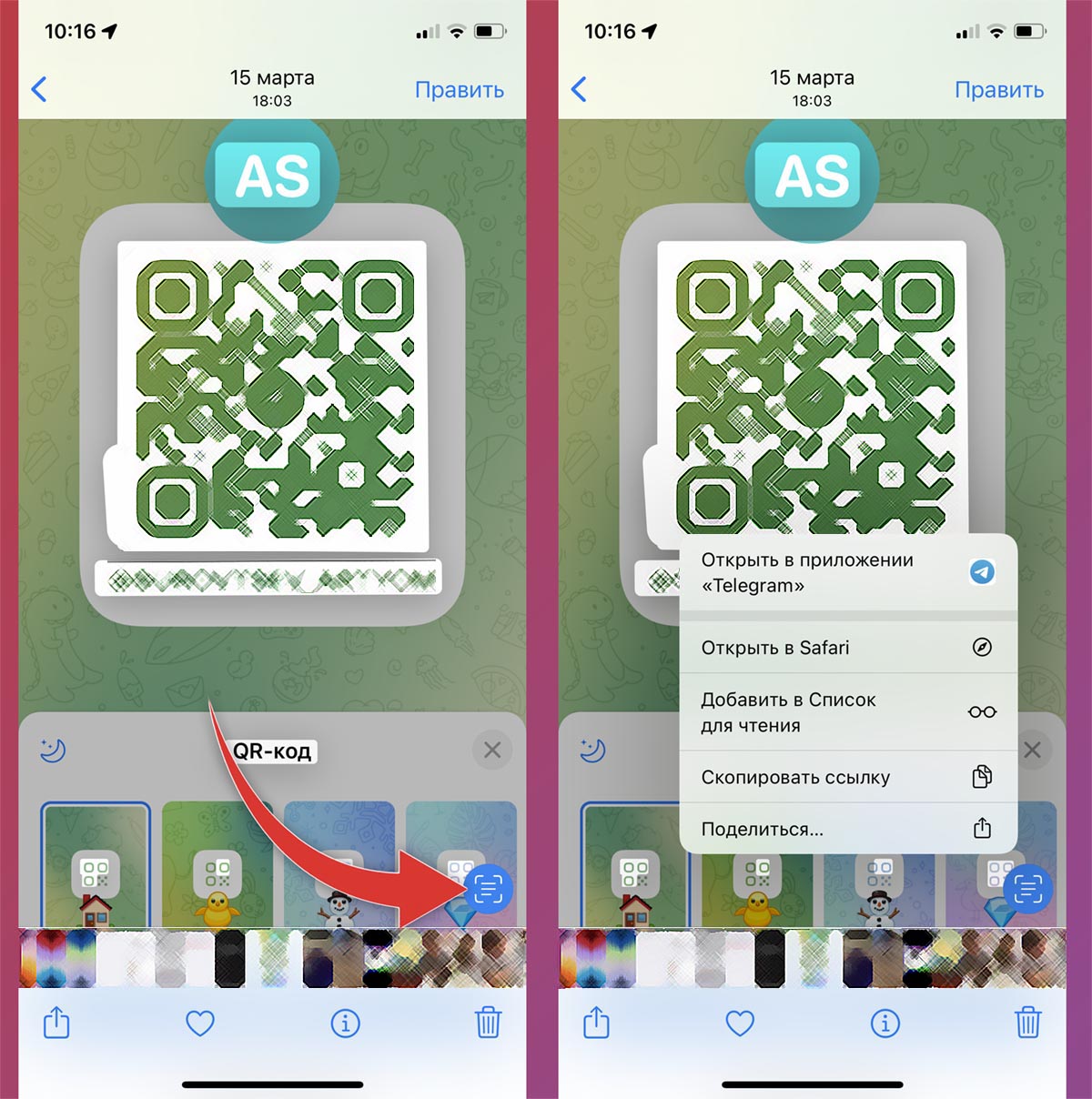
Довольно неожиданное и удобное применение есть у встроенной в iOS 15 опции распознавания текста. С её помощью можно быстро сканировать QR-коды, которые вы видите на сайтах, в браузере, социальных сетях и даже в видео.
Сначала активируйте фишку по пути Настройки – Основные – Язык и регион – Сканер текста. После этого сделайте снимок экрана с QR-кодом и распознайте его в приложении Фото.
7. Изменение скорости воспроизведения во встроенном плеере

При просмотре роликов в браузере Safari появилась возможность изменять скорость воспроизведения.
Она встроена в стандартный веб-плеер и работает на большинстве сайтов. Нужно лишь найти опцию в меню воспроизведения ролика.
8. Удобные жесты в Safari
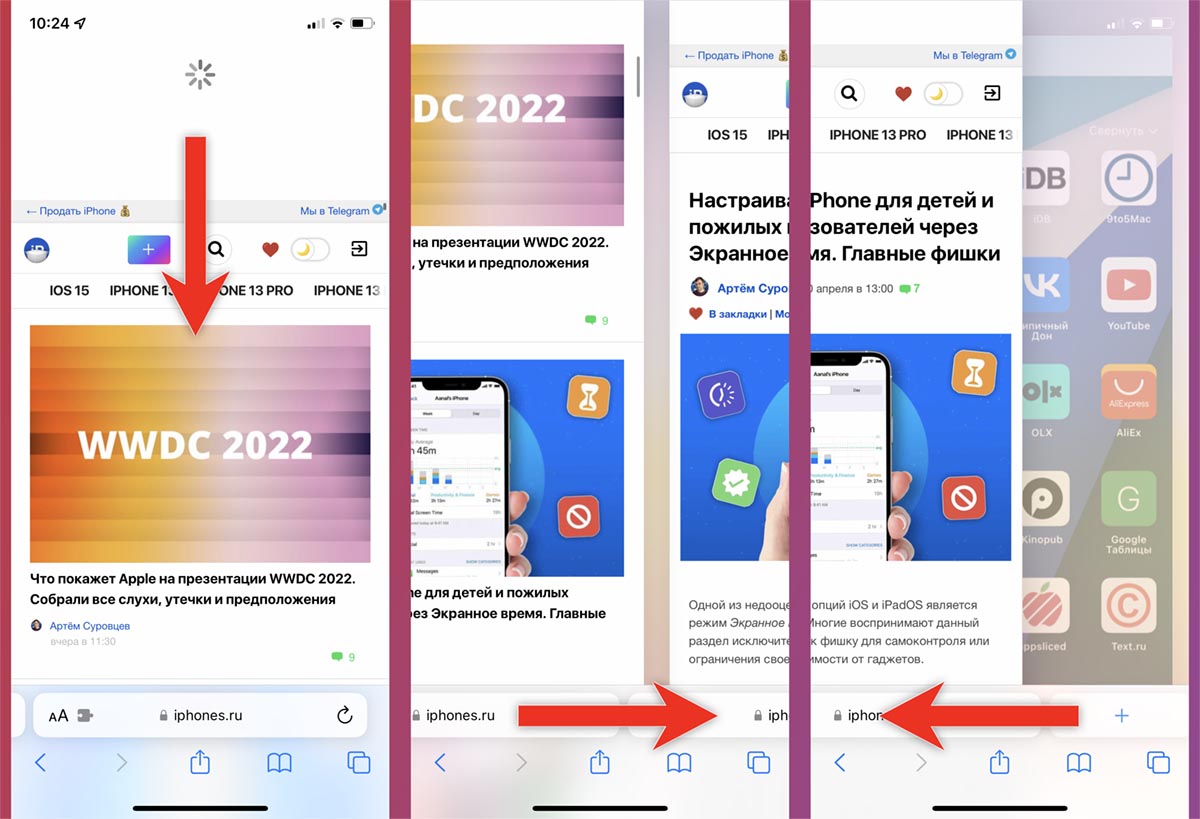
Стандартный браузер после небольшого редизайна интерфейса обзавелся тремя полезными жестами.
▶ Pull-to-Refresh – потяните любую страницу вниз для перезагрузки.
▶ Боковой свайп по адресной строке – для переключения между вкладками.
▶ Свайп по адресной строке влево – для создания новой вкладки.
Два последних жеста будут работать только в режиме отображения адресной строки снизу (Настройки – Safari – Вкладки).
9. Spotlight на экране блокировки
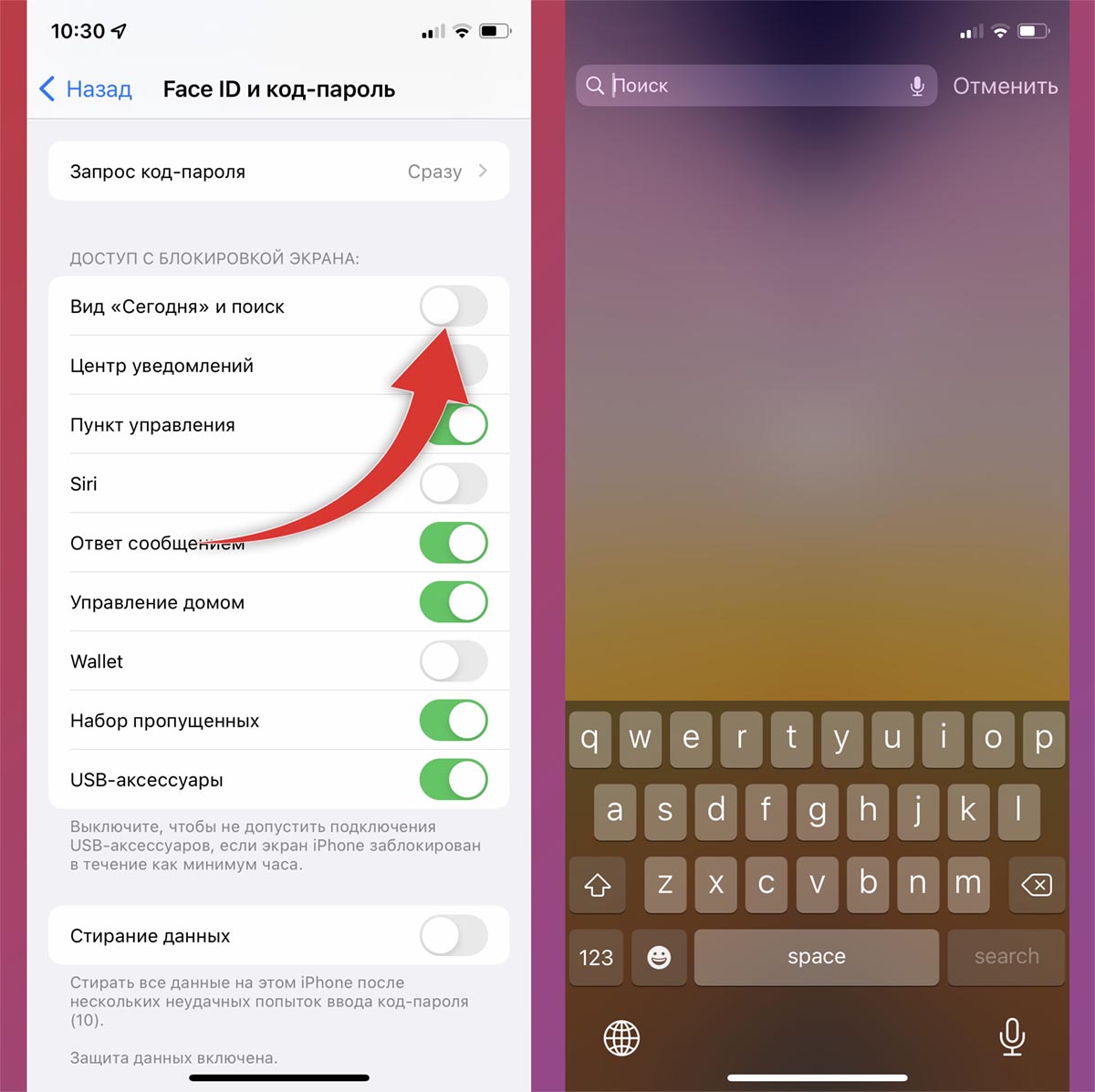
Только в последней версии iOS купертиновцы добавили возможность активировать поиск по смартфону прямо на заблокированном экране.
Это может пригодиться для быстрого запуска приложения, поиска данных в почте или для вызова найденного контакта.
Включается фишка по пути Настройки – Face ID и код-пароль (на iPhone с Face ID) или Touch ID и код-пароль (на iPhone с Touch ID) – Вид «Сегодня» и поиск.
10. Встроенный переводчик текста в системе
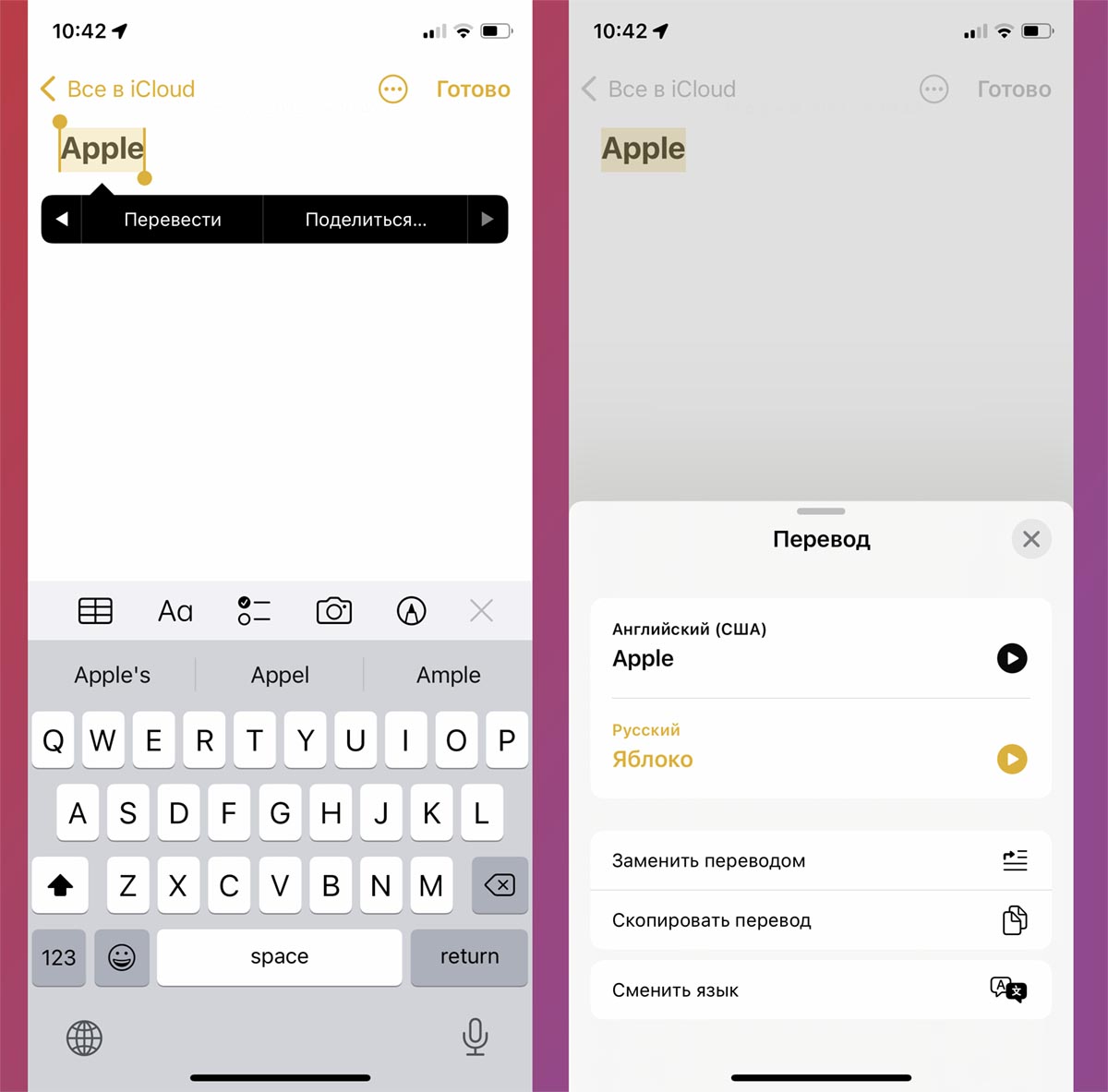
Если в предыдущих обновлениях разработчики добавили отдельное приложение Перевод, то в обновлении iOS 15 фишку встроили на уровне системы.
Можно выделить и просмотреть перевод текста практически в любом стандартном и некоторых сторонних приложениях на iPhone. Нужно лишь выделить текст и найти пункт Перевести в контекстном меню.
Вот такие малоизвестные, но достаточно полезные опции есть в каждом iPhone с актуальной версией iOS.