
8 лайфхаков для Viber на смартфоне
Научитесь создавать список избранного в дополнении для чата или узнайте, как удалять сообщения после отправки – это просто! Используйте эти 8 лайфхаков, чтобы общаться в Viber на смартфоне было ещё удобнее. Если вы пользуетесь Viber для компьютера, мы подготовили несколько советов и для вас.
Общайтесь ярко!
Хотите выделить своё сообщение в чатах, группах или сообществах? Сделайте его ярким! Выберите один из 20 цветных фонов, чтобы сообщение стало заметным. Для этого, выберите яркие сообщения в дополнениях для чата. Введите текст, нажмите на кнопку поиска, выберите фоновый рисунок и нажмите “Отправить”.
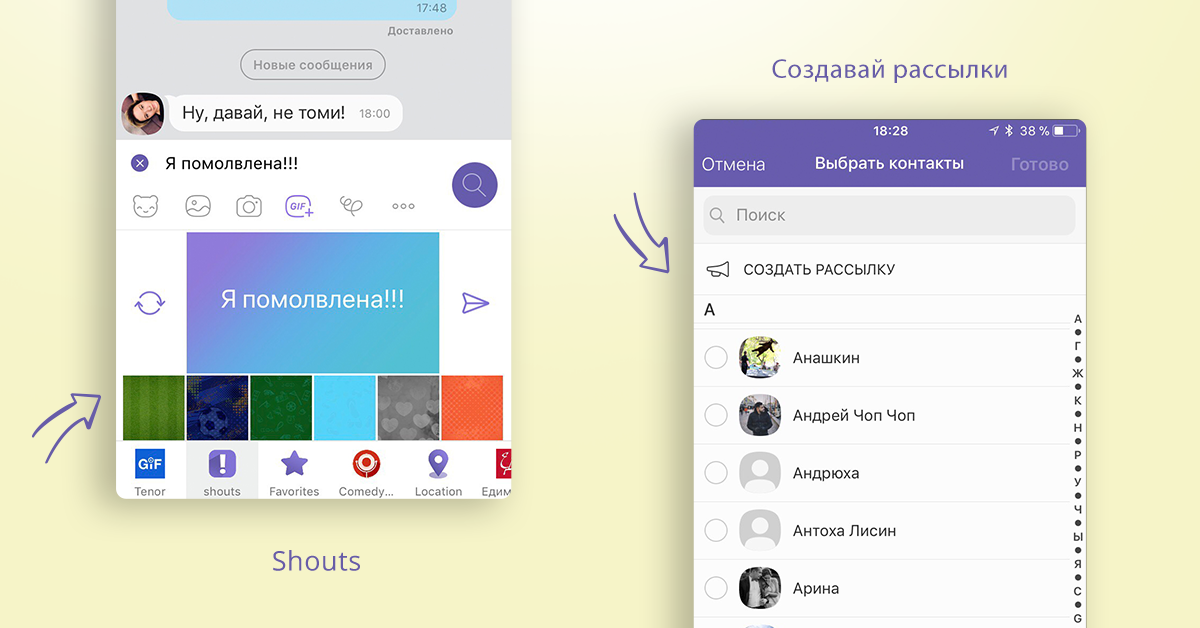
Создавайте рассылки
Рассылки позволяют оправлять одно и то же сообщение нескольким получателям, которых вы не смогли бы объединить в одной группе (например, вашу бабушку и лучшего друга). Мы все общаемся в разных компаниях, интересы которых не всегда сочетаются. Теперь вы можете рассылать сообщения двум или более контактам Viber, не объединяя их в группу. Вы можете добавить контакт или удалить его из рассылки в любое время. Выберите имя для рассылки и сохраните её на будущее.
Упоминайте пользователей в групповом чате
Групповые чаты просто незаменимы, когда вы хотите поддерживать связь с несколькими контактами одновременно. Но если вы не пользуетесь смартфоном несколько часов, вы можете пропустить важное сообщение. Чтобы никто ничего не пропустил, упоминайте пользователей в группе. Для этого, введите “@” и выберите из выпадающего списка контакт, которого вы хотите упомянуть. Даже если этот человек отключил звук для чата, он или она получит уведомление.
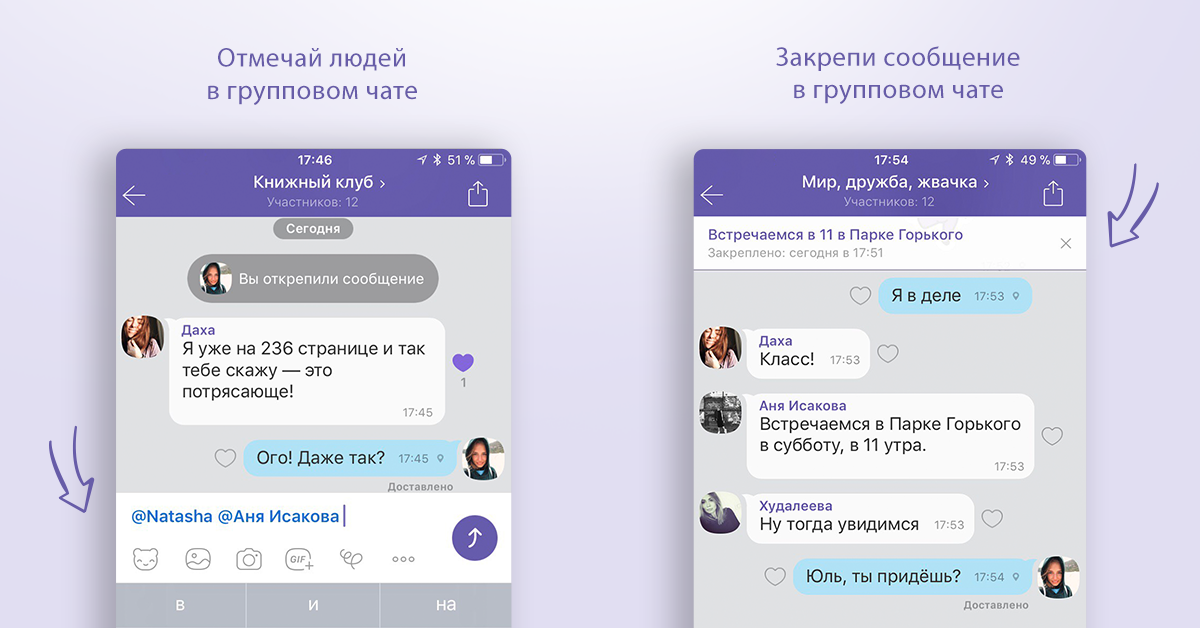
Закрепляйте сообщения или чаты
Если вы администратор группы, эта возможность для вас! Функция закрепить сообщение поможет задать вопрос всем участникам группы или напомнить о важном мероприятии. Чтобы закрепить сообщение, нажмите на него и удерживайте, а затем выберите “Закрепить”. Выбранное сообщение будет отображаться вверху экрана чата и будет заметно для всех участников.
Ищите подходящие стикеры
Теперь искать стикеры стало гораздо проще! Нажмите на значок стикера на экране чата, а затем на значок поиска (увеличительное стекло) в меню. Введите слово или слова, которые описывают нужный стикер и выберите один из предложенных вариантов. Нажмите на стикер, чтобы отправить его в чат!
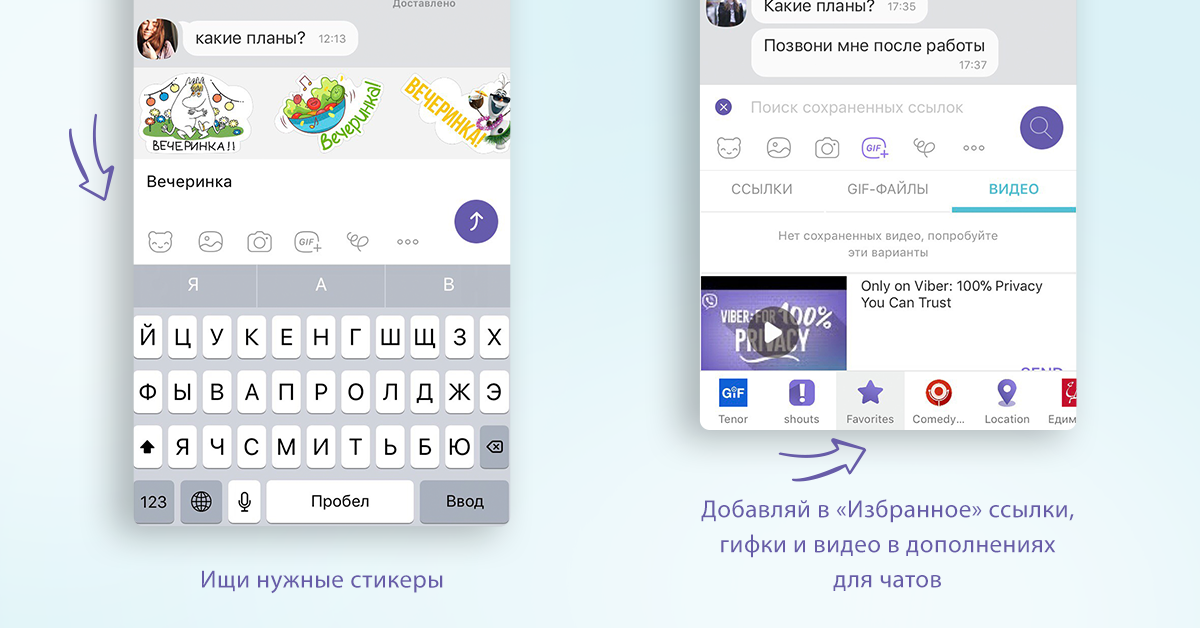
Сохраняйте ссылки, GIF и видео в избранное
Вы когда-нибудь отправляли гифку многим людям просто потому что она крутая? Теперь вам не придётся перебирать чаты и искать нужные ссылки, GIF или видео. Вы можете сохранить их в избранном и отправлять прямо из дополнения для чата. Нажмите и удерживайте любую GIF, видео или ссылку и выберите “Сохранить” на iPhone или “Сохранить в Избранное” на Android. Проще простого!
Удаляйте сообщения после отправки
Каждый из нас когда-то отправлял сообщение, которое потом хотел бы удалить. Иногда мы ошибаемся чатом, а иногда отправляем личное фото в группу. Именно поэтому одной из самых популярных функций в Viber является удаление отправленных сообщений, которой вы воспользовались более 5 миллиардов раз. Вы можете удалить любое ваше сообщение как на своём устройстве, так и на устройствах всех участников чата или группы в любое время, и неважно, просмотрел ли его кто-то или нет. Чтобы удалить любое ваше сообщение на Iphone или Android, нажмите его и удерживайте, а затем выберите “Удалить у всех”.
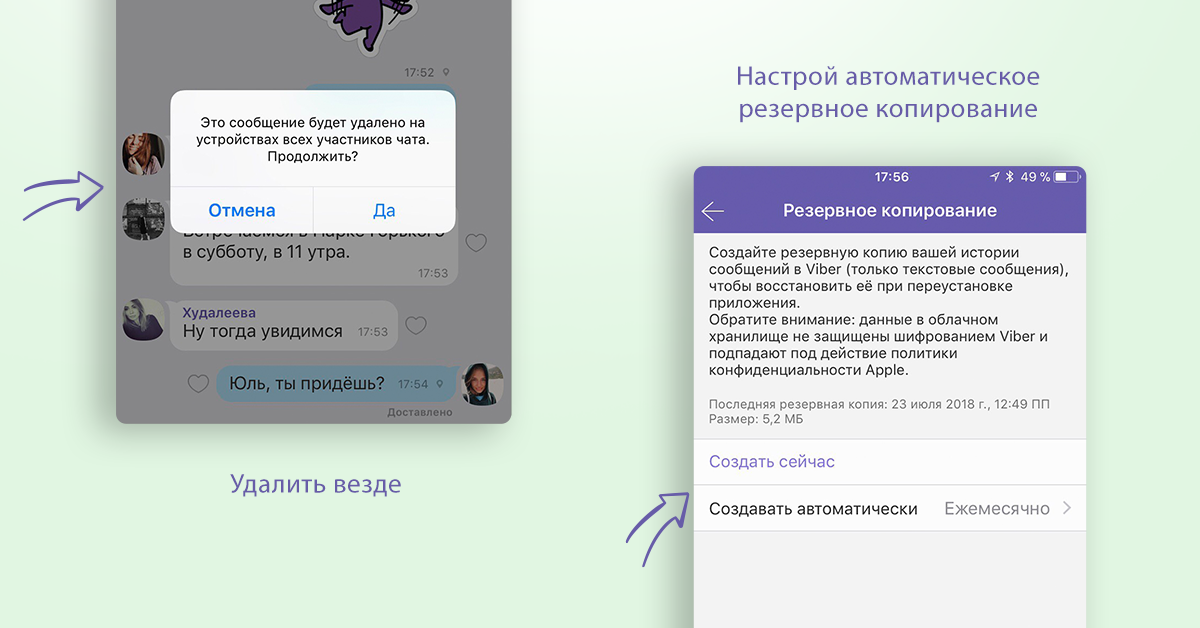
Настройте автосохранение сообщений
Боитесь потерять историю ваших чатов? Не переживайте. Просто настройте автоматическое резервное копирование сообщений с нужной периодичностью. Чтобы история чатов сохранилась, вам потребуется подключение по Wi-Fi. Откройте экран “Ещё” на смартфоне и выберите “Настройки” –> “Учётная запись” –> “Резервное копирование”. Затем выберите “Создавать резервную копию” и установите периодичность этого действия.
Поделитесь с нами, какой мобильный лайфхак в Viber показался вам самым полезным! Используйте все возможности, чтобы пользоваться Viber было ещё удобнее. Если у вас ещё нет Viber, скачайте приложение сегодня и начните пользоваться всеми замечательными функциями!

Отмечайте Всемирный день кошек с нашими пушистыми стикерами!
От Моаны до Дори: новый стикерпак @Disney каждый день!
Создайте своё сообщество в Viber!

Недавно мы анонсировали новую функцию – сообщества в Viber – групповой чат, где миллиард человек могут обмениваться сообщениями и взаимодействовать друг с другом.
Сегодня мы рады сообщить, что эта возможность теперь доступна для всех: каждый пользователь Viber может создать собственное сообщество!
Создав сообщество, вы сможете взаимодействовать с неограниченным количеством участников, использовать дополнительные настройки для администраторов и новые функции для общения.
Чем бы вы ни увлекались, теперь вы можете открыть сообщество и обсуждать свои интересы с любым количеством собеседников! Как это сделать? Мы расскажем вам обо всех тонкостях, чтобы вы стали настоящим супер-админом сообщества.
Как создать сообщество в Viber
Чтобы создать сообщество в Viber, следуйте нашей инструкции: откройте экран чатов, нажмите на кнопку “Добавить” и выберите “Создать сообщество”. Выберите контакты, которых вы хотите добавить в сообщество, а также введите его имя.
Выберите значок и введите короткое описание, чтобы участники понимали тему для обсуждения в вашем сообществе. Когда вы заполните нужную информацию, нажмите “Готово”.
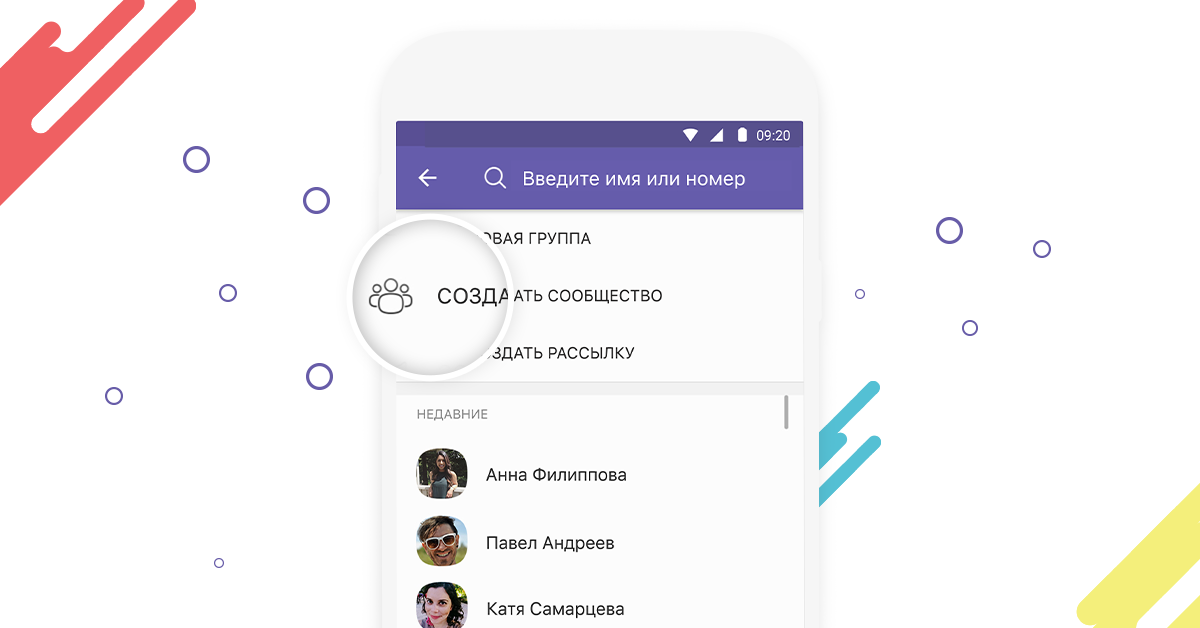
Следующий шаг: станьте супер-админом
В сообществах есть три типа участников. Создатель сообщества является супер-администратором (для краткости, супер-админом) и имеет полный контроль над общением в чате. Администраторы сообщества являются его модераторами, а все остальные участники активно обсуждают тему сообщества в чате.
- Наделять участников сообщества правами администратора или супер-админа
- Добавлять и удалять участников сообщества
- Закреплять сообщения, чтобы начать обсуждение или привлечь внимание к какому-нибудь вопросу
- Удалять одно или все сообщения от определённого участника
- Публиковать ссылки на сообщество для привлечения новых участников
- Разрешать участникам сообщества делиться ссылкой на него
- Разрешать/запрещать участникам и администраторам писать сообщения в сообщество
- Редактировать значок, описание и имя сообщества
Как видите, вся власть в ваших руках!
Супер-админы создают сообщество и полностью контролируют его работу, а администраторы помогают управлять сообществом и его участниками.
- Добавлять и удалять участников сообщества
- Закреплять сообщения, чтобы начать обсуждение или привлечь внимание к какому-нибудь вопросу
- Удалять одно или все сообщения от определённого участника
Участники сообщества не имеют возможности управлять его деятельностью, но их роль так же важна, как и роль супер-админов и администраторов. Участники могут:
- Отправлять и отвечать на любой тип сообщений, используя текст, GIF, стикеры, видео и т.д.
- Упоминать других участников сообщества. Для этого нужно ввести “@“ в строке сообщения и выбрать участника, которого вы хотите упомянуть
- Отключать звук уведомлений
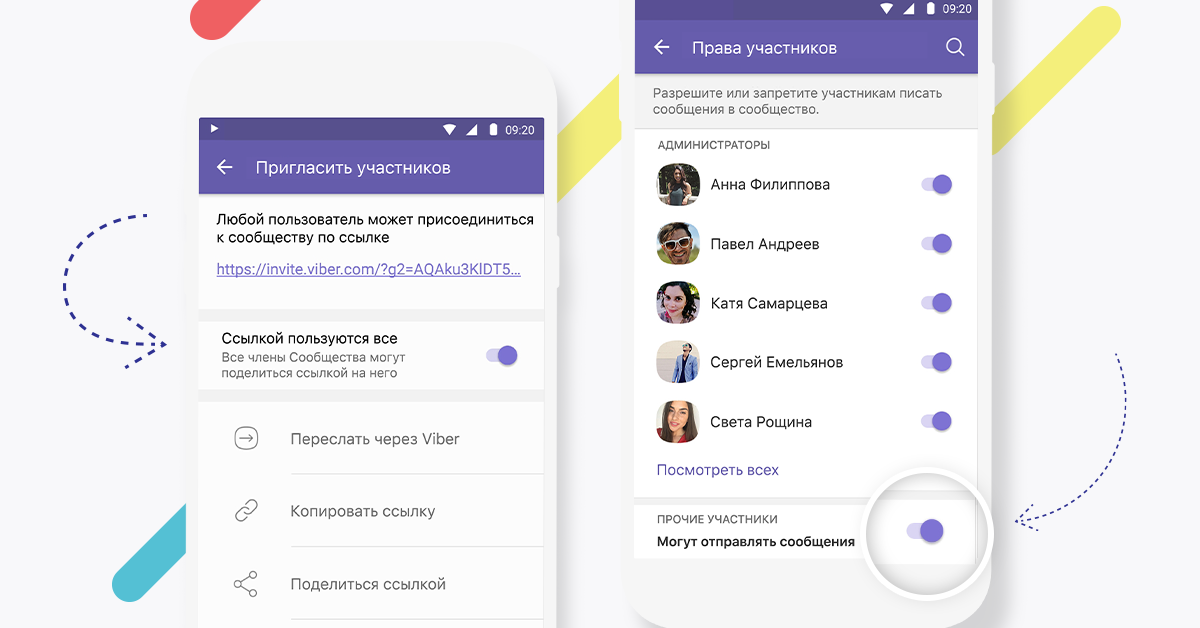
Дополнительные функции сообществ
Сообщества предлагают ряд дополнительных возможностей, которых нет у обычных групповых чатов в Viber! Мы стремимся защищать безопасность и конфиденциальность пользователей, поэтому номер каждого участника сообщества скрыт от других участников.
Сообщество не только даёт возможность неограниченному кругу участников свободно общаться, но и позволяет новым участникам видеть всю историю обсуждения в сообществе и понимать картину в целом.
Участники могут отмечать понравившиеся сообщения и отвечать на них, а также упоминать других участников группы. Если упомянутый вами участник включил беззвучный режим, он всё равно получит уведомление о новых сообщениях.
Когда вы пишете в сообщество, ваше имя в Viber будет отображаться рядом с сообщениями, но другие участники не смогут написать или позвонить вам, если вашего контакта нет в их адресной книге.
И последнее: приглашайте друзей
Теперь вы знаете, как создать ваше сообщество. Пришло время приглашать друзей и выбирать администраторов.
Создать сообщество в Viber: https://vb.me/becdfb.

Языкового барьера больше нет – переводите сообщения прямо в чате
Редактируйте сообщения – новый лайфхак от Viber
Viber запустил бесплатный определитель номера для входящих звонков

На некоторые звонки не стоит отвечать, а другие вы не хотели бы пропустить.
Теперь с определителем номера от Viber вы будете точно знать, кто вам звонит, даже если контакт не сохранен в вашей телефонной книге. Функция уже доступна на Android в ряде стран, а скоро появится и на iOS!
✓ Определитель всех входящих звонков, и не только в Viber;
✓ Если у вас установлен Viber, вам не придется скачивать еще одно приложение;
✓ Защита от мошенников и нежелательных звонков;
✓ Теперь вы не пропустите важный для вас звонок от курьера или онлайн-магазина, в котором вы сделали заказ.

Чтобы включить определитель номера в Viber:
- Откройте Viber на телефоне
- Нажмите «Еще»
- Нажмите «Настройки»
- Выберите «Вызовы и сообщения»
- Найдите «Определитель номера» и включите эту опцию
- По запросу, предоставьте приложению необходимые разрешения
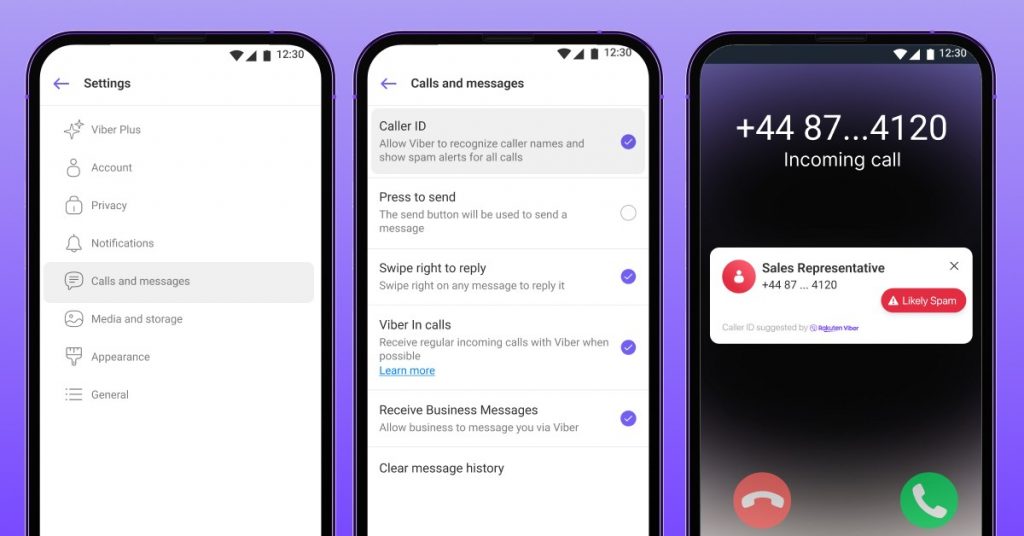
Включите определитель номера прямо сейчас:

Если вы читаете эту статью с мобильного устройства, нажмите **сюда**
Если вы читаете эту статью с компьютера – наведите камеру мобильного устройства на QR код:
Если вы пропустили звонок, ничего страшного – с определителем номера от Viber после завершения вызова вы можете:
- Уточнить имя: добавить или изменить имя звонящего
- Перезвонить на тот же номер (может взиматься оплата за звонок в зависимости от тарифов оператора).
- Отправить сообщение: если звонивший абонент зарегистрирован в Viber, вы можете начать с ним переписку.
- Отправить приглашение установить Viber: если звонивший абонент не является пользователем Viber, вы можете пригласить его скачать приложение.
- Cохранить номер телефона в свой список контактов.
- Сообщить о спаме.
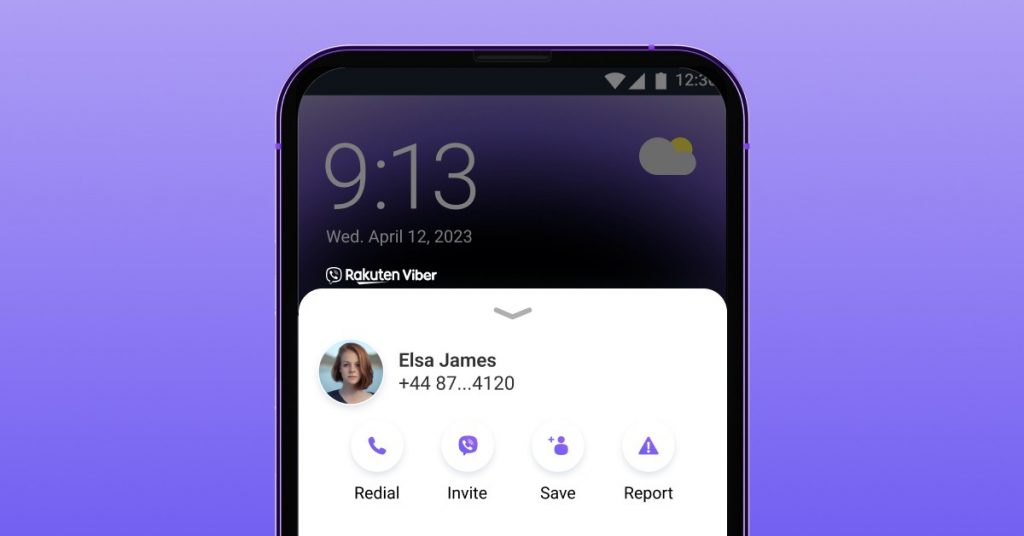
Спам-звонки больше не проблема

Безопасность звонков и сообщений – наш приоритет, и теперь с определителем номера от Viber вы можете получить еще большую защиту. Теперь вы точно знаете, когда брать трубку, игнорировать звонок или блокировать его.
Номера телефонов, отмеченные другими пользователями Viber как источник спама, будут отображаться для вас с предупреждением.
При этом вы сможете на свое усмотрение ответить на звонок или отклонить его. Если вы ответили на звонок, оказавшийся спамом, пожалуйста, нажмите на кнопку «Сообщить о спаме» во время или после звонка.
Узнать больше о безопасности в Viber ссылка
Бесплатный. Безопасный. Защищённый.
Что нового в политике конфиденциальности Viber?
Приглашайте друзей в Viber

Тема защиты личных данных в интернете привлекла всеобщее внимание после недавнего объявления, что мессенджер WhatsApp изменит свою политику конфиденциальности, поставив под удар безопасность пользователей.
Обсуждение этих изменений побудило миллионы людей по всему миру искать новое приложение для общения, и многие из них пришли в Viber.
Одним из главных испытаний при переходе на новый мессенджер является перенос групповых чатов из WhatsApp. В Viber это можно сделать всего за несколько шагов.
Вот краткая инструкция:
Как перенести группы WhatsApp в Viber
- Откройте Viber > нажмите на значок создания чата в правом верхнем углу экрана > Создать группу.
- Выберите участников.
- Нажмите на “Группа” > выберите “Пригласить по ссылке”.
- Выберите “Копировать ссылку” или “Отправить ссылку”.
- Если вы выбрали “Копировать ссылку” > откройте WhatsApp и отправьте ссылку в нужный чат. Если вы выбрали “Отправить ссылку” > укажите чат, куда вы хотите ее отправить.
- 1. Откройте Viber > нажмите на фиолетовый значок в правом нижнем углу экрана > Новая группа.
- Выберите участников.
- Нажмите на три точки в верхнем углу экрана > Информация > выберите “Пригласить по ссылке”.
- Выберите “Копировать ссылку” или “Пригласить по ссылке”.
- Если вы выбрали “Копировать ссылку” > откройте WhatsApp и отправьте ссылку в нужный чат. Если вы выбрали ” Пригласить по ссылке” > укажите чат, куда вы хотите ее отправить.
С помощью ссылки кто угодно сможет перейти из WhatsApp в новый чат в Viber. Ссылка работает не только в WhatsApp, но и в любом другом приложении для общения.
Теперь я в Viber – что дальше?
Общаться в групповых чатах в Viber очень просто – мы уверены, что вам понравится. Вот некоторые особенности, которые делают их гораздо удобнее, чем чаты в других приложениях.
Реакции на сообщения
Иногда хочется как-то отреагировать на сообщение, но не хочется отправлять новое сообщение для этого. Реакции на сообщения легко решают эту проблему. В групповом чате вы можете выбрать одну из следующих реакций: смех, шок, грусть и злость.
Нажмите и удерживайте значок ♥ рядом с сообщением и выберите свою реакцию.
Опросы и викторины
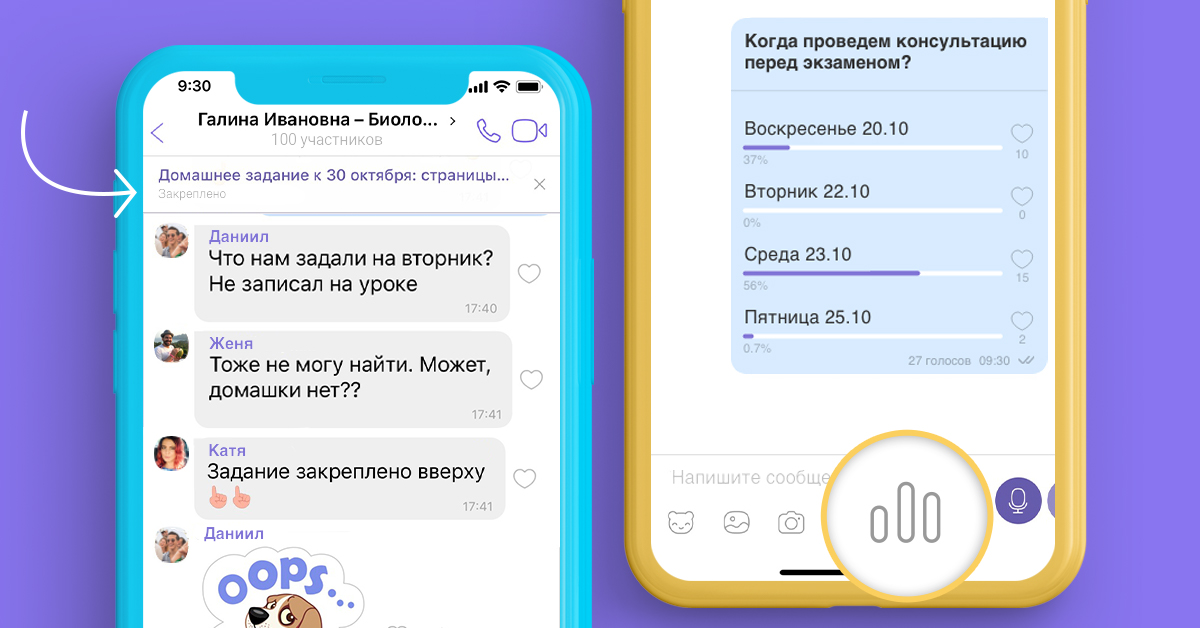
Хотите организовать вечеринку, обсудить варианты решения проблемы или просто узнать, что думают ваши друзья или коллеги? Используйте опрос!
Иногда обсуждения не актуальны и достаточно одного верного ответа. Для этих случаев мы создали режим викторины! Это идеальный способ провести онлайн-конкурс или проверку знаний учеников.
Нажмите на значок опроса > включите режим викторины.
Групповые звонки
В групповом чате Viber на смартфоне и компьютере можно не только отправлять сообщения, но и проводить звонки с 20 участниками (включая вас)!
Нажмите на значок звонка > выберите участников и можно начинать.
Редактирование сообщений
Мы в Viber считаем, что каждому сообщению нужно давать второй шанс. Отправили сообщение с опечаткой? Выбрали неправильный эмодзи? Функция редактирования сообщений поможет это исправить. В Viber вам не нужно удалять сообщение для этого. И самое важное: вы можете отредактировать свое сообщение в любое время – предела нет.
Нажмите и удерживайте любое отправленное сообщение > Изменить.
Удаление сообщений
Если редактирование сообщения не решает проблему, не беспокойтесь – вы можете удалить любое сообщение в чате Viber. И это касается не только ваших сообщений, но и любых сообщений в групповом чате, без ограничения по времени их отправки.
Нажмите и удерживайте любое сообщение > Удалить.
Сквозное шифрование
Все сообщения в групповых чатах защищены сквозным шифрованием по умолчанию. Это значит, что вам не нужно ничего включать дополнительно – шифрование работает автоматически.
Никто, кроме ваших собеседников в групповом или личном чате, не сможет прочитать вашу переписку.
Чего же вы ждете? Скачивайте Viber и переносите свои групповые чаты туда!

Viber исполняется 10 лет!
Лайфхаки для безопасности: как мы защищаем вас в Viber