
Регулярные счета (Старая версия счетов)
Функция Регулярные счета доступна не на всех тарифах Битрикс24. Узнать подробнее вы можете на странице тарифов.
Как создать регулярный счёт?
Перейдите на страницу CRM — Счета и нажмите кнопку Выставить счёт.
Процесс выставления счёта подробно описан в статье Как выставить счёт?
В форме счёта нас интересует опция Сделать счёт регулярным
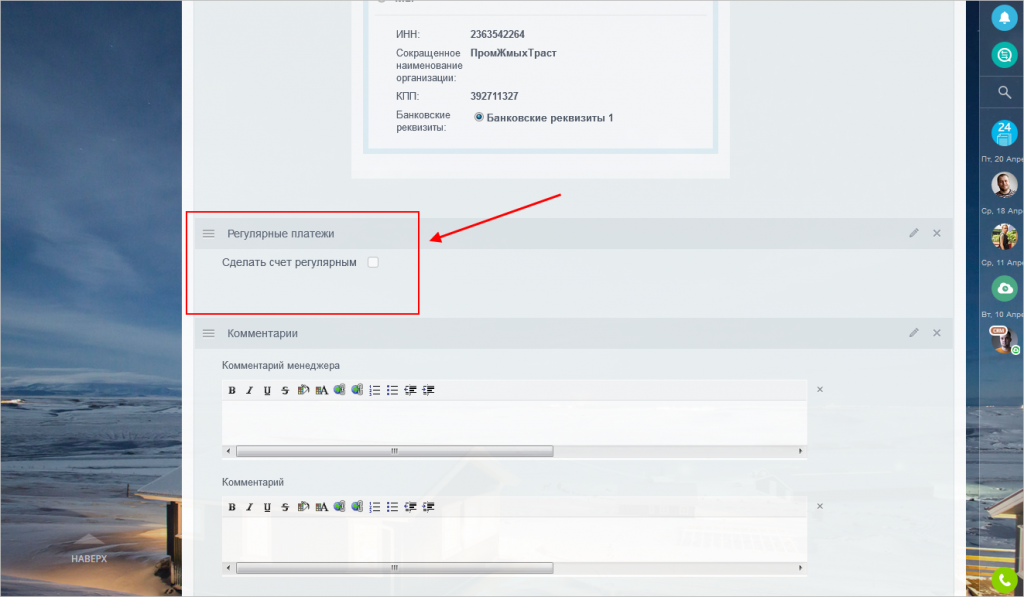
Теперь необходимо настроить параметры — интервал, количество повторений и дату оплаты.
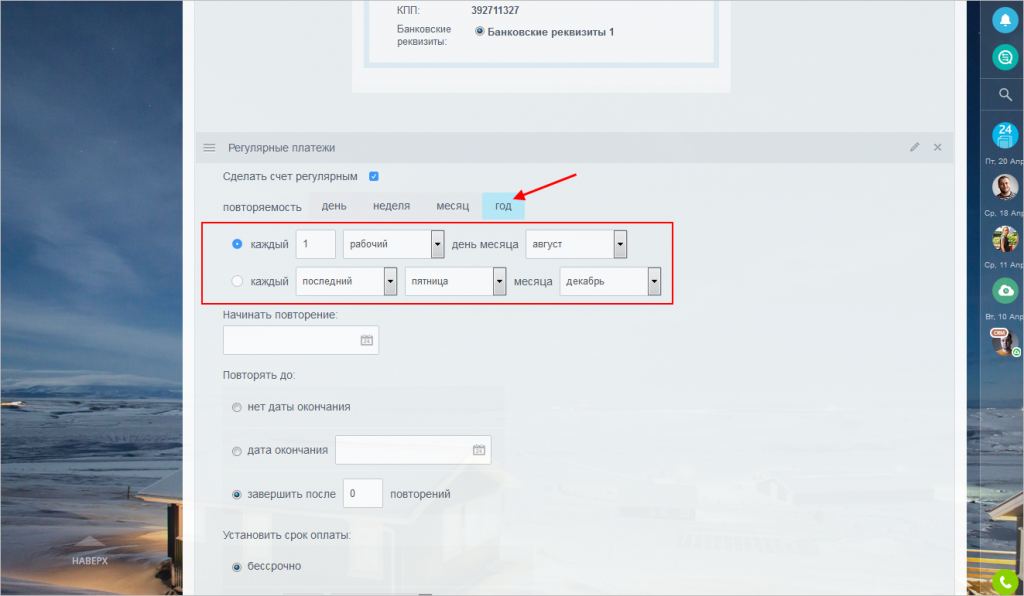
В этом блоке укажите с какой периодичностью создавать счёт
-
День — каждые несколько дней, рабочих или календарных.
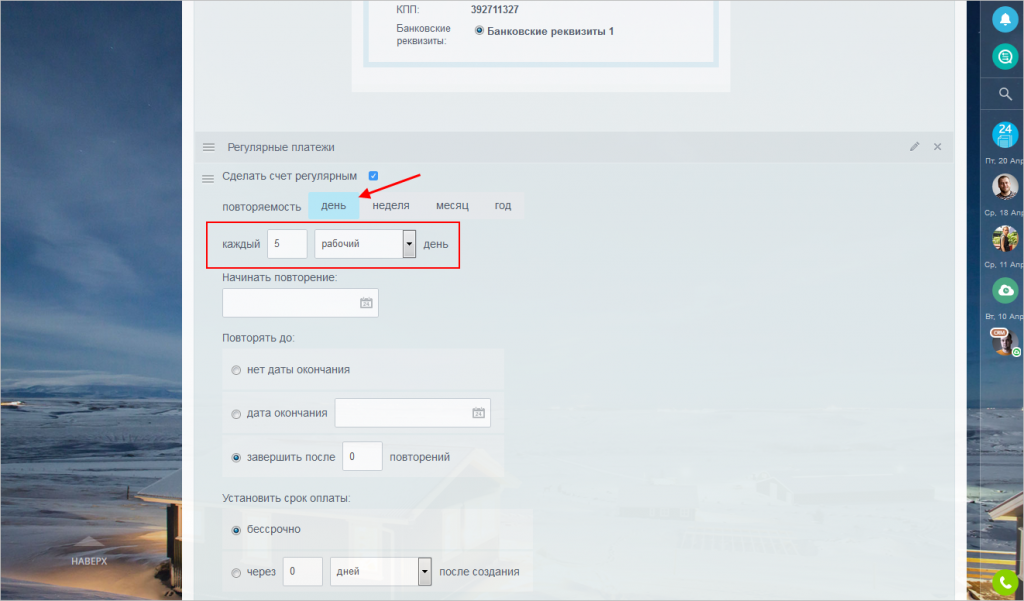
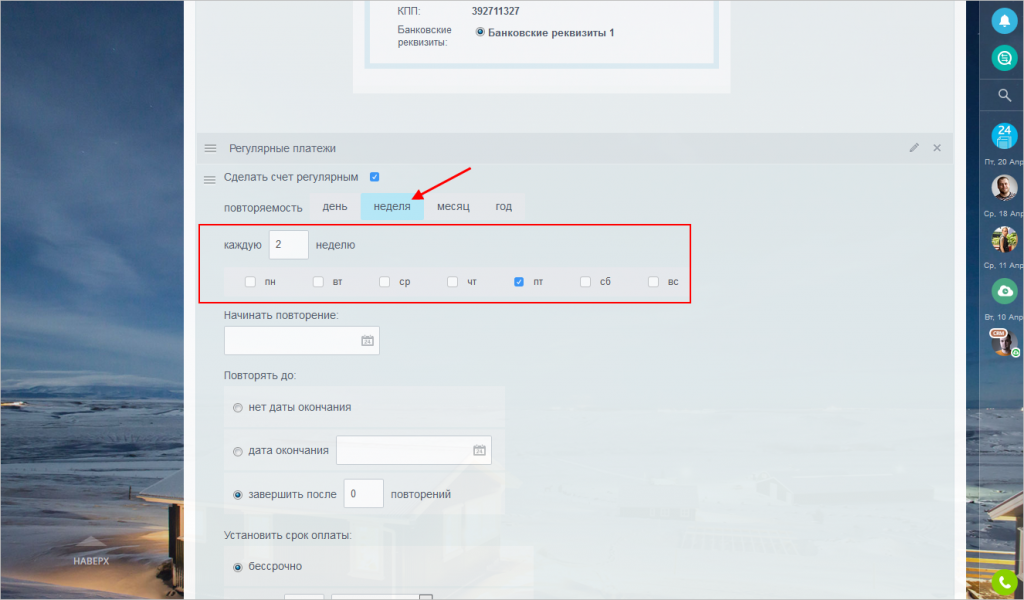
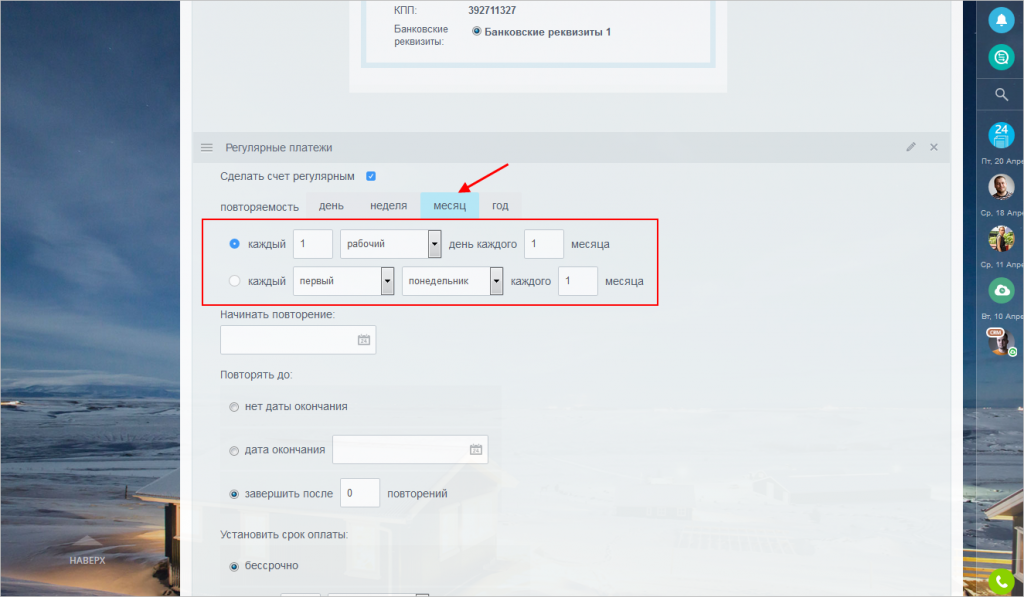
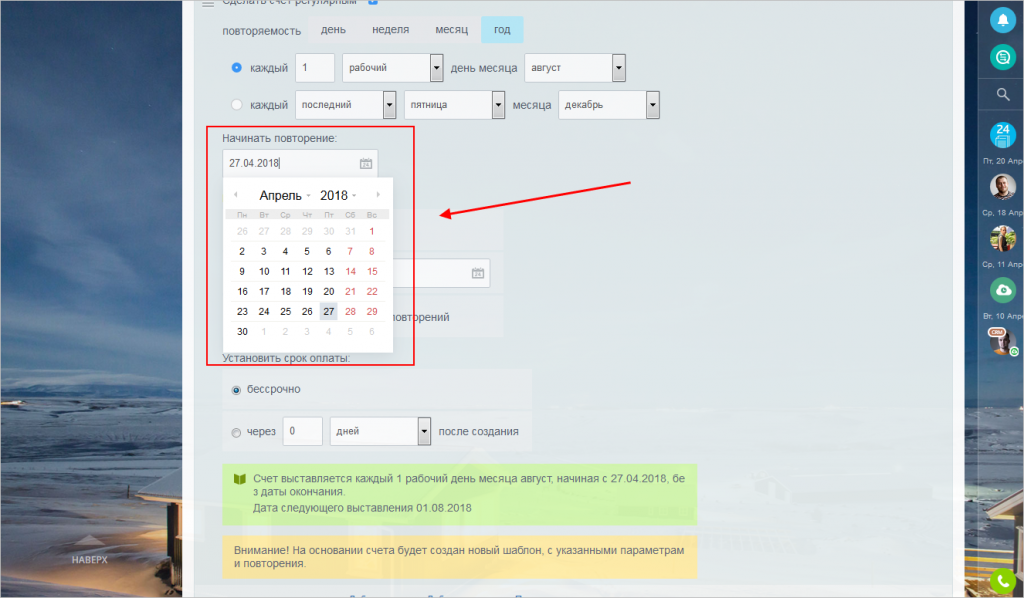
Прежде всего выберите дату начала повторений
Затем укажите когда прекратить выставлять счета по этому шаблону.
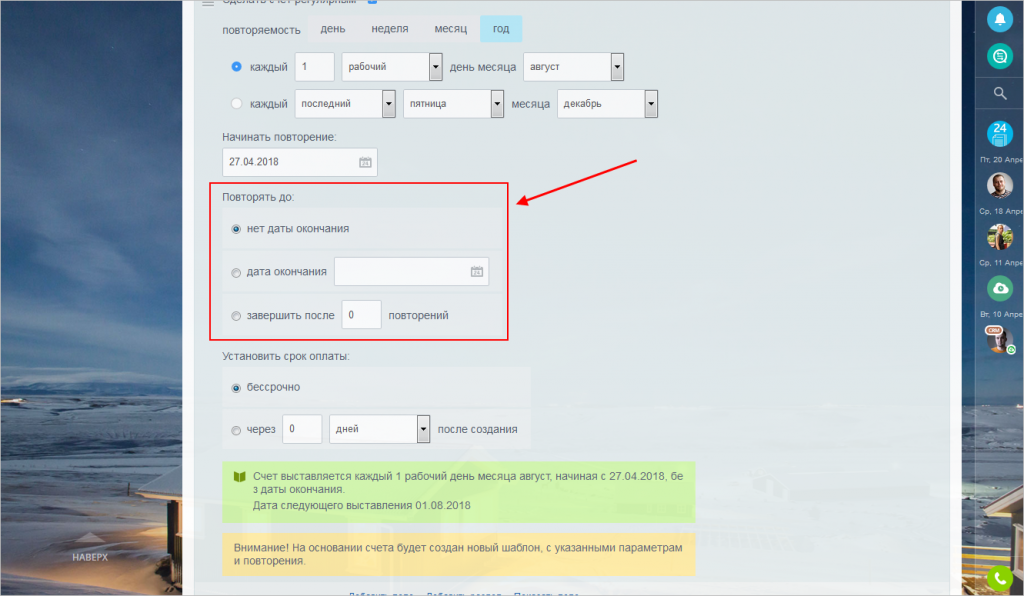
Нет даты окончания — в этом случае счета будут создаваться бесконечно. Также можно задать конкретную дату окончания или количество повторений.
В этом блоке выберите срок оплаты для новых счетов — бессрочно или, например, через 7 дней после создания.
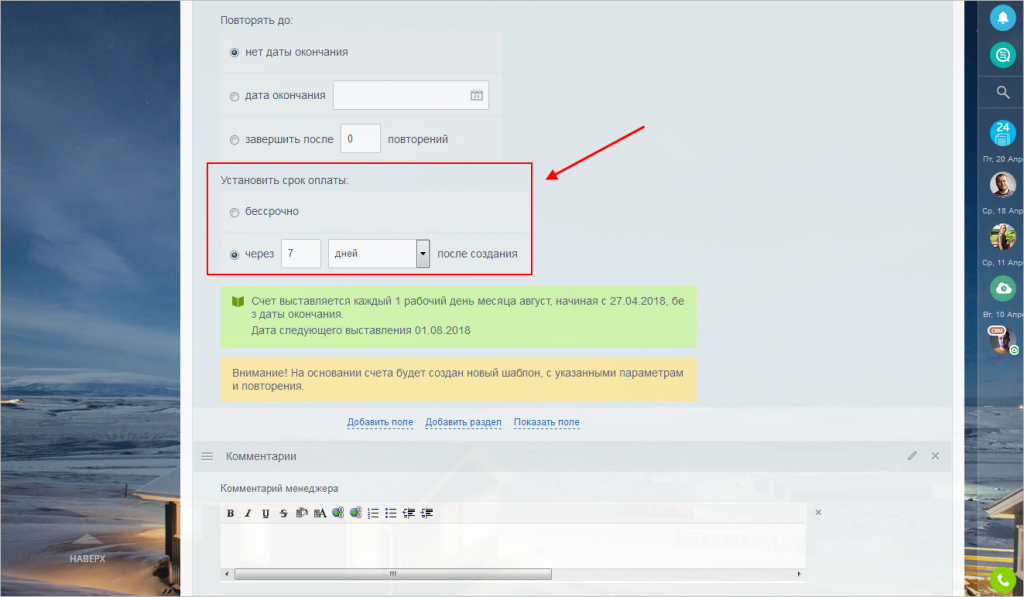
После настройки вы увидите краткий итог и дату следующего создания.
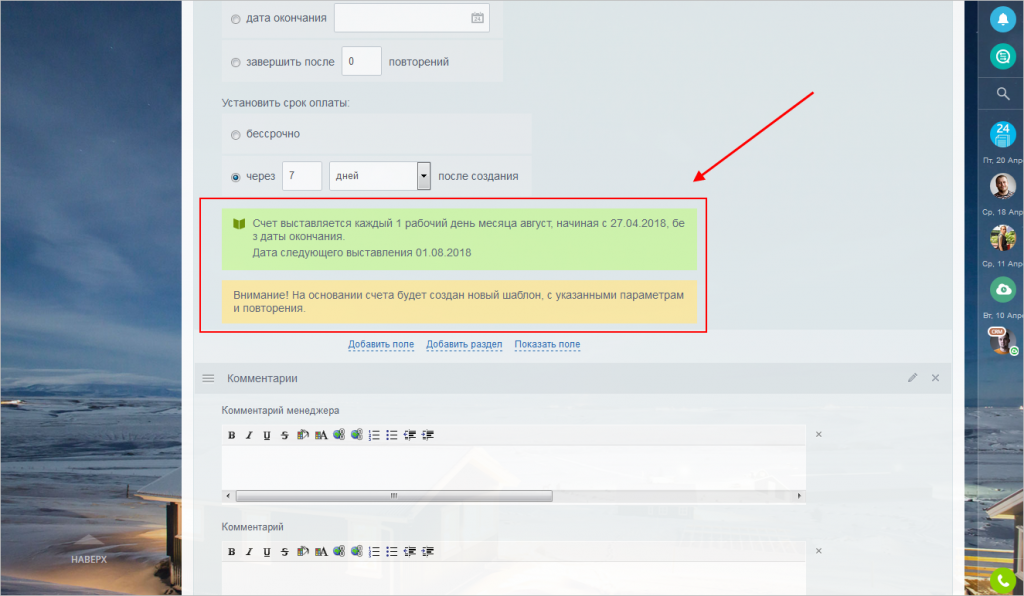
На этом всё! В нужное время Битрикс24 выставит счёт по вашему шаблону.
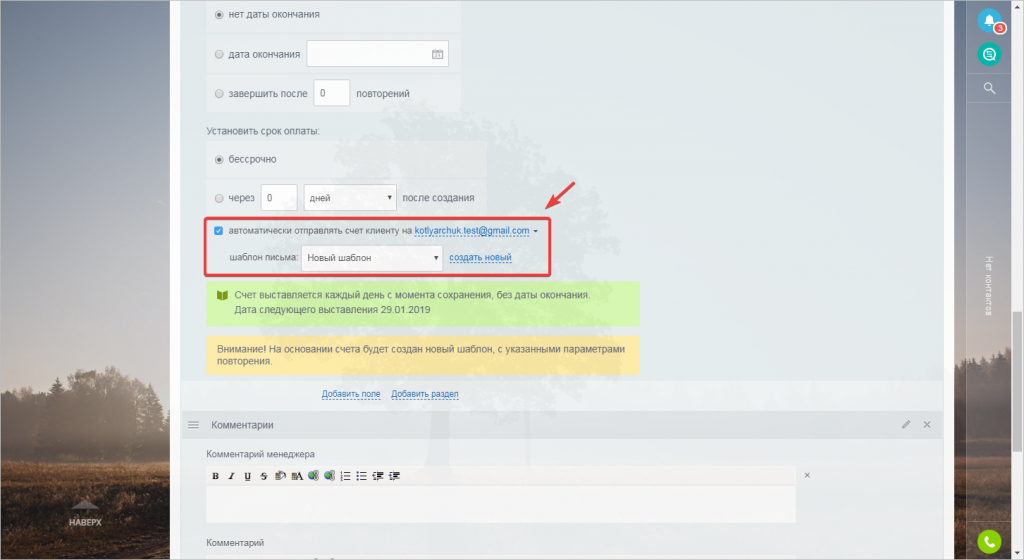
Битрикс24 может автоматически отправлять созданный счёт клиенту. Для этого необходимо указать электронные адреса контрагента и продавца.
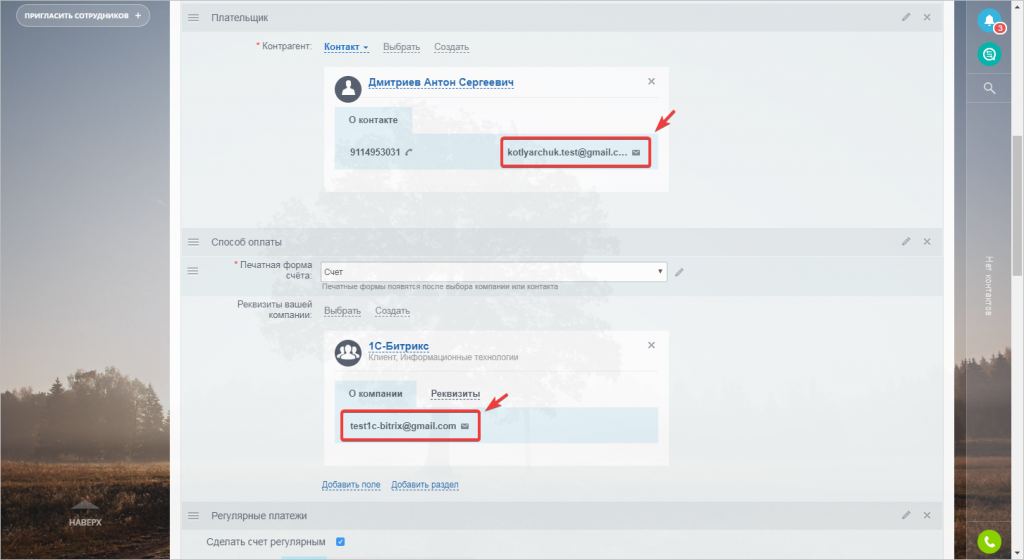
После этого в настройках регулярности появится опция Автоматически отправлять счёт клиенту.
Как посмотреть список регулярных счетов?
Вы можете просмотреть список регулярных счетов в общем списке. Нажмите шестеренку и выберите пункт Шаблоны регулярных счетов.
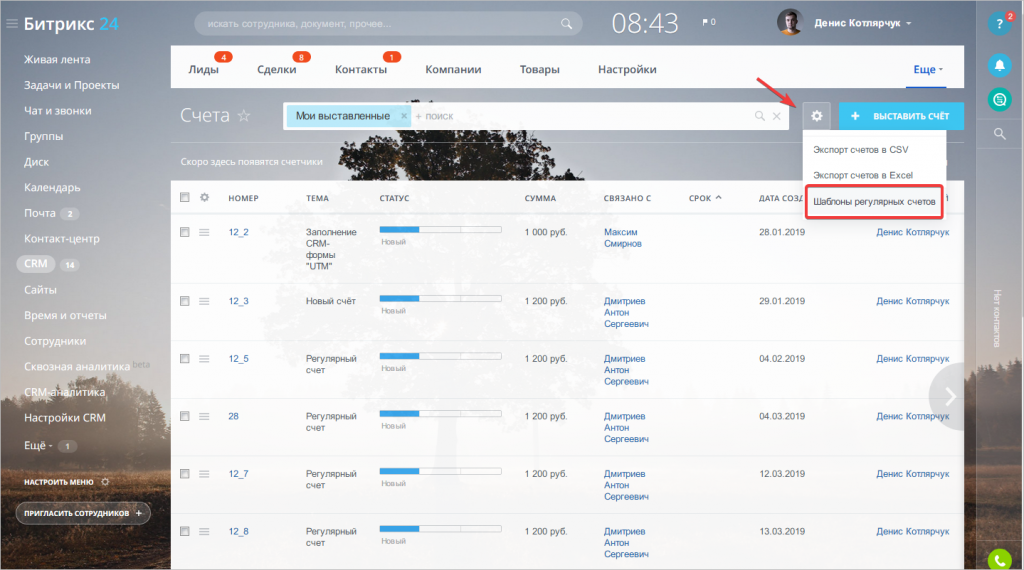
Вы увидите подробную информацию — сколько счетов каждого типа было выставлено и когда будет создан следующий.
Создание счета
Данное активити создаёт сущность Счет на основании Сделки из которой оно запускается. Если в Сделке правильно указаны все реквизиты контрагента, то они все будут перенесены в созданный счет. Так же активити позволяет возвращать динамическую ссылку на счет, чтобы Вы могли её отправить клиенту в письме из бизнес-процесса.
- Если выбрать «Не важно», то при наличии Компании и Контакта, счет выставляется на Компанию и привязывается Контакт.
- Если выбрать «Компания», то счет будет выставлен на Компанию без привязки Контакта, даже если он есть в сделке.
Данное активити создает счета «старого» типа. Новый тип счетов относится к смарт-процессам.
Т.е для создания счета нового типа, нужно использовать соответствующее активити и в смарт-процессе с ID_31 (данный смарт-процесс скрыт, однако он отвечает за создание новых счетов) создать элемент смарт-процесса.
- Статус счета;
- Срок оплаты в днях;
- ID компании продавца;
- ID реквизита организации продавца (если реквизитов несколько, то и поле «ID банковского реквизита продавца);
- ID способа оплаты из настроек CRM (для контакта. печатная форма);
- Создавать реквизит для физ. лица (если пустой);
- Какой тип реквизита создавать.
- ID пресета для физ. лица (Настройки CRM—>С чего начать—>Шаблоны реквизитов)
Предустановленные товары (ID##количество##ед. измерения##цена): позволяет добавить в счет товары из каталога.
Если Вам нужно добавить товар из каталога, но при этом его название в счете должно быть отличным от каталожного, то после указания цены нужно добавить ## и указать нужное название товара. Это не изменит название товара в каталоге, но в конкретно созданном счете оно будет другим.
Пример: Название товара по каталогу «Продление интернета_50Мбит» , в счете нужно назвать Продление интернета_50Мбит для ООО «КаршерингMSK».
Заполняем так: 1684##1##шт##35000##Продление интернета_50Мбит для ООО «КаршерингMSK»
| Название | Описание |
|---|---|
| Выставить счёт на остаток товаров в сделке: | позволяет выставить счет на разницу товаров указанных в сделке и товаров, которые уже имеются в счетах, при условии, что количество товаров и суммы в счетах не будут превышать аналогичные значения в сделке. Т.е если есть счет, где к примеру продано 5 авто и 4 сникерса, а новый счет выставляется с количеством 7 авто и 4 сникерсами, то активировав данную настройку, в новом счете будет 2 авто, а сникерсы в счет не попадут. |
| Частичная оплата (в процентах, по-умолчанию 100): | в данном пункте указывается процентная составляющая предоплаты. |
| Фиксированная сумма предоплаты: | позволяет указать фиксированную сумму предоплаты. |
| Сократить сумму за счет: | в данном поле можно выбрать за счет чего будет сокращена сумма за счет. |
| Округлять до целых (при расчете частичной оплаты): | в данном пункте указывается, округлять ли до целых чисел, при расчете частичной оплаты. |
| Комментарий к счёту (скрытый для покупателя): | позволяет добавить комментарий к счету, который будете видеть только Вы. |
| Делать отладочные сообщения в журнал БП: | позволяет выводить отладочные сообщения в журнал БП. |
Если Сделка создана с компанией у которой нет реквизитов, то счет не выставится даже когда они будут добавлены в компанию, т.к. реквизиты привязываются к сделке.
Решение — перевыбрать компанию в Сделке.
Если вы столкнулись с такой ошибкой при выполнении активити: во время создания счета была обнаружена ошибка: Не введено значение обязательного поля «Печатная форма счёта» , нужно заполнять поле «ID способа оплаты из настроек CRM (для компании)». ID этого способа можно посмотреть в настройках способов оплаты вашего портала.
1. Счёт создаётся автоматически нашим активити.
2. При создании отдаёт ссылку для отправки на почту, поэтому можно в БП это сразу организовать.
3. Счет отслеживает нумерацию и может её сам устанавливать в рамках нескольких юр. лиц (Префиксы допускаются) Нумерация в рамках 1 года, т.е. с первого января другого года будут опять с нуля.
4. Есть возможность автоматически дробить счет на части (предоплата несколькими счетами)
5. Есть возможность отслеживать статус оплаты счета или любой другой статус.
6. Есть возможность выбирать разные платёжные реквизиты плательщика (в одной компании несколько юр. лиц)
7. Есть возможность выставлять счета от разных юр. лиц.
8. Есть возможность автоматически создавать реквизиты для физ. лиц, чтобы можно было выстроить грамотный обмен с 1С.
Обратите внимание на данную схему. Она отображает все возможные сценарии, которые вам следует учитывать при проектировании бизнес-процесса в Битрикс24, т.к. каждая ветка является отдельным сценарием и его придётся выделять в бизнес-процессе.
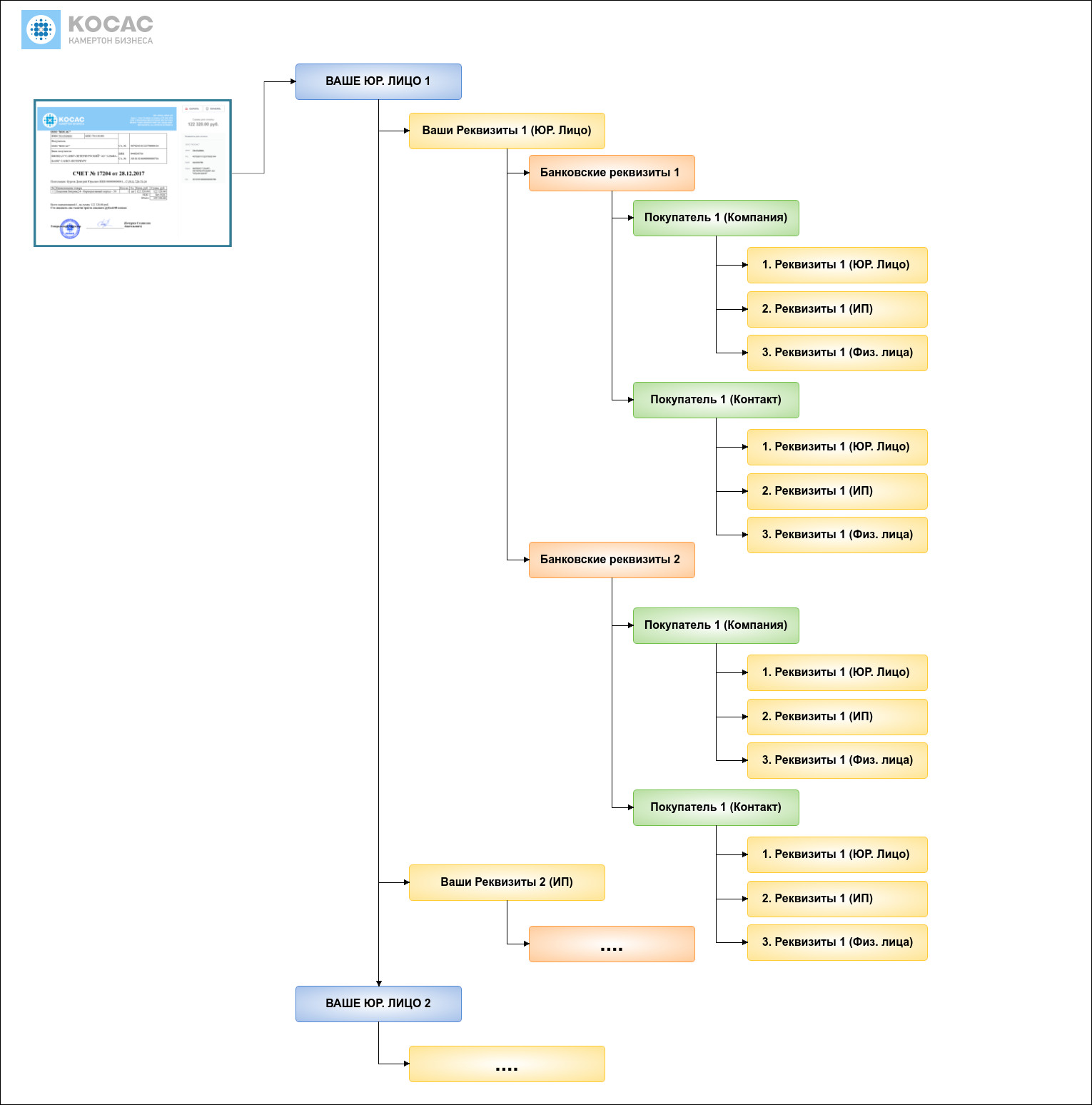
ID компании продавца — в данном поле необходимо указать ID Вашего юридического лица от которого будет выставляться счёт. Для того, чтобы узнать какое число необходимо вписывать это поле, следует перейти в CRM > НАСТРОЙКИ > РЕКВИЗИТЫ ВАШИХ КОМПАНИЙ
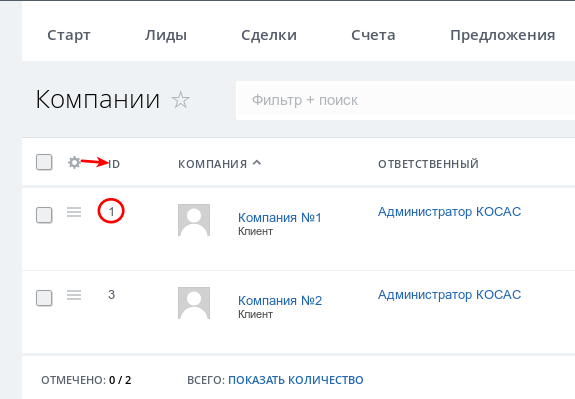
В этом списке следует выбрать необходимую Вам компанию и посмотреть её id. Если Вы не видите данное поле, то настройте в шестерёнке его (ID) отображение.
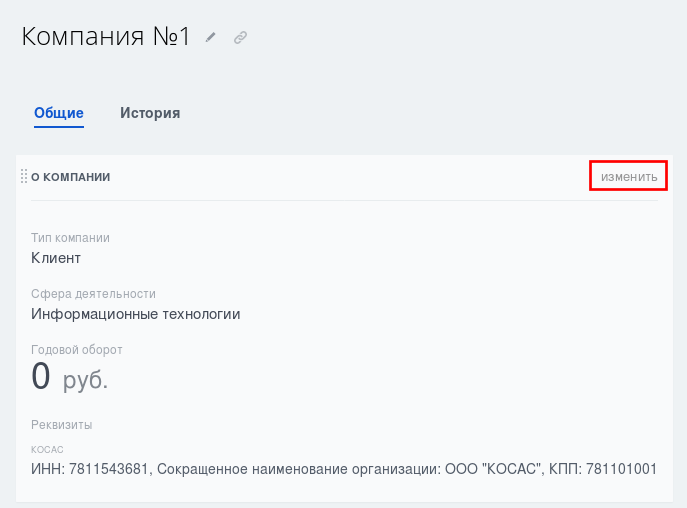
Обращаем Ваше внимание на то, что в созданной вами компании от которой вы собираетесь выставлять счета, должен быть только 1 набор реквизитов (ИНН, КПП и так далее). Если Вы не заполните реквизиты, то счет будет создаваться с пустыми графами.
Для создания реквизитов следует зайти внутрь компании и добавить реквизиты.
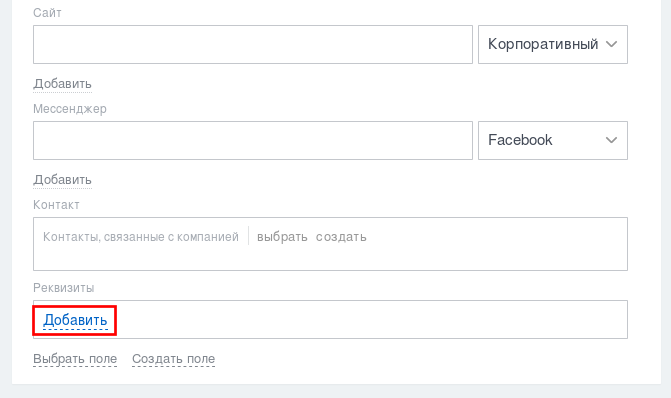
ID реквизита организации продавца (если не указан, берется 1-й из списка) — в данном поле следует указать id набора реквизитов компании-продавца. Бывают такие случаи, что у одной Вашей компании могут быть несколько реквизитов. Если поле не заполнено, то приложение выберет первый попавшийся из списка реквизитов.
К сожалению, в новой карточке не выводится ID реквизитов и Вам потребуется переключится на отображение старой карточки CRM, чтобы уточнить ID реквизитов. CRM > НАСТРОЙКИ > ДРУГИЕ > ОБЩЕЕ > ВКЛЮЧИТЬ НОВУЮ КАРТОЧКУ CRM — НЕТ
Потом вы возвращаетесь к CRM > НАСТРОЙКИ > РЕКВИЗИТЫ ВАШИХ КОМПАНИЙ
На вкладке «Реквизиты» Вы можете увидеть ID реквизита. Если вы не видите данного поля, то в настройках заголовка следует его отобразить.
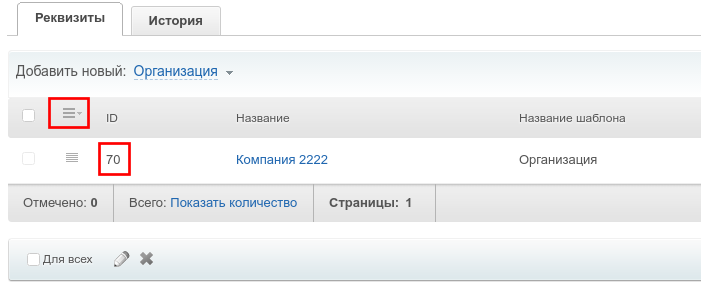
ID банковского реквизита продавца — в данном поле следует указывать ID банковских реквизитов продавца. Бывают случаи, когда у одной компании с одним набором реквизитов существует несколько наборов банковских реквизитов (открыты счета в разных банках и их требуется указывать в счетах на оплату).
Для получения ID банковского реквизита вам необходимо открыть реквизиты компании и нажать F12 в браузере. Появится для отладки и просмотра кода. В данной панели есть режим, который позволяет выбирать графический элемент, чтобы увидеть код этого элемента. Посмотрите на картинку ниже.
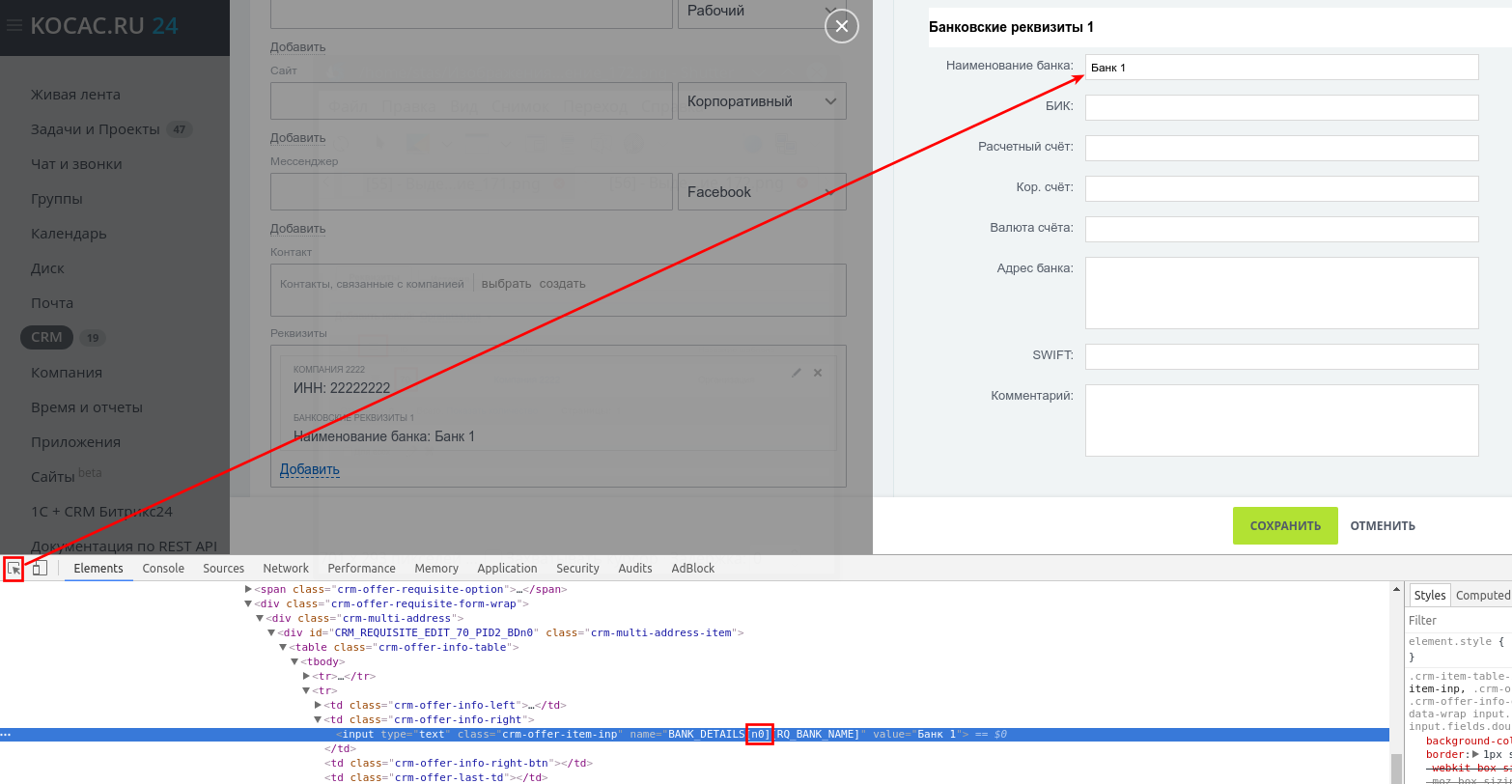
Вы нажимаете на значок выбора элемента и потом указываете на поле «Названия банка». Внизу появится код элемента. Вам нужен будет код типа BANK_DETAILS[n0] . цифра в квадратных скобках будет тем самым ID. Его нужно использовать без буквы N.
ВАЖНО!
Для корректного создания счета, вы должны учитывать следующие моменты:
1. Для сущности Контакт реквизиты нужны из-за коллизий при обмене с 1С, и счет мы можем выставлять только с реквизитами.
2. Для сущности Компания реквизиты нужны в обязательном порядке!
3. Тип сущности покупателя должен совпадать с типом платёжной системы, т.е. если покупатель контакт, то и тип платёжной системы должен быть для контакта.
4. Смотрите результат запуска создания счёта в журнале бизнес-процесса. Там будут отображаться все шаги и вы сможете увидеть ошибку, если счёт не создался.
- Если в сущности Сделка выбрана Компания, то реквизиты будут браться только из компании.
- Если в сущности Сделка выбран Контакт, то реквизиты будут браться только из Контакт.
- Если в сущности Сделка выбраны и Контакт и Компания, то реквизиты будут браться только из Компании.
ID реквизита покупателя — в данном поле следует указать id набора реквизитов покупателя. Бывают такие случаи, что у покупателя могут быть несколько реквизитов. Если поле не заполнено, то приложение выберет первый попавшийся из списка реквизитов. В описании поля ID реквизита продавцам (выше в данной инструкции) вы можете найти информацию как можно найти значение.
Если поле ID реквизита покупателя заполнено, то реквизиты будут браться не автоматически из контакта или компании, а именно из этого поля.
Создавать реквизит для физ. лица — эта опция необходима когда у Вас имеется обмен Битрикс24 и 1С конфигурации, которая не поддерживает сопоставление по e-mail. Если Вы установите «Да», то при создании счёта для физического лица система проверит наличие реквизитов. Если она их не найдёт, то создаст новый набор реквизитов тип ИП и автоматически проставит ИНН 000000000001 или очередной. Для каждого физ. лица будет присвоен ИНН и это позволит Вам сопоставлять клиента в двух системах.
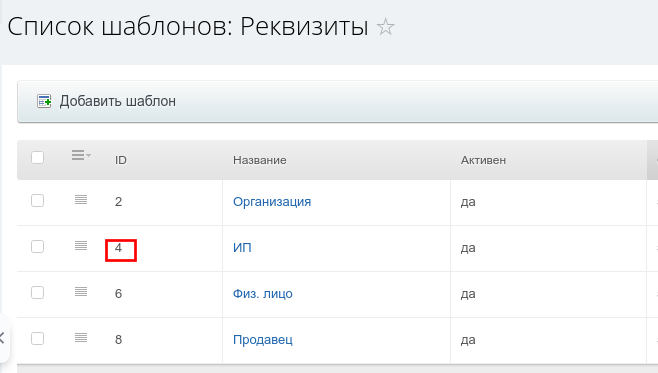
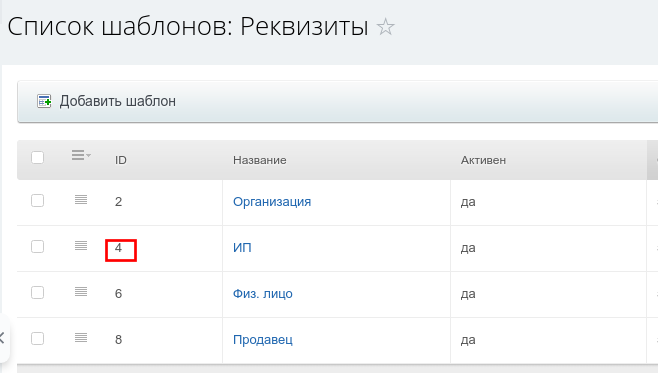
ID пресета для физ. лица (если не указан, будет искаться с именем «ИП») — данная опция позволяет выбрать id типа набора реквизитов. Если Вы не трогали настройка типов реквизитов, то можете оставить эту опцию. Если Вы меняли название типов реквизитов, то вам необходимо зайти в настройки Битрикс24 и посмотреть ID типа реквизитов ИП. CRM > НАСТРОЙКИ > ШАБЛОНЫ РЕКВИЗИТОВ
ID способа оплаты из настроек CRM — в данном поле необходимо указать способ оплаты. Для того, чтобы узнать какое число необходимо вписывать сюда, следует перейти CRM > НАСТРОЙКИ > СПОСОБЫ ОПЛАТЫ
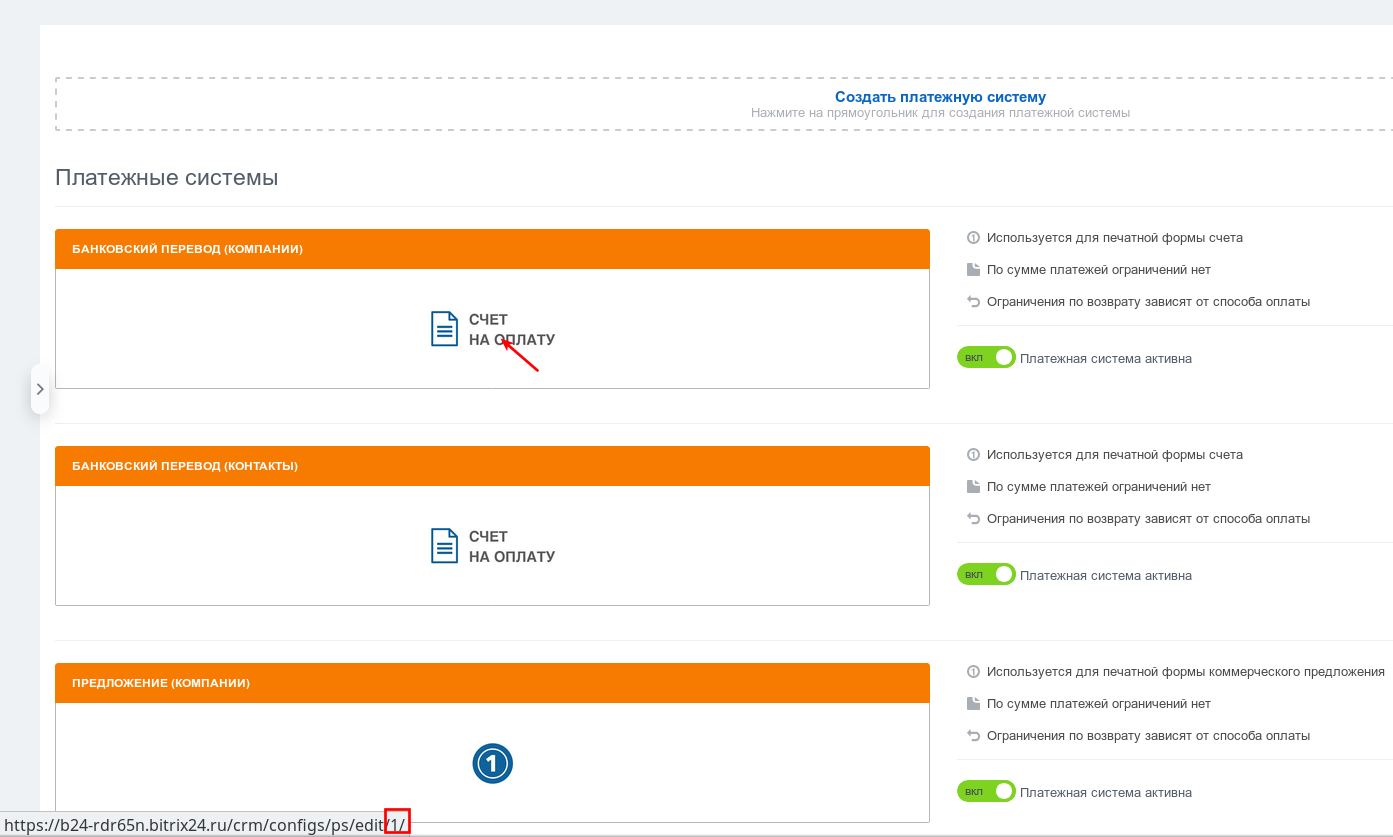
В данном списке следует выбрать обработчик способа оплаты, который вы хотите использовать в счете. В способах оплаты указываются данные по ответственным лица, которые будут подписывать счет. Там же загружается бланк с фоном счета и картинка с печатями и подписями.
При наведении на название интересующей вас платёжной системы внизу появится ссылка на страницу редактирования. Для того чтобы использовать её в нашем активити вам необходимо взять последнюю цифру из данной ссылки, т.к. она является ID платёжной системы.
Срок оплаты в днях — в данном поле можно установить количество дней для оплаты счета.
Тип плательщика — в данном поле вы выбираете тип плательщика (юр. лицо или физическое). Это требуется для того, чтобы бланк правильно сформировался, т.к. есть внутренние требования системы и когда вы выбираете физ. лицо, то плательщиком будет на название компании, а ФИО вашего клиента. Это нужно учитывать при создании бизнес-процесса.
Частичная оплата (в процентах, по-умолчанию 100) — это поле позволит Вам делить количество позиций, указанных в счете. Например, у вас в рамках сделки выставляется два счета по 50% (предоплата и окончательная оплата). В данном поле Вы устанавливаете 50 и при создании счета количество всех позиций будет поделено на 2. При этом сами позиции останутся такими, как вы укажите в сделке. Сумма и налоги пересчитаются автоматически исходя из нового количества.
Округлять до целых (при расчете частичной оплаты) — в данном поле можно установить округление количества в позициях сделки если выбрали не 100%, а меньшее значение, Например, в одной из позиций сделки у Вас указано количество 3. При делении получится значение 1,5. Эта опция позволит округлить полученное число до целого значения.
ID реквизита плательщика (если не указан, берется 1-й из списка) — в данном поле вы можете указать какие выбрать реквизиты клиента для выставления счета. Не редко бывают случаи, когда в рамках одной компании бывают несколько юридических лиц, которые вам могут оплатить. Если в Сделке выбран один набор из множества реквизитов, то он автоматически будет использован нами при создании счета.
ВАЖНО!
Если вы будете использовать наши процессы из примера, то следует учитывать следующие моменты:
1. Вы можете скачать готовый бизнес-процесс, который требуется импортировать в ваш портал.
2. При импортировании затрётся ваш процесс, в который вы будете грузить пример.
3. При импорте в вашем портале будут созданы все поля, которые участвуют в нашем примере сущности Сделка. Вам необходимо будет сделать их отображаемыми в карточке Сделки.
4. Перед импортом необходимо установить наше приложение и в его настройках установить активити «Создание Счета» и «Слежение за статусом счета»
5. Особенностью Битрикс24 (при импорте сторонних бизнес-процессов) является тот факт, что нужно будет проверить правильность подставленных дополнительных значений в местах:
— во всех элементах изменение документа (Прописываем ID счета) — нужно прописать значение из доп. результатов — Создание Счета — ID Созданного Счета
— во всех элементах изменение переменных (Прописываем значение) — нужно прописать значение из доп. результатов — Получение статуса счета — Статус счета
— во всех элементах отправки писем.
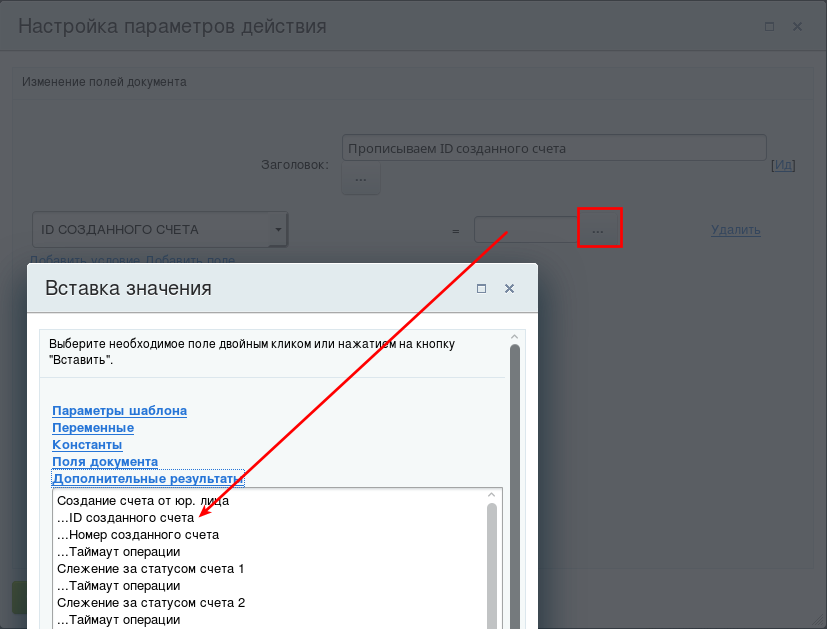
Кейс № 1 — Простое создание Счёта
Давайте рассмотрим пример в котором мы просто создаём Счёт от одной организации автоматически с помощью нашего приложения. Для этого мы добавляем бизнес-процесс в одну из стадий Сделки.
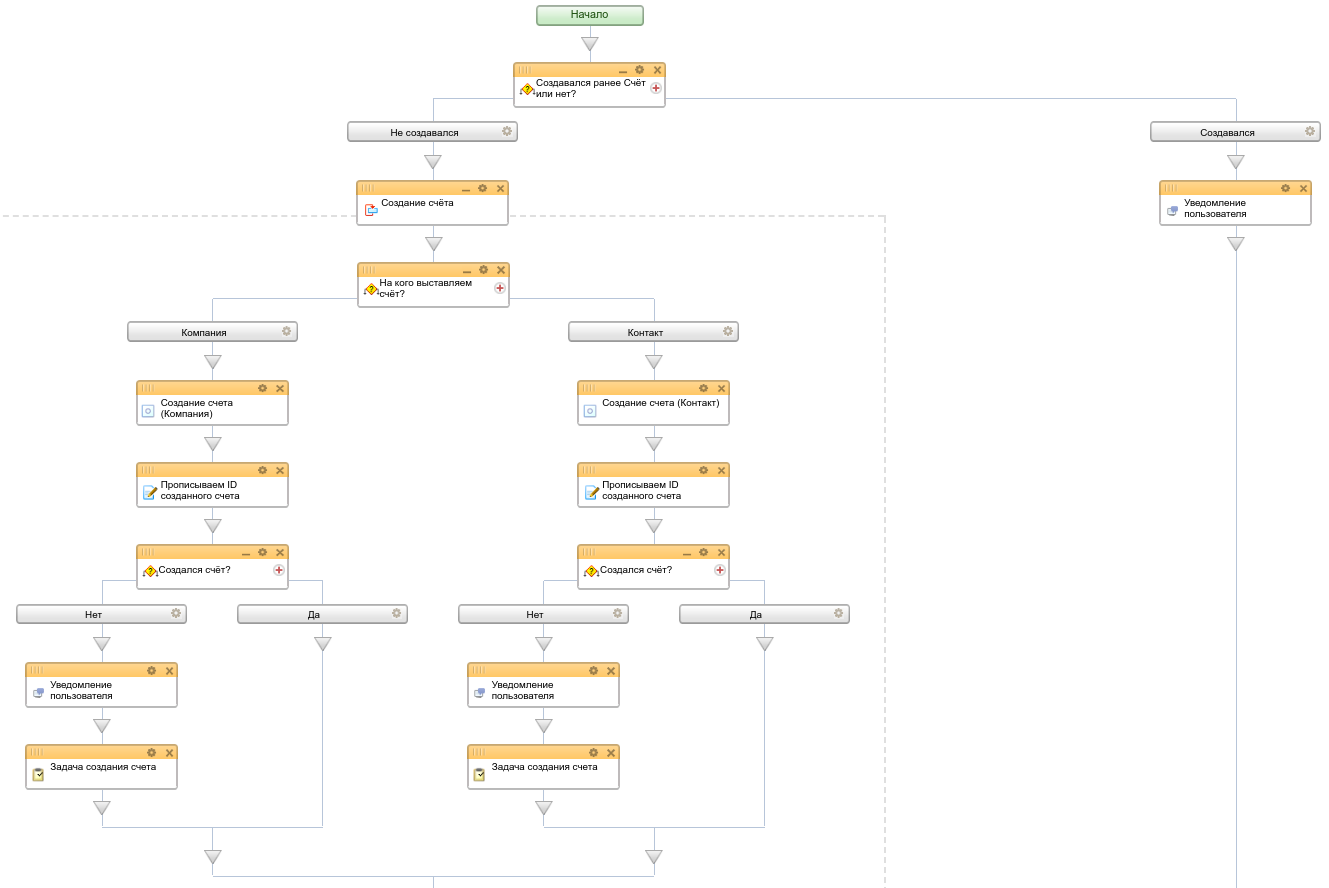
В данном бизнес-процессе рассматривается модель создания счета без наличия проверки его оплаты. Такой сценарий подходит в тех случаях, когда сотрудники компании вручную присваивают счетам оплату и можно настроить робот в автоматизации, который переведёт стадию сделки после получения оплаты счета. Бизнес-процесс проверяет наличие компании в Сделке и если он её не обнаруживает, то автоматически выставляет счет контакту.
В этой схеме мы заложили проверку на зависание приложения, чтобы ответственный за сделку смог вовремя вмешаться в процесс. Так же в процесс добавлена проверка на повторное создание счета, чтобы не делать дубликатов.
Кейс № 2 — Простое создание Счёта и слежение за оплатой
Давайте рассмотрим пример, в котором мы создаём Счёт от одной организации автоматически с помощью нашего приложения и начинаем следить за его статусом. Для этого мы добавляем бизнес-процесс в одну из стадий Сделки.
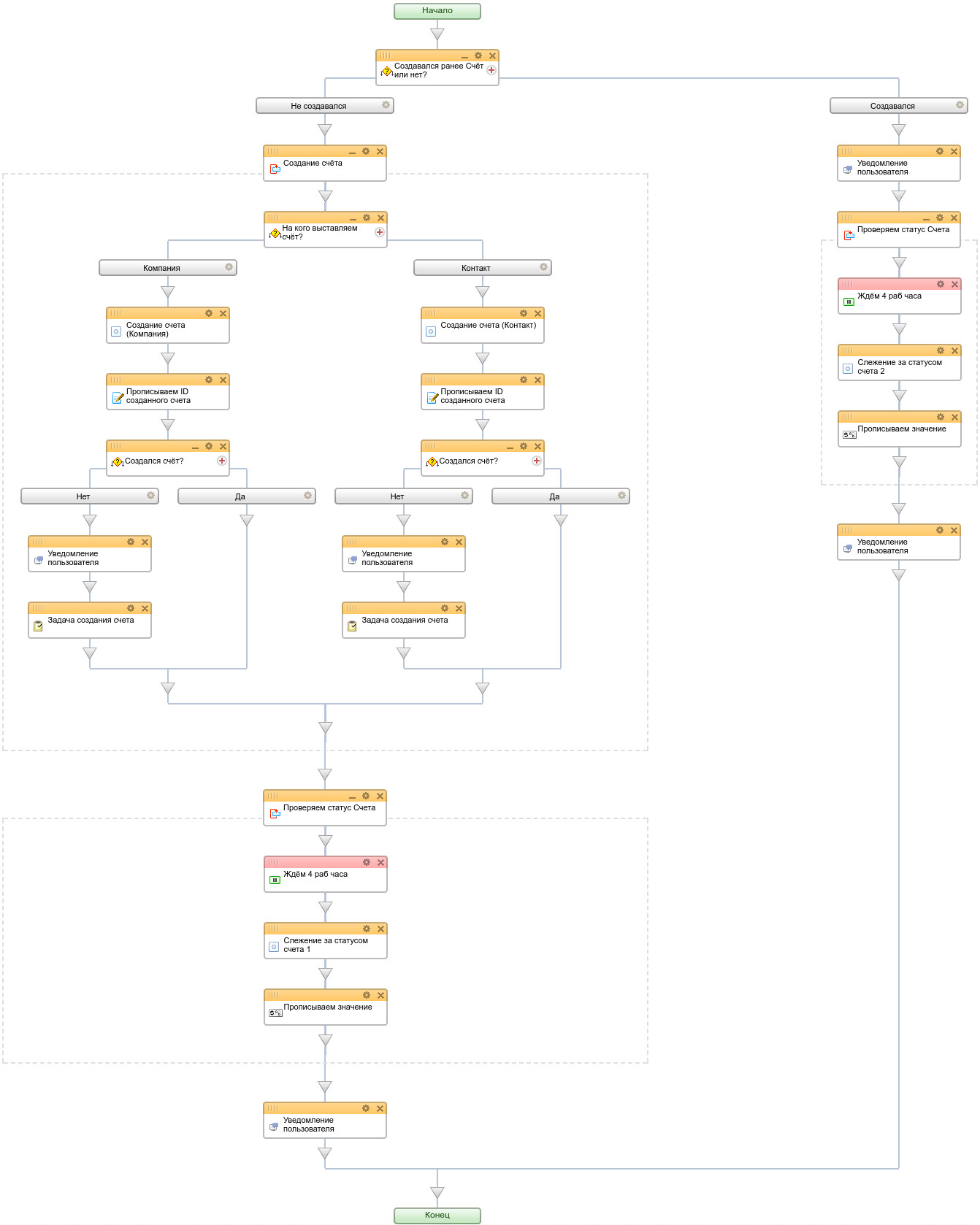
В данном бизнес-процессе рассматривается модель создания счета с наличием проверки его оплаты. При обмене данными с 1С конфигурациями, робот в Битрикс24 не получает сведений от системы, что счет был оплачен и Вы не можете ничего делать. Наше активити «Слежение за статусом счета» решает данный вопрос простым методом. Оно (активити) обращается через наш сервер к вашему порталу и опрашивает конкретный счет на предмет оплаты. Если говорить конкретнее, то оно может не только отслеживать оплату, а любой статус счета.
Мы не рекомендуем делать проверку статуса счета чаще чем 1 раз в час, т.к. вы будете создавать большую нагрузку на сервера 1С-Битрикс и наш сервер, а это неминуемо приведёт к блокировке вашего портала.
В рамках данного кейса рассматривается вариант при котором проверяется создавался ли ранее счет или нет. Если бизнес-процесс обнаруживает, что ранее он создавался, то автоматически запускается механизм проверки его статуса. Это позволяет огородить вас от дубликатов счетов, которые возникают по причине ошибок персонала.
Кейс № 3 — Создание Счета со слежением и отправкой на почту клиенту
Давайте рассмотрим пример, в котором мы создаём Счёт от одной организации автоматически с помощью нашего приложения, отправляем его клиенту и начинаем следить за его статусом. Для этого мы добавляем бизнес-процесс в одну из стадий Сделки.
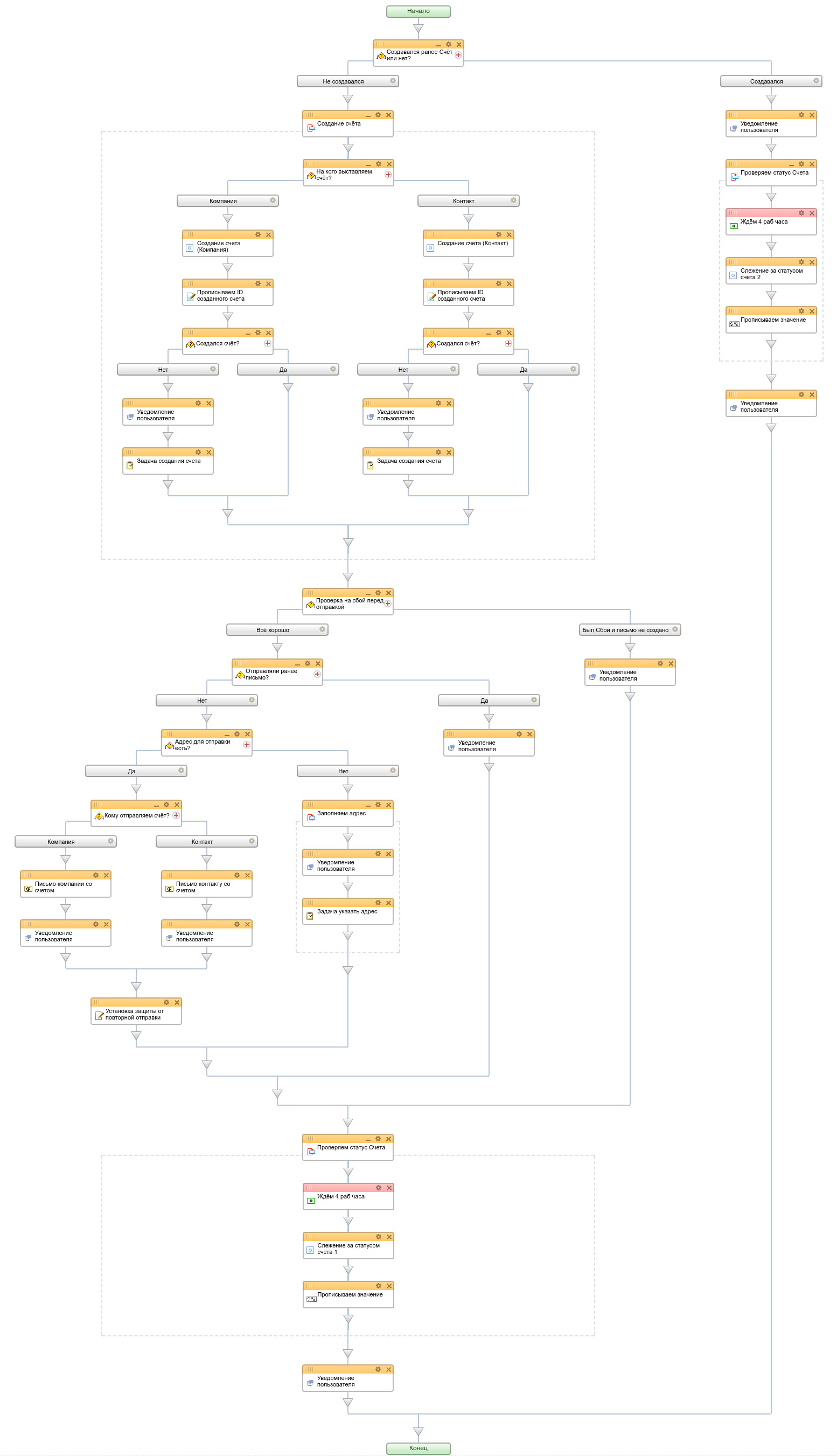
В данном бизнес-процессе появляются дополнительные проверки и поля, которые необходимы для нормальной работы всего процесса. Самое главное в автоматических алгоритмах — это не создавать неприятностей для ваших клиентов из-за своей беспечности, поэтому приходится проверять логику процесса несколько раз, чтобы убедиться в правильности выбранного пути. Мы дополнительно вынесли e-mail адрес для отправки писем, чтобы можно было точно его указать, т.к. в раках компании или контакта может быть куча адресов и какой из них правильный знает только менеджер, а машина может ошибиться.
После завершения нескольких проверок бизнес-процесс получает от нашего активити ссылку на счет и вставляет её в письмо. В теле письма представленного бизнес-процесса уже внесена соответствующая переменная.
Кейс № 4 — Создание Счёта от нескольких ваших организаций.
Давайте рассмотрим пример в котором мы создаём Счёт от разных ваших компаний в зависимости от условий оплаты (компания с НДС и без НДС). Для этого мы добавляем бизнес-процесс в одну из стадий Сделки.
В данном бизнес-процессе создаются две альтернативные ветки каждая из которых соответствует своей компании со своими реквизитами и платёжной системой, которые вы предварительно должны настроить. Особенностью такой схемы является то, что в рамках нашего активити присваивается своя нумерация для счетов. Для полноценного запуска вам необходимо будет создать в системе два счета (для каждой вашей компании отдельно) с каким-то номером (можно с префиксом) и при запуске наше активити начнёт считать очередной номер начиная с того, который будет указан в вашем счете. Это особенно актуально, когда вы вели до этого момента оформление счетов в других программах и нумерация у вас есть. Возьмите из программы, в которой оформлялись счета крайний номер и создайте пустой счет с этим номером.
Если мы говорим про 1С-конфигурации, то важно использовать и префиксы, чтобы при выгрузке документов номер назначался такой, какой необходимо. Если в 1С ведётся работа по нескольким организациям и счета грузятся из Битрикс24, то нужно учитывать следующее:
1. Счета будут выгружаться с номерами и префиксами.
2. При проведении документа в 1С номер будет затираться на тот, который 1С считает очередным для проведённых документов.
3. Все счета нужно будет создавать ТОЛЬКО! в Битрикс24 если Вы не хотите, чтобы нумерация у Вас сбилась.
Запускать от имени: данное поле необходимо для того, чтобы установить сотрудника, с правами которого выполнять действие данного активити. Если у сотрудника не будет прав на выполнение действия, то активити не сработает. Рекомендуем выбирать всегда сотрудника с правами администратора системы.
Устанавливать текст статуса: данное поле позволяет включать возможность установки статуса бизнес-процесса. Это необходимо для того, чтобы во время работы активити информировать пользователя в истории о том, что бизнес-процесс остановился на конкретном шаге. Это особенно важно в момент отладки и выяснения причин неполадок в работе механизма.
Текст статуса: в данном поле указывается текстовый вариант статуса, который Вы можете изменять.
Ожидать ответа: данное поле Вами не управляется. Оно необходимо для того, чтобы определить нужно ли ожидать реакции от нашего активити после запуска.
Период ожидания. Время ожидания ответа от приложения: Данная опция позволяет ограничить срок ожидания ответа от приложения. Технические особенности платформы Битрикс24 иногда создают ситуацию при которой создаётся очередь из огромного числа запросов. Это может помешать работе нашего активити и бизнес-процесс будет ожидать длительный период времени. Для того, чтобы не останавливать дальнейшие действия, вы можете установить своё время ожидания. Если время истекло и результат не получен, то бизнес-процесс будет двигаться далее по заложенной вами логик
Возвращаемые параметры для данного активити:
— ID созданного счета.
— Номер созданного счета.
— Публичная ссылка на созданного счета.
— ID нового реквизита.
— Сообщение об ошибке.
Приём оплаты в Битрикс24
Оплата доставки Битрикс 24 — это функционал, с помощью которого пользователи могут принимать оплату товара и оформлять доставку прямиком из карточек сделок.
Теперь в Bitrix24 вы сможете выбрать: принимать оплату, оформлять доставку или сделать всё сразу.
Новый функционал делится на 2 части:
- 1 «CRM.Оплата» — с помощью данного инструмента вы сможете принимать оплату от заказчиков при помощи платёжных систем, интегрированных в ваш Bitrix24.
- 2 «CRM.Доставка» — это инструмент, подключённый к сервисам доставки и позволяющий совершать отправку товаров заказчикам.
«CRM.Оплата» может использоваться при выставлении различных счетов и КП.
Настройка оплаты расположена в разделе «CRM» → «Настройки» → «Способы оплаты».
Как принять оплату в Битрикс24
В типовом функционале Bitrix24 представлены 2 формы:
- 1 Осуществление банковского перевода (подраздел «Контакты» и «Компании»);
- 2 Выставление предложения (подраздел «Контакты» и «Компании»).
Также вам доступно создание новых способов приёма оплаты или редактирование уже существующих.
Настройки платёжных систем рассмотрим на примере типовых банковских переводов для контактов в Bitrix24. Для этого необходимо нажать на кнопку «Редактировать», которая находится в правой части страницы платёжных систем.
Перейдя в меню настроек первым делом необходимо выбрать один из доступных методов оплаты в поле «Обработчик».
В нём предоставлены следующие методы:
- 1 Несколько видов счетов и коммерческих предложений из «CRM»;
- 2 «Robokassa»;
- 3 «Сбербанк»;
- 4 «ЮKassa».
Вкладка «Продавец» позволяет настраивать такие данные как:
- 1 Наименование должностей;
- 2 Логотип компании;
- 3 Печать;
- 4 Подписи.
Во вкладке «Организация покупателя» вы можете выбрать: выводить или скрывать информацию по плательщику.
С помощью вкладки «Основное» вы сможете указать:
- 1 Комментарий к счёту;
- 2 Заголовок счёта;
- 3 Назначение счёта.
А также, скрыть или отобразить шапку счёта или блок итоговой информации.
Вкладка «Стили» даёт возможность изменения внешнего вида документов, вы сможете:
- 1 Настроить стиль отображения фона;
- 2 Указать необходимые отступы;
- 3 Установить фон.
При переходе во вкладку «Колонки» вы сможете изменить табличное представление товаров, а именно:
- 1 Активировать видимость колонок;
- 2 Отсортировать заголовки.
Изменить название заголовков для колонок:
- 1 «Наименование товара»;
- 2 «Ставка НДС»;
- 3 «Кол-во»;
- 4 «Сумма»;
- 5 «Цена»;
- 6 «Ед.»;
- 7 «№».
Также, при нажатии на кнопку «Добавить свойство» в самом низу страницы вы сможете добавить в счёт дополнительные характеристики, например цвет.
Как принять оплату в Битрикс24: настройка электронных способов оплаты
Чтобы осуществить корректное подключение, к примеру электронной кассы «ЮKassa» первым делом вам нужно пройти процесс заключения договора на стороне сервиса. После этого электронная касса пришлёт вам перечень персональных данных, а именно:
- 1 «URL страницы возврата»;
- 2 «shopArticleid»;
- 3 «Секретный ключ»;
- 4 «shopid».
Для подключения «ЮKassa» потребуется ввести эти данные в Bitrix24.
Будьте внимательны! Режим фиксации чеков в Bitrix24 не поддерживается. Вам необходимо отключить его на стороне электронного сервиса «ЮKassa».
После завершения всех настроек ваши заказчики могут оплачивать счета при помощи публичной ссылки.
После оплаты счёта через публичную ссылку, CRM-система Bitrix24 автоматически переведёт счёт в статус «Оплачен».
Настроить этот функционал можно в пункте «Показать все поля».
Нажав на этот пункт перейдите в раздел «Основная», установите галочку напротив поля «Автоматически оплачивать заказ при получении успешного статусы оплаты:».
Оплата доставки Битрикс и оплата товара в Битрикс: как распечатать счёт
Один из способов оплаты в Битрикс 24 — это шаблон документов в «CRM».
Найти его можно в поле «Обработчик» → «Печать документов счёта (invoicedocument)».
Далее, необходимо выбрать подходящий вам шаблон — к примеру, накладная.
Готово! Теперь при печати счетов Bitrix24 будет автоматически создавать накладную по выбранному ранее шаблону.
Если после прочтения статьи у вас остались вопросы, касательные приёма оплаты в Битрикс24, а также внедрения Битрикс24, наша компания всегда придёт вам на помощь и ответит на все вопросы по телефону или в чате.
Инструкции
Синхронизация клиентов, счетов и сделок между УНФ и Битрикс24

Настройки по выгрузке товаров из 1с в Битрикс24 похожи по функционалу с выгрузкой товаров из УТ11.4, которые мы описывали. Поэтому перейдем сразу к настройкам выгрузки «Клиентов»
«Сопоставление типов контрагентов к шаблонам Битрикс24»
В УНФ используется тип юридических данных «Государственный орган», поэтому нужно создать в Битрикс24 такой же тип контрагента CRM- Настройки-Шаблоны реквизитов.
Загружаем шаблоны с портала и устанавливаем соответствия.
В «Установке зависимости компаний/контактов и типов контрагентов» нужно указать в какую сущность Битрикс24 будет попадать контрагент 1с в зависимости от своего типа юридических данных. По умолчанию, в типовых настройка модуля Индивидуальный предприниматель добавлен в одну таблицу с физическим лицом, мы его оттуда удалили и добавили к типам контрагентов, которые будут создаваться в сущностях «Компания».

«Загружать и выгружать клиентов»
Так как в Битрикс24 у нас уже есть компании и контакты, и нам не нужно чтобы они загрузились при полной выгрузке в базу УНФ, то мы не будем ставить на данном этапе флаг «Загружать клиентов», после полной выгрузки этот флаг мы возведем.
В рамках нашего кейса нам нужно выгрузить контрагентов, поэтому ставим флаг «Выгружать клиентов» и отборами указываем кого выгрузить. 
Выполняем выгрузку в Битрикс24, проверяем. 

Конфигурации имеют свои особенности обмена.
Например, «1С:Бухгалтерия» обменивается счетами, «1С:Управление торговлей» — сделками (заказами), а «1С:УНФ» — и тем и тем.
Настройка синхронизации счетов. 
Прежде всего необходимо указать соответствие статусов счетов в Битрикс24 и 1С. Нажмите кнопку «Настроить сопоставление статусов».
Команда «Загрузить с Битрикс24» добавит список статусов из Битрикс24. Для каждого из них выберите аналог в 1С.Предварительно создайте доп. реквизит счета с значениями как у статусов счета в Битрикс24.
Ставя флаг в колонке «Н.З» можно указать, чтобы в определенных статусах счет не загружался в 1с. 
Выберите опцию Загружать счета для передачи счетов из Битрикс24 в 1С.
Теперь укажите, как нумеровать счета и определять их дату — автоматически или по данным из Битрикс24.
Полученные счета можно сохранять, сразу проводить или проводить только оплаченные, выберите нужный вариант из списка «Режим записи».
Для обмена пользовательскими полями отметьте опцию Загружать значения пользовательских полей.
Выберите опцию Выгружать счета для передачи счетов из 1С в Битрикс24. 
Укажите начальную дату для выгрузки. При необходимости можно отобрать счета, например, по организации. Если флаг не будет стоять, то изменения по счету в 1с, загруженному с Битрикс24, не выгрузятся на портал.
Укажите начальную дату для выгрузки. При необходимости можно отфильтровать счета, например, по организации. Укажите начальную дату для выгрузки. При необходимости можно отфильтровать счета, например, по организации.
Создадим счет и выгрузим его в 1с 

«Синхронизация сделок» 
Настройка синхронизации сделок в УНФ схожа с настройками, которые мы описывали для настройки загрузки сделок между УТ 11.4 и Битрикс24.
Прежде всего необходимо указать соответствие статусов сделок в Битрикс24 и заказов в 1С. Нажмите кнопку «Настроить сопоставление статусов».
Команда «Загрузить с Битрикс24» добавит список направлений и их статусов из Битрикс24. Для каждого из статусов выберите аналог в 1С.
Выберите опцию « Загружать сделки» для передачи сделок из Битрикс24 в 1С.
Укажите, как нумеровать сделки и определять их дату — автоматически или по данным из Битрикс24.
Полученные сделки можно сохранять, сразу проводить или проводить только закрытые. Выберите нужный вариант из списка.
Для обмена пользовательскими полями отметьте опцию «Загружать значения пользовательских полей».
Выберите «Выгружать сделки» для передачи сделок из 1С в Битрикс24.
Укажите начальную дату для выгрузки. При необходимости можно отфильтровать сделки, например, по организации.
Устал разбираться сам?
Мы поможем!