
Поступление товара от поставщика в программе 1С:Управление торговлей (УТ 11) 11.2. Пошаговая инструкция.
Рассмотрим, как в программе 1С Управление торговлей версия 11.2 отражается операция поступления товара на обычный оптовый склад, на котором не ведется ордерная схема.
У нас был сформирован уже в системе 1С Управление торговлей (УТ 11) 11.2 заказ поставщику, и его текущее состоянии ожидается к поступлению. Для того, чтобы оформить приходную накладную, мы можем в разделе «Закупки» перейти по команде «Документы поступления».
Открывается журнал документов поступления товаров на склад. В верхней его части есть поле быстрого отбора по ответственному менеджеру, и нам доступны две вкладки. Первая вкладка «Поступления товаров и услуг» – это, собственно, и есть журнал с нашими документами поступления товаров. Вторая вкладка – «Распоряжения на оформление». Если перейдем на эту вкладку, то мы здесь увидим наш заказ поставщику, который как раз находится в статусе поступления товаров.
Для быстрого оформления поступления товаров можно воспользоваться оформлением документов поступления на основании распоряжений. Для этого достаточно выделить наш заказ поставщику, и по команде «Оформить поступление» программа 1С Управление торговлей версия 11.2 автоматически создает документ прихода товара на склад «Поступление товаров и услуг» на основании нашего заказа поставщику.
Мы можем убедиться, что в данном документе у нас установлен флаг «Поступление по заказу» и выбран наш заказ поставщику. Также у нас уже заполнены поля «Поставщик», «Контрагент» и «Соглашение».
Поле «Соглашение» не является обязательным, а вот поля «Поставщик» и «Контрагент» являются обязательными.
Также заполнены поля «Организация» (наша, которая закупает товар), выбран склад Основной, указана валюта расчетов. Программа 1С Управление торговлей (УТ 11) 11.2 также автоматически заполнила параметры оплаты. Как мы видим, 50% по нашему заказу уже оплачено.
На вкладке «Товары» перечислены товары, которые мы закупаем. На основании информации из заказа поставщику также заполнены скидки, предоставленные нам, количество, цены.
На вкладке «Дополнительно» указывается менеджер и подразделение, осуществляющее закупку; предполагаемая дата платежа, способ оплаты (форма оплаты любая – можно выбрать наличным или безналичным), порядок расчетов по заказу. Указаны наши банковские реквизиты.
При необходимости можно заполнить грузоотправителя и другие реквизиты. Также важные обязательные реквизиты – это то, что цена включает НДС, валюта взаиморасчетов «рубли», налогообложение «Закупка облагается НДС», и, собственно говоря, операция «Закупка у поставщика».
Если бы мы принимали товар на комиссию, то тогда операция была бы «Прием товара на комиссию».
Установлен флаг «Регистрировать цены поставщика автоматически».
Два дополнительных поля «Номер и дата входящего документа» (можно указать данные номера), и такой документ можно провести.
В левой нижней части есть гиперссылка для регистрации счет-фактуры поставщика с последующим учетом НДС.
Перейдя по данной гиперссылке, нам открывается окно создания документа «Счет-фактура полученный», где мы также можем указать номер счет-фактуры, ее дату, код вида операции и заполнить другие реквизиты в соответствии с правилами регистрации данных о счетах-фактурах.
Проведем такой документ. Теперь мы оприходовали товар на склад. Сейчас у нас возникла задолженность перед нашим поставщиком, которую необходимо погасить, оплатить. Но перед этим мы проведем установку цен.
Установка цен номенклатуры на основании поступления товаров в программе 1С Управление торговлей (УТ 11) 11.2
Операцию установки цен иногда удобно делать при поступлении товара сразу автоматически. На основании данных о поступлении товара рассчитать наши цены.
Для этого можно создать на основании нашего поступления товаров документ «Установка цен номенклатуры». Программа 1С Управление торговлей (УТ 11) автоматически заполнила нашу номенклатуру и автоматически рассчитала три наших цены. Закупочную цену мы настраивали таким образом, что она рассчитывается на основании документов поступления. Оптовая и розничная цена рассчитывается на основании закупочной цены. Такой документ можно провести и закрыть. Таким образом мы установили в нашей системе 1С Управление торговлей (УТ 11) 11.2 новые цены в части только что закупленной номенклатуры.
Создание заявки на расходование денежных средств в программе 1С Управление торговлей (УТ 11) 11.2
Теперь создадим заявку на расход денежных средств. Также, на основании документов поступления, выбираем – создать «Заявку на расходование денежных средств».
Формируется заявка, которая автоматически заполнилась, и конфигурация 1С Управление торговлей (УТ 11) 11.2 нам уже рассчитала остаток суммы задолженности. На вкладке «Расшифровка платежа» заполнены все основные реквизиты, а именно объект расчетов — «заказ поставщику».
На вкладке «Распределение по счетам» укажем, что у нас будет безналичная оплата с нашего расчетного счета; установим сегодняшнюю дату и переведем нашу заявку в статус «к оплате». Проведем и закроем такой документ.
Списание безналичных денежных средств в оплату поставщику
Теперь можно перейти в раздел «Казначейство», в группу «Заявки на расходование денежных средств», и на основании нашей заявки создать документ «Списание безналичных денежных средств».
Указываем номер банковской платежки, указываем флаг «Проведено Банком». Проверяем, правильно ли у нас заполнен контрагент, счет получателя, счет, с которого будут списываться денежные средства, сумма платежа.
На вкладке «Расшифровка платежа» проверяем, что у нас заполнена заявка на расходование денежных средств и объект расчетов (наш заказ поставщику). Такой документ можно провести и закрыть.
Теперь наша задолженность перед поставщиком полностью погашена. Поставщик также полностью выполнил свои обязательства по нашему заказу. Можно данный заказ закрыть. Для этого мы переходим в раздел «Закупки», «Заказы поставщикам», выделяем наш заказ и изменяем его статус на состояние «Закрыть (у полностью отработанных заказов)».
Второе состояние «Закрыт» отмечено красным кругом – соответствует закрытому заказу в состоянии «Отменен». Мы же закрываем «Заказ (у полностью отработанных заказов)».
Программа 1С Управление торговлей (УТ 11) 11.2 перевела его в состоянии «Закрыт».
Таким образом, в программе 1С Управление торговлей версия 11.2 осуществляется поступление товаров по заказу поставщику на склад, на котором не ведется ордерная схема учета.
Эти возможности доступны как пользователям локальных версий так и облачных решений, например 1С:Фреш, 1С:Готовое рабочее место (ГРМ). Для покупки коробочных версий или онлайн аренды программы 1С:Управление торговлей 11 (1С:УТ) в облаке обращайтесь по телефонам
+7 499 322 87 87 или на e-mail: ut4u@1c.yar.ru
Поступление товаров на склад в 1С: Управление небольшой фирмой
Поступление товаров на склад оформляем документами Приходная накладная и Приходный ордер, в зависимости от типа склада.
Создадим для примера, вначале, приход товаров на обычный склад (не ордерный). Для этого в базе нужно создать документ Приходная накладная.
Список всех документов Приходный накладных находится в разделе Закупки. (Рис.1).
Рис.1
Приходную накладную можно оформить на основании Заказа поставщику, а можно как отдельный документ.
Создадим Приходную накладную, в шапке выбираем Поставщика, договор, Склад и вид операции. Если ранее был оформлен Заказ поставщику, можем выбрать и его. (Рис.2).
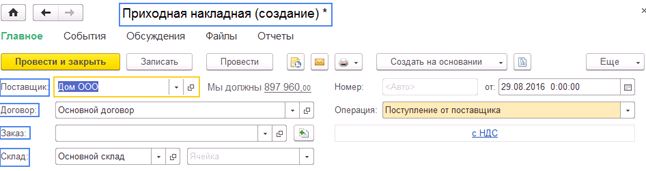
Рис.2
Далее заполняем закладку Товары списком номенклатуры, указываем количество и цену. (Рис.3). Если нам были предоставлены скидки, информацию о них мы можем указать в колонке % Скидки.

Рис.3
Переходим на закладку Услуги, где отражаем приход оказанных нам услуг. (Рис.4).
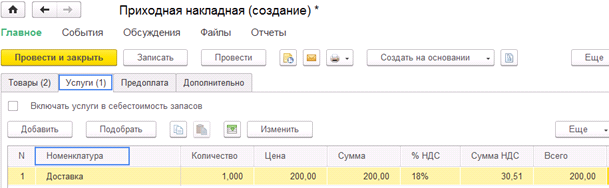
Рис.4
На закладке Предоплата можно выбрать ранее перечисленный аванс.
На странице Дополнительно выбираем подразделение и указываем Номер и Дату документа по данным поставщика. (Рис.5).
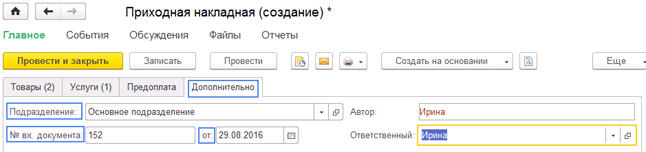
Рис.5
После проведения документа изменятся остатки товаров и состояние взаиморасчетов.
После записи или проведения документа мы можем распечатать различные печатные формы, например ценники или этикетки. (Рис.6).
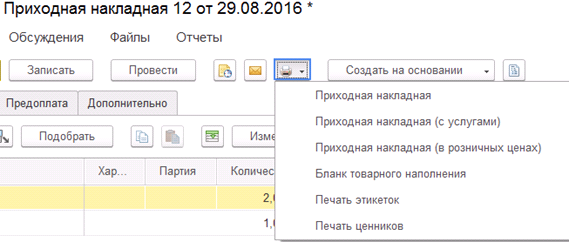
Рис.6
Приходный ордер
Если товар поступает на ордерный склад, то необходимо оформлять и Приходный ордер.
Нажав кнопку Создать на основании в Приходной накладной, будет возможность ввести различные документы, в том числе и Приходный ордер. (Рис.7).
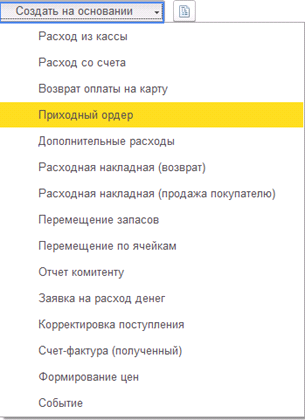
Рис.7
Создадим пример, в котором нам нужно зарегистрировать факт поступления на ордерный склад и он будет являться основанием для оформления Приходной накладной (финансового документа).
Все ордера находятся в журнале Складские ордера (Раздел Закупки). (Рис.8).
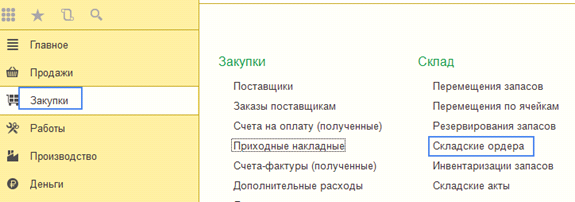
Рис.8
Создадим новый документ, в котором выбираем склад и на закладке Запасы указываем номенклатуру и количество, поступивших товаров. (Рис.9). Если используются характеристики и партии, то указываем и их.
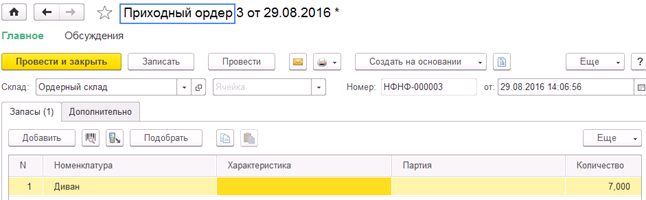
Рис.9
После проведения документа изменятся остатки товаров.
Мы можем на основании данного документа создать Приходную накладную, которая после проведения отразит взаиморасчеты с контрагентом.
В Приходной накладной автоматически заполнится склад, данные о товаре и количестве, мы заполняем Поставщика, договор и указываем цену. (Рис.10).
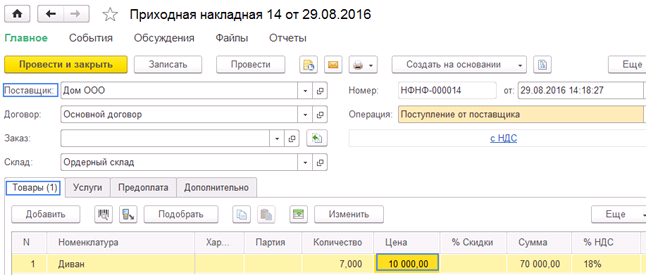
Рис.10
Перемещение на ордерном складе
Для оформления перемещения товаров на ордерный склад необходимо создавать документ Приходный ордер, так как документ Перемещение запасов не формирует приходные движения на ордерный склад.
Бесплатная консультация! Свяжитесь с нами!
Отправляя эту форму, Вы соглашаетесь с Политикой конфиденциальности и даете согласие на обработку персональных данных компании «Пять с плюсом»
Как сделать документ поступление товара в 1С Бухгалтерия 8.3
Рассмотрим, как сформировать в программе 1С Бухгалтерия 8.3 документ «поступление товара».
Для этого идем в раздел покупки / Поступление (акты, накладные).
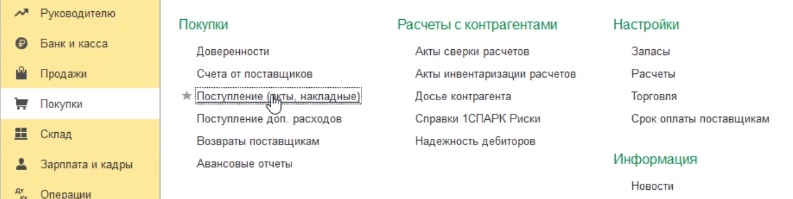
В журнале документы-поступление нажимаем на кнопочку поступление.
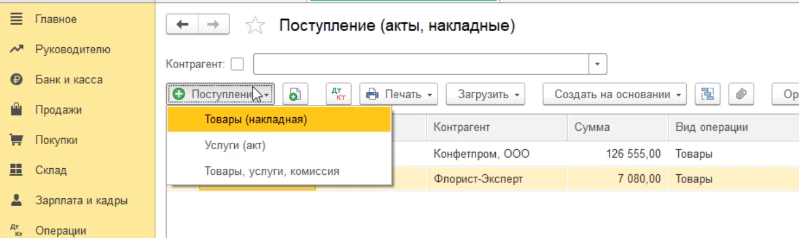
Программа предлагает выбрать, какой вид документа мы хотим с вами сформировать. В нашем случае речь идет о товарах, поэтому выбираем вид документа товары (накладная). Открывается форма для заполнений.
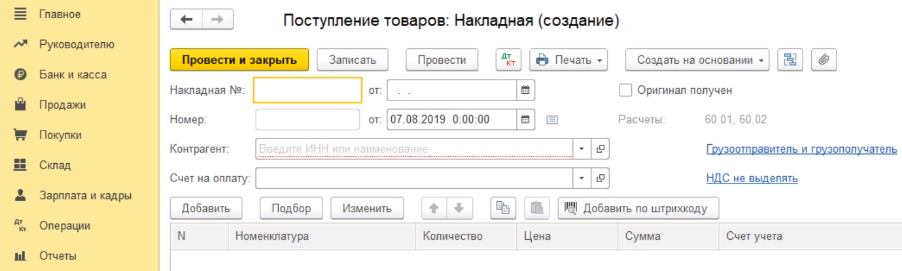
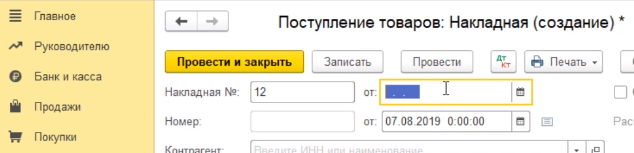
Заполняем реквизиты документа — номер докладной и дату накладной мы соответственно берем с вами из документов, полученных от поставщика. Это номер накладной в печатной форме и соответственно дата этого документа в печатной форме.
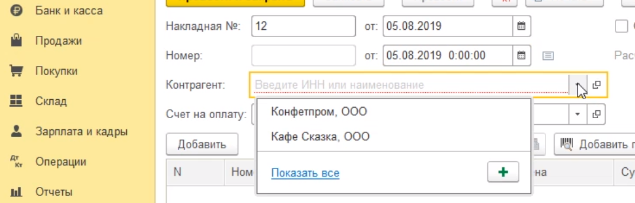
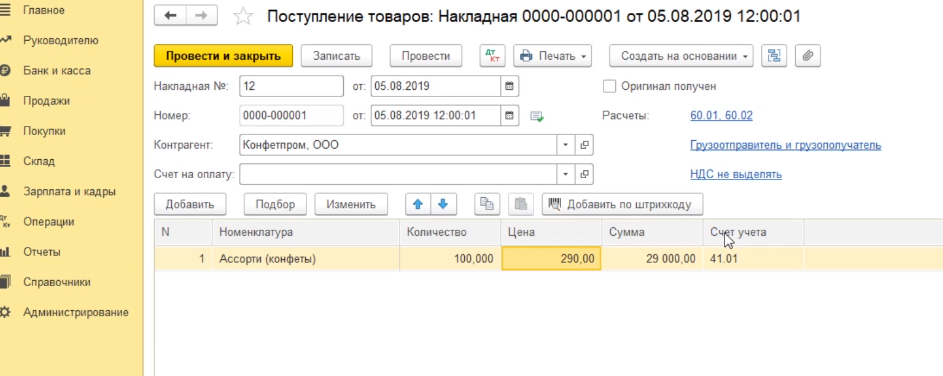
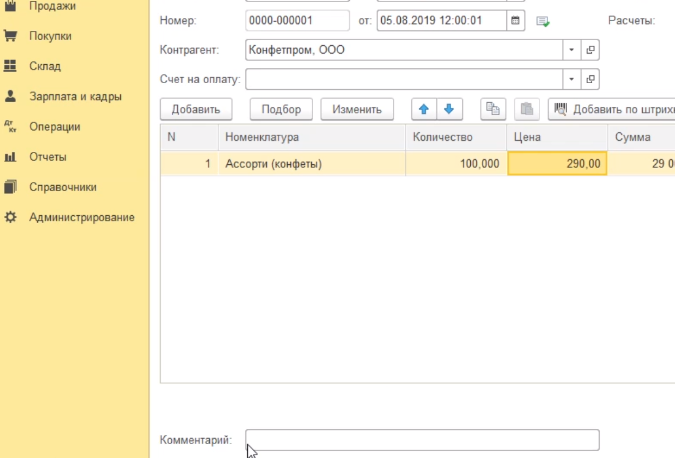
Далее указываем непосредственно нашего контрагента поставщика через кнопочку выбрать, показать все и выбираем поставщика ООО «Конфетпром».
Далее в документе заполняем табличную часть товарами, которые мы получили по накладной. Через кнопочку добавить, выбрать из списка, показать все — выбираем конкретную номенклатуру.
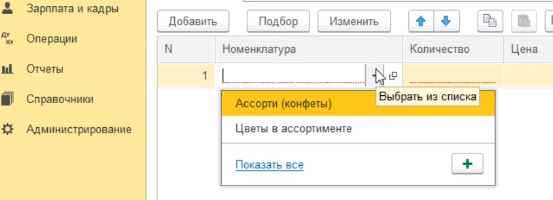
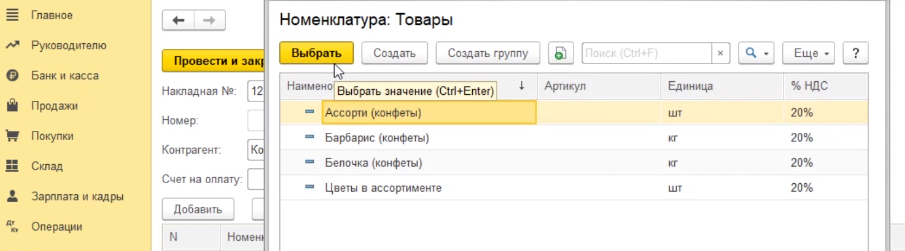
В нашем случае Ассорти (конфеты).
Указываем количество номенклатуры — сто штук.
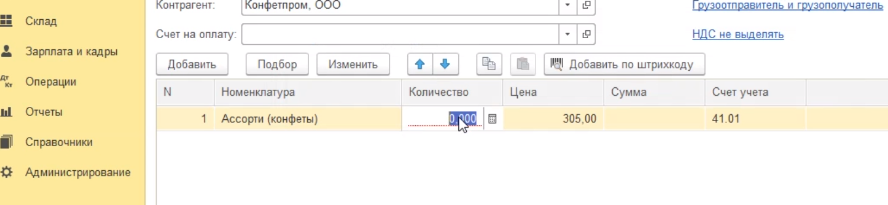
Цена автоматически подставилась программой — это та цена, которую мы в последний раз указывали в документе поступления. Если цена отличается, мы можем ее вручную отредактировать и поставить ту цену, которая реально в документе. Например, двести девяносто рублей.
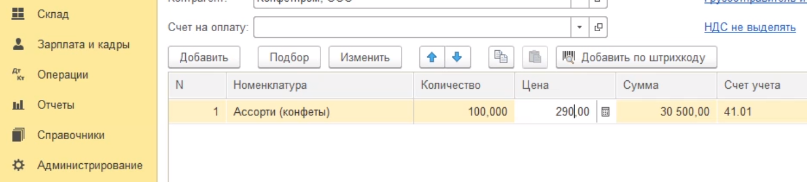
Счет учета программа также подставила автоматически.
Если мы хотим сохранить документ ничего с ним не делая, мы можем воспользоваться кнопкой провести и закрыть.
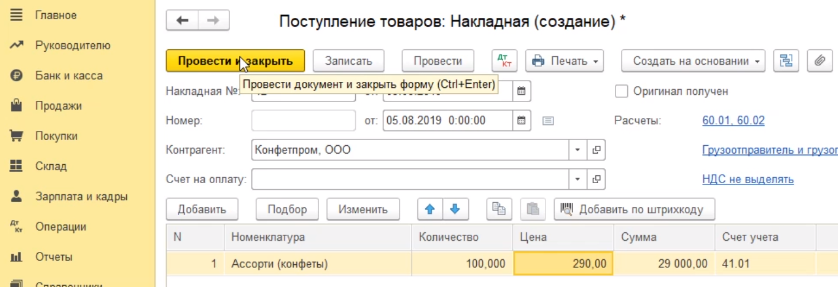
Программа проведет документ и закроет нашу форму для заполнения. Если же мы хотим распечатать этот документ, то мы должны провести его без закрытия формы — нажимаем на кнопку провести. Программа провела документ.
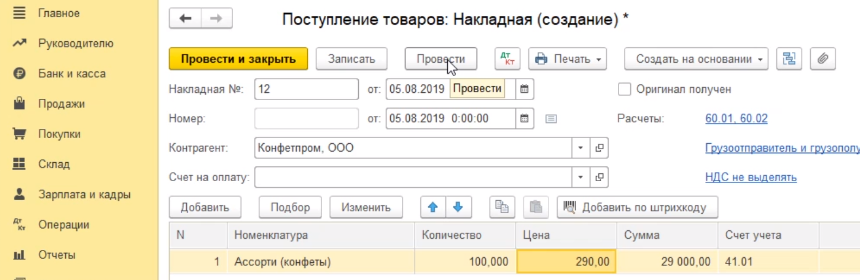
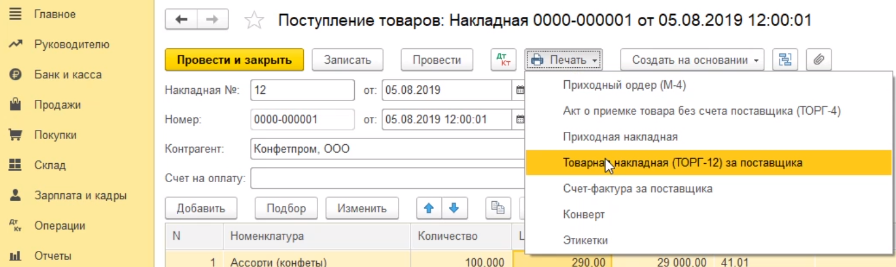
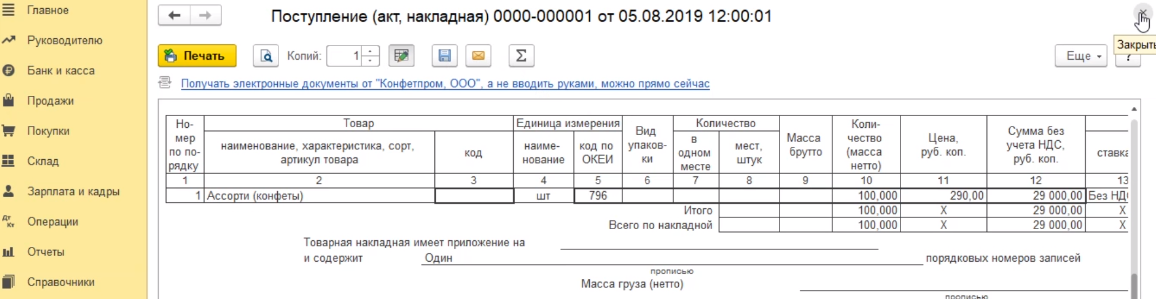
Далее нажимаем по кнопочке печать и можем распечатать необходимый вариант. В нашем случае товарная накладная (ТОРГ-12) за поставщика.
Если какие-то поля не заполнились из нашей формы документа, то мы можем это сделать вручную непосредственно в самой экранной форме. Нажимаем двойным кликом в то поле, куда мы хотим внести информацию и заносим эту информацию. Например, Иванов.
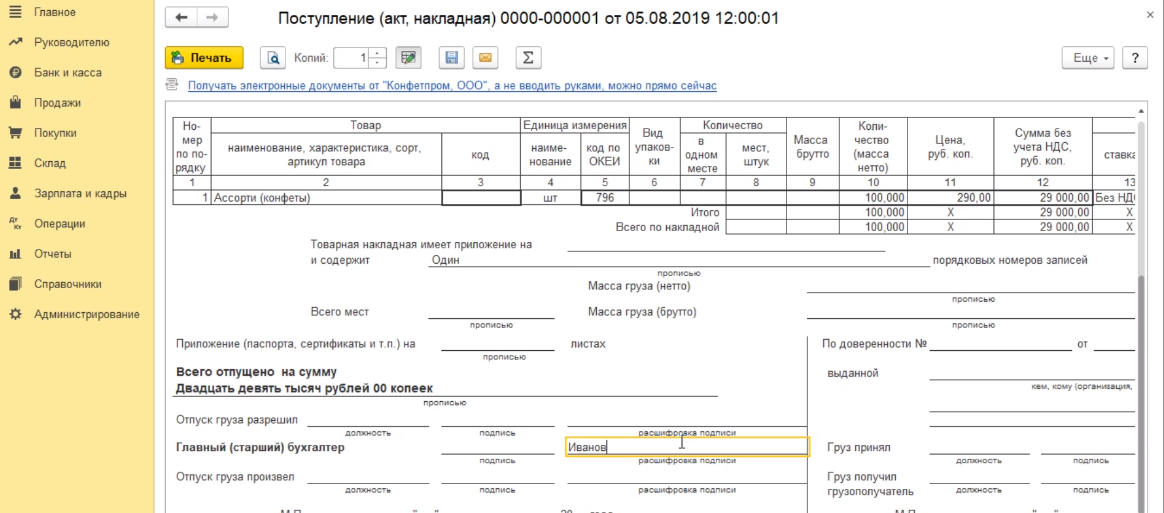
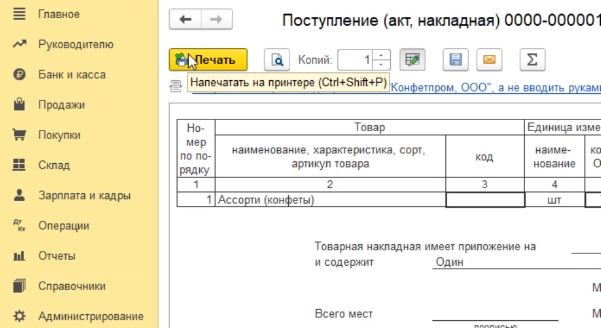
После этого посылаем этот документ на печать – нажимаем по кнопочке печать.
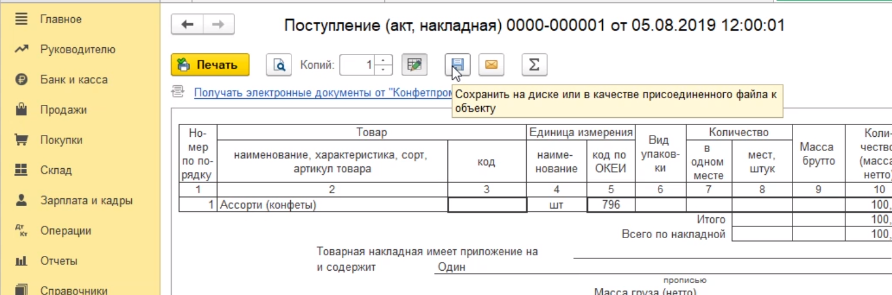
Либо сохранить – нажимаем по кнопочке сохранить на диске.
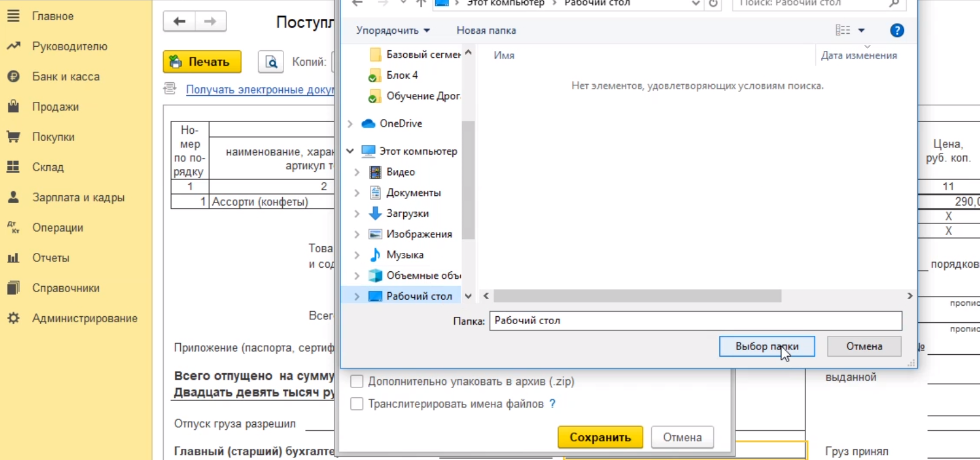
При нажатии на нее программа предлагает выбрать вариант формата, в котором мы хотим сделать сохранение. Это может быть и вордовский вариант, экселевский, в нашем случае мы выбрали пдф формат.
Указываем место на диске куда мы это сохраняем.
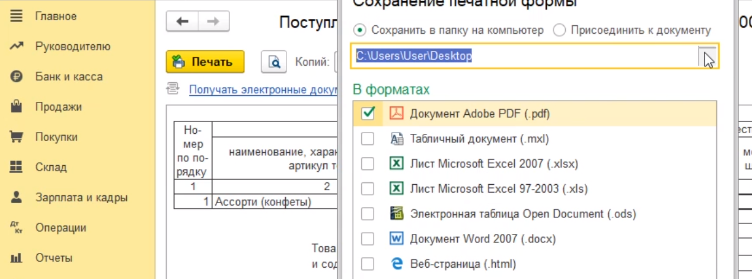
В нашем случае – это рабочий стол. Выбираем папку и нажимаем сохранить.
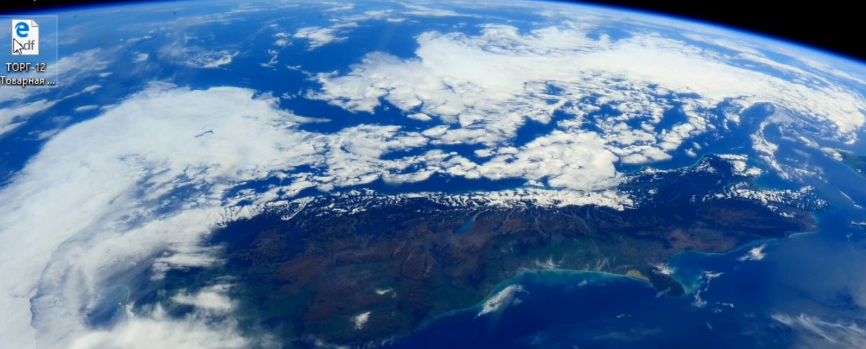
Наш документ сохранился в электронном виде. Мы его видим на рабочем столе. При необходимости можем его распечатать, отослать по почте и сделать какие-либо другие манипуляции сделать.
По завершению работы с экранной формой мы закрываем через крестик.
В нашем примере мы в качестве демонстрационной выбрали организацию, которая находится на упрощенной системе налогообложения, поэтому в документе НДС не выделялся.
Если ваша организация находится на общей системе налогообложения, то у вас появятся дополнительные поля (колоночки) после колонки сумма — это будут колонки ставка НДС и сумма НДС.
Соответственно программа вам посчитает выделенные суммы НДС в документе и будет дополнительное поле внизу табличной части, где вы должны будете указать номер и дату счета фактуры, полученной от поставщика.
Проводим документ и закрываем.
Как в 1С добавить товар и присвоить ему штрих-код
Чтобы добавить товар, необходимо перейти из пункта бокового меню “Справочники” в подраздел “Товары и услуги” — “Номенклатура”. Откроется журнал уже созданных элементов номенклатуры. Чтоб создать новый элемент — нужно нажать соответствующую кнопку “Создать”. Откроется карточка номенклатурного элемента, которую необходимо заполнить — наименование, в какую группу входит, вид номенклатуры — товары, НДС, единицы измерения и правила […]
Чтобы добавить товар, необходимо перейти из пункта бокового меню “Справочники” в подраздел “Товары и услуги” — “Номенклатура”. Откроется журнал уже созданных элементов номенклатуры. Чтоб создать новый элемент — нужно нажать соответствующую кнопку “Создать”. Откроется карточка номенклатурного элемента, которую необходимо заполнить — наименование, в какую группу входит, вид номенклатуры — товары, НДС, единицы измерения и правила учета.
Чтобы присвоить штрих-код товару, необходимо записать элемент, и затем перейти во вкладку “Штрихкоды”, “Создать”. Откроется диалоговое окно, в котором нужно будет присвоить номенклатурному элементу новый штрихкод.