
MMS МТС
Для начала давайте разберемся, что это вообще такое — MMS сообщения.
MMS расшифровывается как «Служба мультимедийных сообщений». Мультимедиа — это и изображения, и аудио, и видеофайлы. Получается, что ММС — это сообщения, содержащие в себе не только текст, но и перечисленные виды файлов: картинки, звук и видео. Именно в этом заключается их отличие от привычных смсок, в которых можно передавать только текст. Такое сообщение можно отправить не только на другой мобильный, но и на электронную почту — иногда это может быть выходом, если требуется отправить e-mail, а доступа к почте нет.
Основные условия
— Отправка MMS-сообщения для абонентов мобильной связи МТС платная — 9,9 руб.
— Входящее MMS — бесплатно.
— Бесплатно отправить сообщение можно через сайт МТС (только для абонентов оператора).
— Обмен сообщениями возможен не только с абонентами МТС, но и любых других операторов, включая зарубежных.
— Обязательное условие пользования услугой — подключение телефона к интернету.
— Срок доставки MMS — 72 часа.
— Максимальный размер одного сообщения внутри сети МТС — 500 Кбайт, сообщения других операторов — 300 Кбайт.
— Отправка возможна на другой телефон, планшет или адрес электронной почты.
Тариф «Новогодний»
Успевайте подключить сказочный тариф! Мобильная связь + домашний интернет + ТВ всего за 390 руб/мес. Первый месяц — в подарок.
Опции на MMS от МТС
Для тех кто часто использует этот тип сообщений МТС подготовил 2 специальных предложения. Подключив эти услуги, можно сильно сэкономить на отправке MMS.
MMS Плюс
Это 50% скидка от стандартной стоимости сообщения. Однако пользование услугой платное: 1 руб/сутки, также платное и подключение: 30 руб. единоразово.
Подключить опцию можно, набрав команду *111*10# или в Личном кабинете. Отключение производится также в Личном кабинете либо отправкой SMS с текстом 21460 на номер 111.
Пакет 10 MMS
Если отправляете много MMS, то можете купить их оптом: 10 сообщений будут стоить 30 руб., но использовать пакет необходимо в течение 30 дней. Воспользоваться предложением могут абоненты любых тарифных планов.
Пакет подключается командой *111*10#, в Личном кабинете. Отключается отправкой SMS с текстом 21460 на номер 111. Также подключить и отключить опцию можно в Личном кабинете либо в приложении Мой МТС.
Остаток MMS можно узнать с помощью запроса *100*2#.
Бесплатная отправка MMS с сайта МТС
Вы можете отправить сообщение с сайта оператора. При этом оно будет отправлено с вашего номера.
Для этого перейдите на страницу https://mts.ru/personal/sendmms и заполните поля: ваш номер телефона, телефон получателя, заголовок сообщения (нужно выбрать из списка или ввести свой), текст сообщения, файл.
Для успешной отправки бесплатного MMS с сайта важно соблюдать одно условие: и вы, и получатель должны являться абонентами МТС.
Подключение
Обычно услуга подключается автоматически у всех абонентов МТС и каких-либо дополнительных действий не требуется. Если по какой-либо причине этого не произошло, воспользуйтесь одним из способов ручного включения.
В Личном кабинете или в приложении Мой МТС
Зарегистрируйтесь и авторизуйтесь в системе, затем в разделе «Мобильные услуги» активируйте возможность отправки MMS.
USSD-команда
Просто наберите на телефоне *111*18# и нажмите вызов.
SMS
Отправьте сообщение на номер 111 с текстом «2122».
Настройки MMS МТС
В большинстве случаев никаких специальных настроек телефона для отправки MMS производить не требуется. В редких случаях настройки нужно прописать на телефоне вручную. Для этого выполните следующие шаги.
Для смартфонов на Android
Войдите в раздел «Настройки», выберите «Беспроводные сети» затем «Точки доступа в интернет», нажмите «Создать APN».
Затем введите следующие параметры:
Имя профиля: MTS MMS
Стартовая страница: http://mmsc.
Данные: GPRS.
IP протокол: 192.168.192.192.
Wap-порт x: 9201.
Wap-порт 2.0: 2901 (8080).
Логин и пароль пользователя: mts.
Для iPhone
Зайдите в «Настройки», затем выберите «Сотовая связь», затем «Параметры данных». Перейдите в раздел «передача данных по сотовой связи».
Введите следующие параметры:
APN: mts.ru.
Логин и пароль: mts.
MMSC: http:/mmsc.
Прокси: 192.198.192.192:8080.
Размер сообщения: 512000.
URL: MMS UAProf.
После ввода ручных настроек отправьте бесплатный ММС по телефону 8890 для активации услуги.
ПОХОЖИЕ СТАТЬИ
- Пакеты SMS
- Пакеты SMS в поездках по России
- SMS Pro: автоответчик, переадресация и архив СМС
- Акция – бесплатная подписка на KION за подтверждение номера
- Переадресация вызова МТС
- Безлимитный доступ к YouTube на МТС
[Инструкция] Настройка интернета и MMS для iPhone и iPad

В большинстве случаев сотовые данные подключаются в автоматическом режиме и не требуют дополнительных настроек, но если у Вас после установки сим-карты так и не появился Интернет, то необходимо в настройках iPhone или iPad прописать параметры. Также это касается и использование MMS на iPhone, хотя в последнее время многие пользователи смартфонов не вспоминают о данной услуги. Для начала опишем куда надо заходить, чтобы прописать настройки, а в дальнейшем каждые свойства опишем для каждого оператора. Итак, заходим в главное меню телефона:
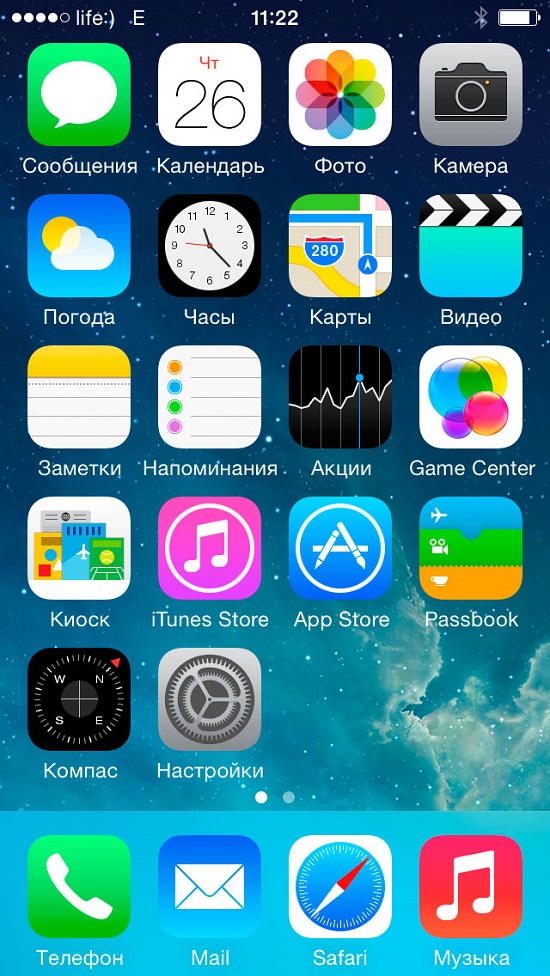
Нажимаем на иконку Настройки, далее выбираем раздел “Сотовая связь” и смотрим чтобы переключатель “Сотовые данные” был включен:
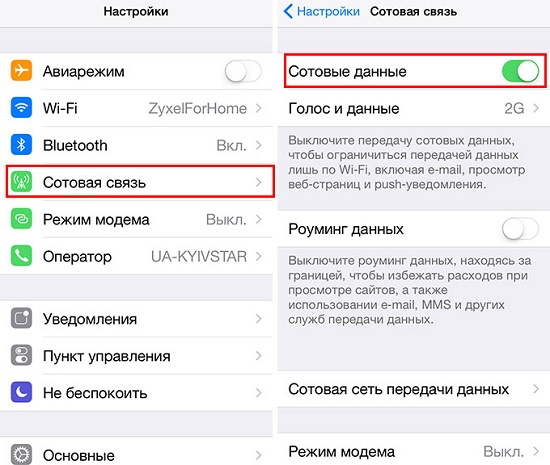
В данном меню выбираем пункт “Сотовая сеть передачи данных” и вводим данные для своего оператора, которые приведены чуть ниже. Если Вам понадобиться также подключить MMS, то это можно сделать в этом же окне и прописать настройки для MMS-сообщений:
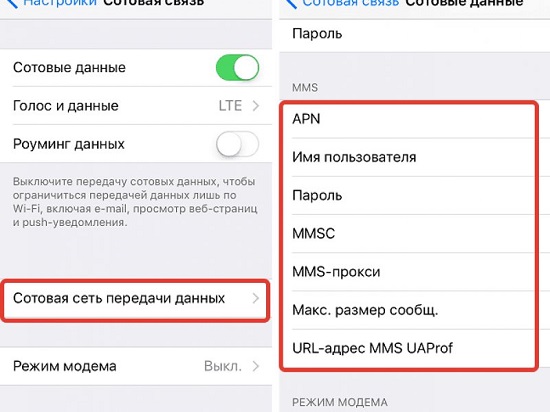
Для настройки интернета для любого оператора необходимо ввести APN, перейдём непосредственно к ним:
APN: www.kyivstar.net
Имя пользователя: пустое поле
Пароль: пустое поле
APN: www.umc.ua или internet
Имя пользователя: пустое поле
Пароль: пустое поле
APN: internet
Имя пользователя: пустое поле
Пароль: пустое поле
APN: internet.beeline.ua
Имя пользователя: пустое поле
Пароль: пустое поле
APN: www.djuice.com.ua
Имя пользователя: пустое поле
Пароль: пустое поле
APN: internet
Имя пользователя: пустое поле
Пароль: пустое поле
APN: 3g.utel.ua
Имя пользователя: utel
Пароль: 1111
APN: mms.kyivstar.net
Имя пользователя: mms
Пароль: mms
MMSC: http://mms.kyivstar.net
MMS-прокси: 010.010.010.010:8080
MMS UA Prof Url: iPhone
APN: mms.umc.ua
Имя пользователя: пустое поле
Пароль: пустое поле
MMSC: http://mmsc:8002
MMS-прокси: 192.168.010.010:8080
MMS UA Prof Url: iPhone
APN: mms
Имя пользователя: пустое поле
Пароль: пустое поле
MMSC: http://mms.life.com.ua/cmmsc/post
MMS-прокси: 212.58.162.230:8080
MMS UA Prof Url: iPhone
APN: mms.djuice.com.ua
Имя пользователя: djuice
Пароль: mms
MMSC: http://mms.kyivstar.net
MMS-прокси: 010.010.010.010:8080
MMS UA Prof Url: iPhone
APN: mms.jeans.ua
Имя пользователя: пустое поле
Пароль: пустое поле
MMSC: http://mmsc:8002
MMS-прокси: 192.168.010.010:8080
MMS UA Prof Url: iPhone
APN: mms.umc.ua
Имя пользователя: пустое поле
Пароль: пустое поле
MMSC: http://10.212.1.4/mms/wapenc:8002
MMS-прокси: 10.212.3.148:8080
MMS UA Prof Url: iPhone
После введённых настроек, можно вернуться в предыдущее меню и теперь либо перезагрузить iPhone или ввести и вывести из авиа режима. Если у Вас не получается настроить интернет iPhone или iPad, Вы можете позвонить или прийти по приведённым ниже контактам:
График работы
ПН – СБ: с 10:00 до 20:00
ВС – выходной
Контакты Call-центра
 (093) 01-000-86
  (096) 01-000-86
Отправка MMS с iPhone: все способы и настройки
Ошибочно считается, что MMS для iPhone — устаревшая функция, ведь для отправки мультимедийных файлов большинство использует мессенджеры: Viber, WhatsApp, Telegram и другие. Однако случается, что ваш абонент не пользуется всеми этими программами, и тогда приходится прибегнуть к отправке MMS.
Что такое MMS на iPhone
С помощью мультимедийных сообщений пользователи могут отправлять друг другу фотографии, а также видео- и аудиофайлы. При отправке таких месседжей с iPhone могут возникать затруднения: часто требуется изменить настройки, а ещё при первой попытке послать сообщение можно растеряться, так как для отправки MMS у продукции Apple не предусмотрено отдельной кнопки.
Как отправить MMS с iPhone
iPhone позволяет отправить мультимедийное сообщение тремя способами:
- В папке «Сообщения» на рабочем столе надо нажать сверху справа иконку с изображением листа бумаги и карандаша. Откроется окно для создания нового сообщения: сверху введите адресата, а в левом нижнем углу нажмите на значок фотоаппарата — так вы сможете выбрать из «Медиатеки» нужный файл или снять фото либо видео в режиме реального времени, при необходимости сделать подпись и после этого нажать «Отправить».
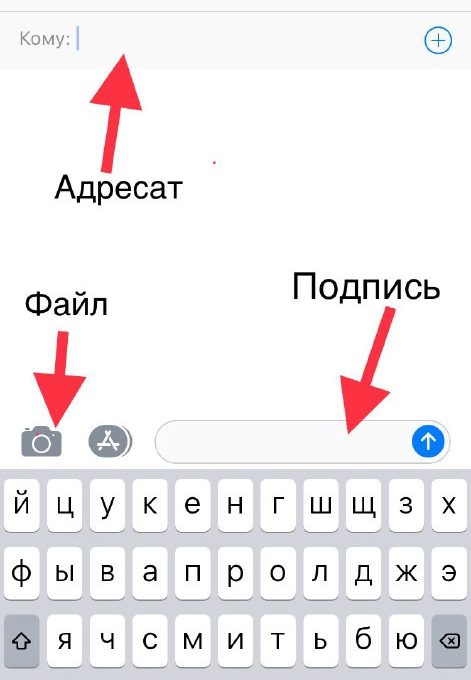
- Если вы отправляете фотографию, то сделайте снимок, нажмите на него — вам понадобится стрелка слева внизу. Откроется меню для отправки фотографии и в нём надо будет выбрать «Сообщение», а дальше действовать по аналогии с пунктом 1, только файл уже будет прикреплён.
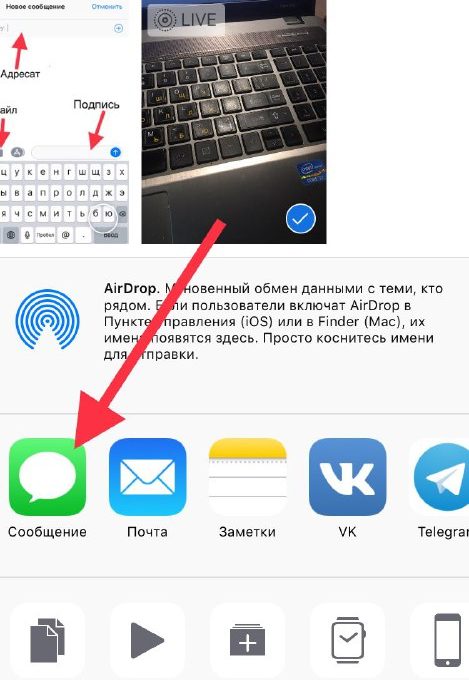
- Аналогично можно отправить фото из галереи: выбираете снимок, нажимаете стрелку слева внизу, переходите в «Сообщение» и посылаете MMS адресату.
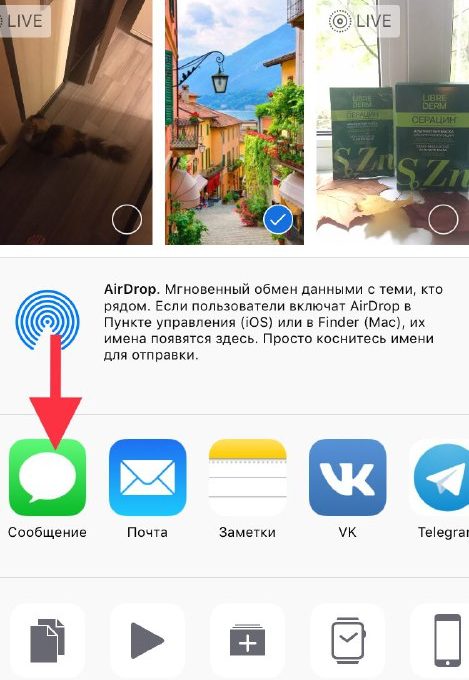
Имейте в виду, что некоторые операторы устанавливают ограничение на размеры файла для отправки MMS — обычно это 1 Мб.
Проблемы с отправкой MMS: устанавливаем настройки в iPhone
Увы, чаще всего с первого раза отправить MMS с iPhone и получить его не выходит — тогда всё дело в настройках. Для начала проверьте, включена ли у вас отправка мультимедийных сообщений. Для этого:
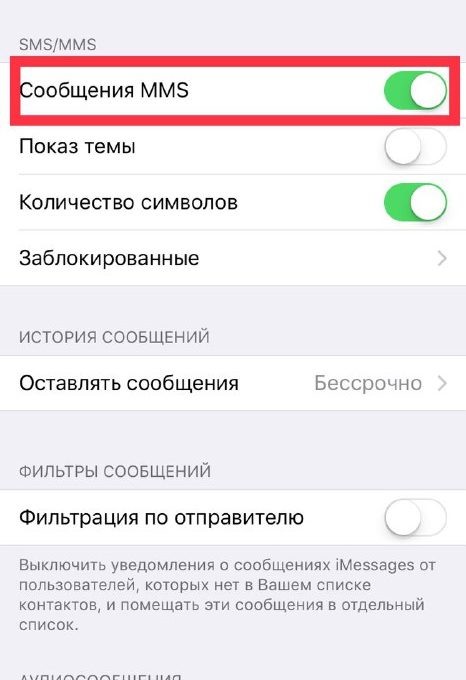
- зайдите в «Настройки» — «Сообщения» и там активируйте переключатель в пункте «Сообщения MMS»;
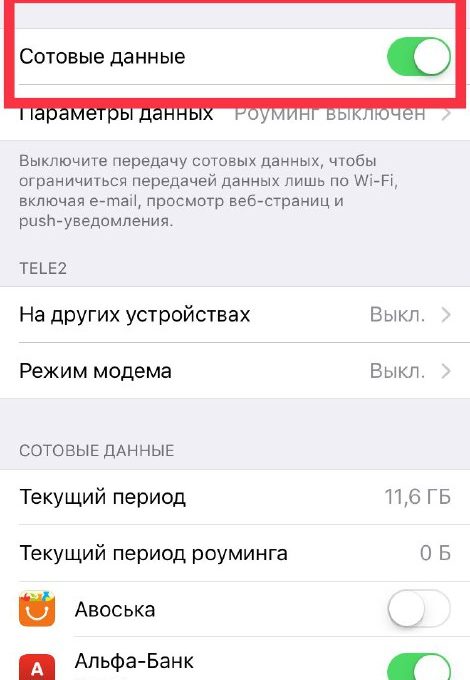
- в разделе «Сотовая связь» посмотрите, чтобы пункт «Сотовые данные» был активным;
- здесь же в разделе «Параметры данных» — «Сотовая сеть передачи данных» нужно проверить, забиты ли настройки MMS и правильно ли они введены. Если строчки пустые или заполнены неверно, придётся вбить данные вручную — для каждого оператора они свои.
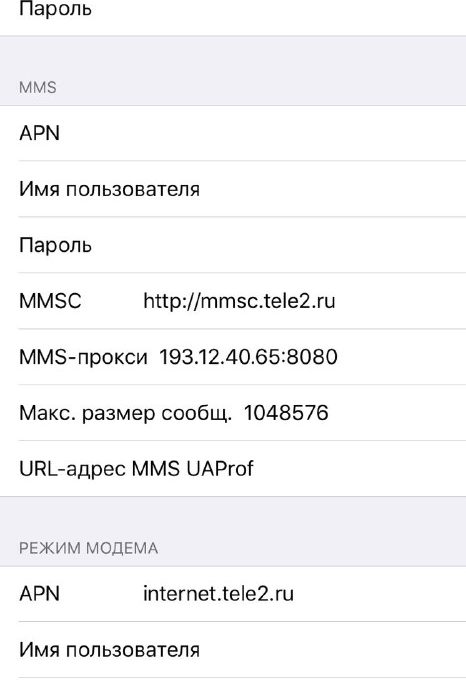
После изменения настроек перезагрузите iPhone, чтобы они точно вступили в силу. Иногда требуется даже сделать так называемую «жёсткую перезагрузку» — на длительное время зажать клавиши выключения и Home, пока на экране не появится фирменное яблоко.
Настройки MMS для iPhone по операторам
Если настройки для мультимедийных сообщений всё-таки нужны, для начала обратитесь в техподдержку. Вам пришлют все параметры в виде SMS — останется только сохранить их. Когда такой вариант по какой-то причине невозможен, все данные вбиваются вручную в зависимости от оператора:
«МТС»: имя пользователя и пароль — mts, APN — mms.mts.ru, MMSC — http://mmsc, MMS-прокси — 192.168.192.192:8080, максимальный размер — 512000, URL-адрес — MMS UAProf.
«Мегафон»: имя пользователя и пароль — gdata, APN — mms, MMSC — http://mmsc:8002, MMS-прокси — 10.10.10.10:8080, максимальный размер — 512000, URL-адрес — оставить пустым.
«Билайн»: имя пользователя и пароль — beeline, APN — mms.beeline.ru, MMSC — http://mms, MMS-прокси — 192.168.94.23:8080, максимальный размер — 512000, URL-адрес — MMS UAProf.
«Теле2»: имя пользователя и пароль — оставить пустыми, APN — mms.tele2.ru, MMSC — http://mmsc.tele2.ru, MMS-прокси — 193.12.40.65:8080, максимальный размер и URL-адрес — оставить пустыми.
Yota: имя пользователя и пароль — оставить пустыми, APN — mms.yota, MMSC — http://mmsc:8002, MMS-прокси — 10.10.10.10:8080, максимальный размер и URL-адрес — оставить пустыми.
После внесения настроек вручную обязательно перезагрузите ваш iPhone!
Видео: настройки для отправки MMS с iPhone
По каким ещё причинам не получается отправить MMS с iPhone
Итак, все настройки скорректированы, способы отправки MMS испробованы, но сообщение никак не уходит. В чём ещё может быть дело?
- В тарифе. Оказывается, некоторые тарифы сотовых операторов не позволяют отправлять мультимедийные сообщения. Чаще всего такой запрет установлен на корпоративных тарифах. Уточните этот момент у оператора.
- В способе подключения к интернету. MMS не отправляется по Wi-Fi соединению — нужно его отключить и подождать, пока смартфон подсоединится к мобильному интернету. Желательно, чтобы появился значок LTE или 3G — при символе «Е» MMS будет отправляться очень долго.
- В SIM-карте. Обычно проблема возникает у владельцев так называемых «обрезанных» SIM — если карточку обрезали вручную, то могли сделать это неаккуратно и убрать часть микросхемы, которая как раз «отвечает» за отправку MMS. В таком случае придётся поменять симку, тем более что сейчас в салонах связи выдают уже готовые Micro- и Nano-SIM.
- В сбое настроек сети. Обычно об этом говорит надпись «Carrier» вместо наименования оператора в верхней строке экрана iPhone. Такое случается, если настройки сети по какой-то причине не загрузились в смартфон — старая SIM-карта, сбой синхронизации и т. д. Желательно поменять SIM-карту и обратиться в службу техподдержки оператора, чтобы обновить настройки.
После первой удачной попытки отправить MMS с iPhone оказывается, что это не так и сложно. Чаще всего проблемы с отправкой и получением MMS устраняются после внесения верных настроек. Не стоит забывать и про «волшебную» перезагрузку: обычно настройки начинают действовать после неё.
- Автор: Екатерина К.
- Распечатать
UAProf — UAProf
The UAProf (User A господ Prof ile) спецификация касается сбора информации о возможностях и предпочтениях для беспроводных устройств. Эта информация может использоваться поставщиками контента для создания контента в формате, соответствующем конкретному устройству.
. Файлы UAProf обычно имеют расширения файлов rdf или xml и обычно обслуживаются с помощью mimetype application / xml. Это формат файлов на основе XML. Формат RDF означает, что схема документа является расширяемой.
Файл UAProf описывает возможности мобильного телефона, включая производителя, модель, размер экрана, возможности мультимедиа, поддержку набора символов и многое другое. Последние UAProfiles также начали включать данные, соответствующие схемам MMS, PSS5 и PSS6, которые включают гораздо более подробные данные о возможностях видео, мультимедиа, потоковой передачи и MMS.
Мобильный телефон отправляет заголовок в HTTP-запросе, содержащий URL-адрес его UAProf. Заголовок http обычно имеет вид X-WAP-Profile: , но иногда может больше выглядеть как 19-Profile: , WAP-Profile: или ряд других похожие заголовки.
Производство UAProf для устройства является добровольным: для устройств GSM UAProf обычно производится поставщиком устройства (например, Nokia, Samsung, LG ), тогда как для устройств CDMA / BREW чаще всего UAProf производится телекоммуникационной компанией.
Система доставки контента (например, сайт WAP ) может использовать UAProf для адаптации контента для отображения или для решения, какие элементы предлагать для загрузки. Однако недостатками использования исключительно UAProf являются (см. Также):
- Не все устройства имеют UAProf (включая многие новые устройства Windows Mobile, телефоны iDen или устаревшие телефоны)
- Доступны не все рекламируемые UAProf ( около 20% ссылок, поставляемых с мобильных телефонов, не работают или недоступны, согласно данным с сайта UAProfile.com)
- UAProf может содержать ошибки схемы или данных, которые могут привести к сбою анализа
- Получение и анализ UAProfs в реальном времени является медленным и может добавить значительные накладные расходы к любому заданному веб-запросу: требуется создание репозитория описаний устройств для кэширования UAProfs и рабочего процесса для обновления UAProfs для проверки на устаревание.
- Не существует общеотраслевого стандарта качества данных для данных в каждом поле в UAProf.
- Сам документ UAProf не содержит пользовательских агентов устройств, к которым он мог бы применяться в схеме ( Nokia поместила это в комментарии).
- Заголовки UAProf часто могут быть совершенно неправильными. (т.е. для совершенно другого устройства)
Профили устройств UAProf являются одним из источников информации о возможностях устройства для WURFL, который сопоставляет схему UAProfile со своей собственной схемой со многими другими элементами и логическими полями, относящимися к устройству разметка, мультимедийные возможности и многое другое. Эти данные XML помещаются в заголовок User-Agent: в веб-запросе.
Другой подход к проблеме — объединить информацию, полученную в реальном времени, компонентный анализ, ручные данные и UAProfiles для работы с самим устройством, а не идеализированное представление «автономных» подходов, таких как UAProf или WURFL. Этот подход позволяет обнаруживать устройства, измененные пользователем, устройства Windows Mobile, устаревшие устройства, Spiders и боты, и это подтверждается по крайней мере в одной коммерчески доступной системе..
W3C MWI (Инициатива мобильного Интернета) и связанная с ней DDWG (Рабочая группа по описанию устройств), признавая сложность сбора и отслеживания информации о UAProfs и телефонах устройств, а также практические недостатки в реализации UAProf в разных странах. отрасль определила спецификации для репозитория описаний устройств в ожидании, что экосистема таких репозиториев в конечном итоге устранит необходимость в локальных репозиториях устройств в пользу экосистемы веб-сервисов.
См. Также
- WURFL
- Apache Mobile Filter
Ссылки
Внешние ссылки
- «openmobilealliance.org UAProf spec» (PDF).
- Список UAProf (en / fr)