
Почему карта не поддерживает бесконтактную оплату
Что делать если бесконтактная оплата не поддерживается? В этом случае сделайте следующее:
- Попробуйте оплатить покупку через другой терминал.
- Убедитесь, что магазин принимает бесконтактные платежи.
- Свяжитесь со службой поддержки банка и уточните, нет ли с вашей картой проблем.
- Выберите другой способ оплаты. На некоторых терминалах определенные карты не поддерживаются.
- Как подключить карту к бесконтактной оплате
- Какая карта поддерживает бесконтактную оплату
- Какие карты не принимает Google Pay
- Что сделать чтоб работала бесконтактная оплата
- Какое приложение нужно для бесконтактной оплаты
- Как настроить способ бесконтактной оплаты
- Как сделать так чтобы можно было оплачивать телефоном
- Как включить бесконтактную карту
- Какое приложение работает в России для бесконтактной оплаты
- Какие банки отключены от Гугл пей
- Как обойти блокировку Google Pay в России
- Как узнать есть ли в моем телефоне NFC
- Почему может не пройти оплата
- Можно ли рассчитываться телефоном если нет NFC
- Почему не работает Мир пей
- Какие карты сейчас работают в Google Pay
- Что делать если телефон не поддерживает NFC
- Как настроить телефон для бесконтактной оплаты
Как подключить карту к бесконтактной оплате
Проверьте настройки бесконтактной оплаты:
- Откройте приложение «Google Кошелек».
- В правом верхнем углу экрана коснитесь изображения профиля или значка аккаунта Настроить бесконтактную оплату.
- Проверьте, всё ли готово для бесконтактной оплаты с помощью Google Кошелька: Включите на устройстве функцию NFC.
Какая карта поддерживает бесконтактную оплату
По QR-коду через Систему быстрых платежей
Оплачивать покупки могут владельцы айфонов и Android-смартфонов. Также не имеет значения, картой какой системы вы пользуетесь — Visa, Mastercard, «Мир», — для платежей через СБП подойдёт любая из них.
Какие карты не принимает Google Pay
Платежные системы Visa и Mastercard отказались работать в России, из-за этого сервисы бесконтактной оплаты Apple Pay и Google Pay станут недоступны для владельцев таких карт.
Что сделать чтоб работала бесконтактная оплата
Вы можете оплачивать покупки с помощью телефона в магазинах, где принимают бесконтактные платежи.Важно!:
- Откройте приложение «Настройки» на телефоне.
- Выберите Подключенные устройства Настройки подключения NFC.
- Включите параметр Использовать NFC.
Какое приложение нужно для бесконтактной оплаты
Apple Pay, Google Pay или Samsung Pay — приложения для бесконтактной оплаты товаров и услуг в магазинах, оборудованных банковскими терминалами. Google Pay, которое раньше называлось Android Pay, подходит смартфонам с операционной системой Android.
Как настроить способ бесконтактной оплаты
Как настроить бесконтактную оплату на Android-смартфоне
Откройте в меню раздел «Способы оплаты» и нажмите на синюю кнопку «Добавить способ оплаты». Появится окошко-сканер. Поместите банковскую карту внутрь рамки, чтобы приложение автоматически считало её номер, либо введите данные карты вручную.
Как сделать так чтобы можно было оплачивать телефоном
Скачайте приложение Mir Pay в Google Play. Зарегистрируйте свою карту МИР в приложении MIR Pay. Можно: ввести реквизиты, как при оплате покупок, или отсканировать в приложении, или поднести к телефону и отсканировать с помощью NFC.
Как включить бесконтактную карту
Для гаджетов на ОС Android необходимо открыть меню настроек, зайти в раздел «Беспроводные сети». Если модуль бесконтактной оплаты отключен, то включить технологию NFC.
Какое приложение работает в России для бесконтактной оплаты
Mir Pay — это приложение для бесконтактной оплаты покупок телефоном. После февральских событий Apple Pay и Google Pay перестали работать с картами российских банков, поэтому аналогичный сервис платежной системы «Мир» стал одним из немногих способов сохранить привычный способ оплаты телефоном.
Какие банки отключены от Гугл пей
Попавшие под санкции банки прекратят работу с Apple Pay и Google Pay. Сервисы Apple Pay и Google Pay будут недоступны для клиентов пяти российских банков, попавших под санкции, сообщила пресс-служба Банка России. Речь идет о ВТБ, Совкомбанке, Новикомбанке, Промсвязьбанке и ФК «Открытие».
Как обойти блокировку Google Pay в России
Как обойти блокировку
Перейдите на сайт Google Pay. Если у вас несколько аккаунтов, выберите справа вверху тот, с которого вы покупали приложения. Нажмите на меню «≡» слева вверху и перейдите в «Настройки». Прокрутите до «Платёжного профиля» и измените пункт «Страна/регион», нажав на карандаш.
Как узнать есть ли в моем телефоне NFC
Самый простой способ узнать, поддерживает ли ваш телефон NFC — сделать свайп вниз, чтобы открыть панель уведомлений. В большинстве случаев вы увидите там кнопку включения антенны ближней связи.
Почему может не пройти оплата
Самая распространенная причина, по которой оплата картой была неуспешной, — это отклонение платежа вашим банком, который выдал вам карту. Это происходит в следующих случаях: на карте недостаточно средств по карте превышен лимит
Можно ли рассчитываться телефоном если нет NFC
Как сообщили в банке, такая технология позволит оплачивать бесконтактно любые покупки с помощью смартфонов, которые не поддерживают NFC-оплату. Теперь для оплаты покупки можно сканировать смартфоном QR-код, который появится на экране POS-терминала ПриватБанка после ввода кассиром суммы оплаты.
Почему не работает Мир пей
Следует проделать следующее — отключить Wi-Fi, сотовые данные и геопозицию; включить авиарежим; выполнить остановку Mir Pay; удалить кэш и данные приложения; перезагрузить устройство. После включения телефона нужно сразу запустить MirPay — есть вероятность, что сервис оживёт и запросит подключение к сети.
Какие карты сейчас работают в Google Pay
С Google Pay работают карты Visa Gold, Visa Classic, Mastercard Standart и Mastercard Gold ББР Банка.
Что делать если телефон не поддерживает NFC
Теперь для оплаты покупки можно сканировать смартфоном QR-код, который появится на экране POS-терминала ПриватБанка после ввода кассиром суммы оплаты. Для этого достаточно любого смартфона с приложением Privat24. После сканирования кода клиенту остается выбрать в приложении карту и подтвердить оплату.
Как настроить телефон для бесконтактной оплаты
Как настроить бесконтактную оплату на Android-смартфоне
Откройте в меню раздел «Способы оплаты» и нажмите на синюю кнопку «Добавить способ оплаты». Появится окошко-сканер. Поместите банковскую карту внутрь рамки, чтобы приложение автоматически считало её номер, либо введите данные карты вручную.
Почему не срабатывает функция бесконтактных платежей для моей карты Wise?
Бесконтактные платежи позволяют вам расплачиваться касанием вашей карты вместо введения ПИН-кода или предоставления подписи. Данные платежи распространены в Австралии, Великобритании, ЕЭЗ, Канаде, Малайзии, Новой Зеландии, Сингапуре и Японии. Это безопасный способ осуществлять небольшие платежи с защищенной технологией шифрования.
Если данный тип оплаты не работает с вашей картой Wise, есть несколько вариантов решения проблемы.
1. Если вы еще не использовали этот тип оплаты. вам необходимо воспользоваться картой в банкомате или провести оплату при помощи ПИН-кода, прежде чем бесконтактные платежи начнут работать.
2. Если вы уже оплачивали с помощью бесконтактных платежей. Скорее всего, вы превысили ваш лимит расходов. Вы можете проверить и изменить установленный лимит в мобильном приложении Wise.
3. Если вы получили карту в США, но не активировали ее. Вам необходимо активировать карту прежде, чем вы сможете осуществлять какие-либо виды платежей, включая бесконтактные платежи. После того, как вы получите карту, перейдите во вкладку Карты в вашем профиле и введите 6-значный код, напечатанный на карте под вашим именем. После активации карты ваша первая оплата должна быть осуществлена с использованием ПИН-кода, после этого вы сможете использовать бесконтактные платежи.
4. Если вы получили карту в США до 16 декабря 2019 года. Для карт Wise, выпущенных в США до этого срока, функция бесконтактных платежей не поддерживается. Но если вы используете Apple Pay, Google Pay, или Samsung Pay, вы можете добавить данные вашей карты в любой из этих сервисов и осуществлять бесконтактные платежи, используя ваш смартфон. Для карт Wise, выпущенных в США после 16 декабря 2019 года, функция бесконтактных платежей поддерживается в полном объеме.
Почему не проходит бесконтактная оплата картой и как решить проблему
Современные технологии позволяют нам использовать бесконтактную оплату картой в различных устройствах — от смартфонов и часов до автоматов и терминалов. Однако, иногда возникают ситуации, когда бесконтактная оплата отказывается работать. Почему так происходит и как решить эту проблему?
Одной из возможных причин является отсутствие поддержки технологии бесконтактной оплаты со стороны устройства или магазина. Бесконтактная оплата работает на основе технологий NFC (Near Field Communication) или RFID (Radio Frequency Identification), и не все устройства и магазины поддерживают эти технологии. Поэтому, если ваша карта поддерживает бесконтактную оплату, но она не работает, возможно, вы попали в заведение или использовали терминал, который не поддерживает данную технологию.
Еще одной возможной причиной может быть повреждение карты или неисправность самого чипа. Если ваша карта была изготовлена несколько лет назад и пользовалась интенсивным использованием, то возможно, чип стал нечитаемым или поврежден. В этом случае, вам следует обратиться в ваш банк для замены карты.
Отказы при бесконтактной оплате
Одной из возможных причин отказа при бесконтактной оплате может быть недостаточный баланс на счете карты. Перед проведением оплаты необходимо убедиться, что на счете достаточно средств для осуществления транзакции. Также стоит учесть, что некоторые банки устанавливают ограничения на максимальную сумму, которую можно оплатить без пин-кода.
Еще одной возможной проблемой может быть неправильное приложение карты к терминалу. Бесконтактная оплата требует приложения карты к специальному считывающему устройству на определенном расстоянии. Если карта не приложена правильно или слишком далеко от терминала, то транзакция может быть отклонена.
Также, причиной отказа при бесконтактной оплате может быть повреждение или износ магнитной полосы или микрочипа на карте. Если карта повреждена, то она может стать непригодной для проведения бесконтактной оплаты. В этом случае, рекомендуется обратиться в банк для замены карты.
Если возникают проблемы с бесконтактной оплатой, можно попробовать провести оплату с использованием пин-кода. Большинство терминалов позволяют выбрать способ оплаты – с пин-кодом или без него. Если оплата по бесконтактной технологии не проходит, то можно ввести пин-код и осуществить оплату традиционным способом.
В случае постоянных проблем с бесконтактной оплатой, стоит обратиться в свой банк для консультации и выяснения причин отказов. Возможно, проблема связана с особенностями банковского продукта или техническими проблемами. Банковские специалисты смогут помочь разобраться в ситуации и найти решение.
Хотя отказы при бесконтактной оплате могут быть неприятным моментом, в большинстве случаев проблему можно решить. Важно быть внимательным и осторожным при проведении бесконтактной оплаты, а также своевременно реагировать на возникшие проблемы.
Проблемы с приемником платежей
Иногда при бесконтактной оплате картой возникают проблемы с приемником платежей, что может приводить к неудобствам и задержкам в проведении транзакций. Ошибки при чтении карты могут быть вызваны различными факторами, в том числе:
1. Плохое качество связи или интерференция. Если приемник платежей имеет плохой сигнал или находится в помещении с плохой связью, это может привести к ошибкам при чтении карты. Также нарушение связи может произойти из-за электромагнитных помех, таких как металлические объекты или другие устройства, работающие на высоких частотах. В этих случаях стоит попробовать совершить оплату в другом месте или повторить попытку через некоторое время.
2. Повреждение карты. Если ваша карта имеет царапины или повреждения, например, изношенный магнитный полосой или поцарапанный чип, это может привести к проблемам с чтением данных. В таком случае рекомендуется обратиться в банк, чтобы получить новую карту или заменить поврежденную.
3. Неправильная позиция карты. Важно правильно поднести карту к приемнику платежей и удерживать ее в нужной позиции во время оплаты. Некоторые приемники имеют указатели или иконки, которые помогают определить нужную позицию. Убедитесь, что чип карты смотрит в сторону приемника или полоса находится в верхней части.
4. Проблемы с программным обеспечением приемника платежей. Иногда ошибки могут быть вызваны неисправностями или конфликтами программного обеспечения самого приемника или терминала. В этом случае следует обратиться в банк или провайдера платежной системы для устранения проблемы.
В целом, если у вас возникли проблемы с приемником платежей при бесконтактной оплате картой, стоит проверить вышеперечисленные причины и обратиться за помощью, если проблема сохраняется. Бесконтактная оплата картой стала популярной и удобной формой оплаты, но все же иногда могут возникать неполадки, с которыми важно разобраться для успешного проведения платежей.
Недостаточные средства на счете
Проверьте свой баланс и убедитесь, что на вашем счете достаточно средств для совершения покупки или оплаты услуги. Если на счете недостаточно средств, у вас есть несколько вариантов:
- Пополнить банковский счет, чтобы обеспечить достаточный баланс для оплаты;
- Использовать другую карту или другой способ оплаты;
- Отложить покупку до момента, когда на счете появятся достаточные средства.
Если у вас возникают проблемы с недостаточными средствами на счете, рекомендуется связаться с вашим банком или кредитной организацией для получения дополнительной информации и помощи.
Сбой в работе платежной системы
Возможны проблемы с подключением к интернету или просто неполадки в работе системы оплаты. В таких случаях, когда платежная система не функционирует нормально, банк или магазин могут временно отключить бесконтактную оплату картой или предложить другие варианты оплаты.
Для решения проблемы сбоя в работе платежной системы, потребуется время и вмешательство специалистов. Важно обратиться в банк или связаться с поддержкой платежной системы, чтобы быть в курсе процесса восстановления работы системы. Кроме того, стоит проверить наличие последних обновлений на своей карте и убедиться, что она поддерживает функцию бесконтактной оплаты.
Решение проблем сбоя в работе платежной системы также может потребовать обновления программного обеспечения на терминалах или самой карты. В таких случаях, банк или магазин должны обновить программное обеспечение для корректной работы с новыми технологиями бесконтактной оплаты.
В целом, в случае сбоя в работе платежной системы, важно иметь терпение и следовать инструкциям банка или платежной системы. Обычно, сбои временны и специалисты делают все возможное для их быстрого устранения.
Истекший срок действия карты
Одной из причин, по которой не проходит бесконтактная оплата картой, может быть истекший срок действия карты. Каждая банковская карта имеет определенный срок своей активности, после которого она становится недействительной для использования.
Истекший срок действия карты может возникнуть по нескольким причинам. Во-первых, банк может автоматически заменить карту новой с теми же данными, но с обновленным сроком действия. Это может происходить каждые несколько лет, чтобы обеспечить безопасность клиентов и предотвратить фальшивые операции.
Во-вторых, сам клиент может заменить свою карту в банке, например, если его старая карта утеряна или повреждена. В этом случае выдается новая карта с новым сроком действия.
Если ваша карта истекла или скоро истечет, то она становится недействительной для использования. При попытке осуществить бесконтактную оплату такой картой, система не сможет провести транзакцию и трансакция будет отклонена.
Чтобы решить эту проблему, необходимо связаться с банком, выпустившим карту, и заказать новую карту. Обычно это можно сделать онлайн, через интернет-банкинг или по телефону. Банк вышлет вам новую карту со свежим сроком действия, и вы сможете продолжить использовать ее для безконтактных платежей.
Важно помнить, что истекший срок действия карты не влияет на возможность использования чипа или магнитной полосы карты для проведения платежей. Поэтому, если ваша карта истекла, вы всё еще можете осуществлять платежи, вставляя карту в терминал и вводя пин-код или подписывая квитанцию. Однако при использовании бесконтактной технологии требуется наличие действующего срока действия карты.
| Причины | Решение |
|---|---|
| Истекший срок действия карты | Связаться с банком и заказать новую карту |
| Утеря или повреждение карты | Связаться с банком и заказать новую карту |
Ограничения магазина или банка
Во-первых, магазин может иметь установленный лимит на сумму платежа, который превышается при бесконтактной оплате. Это означает, что для совершения покупки нужно будет использовать другой способ оплаты, например, вставить карту в терминал и ввести пин-код.
Во-вторых, банк может ограничить количество бесконтактных операций, которые можно совершить в течение определенного временного периода. Например, можно совершить не более 5 операций в день. Если лимит будет превышен, то банк может заблокировать возможность бесконтактной оплаты до конца периода или пока не будет произведен запрос на разблокировку.
Кроме того, могут быть установлены и другие ограничения, такие как специальные требования к картам, например, необходимость активации функции бесконтактной оплаты или наличие специфического типа карты.
Для решения проблемы с бесконтактной оплатой картой, вызванной ограничениями магазина или банка, необходимо обратиться в соответствующую организацию и уточнить условия и требования для бесконтактной оплаты. При необходимости, следует обновить карту или активировать функцию бесконтактной оплаты.
Также стоит учесть, что ограничения могут варьироваться в разных банках или магазинах, поэтому полезно будет сравнить условия разных организаций и выбрать наиболее удобные для себя.
Берегите свою карту и не допускайте ее использование посторонними лицами!
Решение проблемы
Если бесконтактная оплата картой не проходит, есть несколько возможных решений:
1. Проверьте, достаточно ли средств на счете вашей карты. Иногда проблема может возникать из-за недостатка средств.
2. Убедитесь, что ваша карта поддерживает функцию бесконтактной оплаты. Не все карты имеют эту функцию, поэтому возможно, что ваша карта просто не может осуществлять такие платежи.
3. Проверьте, включена ли функция бесконтактной оплаты на вашей карте. Некоторые карты требуют специальной настройки перед первым использованием бесконтактной оплаты.
4. Убедитесь, что терминал, на котором вы производите оплату, поддерживает бесконтактную оплату. Некоторые терминалы могут быть не совместимы с этой функцией, поэтому лучше выбирать места, где бесконтактная оплата доступна.
5. При неудачных попытках бесконтактной оплаты можно попробовать приложить карту к терминалу несколько раз или удерживать ее некоторое время. Иногда это может помочь установить связь между картой и терминалом.
Если после всех попыток бесконтактная оплата картой все равно не проходит, лучше обратиться в банк, выпустивший карту, или связаться с технической поддержкой терминала, чтобы разобраться в причинах проблемы и найти ее решение.
Проверка работоспособности карты и приемника
Если у вас возникают проблемы с бесконтактной оплатой картой, первым делом стоит проверить работоспособность самой карты и приемника.
Вот несколько шагов, которые помогут вам выполнить проверку:
- Убедитесь, что ваша карта не повреждена. Проверьте ее на наличие царапин, трещин или других внешних повреждений.
- Убедитесь, что приемник наличия карты работает. Убедитесь, что он включен и готов принимать платежи.
- Попробуйте использовать карту в другом устройстве. Если у вас есть возможность, попробуйте воспользоваться картой в другом месте или устройстве, чтобы убедиться, что проблема не связана именно с вашим приемником.
- Свяжитесь с банком или эмитентом карты. Если вы все еще испытываете проблемы с оплатой картой, обратитесь в свой банк или к эмитенту карты для получения более подробной информации и помощи.
Проверка работоспособности карты и приемника может помочь вам определить возможные причины проблемы с бесконтактной оплатой. Если проблема не устраняется после выполнения этих шагов, возможно, вам потребуется заменить карту или обратиться за помощью к профессионалам.
Пополнение счета или замена карты
Если у вас возникли проблемы с бесконтактной оплатой картой, может быть полезно пополнить счет или заменить карту. Вот несколько шагов, которые могут помочь:
1. Пополнение счета
Если у вас недостаточно средств на счете, бесконтактная оплата может быть отклонена. Чтобы решить эту проблему, пополните счет на своей карте. Это можно сделать путем:
— Перевода денег с другой карты или банковского счета.
— Пополнения счета через банкомат или терминал самообслуживания.
— Пополнения счета через онлайн-банкинг или мобильное приложение.
2. Замена карты
Если бесконтактная оплата на вашей карте постоянно не работает, проблема может быть связана с самой картой. Рекомендуется заменить карту следующим образом:
— Свяжитесь с банком или кредитной организацией, которая выпустила вашу карту, и сообщите о проблеме. Они могут предложить вам заменить карту на новую.
— Если ваша карта испортилась или была утеряна, также необходимо заменить ее. Обратитесь в ближайшее отделение банка или свяжитесь с их службой поддержки, чтобы узнать, как получить новую карту.
После пополнения счета или замены карты, вы сможете снова использовать бесконтактную оплату без проблем.
SBER Pay
Версия указана при входе в приложение. Также её можно узнать в приложении → «Профиль» → «О приложении». После обновления приложения до версии 14.5, авторизуйтесь, а затем перезапустите его, чтобы появился SberPay.
Телефон Android с технологией бесконтактной оплаты NFC и операционной системой версии 8.1 или выше
Информацию можно посмотреть в настройках телефона
Если все готово,
то можно подключать Подключить
Оплата одним касанием телефона
Как раньше
на вашем Android
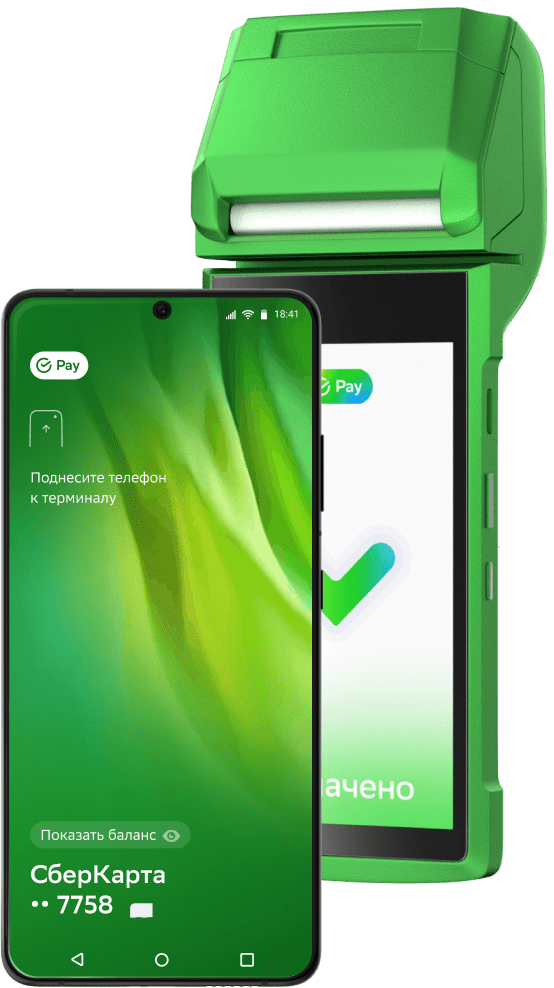
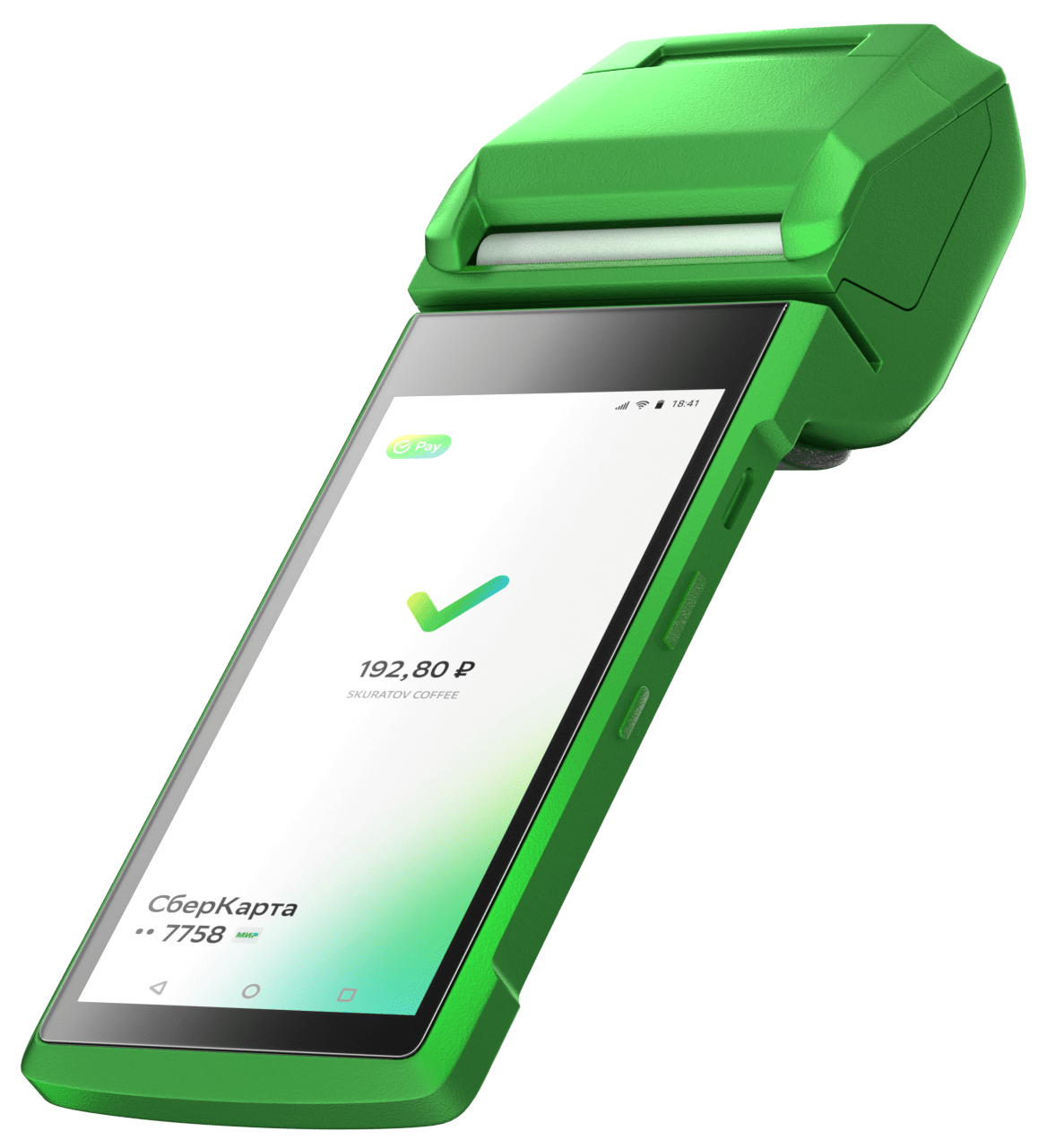
Завараживающе
Ваши СберКарты
МИР оживают
Завараживающе
Ваши СберКарты
МИР оживают
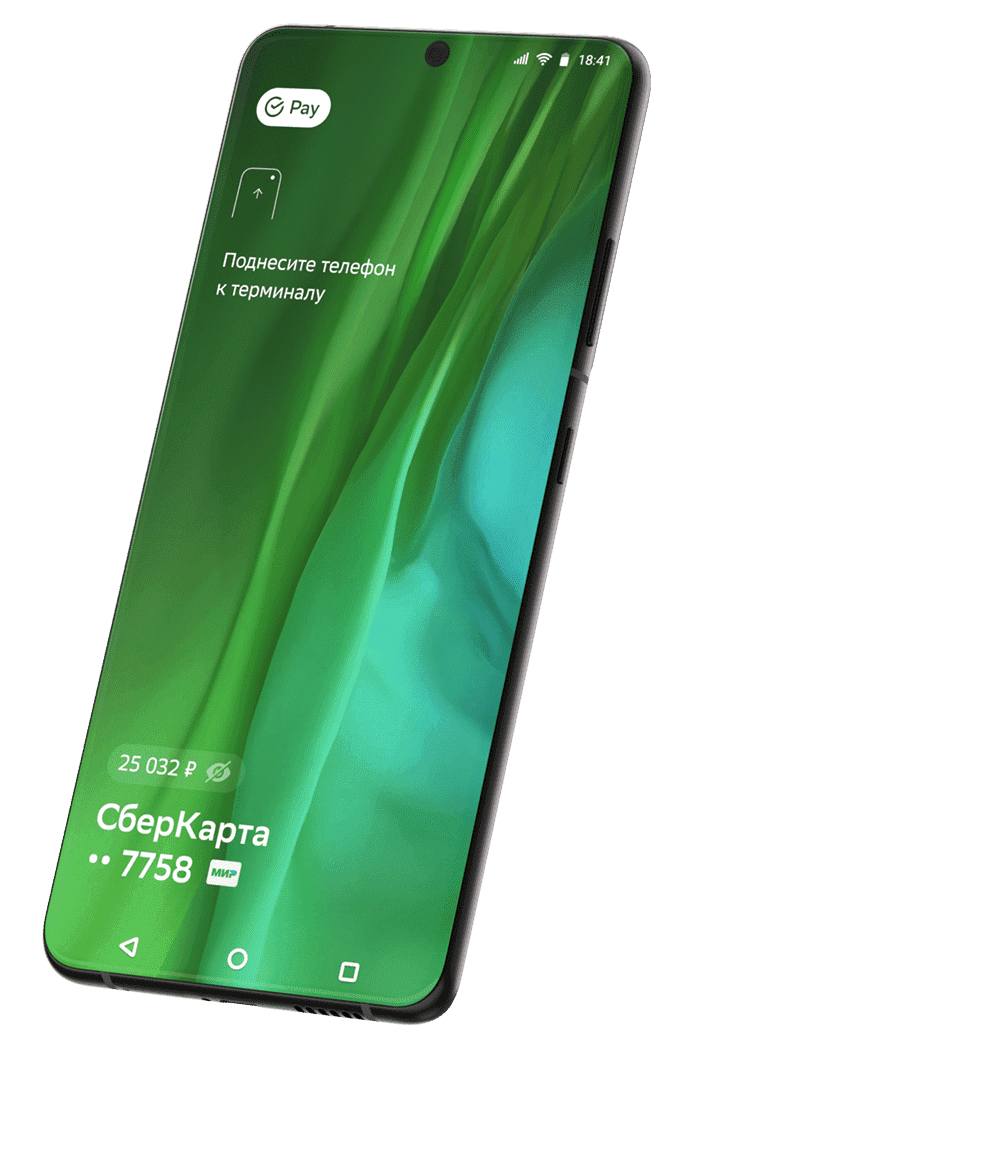
Ого
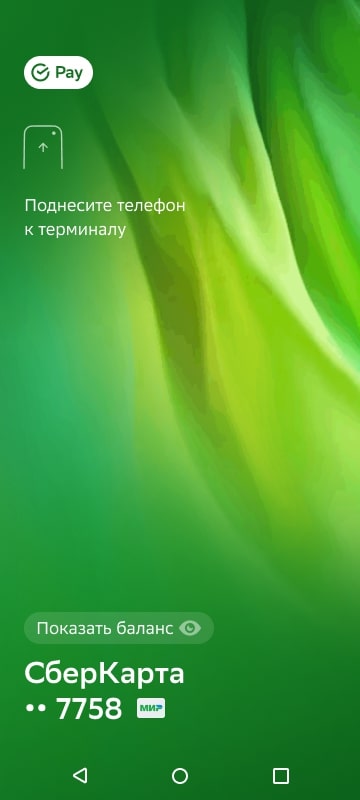
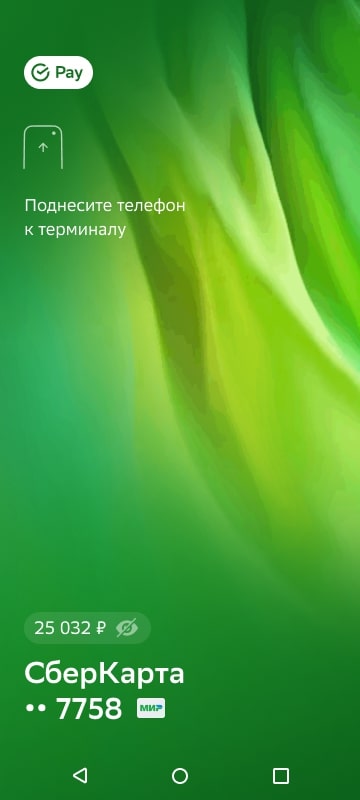
Узнавайте баланс перед оплатой одним движением
Впечатляет
Быстро и понятно Подключите вашу СберКарту МИР или оформите новую
Всего за пару нажатий Быстрая и интуитивно понятная настройка Понадобится последняя версия СберБанк Онлайн 14.5 на вашем Android. Скачать приложение можно в RuStore и AppGallery, для удобства воспользуйтесь инструкцией.
Вау

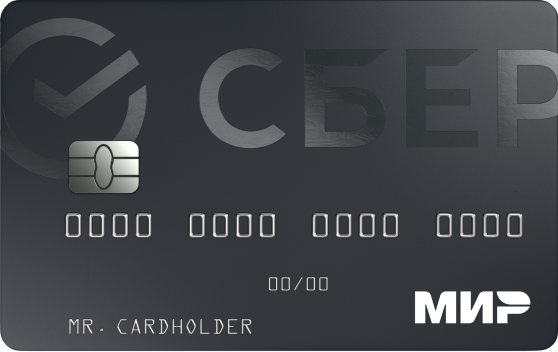
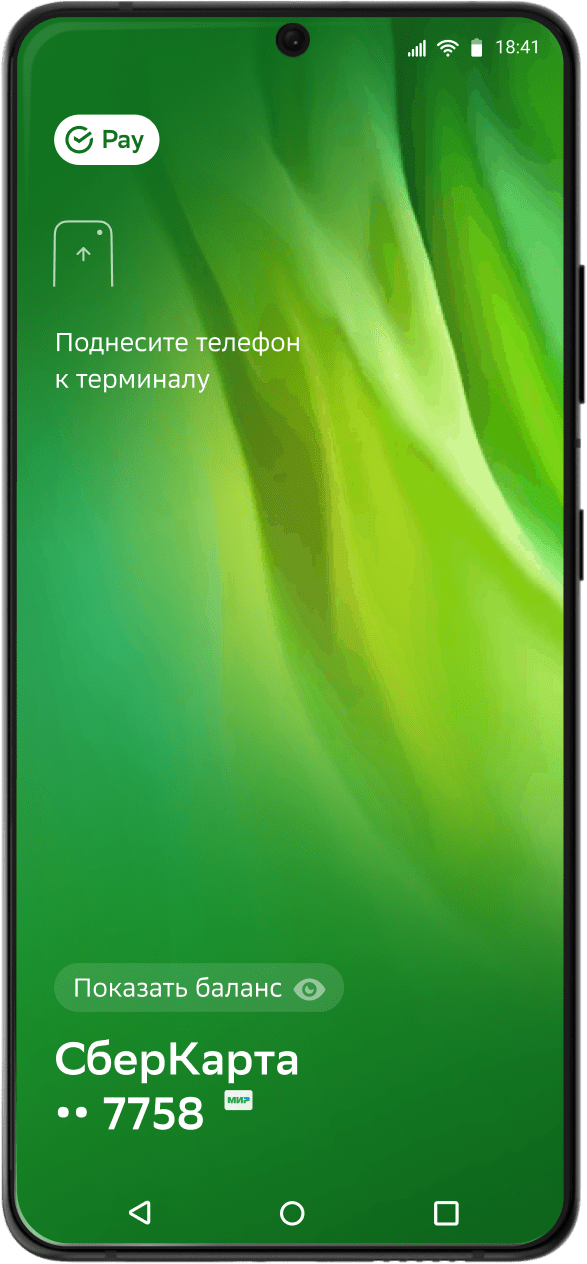
Карты можно оставить дома, платите как вам удобно
быстро Разблокируйте телефон и приложите к терминалу
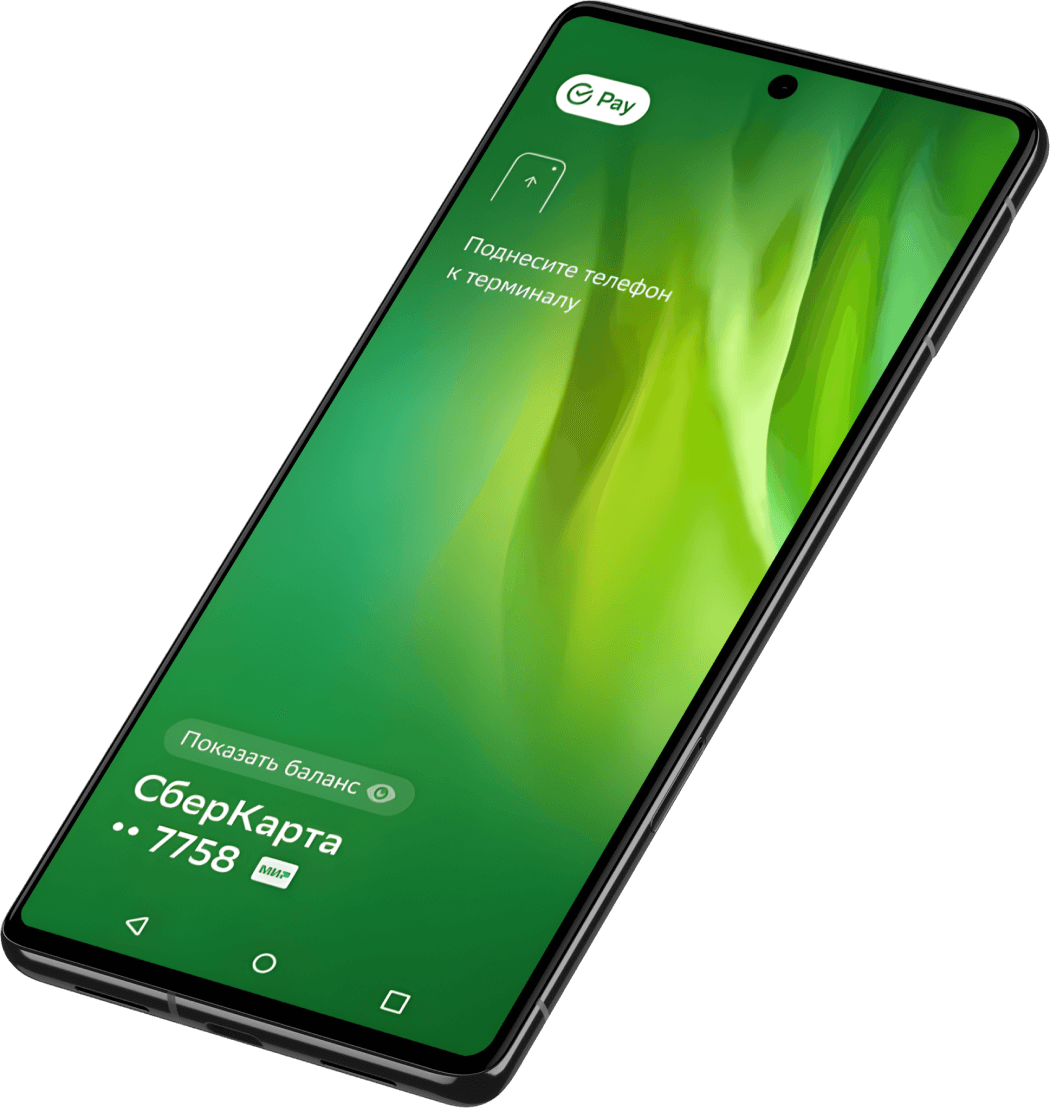
красиво Запустите SberPay через ярлык, поднесите к терминалу. Перед оплатой можно выбрать карту и проверить баланс
Разблокируйте телефон и приложите к терминалу Запустите SberPay через ярлык, поднесите к терминалу. Перед оплатой можно выбрать карту и проверить баланс
SberPay
Выгода в одно касание

Разыгрываем смартфоны
каждую неделю!

- Совершите 3 покупки от 1 000 рублей телефоном со SberPay и выигрывайте новый девайс
- Подключите SberPay в приложении СберБанк Онлайн, платите одним касанием и участвуйте в розыгрыше 30 смартфонов каждую неделю
Подробнее
Платите со SberPay
Подключить
- Легкая настройка
- Быстрая оплата
- Анимированный дизайн
- Бонусы за оплату
Подключить Вопросы и ответы
Разыгрываем смартфоны
каждую неделю!
- Совершите 3 покупки от 1 000 рублей телефоном со SberPay и выигрывайте новый девайс
- Подключите SberPay в приложении СберБанк Онлайн, платите одним касанием и участвуйте в розыгрыше 30 смартфонов каждую неделю
Платите со SberPay
- Легкая настройка
- Быстрая оплата
- Анимированный дизайн
- Бонусы за оплату
Подключить Вопросы и ответы
Вопросы и ответы
Что нужно, чтобы пользоваться SberPay?
- Телефон Android с технологией бесконтактной оплаты NFC и операционной системой версии 8.1 или выше
- Карта Мир от СберБанка
- Приложение СберБанк Онлайн с версией 14.5 или выше
Как привязать карту?
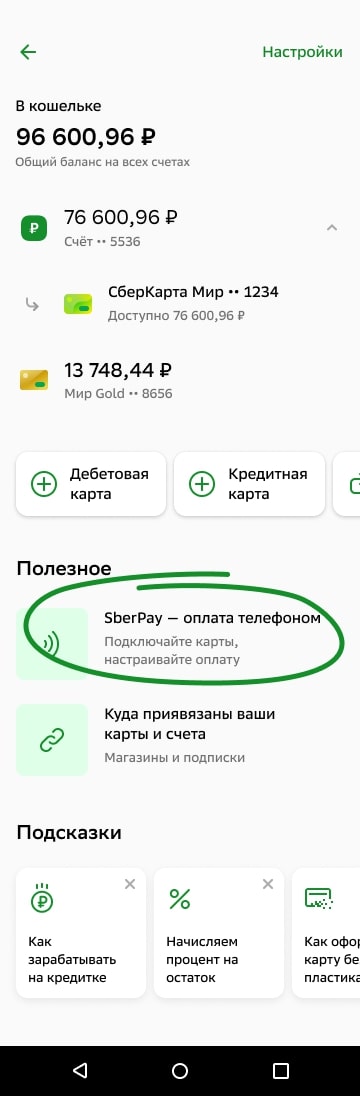
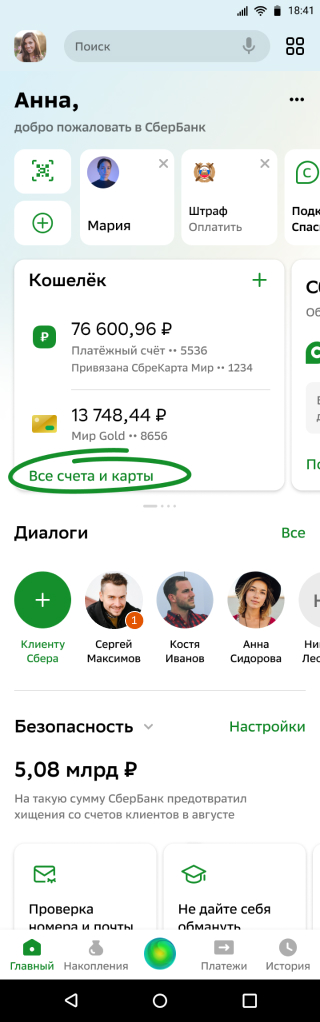
- Найдите раздел «Кошелёк» на главном экране приложения → «Все счета и карты» → «SberPay — оплата телефоном».
- Нажмите на карту Мир → «Настройки» → «Бесконтактная оплата».
- Нажмите на карту Мир → выберите иконку «SberPay» в верхнем правом углу карты.
Какие карты можно привязать?
К SberPay можно привязать только карты Мир от СберБанка.
Можно ли привязать карту другого банка?
Нет, привязать к SberPay можно только карты Мир от СберБанка.
Как создать ярлык SberPay на экране телефона?
- Нажмите и удерживайте иконку приложения СберБанк Онлайн. Во всплывающем окошке зажмите кнопку «SberPay», потяните её на экран телефона и отпустите.
- В приложении СберБанк Онлайн в разделе «SberPay — оплата телефоном» нажмите на кнопку «Создать ярлык».
Как оплачивать покупки?
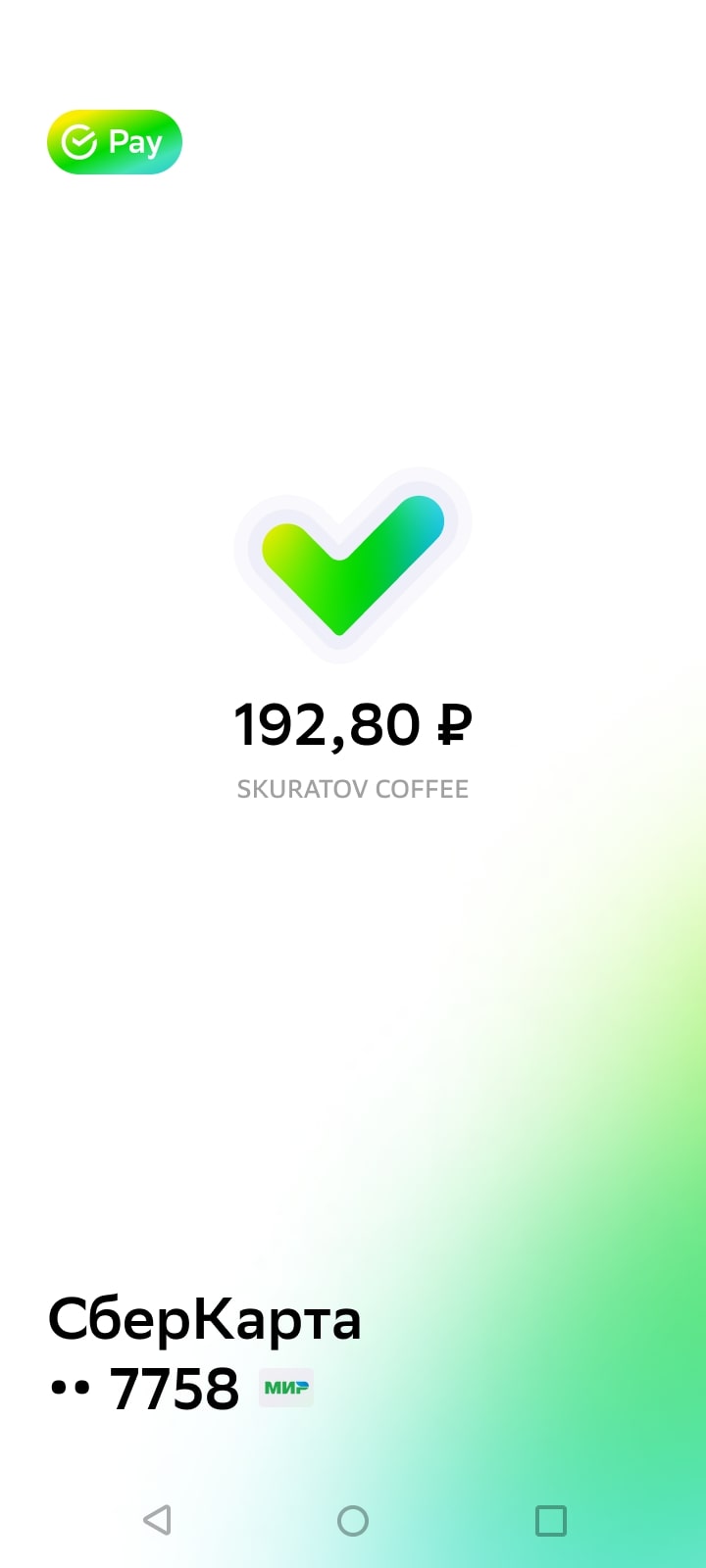
- Если хотите сразу оплатить, разблокируйте телефон, поднесите к терминалу и дождитесь, когда на экране появится галочка. Деньги спишутся с основной карты. Важно, чтобы SberPay был основным приложением для оплаты.
- Если перед оплатой нужно проверить баланс или выбрать другую карту, запустите SberPay, поднесите телефон к терминалу и дождитесь, когда на экране появится галочка. Деньги спишутся с выбранной карты.
- Нажмите на SberPay при вводе пароля в приложении СберБанк Онлайн
- Кликните на ярлык SberPay на рабочем экране телефона
- Нажмите и удерживайте иконку приложения СберБанк Онлайн. Во всплывающем окошке нажмите на кнопку бесконтактной оплаты SberPay
Где можно оплачивать?
В терминалах с технологией NFC, которые поддерживают бесконтактную оплату и принимают карты Мир.
Как снять наличные в банкомате с помощью SberPay?
- 1. Убедитесь, что на банкомате есть метка NFC.
- 2. Приложите телефон к NFC-cчитывателю.
- 3. Введите ПИН-код карты и следуйте подсказкам на экране банкомата.
Почему я подношу телефон к терминалу, но ничего не происходит?
Поднесите телефон ближе к терминалу и держите дольше. Скорость оплаты может отличаться в зависимости от технических характеристик телефона.
Надо ли мне обновить мобильное приложение СберБанк Онлайн?
Да, надо. Понадобится последняя версия СберБанк Онлайн 14.5 на вашем Android. Для удобства воспользуйтесь инструкцией.
Обновил приложение, но не могу найти SberPay
После обновления приложения до версии 14.5, авторизуйтесь в приложении, а затем перезапустите его, чтобы появился SberPay.
Нужен ли интернет для оплаты по SberPay?
Нет, не нужен. Для безопасности платежей используются уникальные ключи оплаты. Их количество ограничено. Если интернета долго нет, может понадобиться подключение к сети для загрузки новых ключей.
Можно ли оплачивать по SberPay заблокированной картой?
Нет, оплачивать можно только активной картой. В случае блокировки карта автоматически удаляется из SberPay.