
Почему мне не удается внедрить видео в PowerPoint?
PowerPoint для Microsoft 365 PowerPoint для Microsoft 365 для Mac PowerPoint 2021 PowerPoint 2021 для Mac PowerPoint 2019 PowerPoint 2019 для Mac PowerPoint 2016 PowerPoint 2016 для Mac PowerPoint 2013 PowerPoint 2010 Еще. Меньше
Примечание: Microsoft 365 приложения и службы больше не поддерживают Internet Explorer 11. Подробнее. Обратите внимание, что Internet Explorer 11 останется поддерживаемым браузером. Internet Explorer 11 является компонентом операционной системы Windows и соответствует политике жизненного цикла для продукта, на котором она установлена.
В Веб-приложение PowerPoint и PowerPoint для Microsoft 365 можно вставлять видео с YouTube и Vimeo. Если у вас есть организационная учетная запись Microsoft 365 (версия 1907 или более поздняя), вы также можете вставить онлайн-видео из Microsoft Stream, видео сервиса для предприятий.
В более старых версиях PowerPoint можно вставлять только видео с сайта Youtube.
Если вы хотите, чтобы в PowerPoint поддерживались видео из других каналов, рекомендуем предлагать функции, нажав Справка > Отзывы и предложения > У меня есть предложение.
Ошибка: «PowerPoint не может вставить видео, используя этот код внедрения»
Чтобы внедрить видео, используйте URL-адрес видео, начинающийся с http , или код внедрения, начинающийся с и заканчивающийся на :
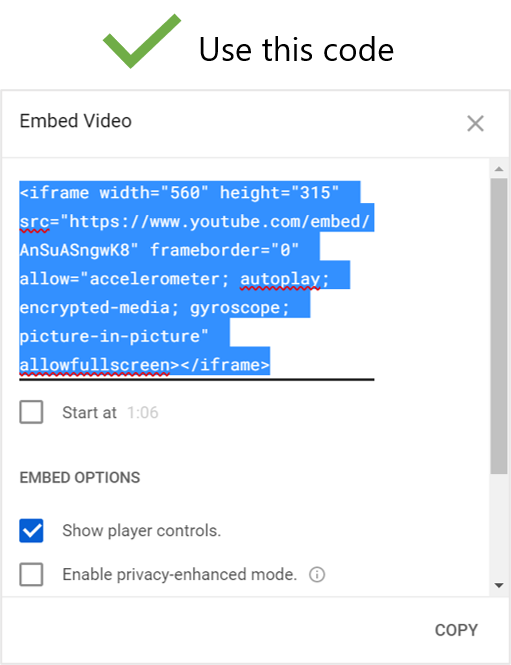
См. ниже инструкции по копированию кода внедрения с сайта YouTube.
Внедрение видео с YouTube
- Найдите в YouTube видео, которое хотите вставить.
- Под видео нажмите Поделиться.

- Нажмите Копировать.

- В PowerPoint нажмите кнопку Вставить видео > >онлайн-видео. Щелкните правой кнопкой мыши поле Из кода внедрения видео, выберите пункт Вставить, чтобы вставить код внедрения, и щелкните стрелку.
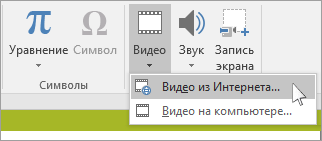
- На вкладке Слайд-шоу нажмите кнопку С текущего слайда, чтобы просмотреть внедренное видео. Чтобы вывести эскиз видео, может потребоваться щелкнуть его заполнитель. Если видео не было правильно внедрено, прочтите требования к использованию функций YouTube в PowerPoint и проверьте, установлены ли все необходимые обновления для вашей версии PowerPoint.
Устранение неполадок: установка соответствующей версии браузера Internet Explorer
В PowerPoint для воспроизведения внедренных в слайд видео используется технология Internet Explorer.
- Используйте Internet Explorer 11 с ОС Windows 7, Windows 8/8.1 и Windows 10.
- Используйте Internet Explorer 9, SP 2 с ОС Windows Vista.
Нет необходимости в том, чтобы окно браузера Internet Explorer было открыт во время воспроизведения видео, для этого используется базовая технология PowerPoint.
В PowerPoint 2010 больше нельзя воспроизводить видео с YouTube (см. описание ниже).
Ошибка: внедренные Flash-видео больше не поддерживаются
Видео с YouTube в PowerPoint 2010 больше не работают. В сентябре 2017 г. корпорацией Google была удалена инфраструктура Flash Player, от которой зависело воспроизведение видео с YouTube в PowerPoint 2010.
Наиболее эффективный способ решения этой проблемы — переход на более новую версию Office. Также можно использовать веб-приложение PowerPoint, которое бесплатно и доступно с учетными записями учетная запись Майкрософт (Hotmail, outlook.com, live.com). Веб-приложение PowerPoint поддерживает вставку и воспроизведение видео с YouTube.
(В PowerPoint 2013 и более новых версиях вместо Flash Player используется инфраструктура воспроизведения видео HTML5, поэтому их эти изменения не затронули.)
Если вы хотите всегда иметь последнюю версию Office, вы можете стать подписчиком Microsoft 365. Щелкните, чтобы попробовать или приобрести подписку, а также сравнить подписку и единовременную покупку.
Внедрение видео с YouTube с помощью PowerPoint 2010
Видео можно вставить, выполнив инструкции в следующем абзаце, но PowerPoint 2010 не сможет его воспроизвести. Однако в новых версиях PowerPoint воспроизведение видео возможно.
- Найдите в YouTube видео, которое хотите вставить.
- Под видео нажмите кнопку Поделиться, а затем щелкните Внедрить.
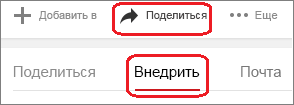
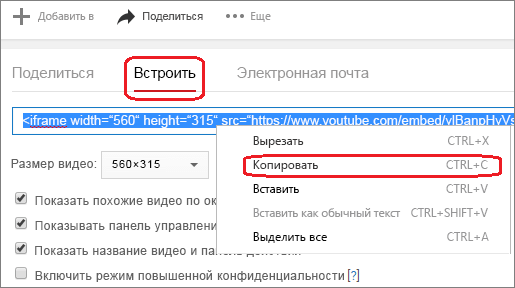
- Щелкните правой кнопкой мыши код внедрения и выберите пункт Копировать.
- В PowerPoint 2010 нажмите Видео >Видео с веб-сайта. Щелкните правой кнопкой мыши поле Вставка видео с веб-сайта, выберите пункт Вставить, чтобы вставить код внедрения, и нажмите кнопку Вставить.
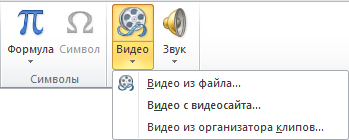 Важно! Если команда Видео с видеосайта присутствует в раскрывающемся меню, но отключена или неактивна, убедитесь в том, что у вас установлен Adobe Shockwave Player.
 - Если видео не было правильно внедрено, прочтите требования к использованию функций YouTube в PowerPoint и проверьте, установлены ли все необходимые обновления для вашей версии PowerPoint.
В PowerPoint для Microsoft 365 для Mac или PowerPoint 2019 для Mac вы можете вставить в слайд видео с YouTube или Vimeo.
В PowerPoint для Microsoft 365 для Mac также можно вставлять видео из Интернета, используя Microsoft Stream — видеослужбу для предприятий, которая позволяет пользователям в организации добавлять, просматривать и публиковать видео друг для друга. Для использования этой возможности требуется PowerPoint для Microsoft 365 для Mac версии 16.27 или более поздней.
В PowerPoint 2016 для Mac можно вставлять видео с YouTube или Vimeo, используя надстройку «Видеопроигрыватель для веб-программ».
Дополнительные сведения об этих параметрах см. в статье Вставка видео с YouTube или другого сайта.
К сожалению, PowerPoint для Mac 2011 не поддерживает вставку видео из Интернета.
Как исправить Microsoft PowerPoint, не воспроизводящее видео
Наконец-то вы закончили создание отличной презентации PowerPoint и нажали F5 Чтобы протестировать его вживую, прежде чем показывать своей аудитории. Все выглядит отлично, но вы обнаружите, что PowerPoint не может воспроизвести видео.
В большинстве случаев это вызвано несовместимым форматом видео или неправильно настроенными настройками PowerPoint. Если вы столкнулись с той же проблемой, воспользуйтесь приведенными ниже решениями, чтобы PowerPoint плавно воспроизводил любое встроенное видео. Проверять Как представить свой карьерный путь в PowerPoint.

1. Проверьте формат видео
Если PowerPoint не поддерживает формат видео, видео может вообще не воспроизводиться или может оказаться, что оно не содержит звука. Например, если формат файла SWF. PowerPoint не сможет воспроизвести видео. В этом случае следует поискать другую версию видео или воспользоваться онлайн-конвертером видео.
2. Перезагрузите видео
- Место хранения повреждено.
- Звук видео не синхронизирован.
- Видео может отсутствовать в некоторых файлах.
- Само видео повреждено или зашифровано.
В этом случае самое простое решение — повторно скачать видео с другого источника. Кроме того, если вы используете видео с YouTube, проверьте, доступно ли оно.
3. Проверьте настройки воспроизведения PowerPoint.
Если вы не нашли ничего плохого в видео, пришло время проверить настройки воспроизведения PowerPoint. Вы можете настроить автоматическое воспроизведение видео в PowerPoint или подождать, пока вы не нажмете на видео, прежде чем оно начнет воспроизводиться. Итак, давайте удостоверимся, что PowerPoint настроен на воспроизведение видео в соответствии с вашими ожиданиями.
- В PowerPoint щелкните видео.
- На панели инструментов откройте вкладку «Выполнить».
- Перейдите в меню параметров видео и откройте раскрывающееся меню «Начало работы».
- Там выберите нужный вариант.
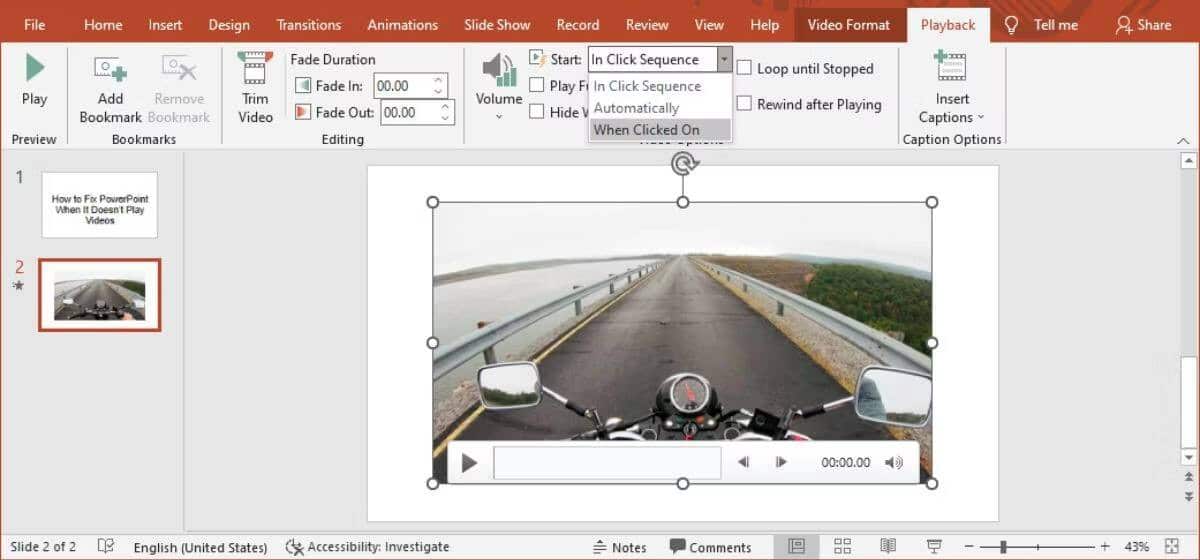
Это хорошая возможность убедиться, что звук в PowerPoint не отключен. На вкладке воспроизведения коснитесь значка громкости и убедитесь, что вы не выбрали параметр отключения звука по ошибке. Проверять Как создать профессиональное видео для Youtube с помощью PowerPoint.
4. Вставьте код для видео на YouTube
Если вы хотите включить видео YouTube в свою презентацию, просто скопировать и вставить ссылку недостаточно. Вместо этого вам придется включить код видео в свою презентацию. Вот как это сделать:
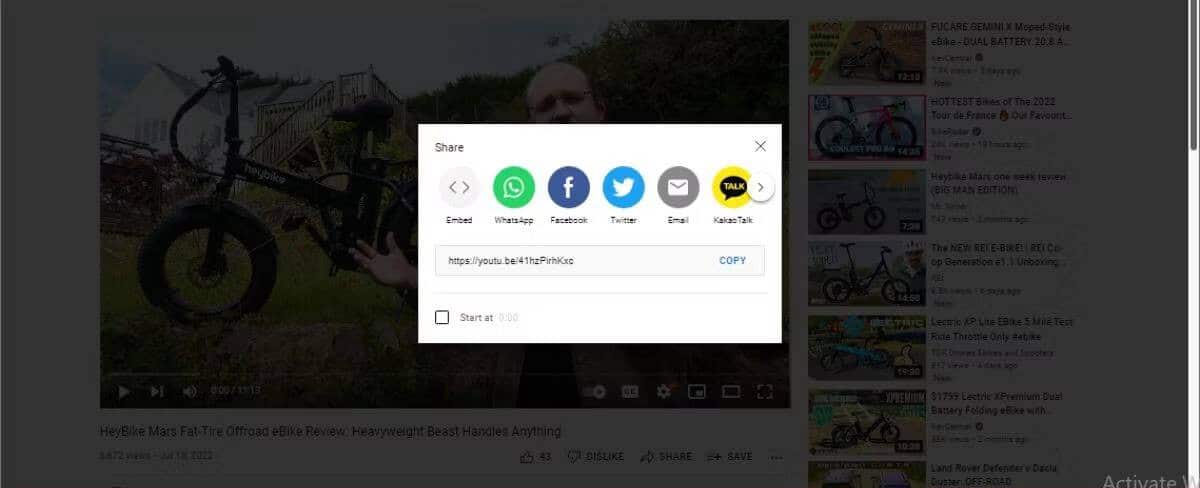
- Перейдите к видео YouTube, которое вы хотите включить в слайд-шоу.
- Нажмите под видео مشاركة и выберите включение.
- Скопируйте код для вставки.
- В PowerPoint откройте вкладку Вставлять И нажмите Медиа -> Видео.
- Выберите онлайн-видео и вставьте код для вставки с YouTube.
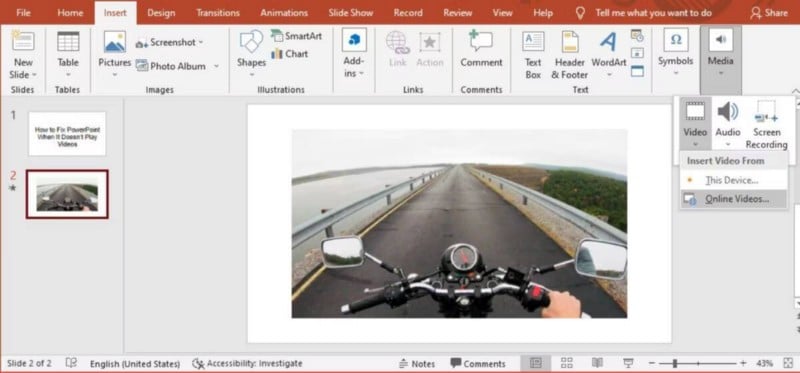
- Щелкните Вставить.
Если вы размещаете видео в Интернете, обязательно проверьте подключение к Интернету перед презентацией. Неправильное подключение создаст буфер для видео или повлияет на его качество.
5. Улучшена совместимость с мультимедиа PowerPoint.
Если PowerPoint поддерживает формат видео, но у вас по-прежнему возникают проблемы с его воспроизведением, вам следует улучшить совместимость мультимедиа PowerPoint. Откройте меню «Файл» и выберите «Информация». Затем разверните Контрольный список проблем и коснитесь Проверить совместимость.
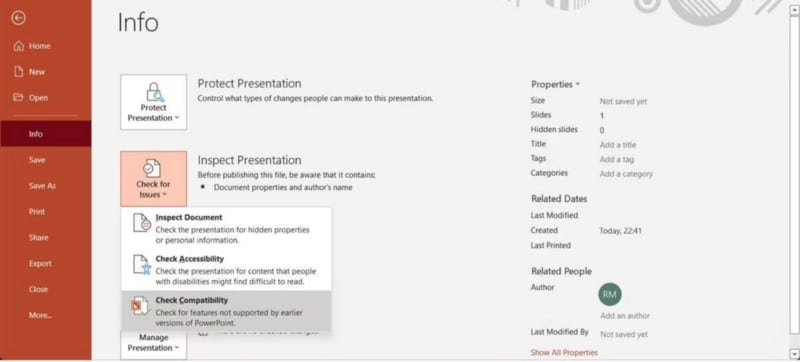
PowerPoint автоматически найдет и устранит любые проблемы несовместимости. Проверять Лучшие альтернативы PowerPoint, которые вы можете использовать в Интернете.
6. Сохраните презентацию в формате .PPTX.
Всем известно, что формат файла для презентаций PowerPoint . PPT. Преимущество этого заключается в том, что вы можете открыть файл .PPT в более старых версиях Office. Однако в более старых версиях есть проблемы с воспроизведением видео PowerPoint.
Поэтому, когда вы сохраняете презентацию, выберите вариант .pptx , предназначенный для последних версий Office.
7. Удалите временные файлы.
Если ваш компьютер собрал много временных данных, вы можете столкнуться со всевозможными проблемами, в том числе с тем, что PowerPoint не воспроизводит видео.
Даже если ваша система должна автоматически удалять эти файлы, вы можете удалить временные файлы вручную. После его удаления перезагрузите компьютер и проверьте, может ли PowerPoint теперь воспроизводить видео. Проверять Лучшие сайты для загрузки готовых и бесплатных шаблонов PowerPoint.
Воспроизведение любого видео в PowerPoint
PowerPoint — отличный инструмент для создания презентации с нуля или с использованием шаблона. Добавление видео — приятный штрих, который сделает вашу презентацию более профессиональной. Если поначалу у вас ничего не получится, наш гайд поможет вам ее решить.
Когда PowerPoint снова воспроизводит видео, вы можете подумать о том, как сделать свою презентацию более увлекательной. Теперь вы можете просмотреть Сравнение Microsoft PowerPoint и Google Slides: что лучше использовать?
Как превратить PowerPoint в видео с закадровым голосом на вашем компьютере
Чтобы распространить презентацию PowerPoint среди большего числа людей, вы можете преобразовать PowerPoint в видео и опубликовать его на YouTube. Или вы можете поделиться видео PowerPoint с другими через электронную почту, Facebook, Twitter и т. д. Таким образом, люди, которые не устанавливают приложение PowerPoint, могут успешно получить ваш контент PowerPoint. Более того, это хороший способ установить эмоциональную связь со своей аудиторией. Ваш голос, тон, выражение и реакция могут привлечь больше аудитории.
Независимо от того, хотите ли вы сделать бизнес-видео в PowerPoint или создать видеолекцию по PowerPoint, вы можете получить подробные инструкции здесь. Ниже приведены различные способы сохранить PowerPoint в виде видео для совместного использования. Просто прочтите и выберите понравившийся вам способ.

Превратите PowerPoint в видео
- Часть 1: Как превратить PowerPoint в видео с закадровым голосом и вашим лицом
- Часть 2: Как превратить PowerPoint в видео (все версии PPT)
- Часть 3: 5 лучших преобразователей PPT в видео для экспорта PowerPoint в видео
- Часть 4: Часто задаваемые вопросы о превращении PowerPoint в видео
Часть 1: Как превратить PowerPoint в видео с закадровым голосом и вашим лицом
Это правда, что сама PowerPoint позволяет пользователям делать видео из PPT. Но функция PowerPoint в видео довольно проста. Если вы хотите полностью контролировать создание видео в PowerPoint, AnyMP4 Screen Recorder ваш лучший выбор. Вы можете записывать слайды PowerPoint с фоновой музыкой, голосом за кадром, веб-камерой, аннотациями и другими инструментами рисования в реальном времени. Ничего страшного, если вы создадите видео с презентацией PowerPoint и другими документами на экране. Или вы можете записать и сохранить часть презентации PowerPoint в виде цифрового видео.
- 1. Запишите и превратите презентацию PowerPoint в видео с музыкой и внешним звуком.
- 2. Добавьте наложение веб-камеры, чтобы записать, как вы представляете PowerPoint.
- 3. Включите эффекты мыши и добавьте аннотации во время записи PPT, включая текст, эллипс, прямоугольник, стрелку и многое другое.
- 4. Перед экспортом удалите ненужные клипы из видеозаписи PowerPoint.
- 5. Сохраните видео презентации PowerPoint в MP4, WMV, MOV, AVI и других популярных форматах.
- 6. Поделитесь записанным видео PowerPoint на YouTube, Twitter, Facebook и других социальных сетях.
Бесплатная загрузка Для Windows
Бесплатная загрузка Для macOS
Шаг 1 : Бесплатно скачайте AnyMP4 Screen Recorder по указанной выше ссылке. Запустить программу после установки. Чтобы создать видеопрезентацию PowerPoint с закадровым голосом и лицом, выберите Видеомагнитофон в основном интерфейсе.
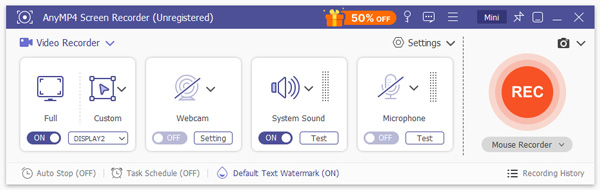
Шаг 2 : Наведите указатель мыши на окно презентации. Затем установите окно презентации в качестве области захвата экрана. Включи Веб-камера чтобы создать видео и записать свою презентацию. Ты можешь включить Звуковая система or Микрофон превратить презентацию в видео с озвучкой и системным звуком.
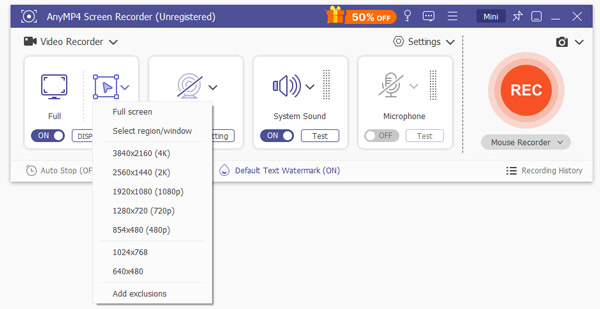
Шаг 3 : Нажмите REC чтобы начать запись видео с экрана PowerPoint. Говорите в микрофон, чтобы ваш голос был четким. Вы можете нажать Редактировать чтобы включить инструменты редактирования в реальном времени и использовать видео презентации PowerPoint.
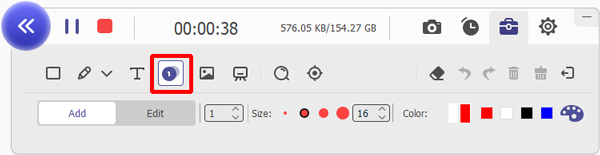
Шаг 4 : Нажмите Stop чтобы закончить запись PowerPoint. Вы можете нажать Play для предварительного просмотра записанного презентационного видео. Наконец, нажмите Save. для сохранения PowerPoint в видео в MP4 или других форматах. Вы можете поделиться им или управлять им для дальнейшего использования.
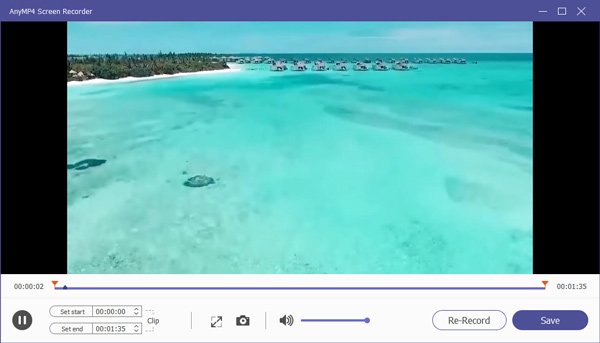
Если вы не возражаете против качества выходного видео, вы можете использовать AnyMP4 Бесплатный онлайн рекордер экрана для записи и создания видео презентации PowerPoint. Это 100% бесплатно и безопасно в использовании. Хотя другие расширенные функции недоступны, если вы не обновитесь до полной версии. (Что если Запись экрана PowerPoint не работает?)
Часть 2: Как превратить PowerPoint в видео (все версии PPT)
Вы также можете сделать видеопрезентацию непосредственно в PowerPoint. Независимо от того, какую версию PowerPoint вы используете, вы можете получить полное руководство здесь.
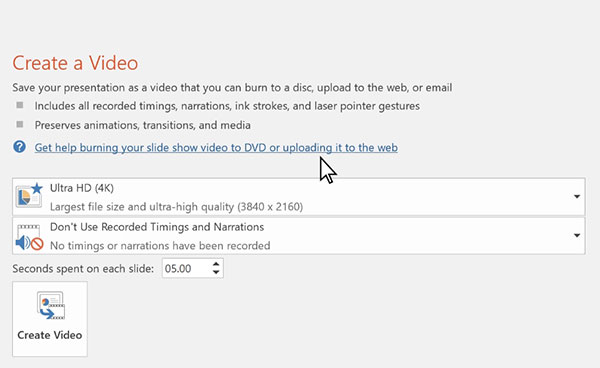
Как конвертировать в видео с PowerPoint 2019/2016
Шаг 1 : Чтобы создать видео из презентации PowerPoint, убедитесь, что этот файл PowerPoint был сохранен в формате .pptx. Затем нажмите Экспортировать из Файл меню.
Шаг 2 : Выберите Создать видео . Позже настройте качество выходного видео, повествование и тайминги.
Шаг 3 : Нажмите Создать видео для сохранения изменений.
Шаг 4 : Установите новое имя файла в Имя файла коробка. Выбрать Видео MPEG-4 or Windows Media Video в Сохранить как коробка. Теперь вы можете превратить презентацию PowerPoint в видео в формате MP4 или WMV.
Как сделать в видео с PowerPoint 2013
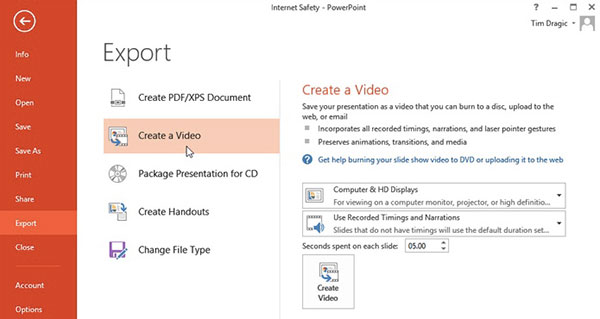
Шаг 1 : Сначала сохраните свою работу в формате презентации PowerPoint. Затем нажмите Файл, Экспорт и Создать видео с целью.
Шаг 2 : Развернуть раскрывающийся список под Создать видео . Выберите качество выходного видео и размер файла.
Шаг 3 : Время по умолчанию на каждом слайде презентации PowerPoint составляет 5 секунд. Вы можете установить записанное время и закадровый текст в зависимости от ваших потребностей.
Шаг 4 : Нажмите Создать видео вариант. Задайте имя выходного файла и формат видео.
Шаг 5 : Вы можете превратить презентацию PowerPoint в видео в Видео MPEG-4 or Windows Media Video формат.
Как экспортировать в видео с PowerPoint 2010
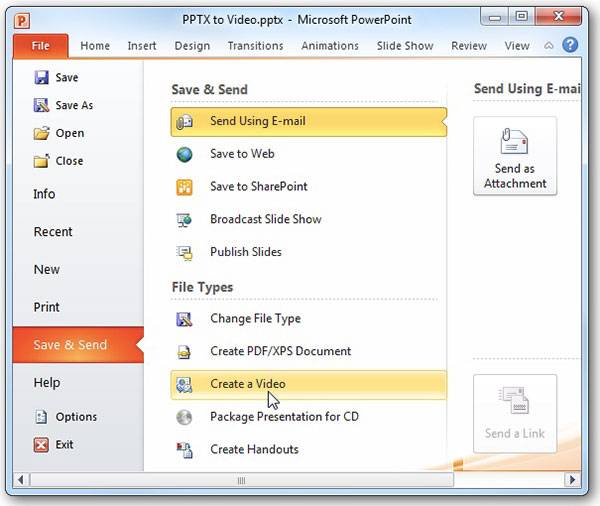
Шаг 1 : Убедитесь, что целевой PPT сохранен на вашем компьютере с расширением файла .pptx.
Шаг 2 : Нажмите Сохранить и отправить в Файл меню. Затем нажмите Создать видео под Сохранить и отправить .
Шаг 3 : Нажмите Компьютерные и HD дисплеи под Создать видео чтобы установить качество видео.
Шаг 4 : Включить или отключить Не используйте записанные тайминги и повествования .
Шаг 5 : Нажмите «Создать видео» и укажите имя файла для видео презентации PowerPoint.
Шаг 6 : Нажмите Save. чтобы сохранить PowerPoint как видео.
Часть 3: 5 лучших преобразователей PPT в видео для экспорта PowerPoint в видео
Есть также некоторые конвертеры PowerPoint для видео, которые могут конвертировать PPT в цифровое видео. Если вы хотите получить больше возможностей, ознакомьтесь со следующими рекомендациями.
Первое место: PowerVideoPoint Lite
Это бесплатное программное обеспечение для преобразования PPT в видео для Windows. Вы можете конвертировать PowerPoint в видео форматы WMV, MOV, MKV и ASF. Позже вы сможете воспроизводить видео презентации PowerPoint напрямую на устройстве Apple и Android.
- 1. Запишите видео- и аудиозаписи в видео в PowerPoint.
- 2. Широкая поддержка формата вывода для преобразования PowerPoint в видео.
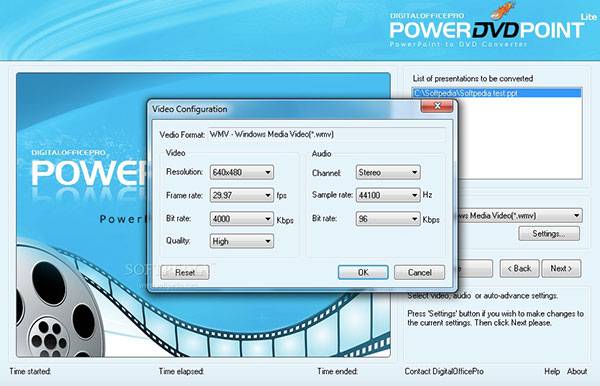
- 1. Не удается экспортировать презентацию PowerPoint в видео MP4.
- 2. Программа может зависнуть при преобразовании больших файлов презентаций PowerPoint.
Top 2: Конвертер RZ PowerPoint
RZ PowerPoint Converter позволяет пользователям создавать видео практически из всех версий PowerPoint, включая PowerPoint 2003. Кстати, все форматы PowerPoint также можно преобразовать в цифровые видеоформаты.
- 1. Добавьте анимацию и переходы в ваше видео в PowerPoint.
- 2. Преобразуйте презентации PowerPoint в видео или даже DVD.
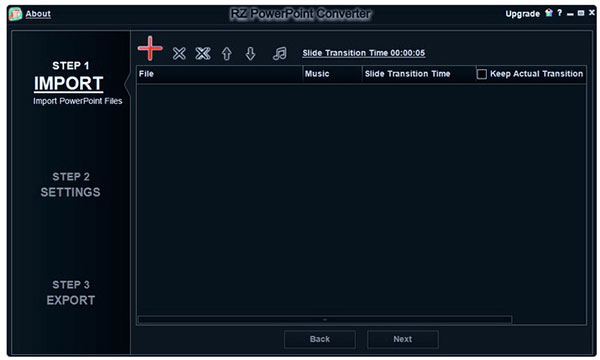
- 1. В экспортированном видео презентации PowerPoint будет водяной знак. (Хочу удалить водяной знак из видео?)
- 2. Не поддерживается создание видео из PowerPoint 2019.
Топ 3: Leawo PowerPoint для Video Pro
Вы можете пакетно конвертировать слайды PowerPoint в видеофайлы в Windows с помощью Leawo PowerPoint to Video Pro. По сравнению с исходным PowerPoint для скорости видео, вы можете сэкономить много времени на ожидании.
- 1. Конвертируйте слайд-шоу PowerPoint в видео более 23 форматов.
- 2. Добавьте фон и сохраните все навороты в исходном PPT.
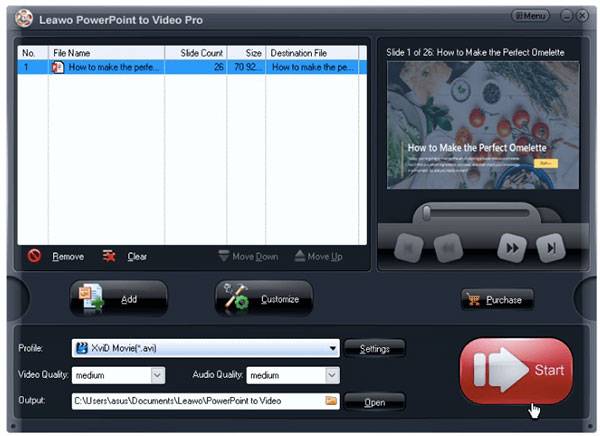
- 1. Не удалось превратить PowerPoint в видео из версии PowerPoint 2019/2016.
- 2. Нет конвертера PowerPoint в видео для Mac версии.
Топ 4: онлайн конвертировать
Online Convert также может быть вашим бесплатным конвертером PowerPoint. Вы можете бесплатно конвертировать презентации PowerPoint в несколько видеороликов в Интернете. В преобразованных PPT в видео файлы водяных знаков нет.
- 1. Загрузите и конвертируйте видео из PPT, загруженное с вашего локального диска, Dropbox или Google Drive.
- 2. Широкая поддержка выходных видеоформатов.
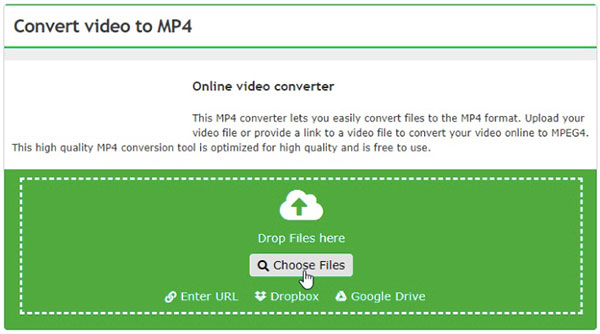
- 1. Загрузка и преобразование видео с помощью Online Convert занимает много времени.
- 2. Существует не так много инструментов для редактирования видео из PowerPoint.
Топ 5: ImTOO Convert PowerPoint to Video Free
Используя ImTOO, вы можете конвертировать файлы PowerPoint в видеофайлы, не устанавливая приложение PowerPoint на свой компьютер. Кроме того, вы также можете добавить водяной знак, музыку и комментарии в свою презентацию PowerPoint.
- 1. Конвертируйте файлы PowerPoint во многие видеоформаты.
- 2. Добавьте эффекты и музыку в свое видео в PowerPoint.
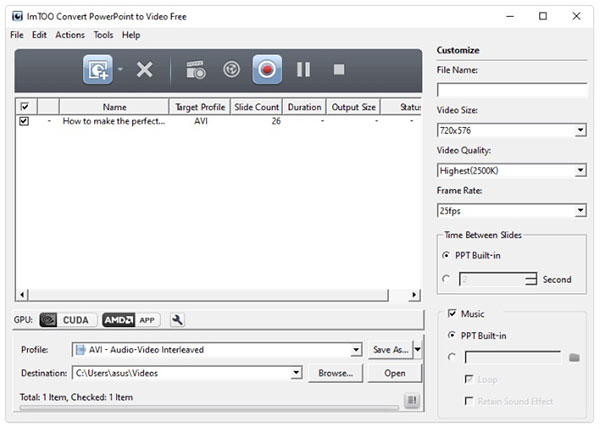
- 1. Вы можете конвертировать PowerPoint в видео с разрешением до 800 x 600.
- 2. Не работает с презентациями PowerPoint 2019.
Часть 4: Часто задаваемые вопросы о превращении PowerPoint в видео
Почему PowerPoint не может воспроизводить видео?
PowerPoint не поддерживает ни один формат видео. Вам нужно использовать другие медиаплееры для воспроизведения преобразованного PowerPoint в видеофайл.
Можете ли вы конвертировать видео MP4 в PowerPoint?
Нет. Но вы можете встраивать видео в PowerPoint. Переключитесь на PowerPoint Вставить Вкладка. Нажмите Кино чтобы просмотреть, какое видео вы хотите импортировать в PowerPoint. Позже нажмите Вставить чтобы подтвердить и вставить MP4 в PowerPoint.
Как преобразовать текстовый документ в PowerPoint?
Используйте Microsoft Word, чтобы открыть документ. Разделите каждый слайд PowerPoint заголовками. Выделите свой заголовок и придайте ему стиль Заголовок 1, Заголовок 2 и больше. Не забудьте нажать Enter перед каждым заголовком. Таким образом, PowerPoint может разделять и создавать контуры. Наконец, нажмите Файл последующей Отправить в PowerPoint конвертировать Microsoft Word в презентации PowerPoint.
Заключение
Это все, чтобы превратить PowerPoint в видео на вашем компьютере с Windows или Mac. Вы можете конвертировать целые презентации PowerPoint в видео или вместо этого записывать видео на экране. Какой метод вы предпочитаете? Вы можете свободно делиться с нами.
Что вы думаете об этом посте.
Рейтинг: 4.9 / 5 (на основе рейтингов 201)
Размещено от Райли Митчелл в Запись видео
Powerpoint не может воспроизвести медиафайлы (видео/аудио)? 8 решений
“Я вставил два видео в презентацию PPT, чтобы кое-что наглядно продемонстрировать. Но ни одно из видео не воспроизводится, и появляется сообщение об ошибке «Не удается воспроизвести медиафайл». Почему это происходит? Возможно ли что-нибудь сделать, чтобы видео воспроизводилось?”
PowerPoint — это популярный инструмент, используемый как профессионалами, так и студентами для создания увлекательных презентаций. Одной из его ключевых особенностей является возможность встраивания видео/аудиофайлов в режиме онлайн или офлайн, что обеспечивает презентациям дополнительный уровень интерактивности. Однако в некоторых случаях, несмотря на все усилия, встроенные видео- и аудиофайлы могут воспроизводиться некорректно. Это может привести к неприятным последствиям и испортить ход презентации. В этой статье мы рассмотрим некоторые распространенные причины, по которым PowerPoint не может воспроизвести мультимедийные файлы, и предложим вам 8 рекомендаций для решения этой проблемы и обеспечения бесперебойной работы презентации.
- Часть 1: Почему видео/аудио не воспроизводится в PowerPoint?
- Часть 2: Возможные способы устранения проблемы «PowerPoint не удается воспроизвести медиафайлы»
- Способ 1. Преобразование аудио/видео в поддерживаемый формат
- Способ 2. Оптимизация совместимости медиафайлов в PowerPoint
- Способ 3. Установка недостающего кодека
- Способ 4. Изменение параметров воспроизведения
- Способ 5. Вставка кода для видеороликов YouTube
- Способ 6. Удаление временных файлов
- Способ 7. Сжатие медиафайла в PowerPoint
- Часть 3: Эффективное решение проблемы невозможности воспроизведения видео в PowerPoint из-за повреждения
Часть 1: Почему видео/аудио не воспроизводится в PowerPoint?
Существует множество факторов, способных привести к тому, что видео- и аудиофайлы не будут воспроизводиться в PowerPoint. Среди основных причин, по которым PowerPoint не может воспроизвести медиафайлы, можно выделить следующие:
- Неподдерживаемый тип файла: PowerPoint не может открыть медиафайл в связи с неподдерживаемым типом файла.
- Неправильный путь: Медиафайл находится не в том месте, которое нужно PowerPoint.
- Поврежденный или испорченный медиафайл: Если вставленный видео- или аудиофайл поврежден или испорчен, он не будет открываться и воспроизводиться в PowerPoint.
- Отсутствие необходимого кодека: Если кодек, необходимый компьютеру для декодирования и воспроизведения определенных типов медиафайлов, отсутствует или не установлен, PowerPoint не сможет открыть медиафайл.
- Устаревшая версия PowerPoint: Устаревшая версия PowerPoint может не поддерживать некоторые типы медиафайлов.
- Большой размер файла: 6.Если размер файла слишком большой для PowerPoint, он может не воспроизводиться или не загружаться в PowerPoint.
Часть 2: Возможные способы устранения проблемы «PowerPoint не удается воспроизвести медиафайлы»
После выявления причины возникновения проблемы «PowerPoint не может воспроизвести медиафайлы» можно воспользоваться решениями, представленными ниже, чтобы добиться плавного воспроизведения встроенного видео или аудио в PowerPoint.
Способ 1. Преобразование аудио/видео в поддерживаемый формат
Если вы столкнулись с проблемой невоспроизведения аудио/видео в PowerPoint, в первую очередь необходимо проверить формат медиафайла. Важно помнить, что не все аудио- и видеоформаты могут воспроизводиться в PowerPoint. Если видео- и аудиоформаты несовместимы, они не будут воспроизводиться в PowerPoint.
Ниже представлен список форматов видео- и аудиофайлов, поддерживаемых в PowerPoint.
| Тип файла | Формат |
|---|---|
| Видео | .asf, .avi, .mp4, .m4v, .mov, .mpg or .mpeg, .swf,.wmv |
| Аудио | .aiff, .au, .mid or .midi, .mp3, .m4a, .mp4, .wav, .wma |
Убедитесь, что вставленный видео- или аудиофайл имеет формат, совместимый с PowerPoint. Если нет, попробуйте преобразовать неподдерживаемый медиафайл в поддерживаемый формат с помощью онлайн-конвертеров. Видеофайлы рекомендуется преобразовать в файлы mp4 с кодировкой видео H.264 и аудио AAC для воспроизведения. Аудиофайлы рекомендуется сохранять в формате m4a с кодировкой звука AAC. Используя поддерживаемые версии и форматы, вы сможете без проблем воспроизводить медиафайлы в PowerPoint.
Способ 2. Оптимизация совместимости медиафайлов в PowerPoint
Одним из способов решения проблемы невозможности воспроизведения видео/аудио в PowerPoint является оптимизация совместимости медиафайлов. Ниже представлены некоторые действия, которые можно предпринять для улучшения совместимости PowerPoint с мультимедиа:
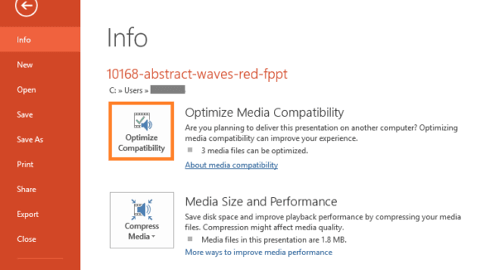
- Откройте презентацию PowerPoint, перейдите во вкладку Файл и выберите пункт Информация.
- Если в презентацию действительно встроен несовместимый медиафайл, параметр «Оптимизировать совместимость медиафайлов» появится вверху. Если он не появился, перейдите к следующему пункту.
- Нажмите кнопку «Оптимизировать совместимость». PowerPoint просканирует и оптимизирует все встроенные медиафайлы.
Затем вернитесь к презентации и проверьте, воспроизводится ли встроенный медиафайл или нет.
Способ 3. Установка недостающего кодека
Если кодек, используемый компьютером для декодирования и воспроизведения мультимедиа в PowerPoint, отсутствует или несовместим, PowerPoint не сможет успешно воспроизвести мультимедиа. Чтобы решить проблему воспроизведения, попробуйте загрузить и установить на компьютер необходимый, но отсутствующий кодек.
Ниже представлены простые способы установки отсутствующего кодека:
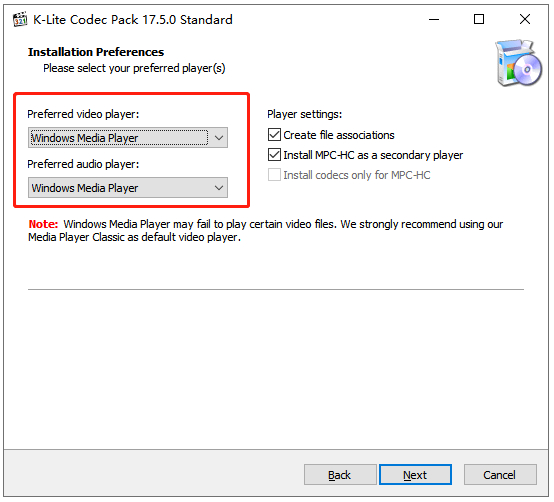
- Загрузите K-Lite Codec Pack 1.который позволяет проанализировать медиафайлы и найти кодек, необходимый для воспроизведения медиафайлов в PowerPoint. Среди четырех предложенных вариантов мы рекомендуем загрузить пакет Standard.
- Запустите загруженный файл, чтобы приступить к установке.
- Следуя инструкциям, примите или настройте Параметры установки.
- После того как вы перейдете на следующую страницу, установите Windows Media Player в качестве предпочтительного аудио- и видеоплеера в разделах по умолчанию.
Попробуйте снова вставить видео- или аудиофайлы, которые ранее не воспроизводились. На этот раз они должны воспроизводиться в PowerPoint.
Способ 4. Изменение параметров воспроизведения
Иногда вы можете столкнуться с ситуацией, когда видео в PowerPoint не воспроизводится в режиме презентации или вставленное видео не воспроизводится автоматически. Вероятно, видео было настроено на воспроизведение только при нажатии кнопки проигрывания, а не в автоматическом режиме. В этом случае измените настройки воспроизведения видеофайла в PowerPoint, чтобы гарантировать его корректное воспроизведение в режиме презентации.
Ниже описано, как это можно сделать.
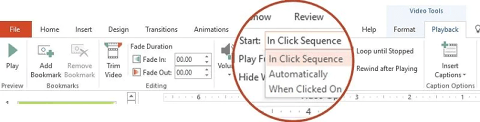
- Перейдите к параметрам воспроизведения видео. Следует щелкнуть на видеофайле, который не воспроизводится в режиме презентации. Далее в разделе «Видеоинструменты» (Video Tools) выберите вкладку «Воспроизведение» (Playback).
- Настройте элементы управления воспроизведением. Используйте опцию «Автоматически» в разделе «Старт» на вкладке «Воспроизведение». Кроме того, можно настроить дополнительные параметры, такие как громкость и зацикливание.
А теперь снова откройте презентацию PowerPoint и проверьте, решена ли проблема.
Способ 5. Вставка кода для видеороликов YouTube
Такие проблемы, как невоспроизведение видео с YouTube в PowerPoint, могут возникать в том случае, если вы просто скопировали и вставили ссылку на видео с YouTube в презентацию. Чтобы гарантировать корректное воспроизведение видео с YouTube в PowerPoint, попробуйте вставить код видео вместо стандартной ссылки.
Ниже подробно описано, как вставить код видеоролика YouTube:
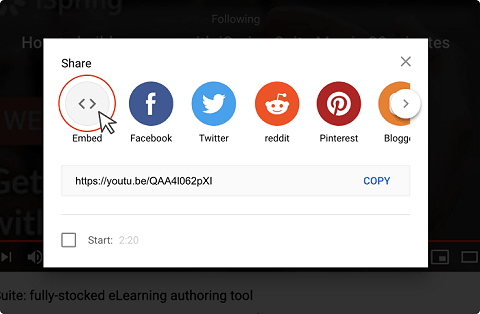
-
Выберите видеоролик YouTube, который вы хотели бы вставить в презентацию, и в появившемся меню выберите пункт «Поделиться» (Share).
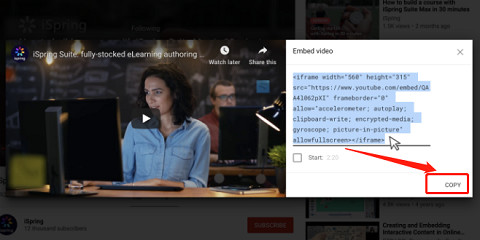
Скопируйте HTML-код, который появится после выбора опции «Встроить» (Embed).
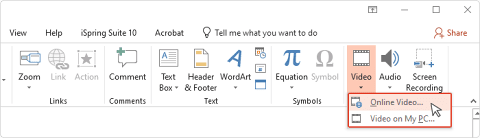
Чтобы встроить видео в слайд PowerPoint, выберите слайд, а затем перейдите на вкладку «Вставка» (Insert). В раскрывающемся меню «Видео» выберите пункт «Онлайн-видео», щелкнув по нему мышкой.
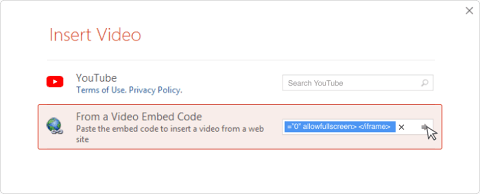
После вставки HTML-кода YouTube в раздел «Из кода встраивания видео» (From a Video Embed Code) нажмите кнопку «Вставить». При необходимости настройте размеры и расположение видеоролика, после чего сохраните презентацию.
И наконец, проверьте, воспроизводит ли PowerPoint видео с YouTube или нет.
Способ 6. Удаление временных файлов
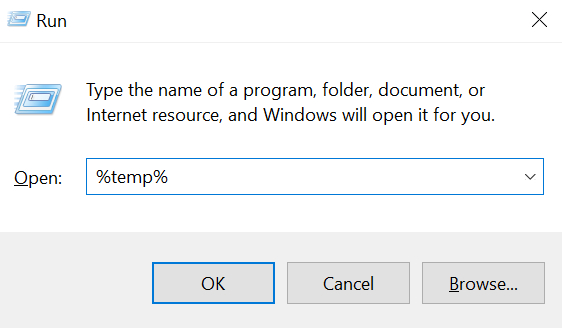
- Запустите окно «Выполнить» (Run Prompt), нажав одновременно клавиши Win + R.
- Введите команду “%temp%” и нажмите «OK», чтобы открыть папку Temp.
После удаления временных файлов снова откройте файл PowerPoint, и попробуйте воспроизвести видео, на этот раз оно должно работать исправно.
Способ 7. Сжатие медиафайла в PowerPoint
Как уже говорилось ранее, в ситуации, когда PowerPoint не может воспроизвести медиафайл, может быть виноват слишком большой размер медиафайла. В этом случае попробуйте сжать видеофайл, чтобы уменьшить его размер и облегчить воспроизведение в PowerPoint.
Ниже описано, как уменьшить размер видеофайла (медиафайла) в PowerPoint.
- Откройте презентацию PowerPoint, содержащую встроенные видеофайлы.
- В меню сверху выберите Файл> Информация.
- В открывшемся меню выберите пункт «Сжать медиафайл». Доступны три варианта сжатия: «Full HD (1080p), HD (720p) и Standard (480p)». Выберите нужный вариант.
- Дождитесь завершения процесса сжатия медиафайлов. Затем снова откройте презентацию PowerPoint и проверьте, воспроизводится ли встроенное видео.
Часть 3: Эффективное решение проблемы невозможности воспроизведения видео в PowerPoint из-за повреждения
Для восстановления поврежденных видеофайлов с помощью программы 4DDiG File repair выполните следующие действия.
-
Загрузив и установив программу 4DDiG File Repair на свой компьютер, запустите ее. В интерфейсе программы отобразятся две доступные опции. Чтобы продолжить, выберите пункт «Восстановление видео».