
Как убрать белую точку на айфоне
Если у вас случилась беда на айфоне в виде поломки кнопки Home, то эту проблему можно временно устранить при помощи включение кнопки домой. После починки ее можно убрать.
Я сейчас говорю о кнопки, которая появляется на экране вашего iPhone и она полностью заменяет функционал обычном кнопки home до починки телефона.
Кнопка домой на экране айфона
Если вы видели на устройстве полупрозрачный квадратик с белым пятном в центре, то это и есть замена нужной кнопки на вашем устройстве.
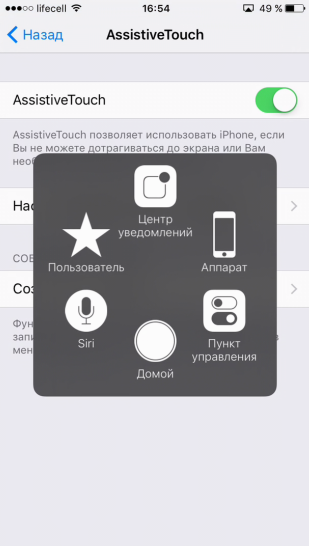
Эта технология называется AssistiveTouch и она используется в двух случаях: нету возможности дотрагиваться до экрана или нужно адаптивное оборудование.
Если простыми словами, то вы включаете эту функцию если повредили экран и просто нету возможности использовать основные функции телефона.
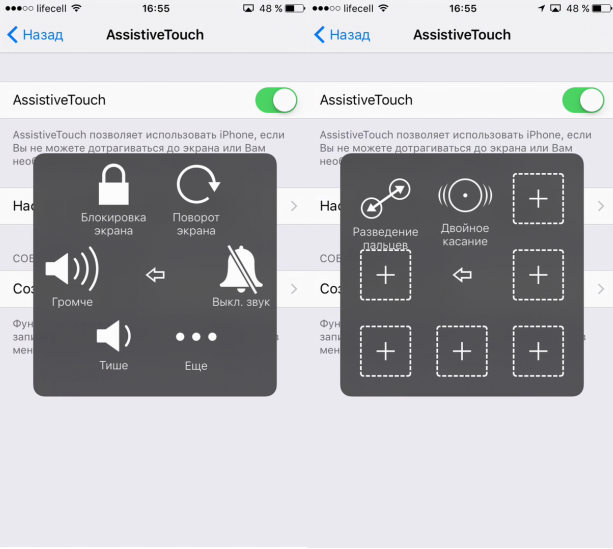
Кроме кнопки Home в этой технологии есть Центр уведомлений, Функции аппарата(звук, блокировка, поворот), Пункт управления, Сири и Пользователь(разные нажатия на экран).
Как видите, если у вас работает только небольшая часть экрана, но вы все видите, то вы все-равно сможете спокойно пользоваться телефона до исправления поломки.
Как вынести/отключить кнопку Home на экране iPhone
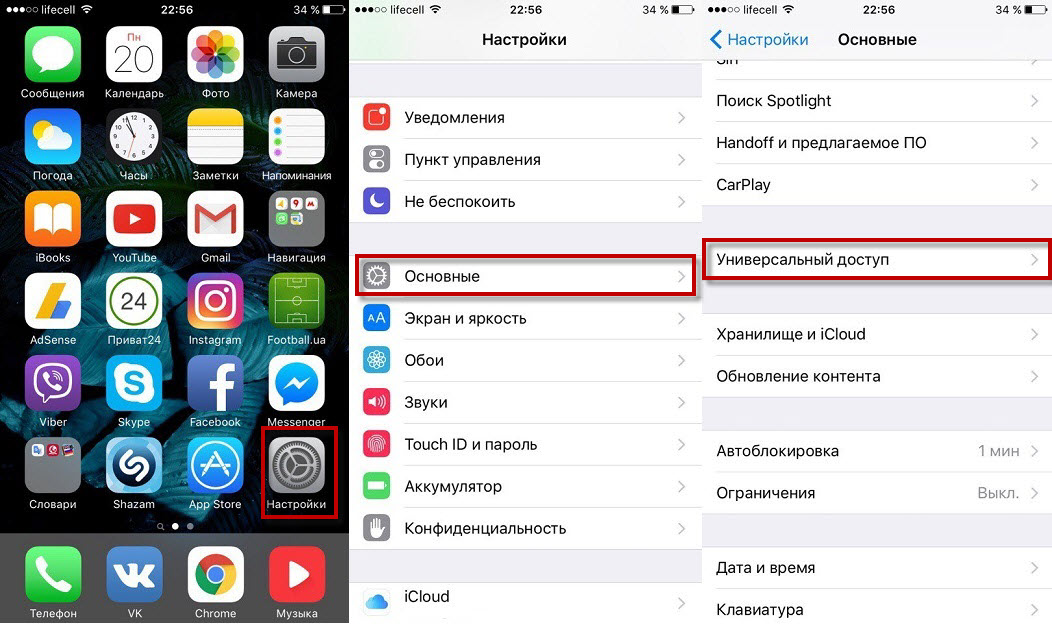
Чтобы установить, можно так сказать виртуальную кнопку Home на своем экране нужно сделать не так много действий. Они примерно таковы:
-
заходим в Настройки, потом жмем Основные и нажимаем на пункт Универсальный доступ;
Как видите, теперь появился на экране ярлык, который позволяет использовать нужный функционал, включая и кнопку Домой.
Этот полупрозрачный ярлык можете перемещать в любое удобное для вас место. В целом оно особо не мешает, но все-таки.
Итоги
В принципе на этом можно и заканчивать статью. Теперь вы узнали о том, как можно включать и отключать на экране вашего айфона так званную кнопочку Home или AssistiveTouch.
Белое пятно на экране iPhone
И получите лучшее предложения от проверенных мастеров.
- Сравните цены и выберите лучшие условия
- Отклики только от заинтересованных специалистов
- Не теряете время на общение с посредниками
Если вы заметили белое пятно на экране iРhone, это свидетельствует о проблемах в его работе. Дефекты изображения сигнализируют о поломках внутренних узлов и компонентов. Чтобы определить характер неисправности, нужно выяснить причины возникновения пятна на экране.
Внешний осмотр и детальная диагностика смартфона позволит определить работоспособность Айфона. Если вы знакомы с устройством современных смартфонов, можно сделать это самостоятельно. Если пятна появились сразу после покупки телефона, обратитесь в сервисный центр, чтобы провести гарантийный ремонт или заменить мобильное устройство.
Причины появления дефектов изображения
Если на экране Айфона появились белые точки, черные пятна или белые полосы, это значит, что на смартфон воздействовали негативные факторы. К ним относятся:
- программные сбои
- механические повреждения (падение телефона, сильное нажатие на сенсорный экран)
- попадание влаги (контакт с любыми жидкостями)
- заводской брак (поврежденные пиксели, слипшийся сенсор и дисплей, неграмотная светодиодная сборка)
Если после падения на экране Айфона появились трещины, то через них внутрь корпуса могут попадать частички пыли, песка, влаги. Это неизбежно приведет к дефектам в работе подсветки, а если своевременно не устранить причину, то выйдут из строя такие важные детали, как матрица, тачскрин, дисплей.
Попадание влаги неизбежно влечет за собой окисление деталей. Проблемы с экраном могут появиться не сразу, но со временем возникнут не только пятна, но и более серьезные отклонения.
Программные сбои, проявляющиеся в виде пятен, свидетельствуют о выходе из строя микросхемы, отвечающей за управление экраном.
Признаки неисправности гаджета
Белое пятно на экране iРhone – это один из признаков поломки. Если вы видите темные пятна или светлые пятна, значит, из строя вышла какая-то из деталей:
С подобными проблемами владельцы техники Apple встречаются очень часто, а как убрать пятно, белый фон или точки на экране известно не многим. Зная причину, поломку устранить намного проще. Для этого нужно поменять экранный модуль, установить защитное стекло самостоятельно или с помощью специалистов.
Как самостоятельно устранить проблемы?
Если экран iРhone белый, вы можете попытаться самостоятельно сделать определенные действия. В первую очередь нужно:
- осмотреть устройство на предмет внешних повреждений экрана (трещин, царапин, пятен)
- очистить стекло от пыли и песка
- перегрузить телефон
- включить и выключить подсветку
Если эти действия не помогли, и экран iРhone фиолетовый, нужно обратиться к специалистам. Как показывает практика способы самостоятельного устранения неисправностей дают временный эффект, в будущем нужно прибегать к помощи мастеров. Определив степень повреждения устройства, можно выяснить способы его восстановления.
Если проигнорировать незначительные отклонения в работе смартфона, это будет чревато более дорогостоящим ремонтом.
Преимущества квалифицированной помощи
Если появилось пятно на дисплее, это существенно отражается на работе смартфона, поэтому нельзя игнорировать эту проблему. Если экран iРhone темный после падения или влага попала внутрь корпуса через трещины, видны пятна, обратитесь к профессионалам, выполняющим ремонт телефонов максимально быстро.
Внутренние детали (шлейф, пиксели, подсветка) техники Apple очень хрупкие, их легко повредить. Специалисты используют высокоточное оборудование и инструменты, позволяющие удалять пятна и восстанавливать подсветку на экране iРhone.
Обратившись к специалистам, сразу обсудите с ними:
- стоимость ремонта
- сроки выполнения работы
- продолжительность гарантии
Если вас будут устраивать условия сотрудничества, то вы можете доверять мобильное устройство специалисту.
Где найти квалифицированных мастеров?
Найти опытных специалистов, предоставляющих недорогие услуги не так просто. На сайте Юду зарегистрированы мастера, которые выполняют ремонт смартфонов, устраняют пятна и меняют любую нерабочую деталь по доступной цене.
Мастера, представленные на Юду, выполнят все необходимые действия в течение часа и вернут вам полностью работающий смартфон с гарантией качества. Стоимость ремонта будет зависеть от того, перестал ли мобильный работать полностью или отсутствуют только некоторые функции.
Исполнители работают круглосуточно и смогут починить Айфон у вас дома или в офисе.
Закажите услуги специалистов Юду, и белое пятно на экране iРhone пропадет, так как будет проведено полное восстановление вашего телефона.
Что за белая точка на экране айфона. Обнаружение и устранение точек на экране iPhone
В нашем сервисном центре вы сможете устранить черные/ желтые/ белые пятна на экране iPhone 5, 6, 7 и других моделей по самым конкурентным ценам. Стоимость и сроки проведения восстановительных работ для гаджетов различных моделей и поколений представлена на этом сайте.
Как убрать пятно на экране Айфона?
Если у вас на iPhone пятно и появились желтые, красные, синие, розовые или белые оттенки на светлом фоне дисплея, то возможно ранее были падения или сильные надавливания на дисплейный модуль.
Иногда причиной становиться сильно изношенная батарея смартфона, она раздувается и выдавливает дисплей вверх, от надавливания компоненты трескаются изнутри. Решение проблемы в этом случае замена экрана телефона, этапы работ мастера по установке:
- Снятие поврежденного экрана.
- Проведение комплексной диагностики телефона.
- Установка нового дисплея iPhone.
- Оформление гарантийных документов на 6 месяцев и выдача скидочной карты на последующие обращения.
Если вы хотите получить подробную консультацию звоните на горячую линию сервиса «AppsGrade», опытные менеджеры подскажут что делать, подберут оптимальный вариант решения проблемы
Точка на экране Айфона – это битый пиксель. Белые и черные точки появляются по разным причинам: механическое воздействие на экран вследствие удара или падения, заводской брак, попадание влаги. Убрать точку будет сложно, но некоторые способы всё же могут помочь.
Проверка экрана
Чтобы убедиться, что пятнышки на экране – это битые пиксели, используйте бесплатное приложение Dead Spotter. Оно содержит разноцветные заставки, которые сменяются нажатием на экран. Чтобы обнаружить у дисплея битый пиксель, нужно залить экран одним цветом. Dead Spotter позволяет поставить белую, черную, красную, зеленую и синюю заставки.
На белом фоне видны черные точки, на черном – белые, на красном – зеленые, на зеленом – красные. Если вы покупаете смартфон с рук, предложите продавцу установить приложение и проверить, не появились ли в процессе эксплуатации на экране пятна.
Битые пиксели могут появляться и на новых устройствах, только что купленных в магазинах. Политика Apple в таких случаях направлена на удовлетворение требований пользователя: если на экране смартфона есть хотя бы одна точка, можно обращаться в магазин или сервисный центр и быть уверенным в том, что аппарат будет заменен.

На ноутбуках от Apple пятен может быть больше. Если размер экрана превышает 22 дюйма, допускается наличие не более 16 точек. Для уточнения информации можно обратиться в техническую поддержку, так как допустимое количество может меняться в зависимости от размера дисплея.
Лечение битого пикселя
Точка на экране вашего Айфона может иметь разную природу возникновения, от которой зависит, получится ли избавиться от пятна:
- Мертвый пиксель не горит никогда. Это черная сгоревшая точка, восстановить которую не получится. Остается только смириться и не смотреть на эту часть дисплея.
- Застрявший пиксель отображает два или один цвет из трех. Точка кажется черной на зеленом, красном и синем фоне. Такой дефект можно устранить программным и механическим методом.
Для повышения эффективности необходимо использовать и программный, и механический метод. Телефону это никак не повредит, а шансов на восстановление пикселя будет больше. Если он еще не полностью умер, конечно.
Программный метод
Оживить застрявший пиксель можно с помощью специального стимулирующего окна, в котором мелькают разноцветные точки. Скачивать ничего не придется, готовый инструмент есть на сайте jscreenfix.com.
- Запустите на iPhone браузер Safari, зайдите на сайт jscreenfix.com.
- Пролистните экран вниз и нажмите «Launch JScreenFix».

Откроется страница, на которой будет окно с мигающими точками. Выставите его так, чтобы закрыть проблемное место на дисплее. Подождите минимум 10 минут (чем дольше, тем выше шансы на восстановление). После лечения необходимо убедиться, что пиксель проснулся. Для этого снова запустите тест в приложении Dead Spotter. Если точка осталась, попробуйте сделать еще несколько заходов, увеличив время работы мигающего окна на проблемном участке экрана.
Механическое воздействие
Вместе с программным способом используйте метод механического воздействия на поврежденный пиксель.
- Снимите защитное стекло, если оно установлено, очистите дисплей от пыли.
- Отключите экран (можно не выключать телефон, а просто поставить его на блокировку).
- Возьмите ткань без ворса, чтобы не поцарапать дисплей. Можно использовать салфетки для ухода за монитором. Легкими движениями в течение 10 минут разминайте область с поврежденным пикселем.
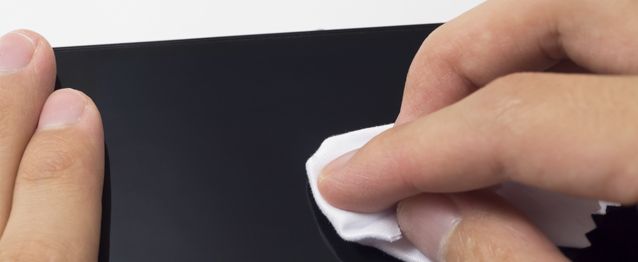
Главное при массаже экрана не переусердствовать с силой нажатия и не повредить соседние пиксели. Если с выключенным экраном устранить неполадку не удалось, разблокируйте телефон и повторите процедуру.
Нагрев или охлаждение
Пользователи на форумах сообщают, что им помогло охлаждение или, наоборот, нагрев экрана. Для охлаждения смартфон отправляется ненадолго в морозильник. Если оставить там телефон на продолжительное время, он покроется инеем, а при таянии в корпус попадет влага. У одних пользователей после охлаждения пятна пропали, у других – стали еще больше, так что лишний раз лучше не рисковать.
С нагреванием тоже не всё так однозначно, но попробовать можно:
- Нагрейте воду до температуры кипения.
- Пропитайте кипятком безворсовую ткань и положите её в пластиковый пакет.
- Используя эту грелку, разминайте проблемный участок в течение 5 минут круговыми движениями.
Помните, что все действия вы выполняете на свой страх и риск. Если точка небольшая и не бросается в глаза, целесообразнее игнорировать её существование, в противном случае можно сделать хуже.
Как происходит ремонт:
- 1 Бесплатно диагностируем привезен-
ное Вами или нашим курьером устройство. - 2 Производим ремонт, а также даём гарантию на новые установленные детали. В среднем ремонт длится 20-30 минут.
- 3 Получаете работающее устройство сами или вызываете нашего курьера.
Такой дефект связан со следующими причинами:
- Повреждение устройства;
- Намокание внутренностей телефона;
- Плохой контакт шлейфа;
- Некачественная сборка;
- Заводской брак.
Что делать если произошла поломка? Для того чтобы предотвратить поломку, описанную в первом случае, необходимо бережно относиться к устройству. Следует устанавливать специальные стекло, которое защитит от лишних царапин. Если гаджет упал и на дисплее образовалось темное пятно или появился синий экран на iPhone 5s , то следует немедленно бежать к нам, так как такая поломка может привести к полной утрате работоспособности смартфона.
После обильной влажности могут образоваться не только белое, синее, желтое или черное пятно, но и возможно, как частичное, так и полное отключение тачскрина. И такое решение, как перезагрузка вам не поможет. Потому что, неисправность связана с коротким замыканием цепи, при попадании влаги на провода и шлейфы. Предотвратить ее можно лишь аккуратным обращением с iPhone 4s, а именно не ронять в воду, не пользоваться телефоном под дождем и в местах, где есть риск попадания влаги на телефон.
Каким образом исправить
Отсоединение или обрыв шлейфа происходит из-за падения или сильной встряски. Коннектор тачскрина может просто отсоединиться или обломиться, тогда его уже нельзя будет восстановить. И единственный вариант устанить неисправность и восстановить работу сенсора — это убрать старый шлейф. Компания Apple хороша в плане сборки, но Айфон 5с не способен выдержать сильных ударов, особенно новейшее «тонкое» поколение. В таком случае первую помощь оказать невозможно, так как шлейф находится внутри экрана. Первым признаком отсоединения шлейфа или плохого контакта является нестабильность в нажатиях и откликах дисплея или полное отсутствие откликов на касания. Для того чтобы избежать отсоединения следует аккуратно обращаться с телефоном, также существуют различные чехлы, защищающие Ваш iPhone 5c.
Иногда, чтобы дешево устранить проблему, в мастерских используют некачественные запчасти (подделки). Неоригинальный дисплей может иметь производственные дефекты в виде пятен на экранах. Копия от оригинала отличается яркостью, при получении телефона внимательно проверьте и сравните качество ремонта с заводской сборкой. Пользуйтесь только высококвалифицированными ремонтными центрами.
Мы обслуживаем сотрудников этих компаний
Мы заботимся о вас!
При любых повреждениях Айфона, в том числе и при наличии пятен на экране, вне зависимости от того окончательно он не работает или работает на 50%, требуется обязательная консультация специалиста, так как, если вовремя не была сделана замена комплектующих, это может привести к полной гибели «яблочного» телефона.
Наш сервисный центр предлагает устранение проблем связанных с поломками устройств фирмы Apple. При условии установки или замены, с применением наших комплектующих, на выполненную работу мы даем гарантию.
Обычно iPhone работает без сбоев и проблем долгие годы, но иногда возможно появление на его экране разноцветных пятен (желтых, синих, белых или черных). Если телефон на гарантии, то первым делом стоит ею воспользоваться, так как есть вероятность, что это заводской брак. Но если в появлении таких неисправностей виноваты вы, то стоит обратиться в сервисный центр.
Причины появления пятен
Появление пятен на дисплее Apple может быть вызвано следующими причинами:
- программные сбои;
- перегрев;
- попадание влаги;
- механические повреждения.
Сбои в программном обеспечении обычно приводят к возникновению светлых пятен, а лечится это сменой прошивки. Такая операция вполне доступна для обычного пользователя, но при этом стоит помнить, что любое прерывание процесса прошивки (например, из-за сбоев напряжения в сети) просто выведет аппарат из строя. Поэтому делать все нужно с использованием источника бесперебойного питания. А еще лучше — в условиях сервисного центра, где за такие сбои будут отвечать его сотрудники.
Перегрев может привести к изменению свойств клея, которым соединены слои дисплейного модуля. И если на дисплее появилось желтое пятно, то скорее всего это наш случай. Обычно это следствие заводского брака, поэтому потребует замены температурного датчика. Дисплей тоже придется заменить, так как его восстановление возможно крайне редко.
Попадание внутрь айфона жидкости приводит к окислению контактов шлейфа экрана. Последствия от этого проявляются спустя некоторое время и могут быть самыми разнообразными — от пятен до полной неработоспособности.
И самое неприятное — механическое повреждение при падении телефона. Во-первых, это точно не гарантийный случай. Во-вторых, в результате удара могут образоваться микротрещины, из-за которых разрушаются кристаллы. В результате — темные пятна и необходимость замены экрана.
Что делать в случае появления пятен?
При данной неисправности единственное разумное решение — обратиться в сервисный центр. Характер проблемы слишком серьезен и самостоятельный ремонт делать крайне нежелательно. В нашем центре Total Apple работают опытные мастера, представлено современное оборудование, а также используются оригинальные запчасти, позволяющие провести диагностику и отремонтировать ваш телефон быстро и качественно.
Что делать, если внезапно появились пятна на экране iPhone 6 ? Почему возникает желтое и белое пятно на экране Айфона 6? Инструкция для ремонта своими руками поможет вам устранить названную неисправность.
Инструкция: В анализируемой ситуации могут быть несколько разных вариантов неполадок, которые, соответственно, по-разному придется ликвидировать:
- Желтые или белые пятна на дисплее свидетельствуют о повреждении подложки экрана. Подобное случается после намокания прибора, сильного давления на экранную часть (корпус искривлен, поэтому неравномерно давит на детали). Независимо от причины, обязательно нужно разобрать устройство коммуникации и обследовать его;
- Если точки на дисплее проявляются периодически, то, вероятнее всего, это пиксель выгорел. Чтобы искажения изображения исчезли, необходимо заменить сам экран Айфона 6.
Итог: Первые 2 варианта починки можно сделать в домашних условиях самостоятельно.
Мы предлагаем вам 2 варианта решения проблемы – самостоятельная починка и посещение сервисного центра Телемама, где все сделают качественно и быстрго. Решайте, что выбрать.
Ремонт в сервисном центре Apple Telemama
- Запчасти всегда используем лишь оригинальные, высокого качества.
- Специально заказываем детали крупными оптовыми партиями, чтобы потом вам их предложить по самым низким тарифам.
- Время ремонта. От 20 минут в среднем занимает замена экрана, динамика, разъема и т.д. Но если есть сложные дефекты гаджета, то еще от 20 минут на стартовую диагностику потратим.
- Гарантия составляет 1 год.

Если у вас сломался телефон Айфон 6, а сами вы с его починкой не справляетесь, то обращайтесь к нам — поможем обязательно. Чтобы вам удобнее было, организовали курьерскую службу доставки техники. Но вы по-прежнему можете к нам в сервисный центр сами подъезжать и сдавать аппаратуру для ликвидации неполадок.

Компьютерная диагностика в предложенном СЦ Telemama всегда бесплатная. По ее завершению согласуем с вами стоимость работы и приступаем к ее выполнению непосредственно. Опытные мастера-инженеры для замены подберут лишь оригинальные компоненты. Эффективность починки подтвердит длительная гарантия.

Когда ваш коммуникатор будет готов к эксплуатации, приезжайте за ним в сервис центра сами или курьера вызовите для доставки. Гарантию на 1 год обязательно получите от нас. Затем сможете по скидке обслуживаться в СЦ – для этого просто назовите номер своего заказа. Ваши друзья тоже по этой схеме могут получить скидку.
Много лет уже мы занимаемся ремонтированием и продажей запчастей для гаджетов iPhone 6, а также наши мастера предлагают консультации по самостоятельной починке указанной техники. Цены рассмотрены в прайс-листе прозрачно – отдельно записаны расценки на детали, а отдельно – на услуги специалистов.
Вам предлагается провести у нас диагностику и купить детали на установку, а уже дома заняться спасением своего девайса.
Скидок не ждут наши постоянные клиенты, ведь для них всегда предусмотрены самые низкие цены на все.
По акциям, которые часто проводим, можете отремонтировать Айфон 6 очень дешево и с гарантией на один год.
Похожие публикации:
- Как поменять стекло на айфоне
- Как посмотреть udid iphone
- Как посмотреть пароль от wifi на iphone
- Как поставить дату на фото в айфоне
Точка доступа на iPhone — как настроить и включить

В статье мы расскажем и наглядно покажем, как активировать точку доступа и подключить компьютер к интернету через айфон.
Чтобы вникнуть в процесс настройки, достаточно проделать его хотя бы раз по инструкции, и в дальнейшем Вы сможете настраивать точку доступа интуитивно в два счета.
Оглавление.
- Способы включения точки доступа и пошаговая инструкция:
- Через сеть Wi-Fi
- Через usb-провод
- Через Bluetooth
- Особенности вышеописанных способов передачи интернета
- Выводы
Способы включения точки доступа и пошаговая инструкция:
Через сеть Wi-Fi.
Ваш iPhone может выступать в качестве модема через сети Wi-Fi. Чтобы активизировать эту функцию, нам необходимо:
зайти в Настройки, через них в пункт Сотовая связь.

Рисунок 1. Заходим в пункт «Настройки» и выбираем Сотовая связь.
Поставить пункт «Режим модема» в активное положение, затем нажимаем на пункт «Пароль Wi-Fi».

Рисунок 2. Проверяем, включен ли «Режим модема», если нет — ставим движок у активное положение.
По вкладке «Пароль Wi-Fi» выбираем собственный пароль, или же создаём Пароль, если он ещё не был создан до этого. Нажимаем Готово.

Рисунок 3. Во вкладке Пароль Wi-Fi нажимаем на свой пароль, затем — Готово.
На компьютере переходим в пункт Wi-Fi, в нем выбираем наш айфон.

Рисунок 4. На компьютере в пункте Wi-Fi выбираем свой айфон
Вводим пароль и нажимаем «Подключиться».

Рисунок 5. Вводим свой пароль с айфона, нажимаем Далее и Подключиться.
Результат Готово! В браузере можно обновить страницу или набрать новый адрес — интернет работает. × Закрыть это предупреждение.
Подключение точки доступа через USB-провод
Другой способ передать интернет с айфона на компьютер — через провод USB. Это так же несложно и делается в несколько шагов:
Подключаем свой айфон к компьютеру посредством USB-провода.

Рисунок 6. Подключаем провод к USB-разъему на компьютере.

Рисунок 7. Подключаем другую часть провода к разъему айфона.
Проверим, чтобы на Вашем айфоне был включены интернет-сети.

Рисунок 8. Проверяем, чтобы на айфоне были включены интернет-сети.
Переходим в Настройки, пункт «Режим модема» — и включаем его

Рисунок 9. Заходим в Настройки — Режим модема

Рисунок 10. Активизируем Режим модема.
После активации Режима модема, интернет на компьютере автоматически включится. Можете заходить в браузер и набрать адрес сайта или искать информацию.
Включение точки доступа через Bluetooth
Третий способ раздачи интернета от iPhone к компьютеру — через Bluetooth (в переводе на русский «синий зуб»). Как мы это делаем:
Начинаем с включения точки доступа на айфоне. Заходим в Настройки, выбираем Режим Модема, и ставим бегунок в активное положение.

Рисунок 11. Активизируем точку доступа на айфон: Настройки — Режим модема — активизируем положение бегунка.
Заходим в Настройках во вкладку Bluetooth, включаем его.

Рисунок 12. Во вкладке Bluetooth активизируем его.
На компьютере в это время запускаем «Параметры» (в данном случае — Параметры Windows, выбираем «Устройства»)

Рисунок 13. Запускаем Параметры Windows на компьютере, выбираем раздел «Устройства».
Заходим в раздел «Устройства» и нажимаем Включить Bluetooth, затем жмём «Добавление bluetooth или другого устройства».

Рисунок 14. Подключаем Bluetooth в разделе Устройства, нажимаем «Добавление bluetooth или другого устройства»
После этих действий, компьютер покажет найденные Устройства — нажатием выберете там свой айфон, и затем нажмите «Подключиться». На айфоне появится запрос на создание пары, нужно нажать «Создать пару»

Рисунок 15. Выбираем найденное название своего айфона и нажимаем «Подключиться», затем «Создать пару» на айфон.
После этих действий, компьютер покажет найденные Устройства — нажатием выберете там свой айфон, и затем нажмите «Подключиться». На айфоне появится запрос на создание пары, нужно нажать «Создать пару»

Рисунок 16. Заходим в Сети Интернет

Рисунок 17. Выбираем Настройки параметров адаптера
Выбираем Сетевые подключения, заходим в «Посмотреть сетевые устройства bluetooth».
.

Рисунок 18. Выбираем «Посмотреть сетевые устройства bluetooth»
В окне «Посмотреть сетевые устройства bluetooth» появится изображение и имя нашего айфона. Нажмём на него правой кнопкой мыши, и в появившемся меню выберем «Подключиться через» — «Точка доступа».

Рисунок 19. Нажав на появившееся изображение нашего айфона, подключаемся через точку доступа.
Подключение производится, и через несколько секунд Ваш компьютер успешно подключен к интернету через bluetooth! Можно заходить в браузер и работать. На экране айфона тоже отображается подключение.

Рисунок 20. Подключение успешно установлено, это отображается на экранах компьютера и айфона.
Особенности вышеописанных способов передачи интернета
Мы рассказали Вам о трёх способах «раздачи» интернета через айфон, какой из них выбирать и какой выглядит для Вас удобнее — решать Вам самим.
По данным опросов, многим владельцам iPhone привычнее передавать интернет с телефона на компьютер через Wi-Fi, это делается в считанные секунды и не требует наличия дополнительных девайсов. Однако, этот способ быстрее расходует заряд аккумулятора, нежели передача интернета через usb.
Передача интернета через usb-кабель экономит заряд Вашего девайса, к тому же, именно этот способ обеспечивает более высокую скорость интернет-соединения. Главное — иметь при себе кабель.
Способ подключения через bluetooth среди пользователей является последним по популярности по нескольким причинам: ведь не у всех компьютеров есть модуль bluetooth, к тому же, сам процесс дольше по времени и нужно выполнить большее количество пунктов по настройке — не всем нравится долго возиться с настраиванием.
Также играет роль тот факт, что преимуществ у подключения по bluetooth никаких нет, если сравнивать его с вариантом Wi-Fi.
Выводы.
Теперь Вы знаете о всех возможных способах передачи интернет-соединения с Вашего iPhone на ПК или ноутбук. В статье мы постарались максимально просто и наглядно объяснить и показать процессы, надеемся, Вам будут полезны наши советы, и Вы быстро разберетесь с процессами подключения.
Совет Не забывайте брать с собой usb-кабель — ведь именно он обеспечивает самую быструю скорость передачи интернета с девайса на ПК, а также бережет заряд Вашей батареи. Ну а если кабеля все же нет под рукой — всегда есть способ «раздачи» через Wi-Fi или же Bluetooth. Кстати, последняя опция выручит Вас, если Wi-Fi по каким-либо причинам не работает. × Закрыть это предупреждение.
Почему экран iphone белый

Когда в айфон 5, айфон 7, айфоне 5s, айфон 4, айфон 4s, айфон 6, айфоне 6s и других включается белый экран это случается довольно редко.
IOS характеризуется хорошей стабильностью и производительностью, только бывают ситуации, когда эти устройства Apple демонстрируют недостатки – ошибки и неисправности.
Среди наиболее известных и серьезных ошибок в iphone 5s, iphone 6, iphone 7, iphone 5, iphone 6s, iphone 4s, iphone x, iphone 3gs, iphone 4, iphone 7 plus, iphone 3g — белый экран.
Предполагается, что это BSOD, как в компьютерах, работающих под управлением Windows — синий экран смерти.
Кроме того, что экран горит белым, он может быть черно белый, появится белый маленький кружок, белые углы, белая точка, две белые точки, белые квадраты или белая точка сверху.
Сейчас я останавливается на всех этих нюансах не буду, но у кого возникнет потребность, опишите в комментариях, и я вам подскажу решение.
Причины белого экрана на айфоне iPhone
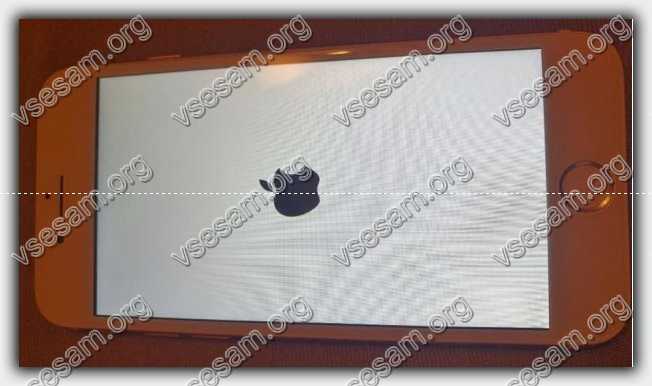
Может быть много причин, когда в айфоне стал былым экран, но чаще всего к этому приводят ошибки программного обеспечения.
Белый экран может появиться после обновления IOS, сбоев при установке джейлбрейка или несовместимости версии iOS и устройства.
Аппаратная проблема также может стать причиной, например, если айфон упал на твердую поверхность.
В большинстве случаев происходит разрыв соединения между материнской платой и экраном. Аппаратные проблемы разрешаются только в авторизованном поставщике услуг Apple.
Айфон завис с белым экраном

Это распространенная проблема на устройствах, которые имеют возможность масштабирования (зум) до высокого уровня (в 5 раз).
В случае, когда виноват «Масштаб» в белом экране, рекомендуется отключить эту функцию: Настройки → Общие → Доступность → Масштаб → ВЫКЛ.
Если экран остается белым, то есть шанс вернуть его к жизни, если на некоторое время нажать на кнопку включить.
Если это не поможет, то пробуйте более крутой вариант, называемый «жесткий сброс». Этот сброс не удаляет данные на устройстве и не влияет на настройки.
Как сделать жесткий сброс белого экрана айфоне
В моделях iPhone 6 или старше, нажмите и удерживайте в течение нескольких секунд кнопки Power и Home.
На iPhone 7 и Plus у вас уже нет кнопки «Домой», поэтому жмите на «Уменьшить громкость» и кнопку «Питание / Сон».
В iPhone 8, Plus и X используйте технологию, отличную от предыдущих моделей: Нажмите и быстро отпустите клавишу «Увеличить громкость», сразу за этим «Уменьшить Громкость», после чего жмите «Включить», пока не появится логотип Apple.
Если у вас старый 6s, то для него есть еще одна комбинация клавиш: нажмите и удерживайте кнопки: Главная + Увеличение громкости + Сон / Питание.
После появления логотипа Apple вы можете отпустить кнопки. Этот метод не будет работать на iPhone 8, X и 7 (даже если у последнего есть виртуальная кнопка «Домой»).
Белый экран в айфоне – используйте восстановление

Если вышеуказанный метод не работает, пока дисплей горит белым, вы можете попробовать «режим восстановления» и восстановить данные из резервной копии iOS.
Прежде чем использовать «режим восстановления», вам необходимо знать, что операционная система iOS будет переустановлена.
Для этого у вас должна быть установлена последняя версия iTunes на вашем компьютере и совместимый кабель для подключения смартфона к компьютеру.
Восстановление iPhone 8 — X: подключите устройство к компьютеру и откройте iTunes, затем нажмите и отпустите кнопку увеличения громкости и сделайте то же самое с уменьшением громкости. Нажмите и удерживайте кнопку «Сон» в режиме восстановления в iTunes.
Восстановление iPhone 7: Одновременно нажмите и удерживайте кнопки уменьшения громкости и включения / выключения питания.
Восстановление iPhone 6s или старше: одновременно нажмите и удерживайте одновременно кнопки «Дом» и «Спящий режим / Питание», активируйте опцию режима восстановления.
После входа в режим восстановления выполните действия по переустановке iOS из резервной копии.
Очень важно не отпускать кнопки, когда появляется логотип Apple, а держать до режима восстановления.
Белый экран в айфоне — используйте обновления через DFU
DFU — более сложная операция, чем восстановление, результатом которой является полная переустановка операционной системы iOS.
Используйте DFU только в том случае, если предыдущие операции не дали результатов — в качестве последнего средства.
Вы должны иметь компьютер в последней версии iTunes и кабель подключения iPhone к компьютеру для передачи данных. На этом этапе операция варьируется в зависимости от модели iPhone.
iPhone 8 и X: нажмите и удерживайте кнопку «Сон» в течение 3 секунд, затем нажмите и удерживайте кнопку уменьшения громкости и удерживайте в течение 10 секунд.
Если появится логотип Apple, отпустите кнопку «Сон», но продолжайте удерживать «Уменьшение громкости» в течение 5 секунд.
Если экран остается черным и на нем ничего не отображается, это значит, что устройство перешло в режим DFU. Вы на правильном пути.
iPhone 7 и Plus: одновременно нажмите и удерживайте кнопки «Уменьшения громкости» и «Спящего режима» в течение 10 секунд.
Отпустите кнопку «Сон», снимите палец с громкость и сразу нажмите на нее еще на 5 секунд. Если появится логотип Apple, повторите процесс. Если экран черный, это значит, что телефон перешел в режим DFU.
iPhone 6s или более старые модели: нажмите и удерживайте кнопки «Домой» и «Спящий режим» в течение 10 секунд, затем отпустите кнопку «Спящий режим» и удерживайте громкость нажатой еще 5 секунд. Черный экран показывает устройство вошло в DFU.
После того, как вы вошли в режиме DFU, внимательно следуйте инструкциям из iTunes. Весь процесс займет несколько минут.
Если вышеупомянутые решения не помогают, а смартфон заблокирован или не отвечает на «Режим восстановления» и «Режим DFU», то без помощи авторизованной службы Apple скорее всего не обойтись.
В айфоне белый экран – проверьте LCD панель
Если что-то серьезное случилось с LCD-панелью, то ее придется заменить, но если это незначительное повреждение, например, отсоединился контакт, то дожать его можно самостоятельно.
Только вам придется снять заднюю крышку, что в устройствах Apple сложно, но если сняли, то осмотрите контакт № 1 — если он «вылез», то аккуратно вставьте его на место. Если дело было в LCD-панели, то белый экран светиться перестанет.
Экран айфона горит белым — проверьте дигитайзер
Это вариант, когда происходит отказ сенсорной панели, но, чтобы его осмотреть вам также понадобится вскрыть смартфон.
При неработающем digitizer (сенсорной панели) ваш экран не будет реагировать на прикосновения пальца. Если знаний достаточно, то снимите старый и поставьте новый.
Примечание: замена digitizer или LCD-панели не нарушает гарантии из-за отсутствия в них заводских пломб.
В айфоне горит белым экран — обратитесь к специалистам
При механических повреждениях, без посещения сервисных точек скорее всего вам не обойтись.
Если айфон упал и появился белый экран и черное яблоко или наоборот – яблоко стало белым, а экран черным (зависит от корпуса), выявить неисправность без диагностики практически невозможно.
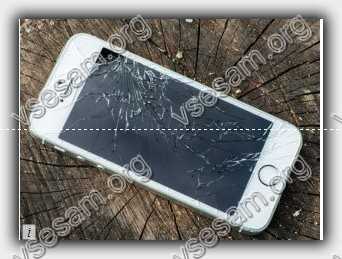
Очень часто отходит шлейф, но также может выйти из строя тачскрин и многое другое.
Если экран горит белым через механическую неисправность, то лучше обратиться в сервис Эпл.
Только такой ремонт, как правило быстро не происходит, тем более что такой сервис может находится очень далеко от места вашего проживания.
Если же вам нужен срочно рабочий айфон, то кроме как выбрать частных специалистов, других решений нет – они сделают ремонт в сжатые сроки. Успехов.
Тусклый экран на Айфоне. Что делать
На iPhone устанавливаются одни из самых лучших экранов в мире. Яркость, контрастность, четкость изображения. Все показатели на высшем уровне. Но иногда так получается, что у некоторых пользователей начинаются проблемы с яркостью этих самых дисплеев. Складывается ощущение, как будто все краски из Айфона высосали. Цвета становятся тусклыми, не хватает подсветки. Многие начинают паниковать и сразу бегут в сервис. Но можно попробовать решить проблему самостоятельно.
Если у вас в Айфоне установлен IPS-экран, то он будет не таким ярким и насыщенным как в моделях с OLED.
На самом деле у этой проблемы существует несколько простых решений. К сожалению, далеко не все про них знают. В этом материале разберемся, что делать, если экран вашего Айфона стал тусклым.
Яркость экрана на Айфоне
Помните, что высокая яркость экрана быстро расходует батарею вашего смартфона.
Первое, что необходимо сделать, если вам не хватает яркости экрана на вашем Айфоне, — это проверить, на каком уровне находится ползунок, отвечающий за этот параметр. Сделать это можно в двух местах. В пункте управления, вызываемом свайпом вниз от правого верхнего угла экрана для смартфонов с Face ID. Или свайпом от нижнего края экрана вверх для Айфонов с Touch ID. Либо в настройках:
- Откройте настройки.
- Перейдите в раздел «Экран и яркость».
- Проверьте, на каком уровне находится ползунок настройки «Яркость».
В случае если яркость установлена на минимальном уровне, просто потяните ползунок вверх в пункте управления или вправо в настройках. Экран должен стать несравнимо ярче и сочнее. Такой уровень могла установить автояркость. Для ее отключения необходимо:
- Открыть настройки.
- Перейти в «Универсальный доступ».
- Открыть раздел «Дисплей и размер текста».
- Отключить «Автояркость».
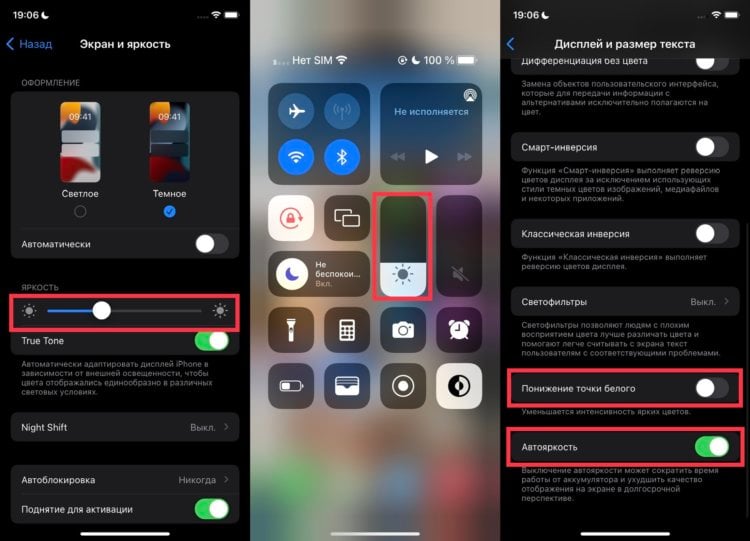
Автояркость подгоняет яркость экрана под окружающее освещение и экономит батарею вашего Айфона.
После отключения автояркости управлять яркостью вы будете самостоятельно, и она не будет подстраиваться под внешнее освещение. Но следует подумать по поводу того, почему она срабатывала некорректно. Если вы используете на экране защитное стекло, и проблема была с самого момента его поклейки, то, скорее всего, оно установлено криво и перекрывает датчик освещения. В таком случае лучше его снять и проверить работу автояркости без него. Есть вероятность, что все с датчиками в порядке, а виновата неправильно установленная защита.
❗️ПОДПИСЫВАЙСЯ НА ТЕЛЕГРАМ-КАНАЛ СУНДУК АЛИБАБЫ, ЧТОБЫ ПОКУПАТЬ ТОЛЬКО ЛУЧШИЕ ТОВАРЫ С АЛИЭКСПРЕСС
По этой же причине следует держать верхнюю часть экрана Айфона, где располагается разговорный динамик, в чистоте. В противном случае свет просто не будет попадать на датчик, и яркость будет устанавливаться неверно.
Следующей причиной тусклого дисплея на iPhone является режим «Не беспокоить». Чаще всего его используют в ночное время, чтобы уведомления не отвлекали пользователей ото сна. При этом многие ночью смотрят время именно на своих смартфонах, а яркая подсветка наряду с сочной картинкой могут очень неприятно ударить по глазам в темноте. В качестве заботы в Купертино сделали сильное размытие обоев и приглушение яркости экрана, когда включен этот режим. Убедиться, что у вас активен «Не беспокоить» можно по пиктограмме в виде полумесяца на экране блокировки под часами.
Иногда пользователи случайно включают специальную настройку в универсальном доступе, которая снижает насыщенность цветов. Называется она «Понижение точки белого». В случае ее активации экран будет темным даже на максимальной яркости . Чтобы ее отключить, необходимо:
- Перейти в настройки.
- Открыть раздел «Универсальный доступ».
- Выбрать пункт «Дисплей и размер текста».
- Отключить «Понижение точки белого».
После отключения экран вернется к привычной яркости.
Заменить экран на Айфоне
Проблемы с поставками запчастей для Айфонов могут вынудить людей устанавливать некачественные экраны.
Зачастую случается так, что приходится использовать Айфон на улице под прямыми солнечными лучами. В отдельном материале мы рассматривали, «>как не допустить перегрева смартфона на солнце. Но если уже так случилось, что Айфон сильно нагрелся, система может принудительно понизить яркость экрана до момента, пока он не остынет. Любые попытки увеличить ее вручную не приведут к желаемому результату. Поможет только достижение нормальных рабочих температур.
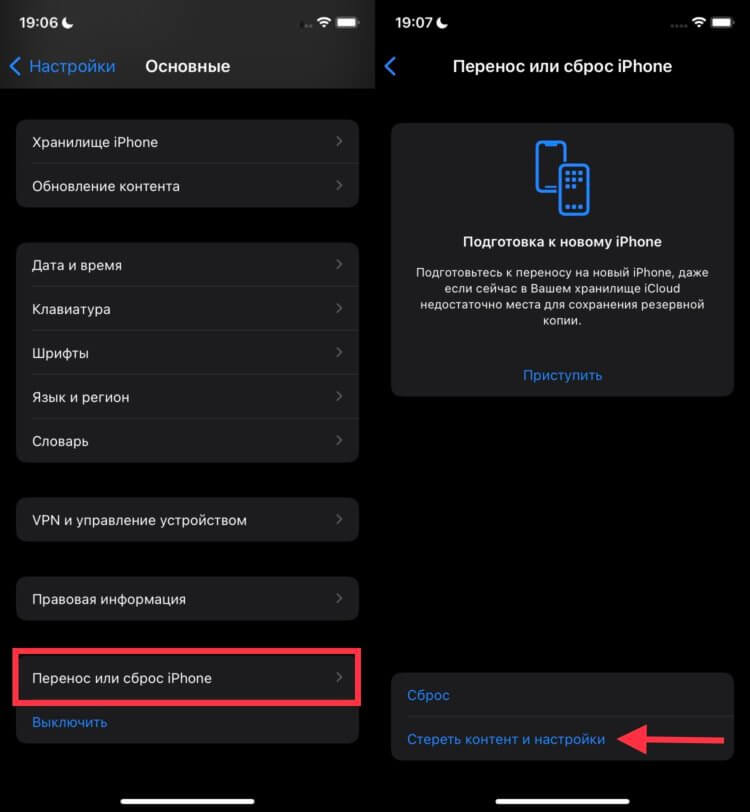
Сброс смартфона до заводских настроек один из способов проверки работоспособности экрана.
Для проверки работоспособности экрана и датчика советуем сбросить Айфон до заводский настроек и настроить его как новый. Возможно, в программное обеспечение просто закралась какая-то ошибка. Чтобы сбросить iPhone, необходимо:
- Открыть настройки.
- Зайти в раздел «Основные».
- Пролистать в самый низ и отрыть «Перенос или сброс iPhone».
- В открывшемся окне выбрать «Стереть контент и настройки» и следовать инструкции на экране.
Если все дело было в ошибке программного обеспечения, то вместе с настройкой смартфона «как нового» она уйдет.
❗️ПОДПИШИСЬ НА НАШ ЧАТИК В ТЕЛЕГРАМЕ. ТАМ ТЕБЕ ОТВЕТЯТ НА ЛЮБЫЕ ВОПРОСЫ
Но все таки одной из самых частых причин тусклости экрана Айфона — это установка неоригинальных, некачественных экранов. Когда пользователь разбивает свой iPhone в попытке сэкономить на ремонте, устанавливается дисплей непонятного происхождения. Причем одно дело, когда это происходит с согласия пользователя. Совсем другое, когда сервисный центр преднамеренно вводит в заблуждение и устанавливает откровенный контрафакт.
Определить, какой в вашем Айфоне установлен дисплей, получится только в авторизованном сервисном центре. Мастера смогут сказать, действительно ли в вашем смартфоне стоит оригинальный экран, и заменить его на настоящий в случае чего. Безусловно, это будет достаточно дорого, но зато вы точно не нарветесь на подделку.