
Подключение Apple Watch к сети Wi-Fi
Когда вашего iPhone нет поблизости, ваши часы Apple Watch могут подключаться к сети Wi-Fi. Чтобы выбрать, к какой сети Wi-Fi будут подключаться Apple Watch, необходимо установить watchOS 5 или более поздней версии.
Выбор сети Wi-Fi
- Откройте приложение «Настройки» на часах Apple Watch.
- Нажмите Wi-Fi. Устройство автоматически выполнит поиск сетей.
- Выберите название сети, к которой хотите подключиться. Если у вас Apple Watch Series 6 или более поздней модели, вы можете подключаться к сетям Wi-Fi 2,4 ГГц или 5 ГГц. Apple Watch Series 5 и более ранние модели, а также Apple Watch SE могут подключаться только к сетям Wi-Fi 2,4 ГГц.
- При необходимости введите пароль с помощью функции «От руки» или клавиатуры Apple Watch.
- Нажмите Join (Подключиться).
Функция «Зарисовка» поддерживает следующие языки: английский (Австралия, Великобритания, Канада и США), французский (Канада и Франция), немецкий и итальянский.

Удаление сети Wi-Fi

- Откройте приложение «Настройки» на часах Apple Watch.
- Нажмите Wi-Fi и выберите название сети, к которой вы подключены.
- Нажмите «Забыть эту сеть», затем нажмите «Забыть».
Поиск совместимых сетей Wi-Fi
Часы Apple Watch могут подключаться к сетям Wi-Fi в следующих случаях:
- Устройство iPhone, в данный момент подключенное к часам по Bluetooth, подключалось к указанной сети ранее.
- Если используется сеть Wi-Fi 802.11b/g/n с частотой 2,4 ГГц (или 5 ГГц, если у вас Apple Watch Series 6 или более поздней модели).
Apple Watch не подключаются к общедоступным сетям, для использования которых требуется вход, подписка или создание профиля. Такие сети называются «подписными», к ним могут относиться бесплатные и платные сети в офисах, школах, общежитиях, жилых домах, гостиницах и магазинах. Когда Apple Watch подключаются к поддерживаемой сети Wi-Fi, а не к iPhone, вы увидите значок Wi-Fi в Пункте управления.
Настройки автоматического поиска точек доступа

- Откройте приложение «Настройки» на Apple Watch.
- Прокрутите вниз и выберите Wi-Fi.
- Прокрутите к пункту «Автоматический поиск точек доступа», а затем выберите нужный параметр.
Подключение к другим сетям
Дополнительные сведения о Bluetooth, Wi-Fi и сотовой связи на Apple Watch см. в этой статье.
Bluetooth, Wi-Fi и сотовая связь на часах Apple Watch
Узнайте о функциях Bluetooth и Wi-Fi на часах Apple Watch, их использовании, а также о возможностях моделей GPS + Cellular.
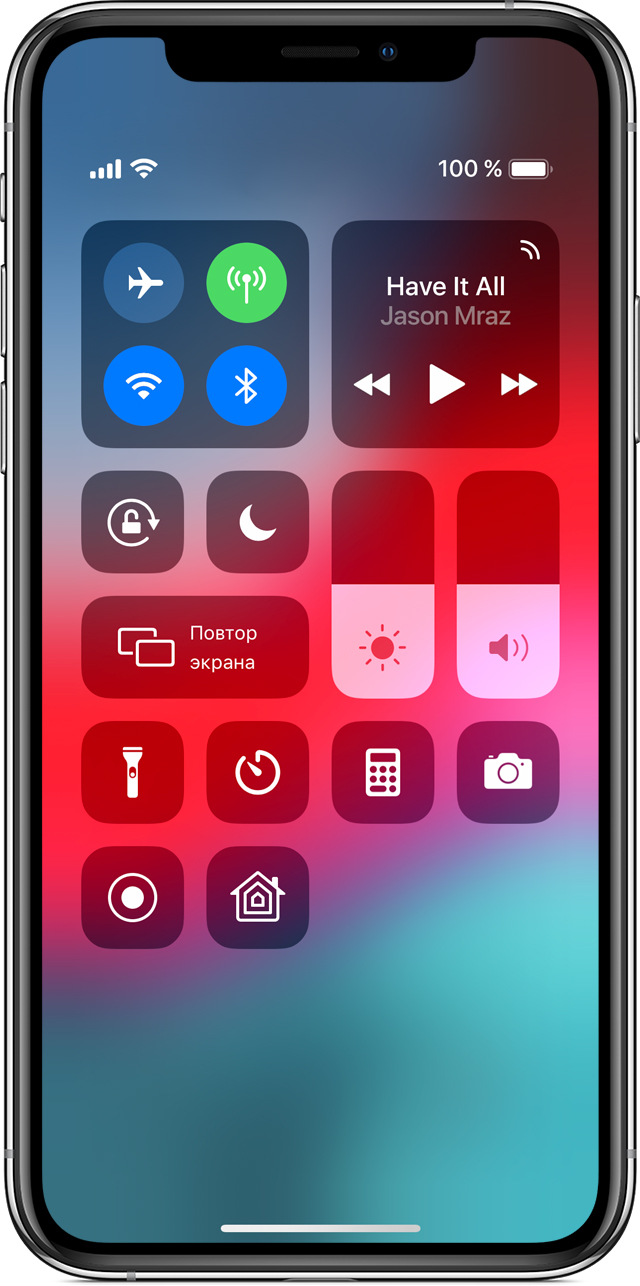
Чтобы пользоваться всеми возможностями Apple Watch, необходимо включить функции Wi-Fi и Bluetooth на объединенном в пару iPhone. Откройте Пункт управления на iPhone и убедитесь, что функции Wi-Fi  и Bluetooth
  включены. Часы Apple Watch используют Wi-Fi и Bluetooth для связи с объединенным в пару iPhone. Часы с поддержкой сотовой связи могут подключаться через сотовую сеть. Часы интеллектуально переключаются между этими каналами связи, выбирая наиболее энергоэффективное подключение. Вот как это сделать:
- Если устройства Apple Watch и iPhone находятся в непосредственной близости друг от друга, используется Bluetooth, что экономит заряд аккумулятора.
- Если подключение по Bluetooth невозможно, часы Apple Watch будут использовать Wi-Fi. Например, при обнаружении поддерживаемой сети Wi-Fi, когда iPhone находится вне радиуса действия Bluetooth, данные будут передаваться по Wi-Fi.
- Если Bluetooth и Wi-Fi недоступны и вы настроили тарифный план сотовой связи, модели Apple Watch с поддержкой сотовой связи могут подключаться к сотовым сетям.

Подключение к поддерживаемой сети Wi-Fi
Часы Apple Watch могут подключаться к сетям Wi-Fi в следующих случаях:
- Устройство iPhone, в данный момент подключенное к часам по Bluetooth, подключалось к указанной сети ранее.
- Если используется сеть Wi-Fi 802.11b/g/n с частотой 2,4 ГГц (или 5 ГГц, если у вас Apple Watch Series 6).

Когда часы Apple Watch подключаются к поддерживаемой сети Wi-Fi, а не к iPhone, в Пункте управления появляется значок Wi-Fi .
Apple Watch не подключаются к общедоступным сетям, для использования которых требуется вход, подписка или создание профиля.
Выбор сети Wi-Fi
Включение и отключение Wi-Fi

- Нажмите в нижней части экрана и удерживайте нажатие.
- Подождите, пока откроется Пункт управления, затем смахните вверх.
- Нажмите значок Wi-Fi . Значок потускнеет, и устройство отключится от всех сетей, к которым было подключено.
Отключение от сетей Wi-Fi возможно только на моделях Apple Watch (GPS + Cellular). После отключения от сети Wi-Fi часы Apple Watch не будут автоматически подключаться к ней снова, пока не будет выполнено одно из указанных ниже действий:
- Вы включите функцию Wi-Fi в Пункте управления.
- Ваша геопозиция изменится.
- Наступит 05:00 по местному времени.
- Устройство будет перезапущено.
Использование сотовой сети
Модели Apple Watch (GPS + Cellular) могут подключаться к сотовым сетям. В результате можно совершать звонки и использовать данные или приложения без iPhone или подключения к Wi-Fi. Сведения о добавлении Apple Watch в тарифный план сотовой связи см. в этой статье.
Проверка мощности сигнала

- Нажмите в нижней части экрана и удерживайте нажатие.
- Подождите, пока откроется Пункт управления, затем смахните вверх.
- Проверьте цвет кнопки сотовой связи .
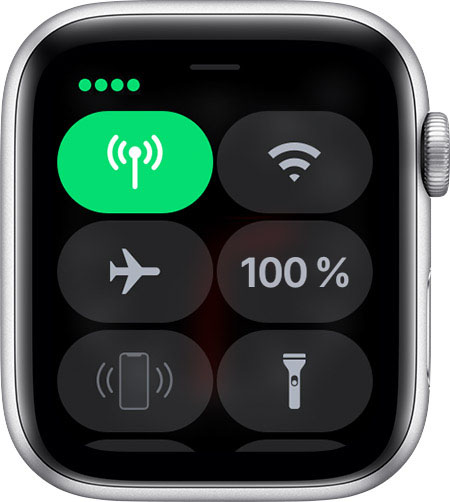
При наличии подключения кнопка сотовой связи становится зеленой . Зеленые точки показывают мощность сигнала.
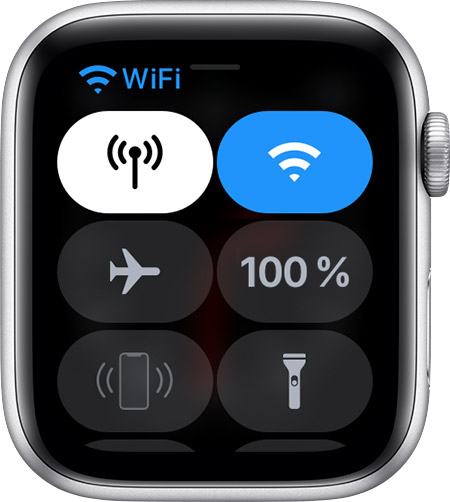
Если тарифный план сотовой связи активен, но часы Apple Watch подключены к iPhone или Wi-Fi, кнопка сотовой связи становится белой.
Включение и отключение сотовой связи
- Нажмите в нижней части экрана и удерживайте нажатие.
- Подождите, пока откроется Пункт управления, затем смахните вверх.
- Нажмите кнопку сотовой связи , затем отключите сотовую связь.
Некоторые приложения могут не обновляться без подключения к iPhone.
Проверка соединения между iPhone и Apple Watch
- Проверьте циферблат часов. Красный значок «Отключено» или красный значок X
 на циферблате означает, что соединение отсутствует.
 - Проверьте настройки в Пункте управления. Нажмите в нижней части экрана и удерживайте нажатие. Когда откроется Пункт управления, смахните вверх. Красный значок «Отключено» или красный значок X означает, что соединение отсутствует.
- Нажмите значок iPhone
 в Пункте управления. Если устройства подключены друг к другу, iPhone воспроизведет звуковой сигнал.
Дополнительная информация
- Если часы Apple Watch отключаются от iPhone, см. инструкции в этой статье.
- Узнайте, как использовать Apple Watch без объединенного в пару iPhone.
- Сведения об использовании функций сотовой связи см. в этой статье.
Пользуйтесь Apple Watch, когда iPhone нет рядом
Когда iPhone отключен или находится вне зоны досягаемости, часы Apple Watch могут получать или принимать данные по сети Wi-Fi. Если ваши часы поддерживают сотовую связь, они также могут подключаться к сотовой сети. А если вы настроили Apple Watch для члена семьи, владелец часов сможет использовать Wi-Fi или подключение своих часов к сотовой сети. Когда часы Apple Watch подключены к сети Wi-Fi, в Пункте управления отображается значок Wi-Fi . Когда они подключены к сотовой сети, отображается значок сотовой связи  .
.
Если Apple Watch находятся в режиме энергосбережения
- Wi-Fi и передача данных по сотовой сети отключаются, когда iPhone нет рядом, пока вы не откроете приложение, которому требуется подключение к сети, и не начнете им пользоваться.
- Входящие телефонные звонки отправляются на голосовую почту, когда iPhone нет рядом, установление исходящего звонка может занять больше времени.
- Фоновые измерения частоты сердечных сокращений, фоновые измерения кислорода в крови и оповещения о частоте сердечных сокращений отключаются.
Если часы Apple Watch подключены к сети Wi-Fi или сотовой сети
При подключении к сети Wi-Fi или сотовой сети часы Apple Watch могут выполнять следующие действия, даже если iPhone нет рядом.

Совершение и прием телефонных вызовов. 1 .


Использование Siri для построения маршрутов, отправки сообщений iMessage и других действий.










Отправка и чтение электронной почты.

Если Apple Watch не могут подключиться к сети Wi-Fi, сотовой сети или iPhone
Если часы Apple Watch отключены от сети, например, когда вы идете по участку без доступа к сети Wi-Fi и сотовой сети или ваш iPhone выключен, с их помощью по-прежнему можно выполнять следующие действия.


Просмотр времени и использование приложений «Будильник», «Таймер» и «Секундомер».


Просмотр фотографий из синхронизированных альбомов.





Запись мыслей и идей.









Часть функций может быть недоступна на некоторых моделях Apple Watch. Кроме того, некоторые функции доступны не во всех странах и регионах.
1. Если вам требуется совершить вызов на телефонный номер при подключении к сети Wi-Fi, убедитесь, что на часах Apple Watch включена функция «Вызовы по Wi-Fi». В качестве альтернативы попробуйте совершить аудиовызов через FaceTime.
2. Для получения SMS- и MMS-сообщений или push-уведомлений сторонних приложений на часах Apple Watch с поддержкой сотовой связи сопряженный iPhone должен быть включен и подключен к сети Wi-Fi или сотовой сети, но ему не обязательно находиться поблизости. Чтобы использовать приложение «Сообщения» на часах, вам также потребуется выполнить вход для передачи iMessage на iPhone.
3. Для повышения точности GPS-позиционирования при тренировках на улице без сопряженного iPhone можно откалибровать Apple Watch.
Про Bluetooth, Wi-Fi і стільниковий зв’язок на годиннику Apple Watch
Дізнайтеся про функції Bluetooth і Wi-Fi у годиннику Apple Watch та про те, як годинник використовує їх. Та дізнайтеся про можливості моделей з GPS + Cellular.
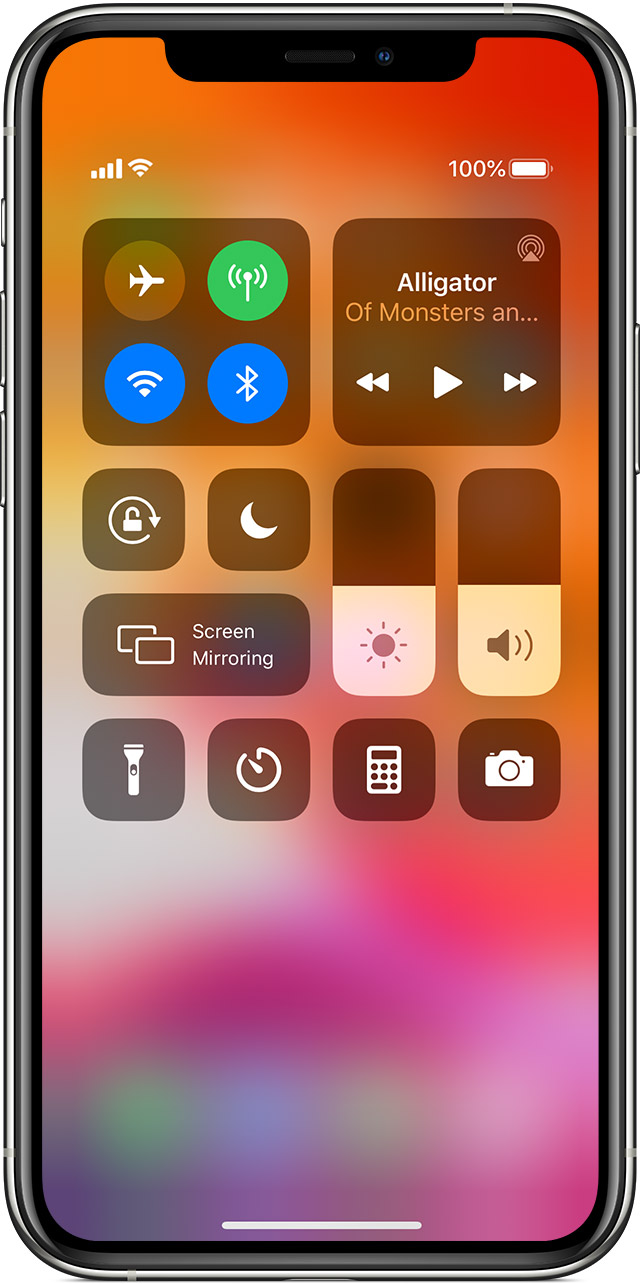
Щоб використовувати всі функції годинника Apple Watch, вам потрібно увімкнути функції Wi-Fi і Bluetooth на спареному пристрої iPhone. Відкрийте Центр керування на пристрої iPhone і перевірте, чи функції Wi-Fi і Bluetooth увімкнено. Годинник Apple Watch використовує функції Wi-Fi і Bluetooth для зв’язку зі спареним пристроєм iPhone. Годинник із підтримкою стільникового зв’язку може підключатися через стільникову мережу. Годинник інтелектуально перемикається між цими способами зв’язку, обираючи найбільш енергоефективне підключення. Ось як це зробити:
- Коли пристрій iPhone поруч, годинник Apple Watch використовує функцію Bluetooth, що заощаджує енергію.
- Якщо функція Bluetooth недоступна, годинник Apple Watch спробує використовувати функцію Wi-Fi. Наприклад, якщо пристрій iPhone перебуває поза радуісом дії Bluetooth і виявлено сумісну мережу Wi-Fi, годинник Apple Watch використовує мережу Wi-Fi.
- Якщо функції Bluetooth і Wi-Fi недоступні та ви налаштували тарифний план стільникового зв’язку, моделі годинника Apple Watch із підтримкою стільникового зв’язку можуть підключатися до стільникових мереж.

Підключення до сумісної мережі Wi-Fi
Годинник Apple Watch може підключатися до мережі Wi-Fi за таких умов:
- Якщо пристрій iPhone, підключений до годинника через Bluetooth, раніше був підключений до цієї мережі.
- Якщо мережа Wi-Fi відповідає стандарту 802.11b/g/n 2,4 ГГц (або 5 ГГц, якщо у вас Apple Watch Series 6).
Коли годинник Apple Watch підключається до сумісної мережі Wi-Fi замість iPhone, у Центрі керування з’являється іконка Wi-Fi .
Годинник Apple Watch не підключатиметься до загальнодоступних мереж, для використання яких потрібно ввійти в систему, оформити передплату або створити профіль.
Вибір мережі Wi-Fi
Вимкнення або увімкнення мережі Wi-Fi
- Торкніться й утримуйте натискання в нижній частині екрана.
- Зачекайте, поки з’явиться Центр керування, потім проведіть пальцем вгору.
- Торкніться іконки Wi-Fi . Іконка потьмяніє, а пристрій буде від’єднано від усіх мереж, до яких його було підключено.
Лише моделі Apple Watch GPS + Cellular можуть відключатися від мереж Wi-Fi. Після відключення від мережі годинник Apple Watch не приєднається до неї автоматично знову, поки:
- ви не ввімкнете функцію Wi-Fi у Центрі керування;
- ви не перейдете чи не переїдете в нове місце;
- не наступить 5:00 за місцевим часом;
- ви не перезапустите пристрій.
Використання стільникової мережі
Моделі годинника Apple Watch GPS + Cellular можуть підключатися до стільникової мережі. За допомогою мобільного зв’язку ви можете телефонувати та використовувати дані чи програми без пристрою iPhone або підключення до Wi-Fi. Дізнайтеся, як додати годинник Apple Watch до тарифного плану стільникового зв’язку.
Як перевірити потужність сигналу
- Торкніться й утримуйте натискання в нижній частині екрана.
- Зачекайте, поки з’явиться Центр керування, потім проведіть пальцем вгору.
- Перевірте кнопку «Стільниковий зв’язок» .
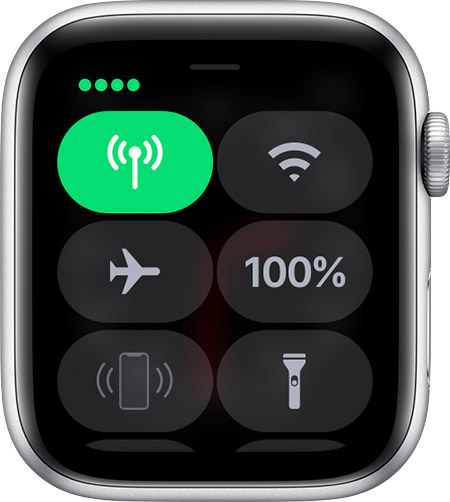
Кнопка «Стільниковий зв’язок» стає зеленою, якщо є підключення. Зелені крапки показують потужність сигналу.
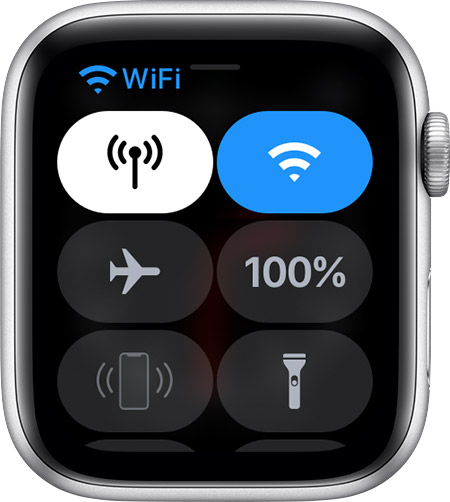
Якщо тарифний план стільникового зв’язку активний, але годинник Apple Watch підключений до пристрою iPhone або мережі Wi-Fi, кнопка «Стільниковий зв’язок» стає білою.
Увімкнення та вимкнення стільникового зв’язку
- Торкніться й утримуйте натискання в нижній частині екрана.
- Зачекайте, поки з’явиться Центр керування, потім проведіть пальцем вгору.
- Торкніться кнопки «Стільниковий зв’язок» , а потім вимкніть функцію стільникового зв’язку.
Деякі програми можуть не оновлюватися без підключення до пристрою iPhone.
Перевірка з’єднання між пристроєм iPhone та годинником Apple Watch
- Перевірте циферблат. Якщо ви бачите червону іконку «Відключено» або червону іконку X на циферблаті, з’єднання немає.
- Перевірте налаштування в Центрі керування Торкніться й утримуйте натискання в нижній частині екрана. Зачекайте, поки з’явиться Центр керування, а потім проведіть пальцем вгору. Якщо ви бачите червону іконку «Відключено» або червону іконку X , з’єднання немає.
- Торкніться іконки пристрою iPhone в Центрі керування. Якщо ваші пристрої підключені, пристрій iPhone має видавати звуковий сигнал.
Додаткова інформація
- Отримати допомогу, якщо годинник Apple Watch відключається від пристрою iPhone.
- Дізнайтеся, як використовувати годинник Apple Watch без спарованого пристрою iPhone.
- Дізнайтеся про використання стільникового зв’язку.