
Панель быстрого запуска в Office 2007
Работая с приложениями Microsoft Office 2007 мы используем различные функции, такие как «Открыть документ», «Печать», «Вставить рисунок» и т.д. Все они находятся в разных местах меню и панелей, что иногда осложняет работу при частом использовании одних и тех же функций. Для удобства выполнения одинаковых действий в Microsoft Office 2007 существует панель быстрого запуска в которую можно поместить ярлычки часто используемых функций (Рис.1).
Рис.1
Существует два способа добавления ярлычков на панель. Первый способ я продемонстрирую добавляя кнопку «Предварительный просмотр». Для этого нажимаем кнопку «Office» в правом верхнем углу окна Excel (или любого другого приложения Microsoft Office), далее нажимаем на стрелочку рядом с пунктом «Печать», щелкаем правой клавишей мыши по пункту «Предварительный просмотр» и выбираем «Добавить на панель быстрого запуска» (Рис.2).
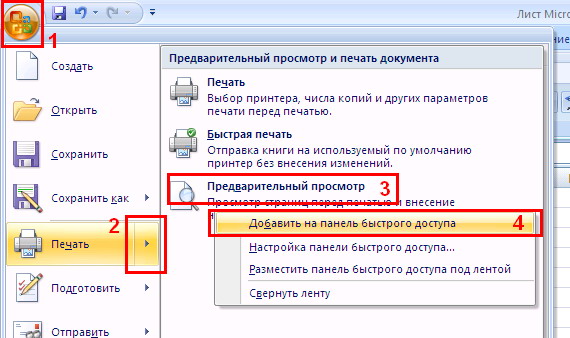
Рис.2
Вторым способом я добавлю в панель быстрого запуска кнопку «Найти…». Для этого нажимаем кнопку «Office», а затем кнопку «Параметры Excel» (Рис.3).
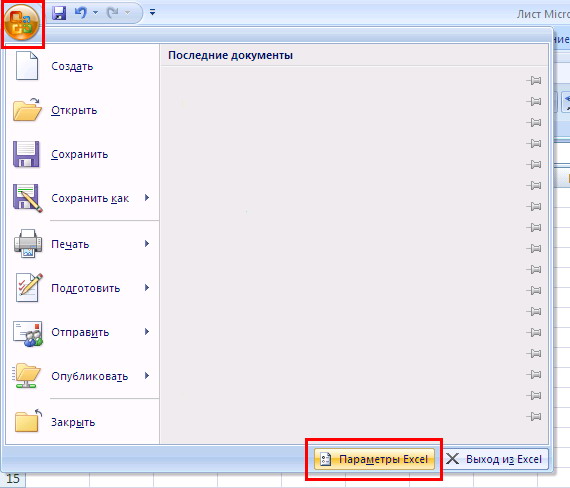
Рис.3
В левом меню открывшегося окна выбираем «Настройка», деле выбираем список команд «Все команды», ищем и выделяем в списке команд кнопку «Найти…», жмем «Добавить» и «Ok» (Рис.4).
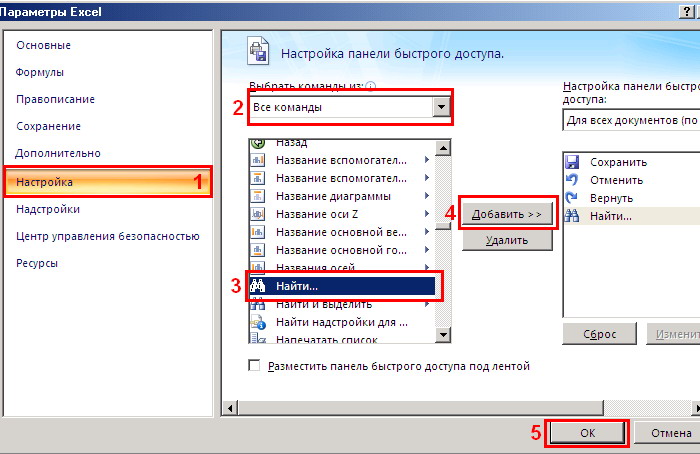
Рис.4
Теперь у нас получилась панель быстрого доступа в Microsoft Excel 2007 с наиболее используемыми нами кнопками (Рис.5).
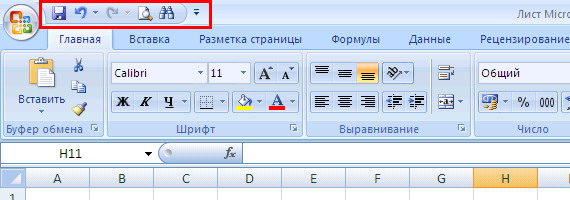
Рис.5
Прочтите также:
- Шаблоны документов Microsoft Office 2007
- Сохранение документов Microsoft Office 2007 в старом формате
- Как найти команду Office 2003 в новом интерфейсе Office 2010?
- Смена имени пользователя в Microsoft Office
Панель быстрого доступа в PowerPoint

Панель быстрого доступа в PowerPoint позволяет вынести в более удобное место наиболее часто используемые инструменты.
Панель быстрого доступа расположена в левой верхней части экрана:

По умолчанию на панели представлены лишь несколько кнопок. Но вы можете настроить ее под себя.
При нажатии на правую кнопку панели откроется выпадающий список, в котором можно выбрать другие команды для добавления.
Если и их вам показалось мало, выберите пункт другие команды. В этом случае откроется окно с параметрами PowerPoint, в котором прежставлены все существующие инструменты.
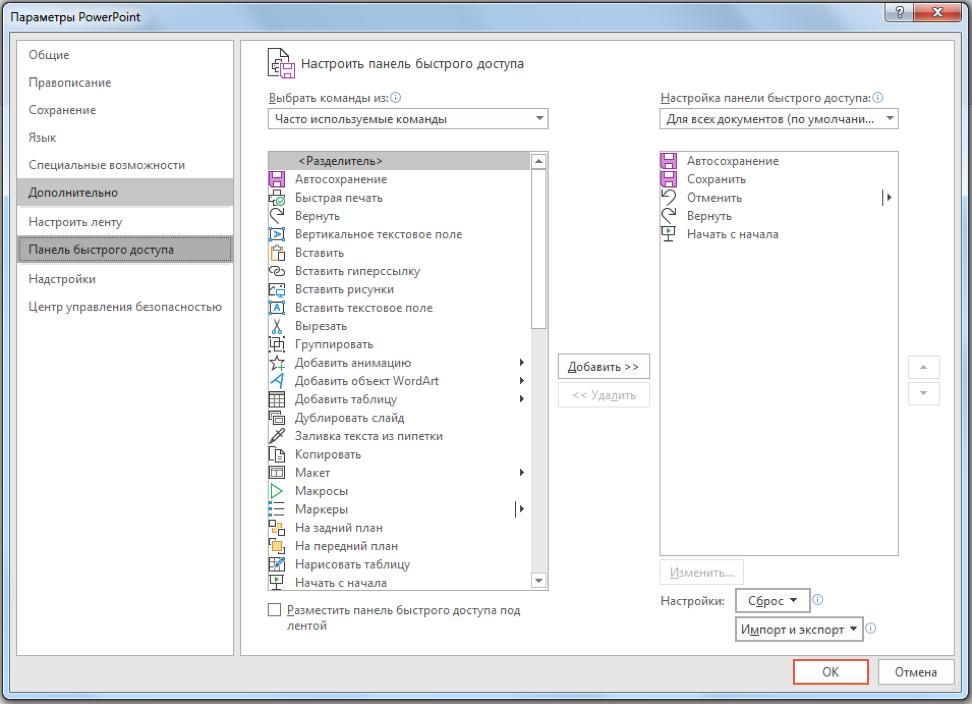
Выберите нужный и нажмите кнопку Добавить.
Расписание ближайших групп:
Экономьте время, настраивая панель быстрого доступа в Office 2007
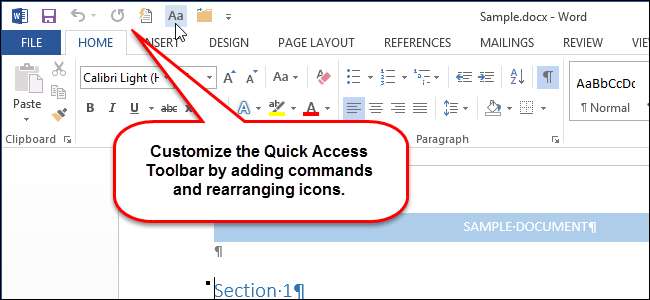
Лента в приложениях Microsoft Office обеспечивает доступ к большинству основных команд и параметров, но есть еще одна функция, которая может быть очень полезной, если вы потратите время на ее настройку. Панель быстрого доступа обеспечивает доступ одним щелчком мыши к любым добавленным к ней командам.
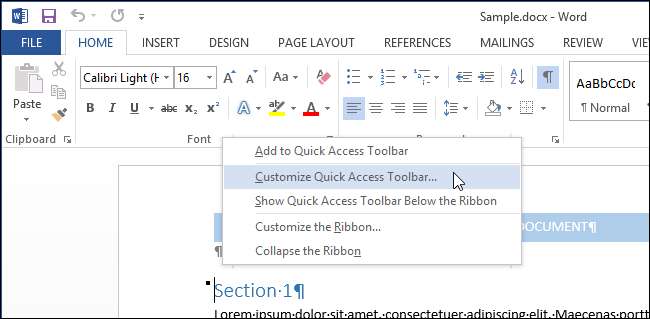
Чтобы настроить панель быстрого доступа в приложении Microsoft Office, таком как Word, щелкните стрелку вниз в правой части панели инструментов быстрого доступа и выберите «Дополнительные команды» из раскрывающегося меню.
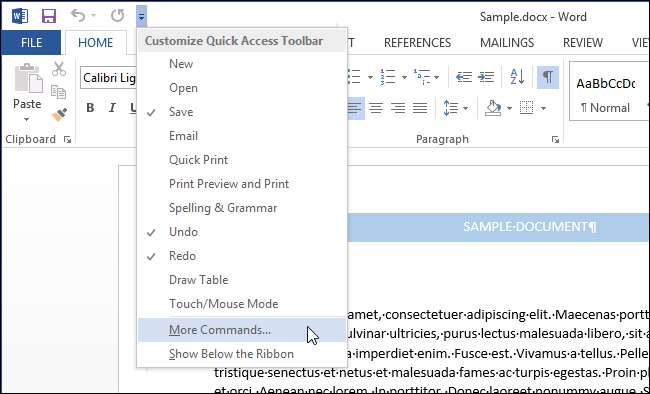
ПРИМЕЧАНИЕ. Вы также можете щелкнуть правой кнопкой мыши пустое место на ленте и выбрать «Настроить панель быстрого доступа» во всплывающем меню.
По умолчанию наиболее популярные команды отображаются в списке команд в раскрывающемся списке «Выбрать команды из». Однако вы можете пролистать «Все команды» или «Команды не на ленте» или выбрать конкретную вкладку, если вы знаете, на какой вкладке расположена команда. В этом примере мы добавим команду, чтобы открыть Автоформат диалоговом окне, поэтому мы выбираем «Команды не на ленте» из раскрывающегося списка «Выбрать команды из».

Прокрутите вниз, пока не найдете команду, которую хотите добавить, выберите команду и нажмите «Добавить».
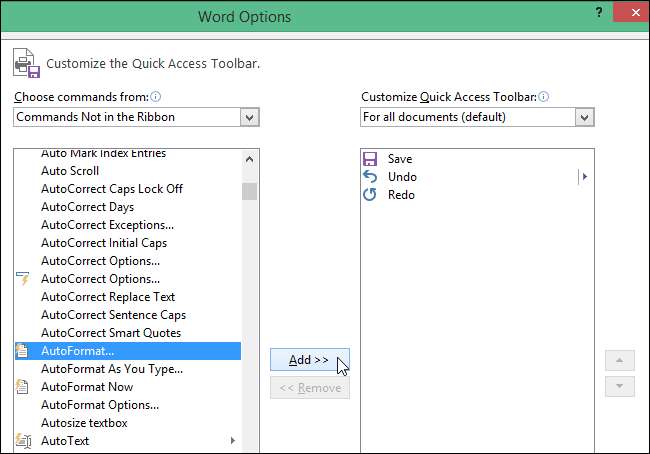
Вы также можете изменить порядок команд на панели быстрого доступа. Чтобы переместить команду, выберите команду в правом списке и нажмите кнопку «Вверх» или «Вниз», чтобы переместить ее в другое место в списке.

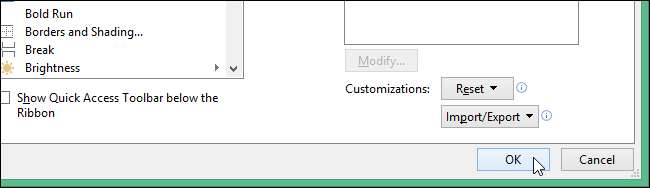
После того как вы добавили нужные команды и упорядочили их, нажмите «ОК», чтобы принять изменения и закрыть диалоговое окно «Параметры Word».
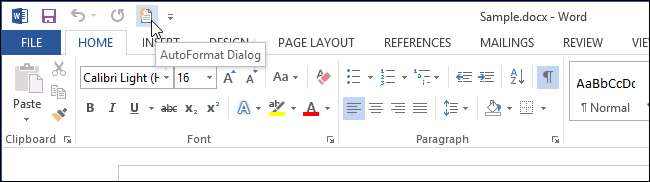
Команда теперь доступна на панели быстрого доступа для доступа одним щелчком мыши.
Таким же образом можно настроить панель быстрого доступа в Excel, PowerPoint, Outlook и Access.
Панель быстрого доступа в PowerPoint 2016
Панель быстрого доступа содержит часто используемые команды программы PowerPoint. Эти команды всегда доступны, вне зависимости от того, какая вкладка открыта.
Таким образом, панель быстрого доступа обеспечивает оперативный доступ к часто используемым командам.
Где находится панель быстрого доступа?
Панель быстрого доступа находится слева над лентой инструментов:
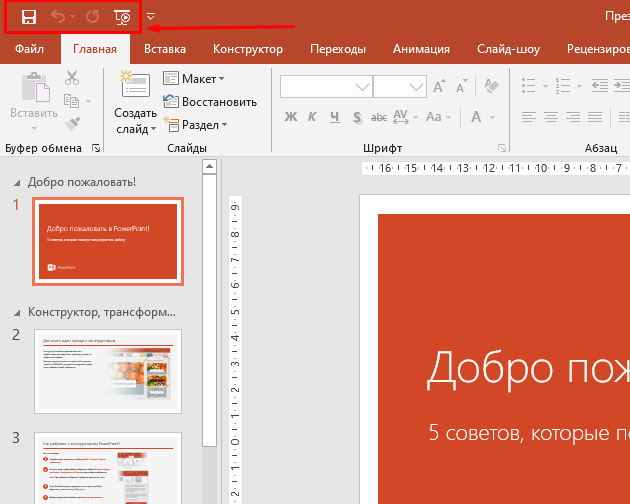
Как добавить или удалить команды в панель быстрого доступа?
По умолчанию панель быстрого доступа представлена командами «Сохранить», «Отменить», «Повторить» и «Начать с начала». Но в панель инструментов можно добавить другие команды. А можно убрать ненужные.
Для добавления команд на панель быстрого доступа делаем следующее: