
Масштабы чертежей
Масштабом на чертеже называют отношение размеров изображения на чертеже к соответствующим действительным размерам изображаемого предмета.
Натуральная величина — масштаб с отношением 1:1, т.е. размеры изображения на чертеже равны к соответствующим действительным размерам изображаемого предмета.
Масштаб уменьшения — масштаб с отношением меньшим, чем 1:1, т.е. размеры изображения на чертеже меньше соответствующих действительных размеров изображаемого предмета.
Масштаб увеличения — масштаб с отношением большим, чем 1:1, т.е. размеры изображения на чертеже больше соответствующих действительных размеров изображаемого предмета.
На чертежах масштаб обозначают буквой М, например: М 1:1; М 2,5:1; М 1:2 и т.д. Масштаб, указываемый в предназначенной для этого графе основной надписи, обозначается без буквы М, например: 1:1; 1:2; 2:1 и т.д.
При любом масштабе изображения на чертеже проставляют только действительные размеры изображенного предмета.
| Масштабы уменьшения | ||||
|---|---|---|---|---|
| 1:2 | 1:40 | 1:1000 | ||
| 1:2,5 | 1:50 | 1:2000 | ||
| 1:4 | 1:75 | 1:5000 | ||
| 1:5 | 1:100 | 1:10000 | ||
| 1:10 | 1:200 | 1:20000 | ||
| 1:15 | 1:400 | 1:25000 | ||
| 1:20 | 1:500 | 1:50000 | ||
| 1:25 | 1:800 | |||
| Натуральная величина | ||||
| 1:1 | ||||
| Масштабы увеличения | ||||
| 2:1 | 20:1 | |||
| 2,5:1 | 40:1 | |||
| 4:1 | 50:1 | |||
| 5:1 | 100:1 | |||
| 10:1 | (100*n):1, n — целое число | |||
Как увеличить масштаб чертежа
_______________________
- Главная
- Начертательная геометрия
- Инженерная графика
- Чертеж с модели
- Перспектива
- Строительное черчение
- Учебная литература
- Программы
- Рефераты
- Экзамен по начертательной геометрии
Масштаб является отношением размеров предмета, изображенного на чертеже, к его настоящим размерам. Масштабом пользуются для изображения слишком больших или слишком мелких деталей.
Если изображение на чертеже и размеры предмета в реальности совпадают, то считается, что чертеж выполнен в натуральную величину, другими словами имеет масштаб 1:1 (один к одному).
Когда размеры изображения больше действительных размеров предмета, то используется масштаб увеличения. По стандарту может иметь вид: 2:1; 2,5:1; 4:1; 5:1; 10:1; 20:1; 40:1; 50:1; 100:1

Чертеж детали в разных масштабах
Если же изображение на чертеже наоборот меньше, чем действительные размеры предмета, то тогда используется масштаб уменьшения, имеющий вид: 1:2; 1:2,5; 1:4; 1:5; 1:10; 1:15; 1:20; 1:25; 1:40; 1:50; 1:75; 1:100; 1:200; 1:400; 1:500; 1:800; 1:1000.
Если проектируются генеральные планы крупных объектов, то применяют масштабы типа 1:2000; 1:5000; 1:10 000; 1:20 000; 1:25 000; 1:50 000
Надо иметь ввиду, что какой бы масштаб не использовался на чертеже указывают действительные размеры, а масштаб записывается в графе основной надписи, например: 1:2; 1:4 .
А на изображении может быть указан масштаб только для тех деталей, которые имеют уменьшение или увеличение не совпадающие с масштабом, заявленным в основной надписи. При этом над изображением делают запись такого вида: М 1:2; М 2:1 и т. д.
Если детали чертежа строятся в масштабе 2:1, то линейные размеры изображения увеличивают в два раза. А при выполнении чертежа изображения в масштабе 1:2 — линейные размеры уменьшают в два раза.
Отличная возможность обустроить свой дом или дачу септиком Танк производителя самых лучших септиков в России. Уникальный дизайн и высокое качество, сэкономят ваши средства и прослужат долго, радуя своей надежностью.
Масштабирование и панорамирование на чертежах
Команды масштабирования в контекстном меню на чертежах позволяют сосредоточиться на определенной области или отодвинуть чертеж для получения более широкого угла обзора. Также можно пользоваться мышью, сочетаниями клавиш или полем Быстрый запуск . Кроме того, чертежи можно панорамировать (перемещать на экране).
Совет: Попробуйте использовать расширенный параметр XS_USE_SMART_PAN: чтобы активировать оптимизированное масштабирование и панорамирование на чертежах, установите этот расширенный параметр в значение TRUE . Когда интеллектуальное панорамирование включено, при панорамировании или масштабировании чертежа с большим количеством графики, когда включено интеллектуальное масштабирование, вычерчивается не весь экран (остается пустое пространство по краям), и изменение масштаба и панорамирование происходит быстрее. Значение по умолчанию — FALSE , поскольку при использовании оптимизации иногда возникает нежелательный эффект «шахматной доски».
Начиная с Tekla Structures 2020 точка, в которой уменьшается уровень детализации на чертежах, наступает раньше. Это значит, что при уменьшении масштаба на чертежах уровень детализации падает раньше, чем в старых версиях. В результате этого изменение масштаба и панорамирование происходит более плавно, однако при уменьшении масштаба до определенного уровня некоторое содержимое чертежа упрощается, а некоторое опускается. Этот эффект легко заметить на больших чертежах с большим количеством содержимого.
Изменение уровня детализации влияет на следующее:
- скрытые линии (они не вычерчиваются);
- очень короткие линии (они не вычерчиваются);
- штриховку (она изображается в виде облака точек);
- текст (он заменяется линией).
Увеличение и уменьшение масштаба
Для увеличения или уменьшения масштаба изображения на чертежах предусмотрены разнообразные инструменты. По умолчанию центральная точка при изменении масштаба определяется положением указателя мыши.
Что нужно сделать
Увеличить масштаб изображения
Выполните одно из следующих действий:
- Прокрутите колесико мыши вперед.
- Нажмите клавишу PAGE UP .
- Щелкните чертеж правой кнопкой мыши и выберите Масштаб > Увеличить . Затем щелкните место на виде, которое вы хотите увеличить.
- Перейдите к полю Быстрый запуск , введите Увеличить и выберите команду из появившегося списка.
Уменьшить масштаб изображения
Выполните одно из следующих действий:
- Прокрутите колесико мыши назад.
- Нажмите клавишу PAGE DOWN .
- Щелкните чертеж правой кнопкой мыши и выберите Масштаб > Уменьшить . Затем щелкните место на виде, которое вы хотите уменьшить.
- Перейдите к полю Быстрый запуск , введите Уменьшить и выберите команду из появившегося списка.
Увеличить выбранные объекты
- Выберите объекты на чертеже. Чтобы выбрать несколько объектов, удерживайте клавишу CTRL .
- Щелкните правой кнопкой мыши и выберите Масштаб > Увеличить выбранное .
SHIFT + Пробел — это сочетание клавиш по умолчанию для команды Увеличить выбранное .
Также можно перейти к полю Быстрый запуск , ввести Увеличить выбранное и выбрать команду из появившегося списка.
Команда Увеличить выбранное работает для любых объектов чертежа, выбираемых внутри и снаружи видов чертежа, а также для выбранных видов.
Обратите внимание, что команда Увеличить выбранное также работает для шаблонов.
Восстановить исходный масштаб изображения
Выполните одно из следующих действий:
- Щелкните чертеж правой кнопкой мыши и выберите Масштаб > Исходный масштаб .
- Нажмите клавишу HOME .
- Перейдите к полю Быстрый запуск , введите Исходный масштаб и выберите команду из появившегося списка.
Вернуться к предыдущему уровню масштаба
Выполните одно из следующих действий:
- Щелкните чертеж правой кнопкой мыши и выберите Масштаб > Предыдущий масштаб .
- Нажмите клавишу END .
- Перейдите к полю Быстрый запуск , введите Предыдущий масштаб и выберите команду из появившегося списка.
Создать окно масштабирования
- Щелкните чертеж правой кнопкой мыши и выберите Масштаб > Создать окно масштабирования .
- Укажите начальную точку окна масштабирования и перетащите указатель для задания размера окна.
Также можно перейти к полю Быстрый запуск , ввести Создать окно масштабирования и выбрать команду из появившегося списка.
Панорамирование на чертежах
Что нужно сделать
Выполните одно из следующих действий:
- Нажмите клавишу P .
- Перейдите к полю Быстрый запуск , введите Панорамирование и выберите команду из появившегося списка.
На открытом чертеже команда Панорамирование перемещает весь чертеж целиком. Указатель принимает форму руки. Щелкните и перетаскивайте указатель мыши для перемещения чертежа в любое место в пределах окна.
Выполните одно из следующих действий:
- Выберите Файл > Настройки > Панорамирование средней кнопкой .
- Нажмите SHIFT+M .
- Перейдите к полю Быстрый запуск , введите Вкл./выкл. панорамирование средней кнопкой и выберите команду из появившегося списка.
Когда панорамирование средней кнопкой мыши активно, внизу окна Tekla Structures отображается надпись Панорамирование . Удерживая нажатой среднюю кнопку мыши, перетащите чертеж в любое место в пределах окна.
- Чтобы деактивировать панорамирование средней кнопкой мыши, снимите флажок Панорамирование средней кнопкой или нажмите SHIFT+M еще раз.
Как увеличить масштаб чертежа
Масштаб символов и масштаб измерений
В nanoCAD существует два типа масштаба: Масштаб символов и Масштаб измерений . Значения любого из этих масштабов могут быть установлены индивидуально для любого объекта, группы объектов или документа. Новые объекты наследуют значения масштабов из документа.
Примечание: Перечень значений устанавливаемых масштабов соответствует ЕСКД ГОСТ 2.302-68 «Масштабы».
Основным средством для задания масштаба является кнопка масштаба, расположенная в правой части строки состояния.

Эта кнопка отображает масштаб выбранных объектов. В этом случае перед значением масштаба отображается звездочка ( * ).
Масштаб 1:1 означает, что 1 мм объекта равен 1 единице чертежа nanoCAD.

Если выбранных объектов нет, то кнопка отображает масштаб документа и звездочка отсутствует.


Если отображается значение для масштаба символов, то буква в названии кнопки строчная ( m ), а если для масштаба измерений — прописная ( M ).

В том случае, если объект не поддерживает текущий тип масштаба или выбранные объекты имеют разный масштаб, то вместо значения этого масштаба будет стоять прочерк ( — ).
Для задания нужного значения масштаба:
1. Выделить объекты на чертеже, для которых нужно изменить масштаб. Чтобы изменить масштаб для всех объектов чертежа необходимо выделить все объекты. Если ни один объект не будет выделен, то установка масштаба будет производиться для документа и влиять только на вновь создаваемые объекты.
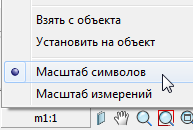
2. Щелкнуть кнопку масштаба в строке состояния.
3. В открывшемся меню установить тип масштаба ( Масштаб символов или Масштаб измерений ) и затем выбрать нужное значение из списка.
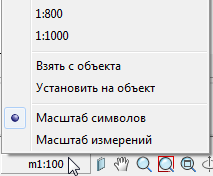
Имеется возможность установить масштаб на выбранные объекты или получить значение масштаба с выбранного объекта.
Для применения масштаба к выборке и копирования из выборки:
Чтобы установить одному или нескольким объектам чертежа текущее значение масштаба документа:
1. Щелкнуть кнопку масштаба.
2. В открывшемся меню установить нужный тип масштаба ( Масштаб символов или Масштаб измерений ).
3. Выбрать в меню пункт Установить на объект .
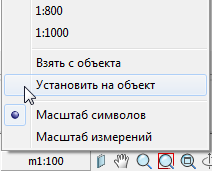
4. Выделить на чертеже те объекты, масштаб которых следует установить в соответствии с текущим масштабом документа.
Для копирования масштаба с выбранного объекта в документ:
1. Щелкнуть кнопку масштаба.
2. В открывшемся меню установить нужный тип масштаба ( Масштаб символов или Масштаб измерений ).
3. Выбрать в меню пункт Взять с объекта .
4. Выбрать на чертеже объект, масштаб которого следует скопировать.
Масштаб символов — это параметр настройки, в соответствии со значением которого увеличиваются или уменьшаются объекты оформления на чертеже.
Этот масштаб не влияет на размеры обычных и специальных объектов (объектов строительства, объектов механики).
Изменение Масштаба символов влияет на следующие объекты:
· Объекты оформления чертежа.
· Типы линий, содержащие разрывы или текст.
· Размеры и специальный текст nanoCAD.
Масштаб символов для объектов равен 1:1
Масштаб символов для объектов равен 1:2
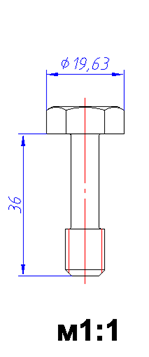
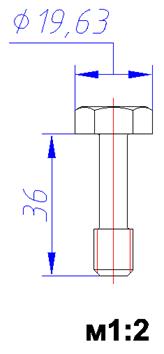
Задание Масштаба символов
Основным средством установки, изменения и просмотра масштабов является кнопка масштаба, расположенная в правой нижней части окна nanoCAD в строке состояния. Если отображается значение для Масштаба символов , то буква в названии кнопки строчная ( m ):
Пример изменения Масштаба символов для размерного объекта:

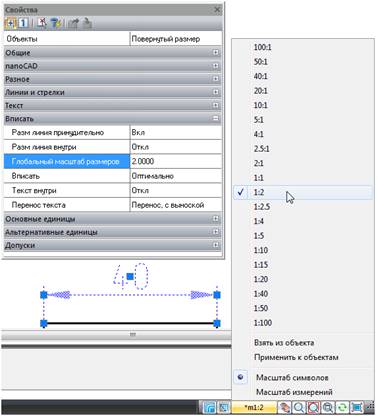
При изменении этого масштаба размер объектов изменяется в соответствие с масштабом, а размер элементов оформления остается неизменным. Кроме того, происходит масштабирование линейных размеров путем установления линейного коэффициента масштаба.
Масштаб измерений можно установить для:
· Размерных объектов ( Масштаб измерений влияет на значение размерного текста).
· Специальных объектов вертикальных приложений, например, строительных объектов или объектов механики (у них Масштаб измерений регулирует величину объекта на чертеже).
Масштаб измерений для всех объектов равен 1:1
Масштаб измерений для всех объектов равен 1:2
Масштаб измерений для размеров равен 1:2, а для всех остальных объектов равен 1:1
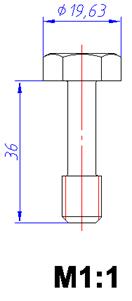
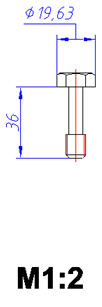
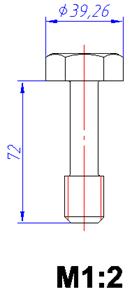
Данный масштаб удобно использовать при изначальном вычерчивании модели в масштабе, отличном от 1:1.
Задание Масштаба измерений
Основным средством установки, изменения и просмотра масштабов является кнопка масштаба, расположенная в строке состояния в правой нижней части окна nanoCAD. Если отображается значение для Масштаба измерений , то буква в названии кнопки прописная ( М ):
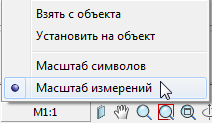
Пример изменения масштаба объектов:
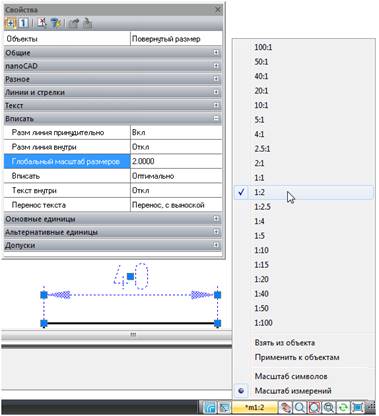
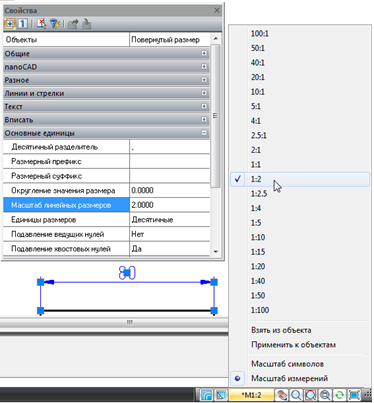
 Лента: Настройки – Адаптация – Интерфейс >
  Панели инструментов > Масштаб
Меню: Вид — Панели — Панели > Масштаб
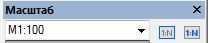
Текущий масштаб удобно изменять с помощью списка масштабов из панели инструментов Масштаб .
Кнопки применения масштаба:

Выполняет команду Взять из объекта кнопки масштабов в строке состояния. Необходимо указать объект, с которого будет взято значение для текущего масштаба.

Выполняет команду Применить к объектам кнопки масштабов в строке состояния. Необходимо указать объект, к которому будет применен текущий масштаб.