
Как увеличить размер текста в Google Chrome для Android
Многим из тех, кто регулярно использует свой смартфон или планшет для путешествий по просторам Сети, хотя бы раз хотелось увеличить размер текста в браузере. Причин этому может быть множество и сегодня мы хотели бы рассказать, как вы сможете сделать более крупным текст на веб-сайтах в приложении Google Chrome для Android.
Конечно, в любой момент вы можете увеличить масштаб изображения на экране своего смартфона или планшета с помощью стандартного жеста операционной системы, коснувшись экрана двумя пальцами и разведя их, но при этом часть текста вместе с изображениями и остальными элементами веб-страницы уйдет за его пределы, что сделает процесс дальнейшего просмотра заметно менее комфортным.
Но есть и другой выход из этой ситуации: вам нужно просто увеличить размер шрифта в браузере.
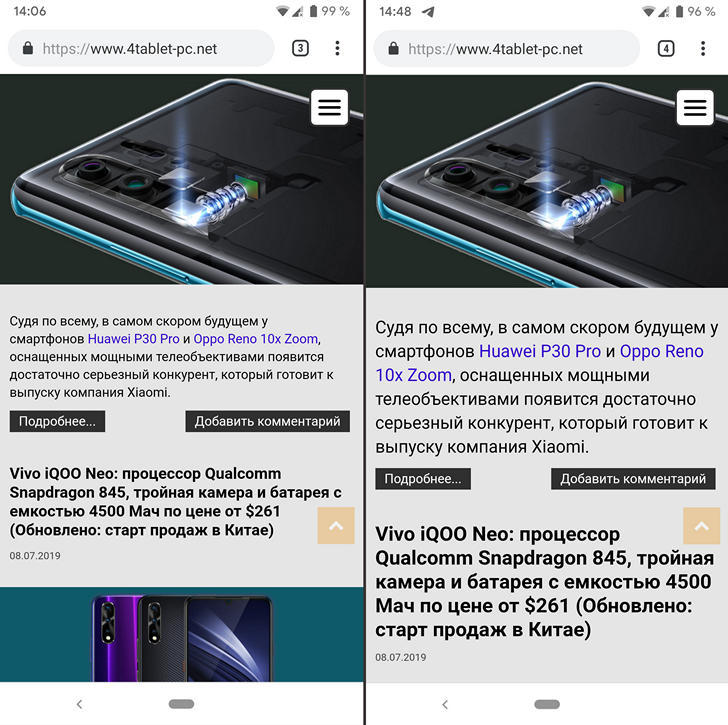
Сделать это легко и просто. Чтобы увеличить размер текста в браузере Chrome для Android вам нужно:
1. Перейти в меню основных настроек браузера, нажав на кнопку в виде вертикального троеточия, расположенную в верхнем правом углу его окна.
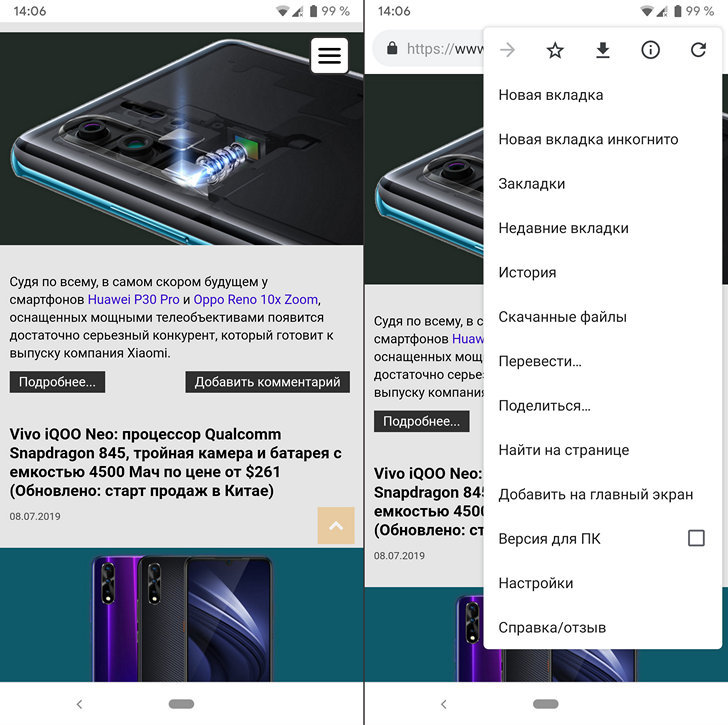
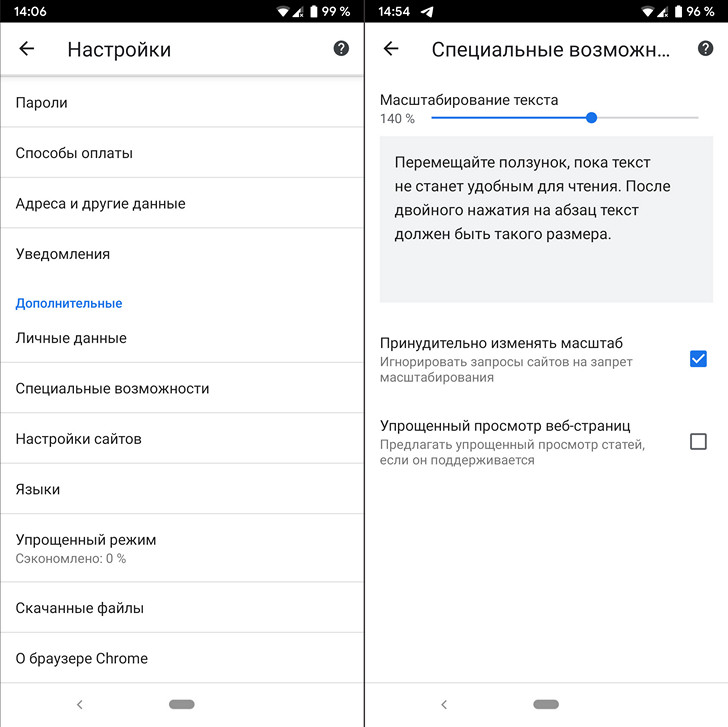
2. Выбрать «Настройки», а затем в открывшемся окне: пункт «Специальные возможности»
3. С помощью имеющегося здесь ползунка, предназначенного для масштабирования размера шрифта на страницах выберите наиболее комфортный для вас масштаб.
Вернувшись в главное окно браузера вы заметите, что текст на всех страницах текущего сайта, а также остальных сайтов, которые вы будете теперь посещать в Chrome увеличился.
Само собой, этим же способом вы можете уменьшить размер текста в браузере, если он вам кажется слишком крупным.
Имеющаяся в упомянутом выше разделе настроек опция «Принудительное включение масштабирования», которая позволит вам увеличивать масштаб на веб-сайтах, которые запрещают браузерам увеличивать масштаб.
Похожие материалы:
Как увеличить или уменьшить масштаб страницы на телефоне, планшете Андроид, компьютере, ноутбуке мышкой и на клавиатуре?

Инструкция по увеличению и уменьшению масштаба страницы в популярных браузерах и текстовых редакторах.
- Как увеличить или уменьшить масштаб страницы в браузерах Google Chrome, Opera, Mozilla Firefox и Яндекс.Браузер но стационарных компьютерах и ноутбуках?
- Как увеличить или уменьшить масштаб страницы в браузерах Google Chrome, Opera, Mozilla Firefox и Яндекс.Браузер на смартфонах и планшетах?
- Как увеличить или уменьшить масштаб страницы в текстовых редакторах Microsoft Word и Exel?
- ВИДЕО: Как увеличить масштаб страницы в популярных браузерах?
Страницы браузеров по умолчанию автоматически подстраиваются под разрешение экрана на устройстве пользователя. Однако как на ноутбуках, так и на смартфонах с планшетами в браузерах существует опция увеличения масштаба одной отдельной страницы, или же всех без исключения. Данная функция крайне полезна для людей с проблемным зрением, но также она широко используется обычными пользователями и веб-дизайнерами.
В нашей статье мы рассмотрим несколько основных способов увеличения масштаба страницы в таких браузерах, как Google Chrome, Opera, Mozilla Firefox и Яндекс.Браузере на стационарных компьютерах, ноутбуках, смартфонах и планшетах, а также затронем тему увеличения масштаба в таких текстовых редакторах, как Microsoft Word и Exel.

Как увеличить или уменьшить масштаб страницы в браузерах Google Chrome, Opera, Mozilla Firefox и Яндекс.Браузер на ноутбуках, смартфонах и планшетах?
Как увеличить или уменьшить масштаб страницы в браузерах Google Chrome, Opera, Mozilla Firefox и Яндекс.Браузер но стационарных компьютерах и ноутбуках?
Опция увеличения масштаба страницы во всех браузерах активируется примерно одинаково, поэтому мы покажем Вам, как изменить масштаб, на примере Яндекс.Браузера:
- Шаг 1. В правом верхнем углу существует значок вызова настроек приложения. Если нажать на него, выскачет контекстное меню, где в пункте «Масштаб» потребуется нажать на плюс или минус, в зависимости от того, хотите ли Вы приблизить содержимое страницы или отдалить. Таким образом, Вы можете изменить масштаб текущей страницы.
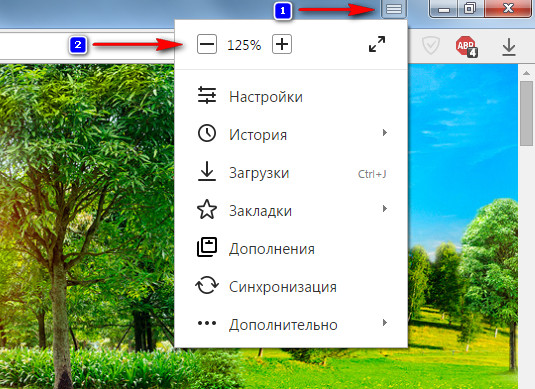
Рисунок 1. Как увеличить или уменьшить масштаб страницы в браузерах Google Chrome, Opera, Mozilla Firefox и Яндекс.Браузер но стационарных компьютерах и ноутбуках?
- Шаг 2. Если же Вы хотите, чтобы все страницы браузера в будущем открывались в заданном Вами масштабе даже после перезапуска приложения, необходимо вызвать контекстное меню и выбрать пункт «Настройки».
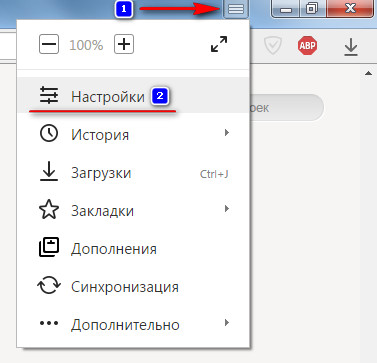
Рисунок 2. Как увеличить или уменьшить масштаб страницы в браузерах Google Chrome, Opera, Mozilla Firefox и Яндекс.Браузер но стационарных компьютерах и ноутбуках?
- Шаг 3. Далее в самом низу окна нажать на пункт «Показать дополнительные настройки». В новой вкладке откроются дополнительные настройки браузера, где в разделе «Веб-содержимое» можно установить желаемый масштаб отображения всех страниц браузера, а так же настроить размер шрифта и его отображение (стиль). Масштаб страниц отображается в процентах и по умолчанию имеет значение 100%. Попробуйте изменить значение на 200% и Вы сразу же увидите результат.
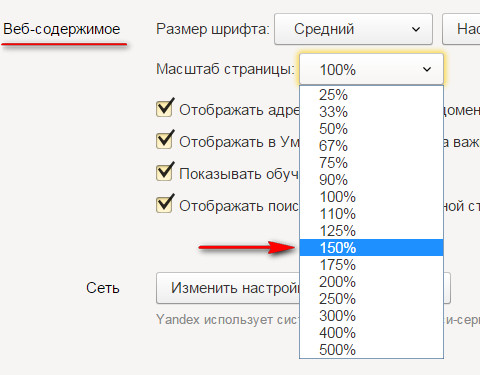
Рисунок 3. Как увеличить или уменьшить масштаб страницы в браузерах Google Chrome, Opera, Mozilla Firefox и Яндекс.Браузер но стационарных компьютерах и ноутбуках?
- Шаг 4. Для более удобного изменения масштаба, можно воспользоваться специальными комбинациями клавиш. На клавиатуре зажмите клавишу «Ctrl» и нажмите «+» или «—» для увеличения или уменьшения масштаба текущей страницы. Кроме того, вместо плюса и минуса Вы можете использовать колёсико мыши. С зажатой кнопкой «Ctrl» крутаните колёсико вниз для отдаления содержимого страницы, или вверх для его приближения.
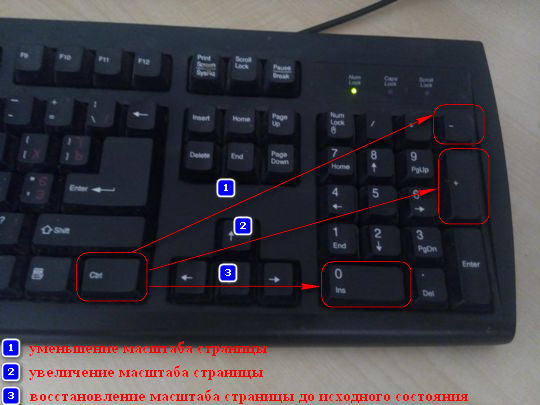
Рисунок 4. Как увеличить или уменьшить масштаб страницы в браузерах Google Chrome, Opera, Mozilla Firefox и Яндекс.Браузер но стационарных компьютерах и ноутбуках?
Как увеличить или уменьшить масштаб страницы в браузерах Google Chrome, Opera, Mozilla Firefox и Яндекс.Браузер на смартфонах и планшетах?
- Совсем недавно просмотр сайтов через смартфоны и планшеты был неудобен тем, что при их открытии на экране телефона отображалась только их центральная часть, а боковые были затемнены. Бывало и так, что на экране сайт отображался полностью, но требовал увеличения масштаба, т.к. на нём невозможно было прочитать текст. Особенно неудобно было пользоваться такими популярными социальными сетями, как ВКонтакте и Одноклассники.
- Сегодня же большинство сайтов оптимизированы под мобильные браузеры или имеют собственные мобильные приложения. Однако по-прежнему в некоторых случаях существует необходимость увеличения масштаба страницы на смартфонах или планшетах. Например, для того, чтобы посмотреть какую-нибудь картину в хорошем качестве в одной из выше перечисленных социальных сетей.
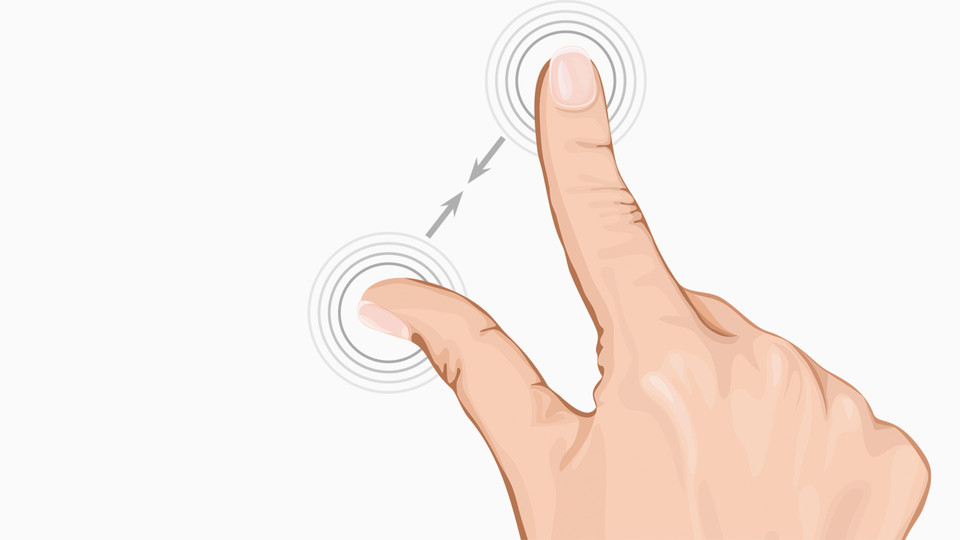
Рисунок 1. Как увеличить или уменьшить масштаб страницы в браузерах Google Chrome, Opera, Mozilla Firefox и Яндекс.Браузер на смартфонах и планшетах?
- В каждом мобильном браузере увеличение или уменьшение масштаба происходит совершенно одинаково. Для увеличения необходимо поставить два пальца на экран и, не отпуская развести их в разные стороны. Для уменьшения потребуется проделать то же самое действие в противоположном порядке. Поставьте два пальца на экран устройства и сведите их вместе. Для быстрого увеличения содержимого страницы быстро дважды коснитесь пальцем дисплея.
Как увеличить или уменьшить масштаб страницы в текстовых редакторах Microsoft Word и Exel?
Необходимость изменения масштаба может потребоваться и при работе с популярными текстовыми редакторами. В Microsoft Word данная опция может пригодиться для того, чтобы оценить оформление текста, а в Exel для просмотра полной таблицы. Вне зависимости от того, какую версию Microsoft Office Вы используете (Microsoft Office 2003, 2007 или 2010), изменение масштаба в них происходит совершенно одинаково:
- Шаг 1. Откройте нужный Вам текстовый редактор и в верхнем меню перейдите на вкладку «Вид». В появившемся контекстом меню выберите пункт «Масштаб».
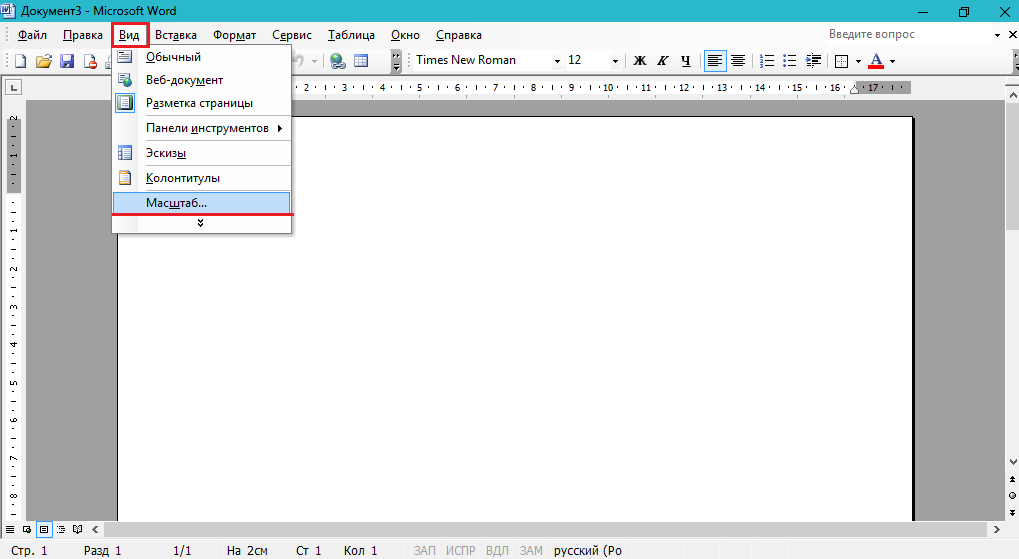
Рисунок 1. Как увеличить или уменьшить масштаб страницы в текстовых редакторах Microsoft Word и Exel?
- Шаг 2. В открывшемся окне выберите одно из предлагаемых значений увеличения или введите собственное в процентах. Так Вы можете выбрать режим отображения целой страницы, по её ширине или по ширине текста.
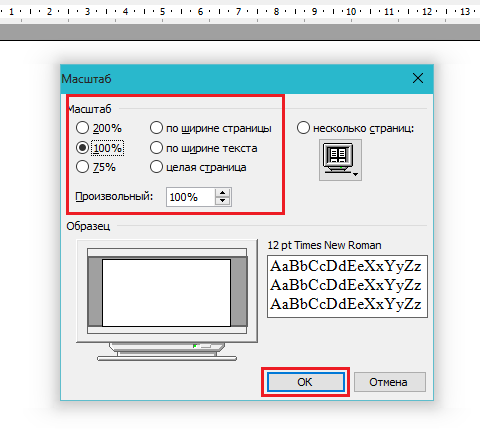
Рисунок 2. Как увеличить или уменьшить масштаб страницы в текстовых редакторах Microsoft Word и Exel?
Увеличение и уменьшение масштаба веб-сайтов в мобильном Firefox

Вы можете увеличить масштаб страницы, используя жесты.
Текст не будет переформатирован, когда вы используете щипок-для-масштабирования.
Увеличение масштаба
Просто поместите два кончика пальцев на экран и переместите их в стороны друг от друга.
Уменьшение масштаба
Используйте жест щипка (переместите кончики пальцев ближе друг к другу).
Эти прекрасные люди помогли написать эту статью:

Станьте волонтёром
Растите и делитесь опытом с другими. Отвечайте на вопросы и улучшайте нашу базу знаний.
Новый масштаб веб-страниц в Google Chrome улучшит просмотр контента на мобильных устройствах
В Google Chrome внедрили обновлённую функцию масштабирования страниц, что позволит улучшить просмотр на устройствах с Android. Она предложит увеличить размер текста, изображений, видео и интерактивных элементов управления на мобильных веб-страницах до 300% с сохранением исходного форматирования.

Функция пока не стала доступной для всех пользователей Chrome, но к ней можно получить доступ, если загрузить бета-версию браузера. Чтобы активировать функцию, нужно кликнуть на значок с тремя точками в правом верхнем углу браузера, выбрать «Настройки» > «Специальные возможности», а затем настроить уровень масштабирования.
Параметр будет работать для всех сайтов, в том числе для тех, которые пытаются заблокировать функции масштабирования.
Ранее в Chrome можно было настраивать масштабирование максимум до 200%.
Google также запускает функцию аннотаций от руки для Google Диска на Android. Она позволяет использовать палец или стилус, чтобы делать заметки поверх PDF-файлов или выделять важный текст.
Одновременно Google предоставляет функцию шумоподавления Meet для большего количества устройств Android, а также поддержку Fast Pair для наушников в Chrome OS. Вторая функция автоматически подключает наушники, если их уже настроили на устройстве Android.
Ранее Google представила новые функции для Android и Wear OS. Так, приложение Google Keep для Android теперь позволит разместить на рабочем столе виджет с одной заметкой, например списком покупок, а Keep для Wear OS поддерживает два новых ярлыка для циферблатов с быстрым созданием заметок и списков при помощи голосового ввода.
- Google Chrome
- Расширения для браузеров
- Браузеры