
Как увеличить свободное место на диске?
Вы работаете за компьютером, и вдруг высвечивается сообщение о том, что на одном из разделов вашего жёсткого диска не хватает свободного места. Как быть в такой ситуации и увеличить место на разделах жёсткого диска – мы расскажем вам далее.
Причины, почему нет свободного места на разделе жёсткого диска
Причин, по которым нет свободного места на разделах жёсткого диска, может быть несколько. Самой частой из них является то, что весь объём раздела заполнен данными: программами, играми и медиаконтентом. Но перед тем как начать чистить, а точнее удалять «ненужное», чтобы увеличить свободное пространство на жёстком диске – произведите некоторые рекомендации, которые предложат эксперты сайта Masterservis24.ru. Иногда операционная система, попросту говоря «сжирает» и без того недостающие гигабайты из-за настроек по умолчанию. Что делать в таком случае – расскажем далее.
Как увеличить место на системном диске C
Для начала проверьте корзину и очистите её от ненужных и удалённых файлов. Если это не помогло, то приступаем к чистке диска. Перед тем как начать удалять данные приложения, нужно почистить систему, для этого вам понадобится программа CCleaner, о том, как с ней работать мы уже вам рассказывали. Данная программа удалит кеш браузеров, временные файлы и прочие ненужные элементы которые «засоряют» жёсткий диск. После чистки системы, с помощью данной программы у вас должно появиться несколько свободных мегабайт, а может даже и гигабайт.
Увеличить место на диске C можно и за счёт уменьшения диска D, о том, как расширить раздел диска за счёт другого мы также уже вам рассказывали.
Стоит отметить, что сама операционная система Windows блокирует свободное место на диске C, для собственных нужд. Для того чтобы освободить заблокированное место без установки специальных программ, а порой оно достигает до 10 Гб, необходимо зайти в свойства системы. Чтобы попасть в свойства системы откройте «Компьютер» и с помощью правой кнопки вызовете контекстное меню, выбрав там пункт «Свойства».
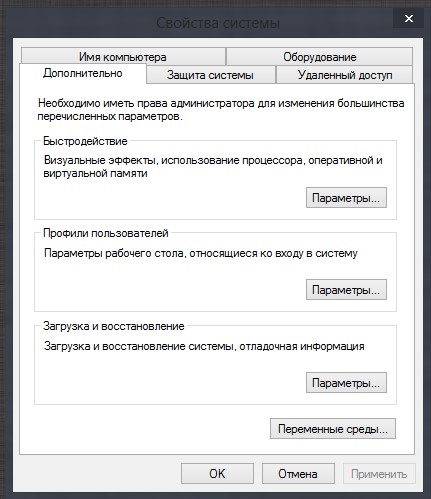
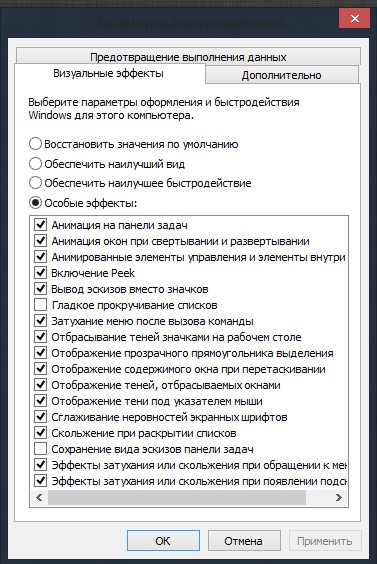
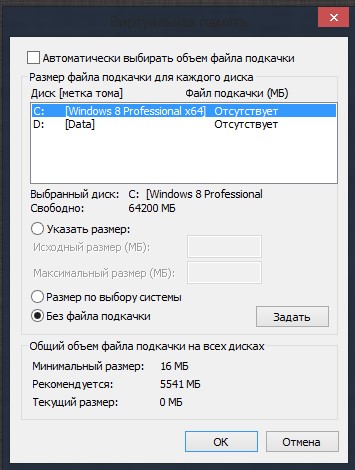
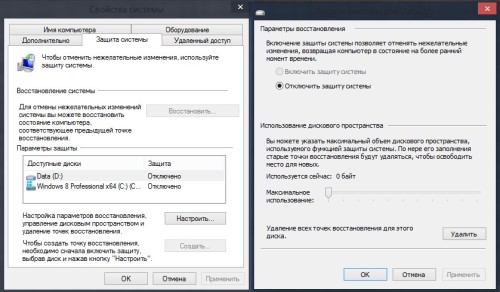
Действие первое – удаляем файлы подкачки. В появившемся окне выберете пункт «Дополнительные параметры». Если у вас достаточно большой объём оперативной памяти, то перейдите во вкладку «Дополнительно» и в параметрах быстродействия нажмите опять «Дополнительно» — измените объём файла подкачки. Выберете раздел, на котором находится файл подкачки, и пункт «Без файла подкачки», затем нажмите кнопку «Задать».
Как увеличить место на диске D
Увеличить место на диске D и на локальном диске, можно только путём удаления ненужных файлов, так как программ и системных файлов, которые могут потреблять много места – нет. Единственное – проверьте, нет ли каких-либо скрытых файлов, в которых всё-таки могут храниться ненужные файлы программ. Если имеющиеся на данном разделе жёсткого диска файлы вы удалять не хотите, то приобретите внешний жёсткий диск или дополнительный внутренний жёсткий диск.
Расширение базового тома
Вы можете добавить пространство в существующий том, расширив том в доступное нераспределированное (пустое) пространство на диске. Чтобы расширить том, конфигурация тома и свободного места должны соответствовать следующим условиям:
- Пустое пространство должно быть нераспределенным, у него нет тома.
- Пустое место должно находиться на диске сразу после расширения тома.
- Между томом невозможно расширить и добавить пустое пространство.
- Расширение тома должно быть отформатировано с помощью файловых систем NTFS или ReFS.
Вы можете расширить том с помощью управления дисками или Windows PowerShell. В Windows Server 2012 R2 или более поздней версии можно также использовать Синхронизация файлов Azure для расширения тома в облаке. Дополнительные сведения см. в статье «Планирование развертывания Синхронизация файлов Azure в Windows Server».
Просмотр нераспределенного места на диске
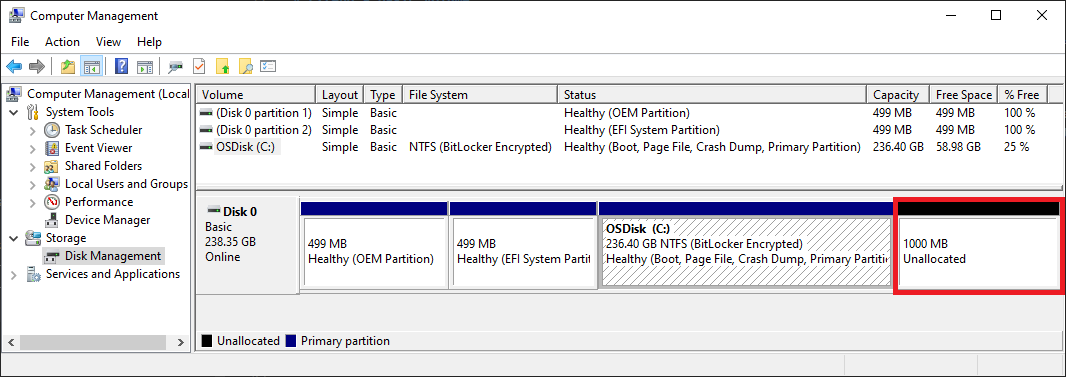
Использование дискового диска можно просмотреть с помощью управления дисками. На следующем рисунке показаны сведения о диске. Нераспределенный пробел на диске отображается справа и имеет красный контур границы.
Расширение тома с помощью управления дисками
Чтобы расширить том с помощью управления дисками, выполните следующие действия.
- Откройте оснастку управления дисками с разрешениями администратора.
- В поле поиска на панели задач введите «Управление дисками«.
- Выберите и удерживайте (или щелкните правой кнопкой мыши) Управление дисками, а затем нажмите кнопку «Запустить от имени администратора >да».
Если вы не можете открыть управление дисками в качестве администратора, выполните следующие действия.
- В поле поиска на панели задач введите «Управление компьютерами«, а затем нажмите кнопку «Запустить от имени администратора >да».
- Когда откроется компонент управления компьютером, перейдите в раздел Хранилище>Управление дисками.
Примечание. Если параметр расширения тома недоступен, ознакомьтесь со следующим разделом и проверка для устранения проблем с расширением тома.
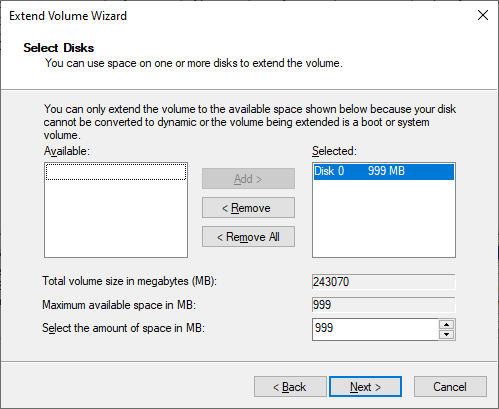
- В мастере расширения тома нажмите кнопку «Далее«.
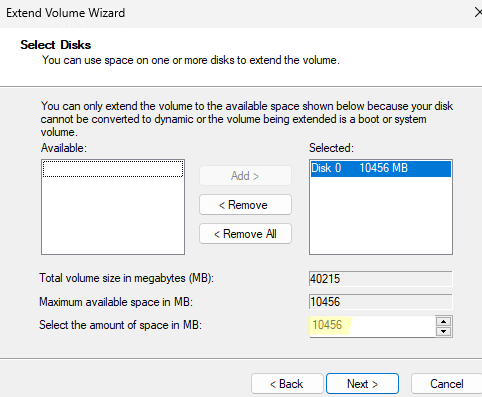
- В мастере в разделе «Выбор дисков» выберите объем дискового пространства для расширения тома. Подход по умолчанию — использовать все доступное пустое пространство (максимально доступное) на диске. Если вы планируете создать другие тома в доступном пустом пространстве, можно выбрать меньшее количество места для расширения тома.
- Нажмите кнопку «Далее«, а затем нажмите кнопку«Готово«, чтобы расширить том.
Проверка проблем с расширением тома
Если параметр расширения тома управления дисками недоступен, проверка конфигурацию для следующих возможных проблем.
| Проблема с проверка | Description | Способы устранения |
|---|---|---|
| Повышенные разрешения для управления дисками | Убедитесь, что запрос на управление дисками (или управление компьютерами) имеет разрешения администратора (повышенные привилегии). | Если запрос на управление дисками (или управление компьютерами) не имеет разрешений администратора , закройте запрос и снова откройте управление дисками, выполнив действия, описанные ранее в статье. |
| Расположение пустого места на диске | Убедитесь, что диск имеет нераспределенный пробел сразу после расширения тома (или справа от него). Пример этого интервала см. в разделе «Просмотр нераспределенного пространства на диске». На изображении красная граница очертает нераспределированное пространство. | Если другой том находится между нераспределенным пространством и томом, который требуется расширить, у вас есть несколько вариантов: — удалите том между томом на диске и всеми файлами на этом томе. Перед удалением тома обязательно создайте резервную копию или переместите все важные файлы в томе. — Используйте приложение секционирования дисков, отличное от Майкрософт, которое может перемещать тома без уничтожения данных. — Не продолжайте использовать это расширение тома. Вместо этого создайте отдельный том в нераспределированном пространстве на диске. |
| Том использует файловую систему NTFS или ReFS | Убедитесь, что том форматируется с помощью файловой системы NTFS или ReFS. Другие файловые системы не могут быть расширены. | Если том для расширения имеет другую файловую систему, сначала необходимо переместить или создать резервную копию файлов на томе, а затем переформатировать том с помощью файловой системы NTFS или ReFS. |
| Размер диска и формат диска | Проверьте формат диска. Если расширяющийся том находится на диске, превышающем 2 терабайта, диск должен использовать схему секционирования GPT. | Чтобы использовать более 2 терабайтов на диске, диск должен быть инициализирован с помощью схемы секционирования GPT. Сведения о преобразовании диска в формат GPT см. в разделе «Изменение диска МБ R» на диск GPT. |
После устранения этих проблем, если вы по-прежнему не можете расширить том, попробуйте выполнить поиск в сообществе Майкрософт — файлы, папки и сайт хранения .
Если вы не найдете ответ на сайте, вы можете опубликовать вопрос для ввода от Корпорации Майкрософт или других членов сообщества. Вы также можете связаться с служба поддержки Майкрософт.
Расширение тома с помощью PowerShell
Чтобы расширить том с помощью PowerShell, выполните следующие действия.
- Выберите и удерживайте (или щелкните правой кнопкой мыши) Пуск Windows, а затем выберите Windows PowerShell (Администратор).
- Введите следующую команду, чтобы изменить размер тома до максимального размера. Для переменной $drive_letter укажите букву диска тома для расширения.
# Variable specifies the disk drive to extend $drive_letter = "C" # Script gets the partition sizes, and resizes the volume $size = (Get-PartitionSupportedSize -DriveLetter $drive_letter) Resize-Partition -DriveLetter $drive_letter -Size $size.SizeMax Дополнительные ссылки
- Resize-Partition
- Diskpart extend
Как увеличить место на компьютере

Рано или поздно, ваш компьютер может выдать следующее сообщение: Недостаточно места на диске С. Это уведомление, скорее всего будет сопровождаться жуткими тормозами, и работать за компьютером будет невыносимо. Как с этим бороться?
Если системный диск С имеет объем до 30-ти ГБ, его рано или поздно придется увеличивать с помощью специальных утилит. Переустановки системы тут явно не избежать. Хотя, для ОС Windows 7 32 бит, этого может быть достаточно. А вот для 64-битной версии, объем системного диска должен быть 60-80 ГБ. Естественно, данные цифры приведены с запасом, при условии, что игры не будут устанавливаться на этот диск.
Ну а если объем вашего системного диска равен 100 ГБ, а занято 98 ГБ? Запускаем специальную программу, входящую в состав Windows 7. Данная программа сканирует файлы, которые не нужны для работы, а также позволяет удалить все эти файлы или часть из них. Путь программы «Пуск» > «Все программы» > «Стандартные» > «Служебные». Правой клавишей мыши нажимаем «Очистка диска» и выбираем в контекстном меню «Запуск от имени администратора».
Если данный способ освободил недостаточный объем памяти, то здесь не обойтись без удаления ненужных папок и файлов вручную. Важно понимать, что большинство файлов являются системными, и их удаление приведет к невозможности загрузки операционной системы. Поэтому, ниже присутствует описание основных папок и файлов, и их назначение. Для того, чтобы увидеть все файлы, в том числе и скрытые, в Total Commander нажимаем ctrl + H .
Адрес папки
Описание папки
Влияние на работу ОС (можно ли удалять)
Загрузочные файлы Windows 7. От содержимого папки зависит,
загрузится ли система .
Как расширить диск (раздел) в Windows?

09.03.2023

itpro

PowerShell, Windows 10, Windows 11, Windows Server 2019, Windows Server 2022

комментариев 12
В современных версиях Windows и Windows Server вы можете увеличить размер любого раздела за счет неиспользуемого (неразмеченного) места на диске без остановки компьютера/сервера и без потери данных. В этой статье мы покажем, как в Windows расширить раздел на диске с помощью графической оснастки Disk Management, утилиты diskpart и команд PowerShell
Windows позволит расширить базовый том, если:
-
Свободное неразмеченное место доступно есть на том же самом физическом (виртуальном диске);
Если ваша Windows запущена в виртуальной машине, нужно сначала увеличить размер виртуального диска в свойства ВМ. По ссылкам доступны инструкции по расширению виртуальных дисков в VMware и в Hyper-V.
Расширить раздел в Windows с помощью оснастки Disk Management
Проще всего расширить том в Windows с помощью MMC консоли управления дисками (Disk Management);
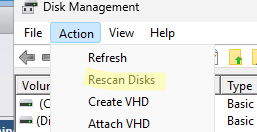
- Откройте консоль управления дисками diskmgmt.msc с правами администратора. Обновите информацию о томах с помощью меню Action -> Rescan disk (если вы недавно расширили диск вашей виртуальной в гипервизоре и не видите добавленное место);
- Щелкните правой кнопкой по разделу, который нужно увеличить. В моем примере это логический том, которому назначена буква диска С:\).
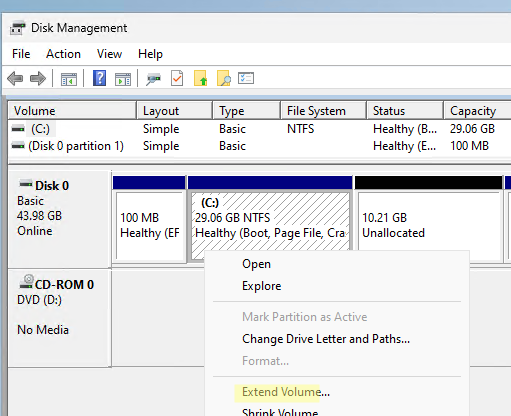
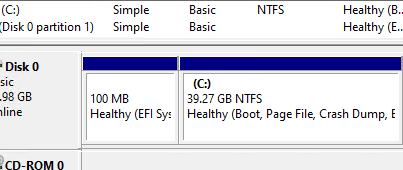
На скриншоте ниже видно, что между вашим диском C и неразмеченное областью есть том восстановления Windows Recovery Environment. Обратите внимание, что опция Extend Volume для диска неактивна.
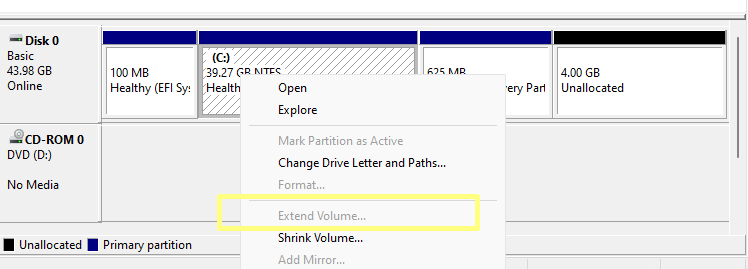
Это означает, что вы не сможете расширить ваш диск C:, пока не удалите или не переместите раздел Recovery в конец диска. Как это сделать описано в статье Не активен пункт Расширить том в Windows.
Увеличить раздел в Windows из командной строки
Если вам нужно увеличить размер раздела из командной строки, вы можете использовать консольную утилиту diskpart или командлеты PowerShell для управления дисками и разделами из встроенного модуля Storage. Ниже мы покажем команды для увеличения размера диска на хосте с Windows Server Core или Microsoft Hyper-V Server (без графического интерфейса).
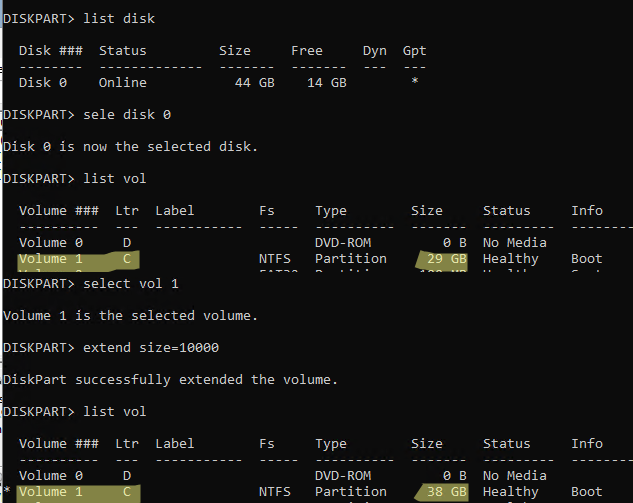
Вывейте список дисков:
DISKPART -> list disk
DISKPART -> select disk 0
DISKPART -> list vol
Выберите раздел, который нужно расширить:
DISKPART -> select volume 3
Чтобы увеличить раздел, используется оператор:
EXTEND [SIZE=] [DISK=] [NOERR]
Например, чтобы увеличить текущий раздел на 10 Гб:
DISKPART -> extend size=10000
Можно добавить к тому все доступное свободно место:
Проверьте, что раздел был расширен:
DISKPART -> list vol
Также вы можете расширить диск с помощью PowerShell.
Обновите информацию о дисках:
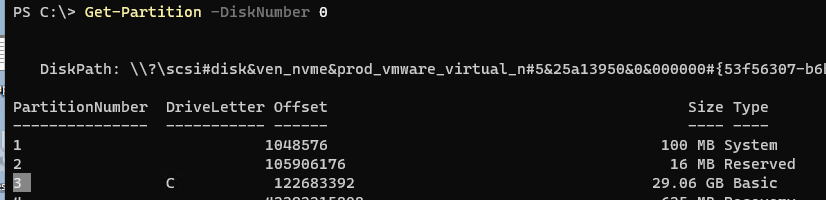
Выведите информацию о текущий размерах разделов на диске 0:
Get-Partition -DiskNumber 0
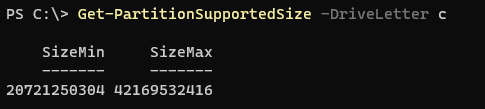
С помощью следующей команды вы получите минимальный размер вашего логического диска (SizeMin, это фактический размер данных на диске) и максимальный размер диска, до которого его можно расширить (SizeMax):
Get-PartitionSupportedSize -DriveLetter C
Чтобы увеличить диск, нужно указать его новый размер:
Resize-Partition -DriveLetter C -Size 42169532416
Если вам нужно увеличить диск за счет всего доступного места, используйте команды:
size = (Get-PartitionSupportedSize -DiskNumber 0 -PartitionNumber 3)
Resize-Partition -DiskNumber 0 -PartitionNumber 3 -Size $size.SizeMax

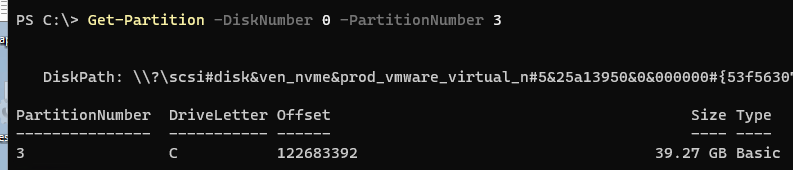
Проверьте, что ваш раздел бы увеличен:
Get-Partition -DiskNumber 0 -PartitionNumber 3
Windows XP и Windows Server 2003 не поддерживают онлайн расширение системного тома C:. Для увеличения системного раздела без перезагрузки можно воспользоваться утилитой Dell ExtPart. Скачать утилиту ExtPart можно здесь (40 Кб). [.alert]
 Предыдущая статья Следующая статья
Читайте далее в разделе PowerShell Windows 10 Windows 11 Windows Server 2019 Windows Server 2022

Установка и настройка фермы Remote Desktop Services (RDS) в Windows Server
Настройка шлюза Remote Desktop Gateway на Windows Server
Как удалить/отключить браузер Microsoft Edge в Windows 10/11?
Как отключить или удалить Internet Explorer (IE) в Windows?