
Диспетчер sim-карт, мобильные сети
Многие современные смартфоны поддерживают 2 сим-карты. После того, как вы в первый раз вставили сим-карты в телефон, советую настроить каждую симку через диспетчер sim-карт. Это нужно для правильной работы и чтобы избежать путаницы – через какую симку звонить и выходить в интернет.
Настройки, приоритетная sim-карта
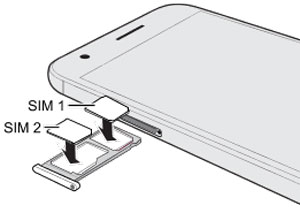
Для работы заходим в Настройки – Подключения – Диспетчер SIM-карт.
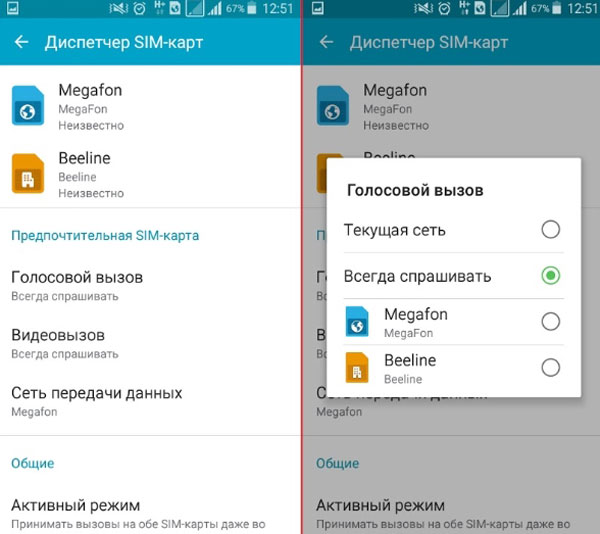
Перед нами 2 активные сим-карты. Нужно выбрать приоритетную симка для звонков, смс и интернета. Обычно по умолчанию всегда ставится sim №1 (в моем примере это Мегафон). Чтобы изменить настройки, выбираем “Вызовы”, “SMS”, “Мобильные данные” и выбираем нужную симку.
Настройки сим-карты
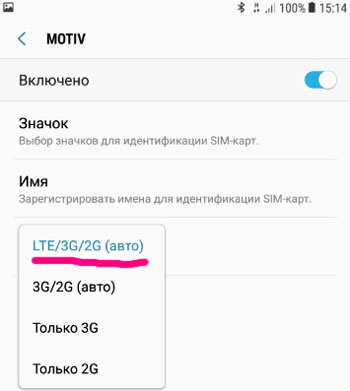
Для каждой симки в диспетчере доступны свои настройки: Включена/отключена, значок для идентификации (смс, интернет, рабочий, домашний, sim 1, sim 2), имя и режим сети. Не рекомендую изменять настройки, если вы в них не разбираетесь.
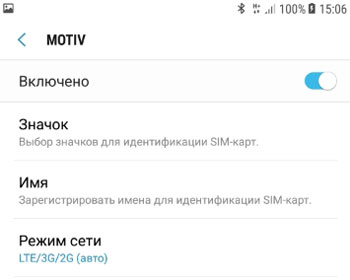
- Симка включена. Можете отключать симку (первую, вторую или обе сразу – неважно) для экономии заряда батареи, чтобы не принимать звонки и если летите в самолете.
- Значок для SIM 1 или SIM 2. Используйте только эти значки, чтобы потом не путаться.
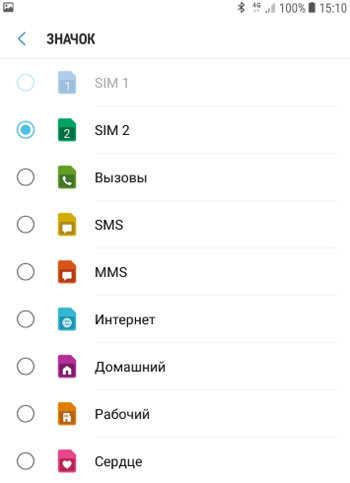
- Имя симки – пишите название оператора, чтобы опять же не запутаться.
- Режим сети LTE/3G/2G (авто). В некоторых смартфонах вторая симка может работать только в режиме 2G (звонки и смс – без интернета). 3G – это звонки + смс + интернет. LTE (4G) – скоростной интернет + звонки + смс.
Настройки вызовов
Выше мы выбрали приоритетную симку для звонков. В меню “Настройки вызовов” нас спрашивают: предлагать ли каждый раз выбор симки для совершения исходящего звонка, если при этом не используется приоритетная sim-карта? Опция полезна для забывчивых, когда вы постоянно путаете симку, с которой звоните. Лично я этой функцией не пользуюсь и считаю ее лишней.
Активный режим
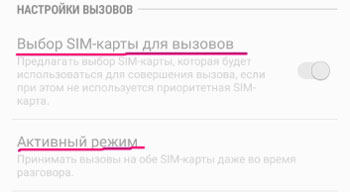
При включении активного режима здесь же (в настройках диспетчера sim-карт) вы можете принимать вызовы на обе симки даже во время разговора. Функция полезная и включена по умолчанию.
Мобильные сети
Настроить мобильную сеть для каждой сим-карты просто. Настройки – Подключения – Мобильные сети (без вставленной симки опция недоступна).
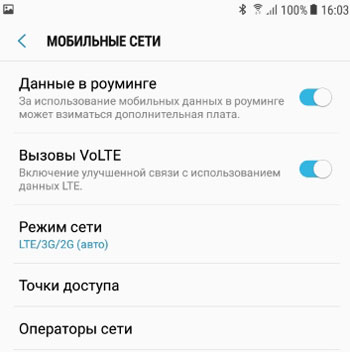
Итак, нам доступны следующие опции:
- Данные в роуминге. Включить/отключить передачу данных (интернет) в роуминге. В России не у всех операторов можно пользоваться интернетом по всей стране, как в домашнем регионе (касается Дальнего Востока, Чукотки, Крыма), поэтому опцию лучше отключить. О международном роуминге я вообще молчу – обязательно отключайте!
- Вызовы VoLTE – включенная опция улучшает качество голосовых вызовов по сети 4G (LTE).
- Режим сети. Выбираем LTE(4G)/3G/2G (авто). Т.е. одновременно задействуем 3 стандарта связи для звонков и интернета. 2G – действует только для звонков и смс, интернет работать не будет.
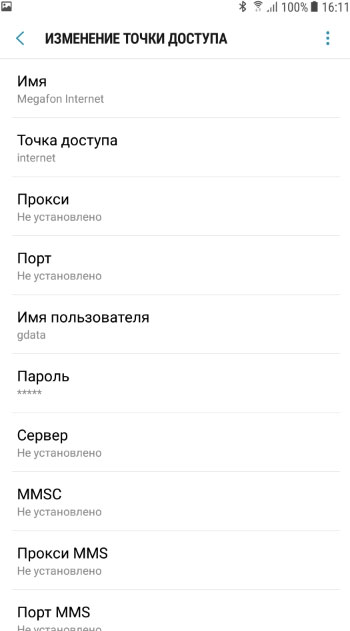
- Точки доступа. Здесь ничего менять не надо. Сотовый оператор присылает и автоматически устанавливает ваши настройки доступа в интернет. А 8-10 лет назад приходилось вручную прописывать отдельно настройки для интернета и приема MMS-сообщений, пароли и логины, сервера, протоколы и типы точек доступа. К счастью, сейчас всё автоматизированно. Если по ошибке вы поменяли настройки, можно всегда восстановить по умолчанию.
- Операторы сети. Вы можете выбирать нужную сотовую сеть вручную или автоматически. По умолчанию сеть ищется автоматически, даже в международном роуминге (подбирается “дружественная” сеть с оптимальными тарифами). Но всегда можно выбрать сеть вручную:
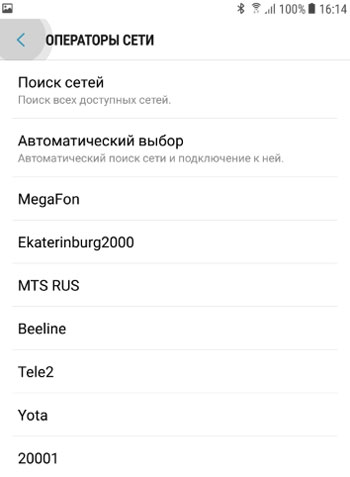
Основные настройки мобильной сети ставятся автоматически. неопытному пользователю лучше их не менять.
- Sim-карты и мобильные сети
- Настройка мобильной сети
- Управление sim-картами
- Ускоритель сети на Самсунг
- SSID что это и как получить имя сети Wi-Fi на Android
Как изменить название оператора на самсунг
Настройки симки в диспетчере sim-карт. Приоритетная сим-карта, настройка вызовов и интернета. Активный режим.
Многие современные смартфоны поддерживают 2 сим-карты. После того, как вы в первый раз вставили сим-карты в телефон, советую настроить каждую симку через диспетчер sim-карт. Это нужно для правильной работы и чтобы избежать путаницы – через какую симку звонить и выходить в интернет.
Настройки, приоритетная sim-карта
Для работы заходим в Настройки – Подключения – Диспетчер SIM-карт.
Перед нами 2 активные сим-карты. Нужно выбрать приоритетную симка для звонков, смс и интернета. Обычно по умолчанию всегда ставится sim №1 (в моем примере это Мегафон). Чтобы изменить настройки, выбираем “Вызовы”, “SMS”, “Мобильные данные” и выбираем нужную симку.
Настройки сим-карты
Для каждой симки в диспетчере доступны свои настройки: Включена/отключена, значок для идентификации (смс, интернет, рабочий, домашний, sim 1, sim 2), имя и режим сети. Не рекомендую изменять настройки, если вы в них не разбираетесь.
- Симка включена. Можете отключать симку (первую, вторую или обе сразу – неважно) для экономии заряда батареи, чтобы не принимать звонки и если летите в самолете.
- Значок для SIM 1 или SIM 2. Используйте только эти значки, чтобы потом не путаться.
- Имя симки – пишите название оператора, чтобы опять же не запутаться.
- Режим сети LTE/3G/2G (авто). В некоторых смартфонах вторая симка может работать только в режиме 2G (звонки и смс – без интернета). 3G – это звонки + смс + интернет. LTE (4G) – скоростной интернет + звонки + смс.
Настройки вызовов
Выше мы выбрали приоритетную симку для звонков. В меню “Настройки вызовов” нас спрашивают: предлагать ли каждый раз выбор симки для совершения исходящего звонка, если при этом не используется приоритетная sim-карта? Опция полезна для забывчивых, когда вы постоянно путаете симку, с которой звоните. Лично я этой функцией не пользуюсь и считаю ее лишней.
Активный режим
При включении активного режима здесь же (в настройках диспетчера sim-карт) вы можете принимать вызовы на обе симки даже во время разговора. Функция полезная и включена по умолчанию.
Мобильные сети
Настроить мобильную сеть для каждой сим-карты просто. Настройки – Подключения – Мобильные сети (без вставленной симки опция недоступна).
Итак, нам доступны следующие опции:
- Данные в роуминге. Включить/отключить передачу данных (интернет) в роуминге. В России не у всех операторов можно пользоваться интернетом по всей стране, как в домашнем регионе (касается Дальнего Востока, Чукотки, Крыма), поэтому опцию лучше отключить. О международном роуминге я вообще молчу – обязательно отключайте!
- Вызовы VoLTE – включенная опция улучшает качество голосовых вызовов по сети 4G (LTE).
- Режим сети. Выбираем LTE(4G)/3G/2G (авто). Т.е. одновременно задействуем 3 стандарта связи для звонков и интернета. 2G – действует только для звонков и смс, интернет работать не будет.
- Точки доступа. Здесь ничего менять не надо. Сотовый оператор присылает и автоматически устанавливает ваши настройки доступа в интернет. А 8-10 лет назад приходилось вручную прописывать отдельно настройки для интернета и приема MMS-сообщений, пароли и логины, сервера, протоколы и типы точек доступа. К счастью, сейчас всё автоматизированно. Если по ошибке вы поменяли настройки, можно всегда восстановить по умолчанию.
- Операторы сети. Вы можете выбирать нужную сотовую сеть вручную или автоматически. По умолчанию сеть ищется автоматически, даже в международном роуминге (подбирается “дружественная” сеть с оптимальными тарифами). Но всегда можно выбрать сеть вручную:
Основные настройки мобильной сети ставятся автоматически. неопытному пользователю лучше их не менять.
Дата: 28 Май 2020
Мобильный оператор YOTA разрешил абонентам менять имя сети, отображаемое в телефоне. Стоимость услуги – 99 рублей за каждую смену имени.
Для этого необходимо набрать USSD-команду *137#��, придумать название сети (до 16 символов и только латиница), и получить подтверждение.

Имя сети отображается в строке состояния, при блокировке экрана или вообще не отображается на экране – в зависимости от версии операционной системы и её настроек.

Некоторые пользователи справедливо заметили, что изменить имя сети можно совершенно бесплатно – в настройках смартфона. Подробнее об этом – во второй части статьи.
Стоит отметить, что есть такая возможность не на всех гаджетах. Оператора Yota сообщил, что услуга компании «прошивает» сим-карту, благодаря чему выставленное пользователем название сети будет отображаться на всех устройствах, в которые вставлена эта сим-карта.

Оказалось, что подобная возможность есть и у оператора «Тинькофф Мобайл», уже как минимум год, услуга меняет имя сети за разовую плату или по подписке, в зависимости от региона абонента. Посмотреть точный размер списания можно в официальном приложении. По данным годовой давности разовое списание – 300-350 рублей. Само имя — до 10 символов на латинице или цифрами.
Обычно я выступаю за дополнительные возможности, которые не навязываются, но текущая ситуация довольно странная… Ну, да ладно, будем считать, что это аналог кастомизации персонажа одиночной компьютерной игры.
Как изменить имя сети на смартфоне Xiaomi?
Порылся в настройках телефонов, что были под рукой. На чистом Андроиде возможность изменить имя сети не нашёл, а вот на MIUI Global 11.0.5 (Xiaomi Mi Note 3) она есть в наличии.
Краткая инструкция:
- Заходим в «Настройки».
- Выбираем «Экран».
- Далее – «Строка состояния».
- Оператор на экране блокировки – включено. Это означает, что на заблокированном экране будет отображаться имя сети.
- Заходим в «Имя оператора» и меняем название сетей, которые отображаются на экране телефона.
- Готово.
У многих производителей телефонов есть свои собственные оболочки, в которых, скорее всего, также есть возможность изменить отображаемое имя сети.
Не думаю, что данная информация является действительно важной, но если Вам всё-таки захотелось изменить имя сети, то для начала проверьте настройки телефона, возможно, Вы можете сделать это совершенно бесплатно.

Возможно, это будет интересно
- Как фото с телефона перекинуть на компьютер?
- Как создать аккаунт в «Плей маркете»?
- Ошибка: в приложении «Google» снова произошёл сбой
- Что такое QR-код?
- Как включить режим разработчика на Андроиде?
- Как сделать скриншот на телефоне?
Буквально несколько дней назад вся Россия обнаружила, что сотовый оператор «МегаФон», участник «большой четверки», сменил свое собственное наименование на совершенно новое, а отображаться оно начало в статус-баре смартфонов на базе Android и iOS, а также на любых других устройствах, которые могут работать в сетях 2G, 3G и 4G LTE. Речь идет о названии MegaFon #1, при помощи которого телекоммуникационная компания, как уверяет ее служба поддержки, решила напомнить всем своим абонентам о том, что они пользуются услугами компании, у которой самая большая численность базовых станций по всей РФ, по крайне мере по данным Роскомнадзора (РКН).
Поскольку такое новое техническое название сети многим не нравится, пользователи ищут информацию о том, как его убрать, вернув наименование «МегаФон». Нельзя не заметить, что до MegaFon #1 компания использовала название MegaFon Fastest, чтобы таким образом подчеркнуть свое главное преимущество – самый быстрый мобильный интернет в России, но теперь она решила «прорекламировать» другую свою особенность. Все бы ничего, да только вот новое наименование на самом деле выглядит далеко не лучшим образом, особенно на телефонах с небольшой диагональю экрана.

Дело в том, что все современные смартфоны, вне зависимости от модели, получают от оператора связи данные о техническом названии его сети. Именно поэтому в одной стране мира услуги компании называются как-то по одному, а в другой по другому. По умолчанию в смартфонах на базе Android и iOS нет возможности, которая бы позволяла сменить название технической сети на какое-либо произвольное. Впрочем, это вовсе не повод отчаиваться, потому что повлиять на эту ситуацию все же можно. Так, владельцы смартфонов под управлением ОС от Google могут на свой страх и риск получить root-права, потеряв гарантию от производителя, после чего установить специальное приложение под названием Carrier Name (или другое), которое позволит сменить название сети на любое желаемое.

В случае с iPhone и iPad все сложнее, так как владельцам таких, чтобы сменить название оператора связи MegaFon #1 на «МегаФон» или иное, нужно обязательно делать джейлбрейк, а поскольку такой сейчас недоступен для последних версий iOS, сделать этого просто невозможно. Если возможность произвести взлом есть, требуется установить твит под названием FakeCarrier (или его аналог), после чего окажется возможно произвести смену названия технической сети на любое другое. Поскольку данные методы смены названия явно нельзя назвать простыми, проще всего смириться с новым названием участника «большой четверки», так как в будущем все гарантированно вернется в норму, да и наименование сети никак не влияет на качество услуг.
Ранее появилась информация о том, что компании «МТС» и «МегаФон» запустили полностью бесплатный для всех обмен старых смартфонов на новые.
Присоединяйтесь к нам в G o o g l e News , Twitter , Facebook* , Instagram* (*площадки признаны в России экстремистскими), ВКонтакте , YouTube и RSS чтобы следить за новостями и оперативно получать интересные материалы.
Как изменить имя оператора на Samsung
Чтобы задать или сменить имя сети, а также отключить услугу, наберите *301# и следуйте инструкции.
Как изменить название оператора на андроид
1:03
2:16
SUGGESTED CLIP 42 seconds
Как сменить название сети мтс
Чтобы подключить услугу, нужно набрать на телефоне *137#. Издание «Ведомости» напоминает, что в конце марта название сотовой сети сменил оператор МТС. Теперь вместо «MTS RUS LTE» на экране смартфона видно «MTS # BUD’ DOMA LTE». Подобное недавно проделал и «Билайн».
Как изменить имя устройства на телефоне
Чтобы указать название устройства, выполните следующие действия:
- Откройте сайт play.google.com.
- Нажмите на значок профиля в правом верхнем углу экрана.
- Выберите Библиотека и устройства.
- Перейдите на вкладку Устройства.
- Найдите нужное устройство.
- Введите текст в разделе «Название».
- Нажмите Обновить.
Как вручную изменить оператора
Настройки> Связь> Мобильные сети> Операторы сети> Выбрать вручную. Подожди, пока в телефоне появятся все доступные сети, и выбери нужную.
Как поменять название сети через телефон
0:062:21Suggested clip 60 secondsIT DogYouTube·Как изменить название Wi-Fi сети с мобильного телефонаYouTube·IT Dog·In this video«»From 0:06YouTubeVisit
Как изменить имя сети сим карты
Вам нужно прийти в офис с паспортом, заполнить заявление на переоформление; После этого другой человек может обратиться в любой офис оператора, чтобы заключить договор.
Как изменить мобильного оператора
Для смены оператора нужно прийти в офис того оператора мобильной связи, услугами которого вы хотите пользоваться, и заполнить заявление. Внимание! Услуга смены оператора с сохранением номера платная, переход стоит 100 рублей. Эти деньги направляются на поддержание общей базы номеров.
Где в настройках выбор оператора
На Android: Настройки → Мобильная сеть (или Подключение) → Оператор; на iOS: Параметры → Сотовые данные → Выбор сети.
Можно ли изменить название сети
В меню слева в разделе Wi-Fi выберите Основные настройки. На открывшейся странице в разделе Точки доступа нажмите на название текущей беспроводной сети, в примере DSL-224-b6ac. 3. На открывшейся странице в разделе Сеть Wi-Fi в поле Имя сети (SSID) задайте новое название для вашей беспроводной сети.
Как изменить имя сети Билайн
Название сети в билайне изменить нельзя, у них такая функция не доступна #билайн #СберегиПланету
Как изменить имя оператора на Реалми
Изменить REALME C21 оператора связи:
- Разблокируйте смартфон и откройте приложение «Настройки», где выберите раздел «SIM-карта и мобильные данные».
- Выберите SIM-карту и спуститесь в раздел Carrier.
- Отключите функцию автоматического выбора с помощью переключателя.
- Чтобы подтвердить весь процесс, нажмите на Выкл.
Как изменить системное имя
Изменить имя компьютера в параметрах системы:
- Откройте меню «Пуск» и зайдите в «Параметры».
- Зайдите в «Система».
- В левой колонке выберите «О системе», в правой — «Переименовать этот ПК».
- Введите новое имя компьютера и нажмите «Далее».
Как настроить имя телефона
Как изменить имя:
- На телефоне или планшете Android откройте приложение «Настройки».
- Выберите Google. Управление аккаунтом Google.
- Вверху экрана выберите Личная информация.
- В разделе «Основная информация» нажмите Имя «Изменить». При необходимости выполните вход.
- Введите имя и нажмите Готово.
Как можно сменить имя
Если вы хотите официально изменить фамилию, имя или отчество, обратитесь в отдел ЗАГС по месту жительства или по месту регистрации рождения. Решение о смене имени принимается в течение месяца со дня получения заявления. До достижения совершеннолетия понадобится согласие обоих родителей, усыновителей или попечителя.
Как изменить имя сети на iPhone
Как изменить название точки доступа на iPhone в Режиме модема:
- Откройте приложение «Настройки».
- Выберите раздел «Основные».
- В самом верху страницы «Основные» нажмите «Об этом устройстве».
- Выберите «Имя» в верхней части следующей вкладки.
- Введите новое желаемое имя и нажмите «Готово».
Как выбрать сеть другого оператора
На Android: Настройки → Мобильная связь (Подключения) → Оператор; на iOS: Параметры → Сотовые данные → Выбор сети.
Как изменить название сети Yota
А) через USSD команду *137#. Новое название сети оператора вводится Клиентом в поле ввода USSD. Новое название сети оператора может содержать от 1 до 16 символов, допускается использование латиницы, некоторые символы не могут быть использованы в новом названии сети.
Чтобы изменить оператора на телефоне Samsung Galaxy S21, откройте главное меню и выберите приложение «Настройки».
Как вручную настроить или изменить сетевой режим Galaxy S20
Нужна помощь, чтобы заставить ваш Galaxy S20 переключиться в другие сетевые режимы? Если это так, то этот пост может вам помочь. Вот краткое руководство о том, как вручную настроить или изменить сетевой режим Galaxy S20.
Каждый мобильный телефон поддерживает разные сетевые режимы. Например, новые устройства Samsung galaxy s20 предлагают пользователям недавно выпущенный стандарт беспроводной сети (5G), который обещает более высокую скорость интернета и меньшую задержку. Однако есть много факторов, которые могут вызвать замедление интернет-соединения этих телефонов в сетях 5G. И это при переходе в другие сетевые режимы пригодится.
Если вам интересно, как получить доступ к этим настройкам сети и управлять ими на вашем новом смартфоне Samsung, я подготовил для вас простое руководство.
Прочтите более подробные инструкции.
Простые действия по настройке или изменению сетевого режима Galaxy S20 вручную
Требуемое время: 5 минут
Выполнение следующих процедур позволит вам изменить настройки сотовой сети, в частности режим сети. Для упрощения навигации по экрану также предоставляются отдельные снимки экрана, изображающие каждый из описанных шагов.
- Откройте приложение “Настройки”, чтобы начать работу. Есть два способа получить доступ к меню настроек на смартфоне Galaxy S20. Первый – через средство просмотра приложений, а второй – через панель уведомлений.
Чтобы получить доступ к средству просмотра приложений, просто смахните вверх от нижней части главного экрана.
Чтобы открыть панель уведомлений, вам нужно будет провести вниз от верхнего края экрана. Значок настроек на панели уведомлений представлен фигуркой в виде шестеренки или колеса, расположенной в правом верхнем углу.
Любой из методов приведет к одному и тому же меню настроек.
- Нажмите “Подключения”. Параметры сетевого подключения и соответствующие функции будут отображаться на следующем экране.

- Прокрутите вниз и нажмите “Мобильные сети”. На новом экране вы увидите данные сотовой связи и настройки сети, которыми нужно управлять.

- Нажмите Сетевой режим. Откроется всплывающее меню. В этом всплывающем меню вы увидите различные типы сетевых режимов, которые вы можете использовать.

- Выберите предпочтительный сетевой режим для использования. Просто коснитесь отметки желаемого сетевого режима.
Сеть параметры могут различаться в зависимости от того, что поддерживается поставщиком сетевых услуг, и типов сетей, поддерживаемых телефоном.
Инструменты
- Android 10, One UI 2.0 и более поздние версии
Материалы
- Galaxy S20, Galaxy S20 Plus, Galaxy S20 Ultra
Обратите внимание, что выбранный вами сетевой режим может напрямую влиять на скорость получаемых вами данных. Это означает изменение скорости вашего интернет-соединения.
Ручное изменение режима сети считается одним из возможных решений проблем, связанных с сетью, особенно тех, которые связаны с SIM-картой или настройками сотовой сети. Таким образом можно также устранить случайные ошибки, влияющие на услуги беспроводного Интернета. То же самое при решении проблем с вызовами, например невозможности совершать или принимать телефонные звонки.
Если по какой-либо причине вы не можете внести какие-либо изменения в настройки режима сети вашего телефона, вы можете обратиться в свою сетевую службу. провайдеру для получения дополнительной помощи. Возможно, ваше устройство в настоящее время заблокировано в режиме единой сети. Просто поговорите своему оператору связи относительно ручного выбора сети в соответствии с его спектром GSM.
И это охватывает все в этом руководстве. Пожалуйста, оставайтесь в курсе, чтобы получить более подробные руководства, советы и рекомендации, которые помогут вам максимально использовать возможности вашего нового смартфона Samsung galaxy s20.
Также посетите наш канал YouTube , чтобы просмотреть другие видеоуроки для смартфонов и руководства по устранению неполадок.
ТАКЖЕ ПРОЧИТАЙТЕ: Как сбросить настройки имен точек доступа (APN) на Galaxy S20