
Как разрешить скачивать с телеграмма
Что делать, когда из Telegram не скачивается файл:
1. запускаем приложение Telegram (если оно было выключено);
2. жмем кнопку меню, заходим в «Настройки» и далее — в «Продвинутые настройки«;
3. в меню «Продвинутых настроек» проверяем «Тип соединения» — в данном случае нужно, чтобы там было указано «по умолчанию (TCP)«.
- При проблемах с скачиванием файлов из Telegram нужно проверить тип соединения в настройках приложения и убедиться, что он установлен на «по умолчанию (TCP)».
- Чтобы разрешить приложениям скачивать файлы, нужно зайти в настройки телефона, выбрать нужное приложение, затем разрешения и выбрать опцию «Разрешить».
- Для скачивания файлов из Telegram нужно зайти в основные настройки, перейти в раздел «Конфиденциальность и безопасность», а затем нажать на пункт «Экспорт данных из Telegram».
- Чтобы автоматически загружать фото, видео и файлы в Telegram, нужно зайти в раздел настроек, выбрать «Данные и память» и настроить параметры автозагрузки через мобильную сеть или Wi-Fi.
- Если файлы не скачиваются из Telegram, возможно дело в том, что установлена операционная система Android 11, в которой Telegram сохраняет файлы в папку storage/emulated/0/Android/data/org.telegram.
- Чтобы экспортировать историю чата из Telegram, нужно выбрать нужный чат или канал, нажать на три вертикальные точки в верхнем правом углу, выбрать «Экспорт истории чата/канала» и выбрать необходимые файлы.
- Для разрешения скачивания файлов из Telegram канала нужно зайти в настройки канала, выбрать «Тип канала», затем «Сохранение контента» и выбрать опцию «Разрешить копирование».
- Для скачивания файлов из Telegram можно воспользоваться бесплатной программой Tonfotos, которая предоставляет возможность автоматического скачивания фото и видео файлов из Telegram.
- Загруженные файлы из Telegram можно найти во вкладке «Загрузки», которая доступна прямо из поиска внутри приложения.
- Как разрешить Телеграму скачивать приложения
- Как скачивать файлы с Телеграма
- Как разрешить сохранять видео в телеграмме
- Почему не скачивается файл с телеграмма
- Как скачать с Телеграма файл
- Как разрешить скачивание с Телеграм канала
- Можно ли скачивать файлы с телеграмма
- Куда скачиваются файлы из Телеграма
- Куда на телефоне скачиваются файлы из телеграмма
Как разрешить Телеграму скачивать приложения
Как изменить разрешения для приложений:
1. Откройте настройки телефона.
2. Нажмите Приложения.
3. Выберите нужное приложение. Если его нет в списке, нажмите Показать все приложения, а затем выберите нужное.
4. Выберите Разрешения.
5. Чтобы изменить настройки определенного разрешения, нажмите на него и выберите Разрешить или Запретить.
Как скачивать файлы с Телеграма
Зайдите в основные настройки, затем в раздел «Конфиденциальность и безопасность» и нажмите на пункт «Экспорт данных из Telegram»
Как разрешить сохранять видео в телеграмме
Для настройки автоматической загрузки фото, видео голосовых сообщений и файлов в Телеграм необходимо перейти в раздел Настройки → Данные и память. Здесь имеются два раздела: «Через мобильную сеть» и «Через Wi-Fi», в которых размещены параметры автозагрузки всех файлов в приложении.
Почему не скачивается файл с телеграмма
Дело в том, что вероятно в качестве операционной системы, у вас установлен Android 11. И в соответствии с новой политикой безопасности, Telegram теперь сохраняет файлы в папку, которая находится по этому пути: storage/emulated/0/Android/data/org. telegram.
Как скачать с Телеграма файл
Экспорт переписки или истории постов в канале:
1. Выбираем нужный чат или канал.
2. Нажимаем на три вертикальные точки в верхнем правом углу диалога/канала.
3. Нажимаем на «Экспорт истории чата/канала»
4. Выбираем что хотим получить: фото, видео, аудио и видеосообщения, стикеры, гифки и файлы.
Как разрешить скачивание с Телеграм канала
Сделать это администраторы каналов могут в настройках: нужно перейти в раздел «Тип канала» и в пункте «Сохранение контента» нажать «Запретить копирование». После этого подписчики не смогут сохранять медиа и пользоваться функциями «Сохранить в галерею», «Сохранить в загрузки» и «Сохранить как».
Можно ли скачивать файлы с телеграмма
Можно воспользоваться бесплатной программой Tonfotos — это простой и удобным файловый менеджер, который имеет богатый набор функций, в том числе предоставляет возможность автоматического скачивания фото и видео файлов из Telegram.
Куда скачиваются файлы из Телеграма
Перейти к загрузкам можно прямо из поиска внутри приложения — вкладка «Загрузки». Там можно увидеть все скачиваемые в данный момент файлы, а также недавно загруженные медиа.
Куда на телефоне скачиваются файлы из телеграмма
На смартфонах с Android 10 и ниже файлы Телеграм попадают в папку «Telegram», расположенную на внутреннем накопителе. В ней содержится еще 4 каталога, отвечающих за разного рода контент: Telegram Images (картинки); Telegram Documents (документы).
21.05.2023 Как разрешить скачивать с телеграмма
Telegram — это популярный мессенджер, который позволяет обмениваться сообщениями, файлами и медиа, однако, в некоторых случаях пользователи сталкиваются с проблемой скачивания файлов. мы рассмотрим несколько способов, как разрешить скачивание с Телеграмма и решить возникающие проблемы.
Если из Telegram не скачивается файл, первым делом необходимо запустить приложение и перейти в настройки. Для этого нужно нажать кнопку меню и выбрать пункт «Настройки», затем перейти в «Продвинутые настройки». В меню «Продвинутых настроек» следует проверить «Тип соединения», который должен быть указан как «по умолчанию (TCP)».
Если вы не можете скачать приложение через Телеграм, необходимо изменить разрешения для приложений. Для этого нужно открыть настройки телефона, нажать на пункт «Приложения» и выбрать нужное приложение. Если его нет в списке, нужно нажать «Показать все приложения», а затем выбрать нужное. Далее нужно выбрать «Разрешения» и настроить их в соответствии с нуждами.
Чтобы скачать файлы из Телеграма, можно перейти в основные настройки, затем в раздел «Конфиденциальность и безопасность» и нажать на пункт «Экспорт данных из Telegram». Здесь можно настроить параметры для автозагрузки всех файлов в приложении.
Если вы столкнулись с проблемой, когда файлы не скачиваются из Телеграма, возможно, дело в том, что у вас установлена операционная система Android 11. В таком случае Telegram сохраняет файлы в папку, которая находится по пути storage/emulated/0/Android/data/org.telegram.
Чтобы экспортировать переписку или историю постов в канале, нужно выбрать нужный чат или канал, нажать на три вертикальные точки в верхнем правом углу диалога/канала и выбрать пункт «Экспорт истории чата/канала». Затем нужно выбрать то, что хотите получить: фото, видео, аудио и видеосообщения, стикеры, гифки и файлы.
Администраторы каналов могут запретить копирование контента, перейдя в настройки, выбрав раздел «Тип канала» и нажав на пункт «Сохранение контента». После этого подписчики больше не смогут сохранять медиа и использовать функции «Сохранить в галерею», «Сохранить в загрузки» и «Сохранить как».
Для автоматического скачивания фото и видео файлов из Telegram можно воспользоваться бесплатной программой Tonfotos — простым и удобным файловым менеджером, который обладает богатым набором функций.
Чтобы перейти к загрузкам, нужно просто открыть вкладку «Загрузки» в поиске внутри приложения. Там можно увидеть все скачиваемые в данный момент файлы, а также недавно загруженные медиа. В целом, Telegram — это удобный и безопасный способ обмена сообщениями и файлами, который может быть настроен на нужный вам режим работы.
Как разрешить телеграмму устанавливать приложения
Как разрешить или запретить установку приложений на Андроиде?
Иногда пользователю смартфона необходимо установить какое-нибудь приложение, недоступное в официальном магазине Google Play, например, приложение Framaroot, которое можно скачать из интернета в формате *.APK.
Но дело может осложниться тем, что система не позволит установить файл из неизвестного источника. В данной статье разберёмся, как разрешить установку приложений из неизвестных источников на Андроиде.
- Запустите APK файл, который необходимо установить.
- Во всплывшем окне с информацией о блокировке установки выберите «Настройки».
- Включите функцию «Разрешить установку из этого источника».
Путь до этой настройки вручную выглядит следующим образом: «Настройки» -> «Приложения и уведомления» -> «Дополнительно» -> «Специальный доступ» -> «Установка неизвестных приложений» -> «Проводник» -> «Разрешить».
В разных оболочках и разных версиях операционной системы Android путь может отличаться. К примеру, на MIUI 10.3 от Xiaomi путь следующий: «Настройки» -> «Расширенные настройки» -> «Конфиденциальность» -> «Внешние источники» -> «Проводник» -> «Разрешить».
Как запретить установку приложений?
Для запрета установки приложений из неизвестных источников Вам необходимо зайти в настройки смартфона, используя пути, упомянутые ранее.
Если Вы никак не можете найти точный путь для Вашей версии или оболочки операционной системы, то воспользуйтесь поиском в «Настройках» — ключевые слова – «Установка», «Внешние источники».
Скачать игры через Telegram
Чтобы скачать игры через Телеграмм, подключитесь к одному из тематических каналов, найдите подходящий софт и кликните на кнопку загрузки. После этого запустите APK файл на смартфоне и установите его по обычному алгоритму. При этом будьте осторожны, ведь через Telegram может попасться взломанный контент, поэтому все операции проводятся на свой страх и риск. Ниже рассмотрим, как необходимо загружать файлы, и какие сообщества пользуются наибольшим спросом.
Лучшие каналы
Первое, с чего нужно начать — найти подходящий канал, где можно будет скачать игры Телеграмм на ПК, телефон с Андроид или Айфон. Для каждого направления предусмотрены свои варианты, на которых остановимся подробнее.
На ПК
Много вопросов касается того, где скачать игры на ПК / ноутбуке. Для этого нужно искать каналы, на которых предоставляются торрент-файлы для бесплатной загрузки. Пример — @torrent_game . Это русскоязычное сообщество, где каждую неделю добавляются новые игры на ПК. Здесь доступны самые свежие новинки, и можно регулярно получать ссылки на торренты для загрузки.

Еще один вариант — канал @portablik . Здесь доступен бесплатный софт для ПК / ноутбуков и USB-флешек. Можно загрузить готовые сборки для ПК, а также подборки компьютерной периферии.

На Андроид
Следующий вопрос — где скачать игры на Андроид, чтобы впоследствии установить на смартфон и получить доступ к качественному контенту. В отличие от рассмотренного выше варианта, здесь выбор более широкий. Рассмотрим наиболее востребованные сообщества:
- @toysandroid — сообщество, где можно бесплатно скачать игры через Телеграмм для смартфонов с ОС Андроид. Канал регулярно пополняется интересной информацией и направлен на пользователей, которые хотят бесплатно скачивать разные игровые новинки.

- @EasyAPK — еще один канал, где доступен большой выбор APK-файлов для загрузки. Здесь можно почитать новости касательно среды геймеров, изучить описание для разного типа софта и получить много другой полезной информации.

- @Pieapk — одно из лучших мест, где можно скачивать платные игры и приложения для смартфонов с Андроид через Телеграмм. База софта постоянно обновляется, что позволяет всегда быть в курсе новинок игровой индустрии.

На Айфон
Владельцы Айфонов часто спрашивают, какой лучше выбрать Телеграм-канал для скачивания игр на iOS. Здесь доступно много вариантов:
- @AppStorePlus — отличный проект для пользователей, которые хотят бесплатно скачать платные игры и установить их на свой смартфон. При этом в Jeilbreak нет необходимости.

- @GameOA — еще один Телеграм-канал, где доступны бесплатные установки приложений и игр для устройств с iOS без даже без джейлбрейка.

- @theappbox — канал для владельцев Айфонов, где можно скачать бесплатно разный софт через Телеграмм. Ссылки для загрузки обновляются почти ежедневно.

Как загрузить
После подключения к каналу возникает вопрос, как скачать игру через Telegram. В большинстве случаев все зависит от сообщества, к которому вы подключены. Но чаще всего процесс загрузки проходит в несколько этапов:
- Вход в канал Телеграмм.
- Поиск нужного приложения.
- Нажатие на кнопку «Скачать».
- Распаковка файла на телефоне.
- Установка по обычной схеме. Предварительно необходимо разрешить инсталляцию софта с посторонних источников.

Правила безопасности
Перед тем как скачать игры через Телеграмм, помните о потенциальных рисках. В частности, приложения не проходят никаких проверок, поэтому на ПК или телефон может с легкостью проникнуть вредоносное ПО. Предсказать последствия в этом случае будет трудно, ведь все зависит от целей злоумышленников. Результатом может кража конфиденциальной информации или взлом / заражение мобильного устройства / компьютера. Вот почему все операции выполняются на свой страх и риск, а для надежности рекомендуется делать проверку всего загружаемого софта на вредоносное ПО.
Зная, как скачать игры через Телеграмм, вы сможете в любой момент пополнить «копилку» софта и получить доступ к новым развлечениям бесплатно. В комментариях расскажите, какое сообщество вам больше всего понравилось или порекомендуйте свой вариант.
Как обойти блокировку телеграмма на андроид

Как обойти блокировку Телеграмма на Android.
Изначально государство не проявляло активности в области контроля интернет-пользователей, и они могли совершенно свободно посещать любые открытые ресурсы. Затем началась компания по защите авторских прав, и всё чаще при попытке зайти на сайт можно было увидеть сообщение: «Ваш провайдер заблокировал доступ» или «Этот сайт внесен в реестр запрещенных». Что касается сегодняшней ситуации, то можно констатировать факт: нас собираются лишить возможности использовать один из популярнейших мессенджеров — Telegram.
Роскомнадзор занял принципиальную позицию относительно его блокировки и отступать не собирается. В суд уже направлен соответствующий иск к Telegram Messenger Limited Liability Partnership. Если же оценить аргументацию Германа Клименко (советника Президента по развитию интернета), который на полном серьёзе заявил, что «ICQ — это полноценный мессенджер, совершенно ничем не уступающий Telegram» (цитата), то становится понятно: при таком уровне знания поля деятельности противоположная точка зрения до адресата явно не дойдёт. Telegram в России обречен (по словам того же Клименко, 80-90% пользователей утратят доступ к мессенджеру), и нам остается только одно: написать очередную простейшую инструкцию о том, как обойти блокировку телеграмма на Android.
Обход блокировки Telegram на Android
Как обойти блокировку телеграмма на андроид:
Скажем сразу: ничего кардинально нового придумывать не пришлось ни для Android, ни для iOS. Предлагаемая пара обходных путей большинству пользователей отлично знакома — это настройка прокси-сервера внутри Telegram и использование сервисов VPN (создание виртуальной частной сети поверх сети провайдера). И всё же, стоит вспомнить последовательность действий, чтобы ненароком не ошибиться.
Способ 1: Настройка прокси внутри Telegram
Откройте Telegram/Telegram X;
Перейдите в раздел «Настройки» —> «Данные и диск» —> «Настройка прокси»;
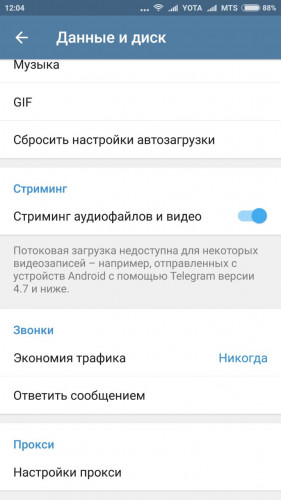
Активируйте переключатель «Использовать настройки прокси»;
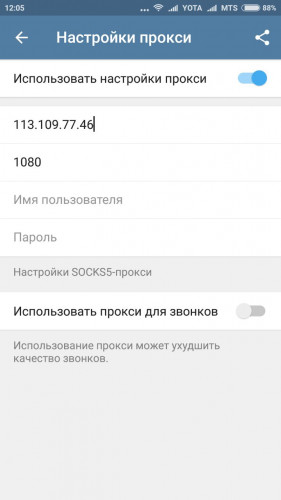
Дальше надо выбрать прокси-сервер, который необходимо внести в появившееся поле. В приведенном ниже списке цифры до двоеточия обозначают сам прокси-сервер, а после двоеточия — порт.
113.109.77.46:1080 (Азия)
123.207.12.61:1080 (Азия)
167.250.47.252:39880 (Бразилия)
168.0.216.200:39880 (Бразилия)
192.99.3.101:1080 (Канада)
66.70.224.123:1080 (Канада)
114.99.28.241:1080 (Китай)
117.57.244.253:1080 (Китай)
147.135.173.131:2775 (Франция)
145.239.140.177:2775 (Франция)
95.110.186.48:22992 (Италия)
95.110.186.48:25883 (Италия)
211.108.3.235:8888 (Южная Корея)
182.209.4.153:1080 (Южная Корея)
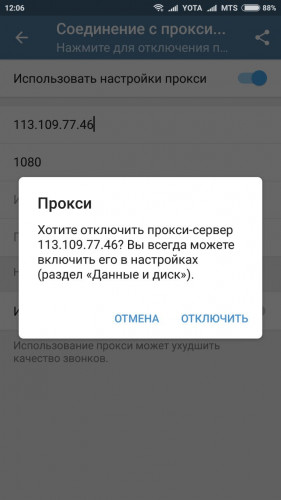
Выбор прокси-сервера может быть произвольным. Но практика показывает, что лучше выбирать тот, который географически ближе к местоположению пользователя. То есть, в столице это может быть Франция или Италия, в Сибири и на Дальнем Востоке — Китай. Причина — более высокая скорость работы через прокси, расположенные по соседству.
Способ 2: Использование сервисов VPN
Технология VPN (Virtual Private Network) для обхода блокировки Telegram работает так же, как и для свободного посещения других «запрещенных» или заблокированных провайдером ресурсов. Принцип ее действия заключается в следующем:
Вы включаете какой-либо из сервисов VPN;
VPN меняет ваш ip-адрес на адрес из другой страны;
Создается виртуальная сеть и защитное соединение, которое провайдер блокировать не может.
Сервисы VPN могут быть платными (с подпиской) или бесплатными. Последние работают несколько медленнее (при серфинге по сети страницы могут грузиться достаточно долго), но комфортной работы с мессенджером скорости работы бесплатных VPN вполне достаточно. Чтобы обойти блокировку Telegram можно использовать, к примеру, OperaVPN — браузер со встроенным VPN сервисом. В этом случае последовательность действий будет выглядеть следующим образом:
Скачайте OperaVPN в Google Play Маркете;
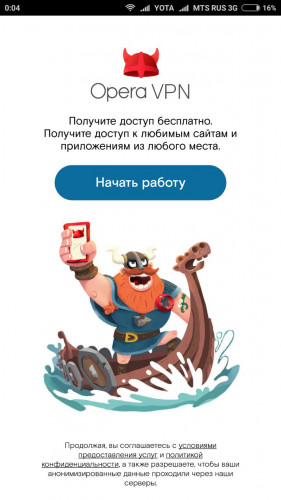
Нажмите «Начать работу»;
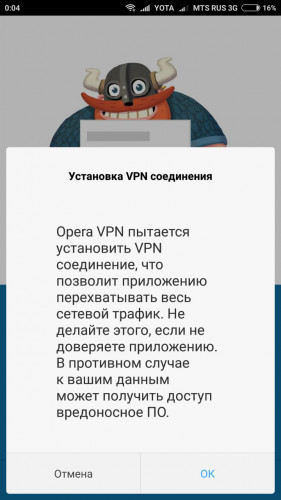
Android-смартфон сообщит, что ему необходимо внести настройки VPN. Разрешите ему это сделать;
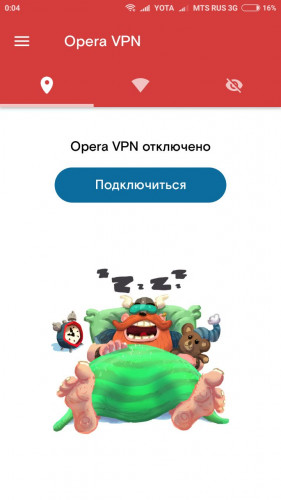
Далее нажмите кнопку «Подключиться».
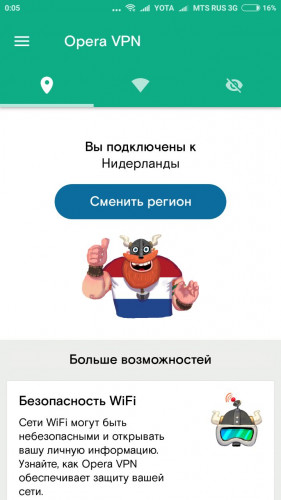
Это всё, что нужно сделать, чтобы обойти блокировку Telegram. VPN-сервис можно по необходимости включать и отключать в настройках устройства. Желаем вам приятного общения в любимом мессенджере!
Похожие публикации:
- Как расшифровывается киа
- Как сделать верификацию в дискорде
- Как сделать проверку примера
- Как скачать аниме
Telegram для компьютера: подробная инструкция
«Телеграм» (Telegram) — мессенджер с уникальными возможностями. Особенно отметим стабильную доставку сообщений, мгновенную синхронизацию и удобный поиск, из-за которых мы в бюро перевели рабочую переписку именно в «Телеграм». Для наших филологов подготовили инструкцию — элементарную, для новичков. Надеемся, и вам она будет полезна — позволит быстро освоиться в «Телеграме» и эффективно им пользоваться.
Инструкция написана на примере Telegram Desktop для Windows и актуальна на начало 2022 г. (скриншоты могут не совпадать с текущей версией интерфейса, но это потому, что «Телеграм» постоянно развивается ��).
- Как установить и зарегистрироваться
- Как русифицировать
- Как настроить
- Контакты, публичное имя и номер телефона
- Доставка сообщений, последняя активость и онлайн-статус
- Уведомления о новых сообщениях
- Сортировка ленты чатов
- Поиск, история переписки
- Приемы работы в чате
- Эмодзи, анимация и вставка объектов
- Темы оформления
- Горячие клавиши
Как установить и зарегистрироваться
Скачайте файл установки: https://desktop.telegram.org. Можете сохранить на рабочем столе и удалить после инсталляции программы.
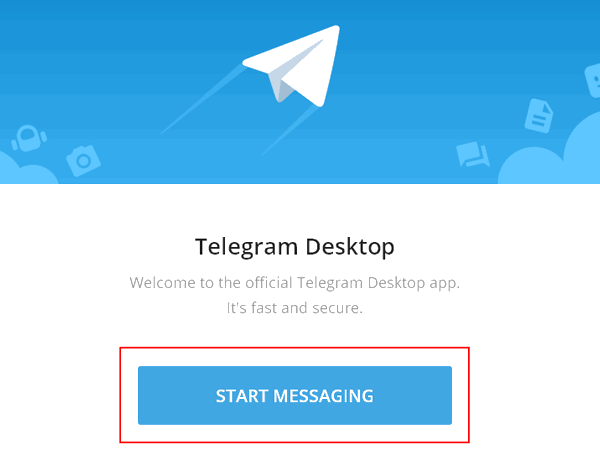
Запустите загруженный файл — «Телеграм» установится. Откроется окно, нажмите кнопку Start Messaging.
Введите свой номер телефона, нажмите Next.
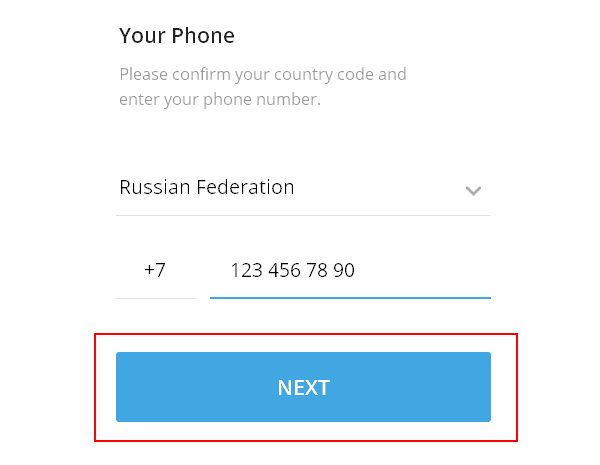
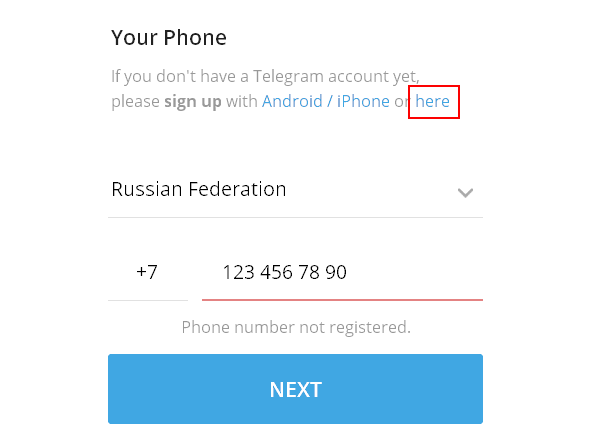
Под заголовком появится сообщение, в котором нужно нажать на ссылку here.
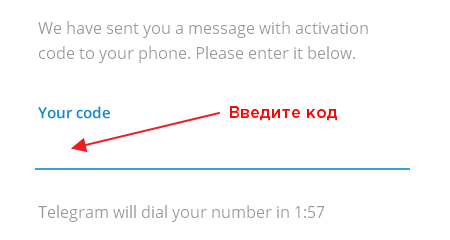
Придет СМС с кодом. Введите его в окно программы.
Готово: вы зарегистрировались в «Телеграме» и уже можете общаться.
Как установить русский язык интерфейса
Зайдите в настройки «Телеграма»: нажмите , потом Settings , Language, выберите Русский.
«Телеграм» перезапустится — интерфейс будет на русском языке.
Как настроить
Зайдите в меню «Телеграма» и нажмите «Настройки».
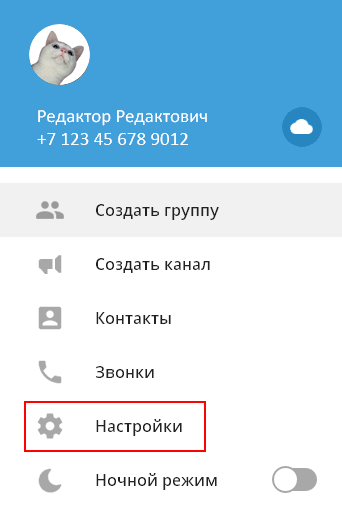
Настройте программу, как вам удобно. Дадим ориентиры.
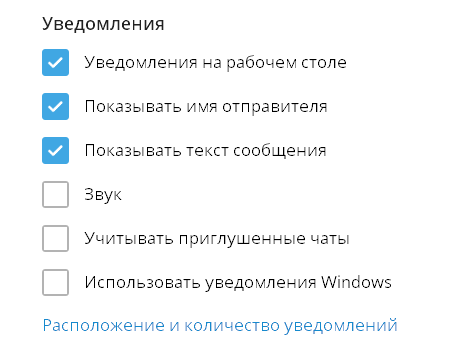
Настройка уведомлений
Общее и масштаб интерфейса
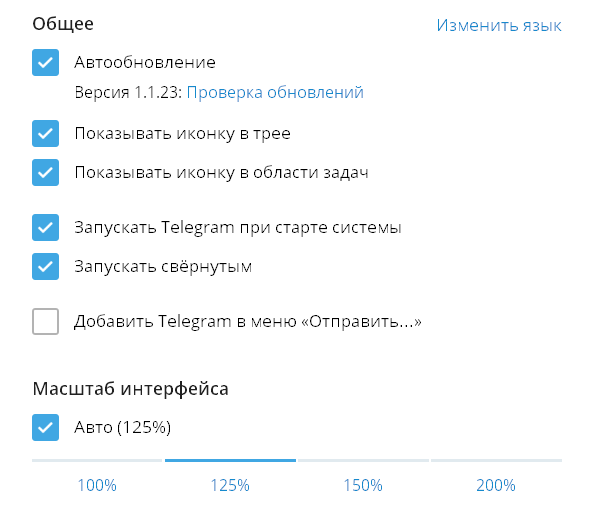
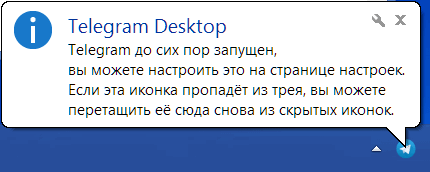
Если убрать флажок Показывать иконку в трее, при нажатии на значок крестика программа будет закрываться целиком. Оставьте флажок — и программа будет сворачиваться в трей, не закрываясь (так часто настраивают «Скайп»).
Можно установить произвольный масштаб интерфейса — для этого в ярлыке запуска Telegram укажите -scale 145 , например так:
«C:\Program Files\Telegram Desktop\Telegram.exe» -scale 145 .
Настройки чатов
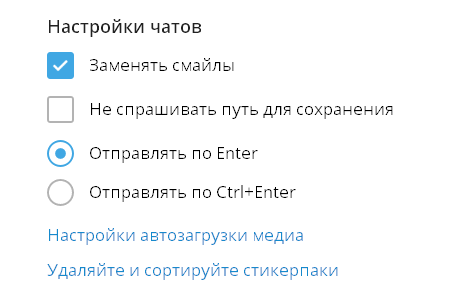
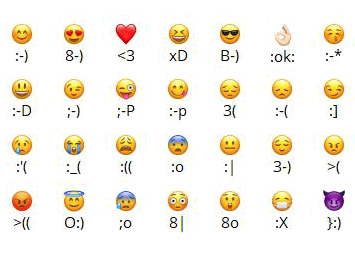
Заменять смайлы — смайл из знаков, типа :-), заменится на эмодзи.
Не спрашивать путь для сохранения — если не поставите флажок, то «Телеграм» будет каждый раз спрашивать, куда сохранять загружаемые файлы.
Настройка внешнего вида
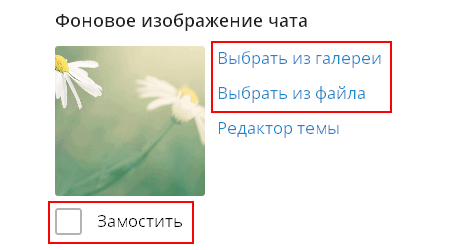
Фон чата можно сменить: выбрать один из предустановленных рисунков или загрузить свой. Замостить фон — повторить изображение для заполнения всего фона, если оно слишком мало. Актуально для небольших фоновых изображений.
Ленту чатов можно сделать узкой. Из начального окна это провернуть не получится, поэтому зайдите в любой чат и зацепите мышкой линию между списком чатов и областью переписки. Она приобретет вид двунаправленной стрелки.

Потяните влево, и в области чатов останутся только аватарки переписок.
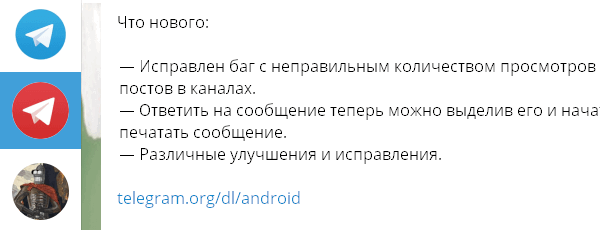
Если теперь вы нажмете Esc , курсор переместитcя в поле глобального поиска, а список чатов автоматически раскроется.
Ленту чатов можно и вовсе скрыть, сделав окно программы узким.
Как изменить имя, фамилию и фотографию профиля
Редактируйте свое имя только через настройки «Телеграма» (кнопка меню > Настройки > Изменить профиль > Имя):
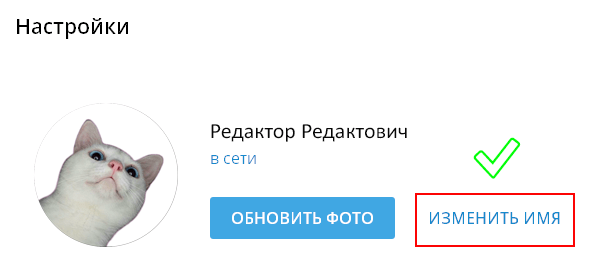
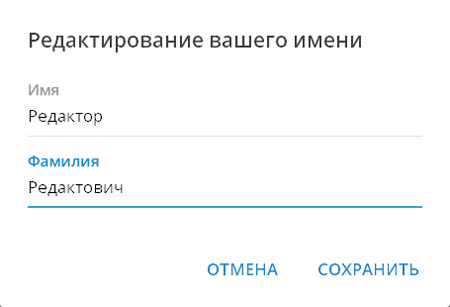
Там же, в Информации о профиле, можно установить или сменить вашу фотографию (кнопка Выбрать фото). Используйте квадратное изображение размером не меньше 512 × 512 пикселей.
Контакты, публичное имя и номер телефона
Как добавить контакт в «Телеграм» по номеру телефона
Простой способ добавить в список контактов хорошо знакомого человека — ввести номер его телефона.
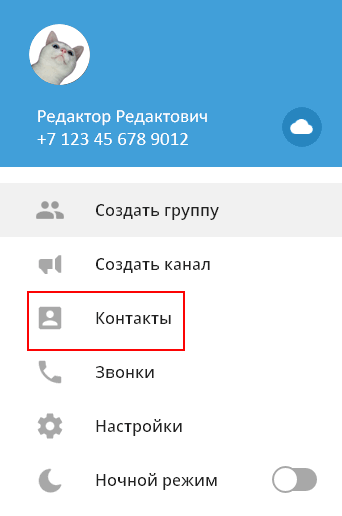
В меню программы перейдите в раздел Контакты.
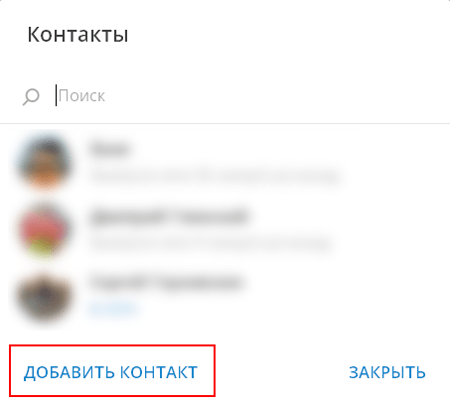
Нажмите ссылку Добавить контакт слева внизу.
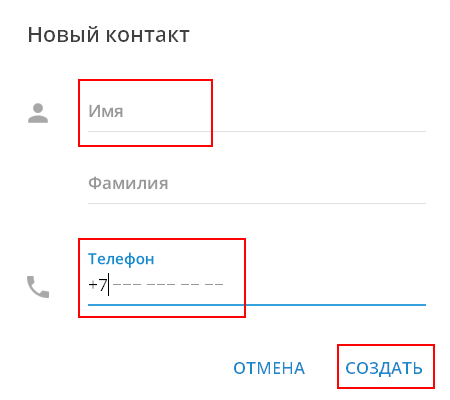
Введите имя (фамилию не обязательно), номер телефона, нажмите Добавить.
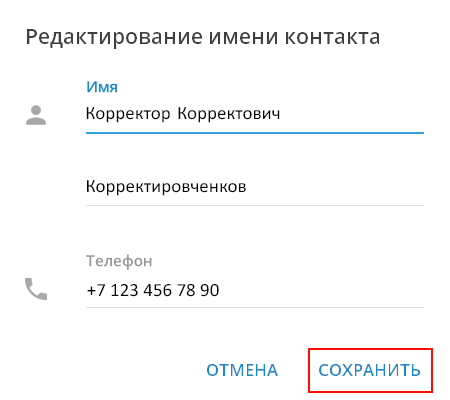
Имя контакта меняется через его профиль. Откройте чат с пользователем и щелкните по его имени слева вверху или в меню чата выберите Показать профиль. В профиле нажмите Изменить контакт, введите новое имя и нажмите Готово.
Как найти и добавить контакт по публичному имени пользователя
Ваше собственное публичное telegram-имя задается в настройках (Изменить профиль).

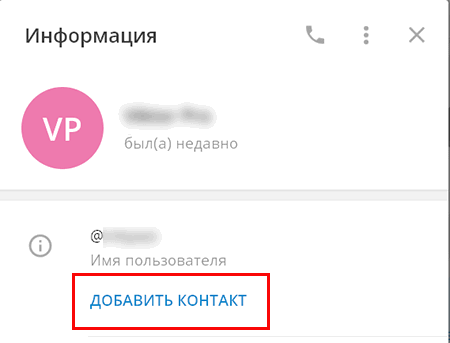
Кратко. В список контактов можно добавить любого пользователя «Телеграма», для этого не нужно знать номер его телефона — достаточно найти собеседника по публичному имени пользователя (telegram-имени, юзернейму) или просто открыть профиль пользователя в групповом чате и нажать Добавить контакт.
Подробно. Как добавить собеседника без номера телефона:
- Найдите пользователя через строку универсального поиска или через «Контакты» (используйте формат @username ). Другой вариант — нажмите на имя любого участника любого чата.
- Откроется окно нового чата. Если вы начнете переписку, диалог добавится в список чатов под тем именем, которое ваш собеседник задал себе сам. Но в вашем списке контактов (в разделе «Контакты» меню «Телеграма») этого пользователя не будет, и переименовать его вы не сможете, пока не добавите в список контактов.
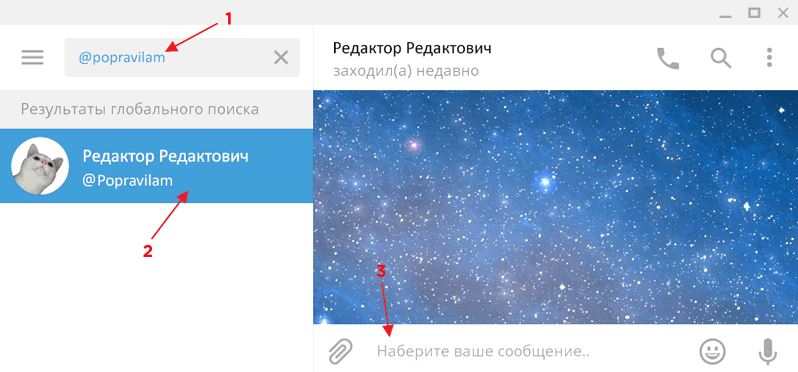
- Можете общаться — переписка останется в списке ваших чатов. Если же хотите внести собеседника в «Контакты», перейдите в его профиль и нажмите Добавить контакт. Тогда вы сможете задать этому контакту любые имя и фамилию.
Номер телефона
«Телеграм» привязывается к номеру телефона.
Номер вашего телефона видят только те пользователи и группы, которым вы разрешили его видеть в настройках Конфиденциальность > Номер телефона > Кто видит мой номер телефона. Узнать номер телефона другого человека через «Телеграм» невозможно, если по указанному адресу в настройках установлено Никто.
Собеседники не видят номер вашего телефона, когда нашли вас по telegram-имени, состоят с вами в одном групповом чате, или когда вы добавляте их в «Контакты» по их телефонному номеру.
Единственный случай, когда другой пользователь видит номер вашего телефона, если он уже знает ваш номер и добавил вас в список контактов на своем смартфоне.
Поиск контактов и конфиденциальность телефонного номера: итог
- Нашли пользователя по telegram-имени или в групповом чате — не знаете его номер телефона, но можете переписываться в чате, не добавляя в «Контакты». Разговор сохранится в ленте ваших чатов под именем, которое установил себе собеседник в своем профиле.
- Знаете номер телефона пользователя — добавляйте в «Контакты». Сможете указать для этого контакта любые имя и фамилию.
- Ваш телефонный номер через «Телеграм» не узнает никто, пока вы этого не захотите.
Доставка сообщений, последняя активность и онлайн-статус
«Телеграм» заботится о приватности, поэтому не показывает, что сообщение не может быть доставлено собеседнику. Если у адресата нет связи с интернетом, вы об этом не узнаете.
У сообщений есть два статуса доставки:
- Один флажок (галочка): сообщение отправлено, и его получил сервер «Телеграма».
- Два флажка: сообщение просмотрено адресатом.
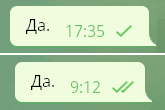
В настройках конфиденциальности в разделе Последняя активность можно запретить другим пользователям видеть, когда в последний раз вы были онлайн.
Имейте в виду, что собеседник все равно увидит вас онлайн (возле вашего имени появится зеленая иконка «в сети») в течение 30 секунд после того, как вы:
- прочитали сообщение этого собеседника в личном чате;
- отправили любое сообщение в личный или общий групповой чат.
Уведомления о новых сообщениях
По умолчанию «Телеграм» сигнализирует о новом сообщении звуком, всплывающим окошком, появлением значка непрочитанных сообщений на иконке программы и в ленте чатов.
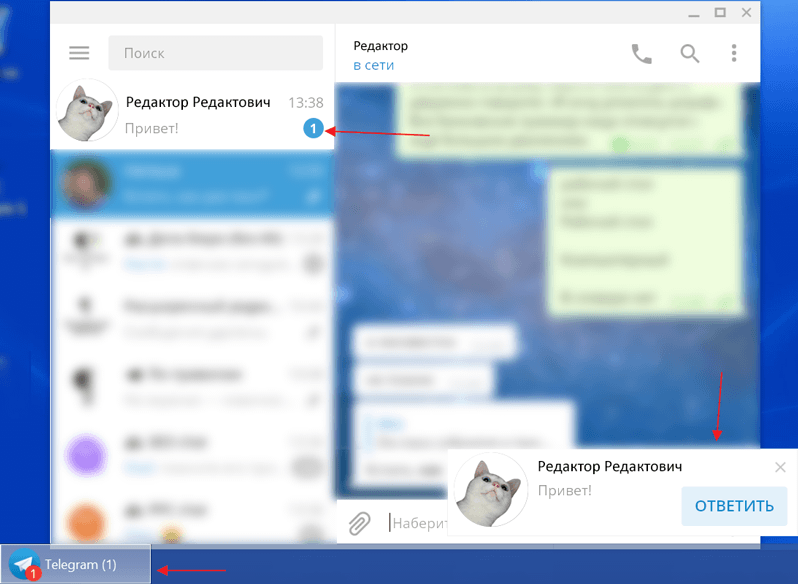
Приемы работы с уведомлениями на рабочем столе:
- Через всплывающее окно удобно отвечать быстро: нажмите мышкой Ответить, впишите ответ, нажмите Enter .
- Если вы отправите пустой ответ (Ответить > ничего не набирайте в поле сообщения > Enter или кнопка-самолетик), разговор пометится прочитанным и отметка о пропущенных сообщениях пропадет. При этом не понадобится заходить в чат, в который пришли новые сообщения.
- Если вы нажмете Скрыть все сообщения или значок крестика во всплывающем окне, разговор останется непрочитанным. Чтобы отметка о непрочитанных сообщениях исчезла, потребуется зайти в чат с этими сообщениями.
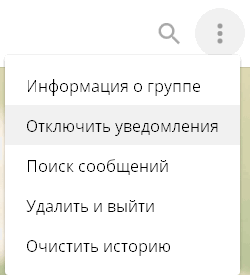
В любом чате, групповом и личном, уведомления можно отключать.
Настройте период отключения.
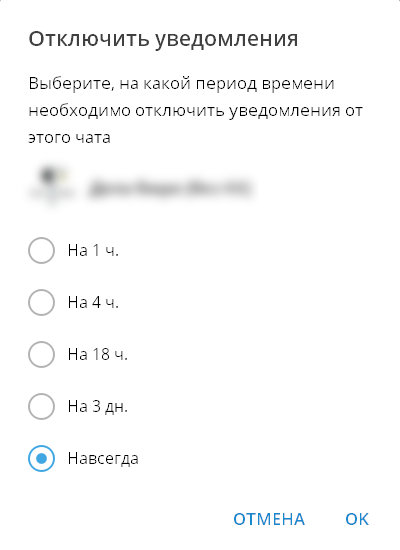
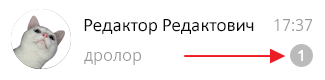
Отключенные уведомления о сообщениях перестанут всплывать, значок «Телеграма» в панели задач и трее не будет меняться, но в ленте чатов будет указываться количество непрочитанных сообщений.
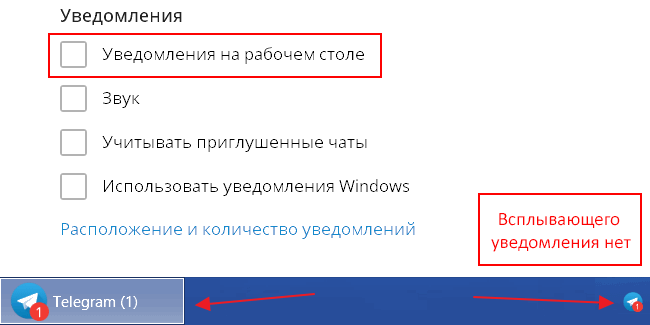
Если в настройках снять флажок Уведомления на рабочем столе и при этом не отключать уведомления чата, после нового сообщения в этом чате на значке «Телеграма» появится указание в красном кружочке о количестве непрочитанных сообщений, но уведомление на рабочем столе не всплывет.
Приглушенный групповой чат сигналит о новом сообщении, когда к вам обратились напрямую: упомянули по telegram-имени ( @username ) или процитировали (ответили на ваше сообщение). Появится значок собачки. Нажмите на него — перейдете к упоминанию.

Но если вы отключили уведомления в личном чате с человеком, который вас цитирует или упоминает, то и из группового чата уведомление не придет.
Сортировка ленты чатов
Чаты закрепляются вверху списка бесед. Сортируйте их перетаскиванием мышкой. Новые сообщения не меняют порядок прикрепленных переписок.
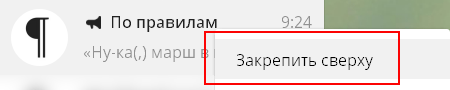
Незакрепленные диалоги сортируются автоматически в порядке поступления сообщений: чем позже пришло последнее сообщение, тем выше чат.
Чаты можно объединять в папки и удобно переключаться между ними через панель папок слева. В папках тоже можно закреплять чаты.
Особый «рабочий режим» позволяет скрыть из ленты чаты с отключенными уведомлениями. Зайдите в «Настройки» и наберите на клавиатуре в английской раскладке workmode . «Телеграм» спросит, активировать ли режим «В работе». Жмите OK.
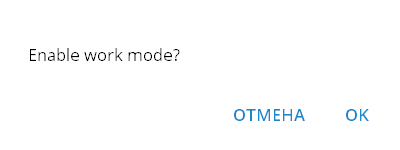
«Телеграм» перезагрузится, и над списком бесед появятся опции Скрыть приглушенные чаты или Показать все чаты. Снова наберите workmode в настройках, чтобы отключить этот режим.

Поиск, история переписки
Нажмите на клавиатуре Esc — и фокус перейдет в поле глобального поиска, в каком бы месте «Телеграма» вы ни находились. Ищите сразу всё: пользователей, групповые чаты или публичные каналы — по telegram-имени, сообщения во всех чатах с вашим участием — по широкому запросу или «точному запросу» (в кавычках). Символ @ в поисковой строке позволяет вывести все ответы на ваши реплики.
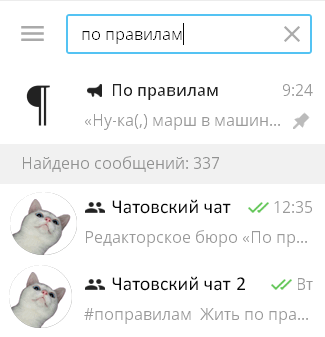
Быстрый переход по результатам поиска с клавиатуры: Alt + Вверх или Вниз .
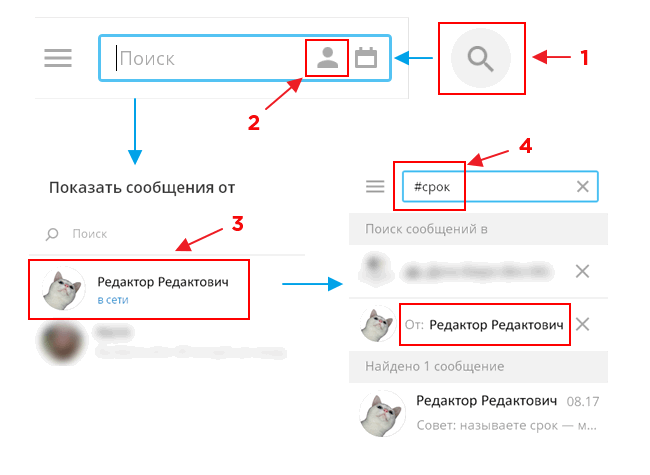
В групповом чате можно отфильтровать сообщения конкретного пользователя и искать только по ним.
Когда пролистываете переписку вверх, всплывает дата. Легко ориентироваться, записи за какой день сейчас на экране. Нажмите на дату — откроется календарь. Выберите в нем число и перенеситесь к сообщениям за этот день (на примере — к переписке за 3 сентября).
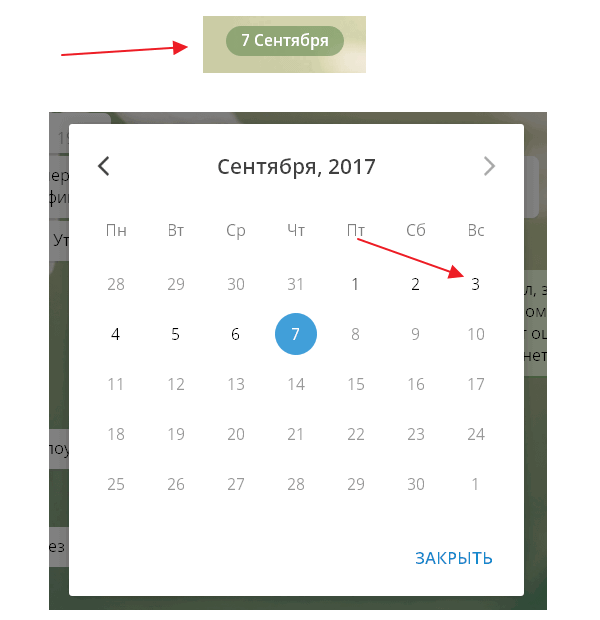
Вернуться к настоящему моменту позволяет стрелка внизу справа.
Оставляйте в сообщениях #хештеги (знак решетки и без пробела любое слово). Впоследствии достаточно будет нажать на хештег, и в панели поиска откроются все сообщения с этим хештегом из текущего чата. Например, называете срок — маркируйте сообщение хештегом #срок . Обсуждаете задачу, информация о решении которой потребуется в будущем, — тоже помечайте хештегом.
В профиле любой беседы (и личной, и групповой) доступен поиск по отправленным файлам. Находясь в чате, нажмите на его название вверху. Список находится в разделе «Общие файлы». Ищите документы по названию или фильтруйте по типам: файлы, фотографии, ссылки.
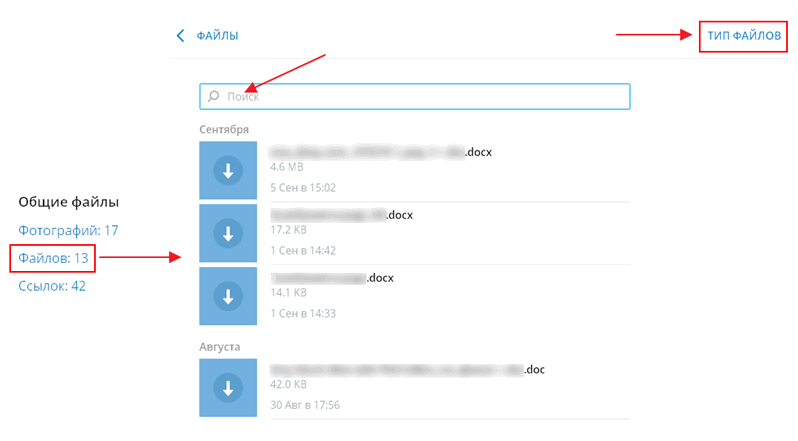
Файлы (размером до полутора гигабайт) и сообщения бессрочно хранятся в облаке. Удалите их — и сможете восстановить только с помощью собеседника. Придется попросить его скопировать или переслать сообщения из чата. Если собеседник тоже удалил историю переписки, восстановить ее уже не получится.
Приемы работы в чате
Как процитировать сообщение
Первый способ: неизменяемая цитата. Нажмите правой кнопкой мыши на реплике, выберите Ответить.
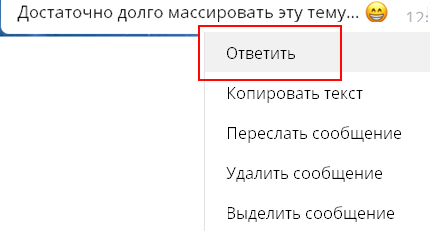

Если захотите перейти к процитированному сообщению, нажмите на цитату.
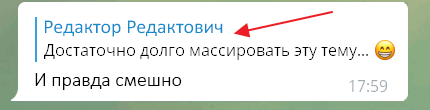
Можно цитировать и себя. Если нужно вернуться к обсуждению какого-то вопроса, найдите свое сообщение и процитируйте. Участники беседы смогут нажать на цитату и перейти к оригинальному сообщению.
Кстати, если потом нажать круглую кнопку Вниз, вы перенесетесь не в самый низ чата, а к тому месту, с которого перешли на реплику, — удобно.
Второй способ: текстовая цитата. Выделите сообщение мышкой или через контекстное меню Выделить сообщение, скопируйте ( Ctrl + C или Копировать выбранное как текст).
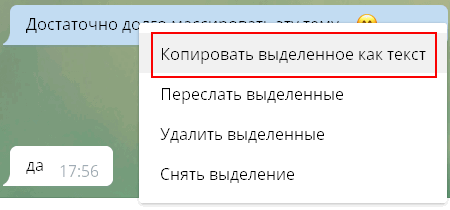
Скопируются текст сообщения, его автор и время отправки, но цитата не станет ссылкой на источник.

Скопировать только текст, без имени автора и времени отправки, позволит пункт Копировать текст в контекстном меню.
Как переслать сообщение
Схема та же, что с цитатами. Сообщение для пересылки выделяйте мышкой и нажимайте кнопку Переслать или используйте Переслать сообщение в контекстном меню.
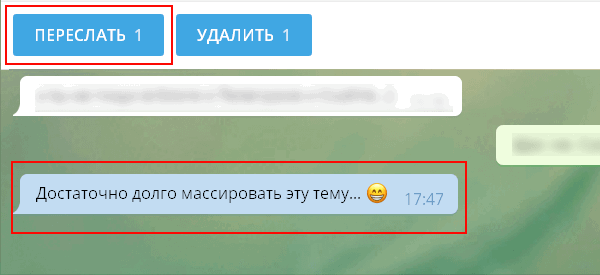
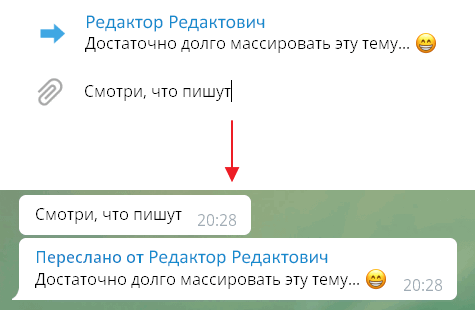
Если напишете комментарий к пересылаемой реплике, он появится у адресата отдельным сообщением над пересылаемым.
Сообщения из приватных и публичных каналов пересылаются таким же способом.
Сообщение из telegram-канала можно переслать еще быстрее: нажмите на стрелку справа от сообщения, в открывшемся окне выберите адресата (человека или группу) и нажмите Отправить.
Черновики и закладки
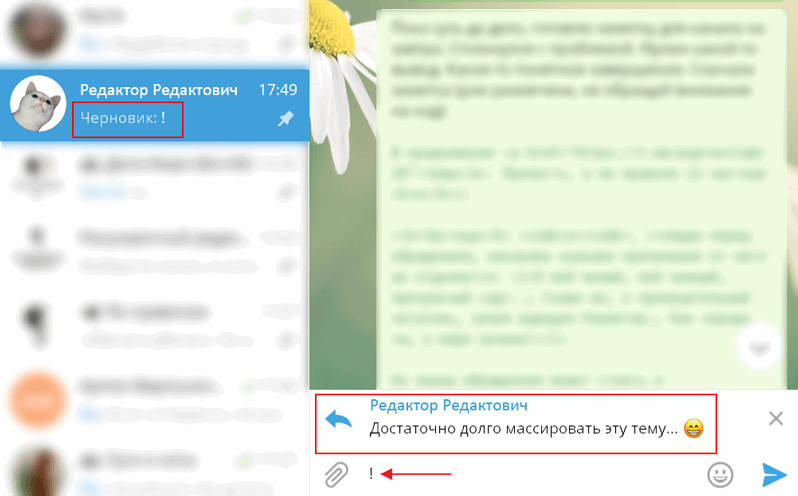
Неотправленные сообщения автоматически сохраняются в поле ввода и превращаются в черновики. Эта функция помогает пометить любое сообщение в длинной переписке, чтобы вернуться к нему позже — сделать своеобразную закладку. Схожим образом работает опция «Пометить сообщения непрочитанными отсюда» в «Скайпе».
Процитируйте нужную реплику и введите в поле ввода, например, восклицательный знак. Когда вы снова откроете этот чат, увидите черновик с процитированным сообщением. Нажмите на цитату и перейдите к этому сообщению в переписке. Восклицательный знак ставить не обязательно — достаточно просто Ответить, и цитата станет черновиком.
Как редактировать свои сообщения
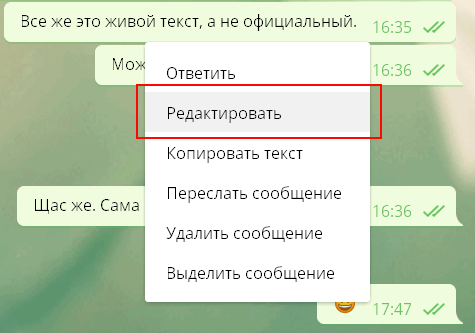
Наведите курсор на сообщение > нажмите правую кнопку мыши > Редактировать. Если редактируете свое последнее (нижнее) сообщение, просто нажмите на клавиатуре клавишу Вверх . Сохранить изменения — Enter .
Как удалять сообщения
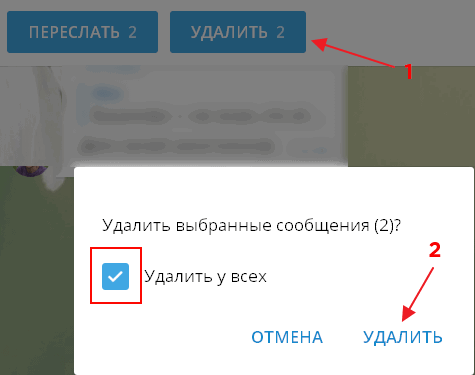
Выделите мышью сколько угодно сообщений. У вас три варианта:
- Нажмите правую кнопку мыши и в контекстном меню выберите Удалить выделенные.
- Нажмите кнопку Удалить в верхней части окна.
- Нажмите Del на клавиатуре.
И свои, и чужие сообщения можно удалить и у собеседников тоже. Для этого поставьте флажок Удалить у всех (или Удалить у Имя-собеседника в личной переписке).
Удалять и редактировать сообщения можно в течение неограниченного времени после отправки.
Другие приемы
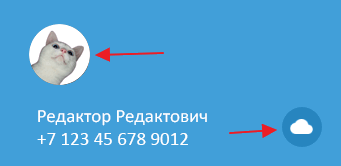
Избранное. Отправляйте сообщения себе, нажав в меню программы на иконку ярлыка или на картинку своего профиля. Оставляйте заметки, ведите список задач, обменивайтесь файлами между своими устройствами, сохраняйте на потом важные сообщения из других диалогов.
Чтобы обратиться к конкретному участнику разговора (он получит уведомление), наберите @ и выберите пользователя из списка.
Перевод строки в сообщениях делается с помощью Ctrl + Enter и Shift + Enter (в подписях к изображениям и файлам — только Shift + Enter ).
Позиция в чате сохраняется при переключении между разговорами.
Можно записать голосовое сообщение или позвонить (нужен микрофон).
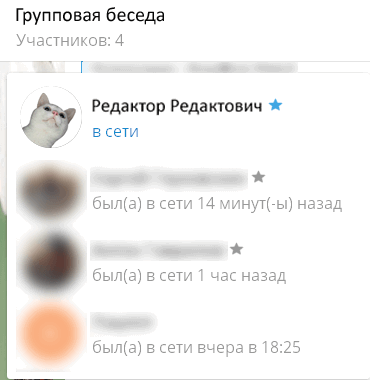
Если навести мышку на информацию о количестве участников небольшого группового чата (не супергруппы), всплывет список этих участников. Возле имени создателя стоит цветная звездочка, возле имен администраторов — бесцветная звездочка. Когда все в чате администраторы, звездочка горит только около имени создателя.
Форматирование текста
Альтернатива: использовать сочетания клавиш или контекстное меню (правая кнопка мыши > Форматирование.
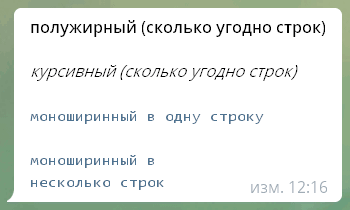
Выделяйте текст в чате: два астериска ( * ) — полужирный, два подчеркивания ( _ ) — курсив, текст между символами грависа (`) — моноширинный шрифт.
**полужирный (сколько угодно строк)**
__курсивный (сколько угодно строк)__
`моноширинный в одну строку`
«`
моноширинный в
несколько строк
«`
Эмодзи, анимация и вставка объектов
Отправляйте файлы и изображения перетаскиванием мышкой в чат или вставляйте из буфера обмена ( Ctrl + V ). Можно отправить сразу несколько картинок одним альбомом — просто вставляйте их по очереди.
Чтобы быстро вставить смайлик, наберите двоеточие и начните вводить название эмодзи на английском.
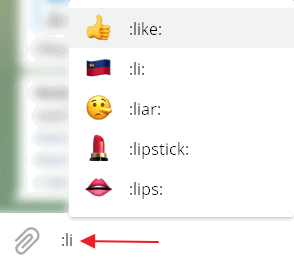
Список эмодзи с кодами:
- Шпаргалка по эмодзи от WebpageFX (нажмите, на эмотикон, чтобы скопировать код).
- Шпаргалка по эмодзи (ищите по ключевым словам; наведите мышку, чтобы увидеть код).
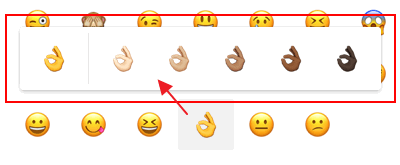
Не вставляется эмодзи? Посмотрите внимательно: появилась панель цветовых вариантов этого эмотикона (актуально для частей тела). Выберите цвет кожи.
В картинки преобразовываются в основном классические полные смайлы с носом.
Чтобы просмотреть стикер в увеличенном виде перед тем, как вставить его в чат, нажмите на него мышкой и не отпускайте левую клавишу. Набор стикеров «По правилам».

Чтобы скрыть панель со стикерами и эмотиконами, нажмите на смайлик в правой части поля для ввода сообщений, и панель свернется.
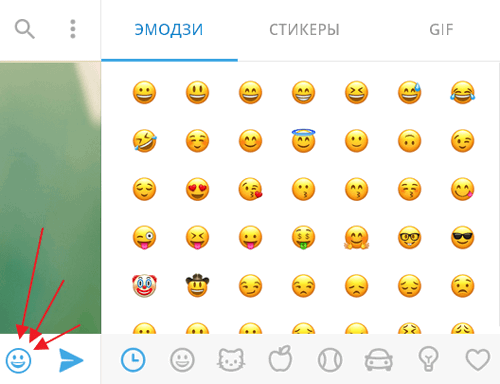
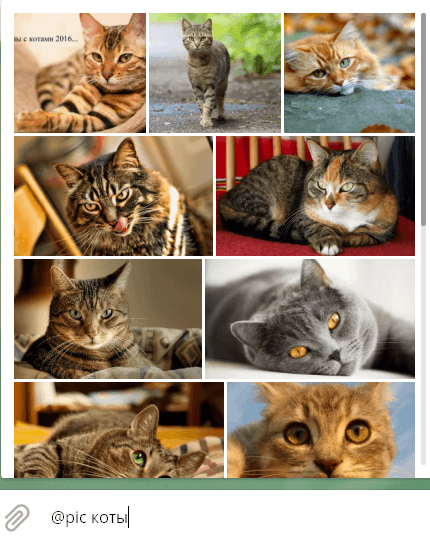
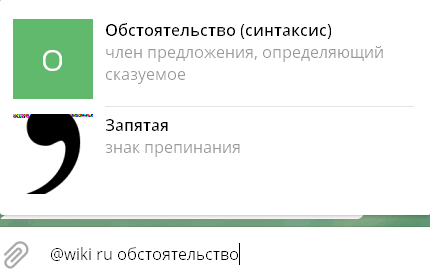
В «Телеграме» есть встроенные боты для быстрой вставки медиаобъектов в сообщение. Наберите в поле ввода сообщений @имябота и поисковую фразу через пробел. Появится возможность найти и быстро вставить изображение, анимированный GIF-файл, видео и др. Список полезных команд-ботов:
@gif (поиск на английском языке анимированных GIF на Giphy.com), @vid (поиск видео в YouTube), @pic (поиск изображений в «Яндексе»), @ya (поиск в «Яндексе»), @wiki ru (поиск статей в русскоязычной «Википедии»), @sticker (поиск официальных стикеров, соответствующих введенному эмотикону).
Примеры работы встроенных ботов:
Темы оформления
Меняйте не только фон, но и оформление «Телеграма» целиком с помощью тем оформления. Ищите темы в официальном канале тем для Telegram Desktop или наберите в любом чате @tthemebot и через пробел ключевые слова на английском для поиска темы.
Чтобы сменить тему, в настройках программы в разделе Фон для чатов нажмите Выбрать файл и выберите файл темы со своего компьютера. Другой вариант: отправьте тему в чат с собой, нажмите на имя файла. Откроется предпросмотр темы — нажмите Применить тему справа внизу.
Горячие клавиши
| Горячие клавиши | Действие |
| Ctrl + B | Форматирование полужирным |
| Ctrl + I | Форматирование курсивом |
| Ctrl + Shift + M | Форматирование моноширинным |
| Ctrl + K | Вставка ссылки |
| Ctrl + Shift + N | Отмена форматирования |
| Вверх | Редактирование последнего сообщения |
| Esc | Закрыть чат и перейти к списку чатов Общий поиск по именам контактов, групп, каналов и всем сообщениям в чатах из вашего списка переписок |
| Ctrl + F | Поиск по открытому чату |
| Alt + Вверх или Вниз |
Ctrl + Tab / Ctrl + Shift + Tab
Как писать Telegram на русском
И напоследок — наше профессиональное. �� Как правильно писать название мессенджера Telegram на русском языке? В официальных документах — «Телеграм», в неформальной переписке — телеграм. Оба слова с одной «м» в конце.
Проверим ваш текст
Это заметка из блога редакторского бюро «По правилам». Разбираем интересные примеры, частые ошибки и сложные случаи из практики. Чтобы следить за новыми публикациями, подпишитесь: Telegram, Facebook, «ВКонтакте».
© Редакторское бюро «По правилам» , 2009–2023
Как разрешить телеграмм устанавливать приложения
Как разрешить установку приложений в телеграмме на Андроид?
Чтобы разрешить установку приложений в телеграмме на Андроид, нужно выполнить следующие шаги:
- Откройте настройки своего телефона.
- Перейдите в раздел Приложения.
- Выберите Телеграмм из списка приложений.
- Нажмите на пункт Разрешения.
- Включите опцию Установка приложений.
Как разрешить установку приложений в телеграмме на iOS?
Настройка установки приложений в телеграмме на iOS не требуется, так как Apple не позволяет устанавливать приложения из-за приложения Telegram. Однако, если вы хотите установить приложение из Telegram на iOS, вам нужно будет перейти на сайт разработчика и скачать приложение оттуда.
Как разрешить установку приложений в телеграмме на ПК?
Чтобы разрешить установку приложений в телеграмме на ПК, нужно выполнить следующие шаги:
- Откройте настройки Telegram Desktop.
- Перейдите в раздел Настройки.
- Выберите пункт Загрузки файлов.
- Включите опцию Установка приложений.
Как установить приложение из телеграмма?
Чтобы установить приложение из телеграмма, нужно выполнить следующие шаги:
- Откройте чат с ботом, который предоставляет нужное приложение.
- Нажмите на кнопку Скачать.
- После загрузки файла, нажмите на него.
- Выберите пункт Установить.
Какие преимущества есть у установки приложений из телеграмма?
Установка приложений из телеграмма имеет следующие преимущества:
- Быстрый доступ к приложениям.
- Возможность скачивать приложения без посещения сторонних сайтов.
- Получение обновлений приложений через телеграмм.
Какие недостатки есть у установки приложений из телеграмма?
Установка приложений из телеграмма имеет следующие недостатки:
- Ограниченный выбор приложений.
- Некоторые приложения могут быть недоступны для скачивания.
- Возможность загрузки вредоносных файлов.
- Как разрешить устанавливать приложения в телеграмме
- Как разрешить установку приложений
- Как разрешить доступ к Неизвестные источники
- Как убрать разрешение на установку приложений из неизвестных источников
- Как установить приложение из телеграмм
- Как обходить блокировку тг
- Как снять ограничения на установку приложений
- Почему не получается установить приложение
- Как разрешить доступ сторонним приложениям
- Как разрешить установку из Неизвестные источники если они заблокированы
- Как разрешить устанавливать Приложения на андроид
- Как установить APK файл
- Как на Редми разрешить установку сторонних приложений
- Что такое Установка из неизвестных источников
- Как устанавливать приложения не из Маркета
- Как разрешить обсуждения в ТГ
- Как запретить телеграмму скачивать приложения
- Как разрешить установку приложений из неизвестных источников на айфон
Как разрешить устанавливать приложения в телеграмме
Как изменить разрешения для приложений:
- Откройте настройки телефона.
- Нажмите Приложения.
- Выберите нужное приложение. Если его нет в списке, нажмите Показать все приложения, а затем выберите нужное.
- Выберите Разрешения.
- Чтобы изменить настройки определенного разрешения, нажмите на него и выберите Разрешить или Запретить.
Как разрешить установку приложений
Перейдите в Настройки своего смартфона и выберите пункт Приложения. Нажмите Особый доступ > Установка неизвестных приложений. Выберите браузер (например, Chrome), при помощи которого вы хотите загружать APK-файлы. При появлении запроса активируйте ползунок Разрешить установку из этого источника.
Как разрешить доступ к Неизвестные источники
Вот как это сделать:
- Зайдите в Настройки.
- Откройте раздел Приложения и уведомления.
- Нажмите кнопку Дополнительно.
- Перейдите в подраздел Специальный доступ.
- Найдите в раскрывшемся списке пункт Установка неизвестных приложений или Неизвестные приложения и нажмите на него.
- Проверьте, что указано под их названиями.
Как убрать разрешение на установку приложений из неизвестных источников
Как запретить установку приложений из неизвестных источников?:
- Выберите Настройки в строке настроек Главного экрана.
- В строке Личные данные выберите Безопасность и ограничения.
- Выберите Неизвестные источники.
- Выберите Вкл./Выкл. для разрешения/запрета установки приложений из неизвестных источников.
Как установить приложение из телеграмм
Прежде всего, нужно зайти в Google Play под своим аккаунтом. Чтобы скачать приложение Телеграм, нужно в поисковой строке ввести название программы, а именно Telegram или Телеграмм. После этого появится список с доступными программами, нам нужно выбрать первое приложение.
Как обходить блокировку тг
Блокировку можно обойти с помощью прокси — специального сервера, через который ваши запросы к Telegram будут идти «в обход». Это абсолютно безопасно — прокси не смогут расшифровать или прослушать ваш трафик. В приложении для ПК также может помочь включение IPv6: Откройте Настройки и нажмите на Тип подключения (внизу);
Как снять ограничения на установку приложений
Как снять ограничения с настроек:
- Откройте настройки устройства Android.
- Нажмите Приложения.
- Выберите нужное приложение. Совет. Если вы не можете его найти, нажмите Показать все приложения или Сведения о приложении.
- Нажмите на значок «Ещё» Разрешить доступ к настройкам.
- Следуйте инструкциям на экране.
Почему не получается установить приложение
Самой распространенной причиной неполадки является случайный сбой системы. Если подобный инцидент произошел впервые, то вероятнее всего Вас побеспокоила случайная неисправность. Устранить ее достаточно просто — перезагрузите устройство и продолжайте скачивание из Play Market.
Как разрешить доступ сторонним приложениям
Какие данные доступны стороннему сервису:
- На странице «Аккаунт Google» откройте раздел Безопасность.
- В разделе «Сторонние приложения с доступом к аккаунту» нажмите Настроить доступ для сторонних приложений.
- Выберите нужное приложение или сервис.
Как разрешить установку из Неизвестные источники если они заблокированы
Разрешение установки приложений из неизвестных источников на Android:
- В появившемся окне с сообщением о блокировке нажмите «Настройки», либо сами зайдите в Настройки — Безопасность.
- В пункте «Неизвестные источники» включите возможность установки приложений из неизвестных источников.
Как разрешить устанавливать Приложения на андроид
Как изменить разрешения для приложений:
- Откройте настройки телефона.
- Нажмите Приложения.
- Выберите нужное приложение. Если его нет в списке, нажмите Показать все приложения, а затем выберите нужное.
- Выберите Разрешения.
- Чтобы изменить настройки определенного разрешения, нажмите на него и выберите Разрешить или Запретить.
Как установить APK файл
Поскольку APK является стандартным форматом приложений в операционной системе Android, их установка проста и не требует дополнительных программ. Вам нужно просто скачать файл на смартфон или планшет, найти его расположение в любом файловом менеджере, нажать по нему и выбрать «Установить».
Как на Редми разрешить установку сторонних приложений
На первом этапе вам надо зайти в меню «Настройки», где кликнуть по пункту «Защита конфиденциальности». В открывшемся окне находим строку «Специальные разрешения», а затем «Внешние источники».
Что такое Установка из неизвестных источников
Если, при попытке установить приложение, появляется сообщение «Установка приложений из неизвестных источников запрещена», значит вы пытаетесь установить программу не из Play Market, а скачанную на стороннем ресурсе. Данное ограничение можно легко обойти, но только в случае, если вы уверены в безопасности программы.
Как устанавливать приложения не из Маркета
Чтобы скачивать приложения для смартфоне не в Гугл Плей и устанавливать потом их, нужно сначала изменить настройки безопасности в Андроид. В общем случае это можно сделать так: Настройки → Безопасность → Дополнительные настройки → Установка приложений из внешних источников.
Как разрешить обсуждения в ТГ
Нажать на три вертикальные точки. Выбрать «Управление каналом». Нажать на «Обсуждение — Добавить группу».
Как запретить телеграмму скачивать приложения
Нажмите на значок с шестерёнкой под списком контактов Telegram. В открывшихся настройках выберите пункт «Данные и память». Здесь нас интересуют два раздела: «Использование памяти» и «Автозагрузка медиа». В «Автозагрузке» выберите, какой контент в каких чатах загружать или нет.
Как разрешить установку приложений из неизвестных источников на айфон
Достаточно пройти в «Настройки» > «Безопасность и конфиденциальность» > «Включить приложения из неизвестных источников».
Для того чтобы разрешить установку приложений в телеграмме, необходимо сделать следующее:
1. Откройте настройки телефона.
2. Нажмите на пункт «Приложения».
3. Выберите нужное приложение. Если его нет в списке, нажмите на кнопку «Показать все приложения», а затем выберите нужное.
4. Выберите пункт «Разрешения».
5. Чтобы изменить настройки определенного разрешения, нажмите на него и выберите «Разрешить» или «Запретить».
Если же вы хотите разрешить установку приложений в целом, то необходимо сделать следующее:
1. Перейдите в настройки своего смартфона.
2. Выберите пункт «Приложения».
3. Нажмите на «Особый доступ».
4. Выберите «Установка неизвестных приложений».
5. Выберите браузер, при помощи которого вы хотите загружать APK-файлы.
6. При появлении запроса активируйте ползунок «Разрешить установку из этого источника».
Если же вы хотите запретить установку приложений из неизвестных источников, то необходимо сделать следующее:
1. Выберите «Настройки» в строке настроек Главного экрана.
2. В строке «Личные данные» выберите «Безопасность и ограничения».
3. Выберите «Неизвестные источники».
4. Выберите «Вкл./Выкл.» для разрешения/запрета установки приложений из неизвестных источников.