
Как использовать один Ватсап на двух телефонах
Как бы мы ни ругали Ватсап за отсутствие важных функций, но зеленый мессенджер все равно установлен на большинстве современных смартфонов. Как-то мы привыкли, что практически любого человека можно найти именно там. Вот только с точки зрения возможностей Ватсап давно отстал от Telegram. И если отсутствие модных стикеров и расшифровки голосовых сообщений еще можно пережить, то вот возможности запускать Ватсап на нескольких устройствах очень не хватало. Причем в Телеграме это есть очень давно и позволяет не задумываться о том, что вы можете потерять важные чаты.
Ватсап официально объявил о возможности использовать один аккаунт на нескольких телефонах
❗️ЕЩЕ БОЛЬШЕ СТАТЕЙ ОБ APPLE ИЩИТЕ В НАШЕМ ДЗЕНЕ СОВЕРШЕННО БЕСПЛАТНО
Но наконец-то свершилось чудо, и WhatsApp постепенно становится похожим на Телеграм. В последнем обновлении мессенджер позволяет пользоваться одной учеткой на нескольких устройствах. В этом материале рассказываем, как настроить Ватсап на втором смартфоне и продолжить переписку с того места, где вы остановились.
Как обновить Ватсап на Айфоне
Как это случается с большинством новых функций в Ватсапе, обновление не появится на всех устройствах одновременно. Не все, кто установит новую версию приложения, получит возможность войти в свой WhatsApp на втором телефоне. Поэтому не переживайте, что после обновления у вас ничего не появилось. И, как и прежде, можно использовать аккаунт только на одном смартфоне. В течение нескольких недель новая функция появится у всех. В любом случае вам придется установить последнюю версию Ватсапа на ваш Айфон:
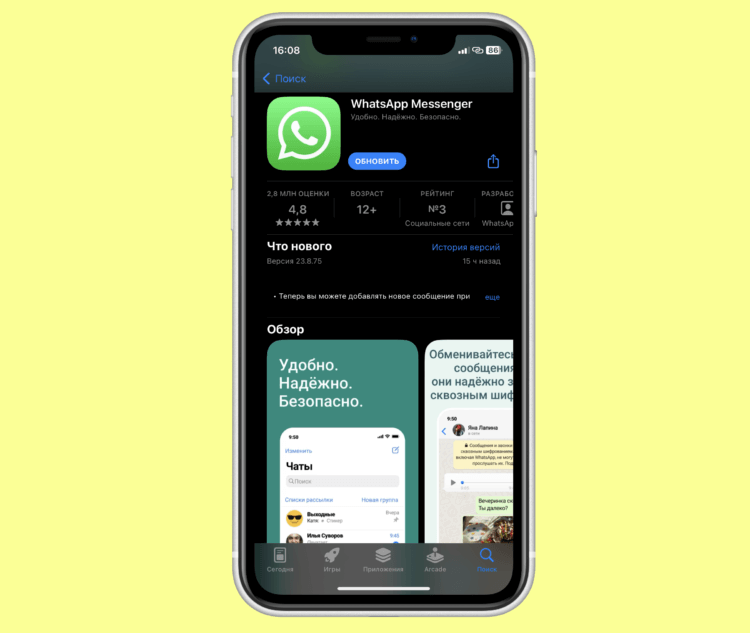
Обязательно обновите приложение на последнюю актуальную версию
- Откройте Аpp Store и в поиске найдите WhatsApp;
- Нажмите на кнопку “Обновить” для установки свежей версии приложения.
На текущий момент актуальным Ватсапом для iPhone является версия 23.10.76. При использовании более старых версий возможность использования одной учетной записи Ватсап на нескольких телефонах не гарантируется. Поэтому обязательно обновитесь.
Как войти в Ватсап с другого телефона
Авторизацию под одной учеткой на нескольких разных устройствах Ватсап опробовал еще летом, когда выпустил полноценные приложения для Windows и Mac. Они спокойно могли работать без смартфона, подключенного к интернету. Поэтому каких-то трудностей с авторизацией у пользователей возникнуть не должно. Чтобы войти под своей учеткой на дополнительном устройстве, вам придется отсканировать с помощью приложения WhatsApp специальный QR-код. Работает это следующим образом:
-
Откройте приложение WhatsApp на основном устройстве;
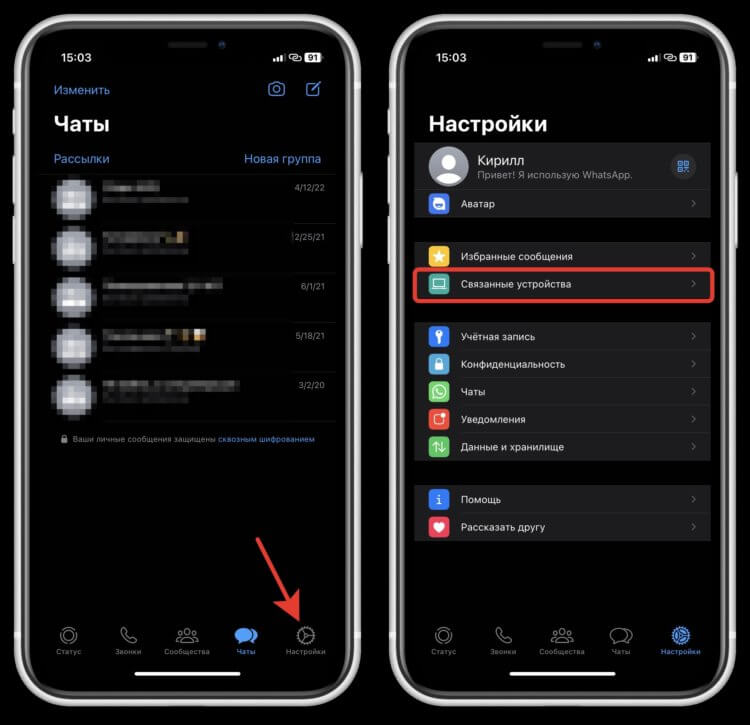
Привязка происходит через связанные устройства

На втором устройстве появится QR-код, который надо будет отсканировать
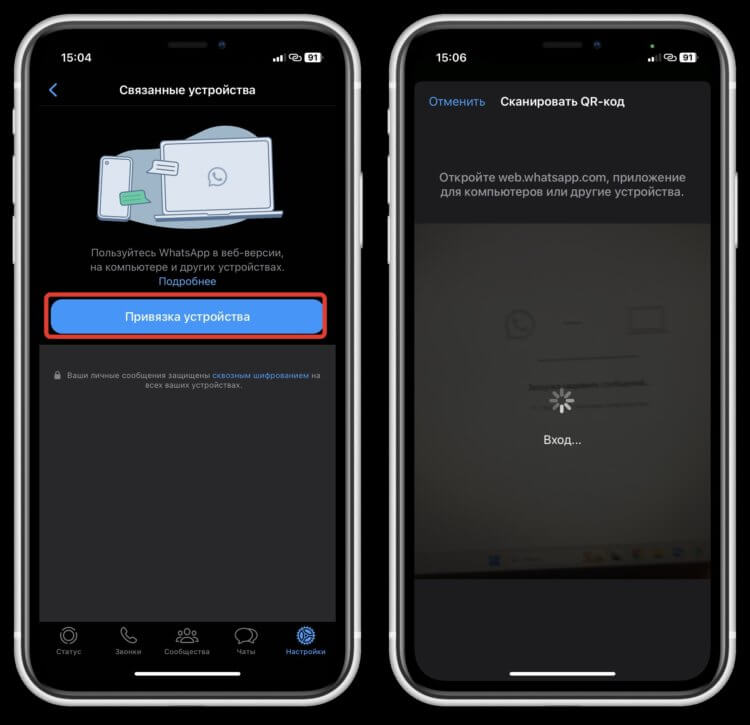
Вход происходит практически мгновенно
❗️ПОДПИШИСЬ НА НАШ ЧАТИК В ТЕЛЕГРАМЕ. ТАМ ТЕБЕ ОТВЕТЯТ НА ЛЮБЫЕ ВОПРОСЫ
Перед вами на экране появятся все ваши чаты со всеми нужными вложениями, которые можно без проблем скачать и продолжать переписку. Глядя на то, как Ватсап стремится догнать Телеграм по возможностям, складывается ощущение, что совсем скоро мы даже увидим WhatsApp для iPad. Вряд ли это произойдет скоро, но надежда все-таки есть. Было бы удобно иметь возможность переписываться не только со смартфона и компьютера, но и планшета.
Где в Ватсапе связанные устройства
Таким образом, можно использовать одну учетную запись Ватсап на пяти разных устройствах. Причем все из них вы сможете посмотреть в списке и при необходимости отключить. Например, если вы авторизовались на рабочем компьютере и забыли выйти, то не переживайте, что кто-то прочитает ваши переписки. Просто отключите компьютер из настроек:
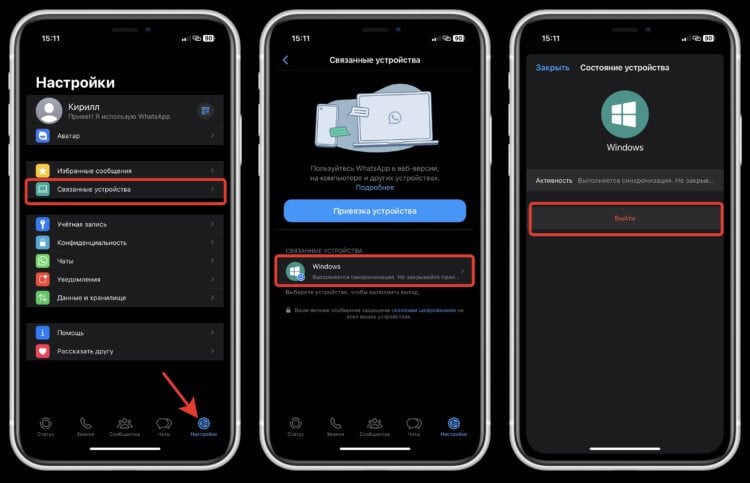
Отключайте устройства, которыми не пользуетесь
- Откройте Ватсап и перейдите на вкладку “Настройки”;
- Разверните пункт “Связанные устройства”;
- Выберите то устройство, которое вы хотите отключить;
- Нажмите кнопку “Выйти” и дождитесь, пока оно пропадет из списка.
Как видите, работает все очень просто и понятно. Практически полный аналог того, как это реализовано в Телеграме. Если вы решите авторизоваться на шестом устройстве, то Ватсап предложит вам отключить одно из тех, которые у вас уже подключены. Так что это можно будет сделать прямо в момент входа.
❗️ПОДПИСЫВАЙСЯ НА ТЕЛЕГРАМ-КАНАЛ СУНДУК АЛИБАБЫ, ЧТОБЫ ПОКУПАТЬ ТОЛЬКО ЛУЧШИЕ ТОВАРЫ С АЛИЭКСПРЕСС
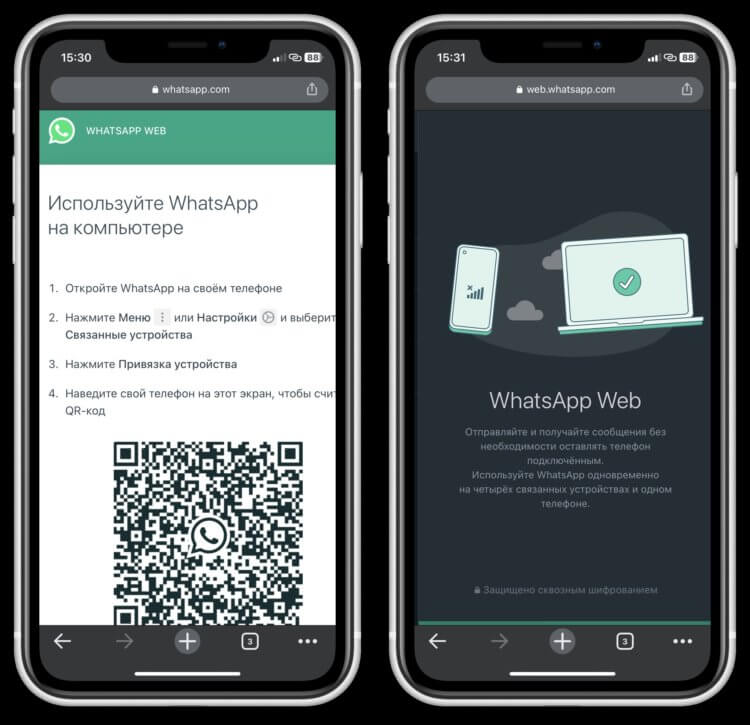
Для работы Ватсап Веб на Айфоне придется скачать Google Chrome из App Store
Радует, что Ватсап продолжает развиваться, а не остановился на месте и пожинает плоды своей популярности. Того и глядишь, получим бесплатную расшифровку голосовых сообщений. Если же возможность авторизации на нескольких смартфонах под одной учетной записью у вас пока что не появилась, то вы можете через браузер на телефоне перейти на web-версию WhatsApp и войти под своим аккаунтом, как на компьютере. Пользоваться будет не так удобно, но если очень надо, то способ вполне рабочий и жизнеспособный. Но, я думаю, лучше немного подождать. Тем более сам Ватсап сообщает, что в течение ближайших недель эта возможность станет доступна по всему миру.
Как добавить второй номер в Ватсап на телефоне

Официально на телефон можно установить только один профиль WhatsApp. Однако многие пользователи выбирают себе два номера и для удобства хотят на каждом установить свой мессенджер. Чтобы это реализовать, важно разобраться, как сделать два аккаунта WhatsApp.
Принцип работы WhatsApp на смартфоне с двумя симками
В одном телефоне, вне зависимости от того, сколько сим-карт могут на нем работать, — 1 или 2 — можно установить только одно приложение Ватсап и привязать к нему единственный номер. То есть разработчики в принципе не предусматривают варианта, что у пользователя будет несколько аккаунтов. Ему придется пользоваться мессенджером на том номере, которым он чаще используется. Для многих — это не самый комфортный вариант, поэтому чтобы завести две учетные записи WhatsApp, придется искать обходные пути.
Процесс того, как установить приложение, будет зависеть от операционной системы телефона — Android или iOS. Чтобы разобраться, как сделать две учетки в WhatsApp на одном девайсе, будут рассмотрены оба варианта.
Инструкция по установке на Android
Чтобы поставить 2 WhatsApp на одном устройстве, одна учетная запись уже должна быть создана стандартным путем. Далее на смартфонах под управлением Android можно действовать способами, перечисленными ниже.
Встроенные возможности Android
В некоторых версиях Андроида и начинках, предусмотрена возможность устанавливать вторую версию программ. Где-то она называется «Клонирование приложений», где-то «Клоны ПО», где-то может быть «Второе пространство». Но принцип работы везде одинаковый.
Инструкция на 8 версии Android-оболочки MIUI:
- Войти в «Настройки».
- Найти там раздел «Приложения», где будет нужная опция — «Клонирование приложений».

- После нажатия на «Клонирование приложений» откроется список программ, которые доступны к копированию. В нем нужно найти Ватсап и переключить тумблер. Начнется процесс создания клона.

- На рабочем столе появится второе приложение, в углу которого будет обозначение, что оно клонированное. В него нужно войти и зарегистрировать второй номер.
В других версиях ОС подобная возможность может быть в «Специальных возможностях». В любом случае нужно искать ее в настройках.
Через приложение Parallel Space
Parallel Space — это приложение, которое может клонировать WhatsApp на один телефон, но на 2 SIM-карты. Его можно скачать бесплатно из Гугл Плей на Самсунг, LG, Sony и других смартфонах. К слову, Parallel Space может сделать две версии не только Ватсапа, но и практически любого приложения.
Чтобы создать несколько учеток на одном устройстве, нужно:
- Загрузить на свой смартфон Parallel Space и запустить.
- Откроется перечень программ, которые можно скопировать. Здесь можете выбрать Ватсап.

- Когда процесс клонирования завершится, на экране начнут появляться иконки созданных программ. Также будут подсказки, как сделать иконку скопированной версии. Но это очень просто — надо лишь выбрать софт из перечисленных вариантов.

- На рабочем столе открыть программу-копию и зарегистрировать в Ватсапе второй номер стандартным образом.
Это самый простой способ, как сделать два WhatsApp на одном телефоне, без включения каких-либо специальных разрешений.
Через приложение OGWhatsApp
OGWhatsApp относится к сторонним программам для Андроид. Чтобы ее поставить, для начала нужно разрешить устанавливать такие приложения. Для этого нужно:
- Войти в настройки смартфона и открыть пункт «Безопасность».
- Войти в «Управление устройством» и поставить галочку напротив «Неизвестные источники».
Таким образом будет разрешена загрузка ПО из сторонних ресурсов. После этого нужно с особой внимательностью выбирать сайты, с которых будет установлена та или иная программа, так как возможно подцепить вирусы.

Когда этот пункт будет выполнен, можно перейти к шагу, как добавить второй номер в Ватсап при помощи приложения OGWhatsApp.
Инструкция по добавлению будет выглядеть следующим образом:

- Через любой поисковик находится программа и устанавливается на телефон.
- Непосредственно в самом WhatsApp нужно войти в «Настройки».
- Выбрать там пункт «Чаты», из которого нужно сделать резервное копирование.
- Зайти в «Проводник» или «Файловый менеджер» смартфона (название может различаться на разных моделях).
- В перечне папок найти WhatsApp и переименовать директорию. Новое имя должно быть «WhatsAppold».
- Вернуться в «Настройки» и в приложениях найти WhatsApp. Очистить кеш программы, после чего удалить мессенджер с телефона.
- Вернуться к шагу с переименованием папки и повторить его, но теперь нужно изменить «WhatsAppold» на «OGWhatsApp».
- Установить скаченный OGWhatsApp на телефон. Зарегистрировать тот номер, на котором ранее был привязанный Ватсап.
После этого официально через ПлейМаркет скачать официальную версию Ватсап и привязать к ней второй номер. Таким образом не составит труда установить второй аккаунт на один телефон.
Через программу GBWhatsApp
Обычно работает один аккаунт Whatsapp на двух симках. Еще один способ изменить ситуацию — воспользоваться программой GBWA. Установить два WhatsApp через нее будет проще, чем в прошлом случае, но все равно понадобится дать разрешение, чтобы подключить сторонние приложения.
- Найти приложение GBWhatsApp и установить его.
- Ввести номер вставленной второй карты. На экране начнут появляться подсказки, которым нужно следовать.
Если выйдут обновления официальной версии Ватсап, то сторонние программы, которые позволяют двум номерам работать в мессенджере, могут перестать поддерживаться. В этом случае вторую симку привязывают заново.
Инструкция на iOS
IPhone, работающий под управлением iOS, в принципе поддерживает только один номер. Исключением стала XS модель, которая выпускается в двухсимочной версии. Установить Ватсап на два номера на Айфоне также реально.
Установка WhatsApp Business

Этот метод полностью официальный и безопасный. Он заключается в установке отдельного приложения WhatsApp Business, который можно скачать в AppStore. Его нужно загрузить, как и любое другое приложение.

При запуске этого клиента появится предложение использовать тот номер, который уже зарегистрирован в Ватсапе. На этом этапе нужно выбрать «Использовать другой номер». Этот же вариант установки второго номера подходит и для Андройда.
Через стороннее ПО
Популярное приложение от сторонних разработчиков — TuTuHelper.
- Загрузить приложение TuTuHelper с официального сайта и установить.
- При первом запуске будет предложено загрузить сертификат разработчика, нужно подтвердить действие.

- Перейти на смартфоне в «Настройки».
- Найти «Основные».

- Перейти в «Управление устройством».

- В строке «Winner Media Co., LTD» нажать «Доверять».
- Открыть загруженное приложение TuTuHelper. В списке программ найти WhatsApp++ и нажать Get.


После этого на рабочий стол загрузится другой Ватсап. По аналогии со вторым шагом нужно дать разрешение на установку ПО от «JiaNaHaiWei Co., Ltd». На втором мессенджере пройти привычную регистрацию, но с другой симкой.
Заключение
На двух телефонах можно без проблем создавать разные учетные записи. Но если девайс двухсимочный, то придется немного напрячься, чтобы настроить все должным образом. Можно ли на один телефон установить две учетки? Можно. И сделать два аккаунта можно несколькими способами. Разница между ними в удобстве непосредственно для пользователя и в ОС, на которой работает телефон.
Как установить второй WhatsApp на Андроид — ТОП 5 лучших способов
Многие активные пользователи мессенджера Whatsapp нуждаются в установке сразу двух приложений, если они используют одновременно две сим-карты. Разработчики не предусмотрели возможности инсталлировать две версии программы на одном телефоне. Но посредством дополнительных инструментов сделать это возможно. В данной статье рассмотрены все способы, как установить второй WhatApp на Андроид.
Способ #1 — для китайских смартфонов
Некоторые производители модернизировали функции смартфонов, сделав их более гибкими. Они представили свои вариации операционной системе Андроид: MIUI от Xiaomi и FlymeOS от Meizu. Китайские компании оснастили устройства программными оболочками, которые позволяют клонировать установленные программы.
Установить второй Ватсап возможно, используя стандартные средства. Перед инсталляцией обратите внимание на то, встроена ли данная опция в ваш телефон. Для примера можно взять оболочку Андроид Meizu, где клонирование интегрировано, что позволяет создать копию любой программы, в том числе и Whatsapp. Чтобы его скопировать, сделайте следующее:
Шаг 1. Откройте главные настройки телефона и перейдите в пункт «Приложения». Откроется список опций, среди которых должно быть «Клонирование приложений». Нажмите на него.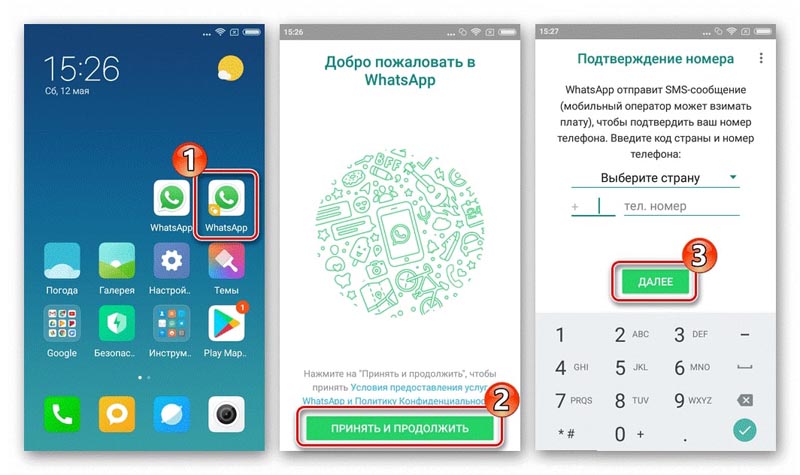 Шаг 2. В появившемся окне появится перечень программ, которые возможно клонировать. Найдите нужную и активируйте переключатель, расположенный рядом с ним. Подождите, пока не создастся клон.
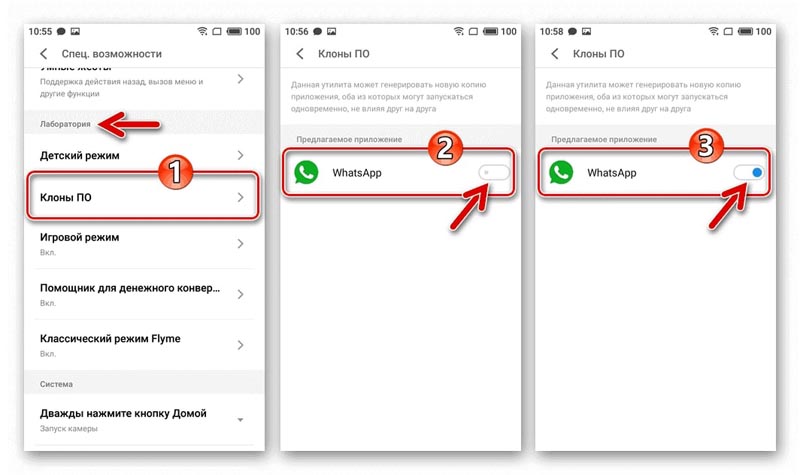
 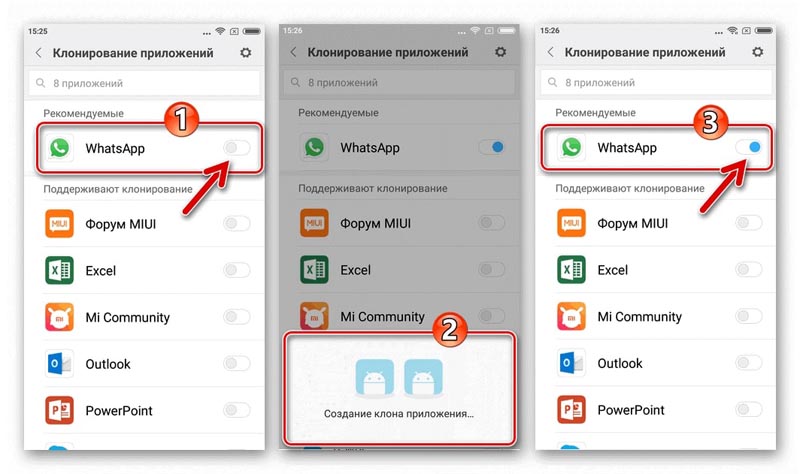 Шаг 3. На рабочем столе должно появиться продублированная программа со специальной отметкой, которая означает, что оно было скопировано. Она ничем не отличается от оригинальной программы, но функционирует отдельно от нее. После запуска клона, нужно зарегистрироваться, затем откроются все возможности мессенджера. Клонирование в операционной системе FlymeOS немного отличается от предыдущего. Расположена функция также в главных настройках, но в пункте «Специальные возможности».
 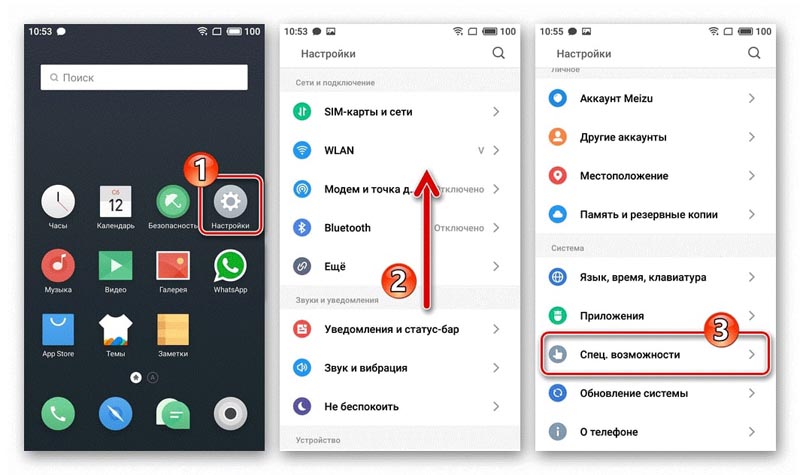 Функция «Клон ПО» расположена в разделе «Лаборатория». После того, как вы зайдете в раздел, действия по копирования аналогичны с предыдущим способом.
Способ #2
WhatsApp бывает в двух вариациях: для простых пользователей и для компаний. Первый вариант называется Messenger, второй – Business. Версии практически ничем не отличаются друг от друга. Основные функции, которые необходимы для обычных пользователей, есть в приложении, предусмотренном для бизнес сферы.
Таким образом, установить второй Ватсап возможно, скачав оба приложения. Для это сделайте следующее:
Шаг 1. Запустите магазин Google Play Маркет. В строке поиска введите запрос «WhatsApp Business». Найдя приложение, нажмите на кнопку «Установить». 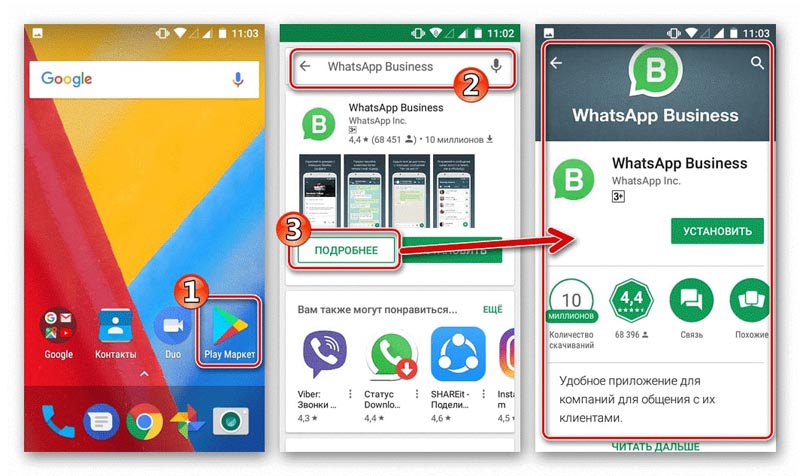 Шаг 2. После загрузки произойдет инсталляция WhatsApp для бизнеса в автоматическом режиме. Дождитесь завершения установки.
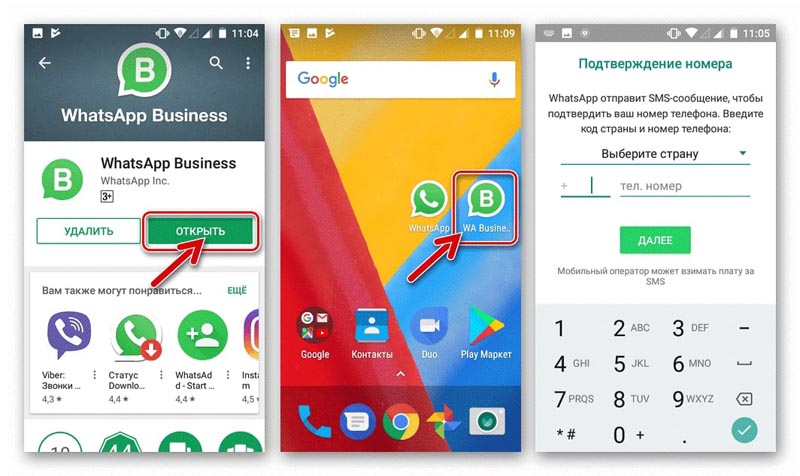
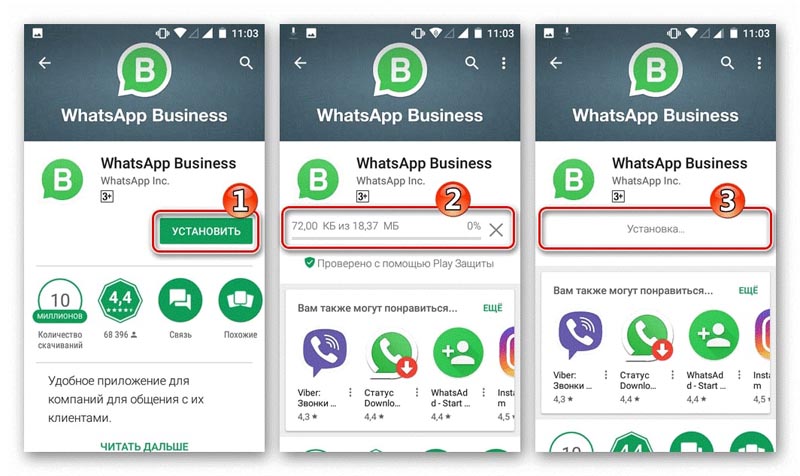 Шаг 3. Запустите мессенджер, зарегистрируйтесь. После проделанной процедуры у вас будут два клиента, работа которых не зависит друг от друга. Именно поэтому вы можете работать с чатами и контактами в каждом приложении по-отдельности, например скрыв чат или очистив сообщения в одном клиенте, на работу другого это никак не повлияет.
Способ #3
Если встроенного клонирования в смартфоне нет, то можно воспользоваться сторонними утилитами, которые позволяют создавать два WhatsApp на одном девайсе. Специальная программа OGWhatsapp отсутствует в магазине Play Маркет, но скачать ее можно с других источников в интернете. Удостоверьтесь, что они являются надежными и безопасными для вашего устройства.
Перед тем, как установить второй Ватсап на телефон, скачайте и установите данную утилиту. Но прежде разрешите устройству установку приложений из неизвестных источников. 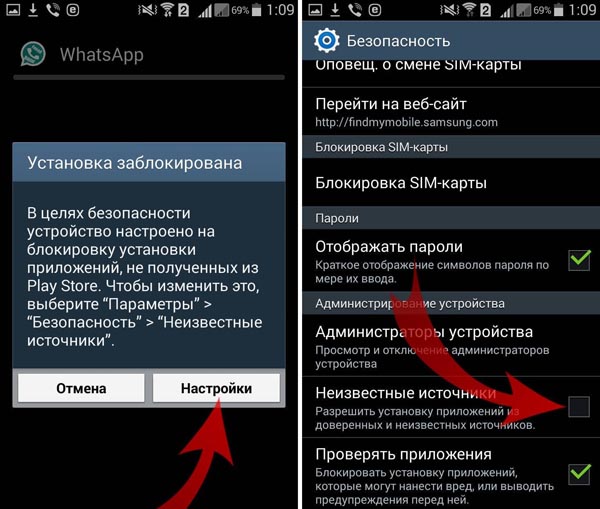 На рабочем столе отобразится мессенджер с иконкой немного другого оттенка. После инсталляции, запустите копию Ватсапа и авторизуйтесь, введя номер телефона.
 Также утилита OGWhatsapp обладает рядом преимуществ:
- Обладает дополнительным функционалом, например, расширенные настройки конфиденциальности;
- Дает возможность скрыть статус в сети.
Способ #4
Другие разработчики предлагают альтернативу интегрированной опции клонирования, создавая специальные утилиты. Одним из самых популярных приложений является Parallel Space. Оно создает дополнительное пространство, куда можно скопировать мессенджер. Чтобы создать дубликат Whatsapp, сделайте следующее:
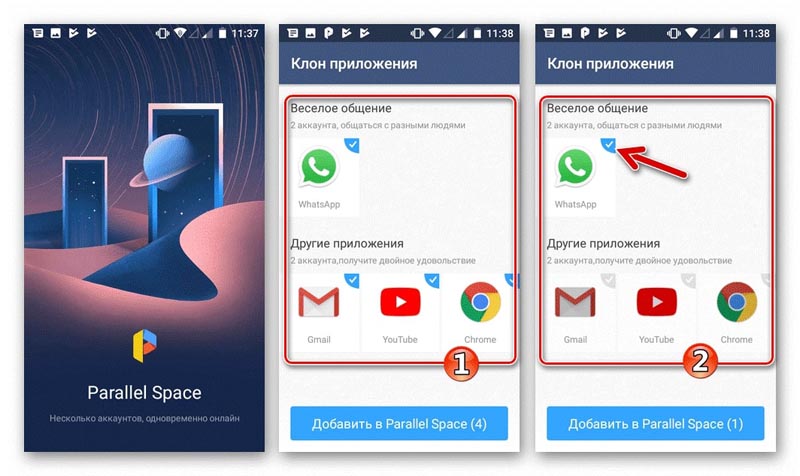
Шаг 1. Найдите утилиту в магазине Play Маркет и запустите его.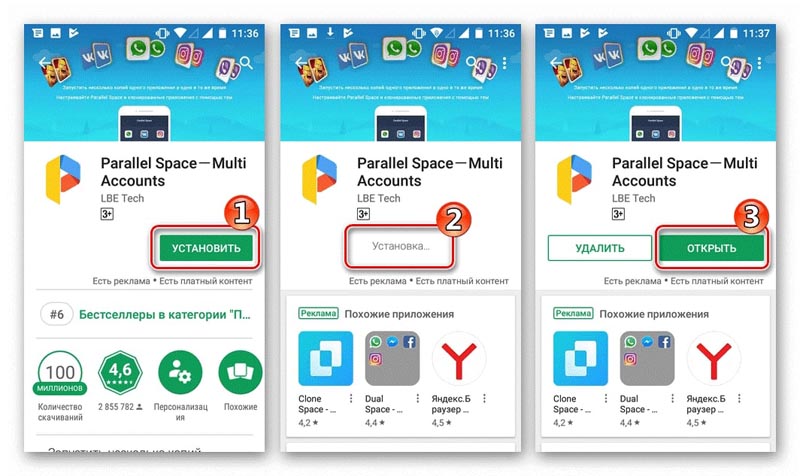 Шаг 2. После того, как она запустится, в главном окне появятся иконки всех приложений, которые можно клонировать. Снимите галочки с тех программ, которые не нуждаются в копировании. На иконке Ватсап галочка должна остаться.
  Шаг 3. Нажмите на кнопку, расположенную внизу, «Добавить в Parallel Space» и подтвердите действие. Подождите, пока копирование завершится.
 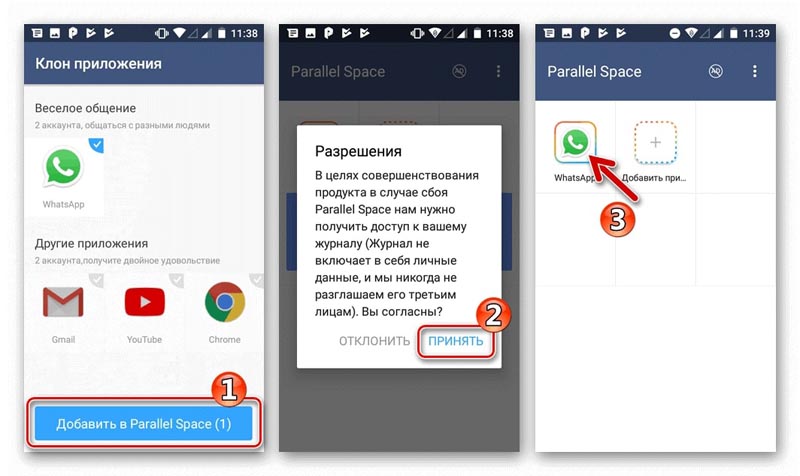 Открытие клона осуществляется через саму утилиту. На рабочий стол она добавляет каталог со скопированными программами, его необходимо открыть и выбрать нужное. Недостатком является то, что после удаления Parallel Space деинсталлируются и созданные дубликаты.
Способ #5
App Cloner – утилита, которая создает клоны приложений, изменяя имя пакета и его цифровую подпись. То есть для запуска дубликата не требуется в дальнейшем утилита, так как склонированные программы являются полноценными и самостоятельными. App Cloner является мощным инструментом, помогающим оптимизировать и полностью настраивать процесс копирования. Единственным недостатком является то, что доступа к большинству возможностей требуется покупка приложения.
Шаг 1. Для начала найдите и скачайте App Cloner в магазине Google. После запуска в открывшемся окне появится перечень программ, которые возможно дублировать. Выберите мессенджер, после чего откроется окно тонкой настройки иконки. Чтобы не запутаться, можно изменить внешний вид значка.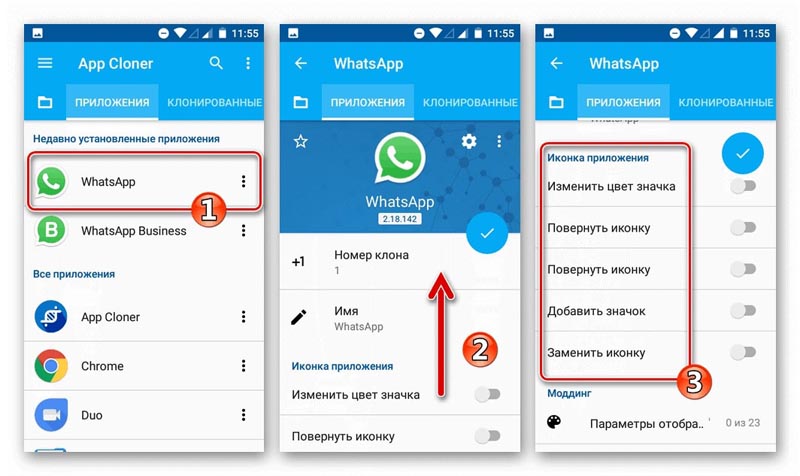 Шаг 2. После того, как вы настроили вид иконки, нажмите на синий круглый значок с галочкой для начала процесса клонирования. Подтверждаем все действия.
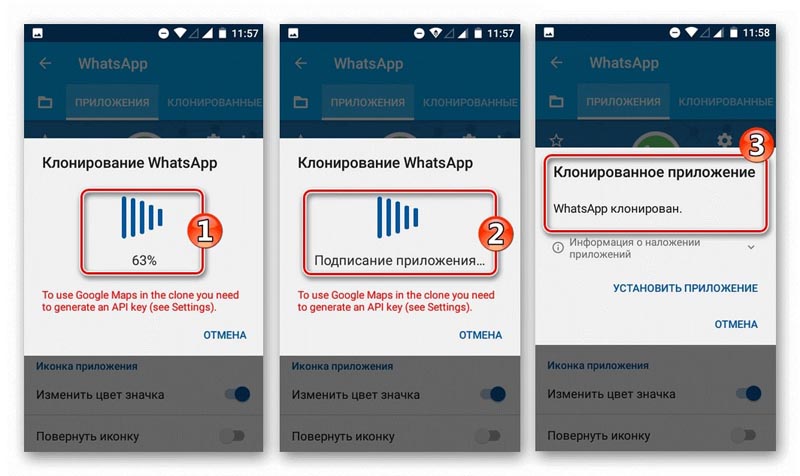
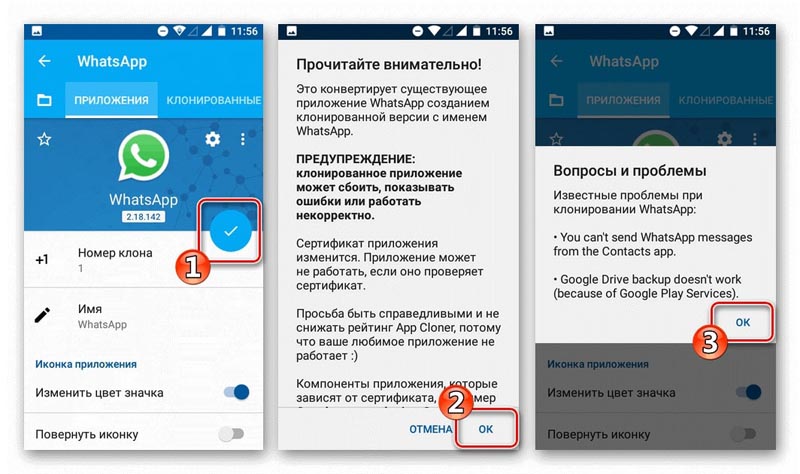 Шаг 3. Остается только дождаться, пока клонирование завершится. По окончанию вы увидите соответствующее уведомление.
  Шаг 4. Нажмите на кнопку «Установить приложение», затем подтвердите действие, чтобы запустить процесс непосредственно самой инсталляции.
 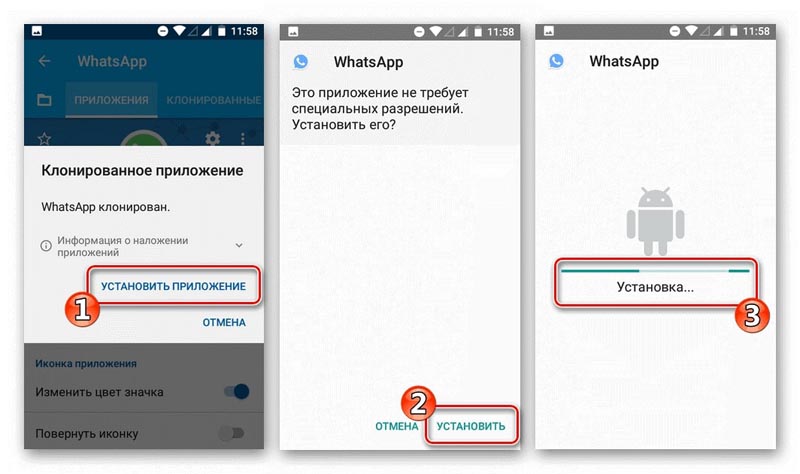 На рабочем столе появится второй полноценный мессенджер Ватсап, который готов к отдельной работе от оригинала.
 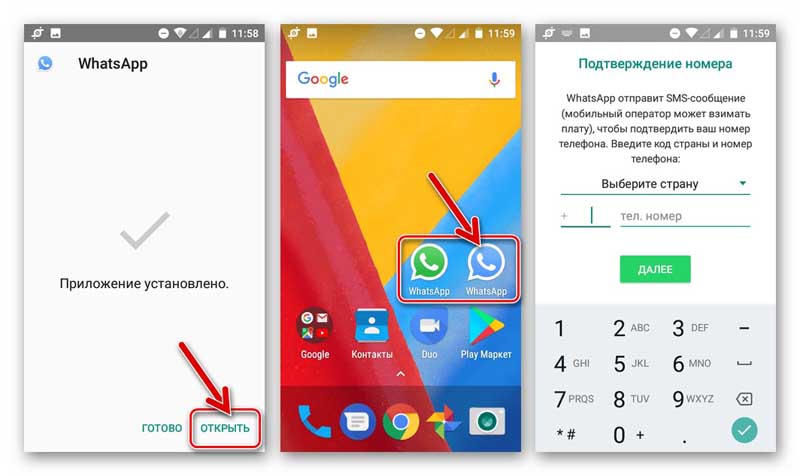 Теперь вы знаете, как установить 2 WhatsApp на один телефон. Если стандартные средства операционной системы не позволяют произвести копирование, то можно воспользоваться сторонними утилитами и программными инструментами. Если вы используете другой способ клонирования, пишите в комментарии. Также если статья оказалась для вас полезной, пожалуйста делитесь ею в социальных сетях.
Как установить Ватсап на вторую симку в одном телефоне: инструкция
Как установить Ватсап на вторую симку в одном телефоне и пользоваться сразу двумя приложениями с разными аккаунтами? Очень интересный вопрос, который требует подробного рассмотрения – иногда на помощь приходит специальная опция, порой же приходится искать обходные пути!
Клонирование
Если вы размышляете о том, как установить Ватсап на 2 сим карты в одном телефоне, значит, хотите пользоваться мессенджером с разными целями. Иногда удобно разделить личное и рабочее, да и других причин может быть масса.
Эта часть обзора предназначена только владельцам смартфонов Андроид, на Айфонах такой опции нет. Кроме того, не всегда получается установить Вацап на два номера в одном телефоне Андроид, потому что не всякая марка/модель поддерживает данную функцию.
О чем же речь? Об опции «Клонирование»! Это совершенно официальный, полностью легальный и безопасный способ сделать из одного приложения два! Идеально подходит, если вы хотите установить Ватсап на 2 номера в одном телефоне, когда у вас есть две разные сим-карты.
- Откройте настройки своего девайса;
- Найдите раздел «Приложения» ;
- Выберите внутри вкладку «Клонирование приложений» ;

- Найдите в списке поддерживаемых программ название мессенджера и переключите тумблер напротив в активное положение.

Это лишь примерная инструкция, как на одном телефоне установить два Ватсапа с разными номерами – название пунктов меню на разных устройствах может отличаться. Поищите вкладку «Приложение-клон» , если таковой нет – через поиск можно поискать «Dual App» или «App Twin» .
Что делать дальше? Просто ждите – на рабочем столе через некоторое время появится вторая иконка мессенджера с небольшой отметкой (чтобы вы могли отличить оригинал от копии).

Теперь просто откройте копию и авторизуйтесь с помощью нового мобильного номера – нужно будет ввести его в открывшееся поле, потом подтвердить действие с помощью кода из СМС. Вот и все, можно пользоваться без ограничений!
Ещё раз отметим, как подключить второй номер на Ватсап в одном телефоне с помощью клонирования. Эта опция доступна только на некоторых смартфонах Андроид! Если у вас нет такой функции в настройках, не пытайтесь устанавливать сторонние приложения из Плей Маркета – рискуете столкнуться с вирусами, мошенничеством и прочими неприятными последствиями.
Businnes-версия
А как установить Ватсап на 2 номера на один телефон, если опция клонирования отсутствует (на Андроиде или Айфоне, не важно)? Есть другой беспроигрышный вариант – хотя некоторым он может показаться недостаточно удобным.
Вопрос комфортного использования каждый решает для себя сам – мы лишь рассказываем доступный способ, позволяющий установить Ватсап на два номера на одном телефоне Самсунг/Айфон/Хонор или любом другом.
Воспользуемся бизнес-версией приложения! Это отдельная программа, которую можно совершенно бесплатно найти в Гугл Плей Маркете или Эпсторе.

Не переживайте, вам не придётся учиться пользоваться новым сложным мессенджером. Функционал бизнес-версии практически полностью повторяет привычную программу, но с добавлением новых опций: ярлыки, быстрые и автоматические ответы, возможность заполнить профиль компании.
Скачали бизнес-мессенджер? Просто откройте его и пройдите авторизацию с помощью нового мобильного! Будьте внимательны, если вы попытаетесь использовать одну сим-карту, система просто автоматически переключит вас с обычного аккаунта на бизнес-профиль.
Веб-версия
Если вас интересует, как на телефоне с 2 симками настроить Ватсап на оба номера с помощью веб-версии, вынуждены вас разочаровать. На мобильном устройстве открыть веб-версию попросту не получится, браузер автоматически будет перенаправлять вас на страницу загрузки мобильного приложения.
Пользоваться веб-мессенджером можно на компьютере или устройствах без сим-карты, например, на планшете. Удобное дополнение, но на смартфоне оно недоступно!
Рассказали все о том, как подключить Ватсап на второй номер на одном телефоне – есть несколько рабочих вариантов! В случае необходимости вы действительно сможете пользоваться двумя разными аккаунтами на одном устройстве – иногда это легко устроить, иногда приходится немного схитрить.