
Как начать писать с новой строки на клавиатуре
— установите курсор в том месте, откуда должен начаться разрыв строки, — нажмите клавиши Shift+Enter, — курсор переместится на новую строку, оставаясь в этом же абзаце.
Как перенести строку на клавиатуре?
Какая клавиша переводит курсор на новую строку?
Клавиша Home переводит курсор в начало строки. Клавиша End переводит курсор в конец строки. Клавиша Page Up перемещает курсор на экран вверх. Клавиша Page Down перемещает курсор на экран вниз.
Какая клавиша помогает нам начать печатать текст с новой строки?
Когда нажимать клавишу
- Эта функция (перемещение текста на следующую строку) называется переносом текста.
- Некоторые пользователи в конце абзаца нажимают клавишу дважды, а некоторые — один раз.
Как начать писать с новой строки?
Писать с новой строчки очень просто. Блогеру, который хочет, чтобы его текст красиво смотрелся, нужно всего лишь убрать пробел в конце предыдущего блока текстовой информации. Речь идет о том, что: После того, как было прописано заключительное слово в последнем предложении абзаца, не нужно выставлять пробел.
Как сделать новый абзац на клавиатуре?
Также нужно отметить, что вы можете сделать абзац с помощью клавиатуры. Для этого нужно установить курсор в начало блока текста и нажать на клавишу TAB на клавиатуре.
Как в текстовом документе перейти на новую строку?
Самый простой вариант переноса на другую строку, это установить курсор перед тем отрезком, который нужно перенести, а затем набрать на клавиатуре сочетание клавиш Alt+Enter . В отличие от использования только одной кнопки Enter , с помощью этого способа будет достигнут именно такой результат, который ставится.
Как перейти на следующую строку на телефоне?
Как перейти на новую строку в ВК с телефона?
Как перевести курсор на одну строку ниже?
| Команда | Действие |
|---|---|
| Перемещает курсор на один абзац вверх. | |
| Перемещает курсор на один абзац вниз. | |
| > | Перемещает курсор на одно слово вправо. |
| Перемещает курсор на одно слово влево. |
Что такое функциональные клавиши?
В пишущих машинах и текстовых процессорах функциональные клавиши использовались для быстрого ввода шаблонных слов или фраз с помощью перфокарт или встроенной памяти (для текстовых процессоров).
Как скопировать текст сочетанием клавиш?
Используйте быстрые клавиши: Windows. Ctrl + C (копировать), Ctrl + X (вырезать) и Ctrl + V (вставить).
Что означает кнопка Enter на клавиатуре?
Какая клавиша обозначает конец абзаца в текстовом документе?
Символ (¶) представляет собой конец абзаца. После этого символа Word начинает новый абзац и перемещает курсор на новую строку (рис. 5). Знак абзаца помещается в документе при нажатии клавиши Enter на вашей клавиатуре.
Как перейти на новую страницу в документе Microsoft Word?
Еще проще и быстрее добиться желаемого результата позволяет сочетание клавиш. Установив курсор в нужное место, нажмите Ctrl+Enter. Появится начало новой страницы в позиции курсора.
Как известно, по умолчанию в одной ячейке листа Excel располагается одна строка с числами, текстом или другими данными. Но, что делать, если нужно перенести текст в пределах одной ячейки на другую строку? Данную задачу можно выполнить, воспользовавшись некоторыми возможностями программы. Давайте разберемся, как сделать перевод строки в ячейке в Excel.
Способы переноса текста
Некоторые пользователи пытаются перенести текст внутри ячейки нажатием на клавиатуре кнопки Enter. Но этим они добиваются только того, что курсор перемещается на следующую строку листа. Мы же рассмотрим варианты переноса именно внутри ячейки, как очень простые, так и более сложные.
Способ 1: использование клавиатуры
Самый простой вариант переноса на другую строку, это установить курсор перед тем отрезком, который нужно перенести, а затем набрать на клавиатуре сочетание клавиш Alt (левый) + Enter.

В отличие от использования только одной кнопки Enter, с помощью этого способа будет достигнут именно такой результат, который ставится.

Способ 2: форматирование
Если перед пользователем не ставится задачи перенести на новую строку строго определенные слова, а нужно только уместить их в пределах одной ячейки, не выходя за её границы, то можно воспользоваться инструментом форматирования.
-
Выделяем ячейку, в которой текст выходит за пределы границ. Кликаем по ней правой кнопкой мыши. В открывшемся списке выбираем пункт «Формат ячеек…».


После этого, если данные будут выступать за границы ячейки, то она автоматически расширится в высоту, а слова станут переноситься. Иногда приходится расширять границы вручную.
Чтобы подобным образом не форматировать каждый отдельный элемент, можно сразу выделить целую область. Недостаток данного варианта заключается в том, что перенос выполняется только в том случае, если слова не будут вмещаться в границы, к тому же разбитие осуществляется автоматически без учета желания пользователя.
Способ 3: использование формулы
Также можно осуществить перенос внутри ячейки при помощи формул. Этот вариант особенно актуален в том случае, если содержимое выводится с помощью функций, но его можно применять и в обычных случаях.
- Отформатируйте ячейку, как указано в предыдущем варианте.
- Выделите ячейку и введите в неё или в строку формул следующее выражение:


Главным недостатком данного способа является тот факт, что он сложнее в выполнении, чем предыдущие варианты. В целом пользователь должен сам решить, каким из предложенных способов оптимальнее воспользоваться в конкретном случае. Если вы хотите только, чтобы все символы вмещались в границы ячейки, то просто отформатируйте её нужным образом, а лучше всего отформатировать весь диапазон. Если вы хотите устроить перенос конкретных слов, то наберите соответствующее сочетание клавиш, как рассказано в описании первого способа. Третий вариант рекомендуется использовать только тогда, когда данные подтягиваются из других диапазонов с помощью формулы. В остальных случаях использование данного способа является нерациональным, так как имеются гораздо более простые варианты решения поставленной задачи. 
Мы рады, что смогли помочь Вам в решении проблемы.
Отблагодарите автора, поделитесь статьей в социальных сетях.
Опишите, что у вас не получилось. Наши специалисты постараются ответить максимально быстро. 
Любительский 
Если вы точно знаете, как на компьютере перенести текст двумя кнопками — вместо этой статьи лучше почитайте наш ностальгический материал про историю Windows. А вот если вы по старинке жмете правую кнопку мышки и ищете в выпавшем списке заветное «Копировать» — сохраняйте материал в закладки. Мы научим вас всем горячим клавишам и докажем, что Ваш компьютер умеет гораздо больше, чем вы думали. Горячие клавиши — это комбинации на клавиатуре, которые выполняют то или иное действие. А еще это невероятная экономия времени и сил. Сделать большинство офисных операций с помощью пары нажатий в разы проще и быстрее, чем вручную выискивать нужные кнопки. Представьте, что вам нужно перенести по отдельности кучу данных из одного файла в другой. Или к вашему столу приближается начальник, а на вашем мониторе развернуты 15 окон и все с чем угодно, но только не с работой. Вот тут-то горячие клавиши вам и помогут.
Набор новичка
Начнем с самых азов. При работе с перемещением, копированием и вставкой файлов или символов можно использовать сочетания клавиш Ctrl + Х, Ctrl + C и Ctrl + V, полностью игнорируя правую кнопку мыши и аналогичные в ней пункты. А если потребуется отменить последние действия — Ctrl + Z к вашим услугам. Создать папку с помощью горячих клавиш также можно — для этого нажмите Ctrl + Shift + N, а чтобы переименовать ее просто нажмите F2. Эта возможность доступна для любых файлов. Чтобы просмотреть буфер обмена в данный момент нажмите Win + V — особенно полезна эта функция при синхронизированном буфере с вашим смартфоном. Ах да, быстро открыть проводник можно, выполнив комбинацию Windows (далее Win) + E, а закрыть — Ctrl + W, и эта функция работает абсолютно с любым окном, помимо привычного всем Alt + F4. А одновременное нажатие Win + D сворачивает все открытые окна на рабочем столе. Для тех, кто очищает корзину после каждого удаления, есть клавиша Shift. Зажмите ее перед удалением, игнорируя тем самым перемещение файлов корзину. А для забывчивых полезной может оказаться клавиша F3 — нажмите ее в окне проводника, чтобы воспользоваться поиском. Ctrl + P служит универсальной командой для перехода к окну печати выбранного файла, текста или страницы в браузере.
| Ctrl + Х | вырезать файл или текст для перемещения |
| Ctrl + C | скопировать файл или текст |
| Ctrl + V | вставка вырезанного или скопированного файла |
| Ctrl + Z | отменить действие |
| Ctrl + Shift + N | создать папку |
| F2 | переименовать папку |
| Win + V | открыть буфер обмена |
| Win + E | открыть проводник |
| Ctrl + W, Alt + F4 | закрыть текущее окно |
| Shift | безвозвратное удаление файлов |
| Ctrl + P | окно печати |
| Win + D | свернуть все окна на рабочем столе |
Клавиши для Windows 10 и не только
Следующий набор горячих клавиш уже для более редких операций. Некоторые из них, кстати, доступны только на Windows 10. Win + A для открытия центра уведомлений, Win + Alt + D для показа календаря, времени и ближайших событий, если они, конечно, есть. Win + G для открытия игрового режима и настроек захвата, Win + I для быстрого перехода к Параметрам, Win + S для открытия поиска на панели задач и Win + L для выхода из системы и блокировки компьютера. Отдельно стоит упомянуть такие функции, как переключение между оконным и полноэкранным режимами в играх — Alt + Enter и создание снимка выделенной части экрана — Win + Shift + S. Для создания обычного скриншота есть клавиша Print Screen. Для тех, кто не хочет использовать мышку для перемещения между открытыми окнами, можно воспользоваться сочетанием Win + 1-9, в зависимости от порядкового номера необходимого окна. Или же обратиться к одной из самых популярных среди геймеров горячей клавише — Alt + Tab.
| Win + A | открыть центр уведомлений Win10 |
| Win + Alt + D | открыть календарь и события Win10 |
| Win + G | открыть игровой режим Win10 |
| Win + I | переход к параметрам Win10 |
| Win + S | поиск на панели задач Win10 |
| Win + L | выход из системы, блокировка компьютеры |
| Alt + Enter | переключение режимов отображения игры |
| Win + Shift + S | создание скриншота части экрана Win10 |
| Print Screen | скриншот всего экрана |
| Win + 1-9, Alt + Tab | переключение между окнами на рабочем столе |
Боевая готовность браузера
Как часто вы пользуетесь браузером, постоянно? Что ж, для вас, разумеется, также существует несколько очень даже полезных сочетаний. Прежде всего, самая важная комбинация, Ctrl + Shift + T, открывает последние закрытые вкладки — спасение для случайно закрытых, важных страниц. Если же, наоборот, требуется закрыть активную вкладку — с Ctrl + W это можно сделать ощутимо быстрее. Для создания новой вкладки воспользуйтесь сочетанием Ctrl + T. При работе с большим количеством открытых вкладок приятной находкой может стать возможность перемещения между ними путем нажатия Ctrl + 1-9, в зависимости от номера нужной вкладки в последовательном порядке. Тут же может пригодиться поиск на странице, который можно быстро вызвать нажатием клавиши F3. С помощью Ctrl + N можно открыть новое окно браузера, а при переходе по ссылке с зажатым Ctrl или Shift вы откроете страницу в новом окне или новой вкладке соответственно. Также можно открыть и новое окно в режиме инкогнито, выполнив комбинацию Ctrl + Shift + N. Если все же забыли перейти в режим инкогнито — очистить историю быстро и просто можно нажав Ctrl + H. Для просмотра окна загрузок нажмите Ctrl + J. Все вышеупомянутые горячие клавиши актуальны для любого браузера для Windows.
| Ctrl + Shift + T | открыть последние закрытые вкладки |
| Ctrl + W | закрыть вкладку |
| Ctrl + T | создать новую вкладку |
| Ctrl + 1-9 | перемещение между вкладками |
| F3 | окно поиска по странице |
| Ctrl + N | новое окно браузера |
| Ctrl + Shift + N | новое окно в режиме инкогнито |
| Ctrl + H | очистить историю |
| Ctrl + J | окно загрузок |
Гроза документов

Это были самые полезные горячие клавиши в Windows, которые вам точно пригодятся. Помните, что во многих специализированных программах типа фотошопа есть свои наборы горячих клавиш, и, если вы постоянно работаете с их функционалом, стоит расширить свой «словарный запас» комбинаций еще больше.
вернуться к оглавлению ↑
как сделать перенос строки на новую в Skype

Встроенные системные утилиты Windows, о которых нужно знать! 11 инструментов.
После этой манипуляции строка (курсор) или текст в Скайп будут перенесены на новую строку т.е. на новый абзац. вернуться к оглавлению ↑
как перенести текст на новую строку в Twitter
вернуться к оглавлению ↑
как сделать перенос строки на новый абзац в Facebook

Перенести строку в новый абзац (на новую строку) в общем-то мало чем отличается от всех описанных в этом посте способов, за тем малым исключением, что:
вернуться к оглавлению ↑
как сделать перенос строки на новую в Одноклассниках
Как скачать видео с Fecebook? два безотказных способа! Как поставить на другого автора или страничку ссылку в своём посте в Фейсбук В Одноклассниках перенести строку поста на новый абзац ни чем не отличается от остальных описаний: вернуться к оглавлению ↑
изменение масштаба экрана с помощью клавиатуры
А мы: я, все здешние авторы и сайт Комплитра.ру будем вам очень признательны))
До новых встреч! Удачи — и конечно же, читайте статьи сайта: делюсь горьким опытом, для вашего сладкого благополучия.
- Samsung galaxy grand prime как вставить флешку
- Флешка это какой носитель информации
- Как сделать флешку с gparted
- Отключить подсветку клавиатуры в спящем режиме
- Чем отличается игровой монитор от обычного
Как начать новую строку на клавиатуре
Как в программе Ворде перейти на новую строку, не начиная нового абзаца?
При нажатии на клавишу ENTER, WORD делает новый абзац, а как просто перейти на новую строку в том же абзаце?
Как в Ворде начать с новой строки в том же абзаце?
В программе Word:
Enter = новый абзац.
Shift-Enter= новая строка.
Ctrl-Enter = новая страница.
В других программах это обычно не так.
Заодно, чтобы два раза не вставать: в программе Excel —
Alt-Enter = новая строка внутри той же ячейки
Enter = переход в ячейку ниже (по столбцу)
Tab = переход в ячейку справа (по строке)
Shift-Tab = переход в ячейку слева (по строке)
При наборе текста иногда надо начать с новой строки в том же абзаце, например при нборе стихотворного текста, но при нажатии на клавишу ENTER всегда начинается новый абзац, по всем правилам форматирования текста.
Для перехода на новую строку надо нажать клавишу SHIFT и не отпуская нажать на клавишу ENTER. Это сочетание клавиш ( SHIFT+ENTER) позволяет сделать обычный переход на новую строку не начиная новый абзац.
Самая популярная компьютерная офисная программа для набора и редактирования текста word имеет множество различных функций. Всех возможностей этой программы зачастую не знают даже профессиональные программисты.
Для того, чтобы в word перейти на новую строку, не начиная нового абзаца, можно воспользоваться несколькими способами.
Самым простым и быстрым способом является использование сочетания клавиш «Shift»/»Enter».
Также на новую строку, не начиная нового абзаца, можно перейти, используя многократное нажатие клавиши «Пробел».
Также новый абзац при переходе на новую строку можно убрать в параметрах страницы.
Как сделать перенос строки на новую: facebook, Skype, Тwitter и пр. Одноклассники (обзор)
Приходится много писать, создавая свои посты, и отвечая на реплики собеседников… Всё как бы замечательно… однако, в работе с компьютером (в данном случае, с клавиатурой), у большинства пользователей возникает множество вопросов, один из них — как выполнить перенос строки на новую строку (на новый абзац) когда набираешь текст?
В самом деле, если набирать текст без всякого форматирования, он выглядит как-то неряшливо, теряется смысл — наше письмо выглядит неграмотным…
Как стать более грамотным — научимся переносить строку на новый абзац: примеры на нескольких известных соцсетях…
- как сделать перенос строки на новую в Skype
- как перенести текст на новую строку в Twitter
- как сделать перенос строки на новый абзац в Facebook
- как сделать перенос строки на новую в Одноклассниках
- изменение масштаба экрана с помощью клавиатуры
Как правило в соцсетях, при наборе текста — если вдруг) захотелось продолжить письмо с новой красной строки — у большинства пользователей это не получается сделать! Дело в том, что, если по привычке обычного переноса текста на новую строку, тюкнуть клавишу Enter — наше с вами послание отправится получателю… Придётся редактировать, если что… Это не всегда удобно и целесообразно общению…
чтобы не происходило бесконтрольного отправления поста, нужно изучить поближе клавиатуру, а именно горячие сочетания клавиш для быстрой и удобной работы… потому как эти полезные сочетания клавиш организуют более тонкое управление компьютером. Очень полезно! Чуть ниже ссылки на статьи…
Но во всяком обучении, как широко известно, существуют нюансы, тайны: например различие сочетаний клавиш при переносе строки в некоторых соцсетях, к примеру в фейсбуке — этими тайнами я с вами и поделюсь))
вернуться к оглавлению ↑
как сделать перенос строки на новую в Skype

Полная подборка Горячих клавиш
В статье дана полная подборка Горячих клавиш — клавиатуры компьютера для управления Виндовс — для более удобной, быстрой работы за компьютером… с клавиатурой.
Встроенные системные утилиты Windows, о которых нужно знать! 11 инструментов.
Чтобы перенести строку на новую (в новый абзац) в Скайп — поступаем следующим образом:
…прижимаем одновременно обе клавиши: или первую жмём Shift и тут же Enter …
После этой манипуляции строка (курсор) или текст в Скайп будут перенесены на новую строку т.е. на новый абзац.
вернуться к оглавлению ↑
как перенести текст на новую строку в Twitter
Перенести строку или начать письмо с новой строки… в новом абзаце в соцсети Twitter так же просто.
Прижимаем по очерёдности этакое сочетание клавиш (или кнопок, как кому угодно — от разности названий… функционал не меняется))
После этого смело можно приступать к письму с новой строки…
…и в Твиттере текст поста теперь выглядит симпатично!
вернуться к оглавлению ↑
как сделать перенос строки на новый абзац в Facebook
Перенести строку в новый абзац (на новую строку) в общем-то мало чем отличается от всех описанных в этом посте способов, за тем малым исключением, что:
…прижимаем обе клавиши, но в этом случае — Ctrl + Enter — если хотим перенести строку на новую в Фейсбук:
И с фейсбучными красными абзацами разобрались… Отныне наш с вами текст будет более грамотный.
вернуться к оглавлению ↑
как сделать перенос строки на новую в Одноклассниках
Как сделать бэкап аккаунта Facebook — его полную резервную копию
Как скачать видео с Fecebook? два безотказных способа!
Как поставить на другого автора или страничку ссылку в своём посте в Фейсбук
В Одноклассниках перенести строку поста на новый абзац ни чем не отличается от остальных описаний:
…тюкаем такое сочетание клавиш, которое показано ниже:
Работает и в личной переписке и в комментариях к статусам «Одноклассников» и пр. и пр.
бонус… не забудьте прочесть статью Горячие клавиши — полезно.
вернуться к оглавлению ↑
изменение масштаба экрана с помощью клавиатуры
На всякий случай, узнаем как изменить — увеличить или уменьшить масштаб экрана компьютера. То есть увеличить (укрупнить/уменьшить) элементы сайтов, …и вообще: картинки, текст и прочее и прочее…
Прижимаем клавишу «Контр» (Ctrl) и в зависимости от того, что нужно выполнить — увеличить или уменьшить элементы экрана — прижимаем клавишу ( + ) или ( — ) либо же, если требуется вернуть масштаб по умолчанию, тюкните ( 0 ) ноль.
Вот так всё просто!…
Ctrl и «+» (плюс) = увеличение масштаба;
Ctrl и «-» (минус) = уменьшение масштаба;
Ctrl и «0» (ноль) = возврат масштаба к 100%
…отныне у вас красивые и осмысленные тексты. Товарищи будут завидовать! а вы не скупитесь… поделитесь этим постом с другом.
А мы: я, все здешние авторы и сайт Комплитра.ру будем вам очень признательны))
До новых встреч! Удачи — и конечно же, читайте статьи сайта: делюсь горьким опытом, для вашего сладкого благополучия.
Видео по теме телефонов (Андроид) настройки: доступ к микрофону и камере — настройка разрешений для приложений…
Как начать печатать с новой строки?
Какая клавиша помогает нам начать печатать текст с новой строки?
- Эта функция (перемещение текста на следующую строку) называется переносом текста.
- Некоторые пользователи в конце абзаца нажимают клавишу дважды, а некоторые — один раз.
Как перейти на новую строку на клавиатуре айфона?
Return (Возврат) . При нажатии на эту клавишу происходит переход на новую строку. . Эта специальная клавиша отвечает за переключение раскладки клавиатуры.
Как начать текст с новой строки в Excel?
- Дважды щелкните ячейку, в которую требуется ввести разрыв строки. Совет: Можно также выбрать ячейку и нажать F2.
- В ячейке щелкните место, где нужно ввести разрыв строки, и нажмите ALT+ВВОД.
Как в компьютере перейти на другую строку?
Самый простой вариант переноса на другую строку, это установить курсор перед тем отрезком, который нужно перенести, а затем набрать на клавиатуре сочетание клавиш Alt+Enter . В отличие от использования только одной кнопки Enter , с помощью этого способа будет достигнут именно такой результат, который ставится.
Как сделать новый абзац на клавиатуре?
Также нужно отметить, что вы можете сделать абзац с помощью клавиатуры. Для этого нужно установить курсор в начало блока текста и нажать на клавишу TAB на клавиатуре.
Как начать новый абзац текста?
Проще всего сделать абзац в ворде с помощью клавиши . Для этого нужно установить курсор в начале красной строки и нажать на клавиатуре. Однократное нажатие клавиши задает отступ, равный 0,5 дюйма или 1,25 см, два нажатия – отступ 2,5 см и так далее.
Как на айфоне отступить вниз?
- Откройте любой текстовый документ, в котором вам понадобится клавиша Tab. .
- Переключите клавиатуру на русский язык (если собираетесь отдать команду на русском, конечно).
- Нажмите на иконку микрофона слева от пробела.
- Произнесите слово «Табуляция».
Как перейти на новую строку на клавиатуре телефона?
Для того, чтобы писать с новой строки вам следует нажать на символ «┘» на клавиатуре телефона, после чего вы перенесетесь на следующую новую строку. Добрый день, а если нет символа «┘» на клавиатуре телефона, а вместо него ОК.
Как на айфоне 11 писать с новой строки?
Откройте клавиатуру, нажмите на «Ввод», затем с помощью пробела дойдите до конца строки и снова нажмите на «Ввод». Теперь между двумя блоками текста появится пустая строка.
Как в таблице Excel перенести текст на следующую строку?
- Установите курсор в то место строки, где должен быть перенос
- Переключитесь на английскую раскладку клавиатуры
- Нажмите Alt+Enter для вставки переноса
- Нажмите Enter для завершения редактирования
Как перенести текст в одной ячейке Excel?
Щелкни правой кнопкой мыши ячейку, в которой нужно использовать перенос текста, и выбери пункт Формат ячеек. На вкладке Выравнивание установи флажок Переносить по словам и нажми кнопку ОК. Да, текст переносится по словам.
Как в Excel написать в столбик?
Для этого щелкните правой кнопкой мыши по ячейке, в которой находится начало вашего текста, и в выпадающем списке выберите пункт Формат ячеек. В открывшемся окне Формат ячеек выберите вкладку Выравнивание и установите галочку на функцию Переносить по словам. Не забудьте подтвердить свои изменения, нажав кнопку ОК.
Как перейти на строчку ниже?
— установите курсор в том месте, откуда должен начаться разрыв строки, — нажмите клавиши Shift+Enter, — курсор переместится на новую строку, оставаясь в этом же абзаце.
Как перейти на другую строку в ICQ?
В приложениях ICQ и QIP все зависит от выбранных настроек. Отправка сообщения может осуществляться клавишей Enter, тогда для перехода на новую строку используйте сочетание Ctrl и Enter.
Как перенести строку вниз?
Ctrl+Enter — перенос курсора на следующую строку Shift+Enter — перенос на нужное количество строк.
Как написать с новой строчки. Как перейти на новую строку
Сегодня мы с вами немного коснемся темы оформления текстов на вашем сайте. Создавая сайт и ведя уже существующий, нужно грамотно подходить к каждой его мелочи. Я – активный пользователь Интернета, очень часто ищу различную информацию абсолютно по разным темам. Зачастую встречаю сайты, на которых информация представлена примерно в таком виде:

Не говоря уже о том, что здесь нет никаких выделений (главного в тексте), так и отсутствуют какие-либо абзацы или переносы строк. Текст может быть и корректным с точки зрения орфографии и его темы, но визуально – он некомфортен для восприятия. Согласитесь, такой вид куда более читабельный и не «отпугивает» наших пользователей:

Неважно, коммерческий ваш сайт или это обычный блог – всем этим нюансам должно быть уделено отдельное внимание. Именно поэтому сегодня я покажу вам целых три варианта переноса строк в тексте на вашем сайте.
Для наглядности за основу мы возьмем популярный в кругах дизайнеров и верстальщиков текст «Lorem Ipsum», а если быть точнее – то несколько его абзацев:
Lorem ipsum dolor sit amet, consectetur adipiscing elit. Phasellus imperdiet imperdiet urna vehicula elementum. Sed scelerisque luctus nisi, quis lacinia augue rutrum sit amet. NULLam vel erat quis urna tristique eleifend. Donec finibus eros in dui ornare, ut efficitur ante elementum. Mauris est lorem, blandit nec turpis et, elementum imperdiet diam. Quisque eu pulvinar ipsum. Vivamus sit amet tortor a orci commodo convallis eget ac arcu. NULLa lacinia augue orci, nec consequat eros viverra sit amet. Phasellus scelerisque, arcu eget hendrerit fringilla, elit urna commodo ante, a semper elit diam ut felis.
и рассмотрим популярные способы переноса строк в HTML.
Разбитие текста в HTML на абзацы через тег
Как вы уже поняли из заголовка, в HTML (да и не только) существует такое понятие, как абзацы (параграфы). Для них отведен специальный тег типа:
Весь текст, заключенный в него, переносится на новую строку. По умолчанию (если нет глобальных стилей) он имеет свой отступ. Использование следующее:
Lorem ipsum dolor sit amet, consectetur adipiscing elit. Phasellus imperdiet imperdiet urna vehicula elementum. Sed scelerisque luctus nisi, quis lacinia augue rutrum sit amet. NULLam vel erat quis urna tristique eleifend. Donec finibus eros in dui ornare, ut efficitur ante elementum. Mauris est lorem, blandit nec turpis et, elementum imperdiet diam. Quisque eu pulvinar ipsum. Vivamus sit amet tortor a orci commodo convallis eget ac arcu. NULLa lacinia augue orci, nec consequat eros viverra sit amet. Phasellus scelerisque, arcu eget hendrerit fringilla, elit urna commodo ante, a semper elit diam ut felis.
Здесь стоит отметить
то, что использование пустого тега типа:
Lorem ipsum dolor sit amet, consectetur adipiscing elit. Phasellus imperdiet imperdiet urna vehicula elementum. Sed scelerisque luctus nisi, quis lacinia augue rutrum sit amet. NULLam vel erat quis urna tristique eleifend. Donec finibus eros in dui ornare, ut efficitur ante elementum. Mauris est lorem, blandit nec turpis et, elementum imperdiet diam. Quisque eu pulvinar ipsum. Vivamus sit amet tortor a orci commodo convallis eget ac arcu.
не даст вам дополнительной пустой строки, как это можно сделать в первом варианте. При этом, если немного схитрить и поместить в пустой тег код пробела, это все же даст дополнительную пустую строку:
Lorem ipsum dolor sit amet, consectetur adipiscing elit. Phasellus imperdiet imperdiet urna vehicula elementum. Sed scelerisque luctus nisi, quis lacinia augue rutrum sit amet. NULLam vel erat quis urna tristique eleifend. Donec finibus eros in dui ornare, ut efficitur ante elementum. Mauris est lorem, blandit nec turpis et, elementum imperdiet diam. Quisque eu pulvinar ipsum. Vivamus sit amet tortor a orci commodo convallis eget ac arcu.
Для того чтобы задать желаемый отступ между абзацами, воспользуйтесь глобальными стилями:
Или же присвойте абзацу свой идентификатор, за счет которого примените свой персональный стиль:
Похожие публикации:
- Как перепрограммировать клавиши на клавиатуре
- Как подключить midi клавиатуру в reaper
- Как подключить шлейф клавиатуры на ноутбуке
- Как поменять обои на клавиатуре на телефоне самсунг
Как начать новую строку на клавиатуре
Начинать с новой строки на клавиатуре может показаться очень простой задачей, но, как показывает практика, не всегда все идет гладко. Согласитесь, каждый из нас сталкивался с ситуацией, когда при нажатии клавиши Enter или Return текст не переходит на новую строку, а просто подтверждается или отправляется. В данной статье мы рассмотрим несколько простых способов, как начинать с новой строки на клавиатуре, чтобы вы могли избежать подобных проблем и работать с текстом более удобно.
Способ 1: Использование клавиши Enter (Return)
Самый простой и распространенный способ начать новую строку — это нажать клавишу Enter (или Return на Mac). При этом курсор переходит на следующую строку, что позволяет вам удобно разделять текст и делить его на абзацы.
Способ 2: Использование сочетания клавиш Shift + Enter (Shift + Return)
Когда вы нажимаете клавишу Enter (Return), текст переходит на новую строку и курсор оказывается в начале этой строки. Но что, если вам нужно вставить пустую строку между двумя абзацами или сделать отступ? В этом случае вы можете использовать сочетание клавиш Shift + Enter (или Shift + Return на Mac). При таком нажатии текст переходит на новую строку, но курсор остается в конце предыдущей строки, что позволяет вам сделать отступ или создать пустую строку.
Способ 3: Использование HTML-тега
В HTML-разметке есть специальный тег
, который указывает на перенос строки. При его использовании текст переходит на следующую строку без создания нового абзаца. Этот способ может быть полезен при написании кода или в случаях, когда вы хотите, чтобы текст оставался в одном абзаце, но переносился на новую строку.
Важно помнить, что использование
следует соблюдать с осторожностью и применять его там, где действительно необходимо. В большинстве случаев для оформления текста рекомендуется использовать абзацы с помощью тега.
Самостоятельно начинать с новой строки на клавиатуре может показаться простой задачей, но знание нескольких простых способов позволит вам работать с текстом более удобно. Выбирайте подходящий вариант в каждой ситуации и увеличивайте свою производительность!
Стефан Вилдер показывает правила построения счастливых семейных отношений
Стефан Вилдер — известный психолог и писатель, специализирующийся на вопросах семейных отношений. В своих работах он подробно анализирует множество случаев из жизни пар и семей, и на основе этого определяет основные принципы успешных и счастливых отношений.
Во-первых, Стефан Вилдер считает, что важно развивать эмоциональную интеллектуальность в паре. Это означает умение понимать и контролировать свои эмоции, а также умение эмпатии и понимания эмоций партнера.
Во-вторых, очень важно научиться строить доверие и коммуникацию в семейных отношениях. Стефан Вилдер советует открыто и честно обсуждать трудности и проблемы, а также поддерживать взаимопонимание и уважение друг к другу.
В-третьих, Стефан Вилдер призывает к развитию интимных и романтических отношений. Важно уделять время совместному общению, ухаживать друг за другом, искать новые способы удовлетворения сексуальных и эмоциональных потребностей.
В заключение, Стефан Вилдер показывает, что для построения счастливых семейных отношений необходимо уделять время и усилия на развитие эмоциональной интеллектуальности, доверия и коммуникации, а также на развитие интимности и романтики. Это ключевые аспекты успешных отношений, которые помогут создать счастливую и долгосрочную семью.
Психологический тренинг «Стена раздора»
Цель этого тренинга — разрушить ментальные барьеры и научиться строить эмоционально здоровые связи. В процессе тренинга участники рассматривают свои проблемы и конфликты вместе с тренером и другими участниками. Они активно обсуждают свои эмоции и взаимодействуют друг с другом.
Один из ключевых элементов тренинга «Стена раздора» — это создание метафорической «стены раздора». Участники высказывают свои страхи, сомнения, обиды, и тренер помогает им преодолеть эти преграды. Цель тренинга — помочь участникам осознать свои эмоции и развить навыки эффективного общения, чтобы они могли выйти из «стены раздора» и преодолеть конфликты в будущем.
В процессе тренинга участники работают над следующими аспектами:
- Идентификация проблемных ситуаций и конфликтов.
- Разбор конфликтов на части и анализ их причин.
- Разработка плана действий для разрешения конфликтов.
- Практика эффективного общения и умения слушать собеседника.
Как результат тренинга, участники узнают, как контролировать свои эмоции, анализировать ситуацию и предлагать конструктивные решения. Они также научатся строить доверительные отношения с окружающими и преодолевать любые преграды на пути к гармоничным взаимоотношениям.
Тренинг «Стена раздора» является эффективным инструментом для развития навыков общения и преодоления конфликтов. Он помогает людям лучше понять себя и других, научиться строить гармоничные отношения и преодолевать преграды на пути к успеху и счастью.
Как правильно вставлять объявления
1. Выберите правильное место для размещения объявления: Разместите ваше объявление в контексте, который наиболее подходит к вашему продукту или услуге. Например, если вы продаете автомобили, разместите объявление на сайте, посвященном автомобильной тематике.
2. Заголовок должен привлекать внимание: Используйте эффективные заголовки, которые будут интересными для вашей целевой аудитории. Заголовок должен быть кратким, но ёмким, чтобы привлечь внимание и вызвать интерес у пользователей.
3. Разместите графический элемент: Возможно, вы захотите включить в объявление графический элемент, такой как логотип или изображение продукта. Это поможет сделать ваше объявление более привлекательным и запоминающимся.
4. Напишите информативный текст: В тексте объявления укажите основные преимущества вашего продукта или услуги. При этом будьте краткими и ёмкими, чтобы не перегружать объявление.
5. Укажите контактную информацию: Важно предоставить пользователям возможность связаться с вами или узнать больше информации о вашем продукте или услуге. Укажите свой телефон, электронную почту или ссылку на ваш сайт.
Следуя этим простым советам, вы сможете создать эффективные и привлекательные объявления, которые привлекут внимание и вызовут интерес у вашей целевой аудитории.
Как избежать развода и сохранить брак
Сохранение и укрепление отношений в браке может быть сложной задачей, но справиться с ней возможно. Вот несколько советов, которые помогут вам избежать развода и сохранить ваш брак:
- Общайтесь с партнером: дайте друг другу возможность выразить свои мысли и чувства. Будьте готовы слушать и понимать друг друга.
- Поддерживайте доверие: будьте честными и открытыми друг с другом. Не скрывайте свои мысли и не обманывайте партнера.
- Разрешайте конфликты конструктивно: избегайте оскорблений и агрессии. Вместо этого стремитесь к согласию и компромиссу.
- Заботьтесь о своем браке: уделите время и внимание своим отношениям. Совместные занятия и время вдвоем могут помочь укрепить связь.
- Уважайте друг друга: цените и принимайте своего партнера таким, какой он есть. Уважение является основой успешной и долгосрочной отношений.
- Поддерживайте интимную связь: физическое сближение и интимность важны для сохранения брака. Не забывайте о них.
- Развивайтесь вместе: стремитесь к личностному и профессиональному росту, исследуйте новые интересы вместе с партнером.
- Регулярно обновляйте свои обещания: дайте друг другу понять, что вы цените и стремитесь к сохранению брака. Подвергните свои обязательства обновлению и подтверждению.
Взаимопонимание, уважение и работа над отношениями являются ключевыми факторами в сохранении брака. Будьте готовы к трудностям, и вы сможете избежать развода и создать счастливую и долгосрочную семейную жизнь.
Почему отношения заканчиваются и возвращаются
Одной из причин окончания отношений может быть несовместимость партнеров. Различные ценности, приоритеты и интересы могут привести к конфликтам и разочарованию. Это может стать фактором, почему люди решают окончить отношения и попытаться найти более подходящего партнера.
Недостаток коммуникации и проблемы в общении также могут стать основной причиной разрыва отношений. Неспособность высказать свои чувства, разговаривать о проблемах и находить общий язык может привести к накоплению недовольства, что в свою очередь может стать причиной разрыва.
Однако, люди с течением времени могут осознать свои ошибки и недостатки, и сделать шаг к возвращению к бывшему партнеру. Иногда люди меняются, растут и учатся на своих ошибках, что может привести к изменению отношения к прошлым отношениям и возможности их восстановления.
Ощущение сожаления о прошлых отношениях также может быть фактором, почему люди возвращаются друг к другу. При осознании потери и значимости прошлого партнера, люди могут сделать попытку вернуться к отношениям, на этот раз с большей осведомленностью и ценностью.
Таким образом, существует множество причин, почему отношения могут заканчиваться и затем возвращаться. Важно помнить, что каждая пара уникальна и все зависит от индивидуальных обстоятельств и ситуаций. Помимо причин разрыва, работа над собой и общение с партнером может помочь восстановить отношения и достичь счастья вновь.
Как писать с новой строки на клавиатуре
— установите курсор в том месте, откуда должен начаться разрыв строки, — нажмите клавиши Shift+Enter, — курсор переместится на новую строку, оставаясь в этом же абзаце.
Как начать писать с новой строки?
Чтобы начать писать текст с новой строки, используются либо те же Shift+Enter, либо Ctrl+Enter.
Какая клавиша переводит курсор на новую строку?
Клавиша Home переводит курсор в начало строки. Клавиша End переводит курсор в конец строки. Клавиша Page Up перемещает курсор на экран вверх. Клавиша Page Down перемещает курсор на экран вниз.
Как перейти на новую строку в С ++?
Последовательность «\n» представляет собой символ перехода на новую строку. Вместо «\n» мы можем использовать предопределенный манипулятор endl.
Как перейти на новую строку на клавиатуре айфона?
Return (Возврат) . При нажатии на эту клавишу происходит переход на новую строку. . Эта специальная клавиша отвечает за переключение раскладки клавиатуры.
Как в ворде сделать разрыв строки?
Следующим шагом установите курсор перед строкой, где Вы хотите вставить разрыв. Затем одновременно нажмите на клавиатуре клавиши «Shift+Enter». Теперь дальнейший ввод текста будет начинаться с новой строки, а размещение курсора в пустом пространстве будет невозможным. Это и есть разрыв строки.
Как заменить символ перевода строки в Word?
В Wordе символ переноса строки надо поменять обычным пробелом, для этого нужно в окне, когда мы делаем замену “Ctrl+H – окно замены”, в строке “найти” написать “^p” без кавычек, и в строке “заменить на” прописать пробел. После этого жмём заменить всё.
Как перейти на новую строку в Android?
Стандартно нажатие на джой приводит к переходу на следующую строку,как на комп.
Как начать новый абзац на клавиатуре?
Также нужно отметить, что вы можете сделать абзац с помощью клавиатуры. Для этого нужно установить курсор в начало блока текста и нажать на клавишу TAB на клавиатуре.
Как перейти на другую строку в Дискорде?
Новая строка — \n (используйте это если, хотите перейти на новую строку в значении) Возврат каретки — \r (возвращает на начало строки) Табуляция — \t. Пробел назад — \b.
Как начать писать с новой строки в Excel?
- Дважды щелкните ячейку, в которую нужно вставить разрыв строки.
- Щелкните место предполагаемого разрыва строки.
Как перевести курсор на одну строку ниже?
Нажмите клавишу Backspace, чтобы стереть предыдущий символ и сдвинуть текстовый курсор на одну позицию назад. Используйте четыре клавиши со стрелками для перемещения текстового курсора по области редактирования. Щелкните мышью в любом месте области редактирования, чтобы переместить туда текстовый курсор.
Как перейти на следующую строку в ВК – нужно всего лишь нажать 2 клавиши

Люди ВКонтакте делятся на 2 типа: те, кто умещают свои мысли в один законченный месседж, и те, кто пишут много коротких оборванных сообщений. Мало кто любит читать кучу оборванных фраз или сидеть и ждать, пока собеседник выдаст следующую порцию информации, чтобы понять, что же он хочет донести. В этой статье я расскажу вам, как перейти на следующую строку в ВК.
Это знание существенно повысит ваш уровень навыка деловой переписки в социальной сети. Вы не будете раздражать собеседника десятками коротких посланий, при этом ваш текст не будет выглядеть нечитаемой простыней из букв и символов.
Как перейти на новую строку
Те, кто привык работать в Microsoft Word или в других текстовых редакторах, немного теряются, когда попадают в ВК или другие соцсети. Люди по привычке нажимают кнопку ввода (Enter), чтобы перейти на новую строчку, но вместо переноса курсора отправляют незаконченное сообщение.
По умолчанию у всех пользователей ВК кнопка ввода отвечает за отправку сообщений. Для того чтобы сделать перенос курсора, нужно использовать одно из двух сочетаний клавиш.
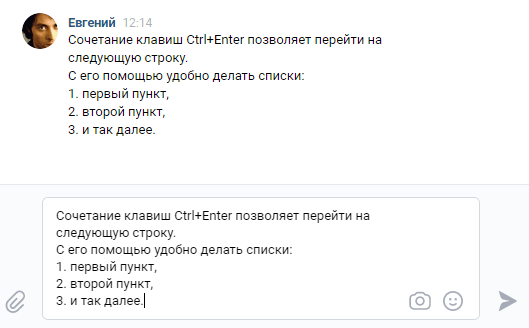
Сочетание Ctrl+Enter позволяет перейти на следующую строчку. Эта комбинация делает только один переход. Можно ее нажать хоть 100 раз, но переносов все равно больше не станет.
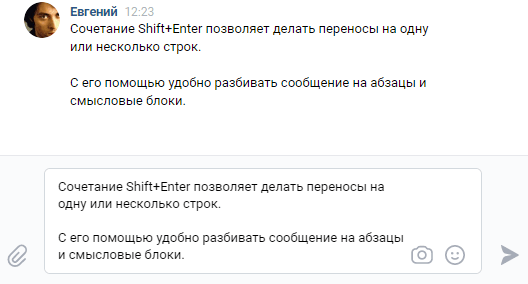
Сочетание Shift+Enter позволяет делать переходы на одну или несколько строчек. Если вы нажмете его один раз, то курсор перескочит на новую строчку. Если нажать второй раз, то между предложениями появится разрыв. С помощью этого удобно разбивать текст на абзацы.
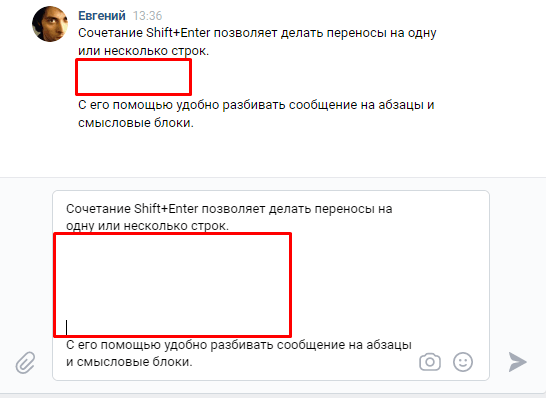
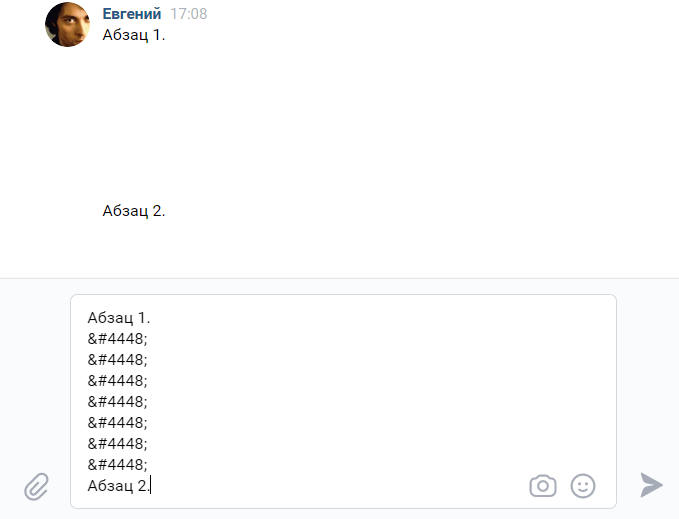
А вот дальше будет уместна шутка из разряда “ожидание и реальность”. Можно нажать сколько угодно раз Shift+Enter. После каждого нажатия в поле ввода будет появляться новая пустая строка. Вот только после отправки сообщения останутся всего две пустые строки, а все остальные будут удалены. Посмотрите пример на скриншоте ниже. Там 6 пустых строчек превращаются в 2 сразу после отправки.
На самом деле ВКонтакте можно добавить сколько угодно пустых строчек. Но для этого нужно будет пойти на небольшую хитрость и применить специальные коды. О них вы можете прочитать ниже.
Как изменить сочетание клавиш
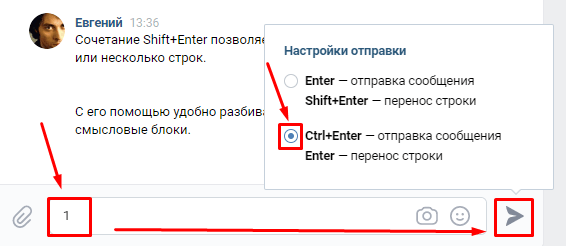
Далеко не всем удобно использовать комбинации горячих клавиш для перехода. Но к счастью, настройки можно изменить таким образом, чтобы при нажатии кнопки ввода происходил переход на новую строчку.
Сделать это очень просто. Зайдите в любой диалог и начните набирать что-нибудь. Достаточно ввести в окне редактора любой символ, букву или цифру, чтобы значок записи аудиосообщений (которые можно скачивать) изменился на значок самолетика. После этого наведите курсор мыши на этот самолетик и держите до появления всплывающего окошка настроек. В этом окне выберите нужный режим отправки, установив переключатель на нужную вам комбинацию.
Теперь можно отправлять послания нажатием Enter. В любой момент вы можете вернуть прежний режим отправки.
Как сделать перенос на несколько строчек
ВК не позволяет добавить сколь угодно большой разрыв между абзацами. Поэтому для его добавления мы будем применять спецсимволы или HTML-мнемоники, которые пользователи соцсетей называют просто “коды пустоты” или “коды пробела”.
Вот список мнемоник, которые подойдут для наших целей:
Пользоваться ими очень просто. Скопируйте один из кодов, начиная с символа “and” и заканчивая “;”. Вставьте мнемонику между абзацами, которые хотите разделить. Вставлять нужно столько раз, сколько пустых строк вы хотите получить. В редакторе спецкод будет отображаться, а вот в переписке будет невидимым.
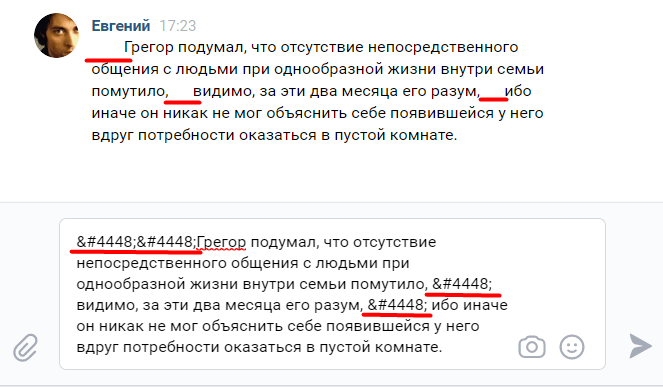
С помощью некоторых из представленных выше HTML-мнемоник можно делать отступы для абзацев или увеличенные пробелы между словами, буквами, символами. На скриншоте ниже вы можете увидеть пример использования #4448;.
Заключение
Все инструкции из статьи можно применять не только к диалогам. В комментариях можно точно так же использовать комбинации, изменять настройки отправки, добавлять символы пробела и переноса.
Делитесь этой статьей с друзьями, которые не умеют переходить на новую строчку и присылают вам десятки коротких сообщений. Также подписывайтесь на нашу рассылку и группы соцсетях.
Как сделать переход на новую строку на клавиатуре?
— установите курсор в том месте, откуда должен начаться разрыв строки, — нажмите клавиши Shift+Enter, — курсор переместится на новую строку, оставаясь в этом же абзаце.
Как перейти на следующую строку на телефоне?
Для того, чтобы писать с новой строки вам следует нажать на символ «┘» на клавиатуре телефона, после чего вы перенесетесь на следующую новую строку.
Какая клавиша переводит курсор на новую строку?
Home — горячая клавиша перемещения курсора в начало строки.
Как перейти на новую строку в С ++?
Последовательность «\n» представляет собой символ перехода на новую строку. Вместо «\n» мы можем использовать предопределенный манипулятор endl.
Как сделать новый абзац на клавиатуре?
Также нужно отметить, что вы можете сделать абзац с помощью клавиатуры. Для этого нужно установить курсор в начало блока текста и нажать на клавишу TAB на клавиатуре.
Как начать новый абзац текста?
Проще всего сделать абзац в ворде с помощью клавиши . Для этого нужно установить курсор в начале красной строки и нажать на клавиатуре. Однократное нажатие клавиши задает отступ, равный 0,5 дюйма или 1,25 см, два нажатия – отступ 2,5 см и так далее.
Как перейти на новую строку на клавиатуре айфона?
Return (Возврат) . При нажатии на эту клавишу происходит переход на новую строку. . Эта специальная клавиша отвечает за переключение раскладки клавиатуры.
Как начать писать с новой строки в Вайбере?
Когда нужно начать новую строку, она автоматически перемещается в начало следующего сообщения. Чтобы ввести новую строку в текущем сообщении, используй комбинацию Shift+Enter.
Сочетания клавиш для перехода на новую строку

Запрет в RTB перехода на новую строку при нажатии сочетания клавиш
Всем приветы! Речь у нас сегодня пойдет про RTB. Рассмотрим такую ситуацию. Допустим, что у меня.
Удаление перехода на новую строку из сочетания Ctrl+Enter
Вечер добрый, Уважаемые форумчане! Необходим Ваш совет, в БД, так уж получилось, некоторые записи.
Есть ли специальный символ для перехода на новую строку?
Люди есть ли такой знак только испольняющей кнопки .
Событие перехода на новую строку
Доброго времени суток! У меня есть такой код private void dataGridView1_RowValidating(object.
Похожие публикации:
- Как развернуть все окна в windows 10 на клавиатуре
- Как сдвинуть клавиатуру на айфоне
- Как сделать знак бесконечности на клавиатуре на телефоне
- Как сделать подсветку для клавиатуры