
Как ускорить работу Chrome и повысить производительность своего MacBook. Сделайте это прямо сейчас
В закладки

С незапамятных времён моим основным браузером для путешествий по интернету был Google Chrome. Этот браузер меня всем устраивает, кроме одного: Chrome очень требователен к ресурсам лэптопа.
Когда открыта куча вкладок, приложение даже начинает подлагивать при переключении между ними. Я давно смирился с этим, но Google наконец сжалился над всеми пользователями и выпустил настройку Memory Saver, которая позволяет уменьшить аппетиты Chrome в плане использования оперативной памяти и загрузки процессора.
Если кратко, Memory Saver переводит в «спящий режим» открытые, но неиспользуемые вкладки, чтобы обеспечить максимально плавную работу актуальных вкладок, на которых вы находитесь. Google утверждает, что с активированным Memory Saver Chrome использует до 40% меньше памяти лэптопа или ПК.
Эту настройку не так просто найти, она пока в находится в статусе беты. Но активировать её можно, и я сейчас покажу вам, как.
Итак, запускайте свой Google Chrome и делайте следующее:
Как включить экономию памяти в Google Chrome
Сперва вам нужно закрыть все вкладки Google Chrome и убедиться, что у вас установлена самая свежая версия браузера. Проверить версию можно нажав на три точки в верхнем правом углу окна браузера и перейдя в Настройки – О браузере Chrome. На момент написания этой статьи актуальная версия имеет номер сборки 109.0.5414.119.
А дальше начинается самое интересное.
1. Вставьте в пустую адресную строку следующее: chrome://flags/#high-efficiency-mode-available
2. Рядом с пунктом «Enable the high efficiency mode feature in the settings» измените параметр «Default» на «Enable» и перезапустите Chrome
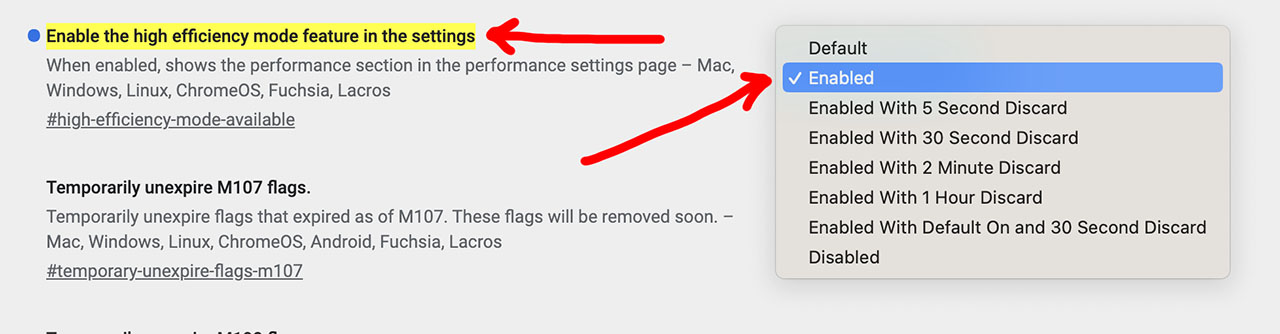
3. Затем вставьте в адресную строку следующее: chrome://settings/performance
4. В новом меню «Производительность» активируйте переключатель рядом с пунктом «Экономия памяти»
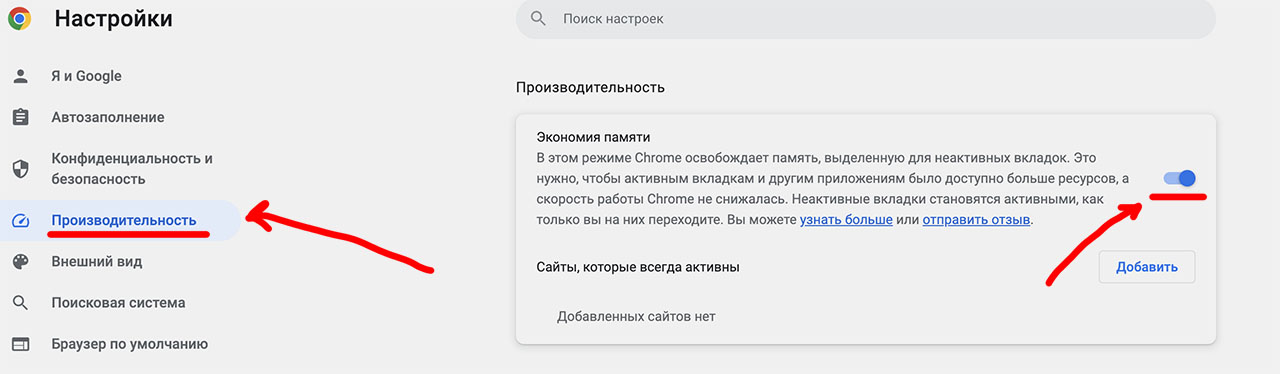
5. Перезапустите Chrome, чтобы изменения вступили в силу
Теперь даже если у вас запущено несколько десятков вкладок, браузер не будет забирать себе ресурсы вашего компьютера. Признаться честно — это реально работает, по моему субъективному мнению Сhrome стал работать чуточку шустрее, быстрее грузит страницы при переключении между открытыми вкладками.
Данная инструкция подходит как для пользователей Google Chrome для Mac, так и для владельцев Windows-версии этого браузера.
(16 голосов, общий рейтинг: 4.50 из 5)
�� Хочешь ещё? Читай больше в Telegram
�� Ищешь ответ на вопрос? Приходи на Форум
С незапамятных времён моим основным браузером для путешествий по интернету был Google Chrome. Этот браузер меня всем устраивает, кроме одного: Chrome очень требователен к ресурсам лэптопа. Когда открыта куча вкладок, приложение даже начинает подлагивать при переключении между ними. Я давно смирился с этим, но Google наконец сжалился над всеми пользователями и выпустил настройку Memory Saver.
Микк Сид
Пишу обо всём, что интересно и познавательно — гаджеты, события, репортажи. Увлекаюсь игрой на барабанах, меломан со стажем.
Восемь способов ускорить работу Google Chrome
Возможно, вы обращали внимание, что через некоторое время браузер начинает работать медленнее. На самом деле эту проблему можно решить, и довольно просто. В статье — советы по исправлению этой ситуации для браузера Google Chrome.
Наверняка кто-нибудь из вас обращал внимание на то, что через какое-то время после начала использования Google Chrome начинает сильно тормозить. Причём связано это не с объёмом оперативной памяти компьютера, именно с браузером. Есть восемь способов ускорения его работы — через изменение некоторых параметров.
- Zero‑Copy Rasterizer. Этот пункт стоит активировать, если у вас довольно мощная видеокарта. Он поможет увеличить скорость работы, но при этом нагрузка на графический ускоритель будет большая. Чтобы его найти, можно просто ввести в строке поиска сразу chrome://flags/#enable‑zero‑copy.
- Override Software Rendering List. Данный параметр даст возможность запускать отрисовку всей информации, которая поступает, через видеокарту. После применения новых настроек нужно перезапустить браузер.
- GPU Rasterization. Этот пункт позволит намного быстрее открывать веб-страницы. Однако нужно понимать, что в этом случае будут сильно загружаться оперативная память и видеокарта.
- Choose ANGLE graphics backend. Благодаря этому быстрее работать будут и другие приложения, а не только Chrome. Зачастую это действительно заметно с графическими ускорителями NVIDIA. Кроме того, если у вас ноутбук, то при включении данного параметра у вас уменьшится электропотребление встроенного аккумулятора.
Оптимизация вкладок браузера Chrome для слабых ПК
Далеко не все пользователи используют новые мощные персональные компьютеры, способные быстро «соображать» даже при одновременном открытии множества вкладок в используемом браузере.
Кому и зачем нужна подобная оптимизация
Случаи, когда пользователи жалуются на медленную загрузку сразу нескольких веб-страниц, действительно нередки, даже несмотря на высокую скорость интернет-соединения. Проблема может крыться и в слабом компьютере, производительность которого во время открытия двух, трёх и более вкладок браузера заметно снижается. Большинство пользователей не знают, что даже уже загрузившиеся страницы сайтов остаются активными, то есть идёт сессия (посещение интернет-ресурса).
Приведём пример. Человек открывает одновременно несколько вкладок браузера, на одной из них открыта статья, которую он хочет прочесть, на другой – фильм, на третьей вкладке что-нибудь ещё. По сути, люди просто открывают нужные сайты и зачастую оставляют их «на потом». В итоге в браузере открыто 10-20 вкладок, пользователь про них забывает, а посещая другие веб-страницы, видит, что их загрузка осуществляется намного медленнее.
Обыватель подумает, что проблема заключается в замедлившемся по какой-то причине соединении с интернетом, но на деле – компьютер просто не может «переварить» слишком большой поток информации. Для решения подобной проблемы придётся либо закрывать какое-то количество вкладок, браузера или же использовать специализированное расширение.
Как оптимизировать вкладки
Под оптимизацией следует понимать любой способ достижения наилучшей эффективности того или иного процесса. Самый лёгкий метод – просто не забывать закрывать «лишние» веб-страницы, на которых пользователь уже всё просмотрел и прочитал. Если пользователю все эти открытые вкладки браузера по-прежнему нужны — придётся найти другой способ решения проблемы.
Расширения для браузера – это специализированное программное обеспечение «модифицирующее» браузер, в результате чего он приобретает новые функции, доступные во время его работы. Любая подобная программа не требует установки на сам компьютер, а просто встраивается в браузер. Функции могут быть весьма разнообразными:
- включение ночного режима;
- блокировка рекламы, баннеров;
- смена VPN;
- управление паролями;
- получение уведомлений о погоде;
- добавление виджетов на экран.
Если говорить о Google Chrome, а этим браузером пользуются очень многие пользователи, то для оптимизации вкладок в нем можно установить расширение xTab.
xTab – о программе
Как правило, расширения для браузера создаются сторонними разработчиками, при открытии ссылки на установку модуля пользователю демонстрируется источник, оценка (звёздочки), назначение («Работа»), а также информация о том, какое количество людей уже добавили расширение xTab в свои браузеры. Кроме того предлагается посмотреть видео о расширении, и краткое описание его возможностей на английском языке.

Разработчики утверждают, что с помощью этого расширения пользователь сможет настроить максимальный лимит одновременно открываемых вкладок браузера. При загрузке новой веб-страницы расширение автоматически закроет предыдущие вкладки. Также пользователь сможет выбрать, какую именно вкладку браузера следует закрыть, а выводиться они будут в следующем порядке:
- часто посещаемые страницы;
- менее посещаемые;
- «старые», которые посещались достаточно давно.
Те веб-страницы, которые пользователь открыл, но ещё не посетил (то есть, открытые в фоновом режиме), закрываться не будут. Это же касается закреплённых вкладок и веб-страниц с активным воспроизведением звука.
В описании расширения есть и предупреждение: если пользователь не изменит настройки, применяемые по умолчанию, то расширение будет сохранять открытыми только 20 новыхвкладок, а предыдущие – закроет. По принципу «открыли 21-ую, закроет 1-ую».
Установка расширения xTab
Чтобы найти это расширение, достаточно просто ввести в строку поиска «xTab» или сразу перейти по соответствующей ссылке.

Далее следует выполнить следующие действия:
- Нажать на кнопку «Установить».
- Появится окно «Установить расширение?». Подтвердите установку.
- Браузер попросит активировать программу, нажав на блок «Инструменты».
- Появится значок, нажав на который, пользователь увидит панель с опциями только что установленного расширения.
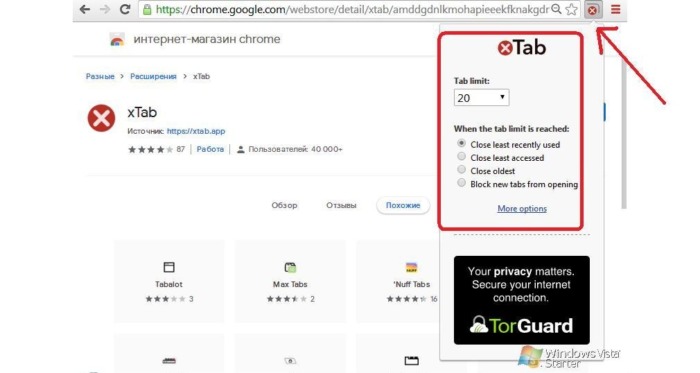
Теперь пользователь сможет настроить лимит одновременно открываемых вкладок или вообще заблокировать открытие новых веб-страниц. Расширение xTab закроет «устаревшие» вкладки, а пользователь продолжит посещать те веб-страницы, которые ему действительно нужны, и при этом компьютер не будет перегружен излишним объемом обрабатываемой информации.
Для различных браузеров существует множество полезных расширений, есть и бесполезные программы типа animatedTabs (при открытии новой вкладки браузера демонстрирует свежие Gif-анимации). xTab – действительно полезное расширение, которое, правда, работает только в браузере Google Chrome.
15 способов ускорить работу Google Chrome
Читайте, как ускорить работу Google Chrome. Отключение ненужных расширений и плагинов, оптимизация настроек и интерфейса, и т.д. Вы можете настроить браузер по своему усмотрению в зависимости от ваших предпочтений и требуемых задач. Главное, вам нужно запомнить основное условие, что браузер будет работать быстрее, когда у вас будут выполнены соответствующие настройки на вашем компьютере.
Сделав нужные изменения в расширениях, доступных в браузере, и используя некоторые из его скрытых функций, можно существенно повысить скорость работы «Google Chrome». Это поможет вам сэкономить много времени, а также позволит избежать разочарования от работы в медленном браузере.
Перейти к просмотру

Вам не понадобятся каких-либо особых технических знаний для выполнения такой задачи. Все, что вам нужно будет сделать, так это следовать простым инструкциям, приведенным в этой статье, для ускорения работы «Google Chrome» на вашем персональном компьютере.
- Отключить ненужные расширения
- Регулярно очищать данные просмотра
- Закрывать браузер, когда это возможно
- Всегда используйте тему по умолчанию
- Использовать подсказки для ускорения загрузки страниц
- Отключить нежелательные плагины
- Использовать экспериментальные функции — Флаги
- Обновление Google Chrome
- Использовать сохраненные расширения сеансов браузера
- Удаление нежелательных приложений
- Включить простой кэш
- Быстрое закрытие вкладок
- Растровые потоки
- Прогнозируемая прокрутка
- Приостановка действия вкладок без их закрытия
- Вопросы и ответы
- Комментарии
Отключить ненужные расширения
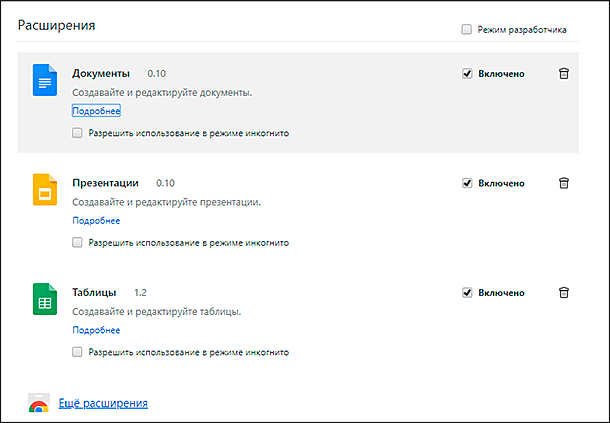
Замечательным преимуществом использования браузера «Google Chrome» для повседневной деятельности является тот факт, что браузер загружается с различными расширениями, которые могут помочь вам при решении разнообразных задач. Эти инструменты работают в фоновом режиме и помогают браузеру отображать веб-страницы в соответствии с вашими предпочтениями.
Возможно, вы замечали, что браузер предоставляет вам большой выбор расширений. Вы можете добавлять любое количество нужных расширений под каждую конкретную задачу. Одни расширения используются для блокировки рекламы, другие помогают вам защитить ваш компьютер и повысить его безопасность, запрещая открывать вредоносные сайты или отображать подозрительное содержимое таковых.
Аналогичным образом, вы можете добавлять расширения, обладающие широким набором инструментов для работы с «Документами Google», «Таблицами» и «Презентациями», позволяющие вам создавать и редактировать их в любое время.
Другие расширения помогают вам работать с изображениями и видеофайлами, позволяют вам упорядочить и структурировать их. Много приложений управляют загрузками, помогают в работе в социальных сетях, предоставляют инструменты для профессиональных разработчиков сайтов и приложений и т.д.
Тем не менее, в браузере может быть подключено много разных расширений, которые не используются вами на регулярной основе. Но они по-прежнему продолжают работать в фоновом режиме и значительно замедляют работу браузера. Чтобы избежать такой ситуации, вы можете отключить или полностью удалить расширения, которые больше не нужны вам для повседневных действий, и повысить производительность «Google Chrome».
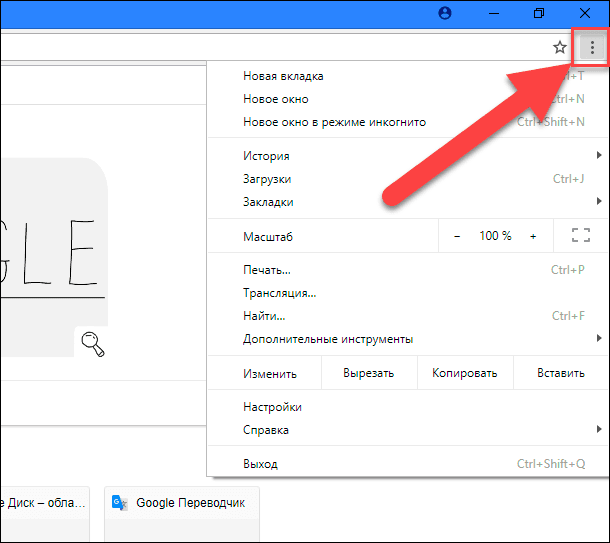
Для этой цели нажмите кнопку «Настройка и управление Google Chrome», которая находиться в правом верхнем углу экрана и представляет собой три вертикальные точки.
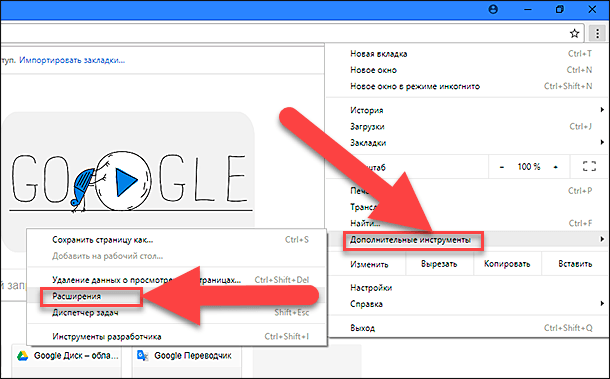
Во всплывающем меню выберите вкладку «Дополнительные инструменты», а во вложенном меню нажмите пункт «Расширения».
Перед вами откроется страница «Расширения», включающая в себя полный список различных расширений, установленных в вашем браузере.
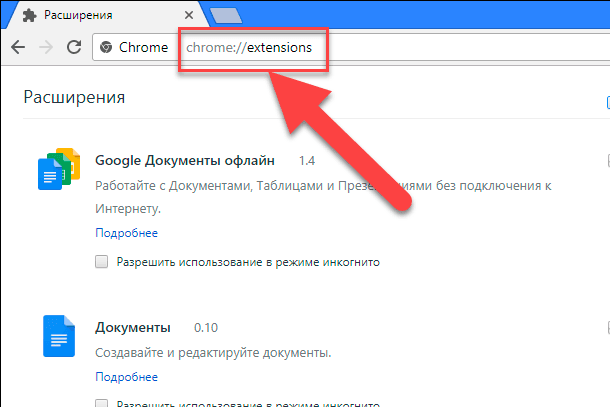
Вы также можете ввести в новом окне браузера в адресной строке «chrome://extensions» и сразу напрямую получить доступ к этому разделу.
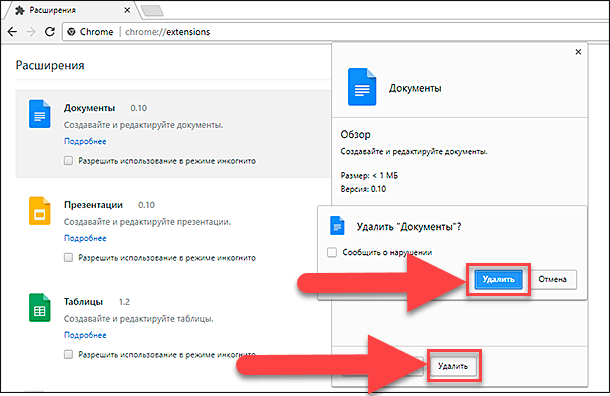
После того, как вы просмотрите весь список расширений, установленных в браузере, вы получите полное представление об их свойствах и назначении. Вы легко можете удалить ненужные расширения по вашему усмотрению. Просто щелкните по ссылке «Подробнее» под расширением, которое вы хотите удалить. Появиться вкладка с названием выбранного расширения, описанием его свойств и кнопкой «Удалить». Нажмите ее и подтвердите свой выбор, нажав кнопку «Удалить» еще раз.
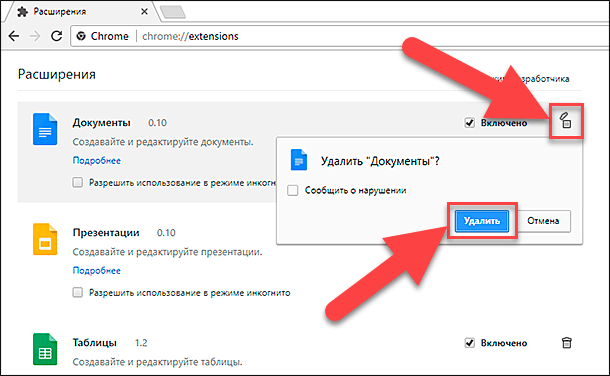
Или нажмите указатель в виде мусорной корзины «Удалить из Chrome» рядом с названием расширения и подтвердите процесс удаления кнопкой «Удалить».
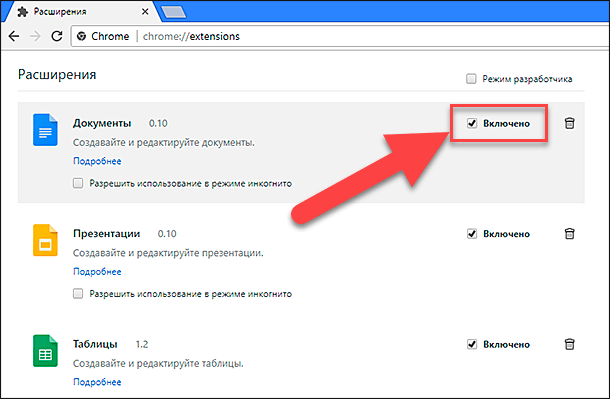
В случае, когда вы не хотите полностью удалять какое-либо расширение, вы можете воспользоваться функцией отключения. Тогда браузер не будет учитывать данное приложение во время своей работы. Для этого снимите указатель в ячейке «Включено». В любой момент вы сможете включить расширение обратно, нажав на указатель в ячейке повторно.
Перейти к просмотру
Регулярно очищать данные просмотра
Обычно браузеры хранят часто используемые данные, такие как изображения, данные для автозаполнения, URL-адреса, чтобы они могли быстро загружать веб-сайты, когда это необходимо. В некоторых случаях браузеры запрашивают разрешение на сохранение пароля, и вы можете легко получить доступ к своим любимым порталам с вашего компьютера без входа в систему каждый раз.
Хотя данная функция может помочь вам во многих отношениях, она также может замедлять работу вашего компьютера, когда слишком много данных хранится в кэш-памяти. История просмотров и скачиваний, файлы cookie и другие данные, сохраненные в кэше, будут заметно снижать производительность вашего браузера. Поэтому вам необходимо регулярно очищать данные просмотра браузера, чтобы ускорить его работу.
Нажмите кнопку «Настройка и управление Google Chrome» (три вертикальные точки в правом верхнем углу экрана), выберите вкладку «История».
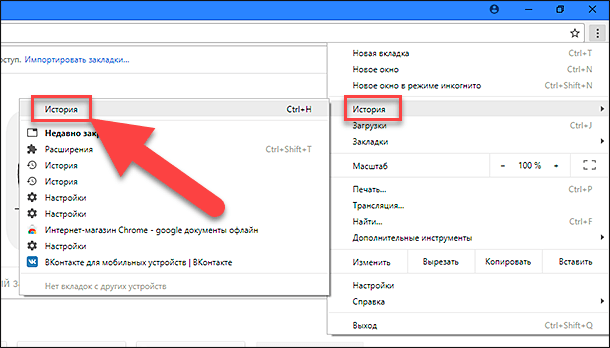
На открывшейся странице вы увидите полный список сайтов, открытых вами ранее. Также открыть эту страницу можно, набрав в адресной строке «chrome://history» или используя сочетание клавиш «CTRL + H». В левой части экрана нажмите ссылку «Очистить историю».
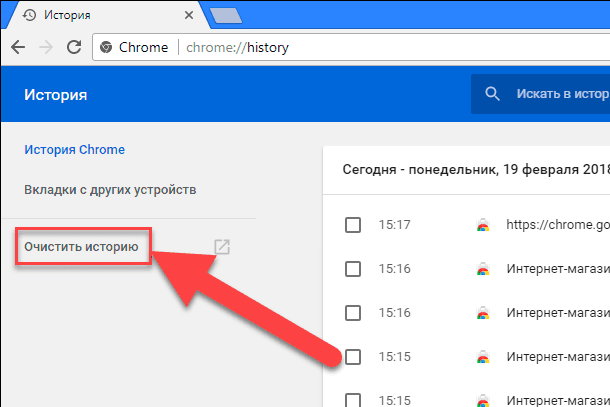
Ссылка откроет новую вкладку, содержащую все данные о просмотре, и вы сможете выбрать любые варианты очистки данных с компьютера.
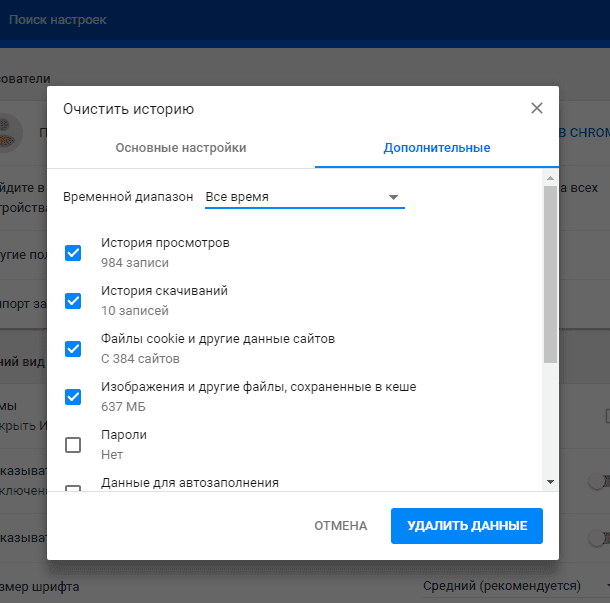
Используйте строку «Временной диапазон», чтобы указать период времени, за который необходимо выполнить очистку данных просмотра. Используя указатели, отметьте ячейки, данные которых необходимо очистить. Можно удалить все файлы кэша, хранящиеся на вашем компьютере, и это позволит освободить много места для браузера и ускорить его работу.
Таким же образом вы можете очистить и другие данные, такие как: история просмотров или скачивания, файлы cookie, сохраненные пароли и т.д.
Если вы хотите, чтобы ваши «История» и «Кэш» всегда оставались чистыми, то можете воспользоваться функцией «Режим инкогнито» (используйте сочетание клавиш «Ctrl + Shft + N»). В этом режиме браузер не будет сохранять вашу историю посещений, а файлы cookie и данные сайтов будут удалены по завершению работы.
Перейти к просмотру
Закрывать браузер, когда это возможно
Многие люди держат браузер постоянно работающим все время, так как имеют сразу несколько открытых вкладок сайтов одновременно и опасаются потерять важные данные на этих веб-страницах после закрытия браузера. Такой подход может замедлить работу браузера в долгосрочной перспективе, поскольку браузер поддерживает запуск и работоспособность таких вкладок в фоновом режиме. Но об этом не стоит беспокоиться, поскольку браузер «Google Chrome» сохраняет информацию обо всех открытых ранее вкладках. И вы легко можете получить к ним доступ на более позднем этапе без каких-либо проблем, когда запустите браузер снова.
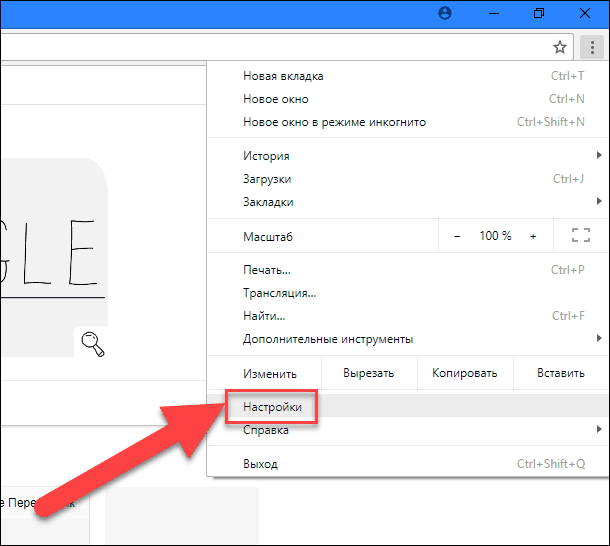
Перейдите в главное меню «Настройка и управление Google Chrome» и выберите вкладку «Настройки», или введите в адресной строке браузера «chrome://settings» для доступа к ней.
В самом низу экрана используйте меню «Запуск Chrome», позволяющее выбрать один из трех вариантов начала работы браузера.
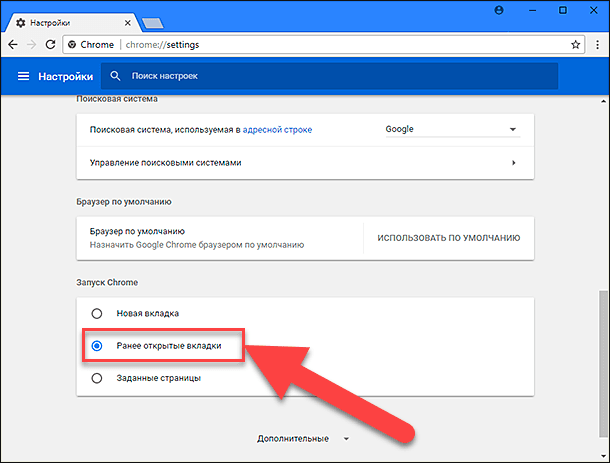
Одним из предложенных вариантов является пункт «Ранее открытые вкладки», который позволяет продолжить работу в браузере с того места, где вы остановились перед его закрытием. Браузер «Chrome» сохранит у себя данные всех открытых вкладок сайтов и позволит вам вернуться к ним при следующем запуске программы. Этот способ поможет вам смело открывать и закрывать браузер не переживая, что можете потерять доступ к открытым ранее сайтам.
Перейти к просмотру
Всегда используйте тему по умолчанию
Иногда вам хочется выделить свой браузер, или украсить его какой-то новой оригинальной темой. Современная версия браузера «Google Chrome» предоставляет такую возможность. Но вы также должны помнить, что во многих случаях такое улучшение замедлит работу компьютера. Лучшее, что вы можете сделать в этой ситуации, – это переключить браузер «Google Chrome» на тему по умолчанию.
Перейдите на вкладку «Настройки» используя алгоритм доступа, описанный выше: нажмите меню «Настройка и управление Google Chrome», выберите вкладку «Настройки».
Следующим шагом является выбор раздела «Внешний вид» из меню настроек. Выберите вкладку «Темы. Открыть Интернет-магазин Chrome».
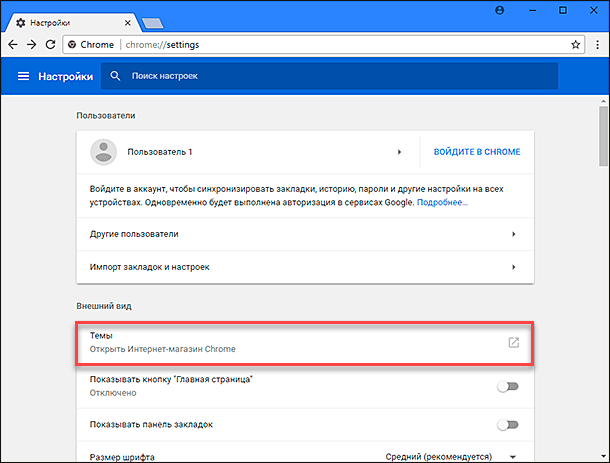
Вам будет представлено на выбор множество различных готовых тем из Интернета, структурированных по разным критериям.
Чтобы удалить установленную тему, нажмите в разделе «Внешний вид» кнопку «Сбросить». Тема в браузере «Google Chrome» изменится на классическую тему по умолчанию.
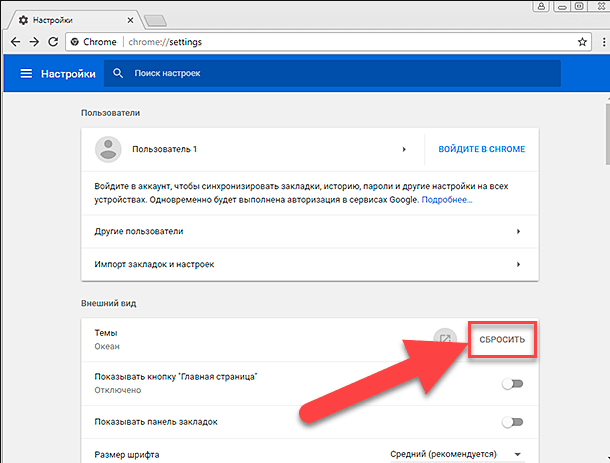
Это один из самых простых способов повысить производительность браузера.