
Добавить или удалить учетные записи электронной почты в приложение Почта на Mac
Используйте приложение «Почта», чтобы отправлять, получать и управлять электронной почты для всех ваших учетных записей электронной почты в одном месте. Просто добавьте учетные записи, такие как iCloud, обмен, Гугл, школа, работа, или другие—вы хотите использовать в Почте.
Добавить учетную запись электронной почты
- В первый раз вы открываете приложение «Почта» на компьютере Mac, он может попросить вас, чтобы добавить учетную запись. Выберите тип счета, если вы не видите свой тип, выберите другой почтовый аккаунт—введите информацию об учетной записи.
- Если вы уже добавили учетную запись электронной почты, вы все равно можете добавить больше. В Почте, выберите Почта > Добавить учетную запись, выберите тип учетной записи и введите данные учетной записи. Убедитесь, что флажок почты для учетной записи.
- Если вы используете учетную запись на компьютере Mac с других приложений, таких как контакты или сообщения, Вы можете также использовать эту учетную запись с почтой. В Почте, выберите Почта > учетные записи, чтобы открыть интернет-счета предпочтения, выберите учетную запись, слева, а затем установите флажок Почты справа.
Временно прекратить использование учетной записи электронной почты
- В почтовом приложении на компьютере Mac выберите Почта > учетные записи.
- Выберите учетную запись, затем снимите флажок Почта.
Чтобы снова использовать учетную запись с электронной почты, установите флажок Почта; сообщений учетной записи снова показываются (они не должны быть загружены снова с сервера).
Удаление учетной записи электронной почты
При удалении учетной записи электронной почты из почты, сообщений учетной записи будут удалены и более не доступен на вашем Mac. Копии сообщений остаются на аккаунте почтового сервера и по-прежнему доступны (от веб-почты, например).
Важно: если вы уверены в том, что сообщения, которые вы хотите сохранить еще на почтовом сервере, перемещать или копировать их в почтовый ящик, хранится на вашем Mac (почтовый ящик появляется на моем Mac раздел в боковой панели Почты), прежде чем удалить учетную запись в Mail.
- В приложение «Почта» на компьютере Mac выберите mail > Настройки, затем учетные записи.
- Выберите учетную запись, затем нажмите кнопку Удалить .
Примечание: если учетная запись используется другим приложениям на вашем Mac, вы попросили удалить учетную запись в учетные записи в Интернете «Системные настройки». Нажмите кнопку, чтобы открыть интернет-счета, затем снимите флажок почты для учетной записи. Чтобы прекратить использовать счет в все приложения, убедитесь, что учетная запись, затем нажмите кнопку Удалить .
Как отвязать apple id от почты
Будь в курсе последних новостей из мира гаджетов и технологий
iGuides для смартфонов Apple

Как отвязать Apple ID от сторонней почты и использовать домен Apple

Денис Черкашин — 1 ноября 2017, 18:30
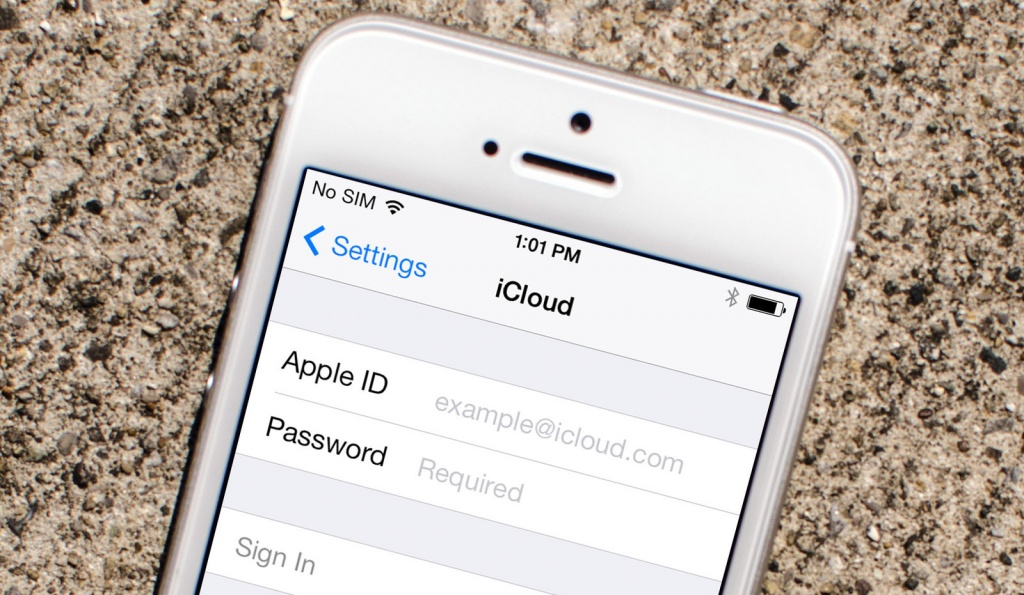
Apple внесла коррективы в политику создания учетных записей Apple ID и разрешила использовать домен Apple, даже если вы подключили почту от сторонних сервисов (Gmail, Яндекс, Yahoo и другие). Раньше компания разрешала переключаться только с одного почтового ящика на другой.
Если ваш Apple ID привязан к почтовому сервису Gmail или Yahoo, то вы можете заменить имя домена на @icloud.com, @me.com и @mac.com от Apple. Например, если вы используете в качестве Apple ID почту iguides@gmail.com, то теперь можно изменить ее на iguides@icloud.com. Если имя адреса уже занято, то придется создавать новый почтовый ящик.
Как отвязать Apple ID от сторонней почты и использовать домен @icloud.com, @me.com или @mac.com:
Обратите внимание, что после этого действия переключиться на стороннюю почту будет нельзя.
С iPhone, iPad или iPod touch:
Чтобы воспользоваться этой инструкцией, необходимо устройство под управлением iOS 10.3 и выше.
- Отключите аккаунт Apple ID на всех устройствах, кроме того, на котором вы будете изменять домен почты;
- Зайдите в «Настройки» → [ваше имя] → «Имя, номера телефонов, e-mail»;
- Рядом с разделом «Контактные данные» нажмите «Правка» → «Удалить»;
- Подтвердите действие, введите Apple ID, который хотите использовать, и нажмите «Далее».
На странице учетной записи Apple ID:
- Перейдите на страницу appleid.apple.com и выполните вход в ваш аккаунт Apple ID;
- В разделе «Учётная запись» нажмите «Изменить»;
- Под идентификатором Apple ID выберите «Редактировать Apple ID»;
- Введите Apple ID, который хотите использовать, и нажмите «Продолжить».
Готово! Остается только залогиниться с новым Apple ID на всех ваших устройствах.
Канал iG в Telegram — t.me/iguides_ru
А новый iPhone и многое другое вы можете купить у наших друзей из Big Geek. Скидка по промокоду iGuides
Как удалить лишние адреса почты из Apple ID
Если вы подключали несколько почтовых ящиков к своей учетной записи Apple ID, каждая из них может выступать отдельной учетной записью в сервисе iMessage.
Чтобы отключить прием и отправку сообщений на конкретном устройстве, перейдите в Настройки – Сообщения – iMessage и отключите ненужные учетные записи.
Можно отключить учетки, сообщения с которых получать не нужно и выбрать из оставшихся основную, через которую будет вестись переписка по умолчанию.
Чтобы вообще убрать учетные записи из Apple ID (например, если почта давно не используется или к ней есть доступ у других людей), перейдите в сервис управления учетной записью Apple ID и авторизуйстесь.
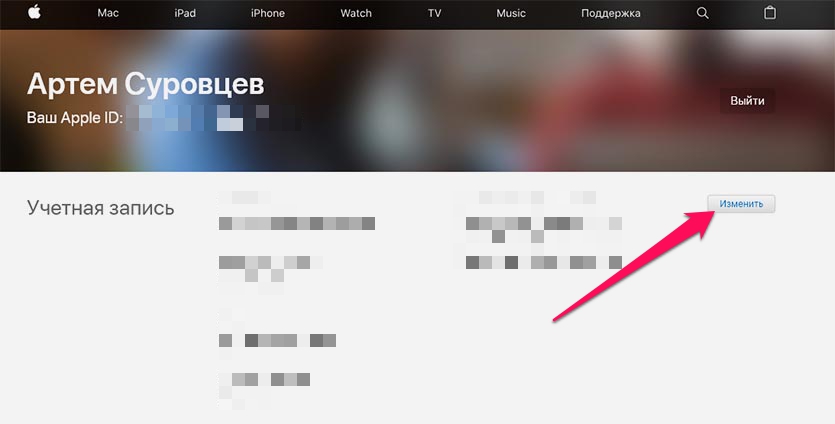
В разделе с контактными данными нажмите кнопку Изменить.
Здесь можете удалять все добавленные почтовые ящики кроме основного, который выступает в качестве идентификатора.
В случае необходимости удаленный ящик всегда можно снова привязать к Apple ID.
Как сменить почту на которую зарегистрирован Apple ID?
Привет! Как мы все с вами знаем, при регистрации нового Apple ID обязательно указывать почтовый ящик, который впоследствии и будет вашим логином в системе. На него будут завязаны все сервисы компании Apple — «Найти iPhone», iCloud, iTunes, App Store и т.д. Правда, поначалу этому не уделяется большого внимания. Ведь главное — это начать как можно быстрей пользоваться устройством. А уж на какой там электронный почтовый ящик зарегистрирована учетка… да без разницы!
Но потом приходит осознание того, что слишком много всего связано именно с этим Apple ID (покупки, загрузки, резервные копии), а вот почту, на которую изначально регистрировался идентификатор, уже никто и не помнит. А значит нужно срочно поменять ее на другую. Каким образом это сделать? Вот этом мы сегодня и поговорим.
Приготовились? Раз, два, три, поехали же!
Когда необходимо менять электронную почту Apple ID и что для этого нужно?
Для начала о том, что может сподвигнуть Вас на эту процедуру:
- Как я уже писал чуть выше, в некоторых случаях почта указывается абы какая — ведь главное зарегистрироваться и начать побыстрей пользоваться устройством, и потом доступ к ней теряется.
- Если в почтой долгое время не пользоваться — она просто становиться не активна, и в будущем ее может зарегистрировать другой человек. А ваш то Apple ID все еще на ней!
- В магазинах часто предлагают услугу активации и настройки iPhone. Вместе с этим регистрируют и Apple ID на свой электронный адрес, а пароль к нему, естественно, никто не дает.
- Да и вообще, я лично советую завести отдельный почтовый ящик под учетную запись Apple ID и нигде его не «светить».
Для смены электронного почтового адреса Apple ID необходимо:
- Знать пароль от Apple ID (что делать если забыли его?).
- Знать ответы на контрольные вопросы (в идеале, если не знаете, то придется звонить в техническую поддержку 8-800-555-67-34).
- Доступ к старой почте — не нужен.
Вот и все, пора приступать!
Как сменить e-mail привязанный к Apple ID?
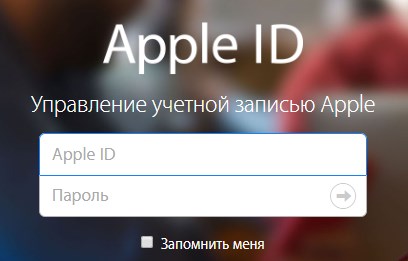
С компьютера переходим на эту страницу — управлять Apple ID. Указываем свой Apple ID и пароль.
Открывается главное меню управления учетной записью. В правом углу видим кнопку — изменить.

В открывшемся окне выбираем — изменить адрес электронной почты.
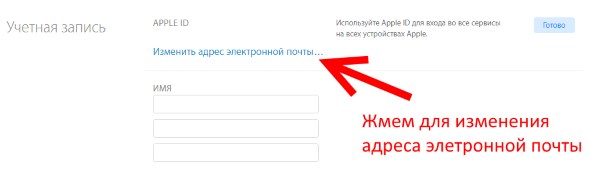
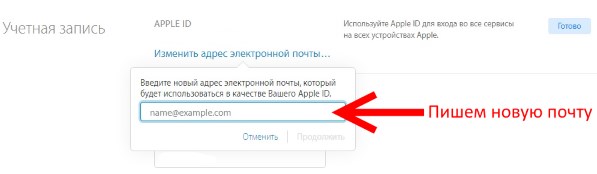
В всплывающей форме, указываем ту почту, которую Вам хотел бы использовать в качестве новой для вашего Apple ID.
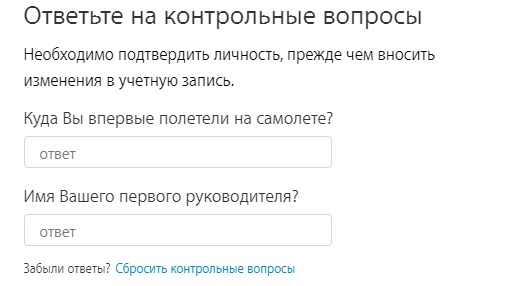
Отвечаем на контрольные вопросы.
Все! Теперь Ваш Apple ID привязан к новой электронной почте. Обратите внимание, что после этой процедуры, на всех устройствах произойдет автоматический выход из вашей учетной записи — придется заходить заново.
Почему может не получаться смена электронного ящика Apple ID?
В некоторых случаях, при изменении почты могут возникать проблемы, вот основные причины почему это происходит:
- На всех устройствах, где активирована учетная запись, нужно из нее выйти.
- Нельзя менять почтовый ящик на тот, который уже используется в качестве идентификатора Apple ID.
- Если ваш идентификатор имеет вид — @icloud.com, @me.com, @mac.com то его сменить нельзя!
- Проблемы с серверами у Apple также нельзя исключать. В некоторое время различные службы Apple могут не работать — как узнать их состояние?
Напоследок хотелось бы напомнить, что во избежание различных проблем, очень важно постоянно иметь доступ к почте, на которую привязан ваш Apple ID.
Причем, крайне желательно, чтобы вы и только вы знали ее. Иначе, при неблагоприятном развитии ситуации, посторонний человек может с легкостью:
- Прочитать переписку.
- Ознакомиться с телефонной книгой.
- Посмотреть фото, да и вообще абсолютно все ваши данные.
- Ну или «просто-напросто» заблокировать устройство.
Поэтому будьте внимательны и аккуратны. Как я уже советовал, самым лучшим вариантом будет завести отдельный электронный ящик для Apple ID и нигде его больше не использовать. Ведь безопасность превыше всего!
P.S. Пишите в комментарии ваши вопросы — я обязательно постараюсь дать ответ и подсказать решение проблемы. Мощный и решительный «лайк» автору (для мотивации)!:)