
Как сделать файл в формате tgs
What’s on this Page
.TGS вариант №
Файл с расширением .tgs представляет собой анимированный стикер, представленный кроссплатформенной службой обмена сообщениями Telegram. Анимированные стикеры используются пользователями приложений для обмена сообщениями для отправки более расширенного и живого контента в сообщениях, в отличие от статической графики, которая представляет собой неподвижные изображения. Telegram изначально использовал формат файла WEBP для наклеек с неподвижными изображениями. Формат файла TGS может хранить данные анимации с более высоким разрешением и меньшим размером файла по сравнению со статическими наклейками WEBP. Файлы TGS можно открывать с помощью таких приложений, как Telegram, 7-zip, Apple Archive Utility и Corel WinZip.
Формат файла TGS
Telegram представил формат файла TGS еще в июле 2019 года на основе библиотеки Lottie. Файл TGS состоит из текста JSON, который экспортируется из анимации в Adobe After Effects. Экспортированный текст JSON сжимается с помощью сжатия gzip, что уменьшает размер файла. Информация JSON о текстовом файле хранится в текстовом файле, что становится основой высокой степени сжатия.
Характеристики наклеек TGS
Формат файла TGS накладывает определенные ограничения на создание анимированных стикеров TGS. Анимированный файл TGS:
- Размер стикера/холста должен быть 512х512 пикселей.
- Объекты наклейки не должны покидать холст.
- Продолжительность анимации не должна превышать 3 секунд.
- Все анимации должны быть зациклены.
- Размер стикера после рендеринга в Bodymovin не должен превышать 64 КБ.
- Все анимации должны работать со скоростью 60 кадров в секунду.
Пример текста TGS JSON
Образец анимированной наклейки в распакованном виде содержит следующее текстовое содержимое JSON.
$ head -c 200 animated-sticker <"tgs":1,"v":"5.5.2","fr":60,"ip":0,"op":180,"w":512,"h":512,"nm":"C-07","ddd":0,"assets":[],"comps":[],"layers":[<"ddd":0,"ind":1,"ty":3,"nm":"master","sr":1,"ks":<"o":<"a":0,"k":0>,"r":
Использованная литература
See Also
- Формат XVID-файла
- Формат файла РА
- Формат FLV-файла
- Формат VOB-файла
- Формат файла F4V
Как создать простые и анимированные стикеры в Telegram: простая инструкция
Одна из особенностей Telegram — это большой выбор стикеров, которые можно использовать в переписке. Пользователи их очень уважают, а некоторые даже коллекционируют. Создать собственный стикерпак с любыми изображениями или фотографиями не так сложно. Редакция ZOOM.CNews рассказывает, как сделать стикеры для Telegram – простые и анимированные, и как сохранить их в мессенджере.
Автор Любовь Баскова
Как создать простые и анимированные стикеры в Telegram: простая инструкция
Дата публикации: 16.06.2023
Чтобы создать статичные стикеры, вам понадобятся базовые навыки работы в графическом редакторе, например, Adobe Photoshop или программах вроде Pixlr и PaintShop. Для анимированных наклеек потребуется уже векторный редактор наподобие GIMP, Муске, Inkscape, а также навыки создания анимации.
В нашей инструкции мы подразумеваем, что изображения для стикеров уже готовы или хотя бы продуманы, а вам необходимо непосредственно загрузить и сохранить в Telegram весь стикерпак. Разбираем пошагово весь процесс добавления статичных и движущихся стикеров в мессенджер.
1. Запустите специальный бот в Telegram
Для загрузки стикеров в Telegram предусмотрен официальный бот Stickers. Его просто найти: введите в поисковой строке в мессенджере адрес @Stickers и откройте бот, отмеченный голубой галочкой.
Теперь нажмите внизу экрана кнопку «Запустить» и начните диалог с роботом.

В этом боте вы сможете не только сделать свой стикерпак, но и впоследствии дополнять и менять его содержимое или просматривать статистику его использования. Можете добавить его в отдельную папку, чтобы не потерять. Как это сделать, а также как использовать другие полезные функции Telegram, читайте в этой статье.
2. Отправьте команду для создания стикера
Бот Stickers предлагает большое количество команд: создание масок – статичных наклеек для фотографий, которые вы отправляете в мессенджере; простых и анимированных стикерпаков; добавление новых стикеров в набор, их редактирование и изменение порядка в наборе, а также удаление.

Для создания нового набора стикеров вам понадобится одна из двух команд:
- /newpack — для простых картинок,
- /newanimated — для анимированных.
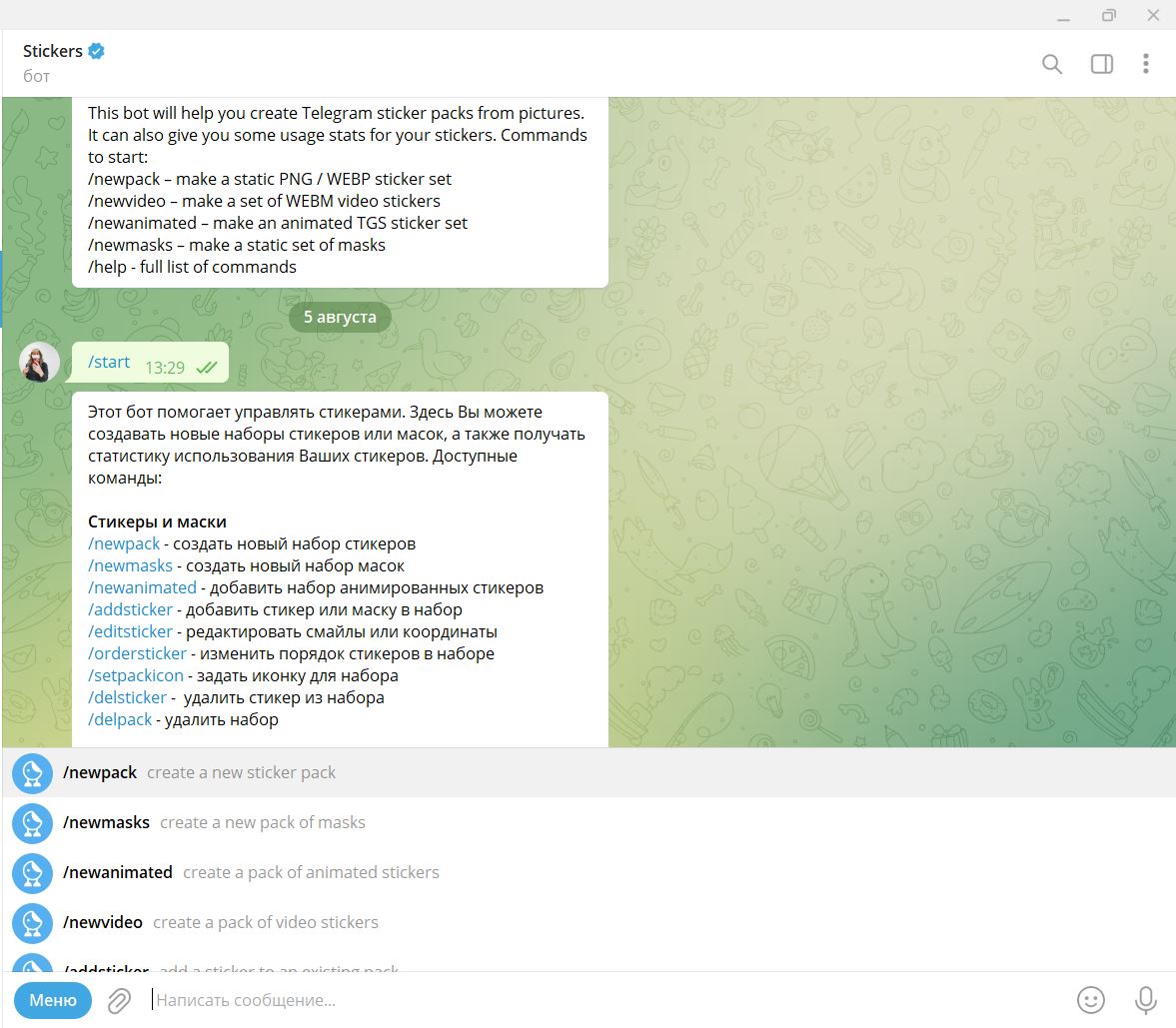
Команду можно отправить в чат вручную или выбрать из меню в нижней левой части экрана.
После этого бот предложит придумать название для вашего стикерпака, а затем – загрузить изображения или анимацию в нужном формате.
3. Загрузите стикеры
Для создания обычных стикеров вам потребуется графический редактор с возможностью создания файлов с прозрачным фоном наподобие Adobe Photoshop. В нем нужно подготовить изображения для стикеров, которые будут соответствовать базовым требованиям Telegram:
- Формат PNG или WEBP c прозрачным фоном.
- Одна из сторон холста имеет размер 512 пикселей, вторая – 512 пикселей или меньше. Изображение нужно аккуратно вписать в холст так, чтобы оно не выходило за его пределы.
- Не содержат материалы, защищенные авторским правом.

Готовый стикер нужно отправить боту Stickers, но не в виде фотографии, а как файл. Для этого нажмите на скрепку в нижнем левом углу чата, затем выберите нужную картинку и в открывшемся окне уберите галочку напротив пункта «Сжать изображение». Так картинка сохранит исходное качество.

Загружать стикеры рекомендуется в браузерной версии или приложении Telegram для десктопа, но опыт пользователей говорит о том, что сделать все это можно и с мобильного устройства.
А вот при создании и загрузке анимированных стикеров есть еще один важный нюанс: кроме любого подходящего векторного редактора вам понадобится программа Adobe After Effects.
Дело в том, что Telegram использует для анимации уникальный формат TGS, который сжимает изображение до 30–64 Кбайт. Это необходимо, чтобы пользователи могли быстро подгружать себе стикеры и отправлять их в переписке. И превратить вашу картинку в анимацию для Telegram можно только в Adobe After Effects и лишь при помощи специального плагина Bodymovin, который и экспортирует файлы в формат TGS. Плагин устанавливается по ссылке, которую вам покажет бот Stickers после ввода команды /newanimated и выбора названия для набора стикеров.

Анимированная наклейка также должна соответствовать требованиям Telegram:
- Размер холста 512х512 пикселей.
- Продолжительность анимации не более 3 секунд.
- Частота — 60 кадров в секунду.
- Объект на стикере при движении не должен выходить за пределы холста.
- Анимация должна быть зациклена.
Также для стикеров нельзя использовать некоторые функции Adobe After Effects, например, «Маски» или «3D-слои». Если вы планируете обрабатывать свои анимированные рисунки в этом редакторе, то сначала лучше уточнить полный список запретов. Сделать это можно, опять же, через бот Stickers, который покажет вам ссылку на страницу с полным списком правил после ввода команды /newanimated.
После экспорта файла в формат TGS точно так же по инструкции выше загрузите его в бот Stickers и переходите к следующему шагу.
4. Привяжите эмодзи
После того, как стикер добавлен, выберите эмодзи, который будет с ним ассоциироваться. Можно привязать к одному стикеру несколько смайлов, хотя программа настоятельно рекомендует выбрать только один.

Когда будет готов первый стикер, вы можете, следуя схеме выше, добавить в набор еще несколько картинок. Если у вас пока не готов весь стикерпак, то залить новые наклейки можно и позднее – это тоже делается так, как описано выше.
5. Сохраните стикерпак
Как только вы отправили все нужные наклейки боту, наберите команду /publish для сохранения набора. Теперь от публикации вас отделяют всего два шага.
Первое – создайте иконку для стикерпака, когда приложение предложит это сделать. Подойдет только файл в формате PNG или WEBP размером 100х100 пикселей. Например, можно уменьшить размер любого из стикеров в пакете, чтобы использовать его для превью.
Однако этот шаг вполне можно пропустить, отправив команду /skip. В этом случае в качестве иконки будет демонстрироваться первый стикер в наборе.
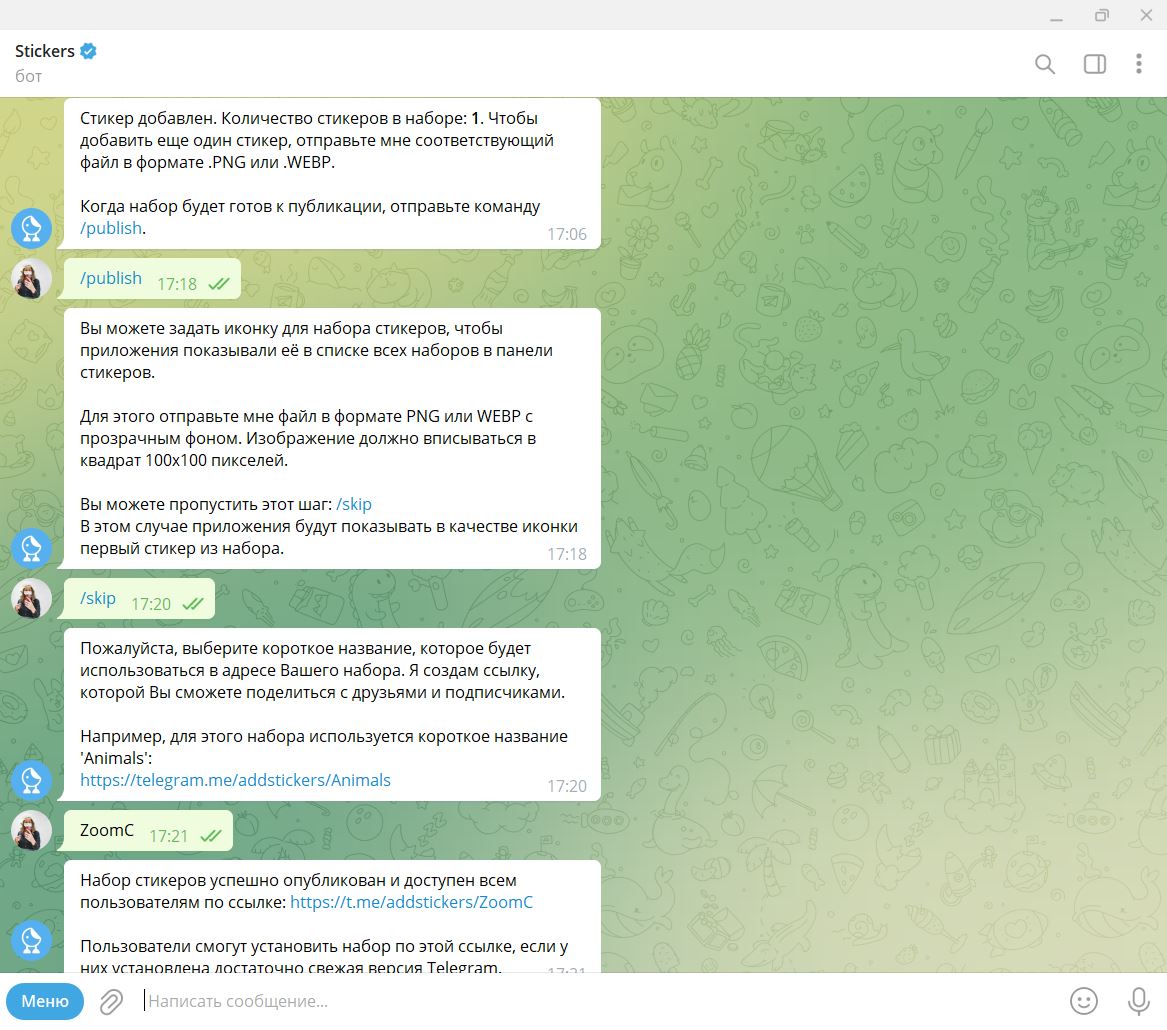
И второе – придумайте короткое название для набора. Да, вы уже придумывали его для стикеров в самом начале, но теперь бот попросит вас сделать это снова: для использования имени в ссылке на стикерпак, которая выглядит следующим образом:
https://t.me/addstickers/ваше название
По ссылке смогут перейти другие пользователи, чтобы добавить ваш стикерпак.
Название должно быть на латинице, оно может содержать строчные и прописные буквы, а также нижнее подчеркивание.
Готово, стикеры опубликованы! Теперь вы можете использовать их в переписке, отправить ссылку своим контактам или поделиться ей в социальных сетях.
6. Управляйте своими стикерами
После публикации стикерпаком можно управлять: добавлять новые наклейки, заменять их или назначенные эмодзи, расширять свой набор стикеров и даже просматривать статистику по нему. Все эти опции доступны в том же боте Stickers.
- Если вам нужно добавить дополнительные стикеры в уже имеющийся пакет, то можно набрать команду /addsticker или выбрать соответствующий пункт в меню бота в левом нижнем углу диалога.
- Для редактирования смайлов используется команда /editsticker – она дает возможность назначить для стикеров другие эмодзи.
- Если же вы решили обновить какое-то изображение, отправьте команду /replacesticker, затем выберите стикер, который хотите заменить, и загрузите новую картинку.
- Еще один инструмент редактирования — /ordersticker — меняет порядок стикеров в наборе.
- По команде /setpackicon можно загрузить в бот иконку для стикерпака, если вы пропустили этот шаг ранее.
- Для удаления из набора отдельного стикера стоит использовать команду /delsticker.
- А можно и вовсе избавиться от стикерпака – для этого отправьте в чат слово /delpack.
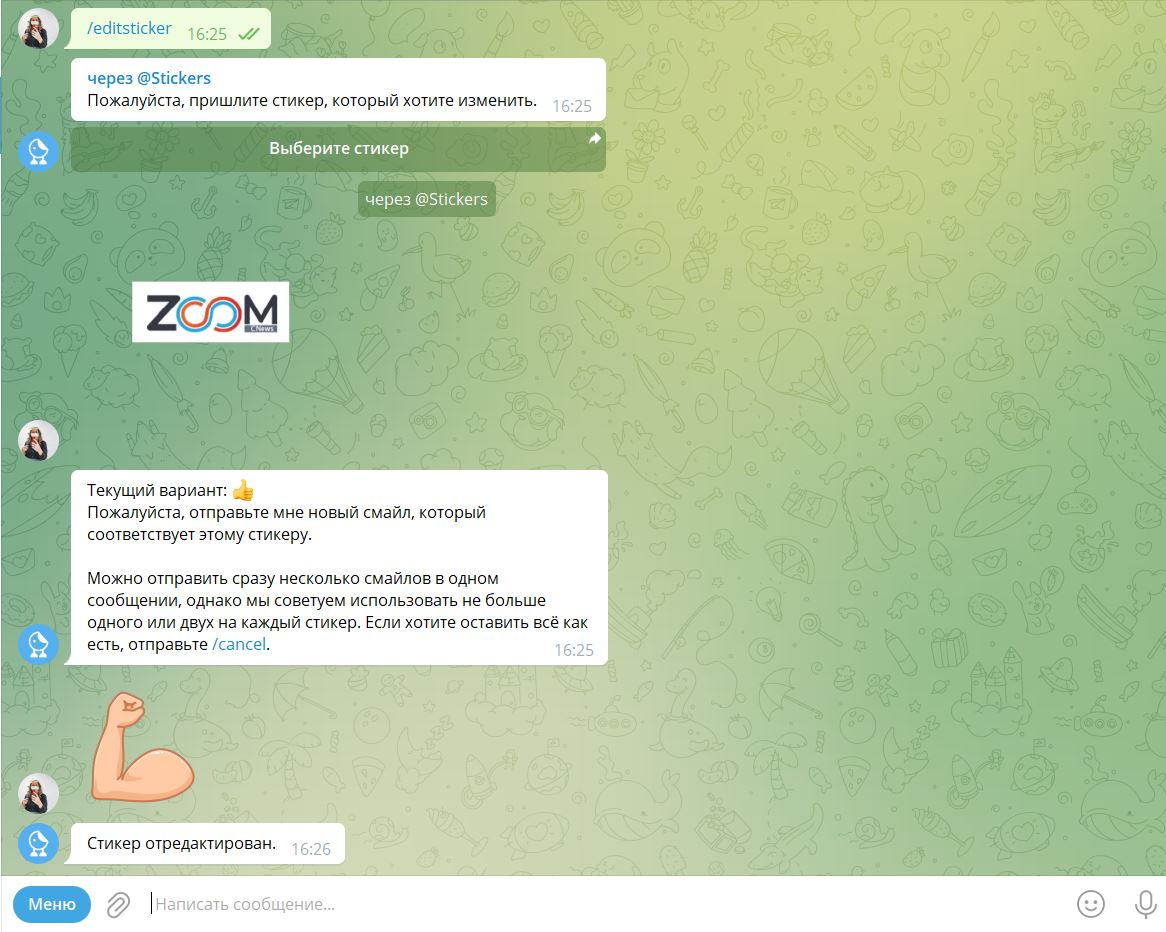
При этом вы увидите перемены в своем наборе сразу, а в течение получаса изменения заметят все пользователи, которые загрузили себе ваш стикерпак.
Кроме того, вы можете следить за популярностью стикеров. Например, команда /packusagetop показывает, сколько всего человек добавили себе ваши стикеры и использует их в переписке.

Бот позволяет узнать и более детальную статистику: по команде /packstats он покажет, сколько раз пользователи установили, отправили кому-то или удалили ваш стикерпак; а с помощью кода /stats выдаст данные о том, сколько раз была использована определенная наклейка.
Создание анимированных стикеров
Telegram поддерживает анимированные стикеры начиная с версии 5.9. Любой пользователь может создать и управлять своим набором анимированных стикеров.
Примечание
Telegram использует Lottie — свободный формат для создания анимаций. Ознакомиться с документацией и описанием формата можно тут.
Чтобы создать свой набор, вам понадобится:
- Приложение Adobe After Effects
- Любой графический редактор, который позволяет экспортировать векторные объекты в Adobe After Effects
- Плагин Bodymovin-TG — форк Bodymovin для Adobe After Effects, который позволит экспортировать анимацию в .TGS — специальный формат для Telegram.
Технические требования
- Стикер/холст должен быть размером 512х512 пикселей
- Изображение на стикере не должно выходить за края холста
- Анимация должна длиться не дольше 3 секунд
- Анимация должна быть зацикленной
- Стикер должен весить не более 64 кб
- У всех стикеров в наборе должен быть одинаковый FPS (30 или 60)
- В анимации нельзя использовать выражения (Expressions) и эффекты (Effects). В частности: Masks, Mattes, Layer Effects, Images, Solids, Texts, 3D Layers, Merge Paths, Star Shapes, Gradient Strokes, Repeaters, Time Stretching, Time Remapping, Auto-Oriented Layers. Использование этих инструментов не позволит вам сохранить стикер в нужном формате .TGS.
Обратите внимание: если у вас не получается сохранить стикер, или если его не принимает бот значит, скорее всего вы нарушили одно из этих правил.
Загрузка стикеров
Как только ваши стикеры будут готовы, отправьте боту @stickers команду /newanimated , затем отправляйте ему файлы в формате .TGS.
Ещё вашему набору можно добавить иконку. Она должна быть 100х100 пикселей, с зацикленной анимацией длиной не более 3 секунд.
Установка плагина Bodymovin-TG
- Закройте After Effects, если он открыт
- Установите программу ZXP Installer
- Скачайте последнюю версию bodymovin-TG (bodymovin-tg.zxp)
- Откройте ZXP Installer и перетащите туда расширение bodymovin-tg
- В After Effects перейдите в меню Правка (Edit) >Настройки (Preferences) >Сценарии и выражения (Scripting & Expressions) и установите флажок «Разрешить сценариям выполнять запись файлов и осуществлять доступ к сети» (Allow Scripts to Write Files and Access Network).
- В меню Window > Extensions вы увидите Bodymovin for Telegram Stickers. Готово!
Сайт про Telegram на русском (неофициальный).
Здесь собраны приложения на базе MTProto, переведена некоторая документация с официального сайта, а также работает Webogram.
Расширение файла TGS

Файлы с расширением .TGS содержат данные филогенетического дерева GeneStudio. Формат GSTree Phylogenetic Tree Information был разработан для GeneStudio Pro, не является переносимым, и его данные не могут быть напрямую преобразованы в другие форматы. Приложение GeneStudio Pro позволяет пользователям создавать визуализации дерева генотипов на основе данных файла TGS.
Содержимое файлов TGS для GeneStudio
Филогенетические деревья используются для создания гипотетических эволюционных отношений между различными организмами. Такие деревья моделируются как ациклические графы, содержащие:
- узлы или вершины — представляющие животных или другой живой организм,
- ребра — представляющие эволюционные отношения между организмами,
- другая информация, относящаяся к данному дереву.
Информация, хранящаяся в файлах GeneStudio, содержит данные для указанного древовидного графа. Такая информация может относиться к морфологическим, биохимическим, поведенческим или молекулярным характеристикам. GeneStudio Pro — это современный инструмент, используемый молекулярными биологами и энтузиастами.
Программы, которые поддерживают TGS расширение файла
Программы, которые могут обрабатывать TGS файлы, следующие. TGS файлы можно встретить на всех системных платформах, включая мобильные, но нет гарантии, что каждый из них будет должным образом поддерживать такие файлы.
Программы, обслуживающие файл TGS

Windows
Updated: 04/05/2023
Как открыть файл TGS?
Отсутствие возможности открывать файлы с расширением TGS может иметь различное происхождение. К счастью, наиболее распространенные проблемы с файлами TGS могут быть решены без глубоких знаний в области ИТ, а главное, за считанные минуты. Мы подготовили список, который поможет вам решить ваши проблемы с файлами TGS.
Шаг 1. Получить GeneStudio

Основная и наиболее частая причина, препятствующая открытию пользователями файлов TGS, заключается в том, что в системе пользователя не установлена программа, которая может обрабатывать файлы TGS. Решение простое, просто скачайте и установите GeneStudio. Выше вы найдете полный список программ, которые поддерживают TGS файлы, классифицированные в соответствии с системными платформами, для которых они доступны. Если вы хотите загрузить установщик GeneStudio наиболее безопасным способом, мы рекомендуем вам посетить сайт GeneStudio, Inc. и загрузить его из официальных репозиториев.
Шаг 2. Убедитесь, что у вас установлена последняя версия GeneStudio

Если проблемы с открытием файлов TGS по-прежнему возникают даже после установки GeneStudio, возможно, у вас устаревшая версия программного обеспечения. Проверьте веб-сайт разработчика, доступна ли более новая версия GeneStudio. Разработчики программного обеспечения могут реализовать поддержку более современных форматов файлов в обновленных версиях своих продуктов. Если у вас установлена более старая версия GeneStudio, она может не поддерживать формат TGS. Самая последняя версия GeneStudio обратно совместима и может работать с форматами файлов, поддерживаемыми более старыми версиями программного обеспечения.
Шаг 3. Настройте приложение по умолчанию для открытия TGS файлов на GeneStudio
Если проблема не была решена на предыдущем шаге, вам следует связать TGS файлы с последней версией GeneStudio, установленной на вашем устройстве. Метод довольно прост и мало меняется в разных операционных системах.

Изменить приложение по умолчанию в Windows

- Нажатие правой кнопки мыши на TGS откроет меню, из которого вы должны выбрать опцию Открыть с помощью
- Далее выберите опцию Выбрать другое приложение а затем с помощью Еще приложения откройте список доступных приложений.
- Последний шаг — выбрать опцию Найти другое приложение на этом. указать путь к папке, в которой установлен GeneStudio. Теперь осталось только подтвердить свой выбор, выбрав Всегда использовать это приложение для открытия TGS файлы и нажав ОК .
Изменить приложение по умолчанию в Mac OS
- Щелкните правой кнопкой мыши на файле TGS и выберите Информация.
- Перейдите к разделу Открыть с помощью . Если он закрыт, щелкните заголовок, чтобы получить доступ к доступным параметрам.
- Выберите из списка соответствующую программу и подтвердите, нажав « Изменить для всех» .
- Наконец, это изменение будет применено ко всем файлам с расширением TGS должно появиться сообщение. Нажмите кнопку Вперед , чтобы подтвердить свой выбор.
Шаг 4. Проверьте TGS на наличие ошибок
Вы внимательно следили за шагами, перечисленными в пунктах 1-3, но проблема все еще присутствует? Вы должны проверить, является ли файл правильным TGS файлом. Проблемы с открытием файла могут возникнуть по разным причинам.

1. Проверьте TGS файл на наличие вирусов или вредоносных программ.
Если TGS действительно заражен, возможно, вредоносное ПО блокирует его открытие. Рекомендуется как можно скорее сканировать систему на наличие вирусов и вредоносных программ или использовать онлайн-антивирусный сканер. Если сканер обнаружил, что файл TGS небезопасен, действуйте в соответствии с инструкциями антивирусной программы для нейтрализации угрозы.
2. Убедитесь, что файл с расширением TGS завершен и не содержит ошибок
Если вы получили проблемный файл TGS от третьего лица, попросите его предоставить вам еще одну копию. Возможно, что файл не был должным образом скопирован в хранилище данных и является неполным и поэтому не может быть открыт. Если файл TGS был загружен из Интернета только частично, попробуйте загрузить его заново.
3. Убедитесь, что у вас есть соответствующие права доступа
Некоторые файлы требуют повышенных прав доступа для их открытия. Войдите в систему, используя учетную запись администратора, и посмотрите, решит ли это проблему.
4. Убедитесь, что в системе достаточно ресурсов для запуска GeneStudio
Если система перегружена, она может не справиться с программой, которую вы используете для открытия файлов с расширением TGS. В этом случае закройте другие приложения.
5. Убедитесь, что у вас установлены последние версии драйверов, системных обновлений и исправлений
Регулярно обновляемая система, драйверы и программы обеспечивают безопасность вашего компьютера. Это также может предотвратить проблемы с файлами GSTree Phylogenetic Tree Information. Устаревшие драйверы или программное обеспечение могли привести к невозможности использования периферийного устройства, необходимого для обработки файлов TGS.
Вы хотите помочь?
Если у Вас есть дополнительная информация о расширение файла TGS мы будем признательны, если Вы поделитесь ею с пользователями нашего сайта. Воспользуйтесь формуляром, находящимся здесь и отправьте нам свою информацию о файле TGS.