
Как отвязать Apple Watch от iPhone, если смартфон украли
Для отвязки Apple Watch от iPhone без самого смартфона нужно сделать следующее:
1. Перейдите на сайт iCloud.com и авторизуйтесь под своей учетной записью Apple ID.
2. В разделе Настройки найдите часы и нажмите на них.
3. В открывшемся меню нажмите крестик возле часов и подтвердите удаление девайса.
4. Теперь на самих часах перейдите в Настройки – Основные – Сброс и выберите пункт Стереть контент и настройки.
5. Введите пароль и подтвердите сброс.
Как отключить блокировку активации на Apple Watch (удалить из Apple ID и iCloud)
Благодаря функции «Блокировка активации» посторонний человек не сможет воспользоваться часами Apple Watch без ведома хозяина при их краже или потере. Как работает «Блокировка активации», как проверить ее состояние и отключить при необходимости, рассказываем в этой статье.
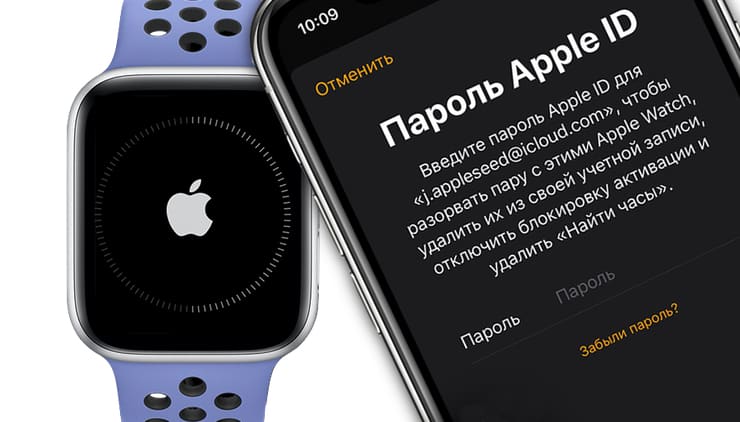
Что собой представляет «Блокировка активации»?
Блокировка активации может помочь в защите устройства, если оно вдруг попадет в чужие руки. Да и шансы найти пропавшие Apple Watch заметно возрастают. Даже если стереть на устройстве все его данные, блокировка активации не позволит повторно активировать часы без разрешения на то хозяина. Главное не удалять часы из приложения «Локатор» и не терять доступ к Apple ID.
Функция «Блокировка активации» в часах Apple Watch активируется автоматически при создании пары с iPhone. Если на Apple Watch включена «Блокировка активации», то при разрыве пары между часами и iPhone система потребуется ввод пароля и идентификатора Apple ID.
Как проверить состояние блокировки активации на Apple Watch (включена или нет)?
Проверить состояние блокировки активации несложно, это действие выполняется на iPhone, который объединен в пару с часами Apple Watch. Для этого:
1. Откройте приложение Watch на iPhone.
2. Откройте вкладку «Мои часы», а потом в верхней части экрана нажмите на меню «Все часы».
3. Рядом с часами Apple Watch нажмите на кнопку информации «i».
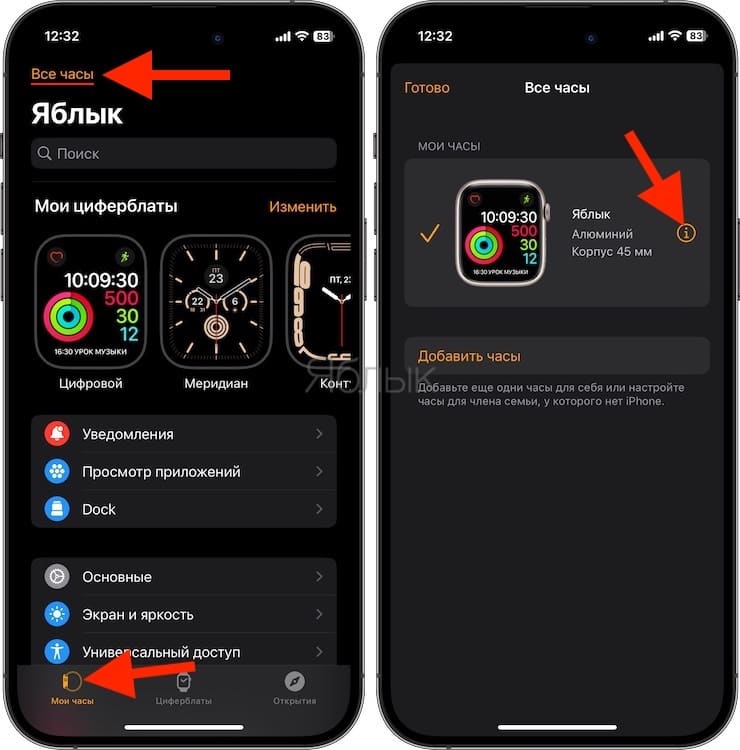
4. Если вы видите строку «Найти Apple Watch» с описанием функции, то «Блокировка активации» точно включена.
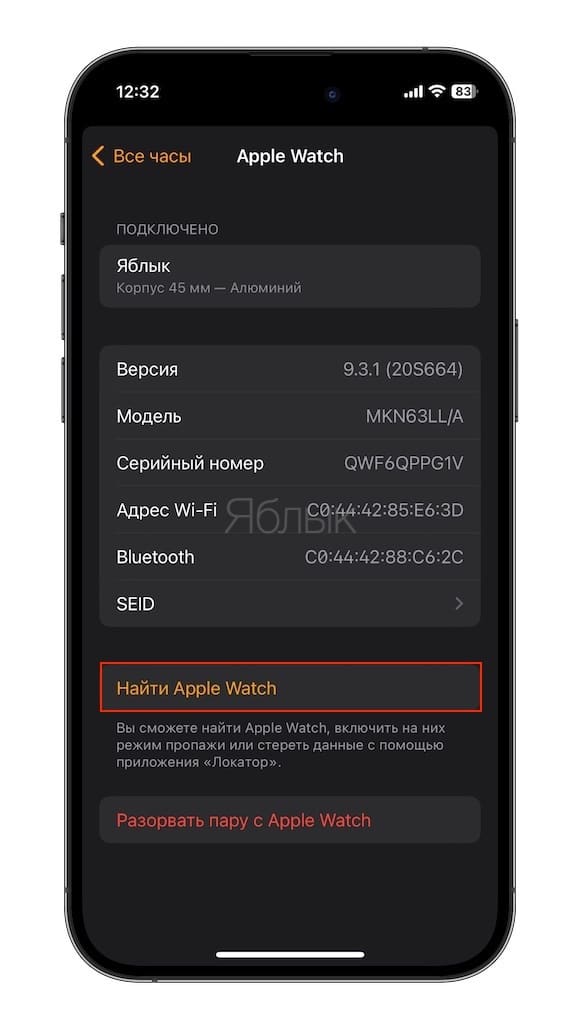
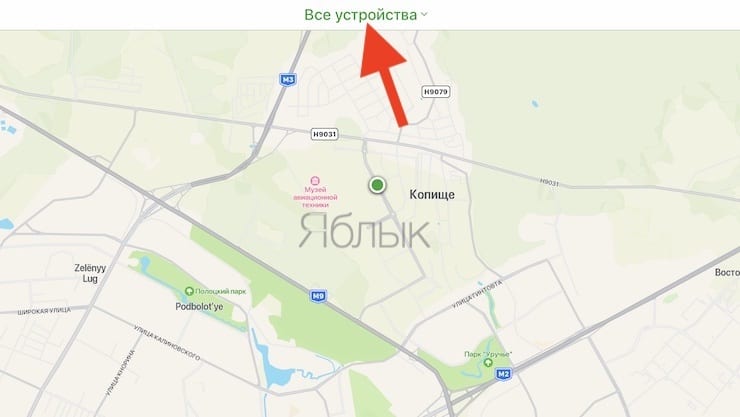
Кроме того, посмотреть состояние блокировки активации на Apple Watch можно на сайте icloud.com в веб-приложении Локатор.
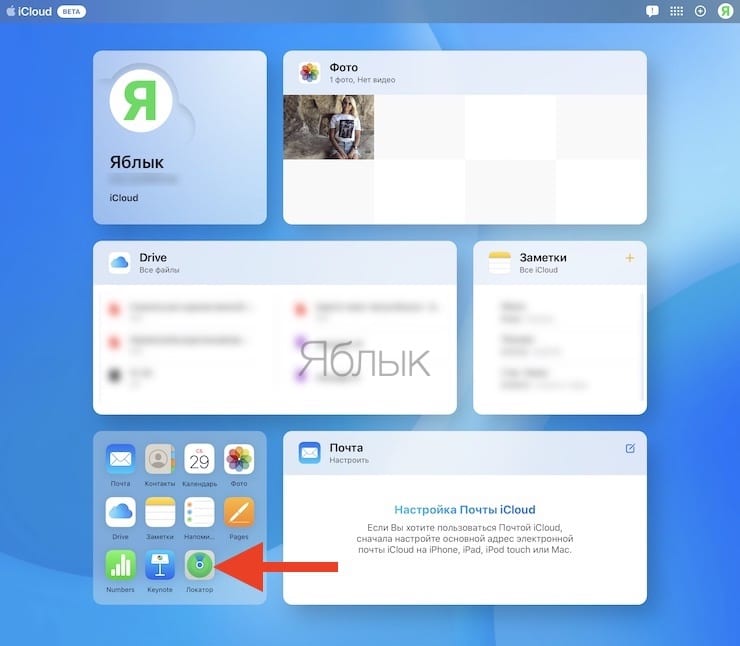
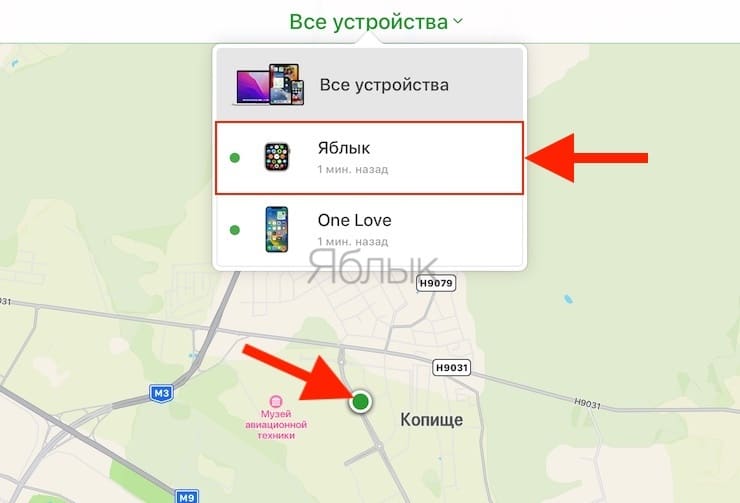
Нажмите на выпадающий список Все устройства.
Если в нем и на карте отображаются часы, значит «Блокировка активации» включена.
Что делать, если потерял Apple Watch?
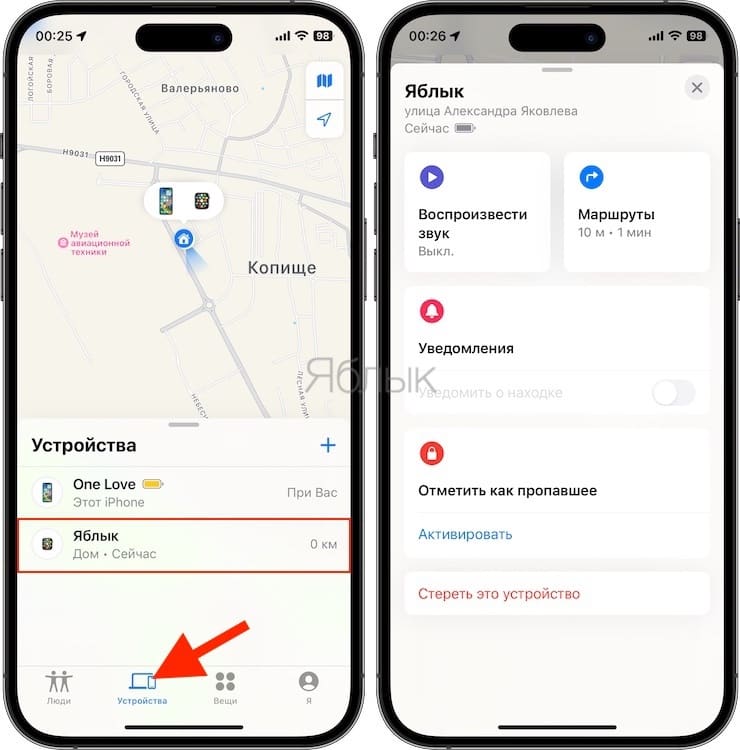
Если так окажется, что вы потеряли свои Apple Watch или кто-то их украл, то помочь в обнаружении пропажи поможет приложение «Локатор». Оно же обеспечит защиту информации в устройстве. Пользователю надо зайти на сайт iCloud.com или же войти в приложение «Локатор» на iPhone (подробно). Этот сервис покажет на карте, где находится потерянное устройство, воспроизведут звуковой сигнал для его точного обнаружения. Есть возможность заблокировать устройство с помощью режима пропажи или же удаленно стереть на нем всю личную информацию.
Как отвязать Apple Watch от Apple ID и iCloud (отключить блокировку активации) перед отправкой часов в ремонт, продажей или передачей другому пользователю
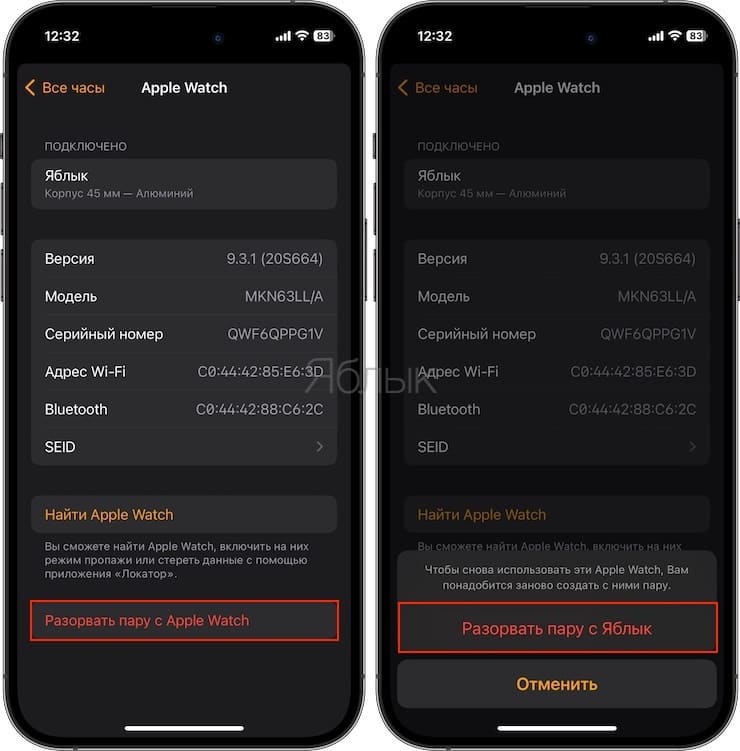
Если вы собрались отдать свои Apple Watch в ремонт, на техническое обслуживание, продать их или просто передать другому пользователю, то блокировку активации на устройстве следует отключить. Для этого необходимо разорвать связь часов с iPhone. Это делается следующим образом:
1. Разместите Apple Watch рядом с iPhone.
2. Откройте приложение Watch на iPhone.
3. Перейдите во вкладку «Мои часы», в верхней части экрана нажмите на меню «Все часы».
4. Рядом с изображением часов нажмите на кнопку информации «i».
5. Нажмите на опцию «Разорвать пару с Apple Watch».
6. Введите пароль учетной записи Apple ID и повторно подтвердите свои действия.
Как отключить блокировку активации (отвязать часы от Apple ID и iCloud) на сайте iCloud.com?
Если вы не имеете доступа к своему iPhone или Apple Watch, то блокировку активации можно отключить удаленно. Для этого:
1. Перейдите на сайт iCloud.com, для входа вам понадобится использовать свой идентификатор Apple ID.
2. Откройте веб-приложение Локатор.
3. В верхней части экран нажмите на выпадающий список «Все устройства» и выберите Apple Watch в списке устройств (нажмите на них).
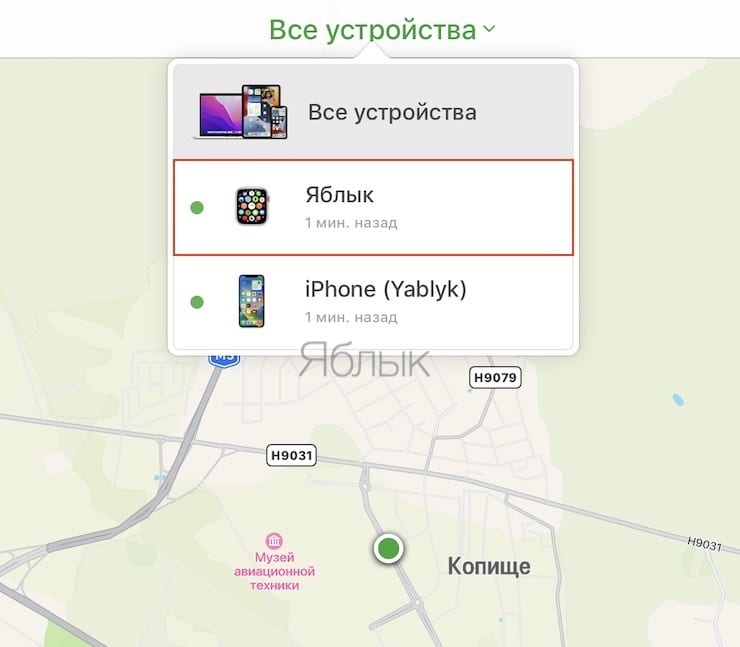
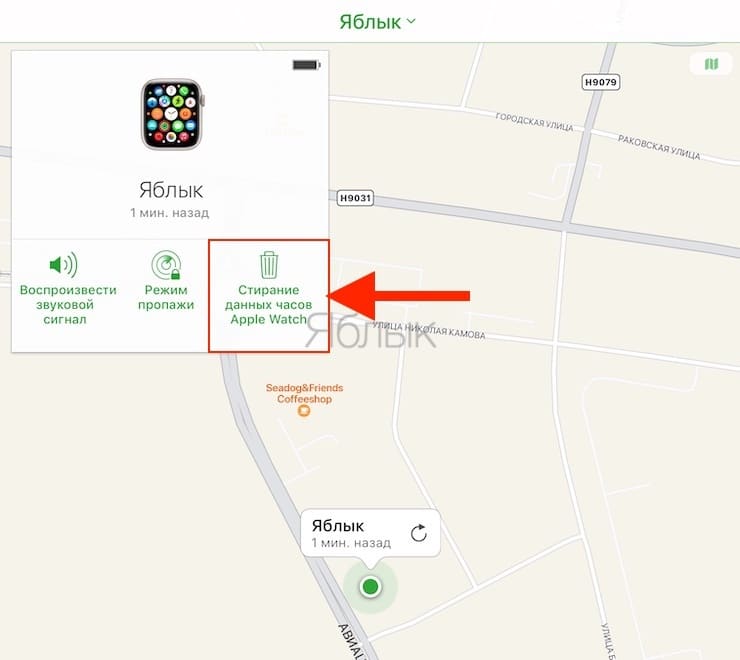
4. В появившемся окне нажмите «Стирание данных часов Apple Watch» и подтвердите действие.
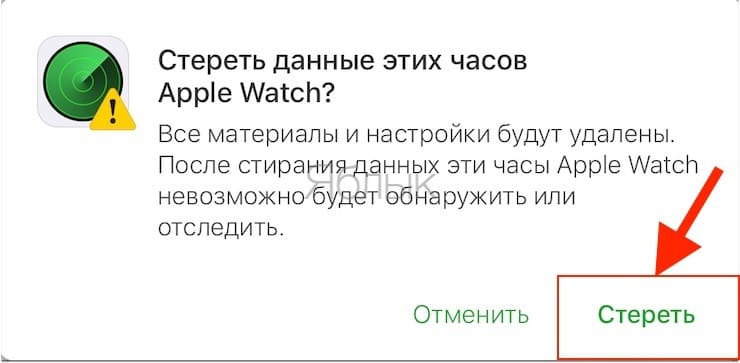
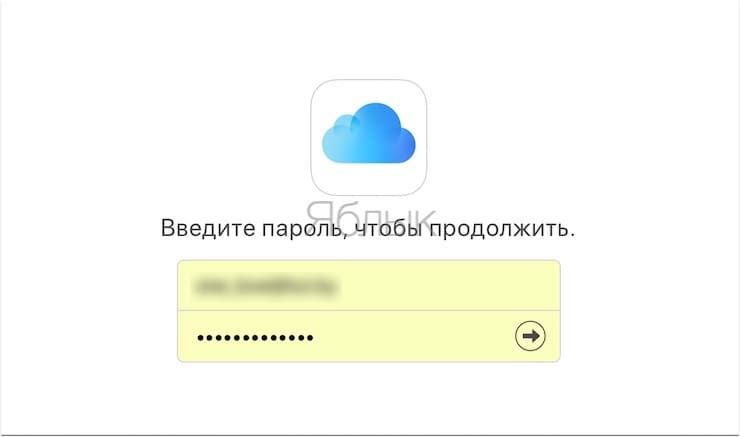
5. Чтобы продолжить введите пароль от Apple ID.
6. После стирания часов они все равно будут доступны в списке Все устройства, но их экран уже будет отображаться черным цветом. Нажмите на часы Apple Watch в списке устройств.
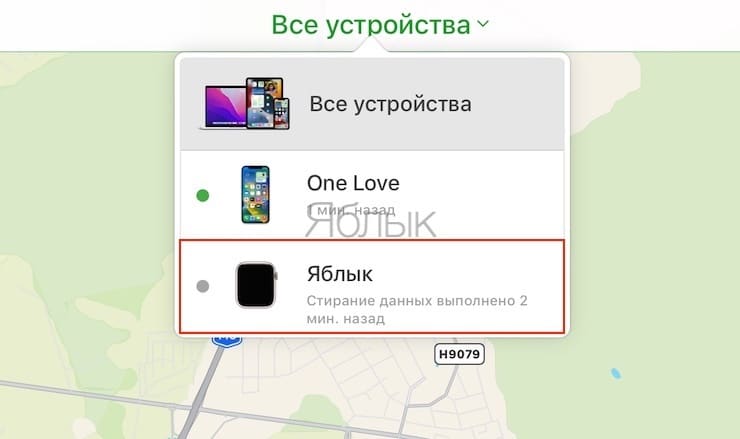
7. Нажмите кнопку-ссылку Удалить из приложения «Найти iPhone», чтобы отключить блокировку активации на Apple Watch и отвязать их от Apple ID и iCloud.
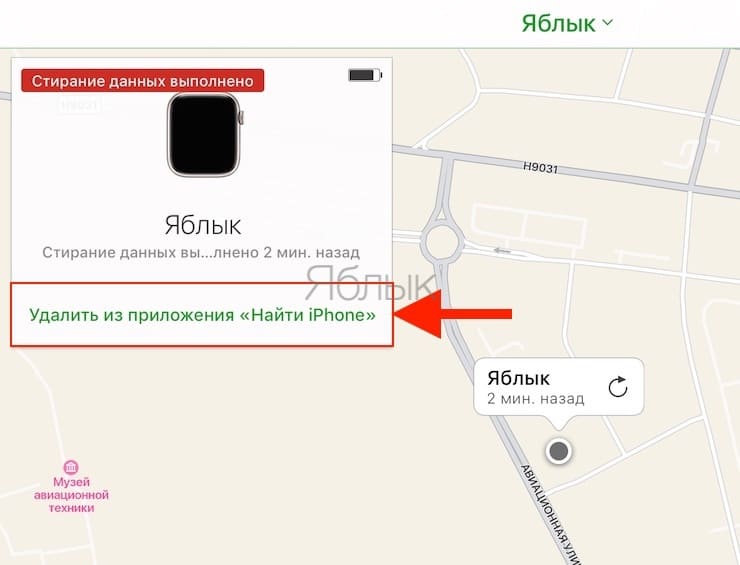
Подтвердите действие и введите пароль от Apple ID.
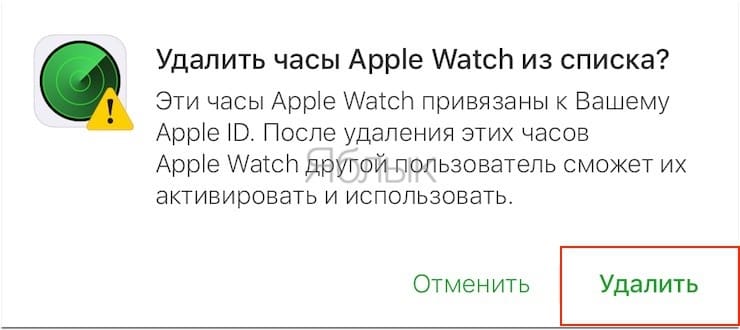
После выполнения этих действий, другой пользователь сможет активировать эти Apple Watch и объединить их в пару со своим iPhone.
�� Смотрите также:
- Как управлять камерой iPhone (фото и видео) с часов Apple Watch: обзор всех возможностей.
- Режим энергосбережения на Apple Watch – как включить и пользоваться.
- Как на Apple Watch быстро рассчитать общий счет на всех гостей и определить чаевые.
�� Мы в Telegram и YouTube, подписывайтесь!
Как разорвать пару с Apple Watch? Пошаговая инструкция.

Если вы хотите создать новую пару между Apple Watch и другим iPhone или просто собираетесь продать часы, вам придется разорвать пару с iPhone. Это можно сделать даже без самого смартфона. Рассказываем четыре способа.
Способ №1. Как отвязать Apple Watch от iPhone, если оба устройства перед вами?
- Положите два девайса рядом друг с другом.
- Откройте на iPhone приложение Watch.
- Во вкладке «Мои часы» нажмите «Все часы» (левый верхний угол).
- Выберите значок «i» рядом с часами, которые вы хотите отвязать от iPhone.
- Нажмите «Разорвать пару с Apple Watch.
Важно: прежде чем стереть на часах контент и настройки, iPhone создаст новую резервную копию Apple Watch. Ее можно использовать для восстановления данных на новых часах.

Способ №2. Как разорвать пару с Apple Watch без телефона?
Вы можете сбросить Apple Watch и стереть данные, даже если iPhone нет рядом. Например, в случае его потери или кражи. Для этого:
- Зайдите в настройки (иконка с шестеренкой) на Apple Watch.
- Выберите «Основные».
- Нажмите «Сброс» и кликните на пункт «Стереть все данные».
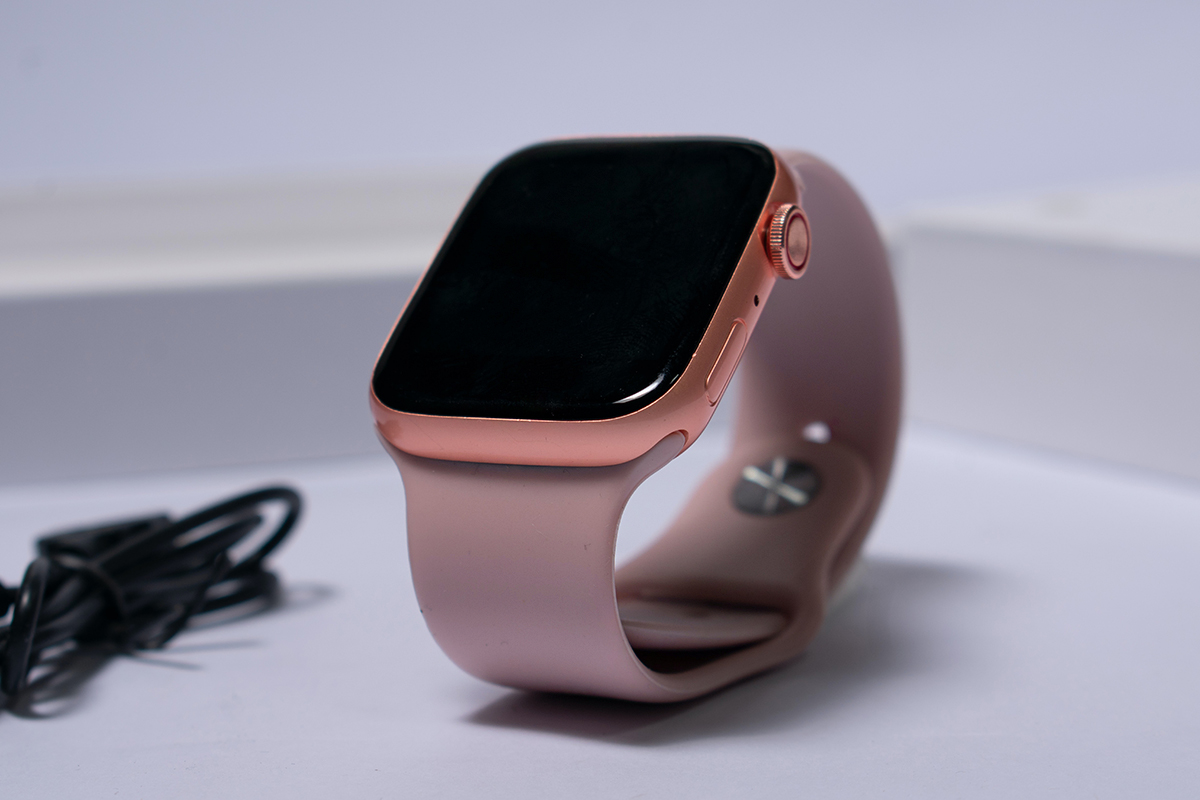
После этого часы откатятся до заводских настроек, а пара Apple Watch с iPhone будет разорвана.
Способ №3. Как сбросить Apple Watch через iCloud?
Отключить Apple Watch от iPhone можно и через компьютер. Для этого:

- На сайте iCloud.com авторизуйтесь под своей учетной записью Apple ID.
- В разделе «Настройки» найдите и выберите свои Apple Watch.
- Нажмите «Удалить устройство» (крестик возле часов).
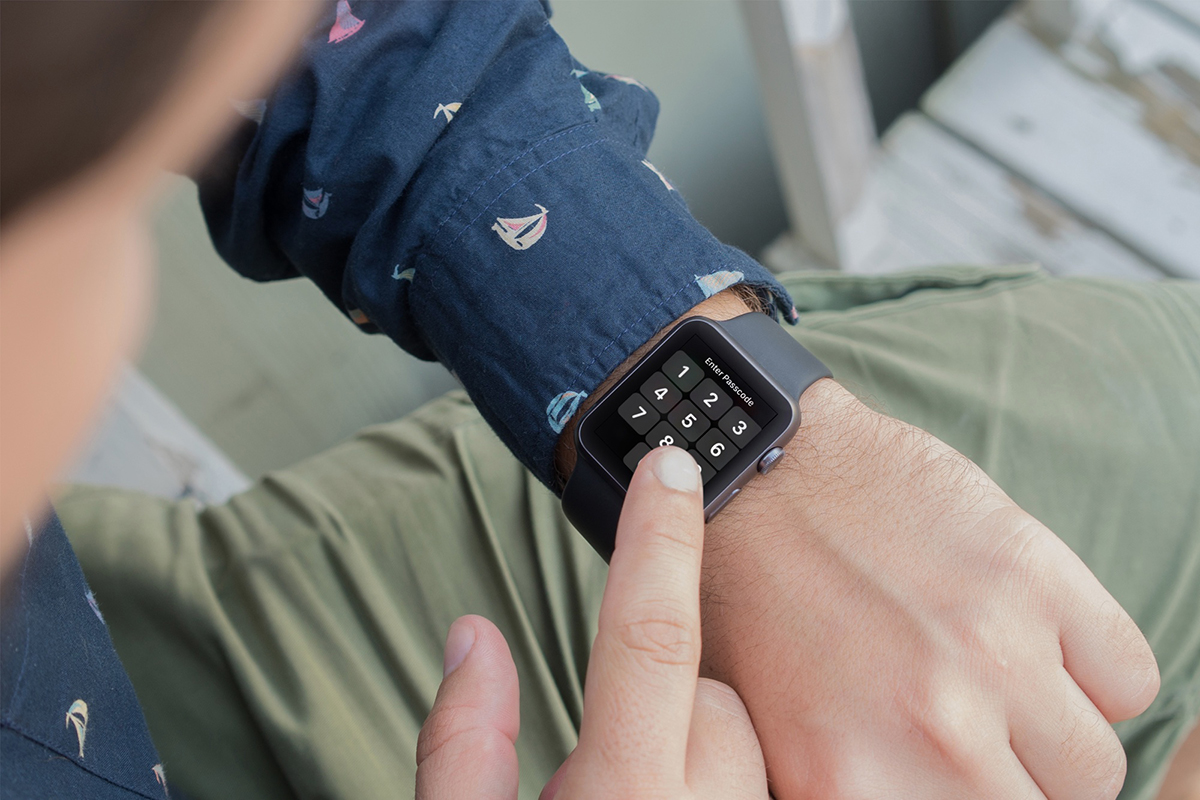
Способ №4. Как сбросить Apple Watch, если забыл код-пароль?
После шестой неудачной попытки ввода пароля Apple Watch активируют функцию защиты данных – заблокируют экран. Через несколько минут можно будет попробовать ввести его снова, но, если пароль вы так и не вспомните, потребуется удалить всю информацию с часов. А после этого заново подключить Apple Watch к iPhone и восстановить данные из резервной копии.
Итак, чтобы сбросить Apple Watch, если они заблокированы, нужно:
- Положите часы на зарядное устройство и не снимайте их до тех пор, пока не выполните все 5 шагов.
- Удерживайте боковую кнопку, пока не всплывет надпись «Выключить».
- Нажмите и удерживайте колесико Digital Crown до тех пор, пока не появится пункт «Стереть контент и настройки».
- Нажмите «Сброс» и подтвердите действие.
- Когда процесс сброса завершится, нужно подключить Apple Watch к телефону и выбрать восстановление данных из резервной копии.
Если у вас не получается отвязать Apple Watch от iPhone, консультанты магазинов iSpace с радостью помогут вам. Приходите к нам в гости!
Читайте также:
Управление настройками Apple ID на Apple Watch
Вы можете просматривать и редактировать информацию, связанную с Вашей учетной записью Apple ID. Можно добавлять и редактировать Ваши контактные данные, менять пароль, добавлять доверенный номер телефона и многое другое.
Редактирование личной информации

- Откройте приложение «Настройки» на Apple Watch.
- Коснитесь [своего имени], коснитесь «Личная информация» и выполните любое из перечисленных ниже действий.
- Отредактируйте имя. Коснитесь Вашего имени, затем коснитесь «Имя», «Отчество» или «Фамилия».
- Измените дату рождения. Коснитесь «День рождения» и введите новую дату.
- Настройте получение объявлений, рекомендаций или новостной рассылки Apple News. Коснитесь «Настройки общения». Вы можете включить объявления, рекомендации приложений, музыки, телепередач и многого другого, а также подписаться на новостную рассылку Apple News.
Управление паролем и настройками безопасности Apple ID
- Откройте приложение «Настройки» на Apple Watch.
- Коснитесь [своего имени], затем коснитесь «Вход и безопасность». Здесь перечислены телефонные номера и адреса электронной почты, связанные с Вашим Apple ID, и их статусы, например «Основной» или «Проверен».
- Выполните любое из указанных ниже действий.
- Удаление проверенного адреса электронной почты. Коснитесь адреса, затем коснитесь «Удалить адрес электронной почты».
- Добавьте адреса электронной почты или номера телефонов. Коснитесь «E-mail» или «Номер телефона», выберите, что необходимо добавить —адрес электронной почты или номер телефона, коснитесь «Далее», введите данные и коснитесь «Готово».
- Измените пароль Apple ID. Коснитесь «Изменить пароль», затем следуйте инструкциям на экране.
- Отредактируйте или добавьте доверенный номер телефона. Коснитесь «Двухфакторная аутентификация», коснитесь текущего доверенного номера телефона и подтвердите его, когда появится запрос. Затем коснитесь «Удалить номер телефона». Если у Вас только один доверенный номер телефона, перед удалением Вам будет необходимо ввести новый. Чтобы добавить еще один доверенный номер телефона, коснитесь «Добавить доверенный номер телефона».
- Получите проверочный код для входа на другом устройстве или iCloud.com. Коснитесь «Двухфакторная аутентификация», затем коснитесь «Получить код проверки».
- Измените настройки входа с Apple для приложения или веб-сайта. Коснитесь «Вход с Apple» и выберите приложение. Чтобы прекратить использование Apple ID в приложении, коснитесь «Прекратить использование Apple ID». (При следующем входе в приложение Вам может потребоваться создать новую учетную запись.)
- Скройте адреса электронной почты. Коснитесь «Переадресовать», затем выберите адрес электронной почты. Эта функция позволяет приложениям связываться с Вами, не храня Ваш настоящий адрес электронной почты. При выборе этого варианта Apple создает для Вас случайный уникальный электронный адрес, с которого выполняется пересылка из приложения на выбранный Вами личный адрес электронной почты.
- Просмотр статуса ключа восстановления. Узнайте, настроен ли ключ восстановления для Вашей учетной записи Apple ID. С помощью устройства Apple и функции двухфакторной аутентификации можно создать ключ восстановления на iPhone, iPad или Mac, чтобы усилить защиту учетной записи. Если Вам необходимо сбросить пароль, Вы можете использовать ключ восстановления, чтобы вернуть доступ к Apple ID. См. статью службы поддержки Apple Настройка ключа восстановления для Apple ID.
Просмотр подписок и управление ими
- Откройте приложение «Настройки» на Apple Watch.
- Коснитесь [своего имени].
- Коснитесь «Подписки», затем прокрутите вниз, чтобы просмотреть Ваши активные подписки и подписки с истекшим сроком действия.
- Коснитесь подписки, чтобы узнать информацию о ее стоимости и сроке действия, а также изменить настройки.
- Если хотите завершить подписку, коснитесь «Отменить подписку».
Примечание. Некоторые подписки можно отменить только на iPhone.
Вы можете возобновить подписку, срок действия которой истек. Для этого коснитесь подписки, затем выберите период: месяц или год.
Просмотр и управление устройствами
- Откройте приложение «Настройки» на Apple Watch.
- Коснитесь [своего имени].
- Прокрутите вниз, затем коснитесь устройства, чтобы посмотреть информацию о нем.
- Если Вы не узнаете устройство, коснитесь «Удалить из учетной записи».