
СТАНДОТКЛОНА (функция СТАНДОТКЛОНА)
Excel для Microsoft 365 Excel для Microsoft 365 для Mac Excel для Интернета Excel 2021 Excel 2021 для Mac Excel 2019 Excel 2019 для Mac Excel 2016 Excel 2016 для Mac Excel 2013 Excel 2010 Excel 2007 Excel для Mac 2011 Excel Starter 2010 Еще. Меньше
В этой статье описаны синтаксис формулы и использование функции СТАНДОТКЛОНА в Microsoft Excel.
Описание
Оценивает стандартное отклонение по выборке. Стандартное отклонение — это мера того, насколько широко разбросаны точки данных относительно их среднего.
Синтаксис
Аргументы функции СТАНДОТКЛОНА описаны ниже.
- Значение1,значение2. Аргумент «значение1» является обязательным, последующие значения необязательные. От 1 до 255 значений, соответствующих выборке из генеральной совокупности. Вместо аргументов, разделяемых точкой с запятой, можно использовать массив или ссылку на массив.
Замечания
- Функция СТАНДОТКЛОНА предполагает, что аргументы являются только выборкой из генеральной совокупности. Если данные представляют всю генеральную совокупность, то стандартное отклонение следует вычислять с помощью функции СТАНДОТКЛОНПА.
- Стандартное отклонение вычисляется с использованием «n-1» метода.
- Допускаются следующие аргументы: числа; имена, массивы или ссылки, содержащие числа; текстовые представления чисел; логические значения, такие как ИСТИНА и ЛОЖЬ, в ссылке.
- Аргументы, содержащие значение ИСТИНА, интерпретируются как 1; аргументы, содержащие текст или значение ЛОЖЬ, интерпретируются как 0 (ноль).
- Если аргументом является массив или ссылка, учитываются только значения массива или ссылки. Пустые ячейки и текст в массиве или ссылке игнорируются.
- Аргументы, представляющие собой значения ошибок или текст, не преобразуемый в числа, вызывают ошибку.
- Чтобы не включать логические значения и текстовые представления чисел в ссылку как часть вычисления, используйте функцию СТАНДОТКЛОН.
- Функция СТАНДОТКЛОНА вычисляется по следующей формуле: где x — выборочное среднее СРЗНАЧ(значение1,значение2,…), а n — размер выборки.
Пример
Скопируйте образец данных из следующей таблицы и вставьте их в ячейку A1 нового листа Excel. Чтобы отобразить результаты формул, выделите их и нажмите клавишу F2, а затем — клавишу ВВОД. При необходимости измените ширину столбцов, чтобы видеть все данные.
Разбираем формулы среднеквадратического отклонения и дисперсии в Excel
Цель данной статьи показать, как математические формулы, с которыми вы можете столкнуться в книгах и статьях, разложить на элементарные функции в Excel.
В данной статье мы разберем формулы среднеквадратического отклонения и дисперсии и рассчитаем их в Excel.
Перед тем как переходить к расчету среднеквадратического отклонения и разбирать формулу, желательно разобраться в элементарных статистических показателях и обозначениях.
Рассматривая формулы моделей прогнозирования, мы встретимся со следующими показателями:
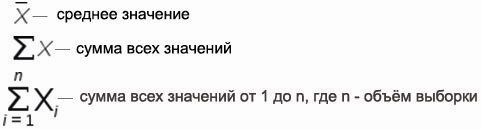
Например, у нас есть временной ряд — продажи по неделям в шт.
Для этого временного ряда i=1, n=10 , ,
Рассмотрим формулу среднего значения:
Для нашего временного ряда определим среднее значение
Также для выявления тенденций помимо среднего значения представляет интерес и то, насколько наблюдения разбросаны относительно среднего. Среднеквадратическое отклонение показывает меру отклонения наблюдений относительно среднего.
Формула расчета среднеквадратического отклонение для выборки следующая:
Разложим формулу на составные части и рассчитаем среднеквадратическое отклонение в Excel на примере нашего временного ряда.
1. Рассчитаем среднее значение для этого воспользуемся формулой Excel =СРЗНАЧ(B11:K11)
= СРЗНАЧ(ссылка на диапазон) = 100/10=10


2. Определим отклонение каждого значения ряда относительно среднего
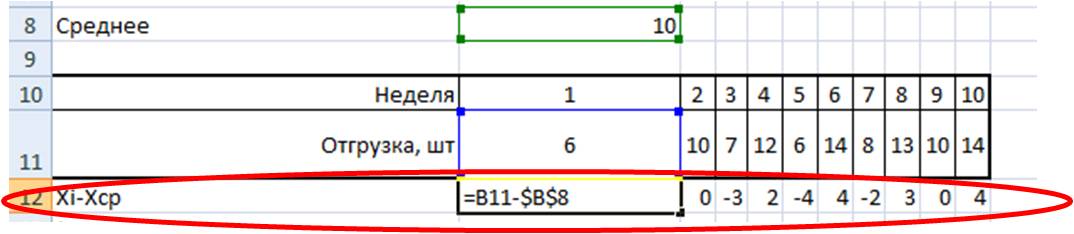
для первой недели = 6-10=-4
для второй недели = 10-10=0
для третей = 7-1=-3 и т.д.
3. Для каждого значения ряда определим квадрат разницы отклонения значений ряда относительно среднего
для первой недели = (-4)^2=16
для второй недели = 0^2=0
для третей = (-3)^2=9 и т.д.
4. Рассчитаем сумму квадратов отклонений значений относительно среднего с помощью формулы =СУММ(ссылка на диапазон (ссылка на диапазон с )
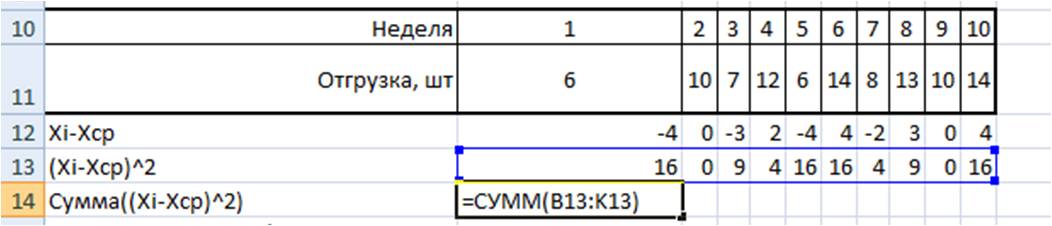
=16+0+9+4+16+16+4+9+0+16=90
5. , для этого сумму квадратов отклонений значений относительно среднего разделим на количество значений минус единица (Сумма((Xi-Xср)^2))/(n-1)
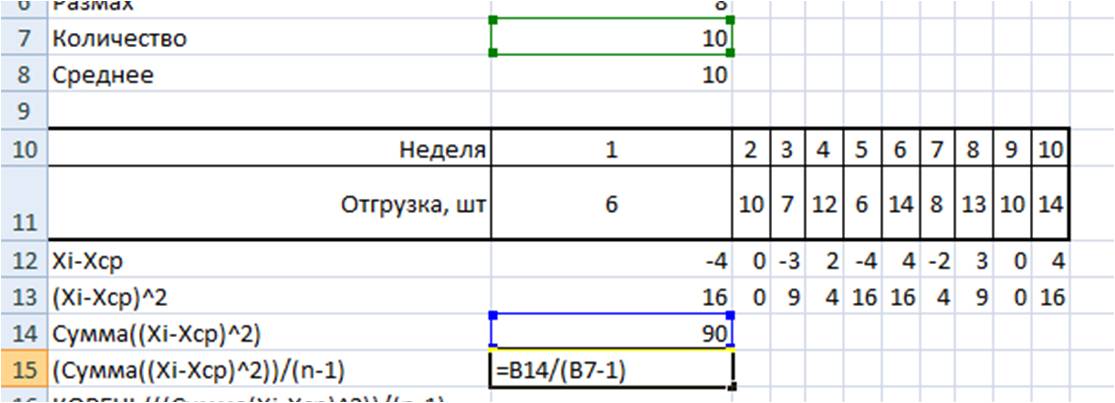
= 90/(10-1)=10
6. Среднеквадратическое отклонение равно = корень(10)=3,2
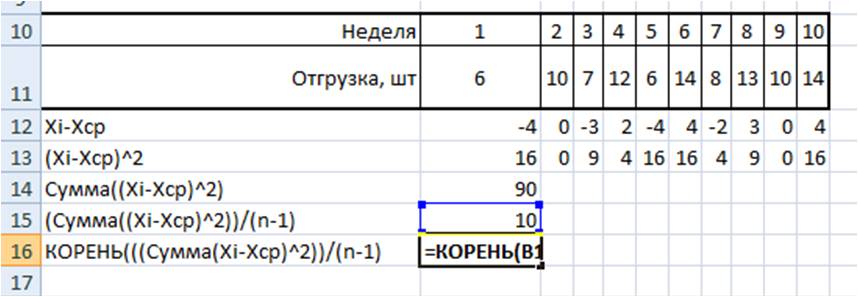
Итак, в 6 шагов мы разложили сложную математическую формулу, надеюсь вам удалось разобраться со всеми частями формулы и вы сможете самостоятельно разобраться в других формулах.
Рассмотрим еще один показатель, который в будущем нам понадобятся — дисперсия.
Как рассчитать дисперсию в Excel?
Дисперсия — квадрат среднеквадратического отклонения и отражает разброс данных относительно среднего.
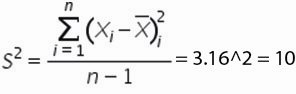
Рассчитаем дисперсию:

Итак, теперь мы умеем рассчитывать среднеквадратическое отклонение и дисперсию в Excel. Надеемся, полученные знания пригодятся вам в работе.
Точных вам прогнозов!
Присоединяйтесь к нам!
Скачивайте бесплатные приложения для прогнозирования и бизнес-анализа:

- Novo Forecast Lite — автоматический расчет прогноза в Excel .
- 4analytics — ABC-XYZ-анализ и анализ выбросов в Excel.
- Qlik Sense Desktop и QlikView Personal Edition — BI-системы для анализа и визуализации данных.
Тестируйте возможности платных решений:
- Novo Forecast PRO — прогнозирование в Excel для больших массивов данных.
Получите 10 рекомендаций по повышению точности прогнозов до 90% и выше.
Метод WorksheetFunction.StDevP (Excel)
Вычисляет стандартное отклонение на основе всей совокупности, указанной в качестве аргументов. Стандартное отклонение — это мера того, насколько широко значения распределяются от среднего значения (среднего).
Эта функция была заменена одной или несколькими новыми функциями, которые могут обеспечить повышенную точность и имена которых лучше отражают их использование. Эта функция по-прежнему доступна для совместимости с более ранними версиями Excel. Однако если обратная совместимость не требуется, следует рассмотреть возможность использования новых функций, так как они более точно описывают их функциональность.
Дополнительные сведения о новой функции см. в разделе метод StDev_P .
Синтаксис
Выражение Переменная, представляющая объект WorksheetFunction .
Параметры
| Имя | Обязательный или необязательный | Тип данных | Описание |
|---|---|---|---|
| Arg1 — Arg30 | Обязательный | Variant | Number1, number2. — от 1 до 30 числовых аргументов, соответствующих совокупности. Вместо аргументов, разделенных запятыми, можно также использовать один массив или ссылку на массив. |
Возвращаемое значение
Double
Замечания
StDevP предполагает, что его аргументами являются все население. Если данные представляют собой выборку совокупности, вычислить стандартное отклонение с помощью StDev.
Для больших размеров выборки StDev и StDevP возвращают примерно равные значения.
Стандартное отклонение вычисляется с помощью метода «смещенным» или «n».
Аргументы могут быть числами или именами, массивами или ссылками, содержащими числа.
Учитываются логические значения и текстовые представления чисел, которые вы вводите непосредственно в список аргументов.
Если аргумент является массивом или ссылкой, учитываются только числа в этом массиве или ссылке. Пустые ячейки, логические значения, текст или значения ошибок в массиве или ссылке игнорируются.
Аргументы, которые являются значениями ошибок или текстом, которые не могут быть преобразованы в числа, вызывают ошибки.
StDevP использует следующую формулу, где x — среднее среднее выборка AVERAGE(число1,число2. ), а n — это размер выборки:
Поддержка и обратная связь
Есть вопросы или отзывы, касающиеся Office VBA или этой статьи? Руководство по другим способам получения поддержки и отправки отзывов см. в статье Поддержка Office VBA и обратная связь.
Обратная связь
Были ли сведения на этой странице полезными?
Расчет среднего квадратичного отклонения в Excel – Справка

В этой короткой заметке предлагаю вам познакомиться с простым способом получения среднеквадратичного отклонения в Excel. Сам не большой любитель для целей статистики пользоваться именно Excel, но иногда на безрыбье и рак рыба. Поэтому в наших лучших традициях WiFiGid – коротко, по делу, без воды.
Способ 1 – Формула

В Excel есть несколько рабочих формул получения среднего квадратичного отклонения, но на текущий день используются в основном две из них:
=СТАНДОТКЛОН.В() – отклонение по выборке, оно же «выборочная дисперсия».
=СТАНДОТКЛОН.Г() – отклонение по генеральной совокупности, оно же как раз «среднее квадратичное отклонение».
Кто не понял подвоха: среднеквадратичное отклонение – это и есть стандартное отклонение по генеральное совокупности по известной формуле. Отсюда и такая нестыковка с названием и сложность поиска формулы.
В скобочках указываем ячейки нашей выборки. При этом можно указать стандартным диапазоном типа A1:A4, а можно и перечислить через точку с запятой сразу несколько ячеек (A1; A2; A3; A4) – работает одинаково.
Стоит отметить наличие функций СТАНДОТКЛОНА и СТАНДОТКЛОНПА – работает как и предыдущие, но дополнительно преобразовывают текстовые и логические данные. На практике такое встречается очень редко, гораздо проще перед расчетами сделать ручную предобработку. Поэтому это отступление больше как справочный материал.
Очень надеюсь, что вводить формулы вы умеете:
- Выделяем нужную нам ячейку, куда хотим получить результат.
- Вводим знак «=».
- Начинаем прописывать большими буквами формулу.
- Не забываем указать ячейки для расчета.
- В конце жмем клавишу Enter.
Результат будет выглядеть примерно так:
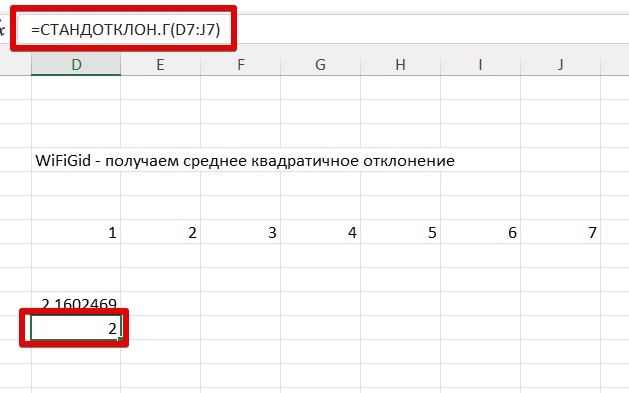
Способ 2 – Мастер функций
Способ аналогичен предыдущему, просто для тех, кто не любит писать формулы. Как минус – чуть дольше применять.
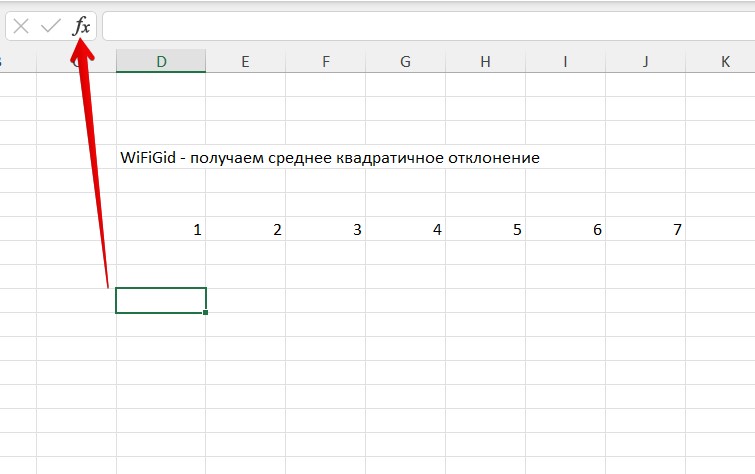
- Выделяем нужную ячейку и щелкаем по кнопке вызова мастера функций:
- Ищем функцию СТАНДОТКЛОН.Г и нажимаем кнопку ОК:
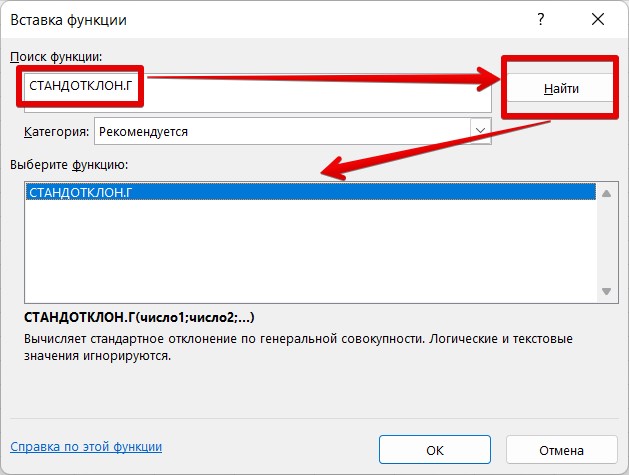
- В поля чисел задаем нужные нам диапазоны, например, вот так (второе можно оставить пустым):
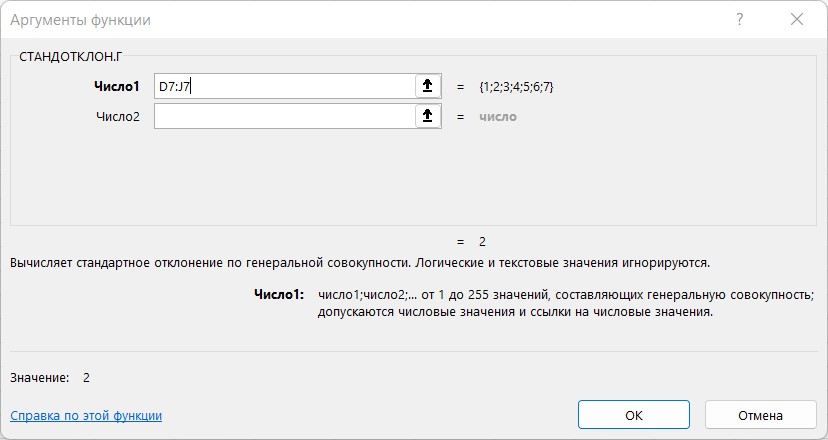
- После нажатия ОК получаем результат, аналогичный формульному:
Способ 3 – Вкладка функций
Это еще один дублированный способ вызова мастера функций. Показываю:
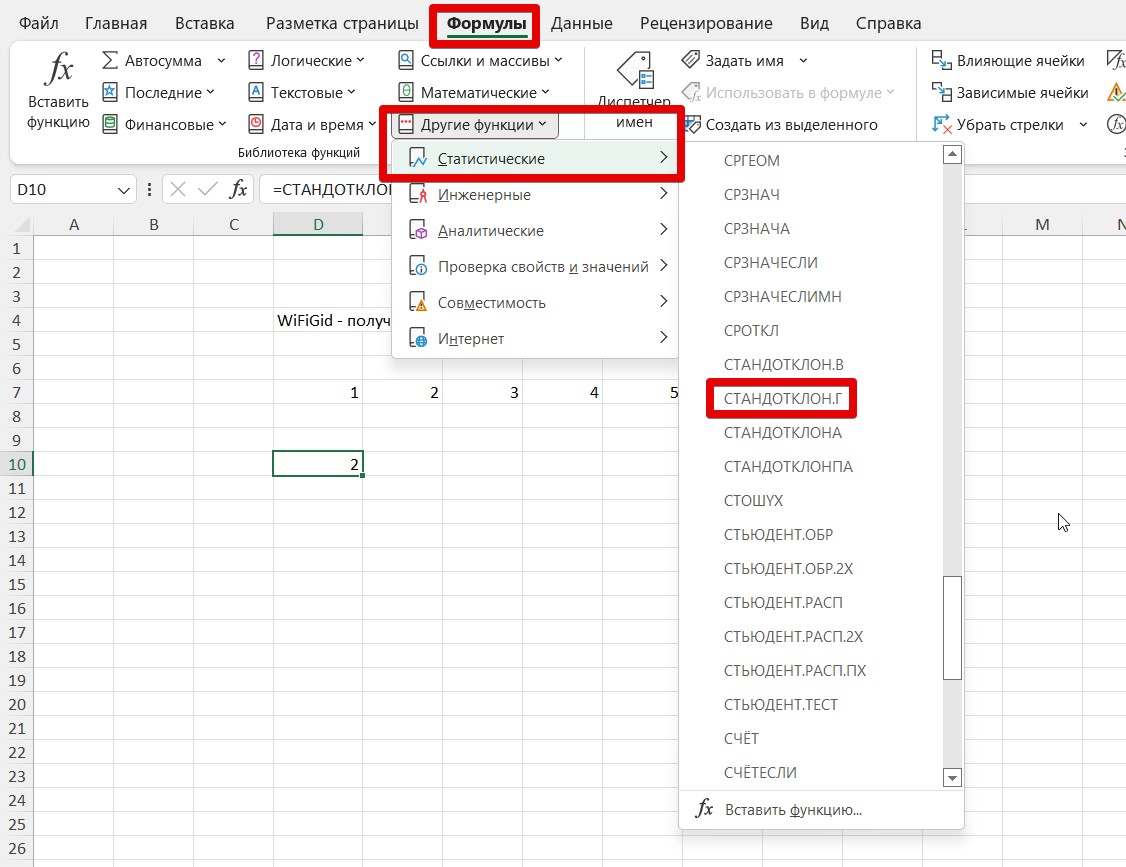
- Переходим на вкладку «Формулы».
- В разделе «Другие функции – Статистические» ищем нашу СТАНДОТКЛОН.Г.
- А дальше вылезает уже знакомое нам окно, как в предыдущем разделе.
Ну вот и все. За сим заканчиваем. Если у вас есть чем дополнить или чего спросить – добро пожаловать в комментарии.