
Используйте функцию «Быстрое начало» для переноса данных на новый iPhone или iPad
Настройте новое устройство iOS автоматически с помощью iPhone или iPad.
Функция «Быстрое начало» задействует оба устройства, поэтому необходимо выбрать время, когда текущее устройство не понадобится вам в течение нескольких минут.
- Убедитесь, что текущее устройство подключено к Wi-Fi и включена функция Bluetooth. Включите новое устройство и положите его рядом с текущим. Выполните инструкции на экране, чтобы начать. Если запрос на настройку нового устройства исчезнет с вашего текущего устройства, перезапустите оба устройства.
- Подключите устройство к Wi-Fi или сотовой сети вашего устройства.
- Вас могут попросить активировать план сотовой связи.
- Настройте Face ID или Touch ID.
- Выберите способ передачи данных.
- Если вы переносите данные из iCloud, ваши приложения и сведения будут загружаться в фоновом режиме, чтобы вы могли сразу же начать использовать свое новое устройство.
- Если вы переносите данные напрямую с предыдущего устройства, вам нужно будет дождаться завершения процесса на обоих устройствах, прежде чем вы сможете их использовать.
- До завершения процесса миграции данных оба устройства должны находиться рядом и быть подключенными к источнику питания. Время передачи может варьироваться в зависимости от таких факторов, как состояние сети и объем передаваемых данных.
Если ваше новое устройство зарегистрировано на портале Apple School Manager или Apple Business Manager, вы не сможете использовать функцию «Быстрое начало» для переноса данных со старого устройства.

Дата публикации: 21 ноября 2022 г.
Как перенести данные с Айфона на Айфон — три самых простых способа
По мере эксплуатации Айфона в его памяти скапливается много полезной личной информации — это всевозможные заметки, фотографии, видеоролики, контент, загруженный с интернета и пр. Поэтому при смене старой модели на новую возникает необходимость быстро и “одним махом” перенести данные с Айфона на Айфон. Далее рассмотрим как это сделать быстро и безопасно, чтобы не потерять нужную информацию.

Существует три простых способа переноса данных с Айфона на Айфон
Перенос данных при помощи опции “Быстрое начало”
Возможность быстрого переноса данных компания Apple уже предусмотрела. Причем єта опция предлагается при первом запуске устройства. Поэтому, все что от вас потребуется -— это выполнить несколько простых действий:
- Включите на своем старом Айфоне блютуз и включите новый Айфон.
- На старом Айфоне появится окно “Настройка нового iPhone”, нажмите “Продолжить”.
- На новом смартфоне выберите язык и регион.
- Возьмите старый Айфон и поднесите к его камере новый, а затем введите пароль старого iPhone на новом устройстве;
- Подтвердите действие и примите все условия.

Воспользуйтесь опцией «Быстрое начало» и придерживайтесь инструкции на экране смартфона
После этого нужно лишь подождать немного, пока данные перенесутся. При этом оба Айфона будут подключены к одной сети интернет. После окончания процедуры, вам нужно будет зайти в свой новый Айфон и ввести данные Apple ID.
Перенос данных при помощи iCloud
Существует еще один простой способ переноса данных, который не требует блютуз. Все что вам нужно — включить синхронизацию всех данных с iCloud, а затем восстановить данніе с iCloud на новом смартфоне. Для этого выполните такие действия:
- Откройте настройки на старом смартфоне и зайдите в раздел iCloud.
- Включите тумблеры напротив всех данных, которые хотите перенести. Если напротив какого-либо приложения тумблер будет отключен, то данные не перенесутся.
- Подключите старый Айфон к Wi-Fi сети, если он не подключен, чтобы данные синхронизировались с облачным хранилищем.
- Включите новый Айфон, выберите язык и регион. Затем выберите “Настроить самостоятельно”.
- Выберите вариант “Восстановить из копии iCloud”.
- Введите данные своего Apple ID, и немного подождите, пока данные восстановятся.

Через iCloud вы можете быстро перенести все приложения и информацию
Перенос данных при помощи iTunes
Если по какой-то причине вы не можете перенести данные вышеописанными способами, к примеру, на старом Айфоне не работает Wi-Fi, то можете воспользоваться компьютером и приложением iTunes (Finder на Макбук). Для этого вам понадобится выполнить такие действия:
- Запустите приложение iTines и подсоедините старый Айфон при помощи кабеля.
- Выберите свое устройство в приложении и нажмите “Создать резервную копию сейчас”.
- Подождите, пока завершится резервное копирование.
- После создания копии подключите к компьютеру новый Айфон. iTunes сам предложит его настроить, кроме того, вы можете вручную выбрать в приложении опцию “Настроить с помощью iTunes”.
Как вы видите, перенос данных с Айфона на Айфон — это простая задача, с которой может справиться даже новичок, не потратив много времени.
Читайте также:

8 июня 2021
Несмотря на высокую надежностью и стабильность работы iPhone, иногда и в их работе возникают проблемы. Нередко пользователи жалуются на то, что не включается фонарик на Айфоне. В большинстве случаев .

15 сентября 2022
Как мы уже рассказывали ранее, компания Apple выпустила стабильную версию новой операционной системы iOS 16. Несмотря на то, что в первой версии этой ОС имеются некоторые проблемы, в целом ОС .

22 февраля 2023
Не секрет, что Apple готовит обновление iOS второго уровня. Эта прошивка принесет владельцам iPhone не только улучшение стабильности, но и некоторые новые опции. Надо сказать, что об этих функциях .
4 простых способа перенести все данные с айфона на айфон без icloud
После релиза нового айфона 13/mini/pro/pro max, многие пользователи хотят купить и попробовать. Но как перенести все данные с старого айфона на новый? Если вам необходимо перенести контакты, сообщения, фото, видео, истории вызовов, музыки, или заметки и т.д, вы можете синхронизировать их с помощью резервной копии iTunes, iCloud, программы Tenorshare iCareFone, и через компьютер.Но на самом деле многие люди не любят передавать данные через iCloud. Потому что iCloud очень медленно перенесёт данные и перезапишет исходные данные. Это многих раздражает. Сегодня я покажу разные способы решения вашей проблемы.
- Решение 1. Перенос с айфона на айфон через Tenorshare iCareFone
- Решение 2. Передать все фото через AirDrop
- Решение 3. Сихронизировать все данные через резервную копию iTunes
- Решение 4. Переместить все данные через резервную копию iCloud (Если вы хотите пробовать)
Решение 1. Перенос с айфона на айфон через Tenorshare iCareFone
Перенос данных с предыдущего устройства iOS на новое устройство iPhone, iPad или iPod touch, с помощью программы Tenorshare iCareFone, будет становиться легче и быстрее. Более того, вы можете выбрать файлы, которые вы хотите извлечь на новый девайс. Программное обспечение поддерживает перенести контакты, музыки, видео, фотопоток, приложения, заметки, календари, закладки в Safari, и iBooks.Не волнуйтесь, iCareFone поддерживает различные модели устройств iPhone, включая последний iPhone 13, а также последнюю систему iOS (включая бета-версию).
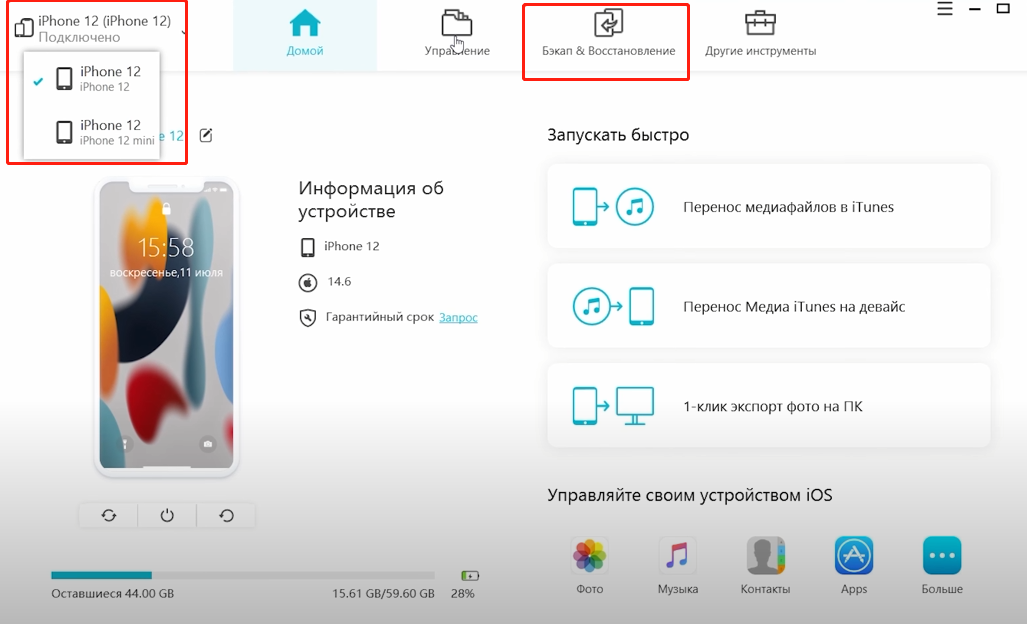
- Загрузим и установим Tenorshare iCareFone на компьютере. Запустите её и нажмите «Бэкап и Восстановление».Во-первых, вам нужно создать резервную копию данных на исходном iPhone.
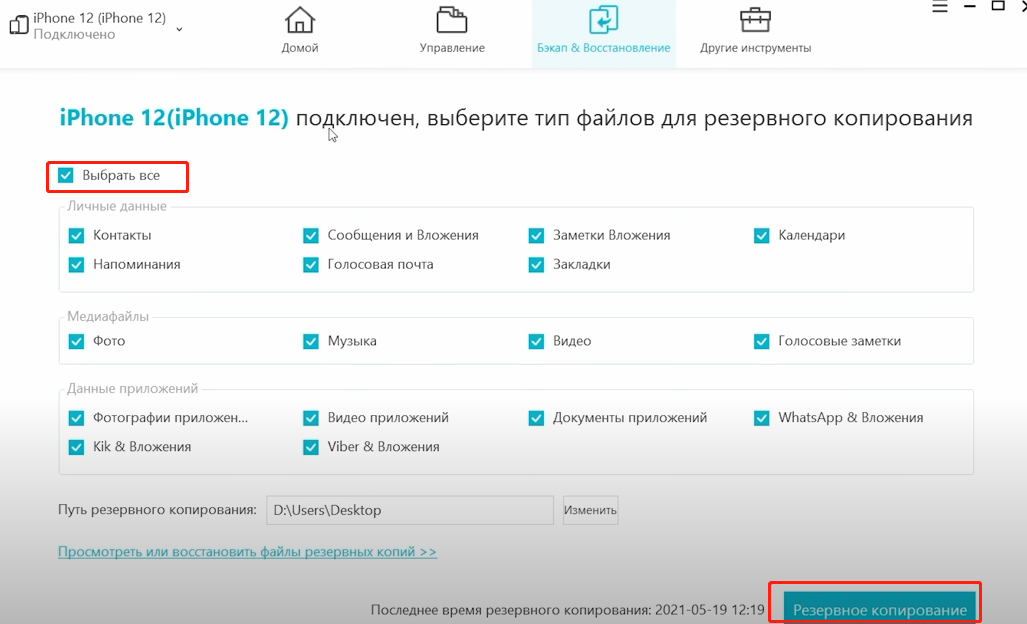
Вам необходимо выбрать данные для резервного копирования, чтобы их можно было использовать для передачи.
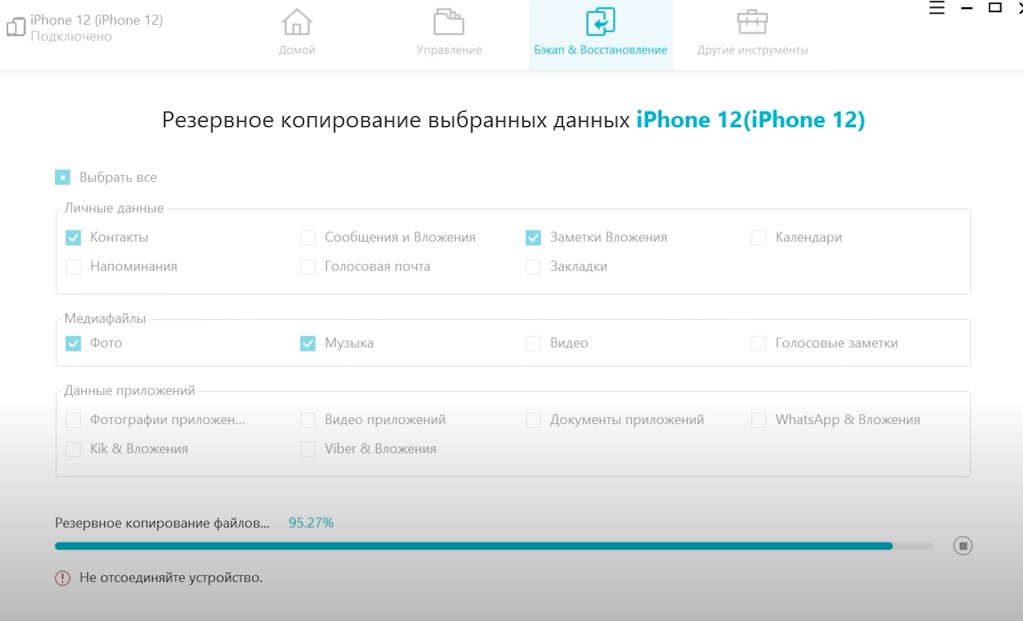
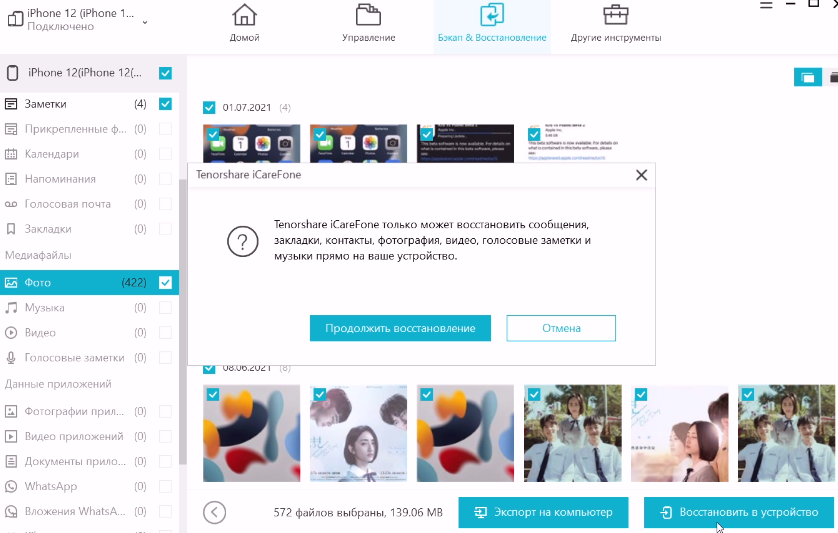
На этом этапе вы успешно создали резервную копию данных на исходном iPhone. Вы можете выбрать данные для передачи. Затем нажмите «Восстановить на устройство».
Tenorshare iCareFone — мощный файловый менеджер iOS, предназначенный для передачи данных между iOS, ПК и iTunes, а также резервного копирования и восстановления содержимого и восстановления системы iOS.
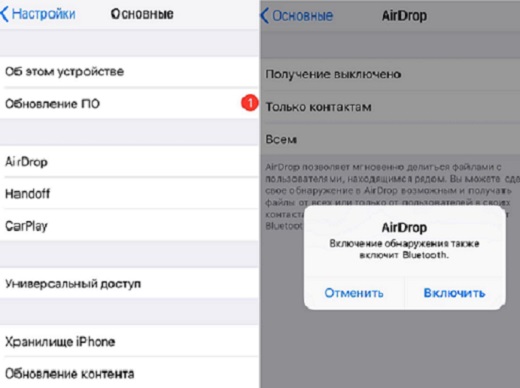
Решение 2. Передать все фото через AirDrop
Подобным способом можно перенести все фото с старого iPhone на новый iPhone, без помощи WI-FI, а с помощью АirDrop. Вам необходимо включить AirDrop на обоих iPhone, затем выбрать фотографии, которые вы хотите перенести на старый iPhone, и нажать «Перенести на другой новый iPhone через AirDrop». Затем вы можете получить его с другого iPhone.
Решение 3. Сихронизировать все данные через резервную копию iTunes
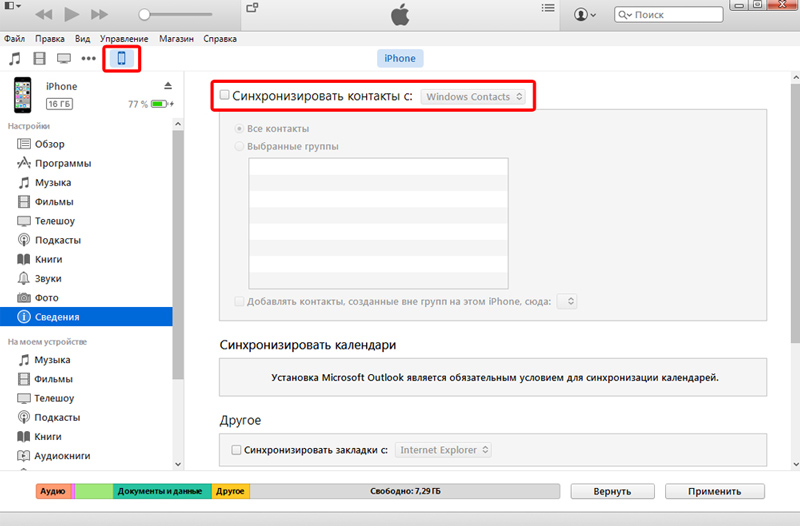
Передача содержимого с одного айфона на другой с помощью резервной копии в iTunes, необходимо создать резервное копирование сначала.
1. Подключите предыдущее устройство к компьютеру. Запустите iTunes и сделайте резервную копию.
2. Вы должны дождаться завершения процесса создания резервной копии. После окончания процесса, включите новое устройство. Если новое устройство уже настроено, необходимо стереть данные на нем.
3. Выберите «Восстановить из копии» на новом устройстве. Затем выберите резервную копию. И переходим к этапу переноса резервной копии на ваш второй iPhone.
Решение 4. Переместить все данные через резервную копию iCloud (Если вы хотите пробовать)
Этот метод является довольно простым, импорт информации с iPhone на iPhone осуществляется через создание резервной копии одного iPhone и переноса её в дальнейшем на другое устройство.
Важно: перед тем как приступать к переносу данных со старого iPhone на новый, обязательно установите в новое устройство SIM-карту. Если новое устройство уже настроено, то необходимо выполнить его полный сброс.
На старом устройстве:
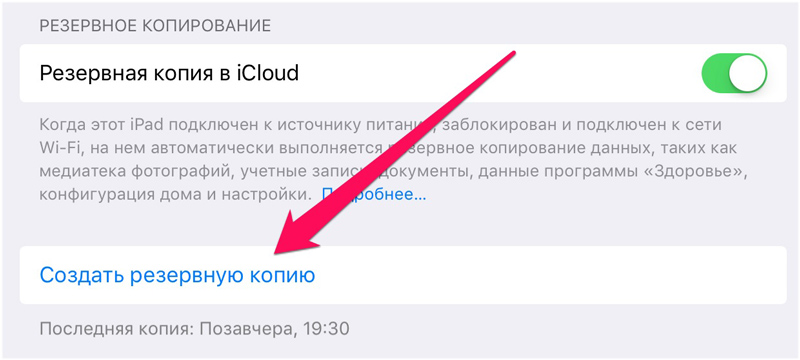
Шаг 1. Подключите iPhone или iPad к сети Wi-Fi. Перейдите в меню «Настройки» → iCloud → «Резервная копия»
Шаг 2. Нажмите «Создать резервную копию». Если переключатель «Резервная копия в iCloud» не включен, активируйте его.
Шаг 3. Дождитесь окончания создания резервной копии.
На новом устройстве:
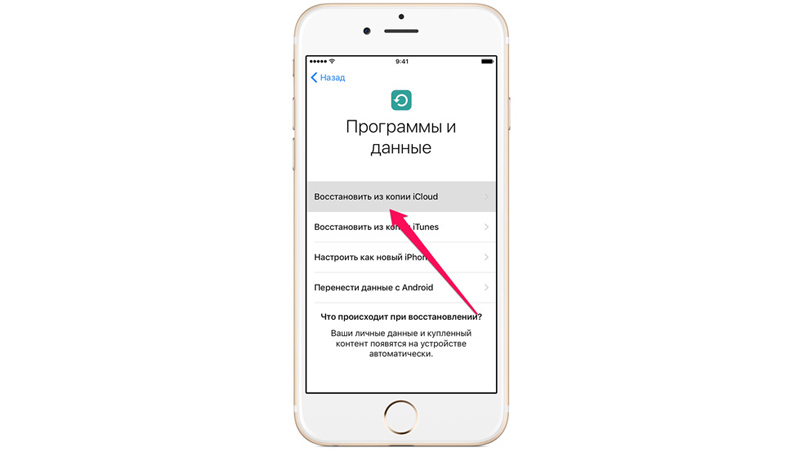
Шаг 1. Включите устройство и следуйте инструкциям до появления экрана Программы и данные.
Шаг 2. Нажмите «Восстановить из копии iCloud». Введите данные своей учетной записи Apple ID для входа в iCloud.
Шаг 3. Выберите созданную ранее резервную копию. Важно выбрать именно последнюю копию. Только в этом случае на устройство загрузятся актуальный контент и настройки.
Шаг 4. Дождитесь окончания процесса восстановления из резервной копии iCloud. После этого завершите настройку iPhone и iPad.
Для импорта и экспорта с сторого устройство на новое устройство iPhone X/8, 4 простых способа могут помочь вам. И если вознткнут другие вопросы, то обращайтесь к нам.
Обновление 2021-09-28 / Обновление для Перенести iPhone данные
Как передать данные с iPhone на iPhone
У владельцев iPhone есть способ обменяться фотографиями и другими файлами напрямую, без использования почты, мессенджеров и соцсетей — через встроенную функцию iPhone, которая называется AirDrop. Рассказываем, как это сделать.
Что такое AirDrop?
AirDrop — простое средство передачи данных между iPhone, Macbook и другой «яблочной» продукцией. Для работы AirDrop используются Wi-Fi и Bluetooth.
В этой статье приведена инструкция для iPhone 11 и более поздних моделей. Однако AirDrop подходит практически для любых гаджетов Apple, а действия — схожи.
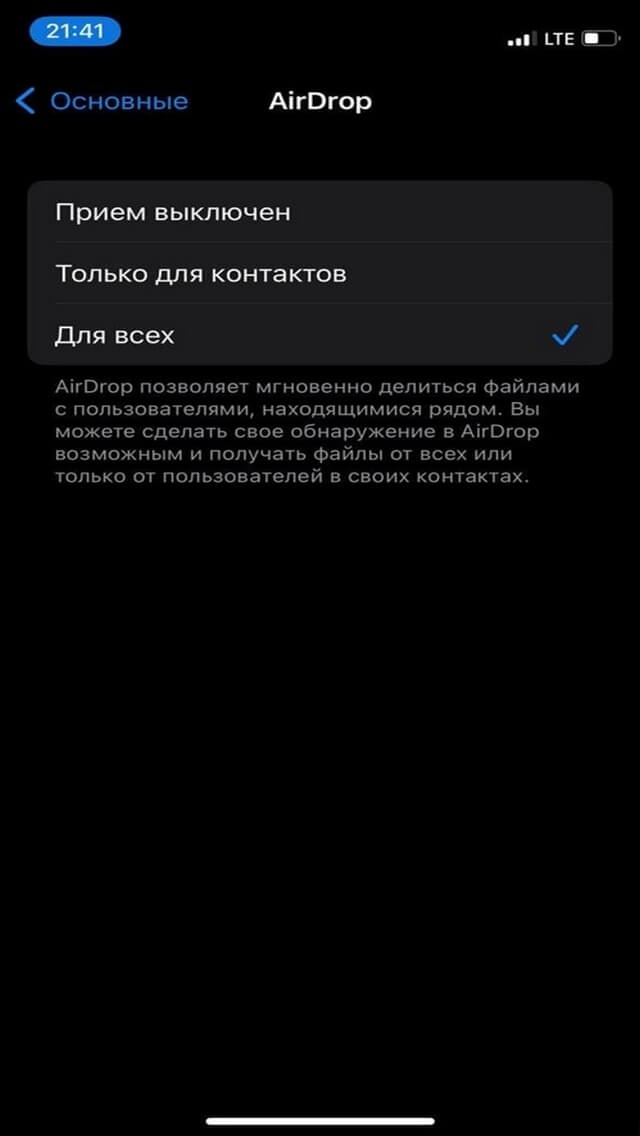
Режимы работы AirDrop
У функции есть три режима, определяющие, с каких именно гаджетов вы сможете принять файлы.
- С устройств, чьи владельцы находятся в ваших контактах.
- Со всех устройств.
- Приём закрыт.
Переключить режим можно так. Откройте в настройках пункт «Основные».
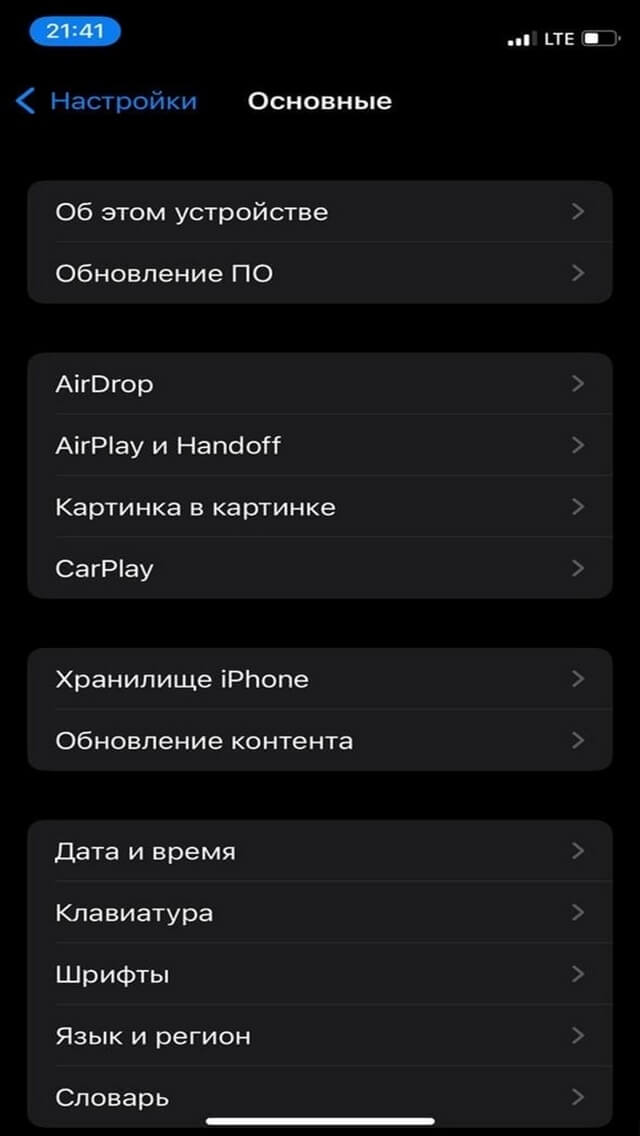
Выберите AirDrop, а затем — нужный вам режим.
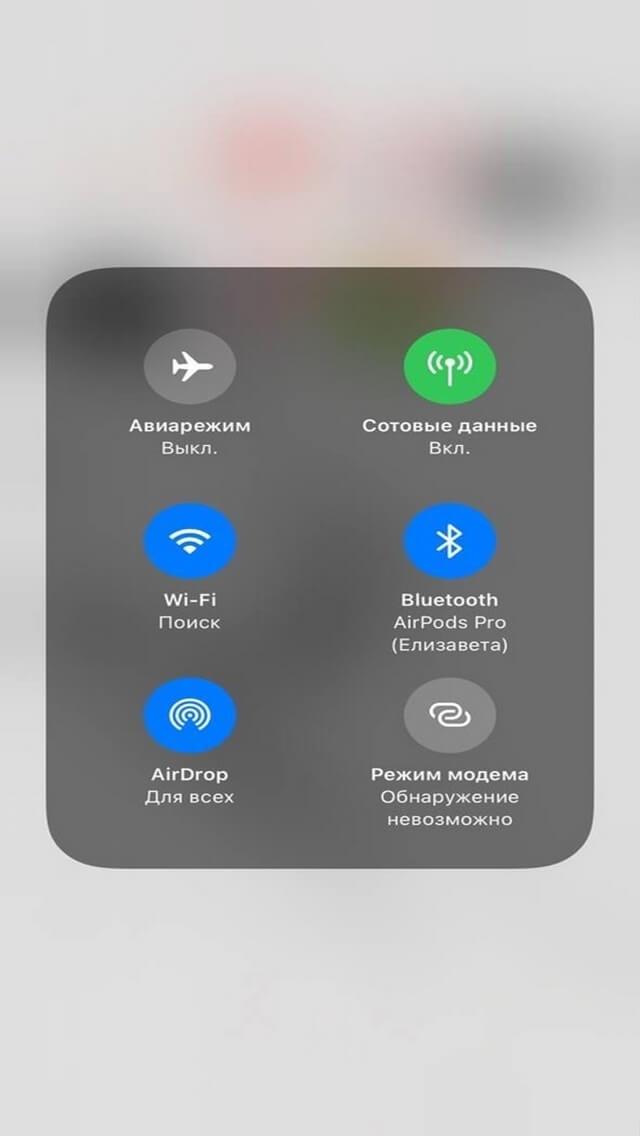
Передавать данные через AirDrop можно, если оба пользователя находятся рядом, в поле действия Bluetooth. Wi-Fi и Bluetooth должны быть включены на обоих смартфонах, а режим модема — выключен. Объём передаваемых данных не ограничен.
Как передать файлы по AirDrop с iPhone на iPhone
Убедитесь, что принимающий включил AirDrop и выбрал подходящий режим работы. На своём гаджете тоже включите AirDrop.
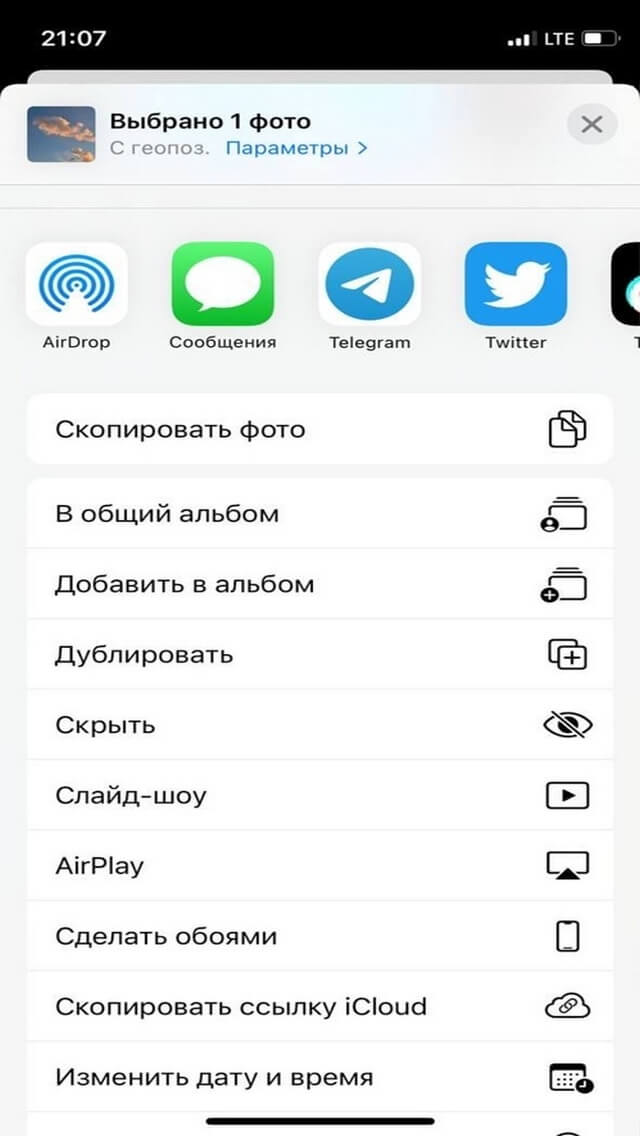
Откройте нужный вам файл и найдите кнопку «Поделиться». Затем выберите AirDrop.
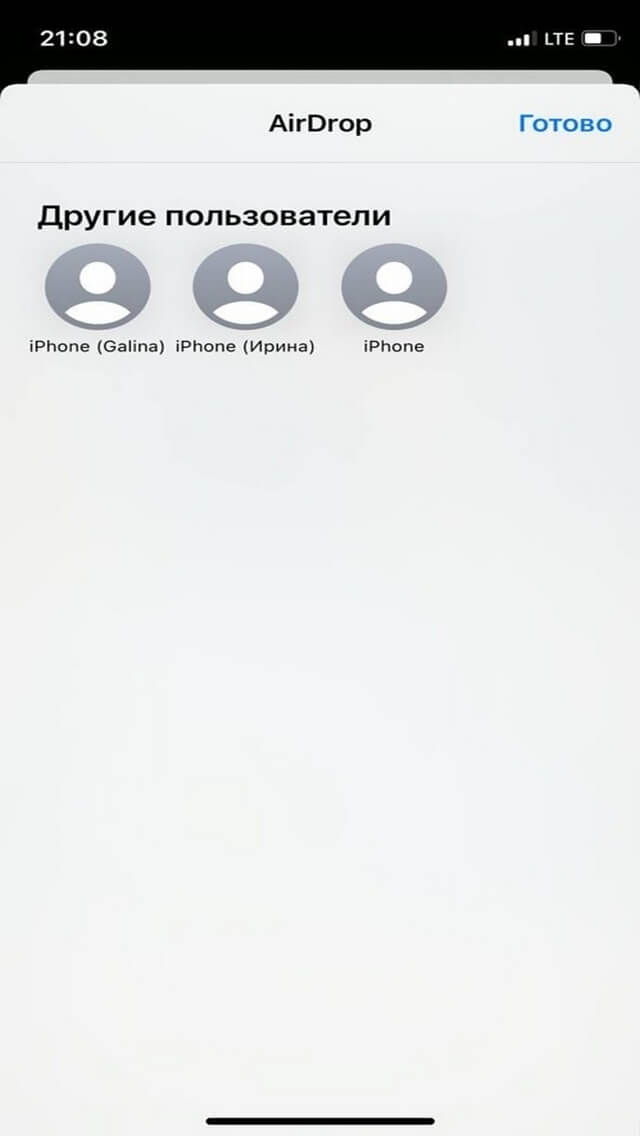
Направьте гаджет в сторону смартфона получателя. Выберите из выпавшего списка нужное вам устройство. Как правило, его можно определить по имени владельца. В крайнем случае уточните информацию у человека, с которым делитесь файлами.
Материал по теме
Теперь очередь за принимающей стороной. Получателю в появившемся на его смартфоне окне нужно нажать кнопку «Принять». После этого переданный файл откроется в соответствующем приложении. И конечно же, из соображений безопасности не стоит принимать файлы, если вы ни от кого их не ждёте.
Кстати, вы можете обменяться и самими гаджетами Apple — c МТС. Вы нам отдаёте свой старый iPhone, мы вам продаём новый со скидкой. Так работает наша программа трейд-ин.