
Перенос данных со старого устройства iOS или iPadOS на новый iPhone или iPad
Узнайте, как настроить новое устройство iOS или iPadOS с помощью резервной копии данных старого iPhone или iPad.
Подготовка
- Если у вас есть часы Apple Watch и вы приобрели новый iPhone, то перед его настройкой разорвите пару между Apple Watch и старым iPhone. При разрыве пары автоматически выполняется резервное копирование часов Apple Watch, чтобы их можно было восстановить после создания пары с новым iPhone.
- Обязательно создайте резервную копию данных со своего устройства.
- Будьте готовы ввести свой идентификатор Apple ID и его пароль.
- Перенесите данные SIM-карты вашего iPhone, iPad или карты eSIM. Если для нового устройства не подходит текущая SIM-карта, свяжитесь с оператором сотовой связи.
- Обязательно создайте резервную копию данных со старого устройства. Если вы приобрели новый iPhone или iPad, возможно, вы можете получить временное место в хранилище iCloud.
Выбор способа
Выберите один из следующих способов переноса данных.
С помощью функции Быстрое начало: для автоматической настройки нового устройства используйте iPhone или iPad.
С помощью облачного хранилища iCloud: перенесите персональные данные и приобретенный контент из резервной копии iCloud на новое устройство.

С помощью iTunes или Finder: перенесите персональные данные и приобретенный контент из резервной копии, созданной с помощью iTunes или Finder, на новое устройство.
Простое руководство по переносу данных с одного iPad на другой

Обновлено Лиза Оу / 13 июля 2023 г., 19:30
Привет! Я купил новый iPad с большим объемом памяти, так как мой старый отстает из-за нехватки места. Моя племянница узнала об этом и спрашивает, может ли она получить старый iPad, но я пока не могу его дать, потому что мне все еще нужно получить свои данные. Может ли кто-нибудь предложить простой метод для этого вопроса? Как перенести данные с одного iPad на другой?
Планируете ли вы переключить свой iPad на новый? Если да, то вам повезло, так как вы только что наткнулись на прекрасную статью, которая предоставит вам необходимую информацию об этом. Перенос данных с одного iPad на другой может быть одним из самых простых процессов на устройстве, если у вас есть правильные методы. Так что, пожалуйста, оставайтесь; эта статья предоставит вам наиболее доступные методы переноса данных на другой iPad. Кроме того, самые простые инструкции, которые мы предоставили в каждой части, помогут вам в правильном процессе.

- Часть 1. Как перенести данные с одного iPad на другой с помощью быстрого запуска
- Часть 2. Как перенести данные с одного iPad на другой с помощью FoneTrans для iOS
- Часть 3. Как перенести данные с одного iPad на другой через iCloud
- Часть 4. Как перенести данные с одного iPad на другой с помощью iTunes/Finder
- Часть 5. Часто задаваемые вопросы о том, как перенести данные с одного iPad на другой
Часть 1. Как перенести данные с одного iPad на другой с помощью быстрого запуска
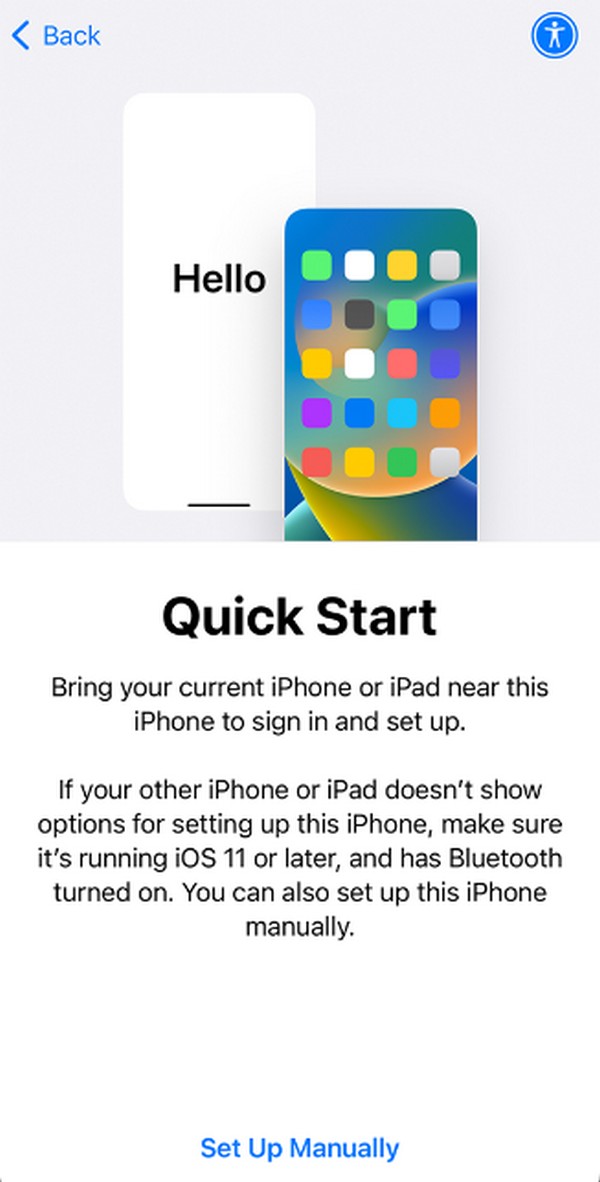
Используйте Quick Start, чтобы настроить новый iPad и перенести все данные со старого. Но прежде чем начать, убедитесь, что Wi-Fi и Bluetooth вашего старого iPad включены, и поднесите к нему новый. Когда Быстрое начало Функция появится на экране вашего устройства, соблюдайте инструкции на экране и убедитесь, что iPad подключен к стабильному Интернету. После этого управляйте подсказками, такими как требования для настройки Face или Touch ID, затем следуйте дальнейшим инструкциям, чтобы перенести все данные со старого iPad на новый.
Часть 2. Как перенести данные с одного iPad на другой с помощью FoneTrans для iOS
Первый в нашем списке — эффективный FoneTrans для iOS. Это специализированная программа для передачи данных между компьютерами и устройствами iOS, включая различные версии iPad, iPod Touch и iPhone. С помощью этой программы вы можете плавно перемещать несколько файлов, таких как фотографии, документы, контакты, сообщения, видео, музыкальные файлы и т. д., с одного iPad на другой. И, в отличие от других инструментов и сервисов, вы можете доверить FoneLab для iOS содержимое своего устройства, поскольку оно никогда не изменяет и не сохраняет ваши данные, сохраняя их в безопасности. Кроме того, людям нравится небольшой размер программы, так как она занимает совсем немного места в памяти.

С FoneTrans для iOS вы сможете свободно передавать свои данные с iPhone на компьютер. Вы можете не только передавать текстовые сообщения iPhone на компьютер, но также легко переносить фотографии, видео и контакты на ПК.
- Передача фотографий, видео, контактов, WhatsApp и других данных с легкостью.
- Предварительный просмотр данных перед передачей.
- Доступны iPhone, iPad и iPod touch.
Считайте приведенные ниже простые рекомендации образцом того, как передавать данные с одного iPad на другой с помощью FoneTrans для iOS:
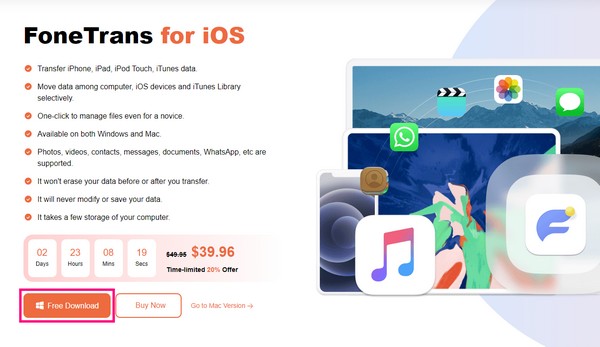
Шаг 1 Перейдите на вкладку «Бесплатная загрузка» FoneTrans для iOS на официальной странице, а затем нажмите на нее, чтобы сохранить файл установщика. После завершения загрузки нажмите на файл и начните установку программы после управления необходимыми разрешениями. Поскольку инструмент занимает мало места, ожидайте, что установка завершится в ближайшее время. Затем запустите инструмент переноса, чтобы просмотреть его основной интерфейс на вашем компьютере.
Шаг 2 Начальный интерфейс программы сразу же отобразит требование подключить оба iPad с помощью USB-кабеля к компьютеру. Убедитесь, что доверяете, когда на экранах устройства появится запрос, и программа распознает соединение, отобразив информацию о вашем устройстве в интерфейсе. Тем временем выберите исходный iPad в верхней раскрывающейся панели.
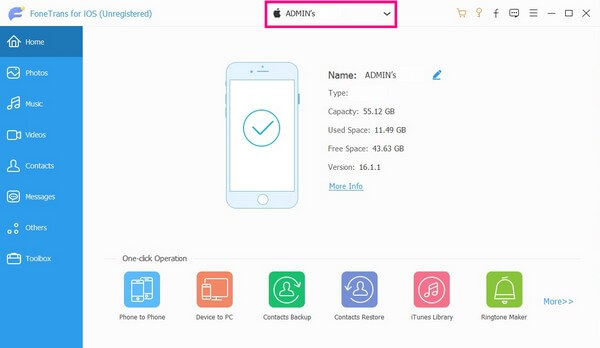
Шаг 3 После отображения информации об исходном iPad пришло время выбрать данные, которые вы хотите передать. Просмотрите типы данных, такие как фотографии, контакты, музыка, сообщения, видео и т. д., на левой панели, чтобы просмотреть свои файлы. Группа папок, содержащих ваши файлы, будет находиться в следующем столбце. Используйте их, чтобы быстрее находить файлы.
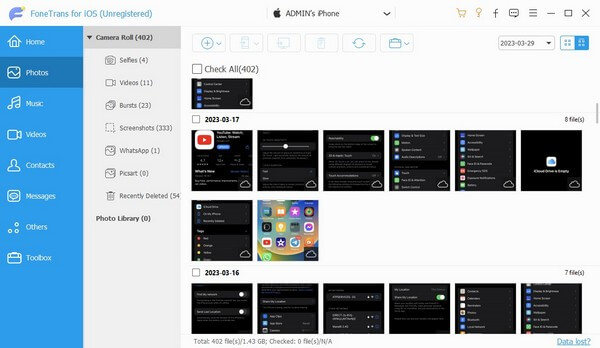
Шаг 4 Наконец, проверьте данные, которые вы хотите передать по отдельности, или вы также можете выбрать все, если хотите. Закончив выбор, нажмите кнопку со значком мобильного устройства в верхней части, чтобы отобразить подключенные устройства. Оттуда нажмите на iPad, куда вы переместите файлы, чтобы начать процесс передачи.
С FoneTrans для iOS вы сможете свободно передавать свои данные с iPhone на компьютер. Вы можете не только передавать текстовые сообщения iPhone на компьютер, но также легко переносить фотографии, видео и контакты на ПК.
- Передача фотографий, видео, контактов, WhatsApp и других данных с легкостью.
- Предварительный просмотр данных перед передачей.
- Доступны iPhone, iPad и iPod touch.
Часть 3. Как перенести данные с одного iPad на другой через iCloud
Одна из лучших стратегий, которую вы можете использовать при замене старого iPad на новый, — это перенос через iCloud. Использование его функции резервного копирования позволяет быстро перенести все данные со старого iPad на новый, что делает переключение устройства более удобным. Однако этот конкретный метод iCloud не позволит вам выборочно выбирать файлы, которые вы хотите передать. Вместо этого все будет сохранено в резервной копии, и вы сможете сразу их переместить во время запуска вашего нового iPad.
Помните о простых инструкциях ниже, чтобы научиться передавать данные с одного iPad на другой через iCloud:
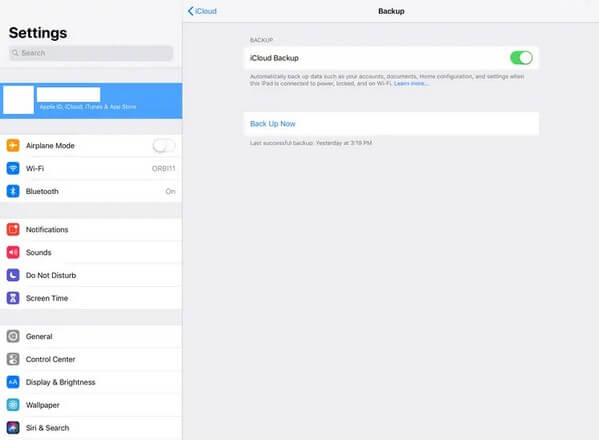
Шаг 1 Введите свой iPad Настройки и сразу же перейдите в свой профиль на самом верхнем экране, чтобы просмотреть различные службы Apple. Далее нажмите ICloud > Восстановление, затем активируйте ICloud Резервное копирование слайдер. После этого коснитесь Создать копию внизу.
Шаг 2 Теперь, когда резервная копия вашего старого iPad создана, настройте новый, пока на экране не отобразится экран «Приложения и данные». Выбирать Восстановление из резервной копии iCloud из вариантов, затем войдите в учетную запись, которую вы использовали на своем старом iPad. Затем данные, которые вы зарезервировали, будут перенесены на ваш новый iPad.
Пожалуйста, обратите внимание, что в iCloud есть только 5 ГБ бесплатного хранилища, вам придется платить за дополнительное место или найти другой способ, если у вас больше данных iPad, чем он может предоставить.
Часть 4. Как перенести данные с одного iPad на другой с помощью iTunes/Finder
Между тем, если вы хотите перенести данные iPad на компьютер, вы можете скопировать их с помощью iTunes в более старых версиях macOS или Windows. Это медиаплеер с различными функциями, включая управление iOS-устройствами. А благодаря функции синхронизации вы можете автоматически копировать данные с iPad за несколько секунд. Между тем, вы можете использовать Finder в более новых версиях macOS, поскольку он официально заменяет iTunes в качестве утилиты управления мобильными устройствами.
Примите во внимание простые шаги, описанные ниже, чтобы синхронизировать данные iPad с помощью iTunes или Finder:
Шаг 1 Запустите программу Finder или iTunes на своем компьютере, затем с помощью шнура молнии подключите iPad с вашими контактами к компьютеру. После этого щелкните свое устройство, затем перейдите к Итоги or Общие Вкладка. Нажмите Создать копию кнопку.
Шаг 2 После синхронизации отсоедините iPad и замените его другим iPad. Выбирать Итоги or Общие снова вкладку и выберите Восстановить из копии .
С FoneTrans для iOS вы сможете свободно передавать свои данные с iPhone на компьютер. Вы можете не только передавать текстовые сообщения iPhone на компьютер, но также легко переносить фотографии, видео и контакты на ПК.
- Передача фотографий, видео, контактов, WhatsApp и других данных с легкостью.
- Предварительный просмотр данных перед передачей.
- Доступны iPhone, iPad и iPod touch.
Часть 5. Часто задаваемые вопросы о том, как перенести данные с одного iPad на другой
1. Почему я не могу перенести данные со своего iPad на другой с помощью iCloud?
Это может быть из-за плохого интернет-соединения. При передаче данных в iCloud требуется подключение к стабильной сети для плавного прохождения процесса передачи. Скорее всего, вы столкнетесь с прерыванием или сбоем передачи, если ваш интернет нестабилен.
2. Сколько времени занимает перенос данных со старого на новый iPad?
Это зависит от техники, которую вы используете для переноса. Если ваш метод основан на подключении к Интернету, таком как iCloud, время передачи будет зависеть от скорости вашего интернета и размера данных. Но если вы используете программу, например FoneTrans для iOS, с врожденной скоростью время передачи будет зависеть только от размера ваших данных, что устраняет эффект медленного интернет-соединения.
3. Как сделать резервную копию данных iPad без iCloud?
Если вы выберете один из вышеперечисленных методов, попробуйте FoneTrans для iOS. Помимо переноса данных с одного iPad на другой, он также позволяет передавать файлы на компьютер, который можно использовать в качестве резервной копии на случай непреднамеренного удаления файлов с iPad.
4. Как перенести с моего iPad на другой без компьютера?
Если вы предпочитаете передавать файлы без компьютера, iCloud — один из популярных сервисов для использования. Инструкции во второй части этой статьи помогут вам перемещать данные без компьютера.
5. Почему мои недавно переданные данные загружаются так долго?
Возможно, на вашем устройстве недостаточно памяти. Если вы передали слишком много данных без достаточного места, это приведет к зависанию вашего устройства и возникновению проблем, что не позволит ему загружаться быстрее.
Это все, что касается удобных методов переноса данных с вашего iPad на другой. Дополнительные решения для устройств, подобные этим, доступны на FoneTrans для iOS сайт, так что посетите сейчас!
С FoneTrans для iOS вы сможете свободно передавать свои данные с iPhone на компьютер. Вы можете не только передавать текстовые сообщения iPhone на компьютер, но также легко переносить фотографии, видео и контакты на ПК.
- Передача фотографий, видео, контактов, WhatsApp и других данных с легкостью.
- Предварительный просмотр данных перед передачей.
- Доступны iPhone, iPad и iPod touch.
Статьи по теме
- Как сделать резервную копию iPhone в iCloud
- Как извлечь фотографии из резервной копии iPhone
- Как восстановить удаленные фотографии с Android
[3 варианта] Как перенести данные со старого iPad на новый iPad
Apple Inc недавно представила новый iPad Pro с 11-дюймовыми и 12.9-дюймовыми версиями. Многие поклонники Apple уже заменили свои старые iPad новыми iPad Pro. Проблема в том, как перенести ваши ценные данные на новый iPad. Без надлежащего ноу-хау это сложно и потребует много вашего времени. С помощью iPhone Data Transfer вы без проблем перенесете данные на новый iPad. Мы не будем хранить ваши данные, поэтому наш сервис безопасен и надежен.

[Best Practice] Как перенести данные со старого iPad на новый iPad
У следующих двух методов есть свои ограничения. iOS Transfer поможет вам преодолеть все трудности при передаче данных без каких-либо затруднений. iOS Transfer профессионально разработан для удобного перемещения данных iPad между телефонами и планшетами, которые поддерживаются iOS. Все данные могут быть перемещены с помощью одного клика, купленного или не купленного в iTunes. Следуйте методам ниже.
Шаг 1, Подключите iPad к компьютеру
Загрузите и установите iOS Transfer на компьютер (необходим iTunes, но не запускайте его). Запустите его, дважды щелкнув установочный пакет на экране компьютера.
Подключите оба ваших iPad к компьютеру. И нажмите Доверие на обоих iPad, чтобы авторизовать компьютер. Программное обеспечение автоматически обнаружит и покажет их в этом окне.
Win Download Mac Download
Шаг 3 Выберите Телефон к телефону модуль в нижней колонке в Главная меню.

Шаг 2, Переместить данные со старого iPad на новый iPad
Все данные, которые вы хотите передать, разрешены и перечислены для выбора. Выберите и нажмите Начать, Процесс начнется и подтвердите, что оба iPad подключены для эффективной передачи. Убедитесь, что исходный iPad и iPad назначения находятся в правильном положении.

Преимущества: Все данные разрешено передавать как купленные, так и не купленные. Вам не требуется подключение к WiFi. Использование Switch Mobile Transfer очень просто, быстро и просто в использовании.
Tips: Вы сами знаете, какой метод вам подходит. iOS Transfer специально разработан для облегчения работы всех наших клиентов. Наш сервис зашифрован и его очень сложно взломать. Мы создали лучший сервис для перемещения файлов и документов между телефонами и планшетами.
Как перенести данные со старого iPad на новый iPad с помощью iTunes
Шаг 1, Убедитесь, что ваш iTunes обновлен, если нет, обновите его до последней версии.
Шаг 2, Сканирование компьютера, чтобы удалить любой вирус, а затем подключите компьютер и предыдущий iPad.
Шаг 3, Выберите свой iPad под УСТРОЙСТВА в боковой панели iTunes и выберите BACK Up сейчас.
Шаг 4, Дождитесь завершения процедуры резервного копирования, затем отсоедините iPad от компьютера и оставьте iTunes в рабочем состоянии.
Шаг 5, С помощью USB-устройства подключите новый iPad к монитору. Сразу же появится под УСТРОЙСТВА на боковой панели iTunes выберите опцию Восстановить из копии для запуска процесса.
Шаг 6, Выберите папку с последней резервной копией и нажмите Восстановить передать ваши данные.
ПреимуществаДанные: загруженные песни, книги, приложения, фотографии, контакты, сообщения, обои, данные приложений, история звонков, короткие видеоролики в памяти iPad можно бесплатно восстановить через iTunes на iPad mini или Pro бесплатно.
Недостаток: Метод будет занимать много вашего времени. Вы не можете восстанавливать и резервировать медиафайлы, синхронизированные через компьютер. Может возникнуть проблема и прервать процедуру восстановления и резервного копирования на полпути.
Как перенести данные со старого iPad на новый iPad с помощью iCloud
Шаг 1, Включите свою сеть WiFi и подключите ее к старому iPad.
Шаг 2. Выбирать НАСТРОЙКИ , а затем выбрать ICloud. Нажмите Хранение и резервное копирование, Включить ICloud Резервное копирование и OK. Затем нажмите Создать копию.
Шаг 3, Убедитесь, что резервное копирование завершено успешно. Это может занять много времени.
Шаг 4. Активируйте iPad Pro, iPad Mini или iPad Air (если вы уже активировали iPad, сбросьте его до заводских настроек, не хотите перезагружать iPad? Вы можете перейти к методу 3 для передачи данных) и следуйте всем инструкциям, приведенным на экран. Подключите iPad к сети Wi-Fi.
Шаг 5, Когда появится предупреждение об активации iPad (поддерживается iOS 9), введите свои пароли и идентификатор Apple, чтобы включить продолжение.
Шаг 6, Выберите последнюю резервную копию вашего предыдущего iPad и нажмите Восстановить, Подождите, пока данные будут восстановлены на новом iPad Pro.
Преимущества: iCloud поможет вам хранить и восстанавливать все ваши данные на устройствах Apple.
Недостаток: Сильный и надежный WiFi требуется. Медиа, не купленные в iTunes, не могут быть скопированы или восстановлены в iCloud.
Статьи по теме:
- 5: самые важные вещи о переключении SIM-карты с Android на iPhone XS
- 2 безумно быстрые уловки, которые переносят музыку с Android на iPhone за минуты 3
- Как перенести контакты с Android на iPhone XS Max
Как перенести данные со старого iPad на новый
Компьютеры Mac знамениты высокоскоростной работой, великолепной системной оптимизацией и практически, отсутствием сложности управления для пользователей.
Совсем недавно для Мас была запущена обновленная операционная система OSHighSierra, в которой пользователям предлагается множество различных новых функций. Чтобы быстро разобраться с новой версией Мас, можно воспользоваться несколькими советами от специалистов.
1. С появлением обновленной операционной версии Yosemite у приложения Spotlight появилась дополнительная функция – конвертация единиц измерения. Используя эту функцию, можно ввести, например, 1500$, программа мгновенно покажет, какое количество в данной сумме рублей и определенной валюты.
2. Улучшилась версия Siri для Мас. Обновленная операционная система OSSierra может автоматически включать/выключать Bluetooth или Wi-Fi, и так же быстро, благодаря полученной голосовой информации, находить определенные файлы. Siri автоматически может осуществлять открытие/закрытие приложений и сохранять все ранее заданные запросы. Для этого достаточно нажать Command + Пробел, после чего задать интересующий вопрос.
3. При помощи таких приложений как ParallelsDesktop,VirtualBox или VMwareFusion, можно запустить одновременно Windows и МacOS. Кроме этого, установить Windows можно и с помощью BootCamp, которая находится в папке «Утилиты».
4. После выхода версии ОСX 10.11 ElCapitan упростилось использование на экране одновременно двух Мас-программ. Эта возможность появилась благодаря системе SplitView. Чтобы перейти в данную систему требуется просто нажать кнопку зеленого цвета полноэкранного режима. Используя разделительную линию между экранными окнами, можно изменять их ширину.
5. Появилась возможность создавать различного размера скриншоты. Чтобы сделать скриншот полного экрана, достаточно одновременно нажать ShiftCommand3. Снять часть экрана — нажать клавиши Shift+Command и цифру 4. Сделать снимок отдельно выделенного окна следует нажать Shift+Command с цифрой 4, после чего пробел, затем кликнуть на окно, которое нужно снять.
6. С появлением OSXElCapitan стало возможно скрыть на экране меню. Для этой настройки нужно открыть «Системные настройки», раскрыть вкладку «Основные», выбрать «Меню автоматическое скрытие». Оно будет появляться только при перемещении курсора к верхней части экрана.
7. Кроме отмеченных на клавишах букв с цифрами, можно использовать большое количество самых различных символов. Для их использования следует в меню открыть панель «Правка», и перейти на вкладку «Специальные символы».
8. Можно подписывать документы PDF непосредственно в Почтовом ящике. Для этого нужно переместить PDF-файл в электронное письмо, навести курсор и в верхнем углу справа появится метка «Подписание документа».
9. Новая программа «Preview» насыщена большим набором инструментов, позволяющих легко создавать аннотации к различным картинкам и файлам PDF. Для создания аннотаций требуется открыть «Панель инструментов».
10. Чтобы быстро вставить перенесенный текст без определенного исходного форматирования, в новой версии, вместо Command+V нужно нажать Option+Shift+Command+V. Для этого случая в MicrosoftWord существует кнопка «Специальная вставка».
11. Программа «Preview», из последней версии OSX, позволяет быстро редактировать картинки по качеству, не уступая сложному и дорогому приложению Photoshop.
12. С использованием OSX 10.5 Apple, с помощью приложения TimeMachine, появилась возможность быстро и просто создавать на Mac-устройства резервные копии.
13. Встроенное приложение «DiskUtility» позволяет разделить диск устройства на две части, для установки программы Windows на одной половине и системы MacOS на другой.
14. Можно для любой функции создать горячие клавиши. Для этого в меню открываются «Системные настройки», нажимается «Клавиатура», и выбирается «Сочетания клавиш». Для выбора новой комбинации нажимается «+» и в открывшемся списке выбирается нужное приложение.
15. Чтобы выбрать для запуска определенных приложений одновременно с включением MacBook нужно зайти в системные настройки и выбрать пункт «Пользователи, Группы», открыть вкладку «Объекты входа». С помощью «+» выбрать нужное приложение или другие любые программы для автоматического запуска одновременно с загрузкой операционной системы.
Apple-services
© 2008 — 2023 Apple-Services Сервисный центр техники Apple
Apple-Services является постгарантийным (неавторизованной) мастерской. Торговые марки Apple, iPhone, iPod, iPad, Mac, iMac, iTunes, MacBook, iOS, Mac OS, Apple Watch являются зарегистрированным товарными знаками компании Apple Inc.
Обозначение используется с целью информирования потребителей о предоставляемых услугах в отношении техники правообладателя. Не является публичной офертой.