
Копирование данных с одного смартфона Xiaomi на другой
В этой инструкции мы хотим познакомить вас с очень полезным приложением «Mi Mover», которое станет вашим другом и помощником, если вы решите заменить старую модель вашего смартфона Xiaomi на новую. Воспользовавшись этим приложением, вы одним действием сможете перенести все данные – от мультимедиа до контактов и сообщений.
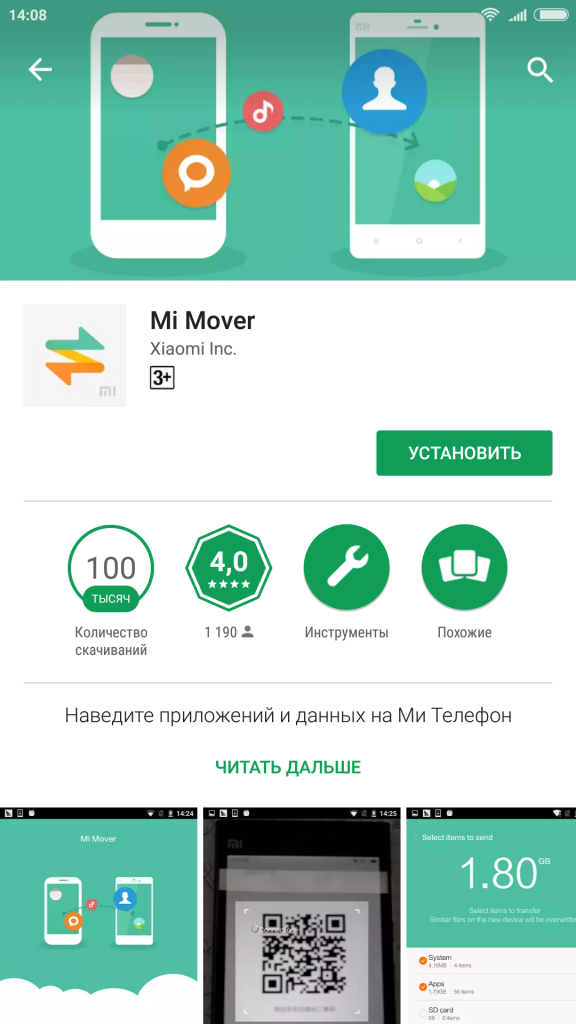
Программа доступна для скачивания в «Play Маркет» и подойдет большинству устройств под управлением ОС Android. Здесь вы можете его найти и установить на свой смартфон.
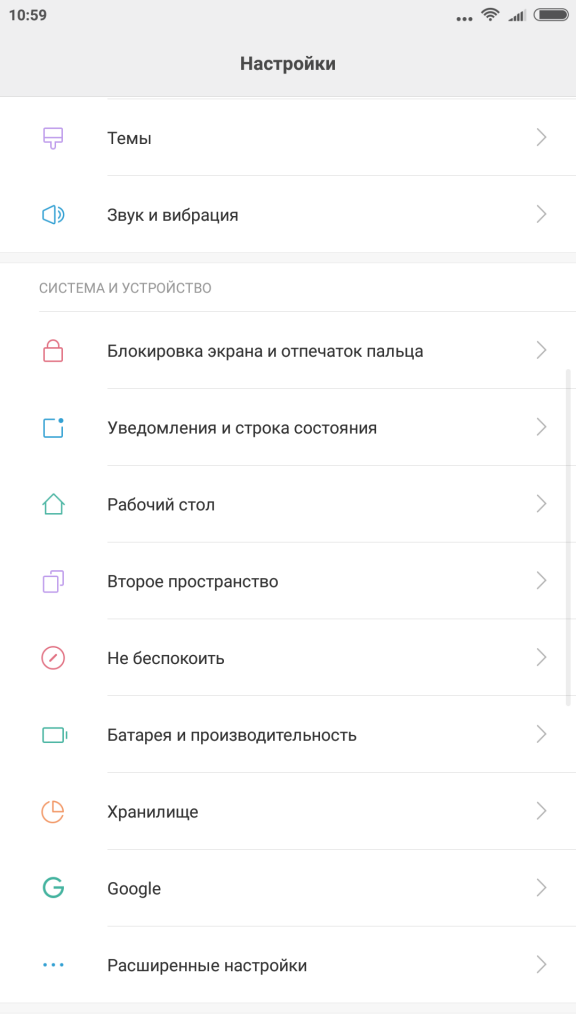
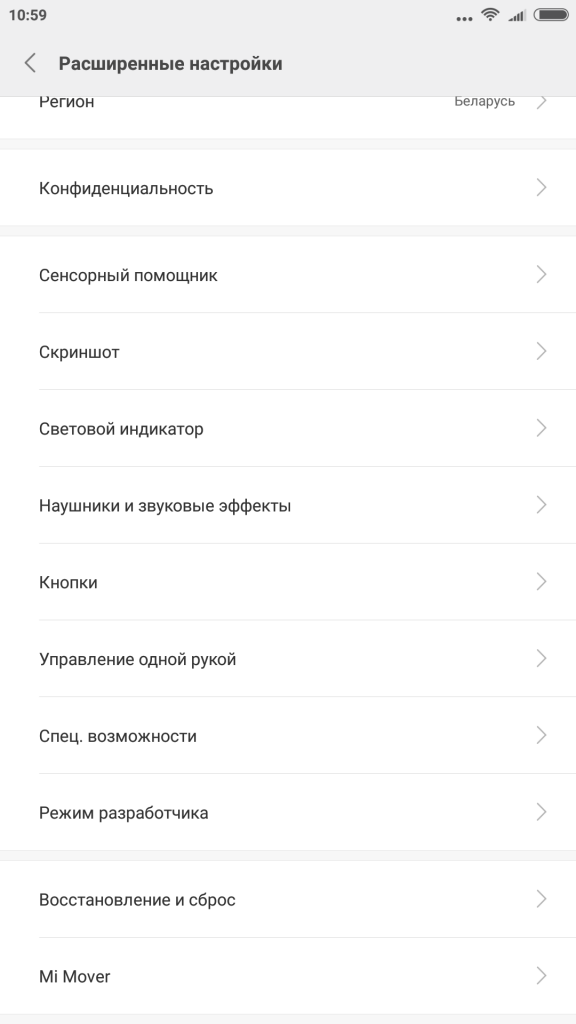
К слову, в некоторых прошивках MIUI, функционал приложения есть в настройках («Настройки» — «Расширенные настройки» — «Mi Mover»).
Для подключения и работы:
- Активируем соединения на обоих устройствах через Wi-Fi сеть;
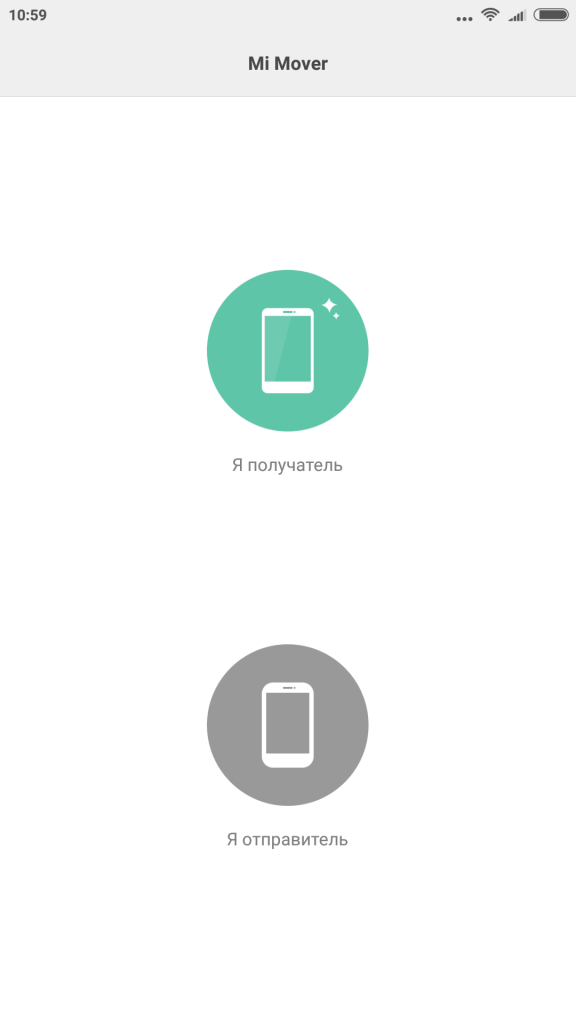
- В открывшемся меню выбираем необходимое роль для смартфонов (получатель/отправитель);
- При выборе статуса «Получатель» на экране появляется QR-код, который необходимо отсканировать смартфоном со статусом «Отправитель»;
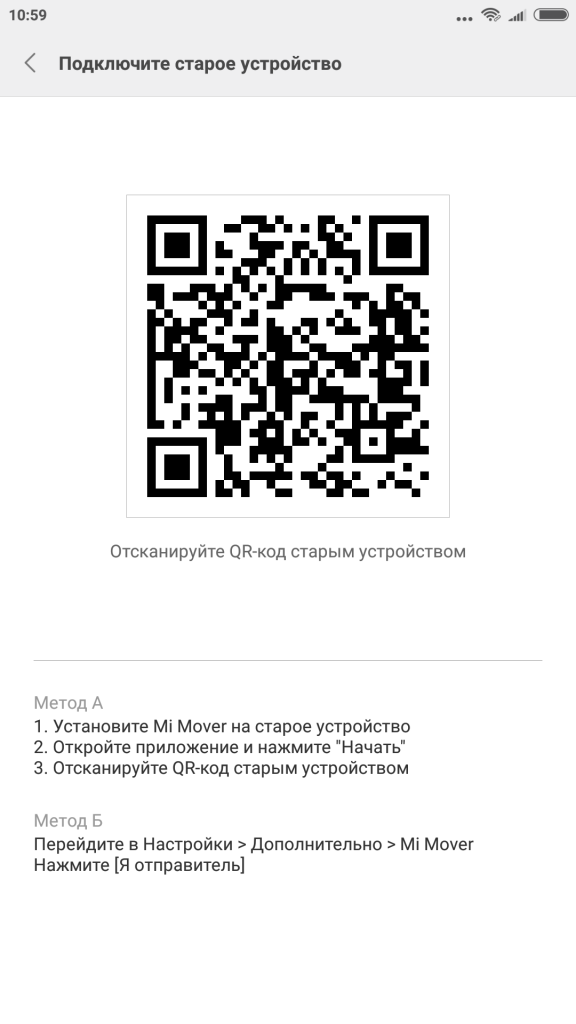
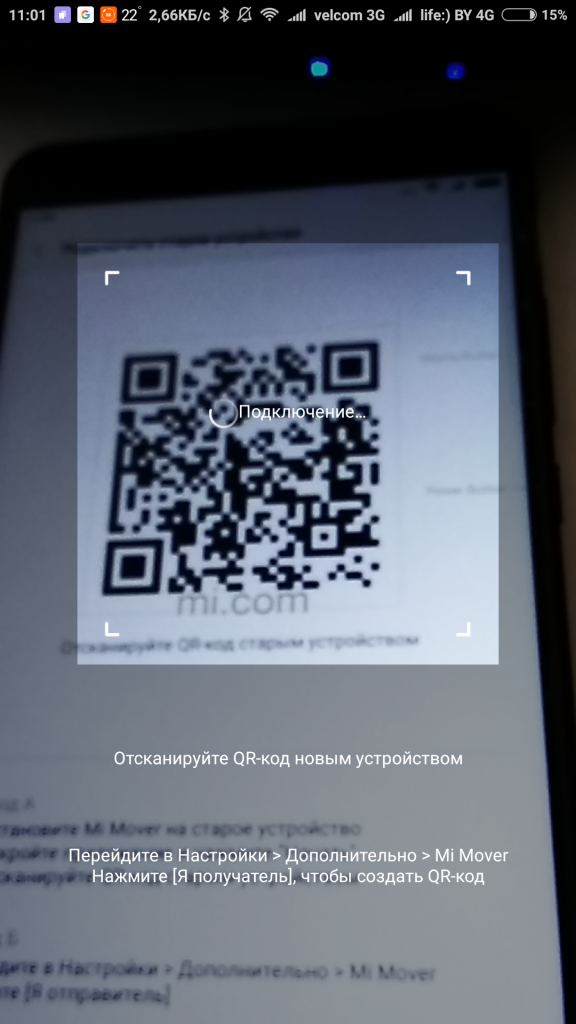
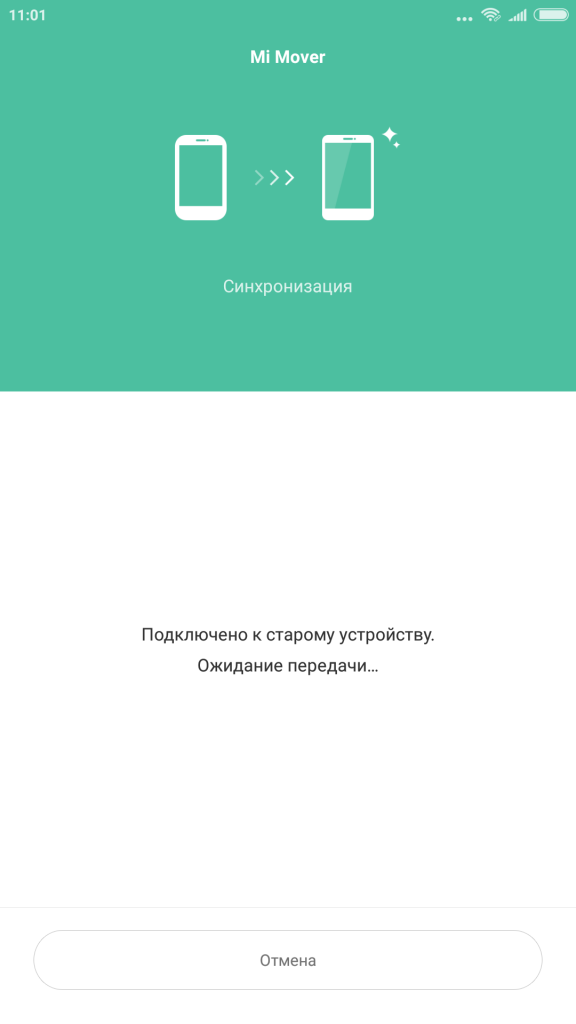
- После сканирования необходимо выбрать файлы для отправки;
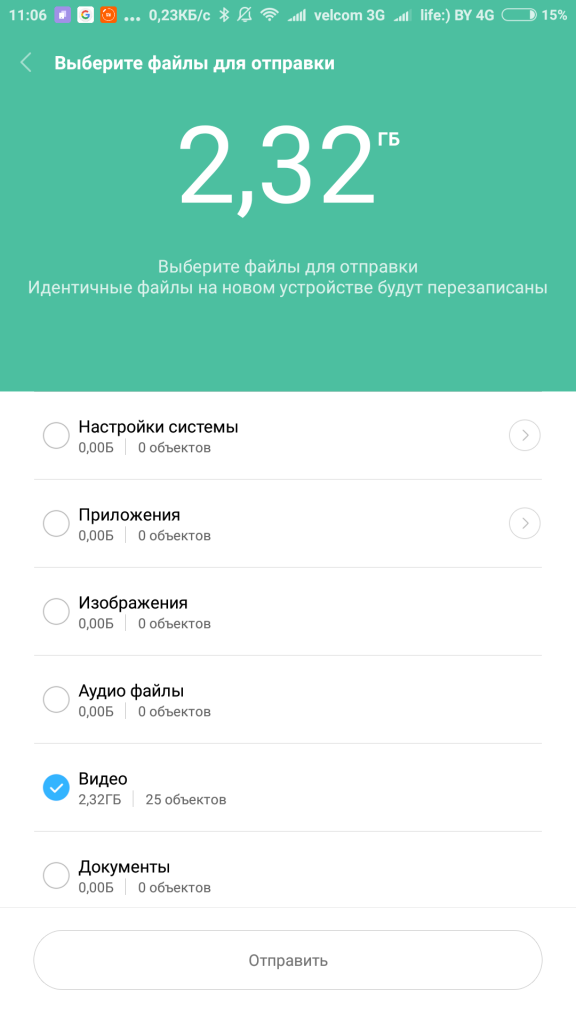
- После того, как вы выберете все необходимые данные, кликните на «Отправить»;
Далее автоматически начнется передача выбранных файлов с помощью Wi-Fi. Статус передачи отображается на экранах обоих смартфонов.
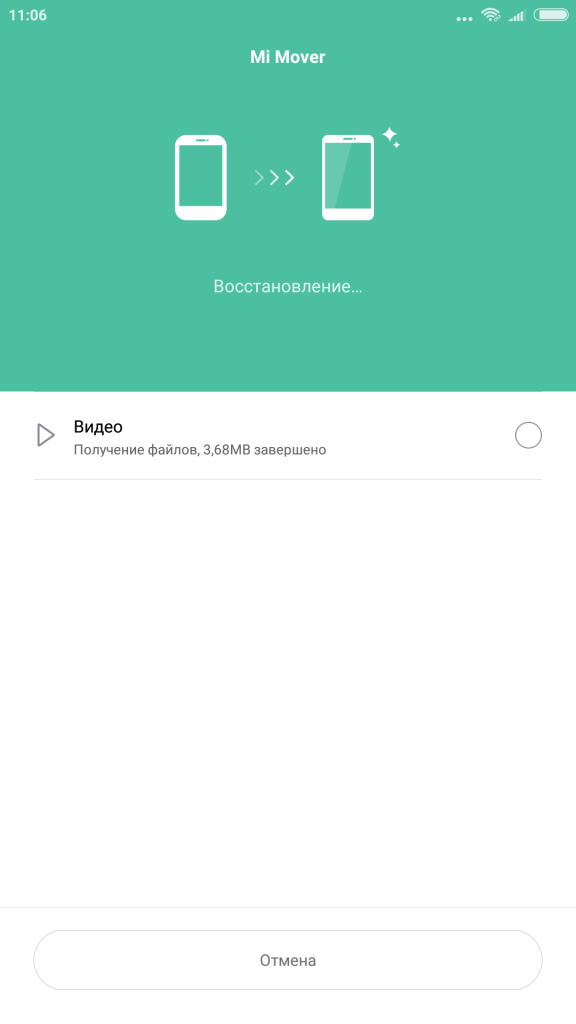
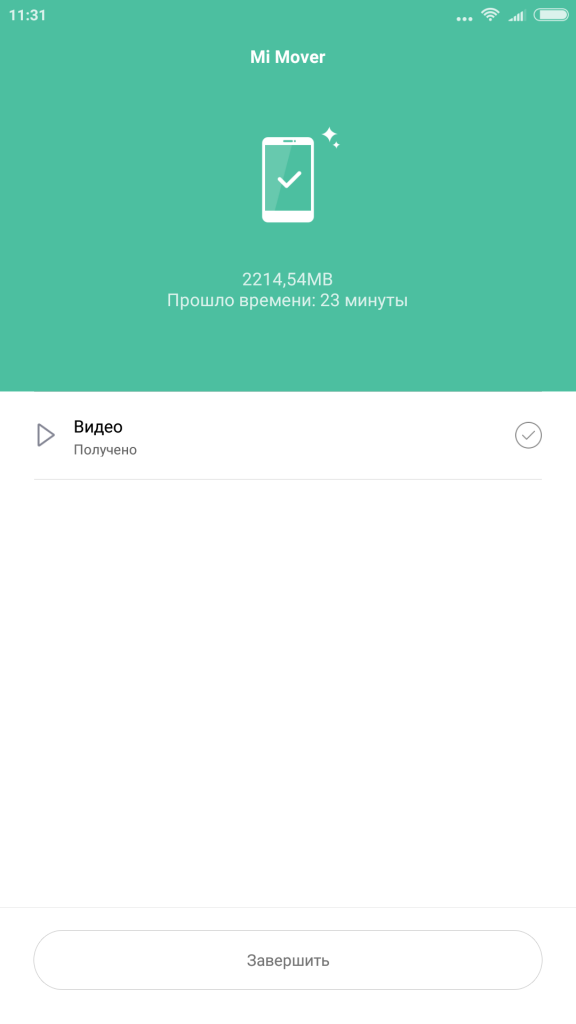
После успешной отправки данных, на смартфоне отправителе появляется информация об отправке, а на устройстве получателе отобразится статус получения и будут доступны переданные файлы.
Следите за полезными инструкциями и интересными новостями вместе с Xistore!
Как перенести данные с Xiaomi на Xiaomi
Для отправки файлов с одного мобильного Смартфона Xiaomi на другой можно использовать множество способов. Самые распространенные – это задействование Bluetooth, Wi-Fi и передача данных с Xiaomi по USB. Однако не во всех случаях это удобно и рационально, ведь если требуется перекинуть значительный объем данных, то придется тратить интернет-трафик. Это может негативно отразиться на состоянии счета абонентов, использующих тарифы с лимитированным трафиком.
Технология Bluetooth хоть и является весьма надежной, то при ее работе нельзя исключать сбоев, что вынудит проводить повторную отправку файлов.
Компания Сяоми предлагает пользователям альтернативные варианты передачи данных с Xiaomi на Xiaomi, преимущество которых заключается в том, что не требуется подключаться к интернету.
Приложение Mi Drop
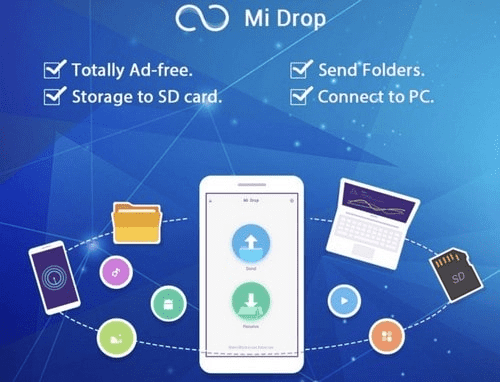
Программа для передачи данных Xiaomi используется для выборочного «перекидывания» файлов, то есть пользователю требуется сначала выбрать нужные файлы, а только затем появляется возможность отправки их на другой смартфон.
Преимущество утилиты Mi Drop заключается в том, что она позволяет передавать данные на мобильные устройства других марок, единственное условие – приложение должно быть установлено у обоих пользователей.
Для отправки данных выполняются следующие действия:
- На аппарате, куда планируется отправка файлов, необходимо сделать активной точку доступа Вай-Фай и отключить опцию доступа к мобильному трафику;
- На принимающем изделии запускается Mi Drop и нажимается кнопка «Получить»;
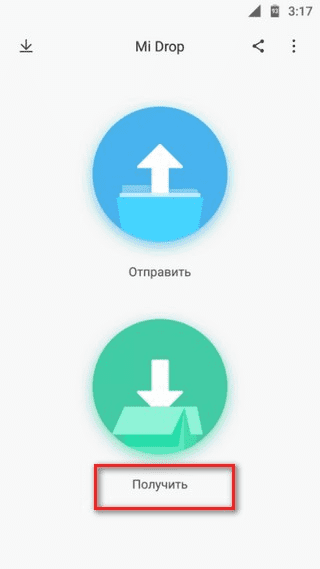
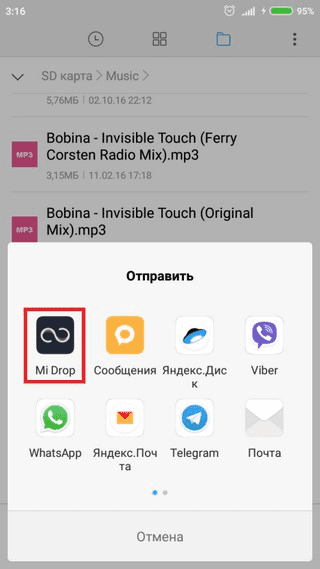
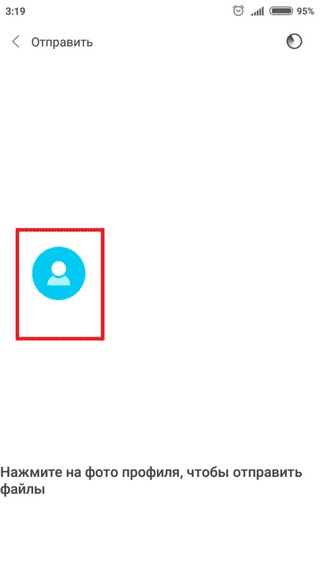
После этого остается только дождаться передачи файлов.
Mi Mover
Данная опция на Ксиаоми для передачи данных позволяет обмениваться файлами только между смартфонами компании.
Для того чтобы воспользоваться функциями приложения Mi Mover, необходимо зайти сначала в «Настройки», а затем перейти в «Расширенные настройки», где и располагается программа.
Далее надо выполнить ряд несложных операций:
-
Открыть на принимающем девайсе Mi Mover и нажать кнопку «Я получатель», после чего на экране появится QR-код. Данный код требуется отсканировать тем смартфоном, с которого будет производиться отправка файлов;
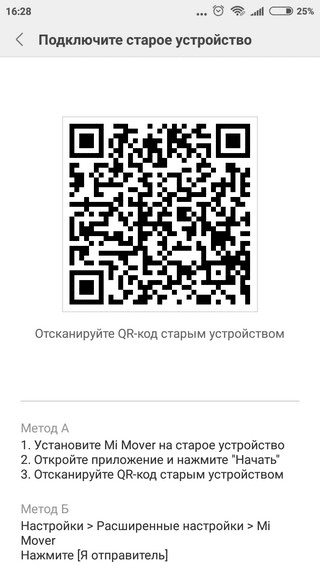
Стоит учитывать, что применение Mi Mover подходит только для передачи конкретных разделов (видео, фото, аудио, документы, приложения и др.), поэтому отправку единичных файлов выполнить не получится.
Использование Mi-аккаунта
Каждому владельцу смартфонов Сяоми компания предлагает 5 Гб бесплатного облачного хранилища Mi Cloud, для входа в которое потребуется создать Mi-аккаунт. В хранилище можно не только размещать различные файлы, включая резервные копии, но и осуществлять передачу данных с Xiaomi на компьютер и мобильные устройства.
Для копирования данных из «облака» предварительно требуется их туда отправить. Наиболее удобный способ размещения данных в Mi Cloud – это автоматическое их копирование, что особенно удобно при работе с фотографиями и видеофайлами. Для синхронизации смартфона с «облаком» выполняются следующие действия:
-
В «Настройках» переходим в пункт «Синхронизация», где выбираем пункт Mi Cloud;
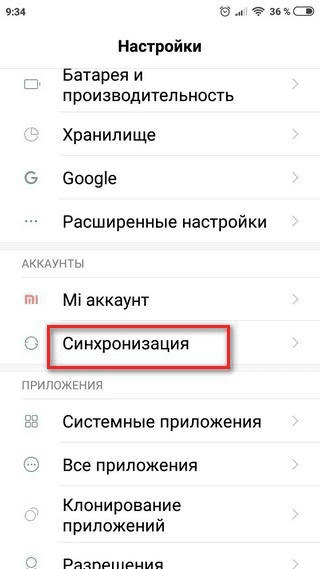
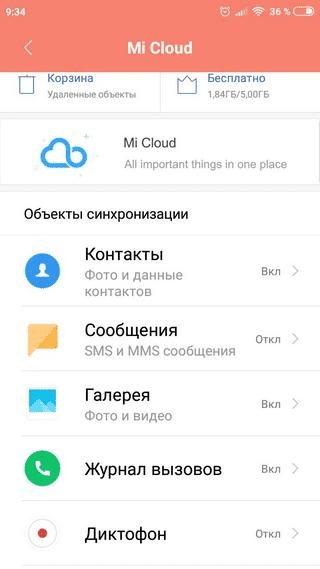
Далее скопировать информацию из «облака» можно будет с любого устройства, которое подключено к интернету и где выполнен вход в Mi-аккаунт.
Это наиболее удобные и быстрые способы передачи данных. К тому некоторые из них позволяют пользователю организовать и хранение личной информации с организацией беспрепятственного к ней доступа в любое время.
Как перенести данные c одного смартфона на другой
При первом запуске программы система предложит ознакомиться с политикой конфиденциальности и условиями использования. Внимательно читаем информацию и, если вас всё устраивает, нажимаем по кнопке «Согласен». Далее заполняем личную информацию, то есть создаём имя пользователя и выбираем изображение. По умолчанию здесь указывается название модели смартфона и устанавливается первая картинка из списка. Переходим к следующему шагу, нажав по кнопке «Далее».
Теперь остаётся предоставить приложению доступ к мультимедиа файлам на устройстве. Для этого достаточно в появившемся окне выбрать «Разрешить».
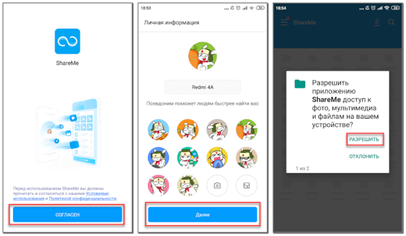
Всё перемещение по программе осуществляется при помощи бокового меню и вкладок с файлами. В настройках приложения можно выбрать язык системы, а также указать, куда будут сохраняться полученные документы. Удобной функцией является возможность соединиться с компьютером, и уже через него просмотреть имеющиеся на телефоне файлы.
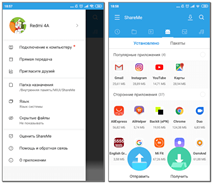
Для отправки файлов используем интерактивную кнопку «Получить», расположенную в каждой из вкладок приложения. Просто выбираем нужный объект для передачи, а после нажимаем по кнопке «Отправить».
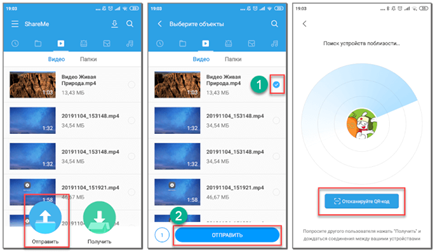
Получателю же необходимо нажать по зелёной кнопке «Получить», а затем предоставить отправителю QR-код для сканирования. Когда соединение между устройствами будет установлено, выбранный файл автоматически начнёт передаваться.
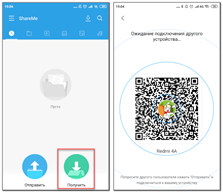
Как передать контакты с помощью Share Me
Особенно часто пользователи используют программу Share Me для передачи контактов из телефонной книги. Ведь согласитесь, что вручную добавлять номера и вводить имена людей не очень приятное занятие. Именно поэтому мы составили пошаговую инструкцию, где подробно описан принцип передачи контактов с помощью Share Me:
1. Открываем приложение и заходим во вкладку с иконкой в виде папки.
2. Здесь перемещаемся в раздел «Контакты». Система потребует предоставить доступ к телефонной книге устройства, поэтому нажимаем по кнопке «Разрешить» в появившемся окне.
3. Далее отмечаем нужные контакты и нажимаем по кнопке «Отправить».
Теперь остаётся со второго устройства зайти в приложение и нажать по кнопке «Получить», а затем с первого телефона отсканировать расположенный на экране QR-код.
Как перенести контакты с Xiaomi на другой смартфон

При покупке нового телефона у многих пользователей смартфона Сяоми возникает вопрос «Как перенести контакты с телефона Xiaomi». Примитивный метод: контакты можно скопировать вручную, но этот процесс может занять много времени. В приведенной ниже инструкции мы предлагаем наиболее простой и быстрый способ переноса контактов со смартфона Xiaomi.
1. Перейдите в настройки.
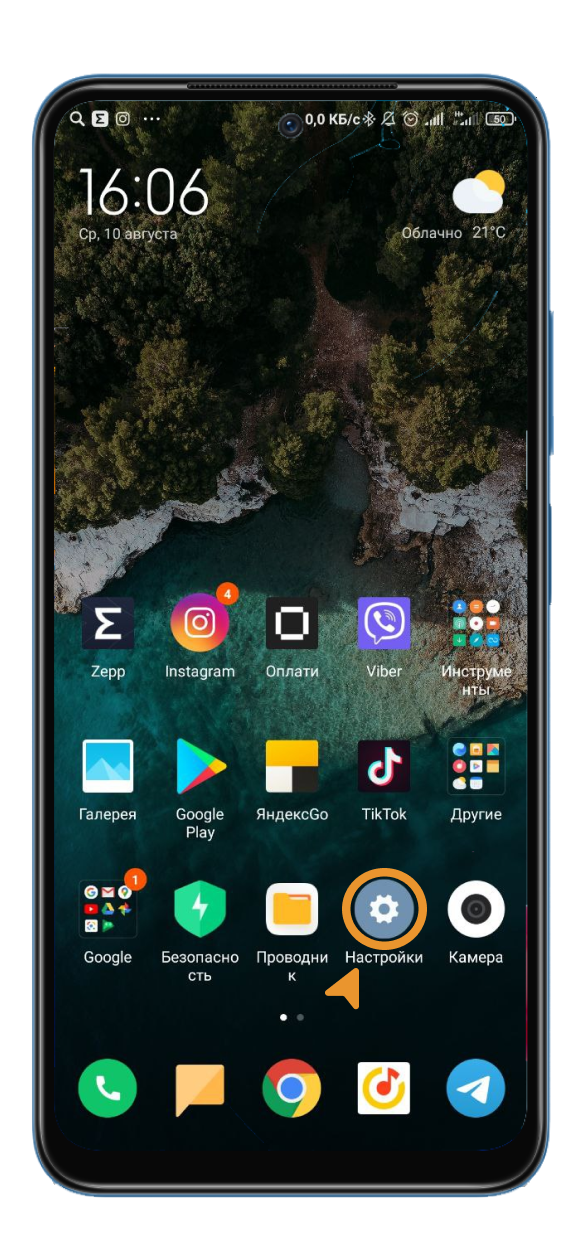
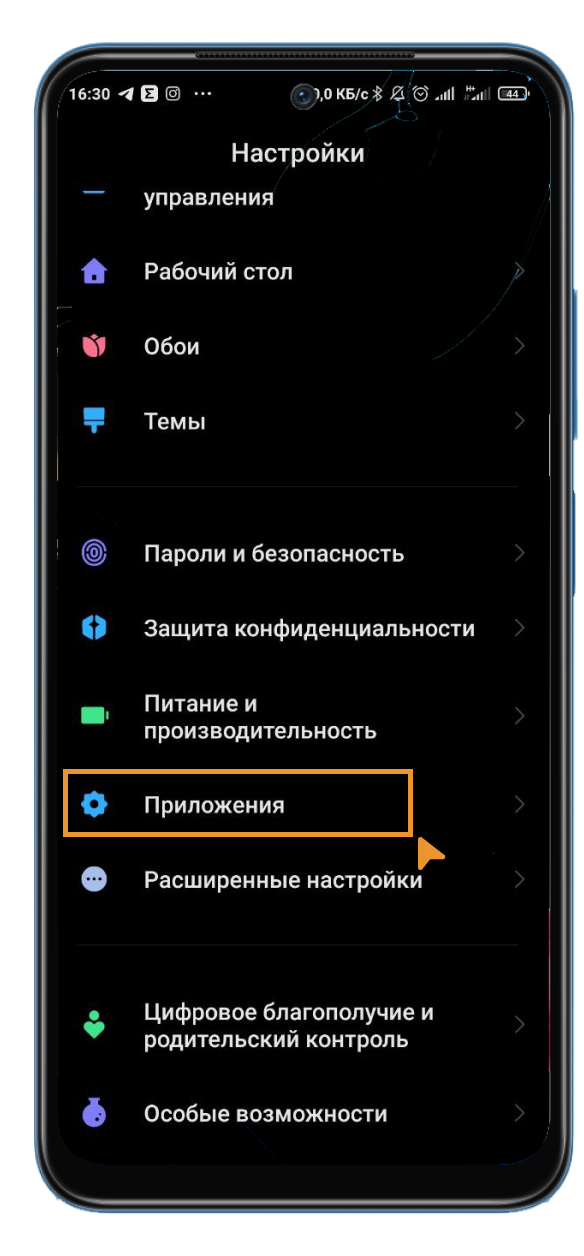
2. Откройте «Приложения».
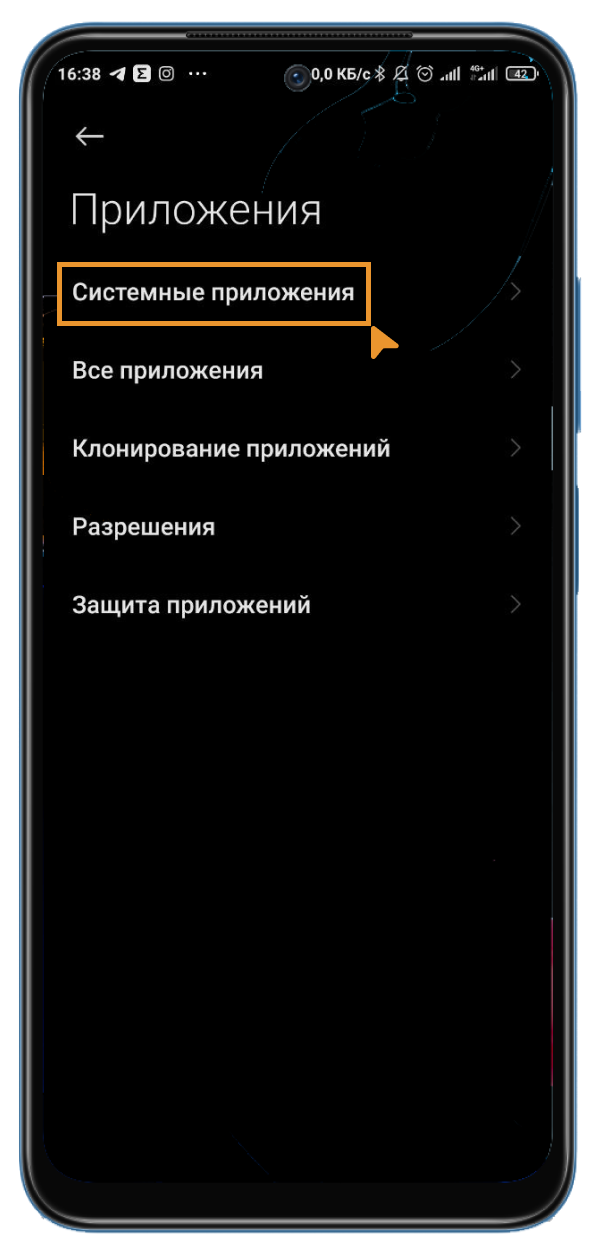
3. Выберите на «Системные приложения».
4. Откройте «Контакты».
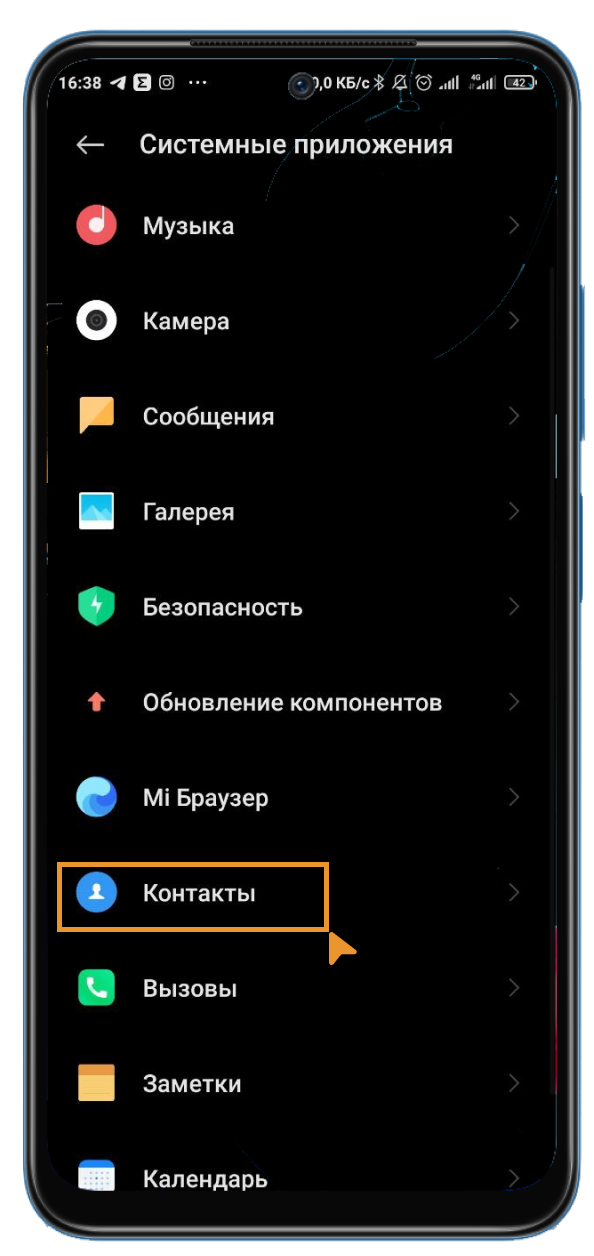
5. Кликните на «Импорт и экспорт».
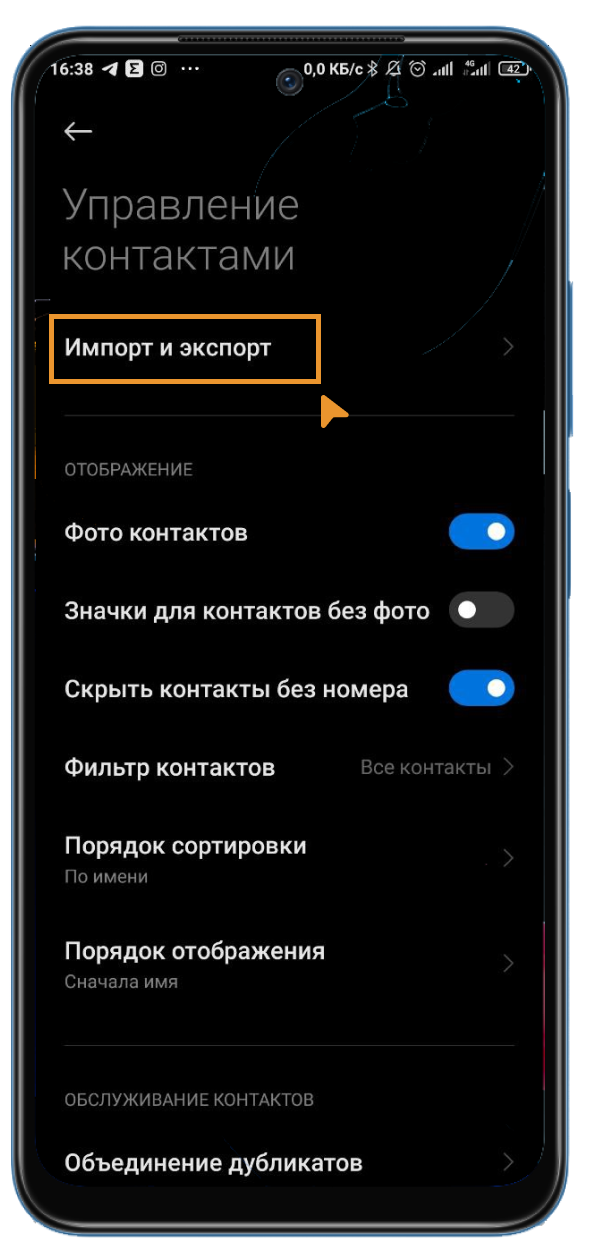
6. Выберите «Отправить контакты».
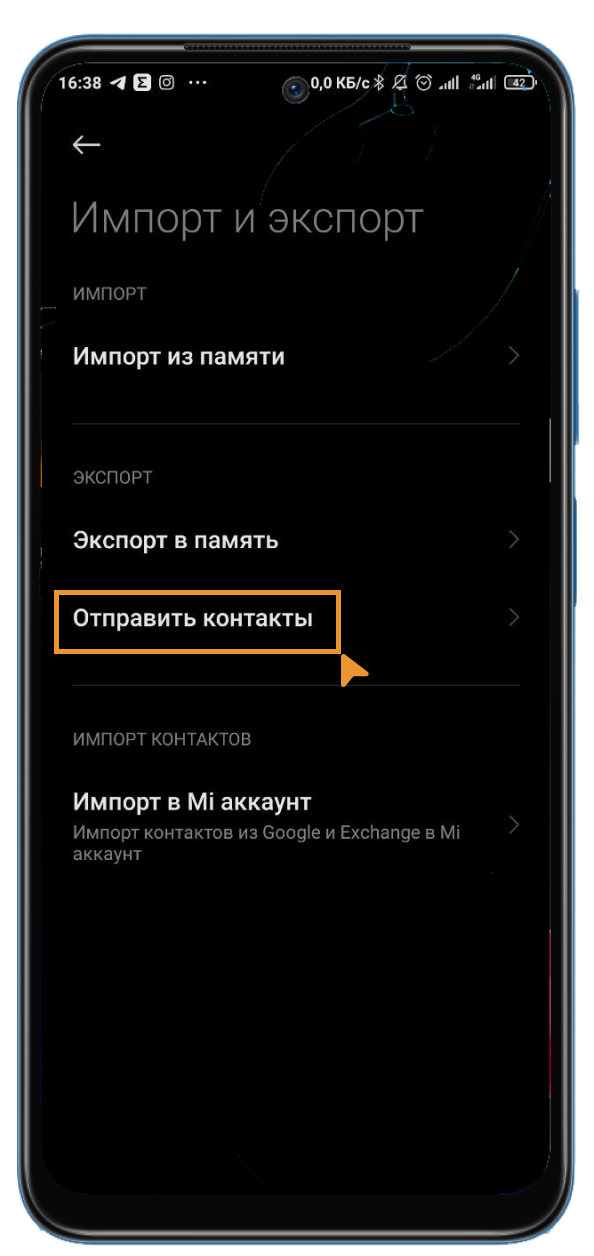
7. Во всплывающем окне выберите удобный способ отправки файла с контактами и нажмите на него.
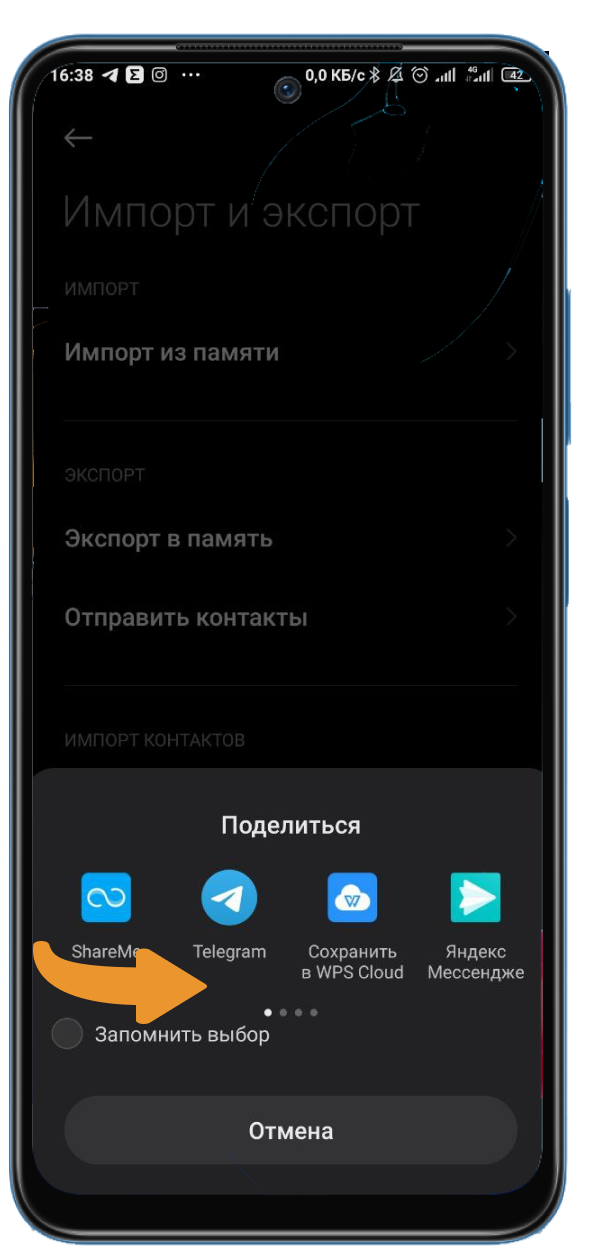
8. Откройте отправленный файл на новом телефоне.