Illustrator CC как соединить линии без закрытия?
Illustrator предоставляет возможность объединить два или более открытых контура. Чтобы соединить один или несколько открытых контуров, используйте инструмент «Выделение», чтобы выбрать открытые контуры, и нажмите «Объект» > Дорожка > Присоединиться. Вы также можете использовать сочетание клавиш Ctrl + J (Windows) или Cmd + J (Mac).
Как объединить контуры в Illustrator?
Вы используете панель Pathfinder (Window > Обработка контуров) для объединения объектов в новые формы. Используйте верхний ряд кнопок на панели для создания контуров или составных контуров. Чтобы создавать сложные формы, используйте кнопки в этих строках, удерживая нажатой клавишу Alt или Option.
Как сгладить линии в Illustrator?
- Нарисуйте или нарисуйте грубый путь кистью или карандашом.
- Не снимая выделения с пути, выберите инструмент сглаживания.
- Щелкните и перетащите инструмент сглаживания по выбранному пути.
- Повторяйте шаги, пока не получите желаемый результат.
Как избавиться от пересекающихся линий в Illustrator?
- Расширьте свои линии (Объект>Расширять. ). .
- Нарисуйте фигуру, пересекающую области, которые вы хотите удалить. .
- Используя инструмент выделения, выберите свой объект и каждую линию, которую вы хотите пересечь. .
- В меню Pathfinder (Окно>Обработка контуров), выберите разделить. .
- Разгруппируйте свои объекты.
Какие инструменты можно использовать для комбинирования фигур?
Используйте инструмент «Кисть-клякса» для редактирования заполненных фигур, которые можно пересекать и объединять с другими фигурами того же цвета, или для создания иллюстраций с нуля.
Как превратить фигуру в контур в Illustrator?
- Выберите инструмент «Прямое выделение» или «Лассо». .
- Выберите инструмент «Выделение» и выберите фигуру, которую вы хотите преобразовать в линию.
- Нажмите «Объект» в строке меню и выберите «Среднее» в подменю «Путь».
Почему я не могу соединить контуры в Illustrator?
«Чтобы присоединиться, вы должны выбрать две открытые конечные точки. Если они не находятся на одном пути, они не могут находиться на текстовых путях или внутри графов, а если они оба сгруппированы, они должны быть в одной группе.»
Какой гладкий инструмент?
Инструмент сглаживания используется для придания кривых и шероховатых краев произведений искусства и объектов, которые обычно присутствуют в векторной программе, гладкими и глянцевыми.
Почему я не могу использовать инструмент сглаживания в Illustrator?
Панель инструментов доступна для редактирования в Illustrator CC 2019, и инструмент Smooth Tool не отображается на ней по умолчанию, настройка Basic. Вы можете: 1. Нажмите кнопку «Редактировать панель инструментов» (… внизу панели инструментов), найдите инструмент «Сглаживание» в открывшемся списке и перетащите его в нужное место на панели инструментов. 2.
Как очистить вектор в Illustrator?
Самый простой способ очистить ваши работы — выбрать объект > Дорожка > Очистить и выберите, что нужно очистить (см. Рисунок 10). Еще один способ очистить документ — удалить неиспользуемые образцы, кисти и т. Д. как вы видели раньше, когда мы обсуждали действия.
Делать
Что такое спиральный эффект?Как сделать движущуюся спираль?Как сделать бесконечный цикл видео?Как сделать в фотошопе символ бесконечности?Что такое ги.
Делать
Как сделать так, чтобы изображение выглядело напечатанным?Как сделать текстуру ризографа?Как сделать что-то напечатанным в фотошопе?Как распечатать ри.

Делать
Как сделать изображение металлическим в gimp?Как сделать серебряный эффект в фотошопе?Как писать на фольге?Как сделать так, чтобы картина выглядела ме.
Свежие новости, интересные статьи и полезные гайды, связанные с графическим дизайном. Здесь вы найдете ответы на самые часто задаваемые вопросы
Adobe Illustrator для веб-дизайнера 4) Редактирование контуров
Для работы с контурами в Illustrator’е есть абсолютно гениальный виджет динамического угла, а также стандартное перо (в следующем выпуске), ножницы и т. д.
Содержание серии
Материалы цикла представляют собой мои личные конспекты. Нет времени превращать их в полноценные обучающие статьи, и поэтому свободное отношение к слову может расстроить граммар-наци. Также не исключено, что использование каких-то картинок нарушит авторские права. Это нехорошо, но давно не помню, где и что брал. Я предупредил.
- Введение
- �� Файлы, монтажные области
- �� Cлои
- Перемещение, выравнивание и распределение объектов
- �� Перо и инструмент «Кривизна» (Curvature)
- ��♀️ Правила красивых контуров
- �� Shape Builder Tool (Создание фигур) — ⇧M
- ✏️ Рисование фигур линиями и инструментом быстрой заливки
- ❤️ «Оформление» (Appearance) — палитра и раздел палитры «Свойства»
- �� Направляющие и линейки
- ����♂️ Переходы (Blend)
- �� Перспектива
- �� Cтили графики
- �� Символы
- �� Сетчатые объекты (meshes)
- �� Ресницы, брови, волосы
- �� Кисти и ластик
- ☀️ Распределение объектов по кругу
�� Составной контур (Compound Path)
Объект, нарисованный только линиями. Представляет собой единое целое. Если применить к нему стили обводки, все фрагменты контура будут выглядеть единообразно.
Удобен, в частности, для рисования букв.
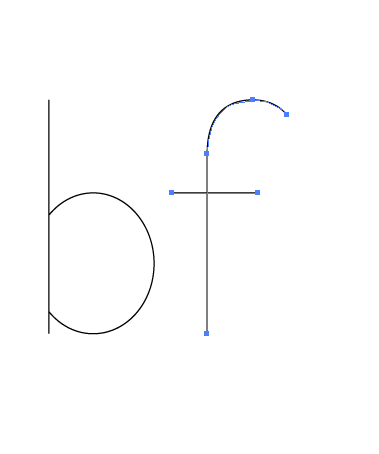
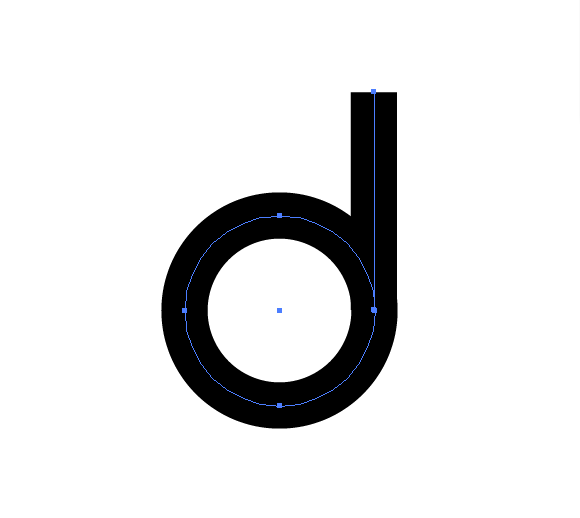
- ⌘J — Соединить фрагменты контура
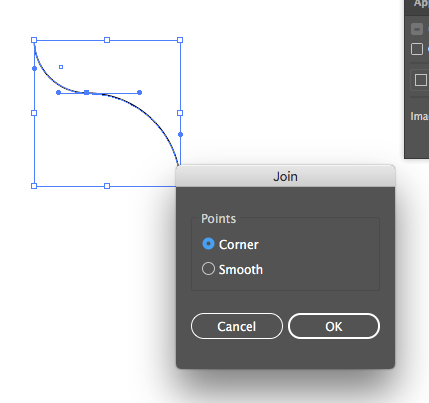
- ⌘⇧⌥J — Соединить фрагменты контура, выбрав тип опорной точки в диалоге
- ⌘8 — Объединить контуры в составной контур
Object ➜ Compound Path ➜ Make
☝ Составной контур можно разобрать:
Object ➜ Compound Path ➜ Release
�� Выравнивание опорных точек
Опорные точки можно выравнивать также как и объекты. Тип выравнивания — Align to Selection.
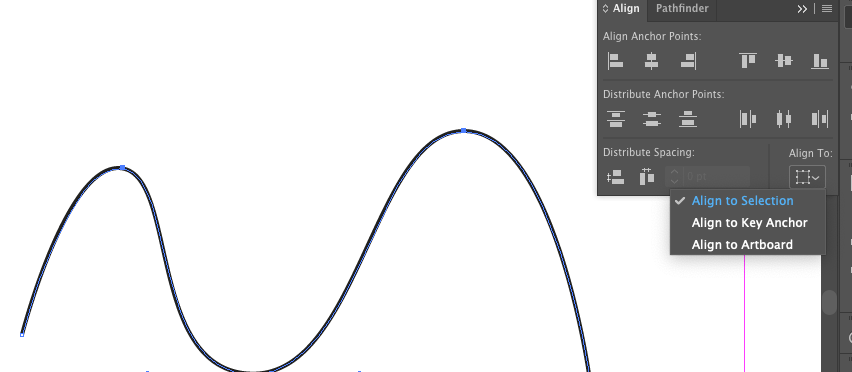
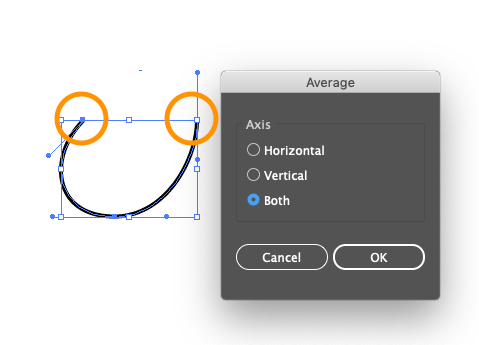
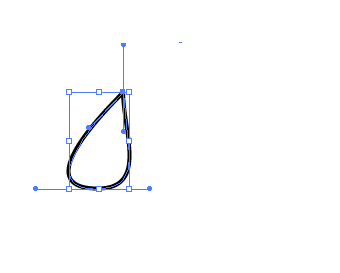
Также можно выбрать команду Object ➜ Path ➜ Average (⇧⌥J) и выровнять по вертикали, горизонтали или по обеим осям.
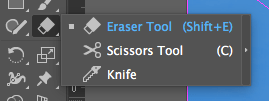
�� Ножницы (C) и инструмент «Стирание контура» (Path Eraser Tool)
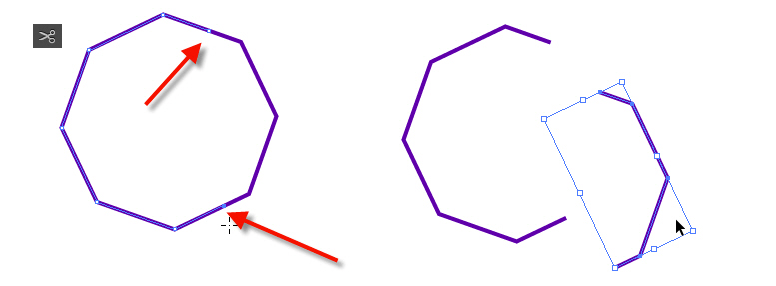
Кликнув ножницами на контур, добавляешь разрыв — две опорных точки, одну под другой.
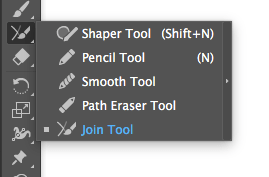
�� Инструмент соединения контуров
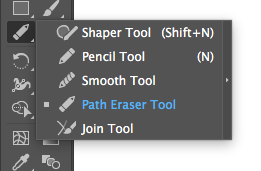
Последний пункт в меню карандаша
- Для того чтобы соединить пересекающие пути, надо инструментом Join «стереть» ненужные отрезки
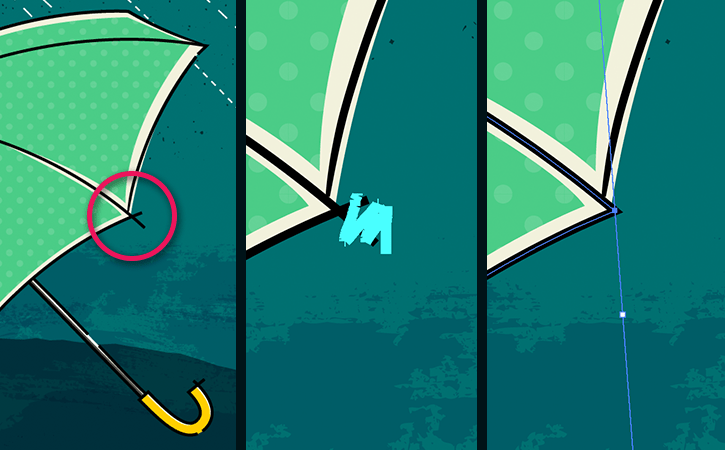
- Для того чтобы удалить разрыв между двумя точками, надо дорисовать недостающий отрезок.
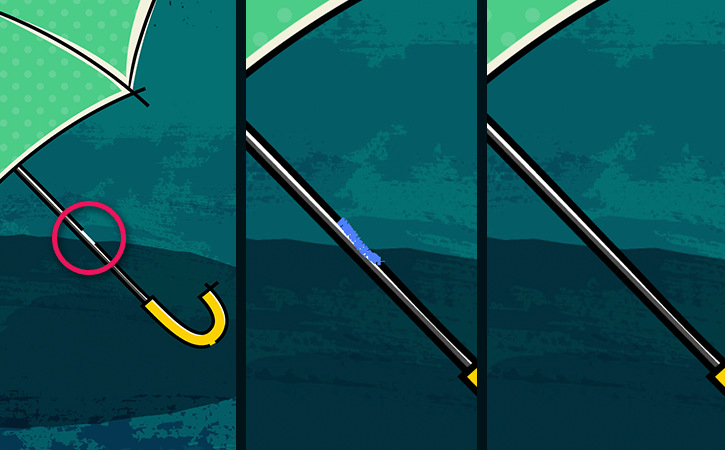
См. также �� Векторная графика ➜ Рисование фигур линиями и инструментом быстрой заливки.
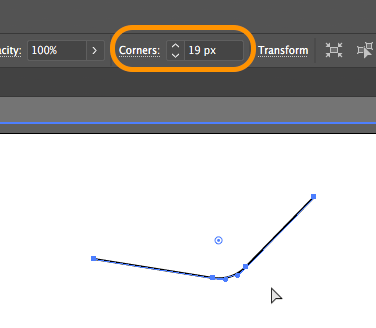
�� Скругление углов контура
Выбрав белой стрелкой контур с углом, можно скруглить имеющиеся углы, точно также как у фигур. Либо потянув за круглые ручки виджета динамического угла, либо введя радиус в поле Corners.
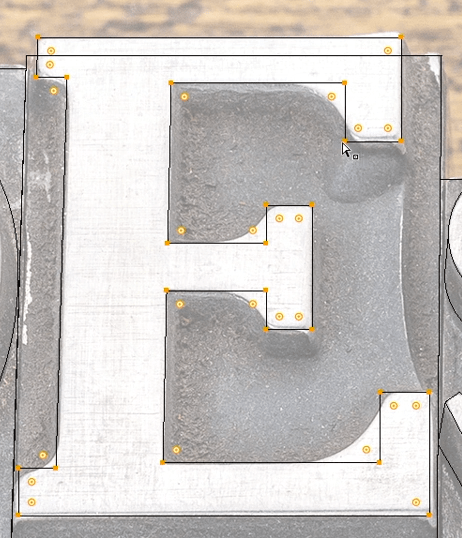
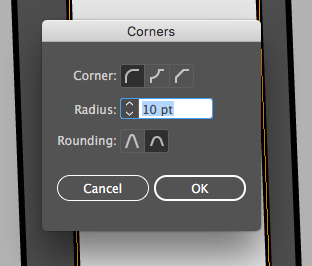
И так же, как в случае со скруглением у форм двойной клик на метке скругления вызовет диалог, в котором можно ввести точный радиус и изменить тип угла.
�� Инструмент «Стирание контура» (Path Eraser Tool)
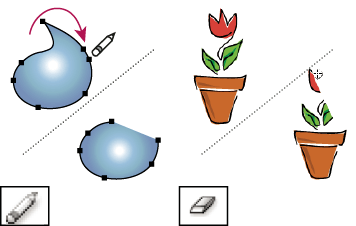
Проведя «Стиранием контура» от одной опорной точки к другой удаляешь фрагмент между ними.
Сравнение «Стирание контура» (слева) со стиранием ластиком справа.
�� Карандаш
Инструмент для рисования от руки, прежде всего на планшетах.
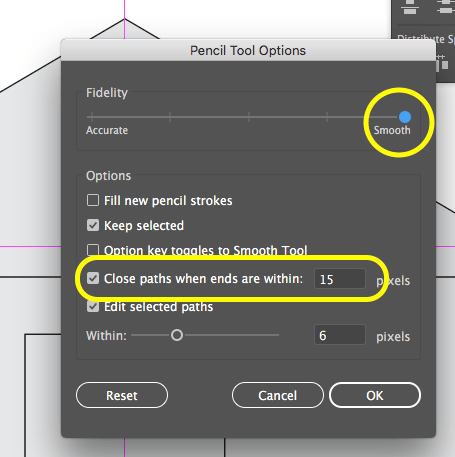
В настройках можно увеличить плавность линий, чтобы рисунки мышью получались плавней.
А также поставить расстояние между крайними точками, на котором контур будет замыкаться.
�� Инструмент сглаживания
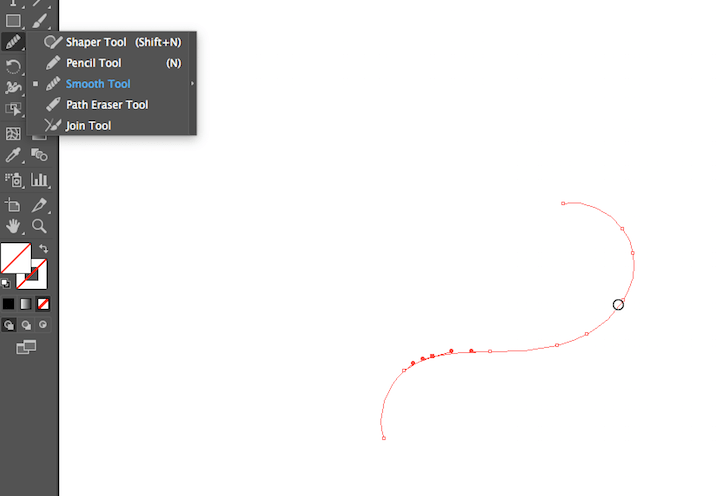
Провести инструментом по линии, чтобы сделать её плавней и уменьшить количество опорных точек.
�� Перевести обводку, мазки кисти в формы
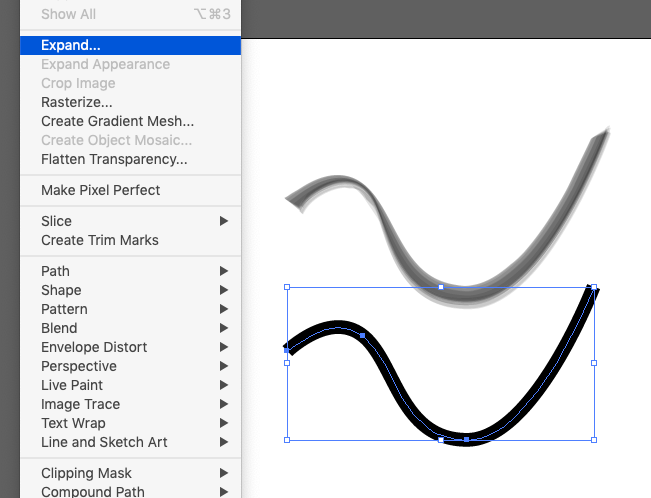
- Чтобы перевести в формы линии
Object ➜ Expand
или
Object ➜ Path ➜ Outline Stroke Object ➜ Path ➜ Outline Stroke — это частный случай Expand. - ☝️�� Возможности Expand шире перевода обводки в формы.
- Перевод в градиенты, переходы в набор форм.
- Разделение объекта с заливкой и обводкой на два объекта: только с заливкой и только с обводкой.
См. группировку и разбор объектов
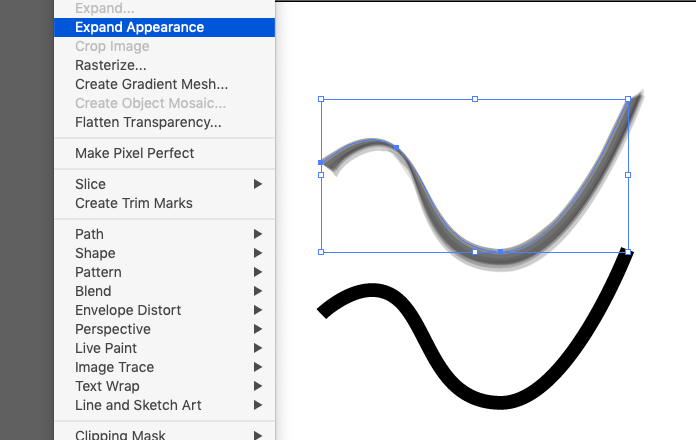
- Чтобы перевести в формы графику, созданную с помощью эффектов или шаблонных кистей
Object ➜ Expand Appearance
�� Упростить контур
Object ➜ Path ➜ Simplify
Примерные настройки:
Curve Precision = 90%
Angle Threshold = 0Как соединить линии в Adobe Illustrator?
Как соединить линии в один объект в Adobbe Illustrator, так что бы при сохранение в SVG все эти линии были под одним Path id?
Например есть план помещения с несколькими комнатами нарисованный с помощью инструмента линий. Задача что бы в SVG получилось каждая комната с отдельным Path id. Сейчас сохраняются видимо все линии отдельными Path id- Вопрос задан более трёх лет назад
- 5803 просмотра
Комментировать
Решения вопроса 1

Нерон Лордов @Nekto_Habr
Чат дизайнеров: https://t.me/figma_life
выделяешь нужные линии и жамкаешь CTRL+8 или меню Object -> Compound Path -> Make
Ответ написан более трёх лет назад
Комментировать
Нравится 2 Комментировать
Ответы на вопрос 1

Человек, как человек
Может дорисовать лишнюю линию или соединить что-то не так.
Экспандируй обводку и будет тебе счестьеОтвет написан более трёх лет назад
Комментировать
Нравится Комментировать
Ваш ответ на вопрос
Войдите, чтобы написать ответ

- Adobe Illustrator
Как соединить/объединить 2 точки в Adobe Illustrator?
- 1 подписчик
- 19 нояб.
- 36 просмотров
Adobe Illustrator объединить точки (краевых опорных точек) путей (paths)
Открытый контур имеет две концевых опорных точки — начальную и конечную, а у закрытого контура таких точек нет. Для преобразования открытого контура в закрытый служит команда Join (Соединить) меню Object | Path (Объект | Контур)
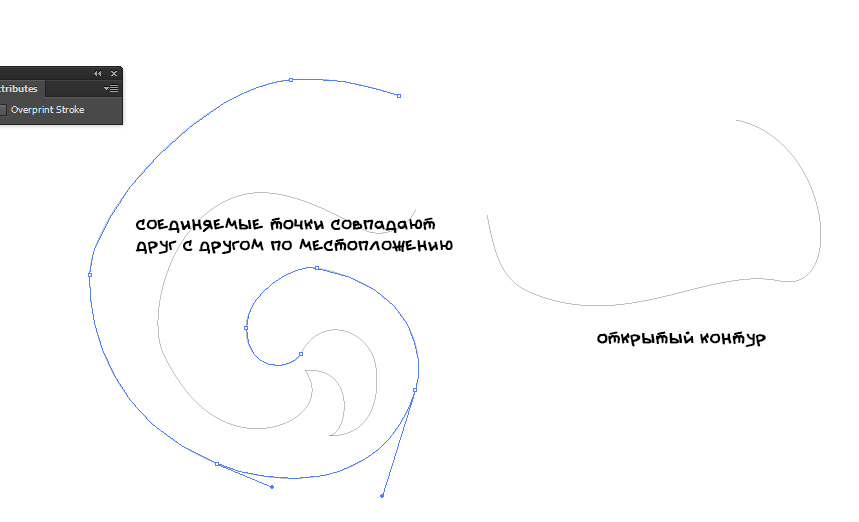
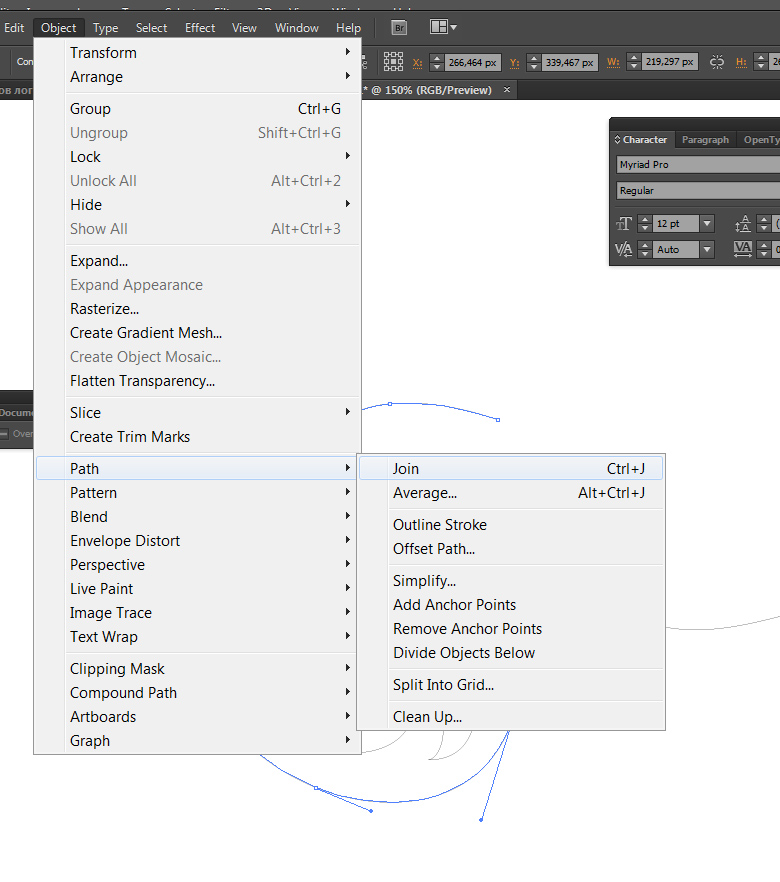
Меню соединения точек в Illustrator:
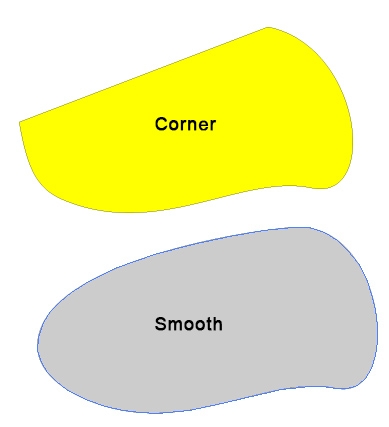
Установка в группе Points (Точка) переключателя Corner (Угловая) (принимается по умолчанию) обеспечивает создание угловой опорной точки, а переключателя Smooth (Гладкая) — гладкой опорной точки