
Визуальные закладки для Mozilla Firefox
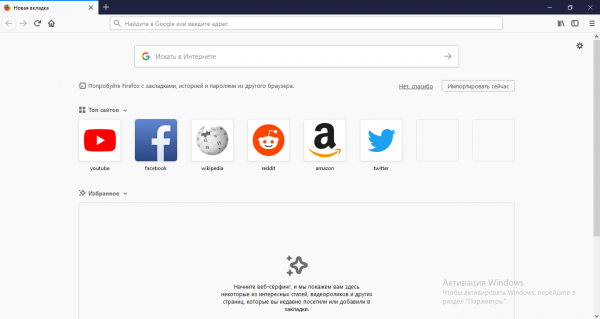
На новой вкладке браузера Мозилла Фаерфокс отображается минимальное количество элементов: поисковая строка, блок с самыми посещаемыми интернет-страницами, а чуть ниже – избранные сайты (определяются автоматически). Выглядит это, мягко говоря, не слишком изящно. Визуальные закладки для Mozilla Firefox преобразят облик стартовой страницы.
Подробности
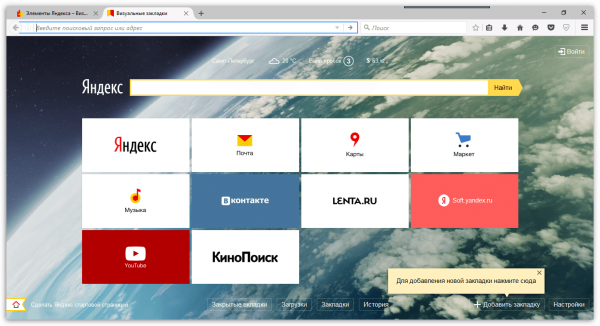
Существует немало расширений с подобными функциями, но самое популярное из них выпущено компанией Яндекс и используется в их собственном браузере. Но также оно доступно и в «Огненной лисице». В начале статьи мы разберем его установку и нюансы настройки, а в конце укажем альтернативные плагины, если этот не показался вам удобным.
Процедура установки
Здесь все очень легко:
- Перейдите на страницу https://addons.mozilla.org/ru/firefox/addon/yandex-visual-bookmarks/.
- Щелкните мышкой на выделенную кнопку:
- Нажмите «Добавить» в форме, что появится под адресной строкой.
Настройка
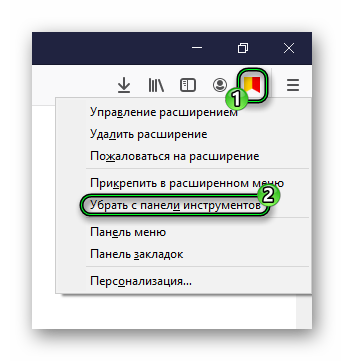
Установка завершена, остается только настроить визуальные закладки в Мозиле. В первую очередь стоит убрать значок дополнения с панели инструментов браузера. Кликните по нему ПКМ и выберите соответствующую опцию:
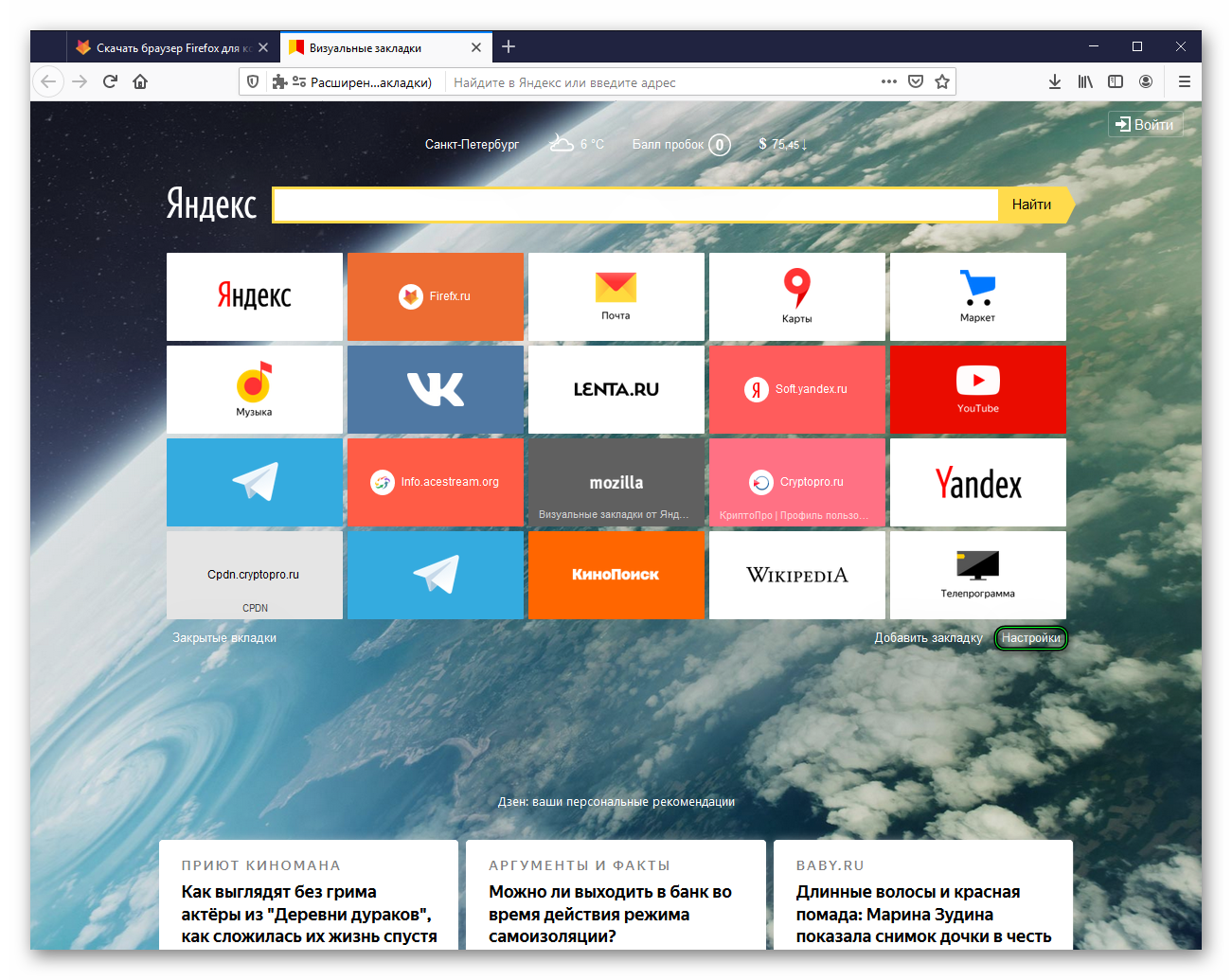
Теперь уже перейдем к изменению внешнего вида. Для этого откройте новую вкладку в Firefox и щелкните ЛКМ на кнопку «Настройки».Появится боковое меню из множества опций.Рассмотрим каждую по отдельности:
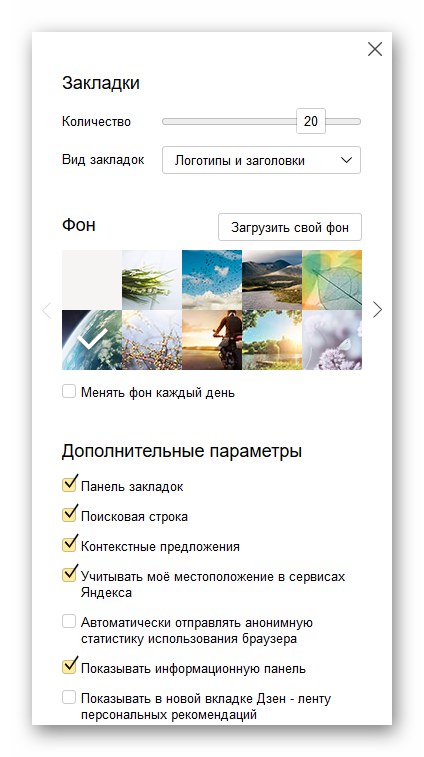
- Количество – сколько закладок будет отображаться на странице. Чем их больше, тем меньше размер каждой.
- Вид – вариант отображения «плиток», они могут быть с логотипами сайтов и заголовков, логотипами и скриншотами (содержимым страницы) и просто со скриншотами.
- Фон – фоновое изображение страницы из библиотеки Яндекс или же своя картинка, имеется опция его смены каждый день.
- Панель закладок – отображение соответствующей панели под адресной строкой браузера.
- Поисковая строка – форма поиска по центру.
- Контекстные предложения – периодическое появление рекламы.Автоматически отправлять… – сбор статистических данных для улучшения работы плагина.
- Показывать информационную панель – строка с вашим местоположением, информацией о погоде, пробках и курсе валют.
- «Показывать в новой вкладке…» — лента Дзен снизу страницы.
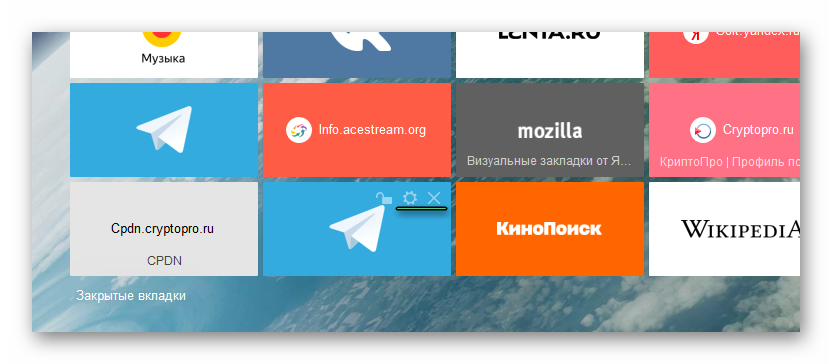
Если вы хотите удалить какую-то ссылку с панели, то наведите на нее курсор мыши и кликните по значку «крестика». А «шестеренка» отвечает за ее изменение.
А если плагин вам надоел, то стоит его убрать:
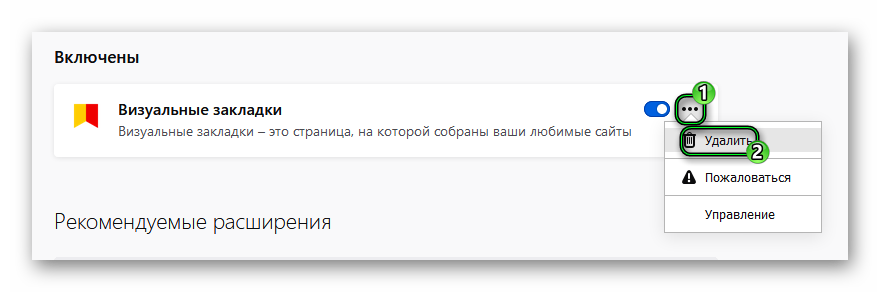
- Нажмите Ctrl + Shift + A на клавиатуре.
- Щелкните по иконке с точками у соответствующего элемента.
- Выберите опцию «Удалить».
- Подтвердите действие.
Какие есть альтернативы
Визуальные закладки от Яндекс – самое популярное расширение с нужными функциями в Фаерфоксе. Но все же далеко не единственное, кроме того, оно нравится не всем пользователям, о чем говорят и отзывы. Так что имеет смысл рассмотреть существующие альтернативы.
Список наиболее удачных замен:
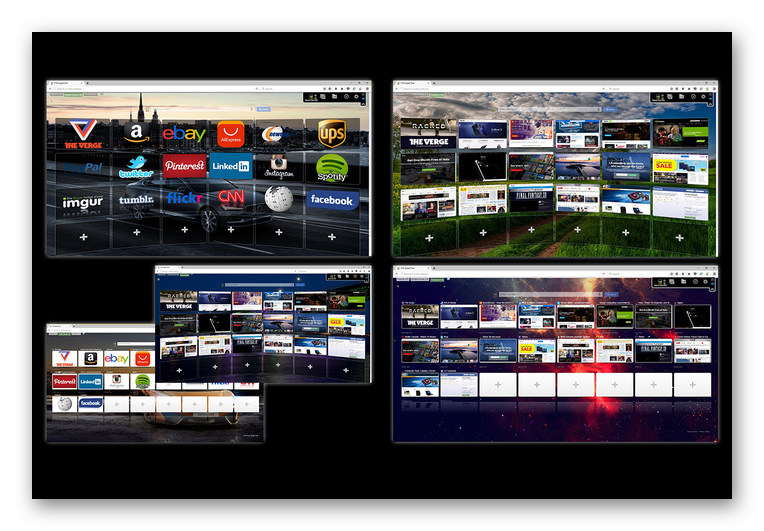
- Speed Dial (в прошлом Fast Dial) предлагает стильный внешний вид с возможностью 3D-отображения сайтов и огромное количество параметров, что доступны для изменения.
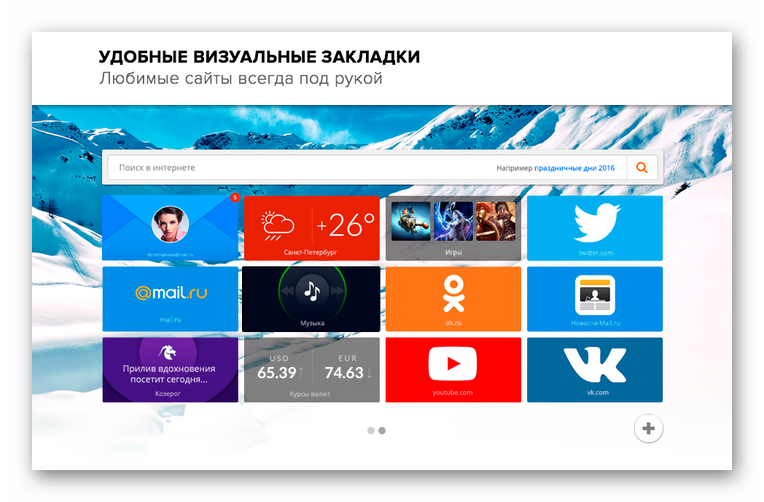
- Пульс – расширение, разработанное сервисом Mail.ru (создатель известного поисковика).
- Визуальные закладки онлайн – быстрый доступ к сайту onlinezakladki.ru, предлагающий нужные в данном случае функции.
Как поставить визуальные закладки на браузеры Mozilla Firefox и Google Chrome


Расширения дополняют функционал браузеров, например, изменяют интерфейс его новой вкладки — он становится более сильным и удобным. Такой тип расширения называют визуальными закладками. Как установить закладки на обозреватели Google Chrome и Mozilla Firefox и в дальнейшем пользоваться ими?
Что такое визуальные закладки и для чего они нужны
Визуальные закладки — интерфейс каждой новой вкладки браузера с перечнем часто посещаемых или сохранённых вами сайтов — он оформлен в виде удобных плиток. Один клик по плитке открывает нужный сайт.
Многих пользователей не устраивает функционал стандартных закладок в браузере
У браузеров обычно уже есть стандартные закладки, но их функционал часто очень скудный, поэтому юзеры загружают закладки в виде расширений. Как правило, это дополнения Speed Dial и Fast Dial. Ранее юзеры пользовались закладками от «Яндекса», но сейчас разработчик прекратил поддержку данного расширения — его вы не сможете скачать в официальных магазинах дополнений. Мы рассмотрим установку и использование Speed Dial.
Сторонние закладки в виде расширений позволяют настраивать фон и количество карточек
Сторонние закладки дают следующие возможности:
- настройка количества элементов, отображаемых на начальной странице;
- изменение стилей карточек − логотип и заголовок, скриншот и заголовок или только скриншот;
- установка пользовательского фонового изображения или выбора из галереи картинок юзера;
- показ погоды, пробок на дорогах, курса валют и прочее.
Визуальные закладки Speed Dial для Mozilla Firefox
Визуальные закладки Speed Dial помогут настроить не только фон, но и количество ячеек с их размером. Скачиваются они как и все другие расширения для Firefox.
Установка дополнения
Начнём с загрузки и инсталляции дополнения из официального магазина расширений, предназначенных для «Мозиллы»:
-
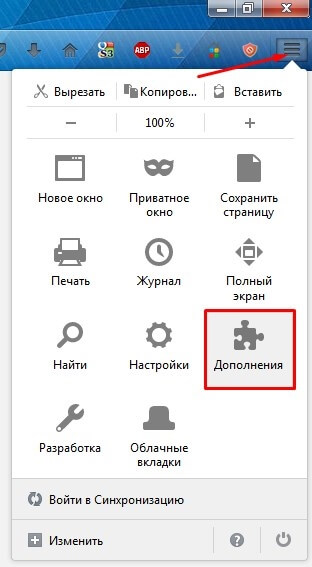
Жмём на иконку в виде трёх линий левой кнопкой для вызова меню — выбираем строчку «Дополнения» с пазлом.
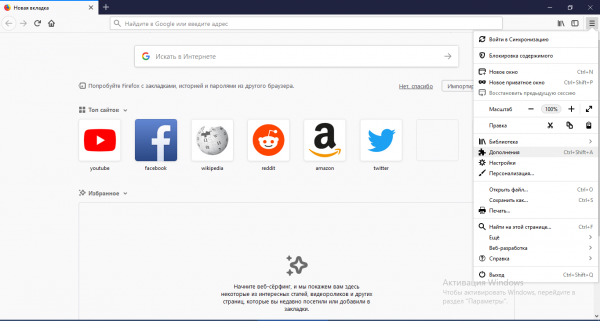
В меню «Мозиллы» откройте раздел с дополнениями
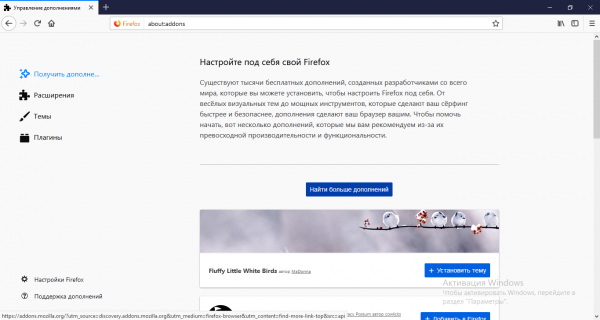
Щёлкаем сразу по кнопке для поиска расширений в первом разделе
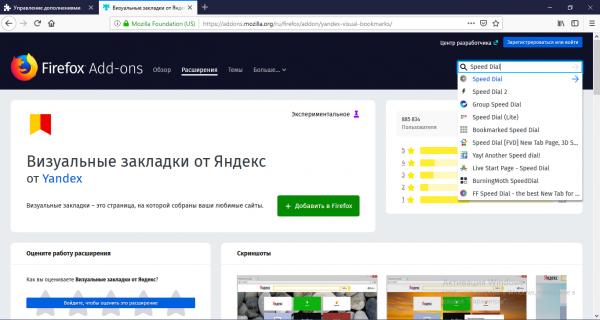
Найдите дополнение через поисковую строку справа
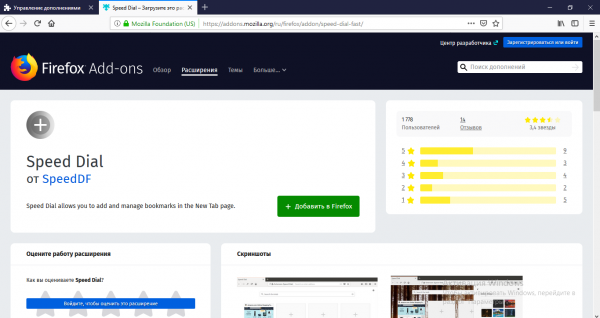
Щёлкните по «Добавить» на странице с мини-программой
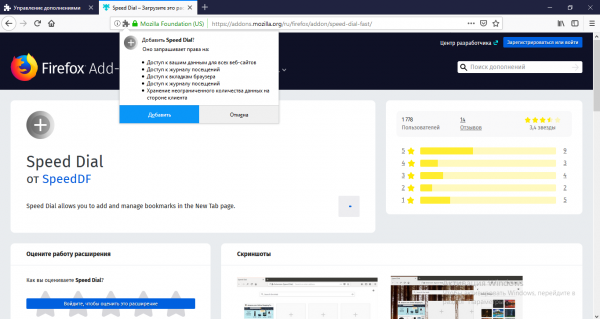
Подтвердите добавление визуальных закладок
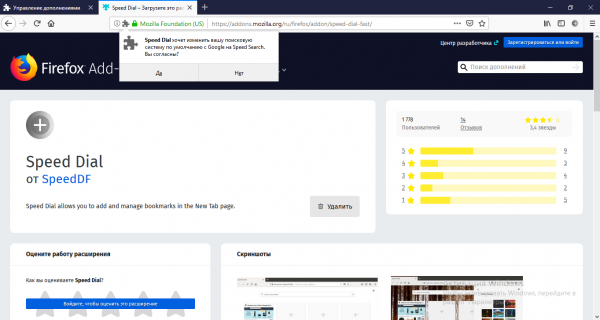
Подтвердите, что хотите заменить поисковую систему
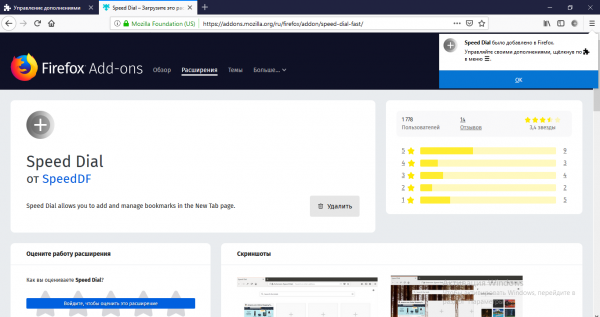
Кликните по ОК в правом окошке
Настройка
После инсталляции настройте внешний вид экрана и функционал плиток:
-
Нажмите на первую карточку с плюсом, чтобы добавить новый сайт.
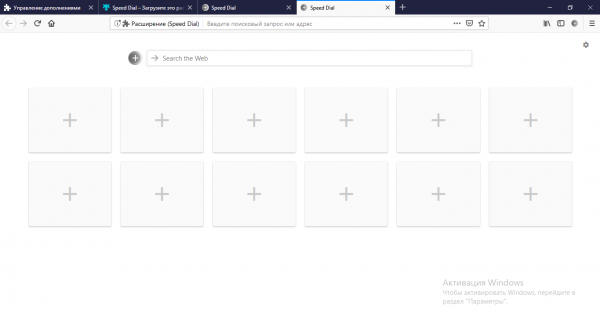
Нажмите на любой из плюсов в интерфейсе
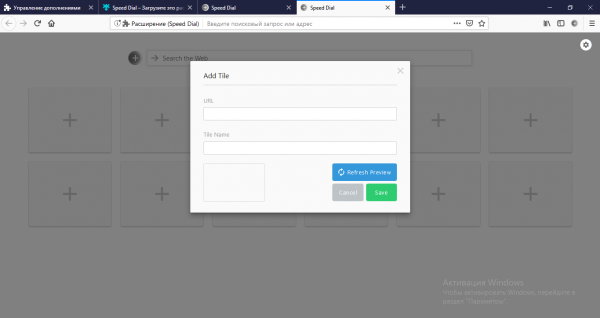
Введите или вставьте адрес страницы в поле URL
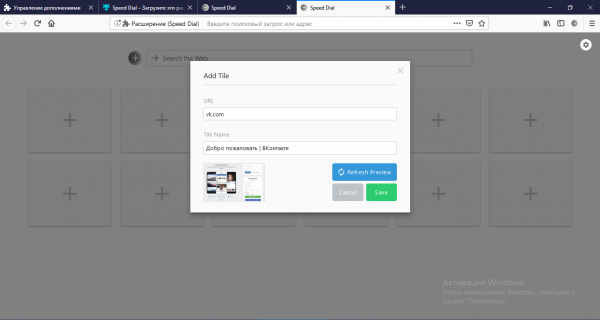
Нажмите на Save
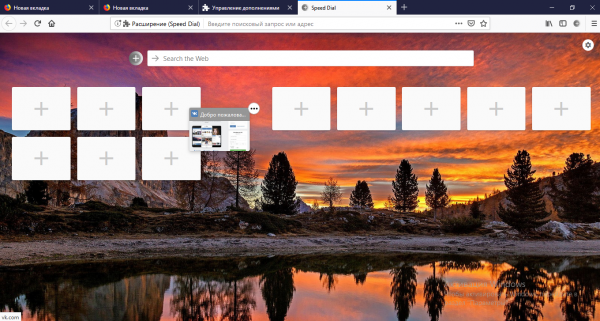
При необходимости переставьте ячейки с помощью мышки
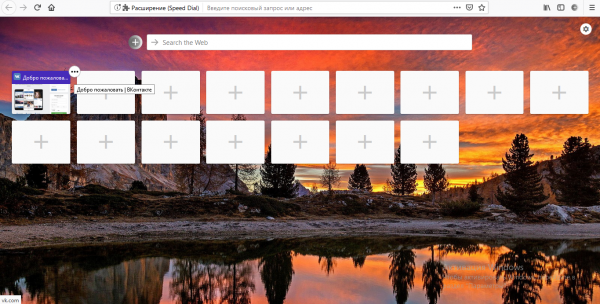
Кликните по иконке с тремя точками
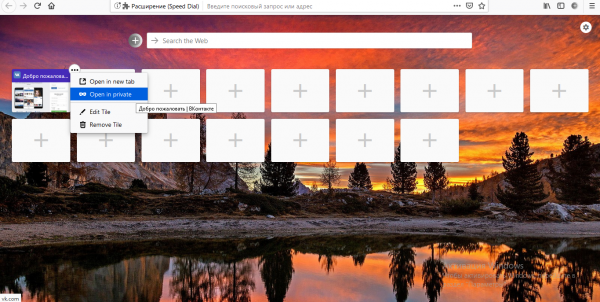
Через меню ячейки вы можете открыть страницу в новой вкладке, отредактировать её или же удалить
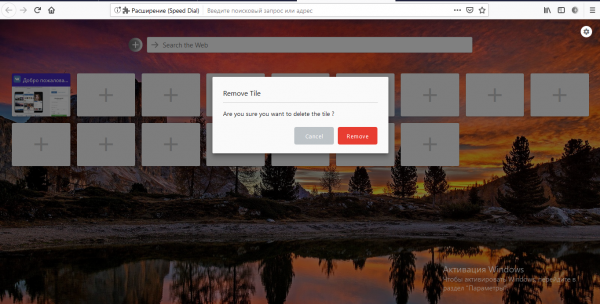
Кликните по Remove, чтобы подтвердить удаление
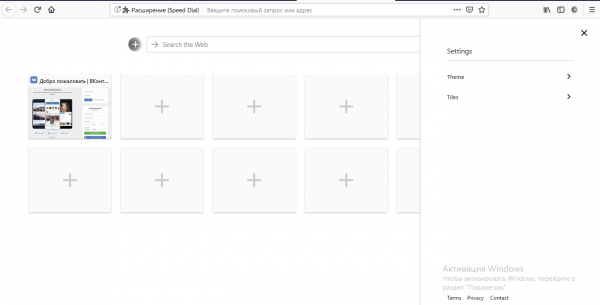
Раскройте первый раздел Themes
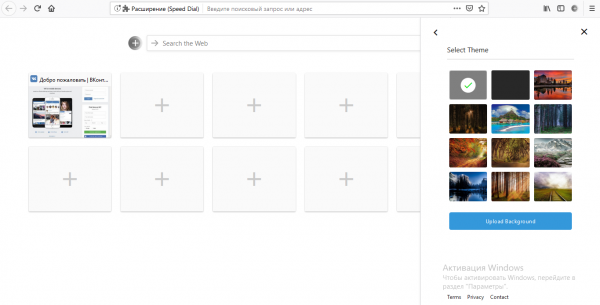
Определитесь с фоном интерфейса закладок
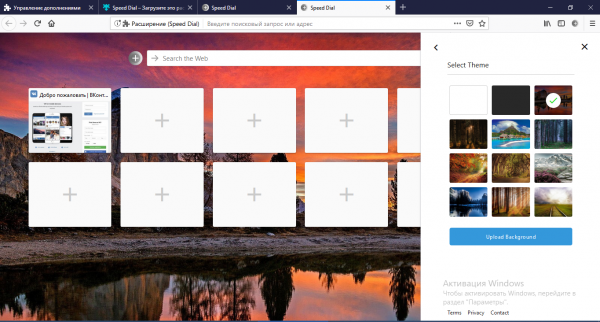
С помощью кнопки Upload Background загрузите новый фон с жёсткого диска
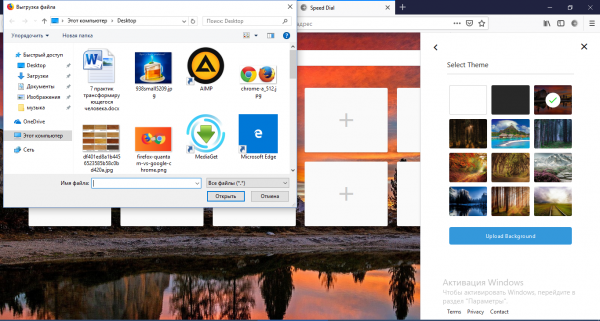
Выберите в «Проводнике» изображение на жёстком диске
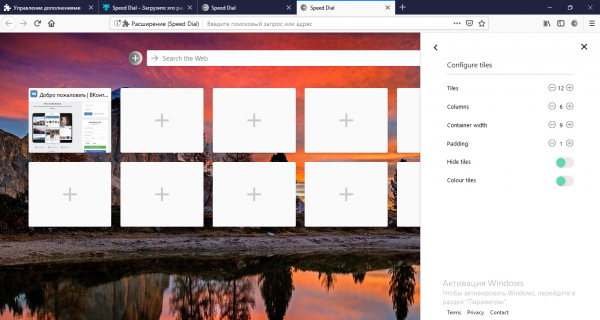
В блоке Tiles определите количество карточек, расстояние между ними и их размер
Удаление и деактивация визуальных закладок из браузера
Если вам не подошли визуальные закладки Speed Dial, найдите в том же магазине расширений другие, но перед этим удалите старое дополнение:
- Перейдите во внутреннюю вкладку «Дополнения» через меню обозревателя «Мозилла».
- Во второй вкладке «Расширения» будут расположены все мини-программы, который вы ранее устанавливали. В меню Speed Dial нажмите либо на отключение, либо на удаление.
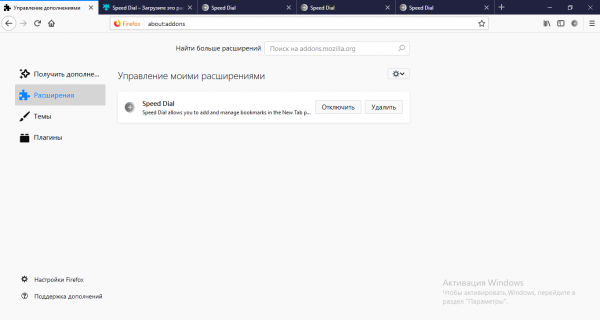
Отключите или удалите визуальные закладки с помощью специальных кнопок
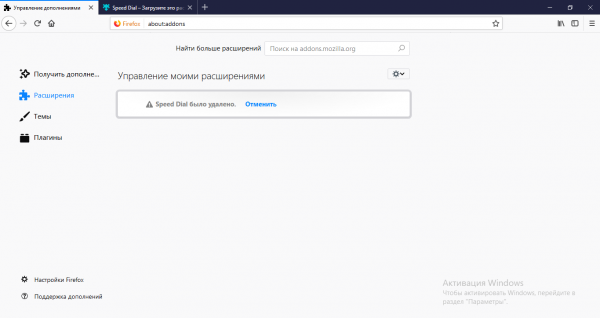
Вы сразу сможете восстановить расширение, если удалили его по неосторожности
Как восстановить пропавшие визуальные закладки
Прежде всего зайдите в раздел с расширениями и посмотрите, есть ли визуальные закладки вообще в браузере. Если есть и в меню расположена кнопка «Включить», значит, они оказались деактивированы самим пользователем либо обозревателем. Кликните по этой клавише.
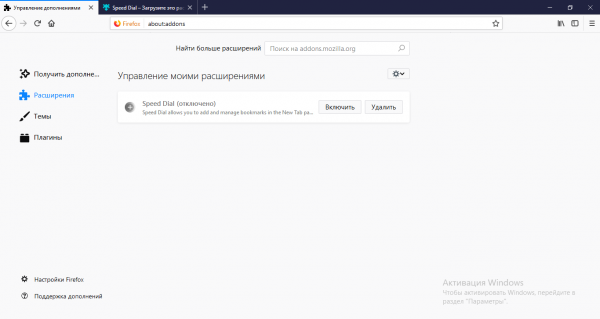
Если расширение отключено, в меню будет присутствовать кнопка «Включить»
Если в расширениях вы не нашли визуальных закладок, значит, они были по каким-то причинам удалены — установите их заново из того же магазина.
Если дополнение есть, и оказалось, что оно включено, но при запуске новой пустой вкладки появляется белый интерфейс со стандартными закладками (то есть расширение попросту отказалось работать), переустановите расширение или свой браузер — удалите его обязательно с помощью стороннего деинсталлятора, например, Revo Uninstaller, а затем снова установите через инсталлятор, скачанный с официального сайта.
Визуальные закладки для Google Chrome
Для «Гугл Хрома» мы будем также использовать закладки Speed Dial, но уже с другим интерфейсом.
Установка
Инсталляция Speed Dial в «Гугл Хроме» осуществляется через собственный магазин приложений, который есть у браузера:
-
В меню утилиты жмём на иконку с тремя точками в правом углу сверху — выбираем сначала пункт «Дополнительные инструменты», а затем уже вложенный раздел с расширениями.
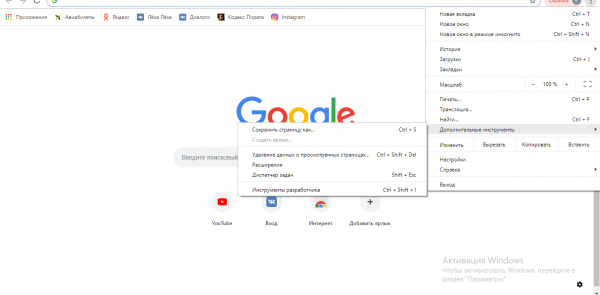
В «Дополнительных инструментах» откройте раздел «Расширения»
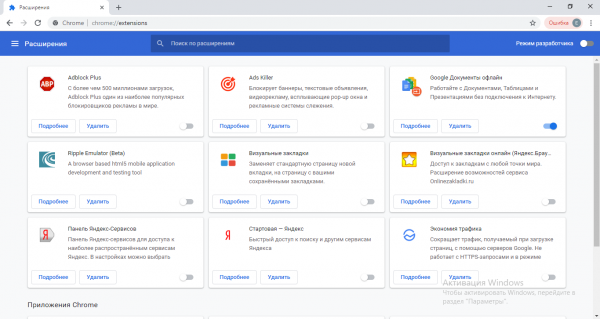
Кликните по иконке в виде гамбургера слева вверху
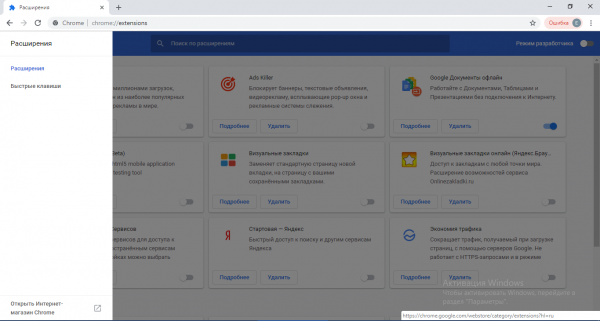
Откройте ссылку на магазин
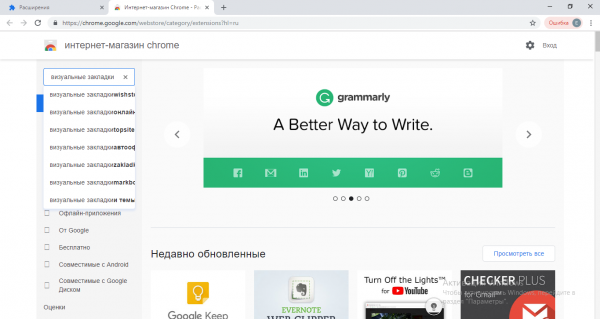
Введите запрос «Визуальные закладки»
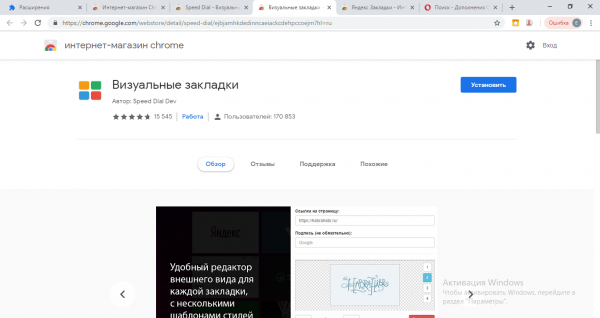
Начните установку визуальных закладок
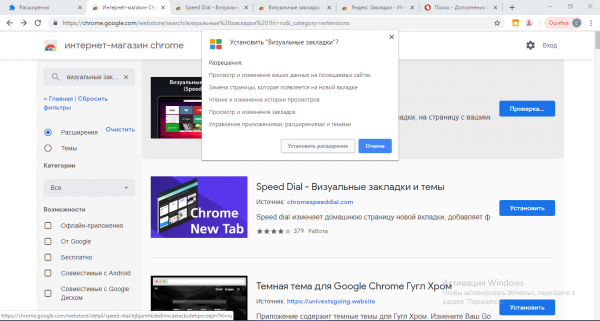
Подтвердите, что хотите установить плагин с визуальными закладками
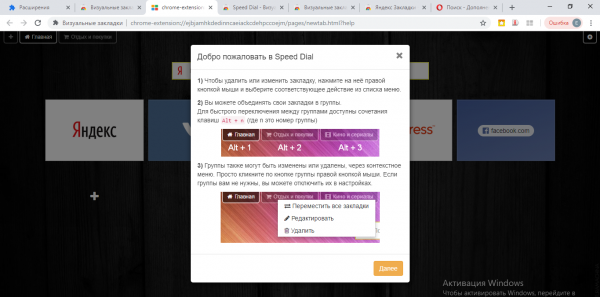
Щёлкните по кнопке «Далее»
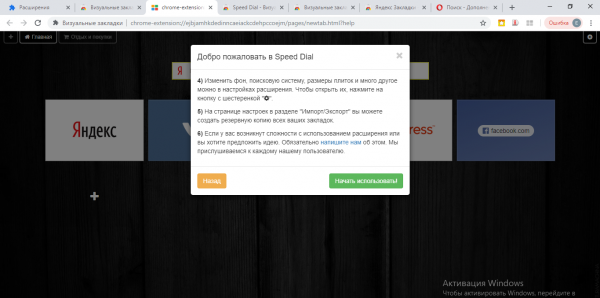
Жмём на зелёную кнопку внизу
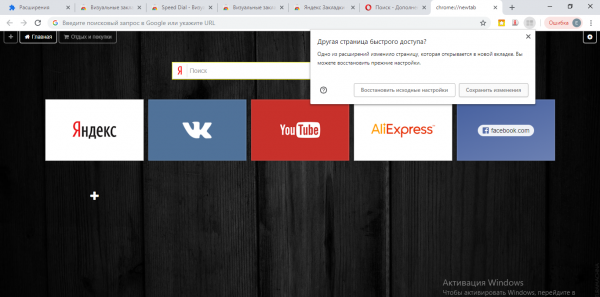
Сохраните изменения в диалоговом окошке справа
Настройка и использование
Сразу после установки перейдите к настройке параметров:
- Кликаем по значку в виде шестерёнки в правом углу сверху в окне браузера.
- Откроется отдельная вкладка для настройки дополнения. В первом разделе с основными параметрами можно включить или отключить показ поисковой строки, выбрать сервис для поиска, установить количество плиток, активировать объединение в группы, определить внешний вид значков групп и положение кнопок управления. После внесения необходимых изменений жмём на «Сохранить». Если вам нужно будет вернуть начальные настройки, кликните по «Сбросить на стандартные».
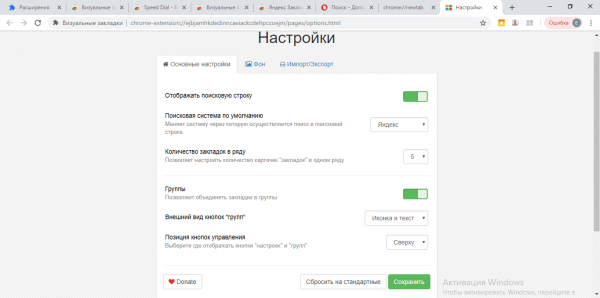
В «Основных настройках» можно изменить поисковую систему, включить показ групп
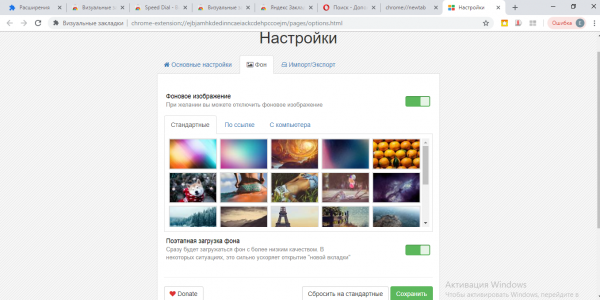
Во вкладке «Фон» изменяется картинка за плитками
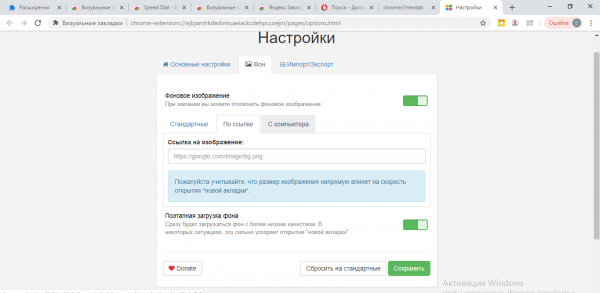
Во второй вкладке можно вставить адрес изображения в интернете
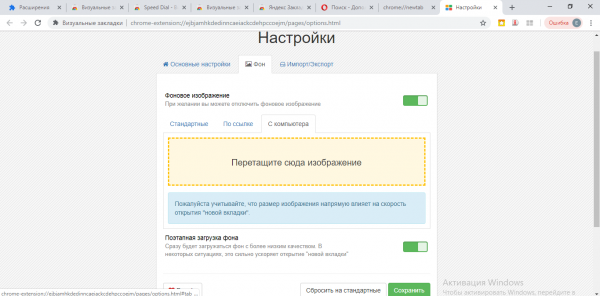
Перетащите изображение с жёсткого диска на оранжевое поле
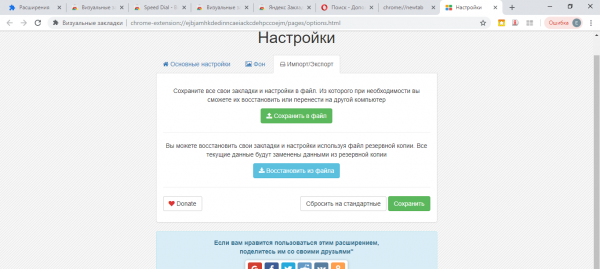
В последнем разделе можно сохранить настройки и восстановить их в дальнейшем из него же
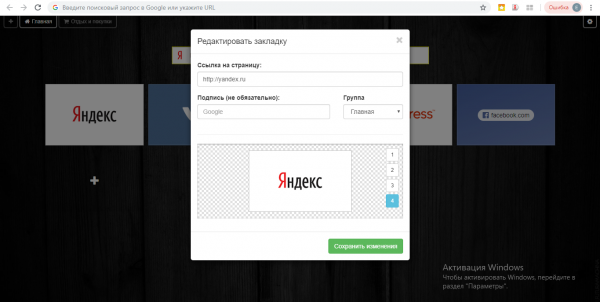
Отредактируйте закладку и кликните по кнопке снизу для сохранения
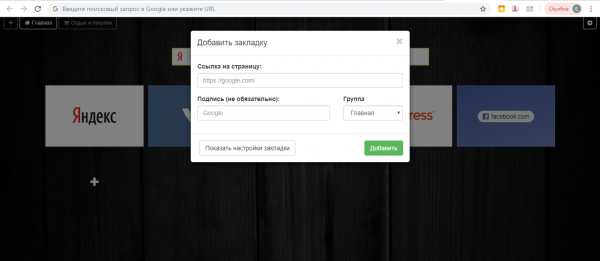
Напечатайте адрес страницы, которую вы хотите сохранить в закладках
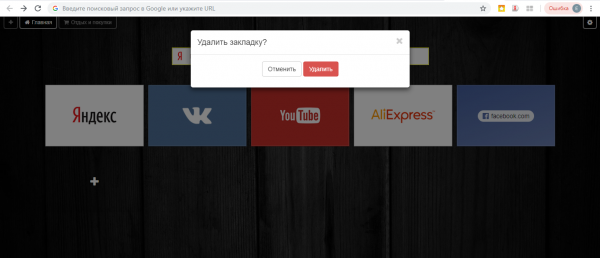
Подтвердите удаление закладки в диалоговом окошке
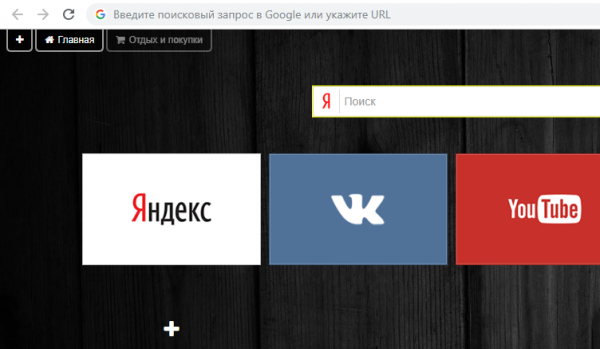
Чтобы добавить группу закладок, нажмите на плюс в левом верхнем углу
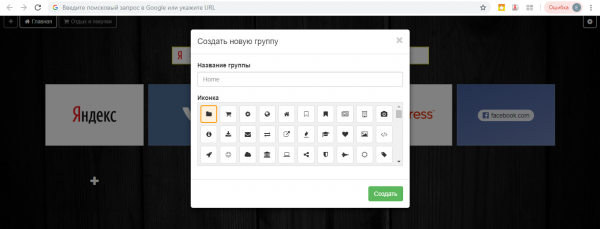
Введите название группы и выберите иконку для нее
Удаление
Чтобы избавиться от закладок, сделайте следующее:
- Откройте раздел с расширениями через меню браузера и найдите там визуальные закладки.
- На плитке в правом верхнем углу будет переключатель — щёлкните по нему, чтобы он стал серым, если хотите его просто деактивировать.
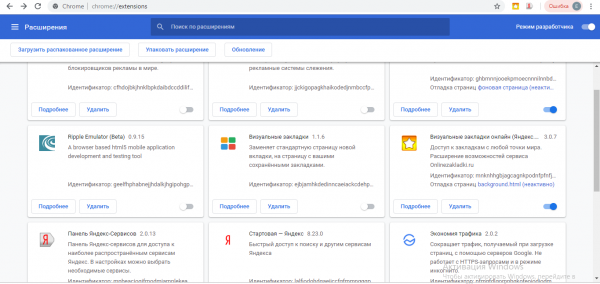
Когда переключатель станет серого цвета, это будет означать, что скрипт отключен
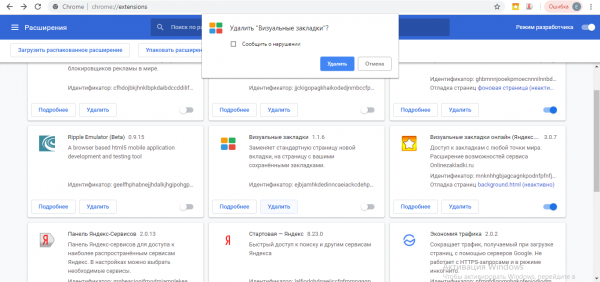
Подтвердите удаление визуальных закладок из «Гугл Хрома»
Неполадки с закладками
Если закладки перестали отображаться, убедитесь сначала, что они включены, а затем переустановите их (удалите и скачайте заново). В крайнем случае может помочь переустановка самого браузера и бэкап с помощью сервиса EverSync, который возвращает ранее сохранённые сайты (он находит их в памяти ПК).
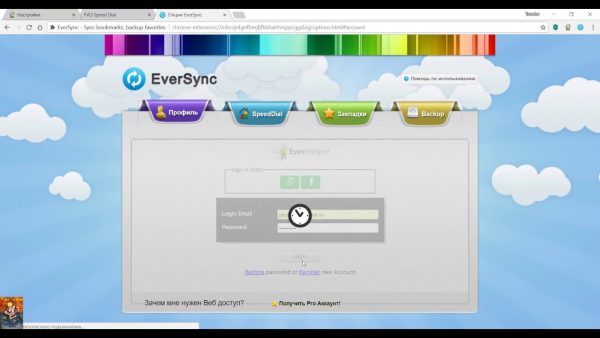
Сервис EverSync позволяет восстанавливать закладки и делать бэкап
Часто неполадки возникают после использования оптимизатора Auslogics BoostSpeed — она подходит далеко не всем компьютерам и чаще всего приносит только вред системе.
В качестве сторонних визуальных закладок чаще всего используют расширение Speed Dial — его скачивают в фирменном магазине дополнений, который у каждого браузера, как правило, свой. В настройках скрипта вы можете установить свой фон (даже картинку с ПК), изменить количество карточек и, конечно же, добавлять свои сайты в эти ячейки.
- Автор: Екатерина Васильева
- Распечатать
Расширение визуальных закладок
Расширения для популярных браузеров от Top-Page.ru — это новый способ эффективной работы в сети
и наиболее простой способ сохранения и синхронизации ваших закладок.
- Mozilla Firefox
- Google Chrome
- Opera
- Internet Explorer
Расширение Top-Page.ru — дополнение вашего браузера Mozilla Firefox визуальными закладками с быстрым доступом в один клик. Ваша работа в интернете станет продуктивнее, вы легко сохраните интересные ссылки и будете иметь под рукой ссылки, нужные каждый день.

* Мы предлагаем установить расширение только из проверенного источника — Магазина дополнений Mozilla Firefox.
Все расширения
Вы можете быстро «в один клик»
установить расширение визуальных закладок
для всех браузеров на вашем компьютере.
Визуальные закладки для Mozilla Firefox
Визуальные закладки для интернет – обозревателя Mozilla Firefox – это специальное дополнение, которое формирует веб-страницу с маленькими скриншотами часто посещаемых вами страниц. Такой вид закладок удобен тем, что если вдруг добавленный в стандартные закладки адрес сайта пользователю ни о чём не говорит, и вы не можете вспомнить, чем заинтересовал вас данный интернет – ресурс, то благодаря визуальным закладкам вы можете, не переходя по ссылке, увидеть какую именно информацию он содержит.
Установка визуальных закладок для Mozilla Firefox
Для того чтобы вы могли пользоваться визуальными закладками, необходимо установить специальное расширение. Одним из самых удобных и красивых дополнений является — плагин «FVD Speed Dials». Чтобы его установить, необходимо сделать следующее:
запустить интернет – поисковик Mozilla Firefox;
открыть меню браузера (иконка с тремя горизонтальными полосками, расположенными друг под другом);
нажать на кнопочку «Дополнения»;
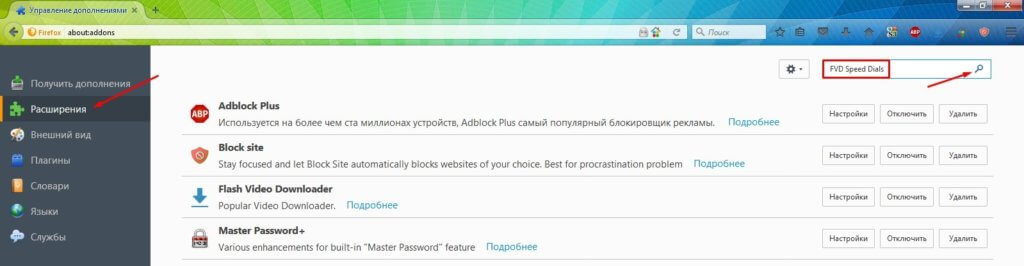
в левой части окна выбираем второй пункт «Расширения»;
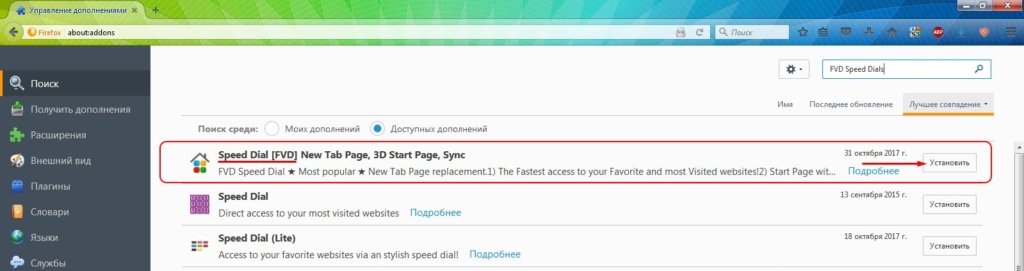
в строке поиска прописываем название приложения «FVD Speed Dials», без кавычек;
запускаем поиск, нажатием иконки с изображением лупы.
В предложенном списке, выбираем расширение, которое мы искали, и справа от него нажимаем кнопочку «Установить».
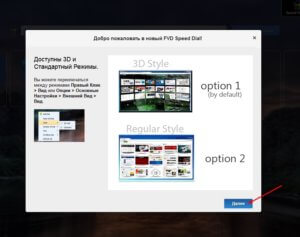
После того, как дополнение установилось, у вас откроется новая вкладка с приветственным окном, где показана возможность изменения внешнего вида плиточек, в этом окне жмём кнопку «Далее».
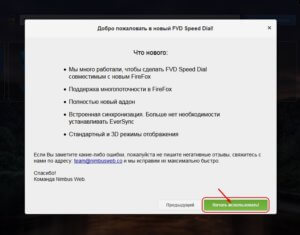
В следующем окне нажимаем кнопочку «Начать использовать!»
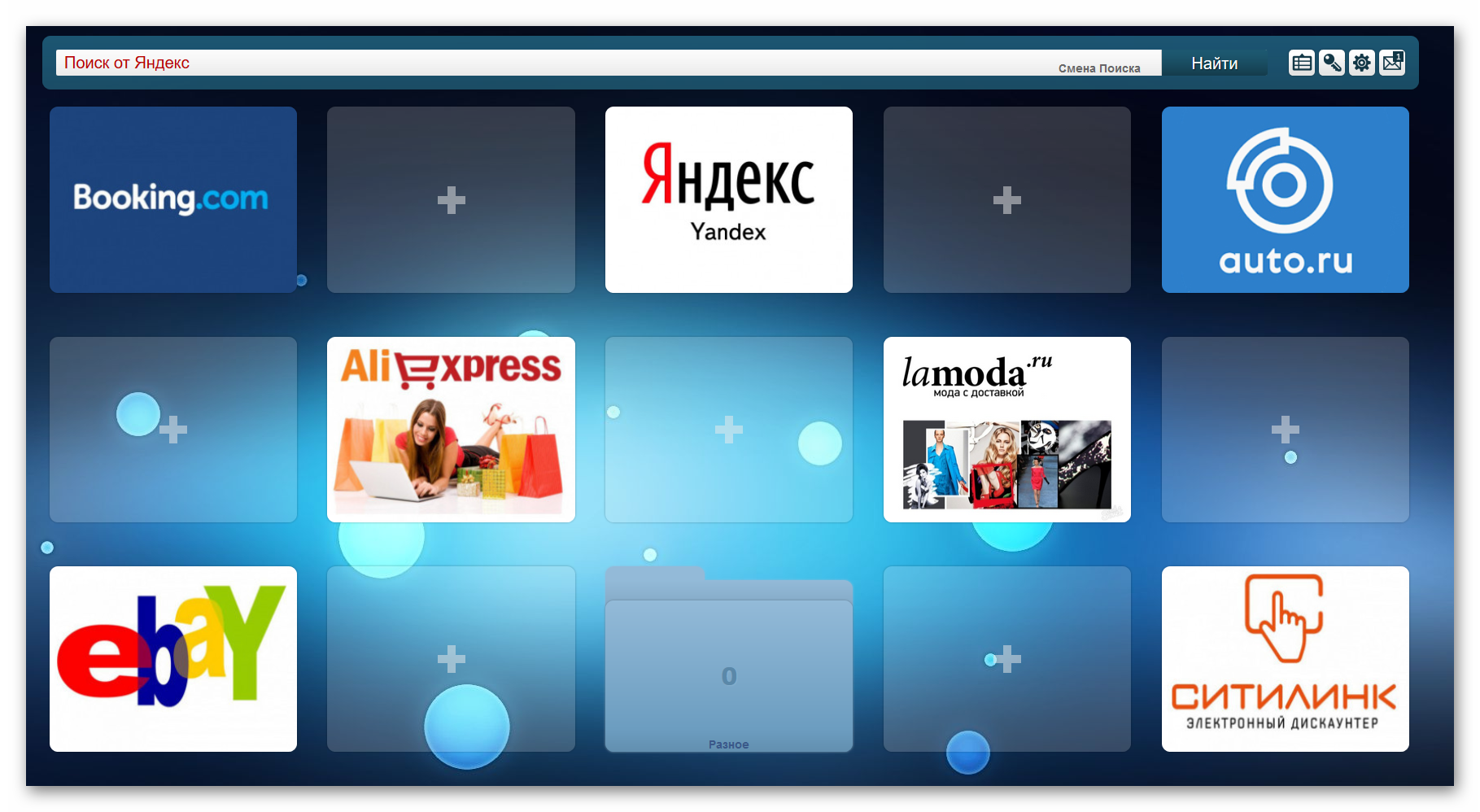
Вот так у вас теперь будет выглядеть каждая новая вкладка с иконками или мини – скриншотами визуальных закладок.
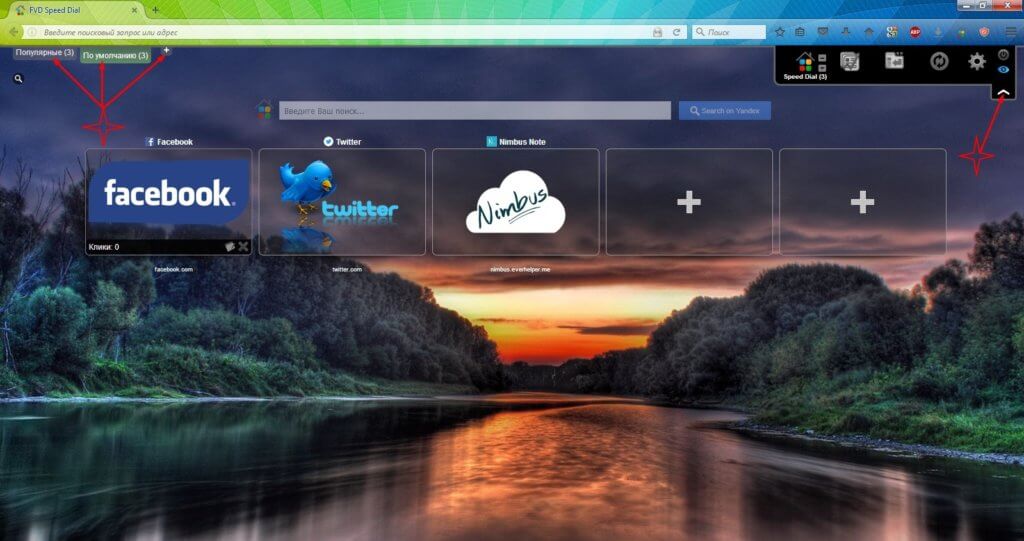
В левом верхнем углу вы можете создавать группы закладок под одним общим названием.
В правом верхнем углу у вас находится панелька настроек, нажав на стрелочку, вы можете её скрыть, чтобы перейти в настройки дополнения нажмите на значок в виде шестеренки и у вас откроется новая вкладка с вот таким окошком.
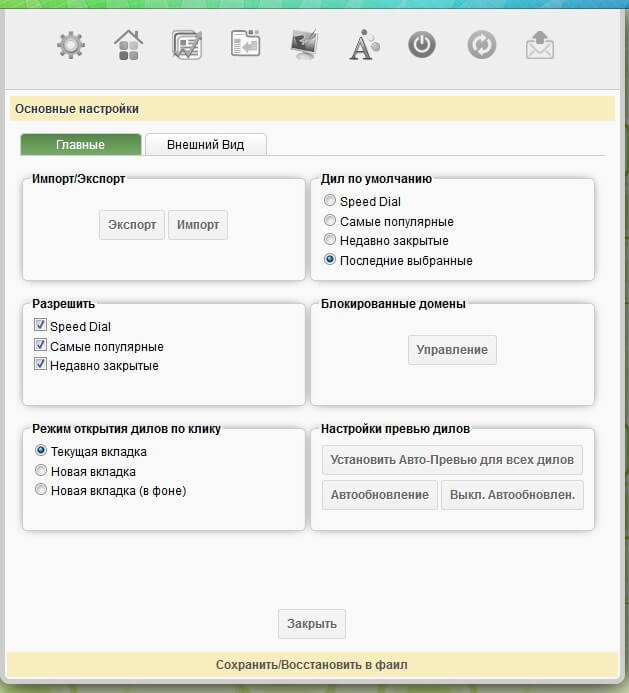
Здесь вы можете совершать процедуру импорта и экспорта закладок, настраивать внешний вид, а также приятной опцией данного приложения заключается в возможности поставить пароль на просмотр ваших сохраненных закладок.
Сами закладки вы можете редактировать и удалять без посещения настроек расширения.
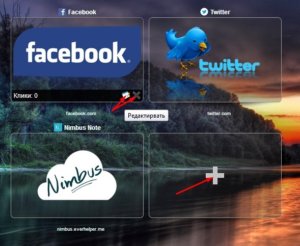
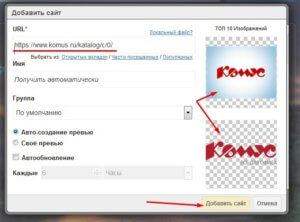
Для добавления интернет – сайта в визуальные закладки нужно в любом пустом окошке нажать на плюсик. В появившемся окне, в строке URL введите адрес интересующего вас веб-ресурса, по желанию можно указать имя и добавить в группу. Так же вы можете выбрать изображение вкладки, если изображение не было выбрано, то рисунком вкладки будет его скриншот. Жмёте кнопку «Добавить сайт» и у вас появляется новая закладочка.
У данного дополнения очень много всевозможных настроек и функций, так что даже самый капризный интернет – сёрфер сможет его настроить по своему вкусу и требованиям.