
[Ноутбук/AIO] Устранение неполадок — Как решить проблему отсутствия дисков при установке Windows 11/10
В этой статье представлено руководство по устранению неполадок, связанных с невозможностью найти диск во время установки Windows 11/10 на ноутбуке или моноблоке (AIO). Решение состоит в том, чтобы загрузить соответствующий драйвер в процессе установки.
Для получения дополнительной информации по проблеме отсутствия дисков при установке Windows 11/10 Вы можете нажать на ссылку ниже на ASUS Youtube:
Для платформ Intel CPU, вам необходимо установить драйвер Intel Rapid Storage Technology (IRST) во время процесса установки Windows. Вы также можете перейти по ссылке: конфигурация RAID или Intel® Optane™ памяти с Intel® RST на платформе с Intel® VMD возможностью.
Примечание: Следующие изображения носят информативный характер, они могут отличаться в зависимости от разных версий.
Установите вручную драйвер Rapid Storage Technology (IRST)
Загрузка и распаковка Rapid Storage Technology (IRST)
- Пожалуйста, обратитесь к этой статье: Как найти и скачать драйверы, утилиты, BIOS и руководства пользователя. После этого посетите страницу поддержки вашей модели и загрузите Intel Rapid Storage Technology (IRST) из раздела Chipset.
Примечание: В следующих шагах в качестве примера используется версия V19.5.1.1040, а изображения приведены только для справки. Вам следует скачать последнюю версию для вашей модели компьютера.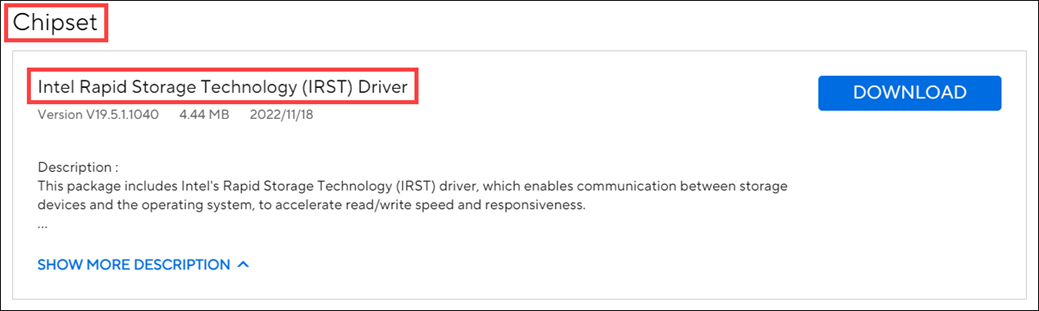
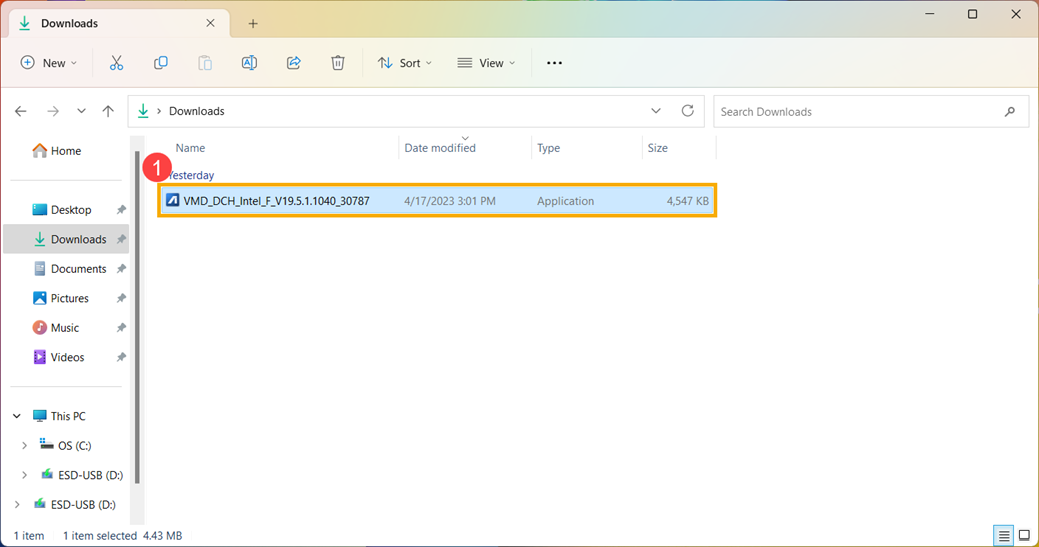
- После завершения загрузки дважды щелкните загруженный файл [VMD_DCH_Intel_F_V19.5.1.1040_30787] ① .
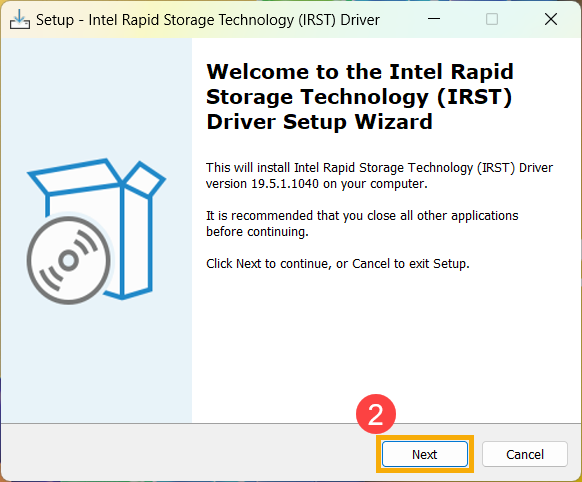
- Когда откроется IRST Setup Wizard нажмите [Next] ② .
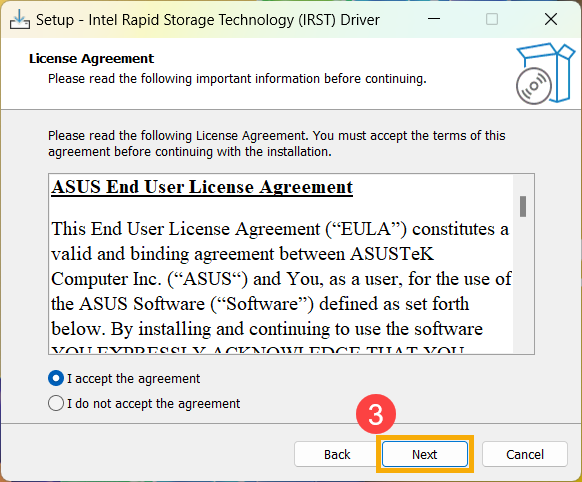
- Прочтите и примите лицензионное соглашение на программное обеспечение Asus, а затем нажмите [Next] ③ .
- Выберите [Extract] ④ и нажмите [Next] ⑤ .
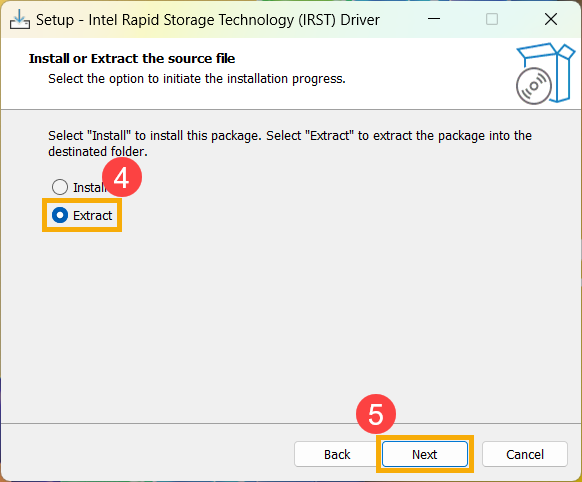
- Прочитайте важную информацию, а затем нажмите [Next] ⑥ .
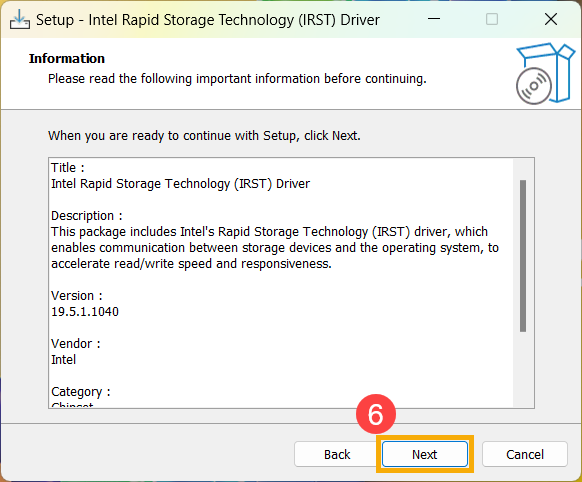
- При выборе папки назначения подключите USB флешку к компьютеру и нажмите [Browse] ⑦ .
Примечание: Если Ваш установочный носитель Windows 11/10 также использует USB флешку, то Вы можете извлечь драйвер на этот же накопитель.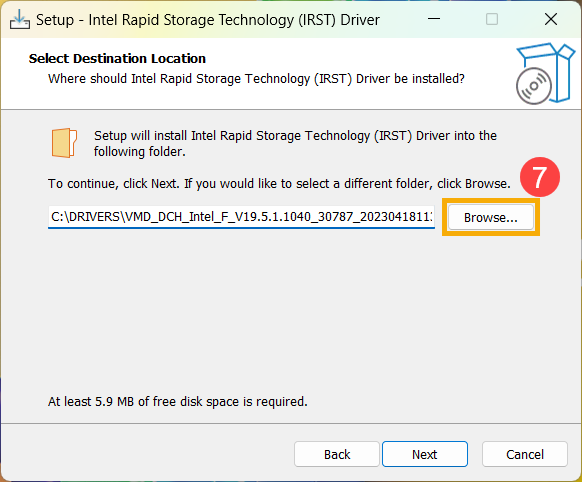
- Выберите корневой каталог USB-накопителя ⑧ и нажмите [OK] ⑨ .
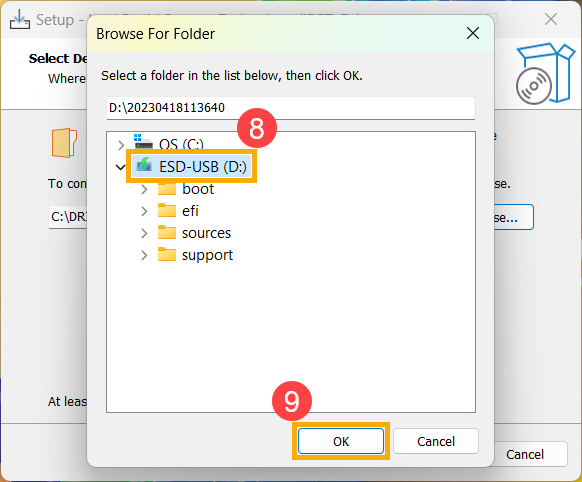
- После выбора папки назначения нажмите [Next] ⑩ .
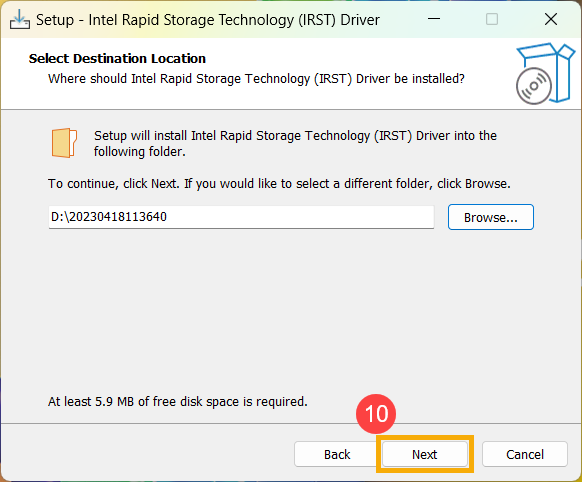
- Нажмите [Install] ⑪ , драйвер IRST будет извлечен на USB накопитель.
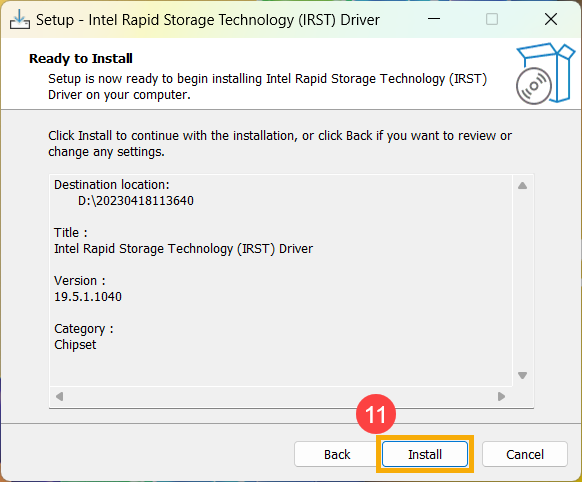
- Когда извлечение драйвера завершится нажмите [Finish] ⑫ , чтобы закрыть программу установки.
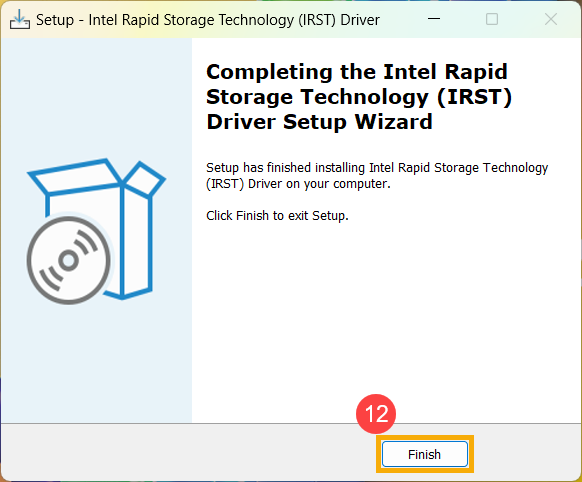
- Перейти к следующему разделу, “Установка драйвера Intel Rapid Storage Technology (IRST)”.
Установка драйвера Intel Rapid Storage Technology (IRST)
- Подключите USB накопитель с установочным носителем Windows 11/10 и извлеченным драйвером Intel Rapid Storage Technology (IRST) (VMD_DCH_Intel_F_V19.5.1.1040_30787) к компьютеру. (Если Вы устанавливаете с помощью компакт-диска Windows 11/10, вставьте компакт-диск вместе с упомянутым выше USB-накопителем.)
Примечание: Номера версий и изображения ниже приведены только для справки. Пожалуйста, загрузите последнюю версию со страницы поддержки Вашей модели компьютера. - Повторите процесс установки Windows 11/10. Если Вам нужна информация, как установить Windows 11/10 с помощью USB флешки, пожалуйста, обратитесь к этой статье: как создать и использовать установочный USB-накопитель для переустановки Windows 11/10.
- Когда Вы увидите экран “Where do you want to install Windows” и Windows не видит диски нажмите [Load driver] ① .
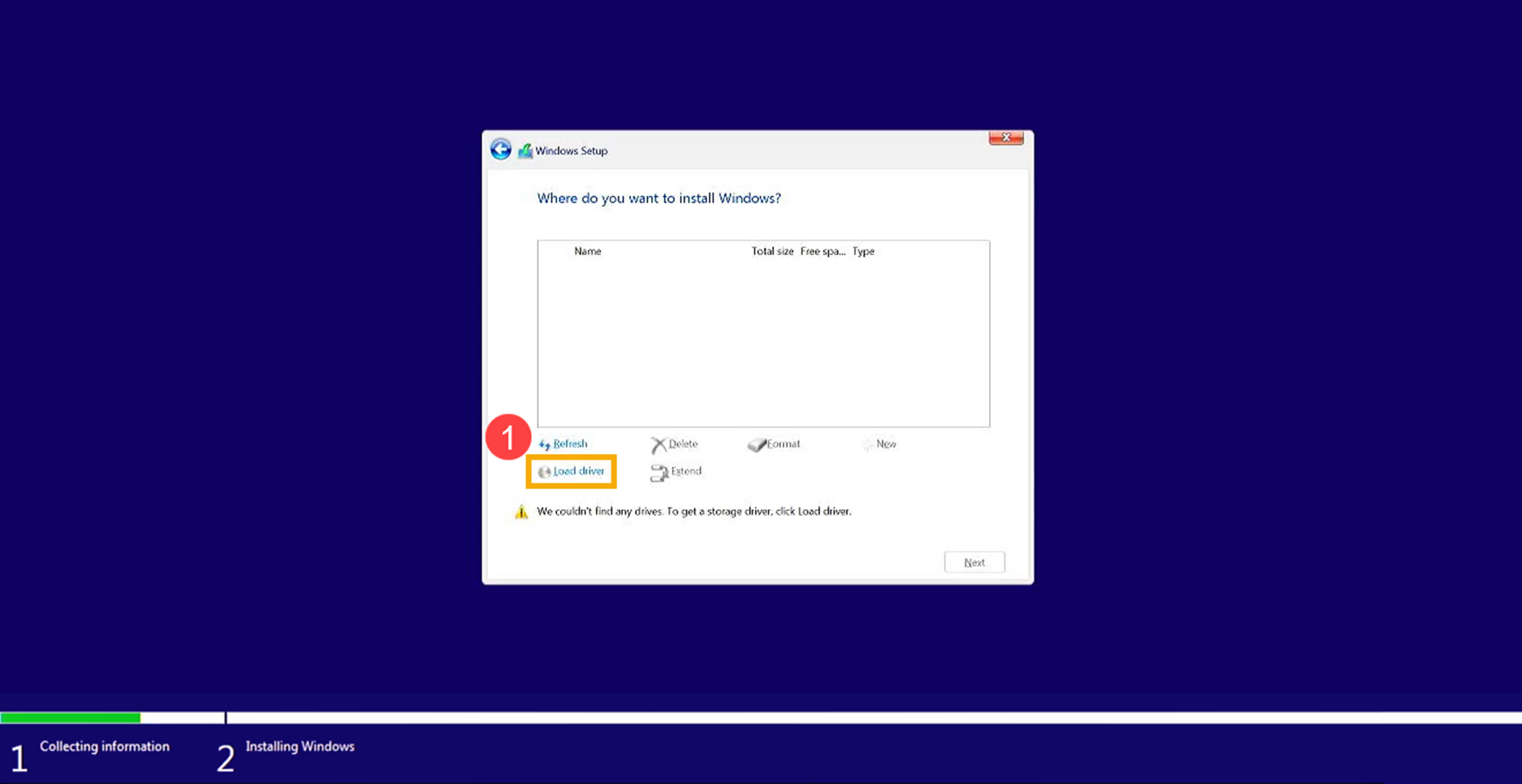
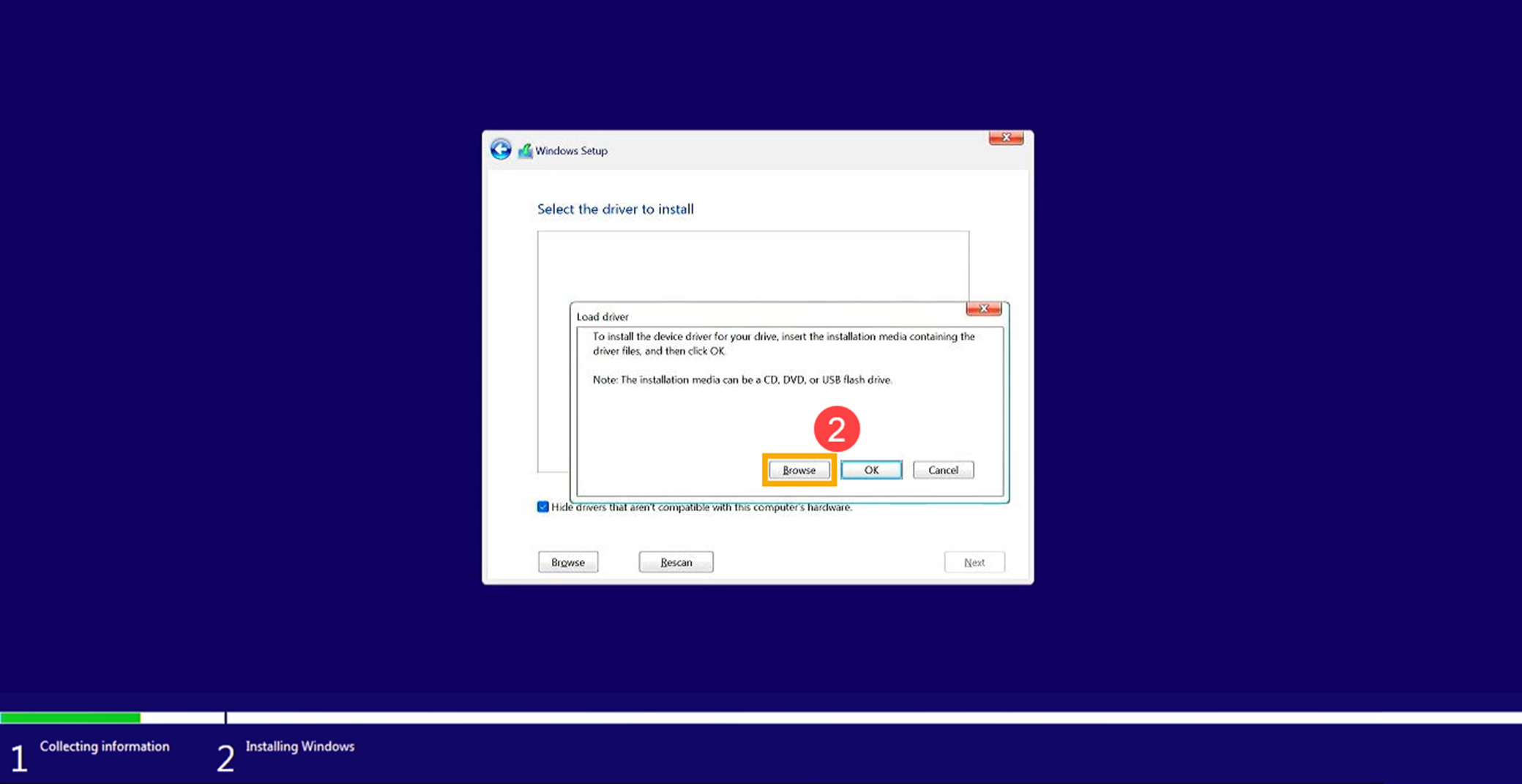
- Выберите [Browse] ② .
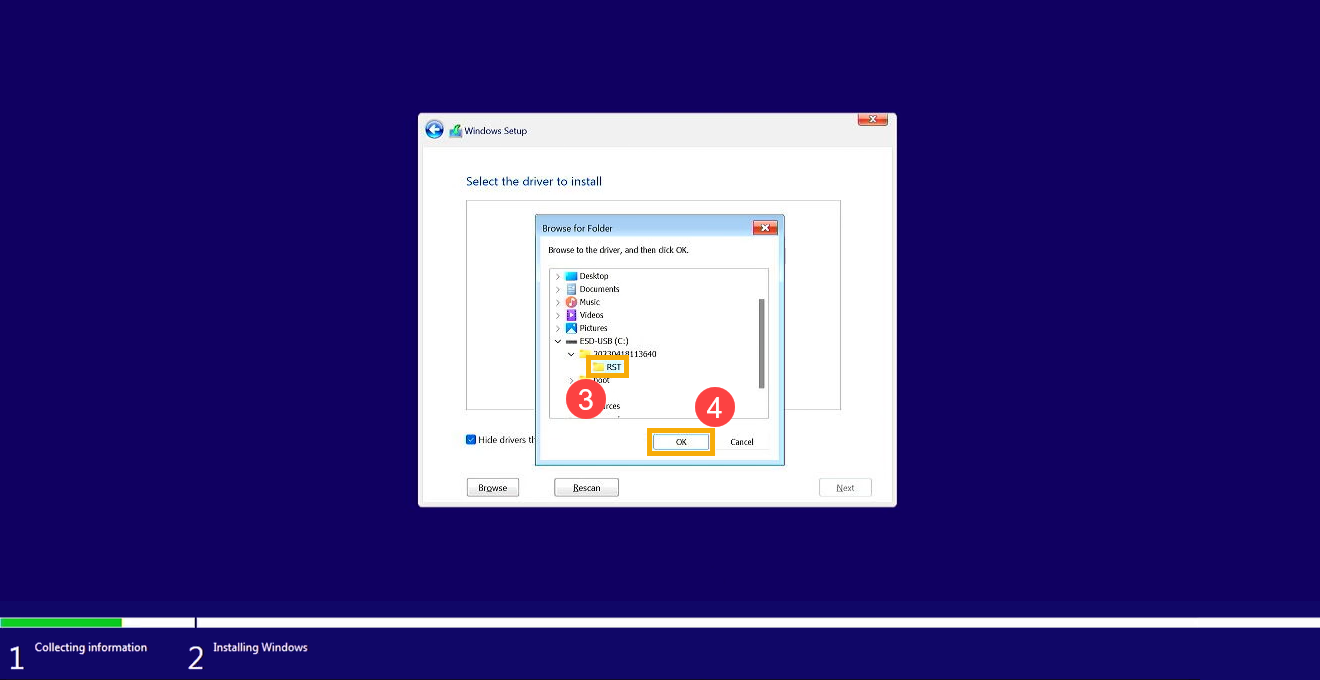
- Найдите папку, в которую Вы ранее извлекли драйвер IRST, выберите папку [RST] ③ и нажмите [OK] ④ .
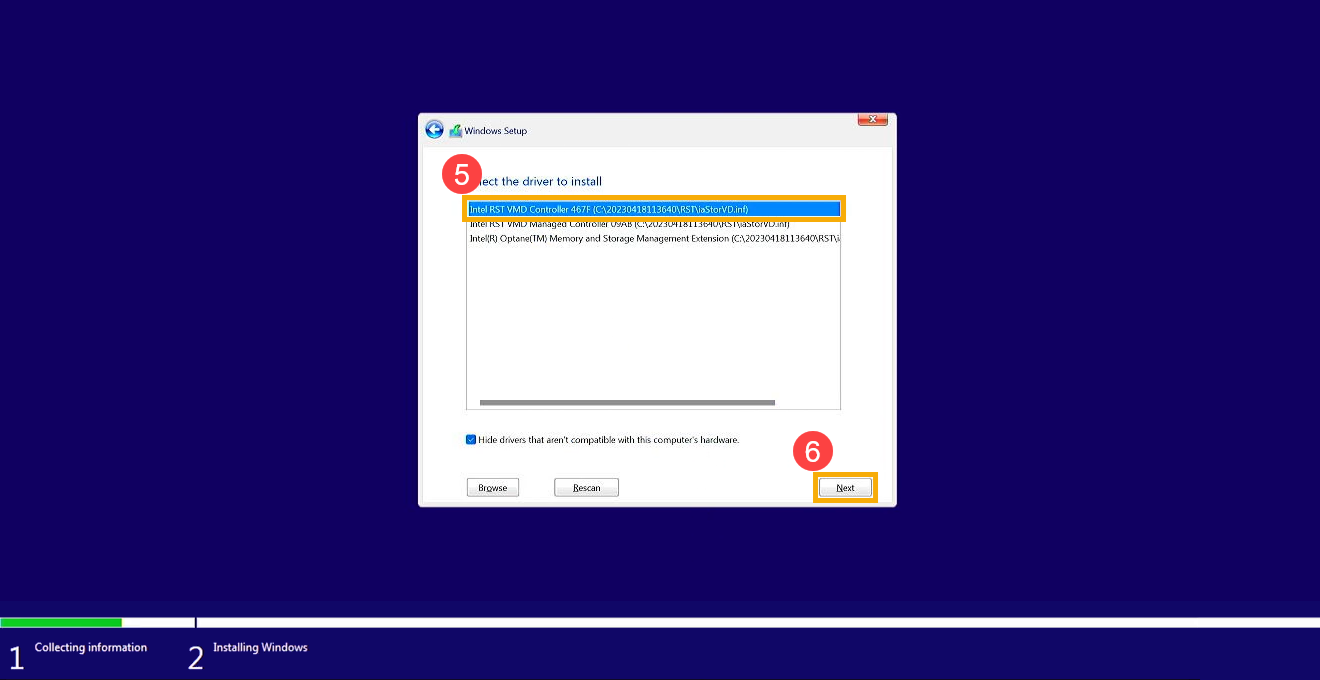
- Выберите [Intel RST VMD Controller] ⑤ , затем нажмите [Next] ⑥ , для запуска установки драйвера.
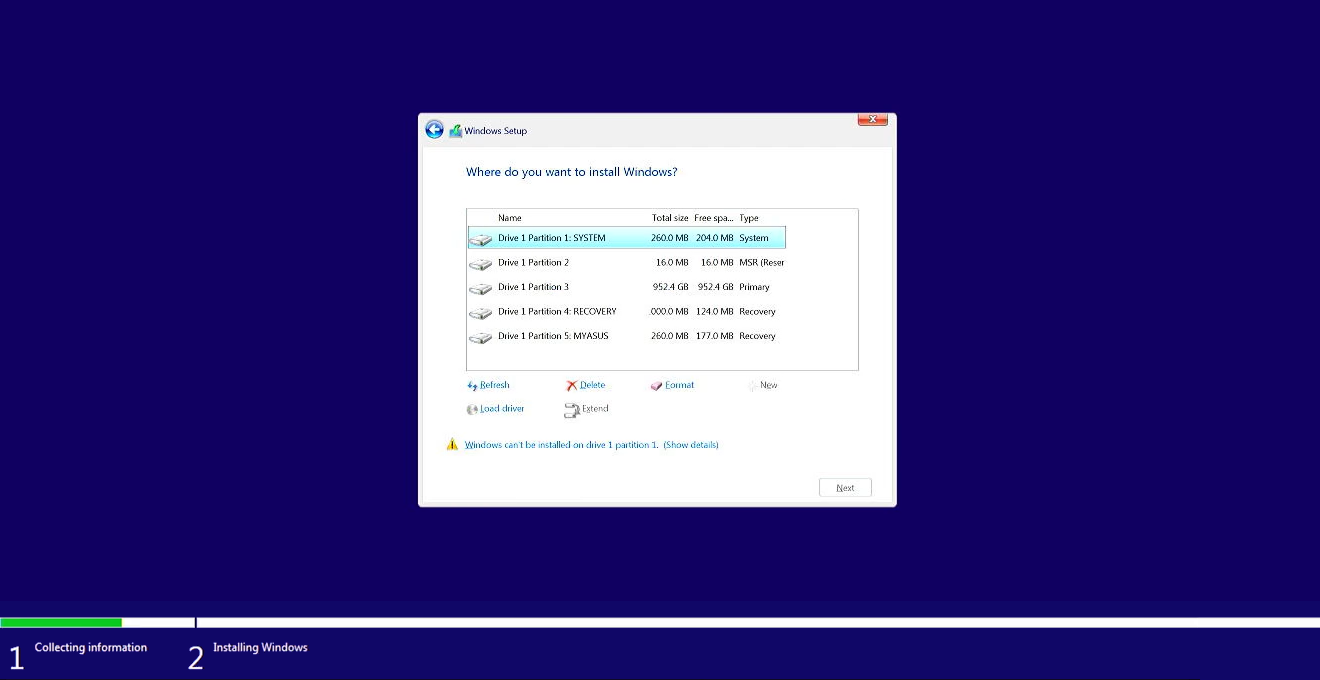
- После завершения установки драйвера диск будет отображаться нормально.
Если Вы по-прежнему не видите диск во время установки Windows, пожалуйста, обратитесь к этому разделу: Отключение технологии Intel Volume Management Device (VMD) для продолжения установки Windows.
Примечание: Отключение технологии VMD приведет к тому, что Ваш компьютер не сможет использовать массив RAID.
- Сперва, зайдите в параметры BIOS. Пока компьютер не включился, нажмите и удерживайте клавишу F2
 на клавиатуре, затем нажмите кнопку включения
 для входа в BIOS. Узнать больше можно по ссылке: Как войти в настройки BIOS
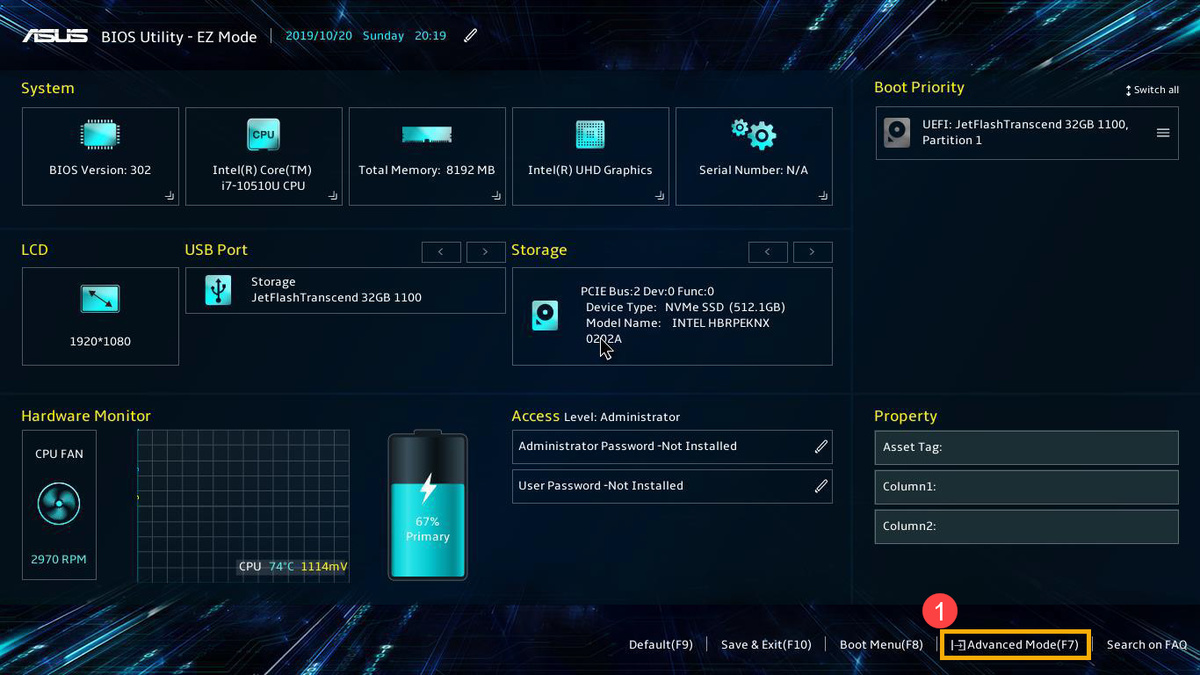
 - После входа в BIOS нажмите клавишу [F7] или используя курсор кликните на [Advanced Mode] ① .
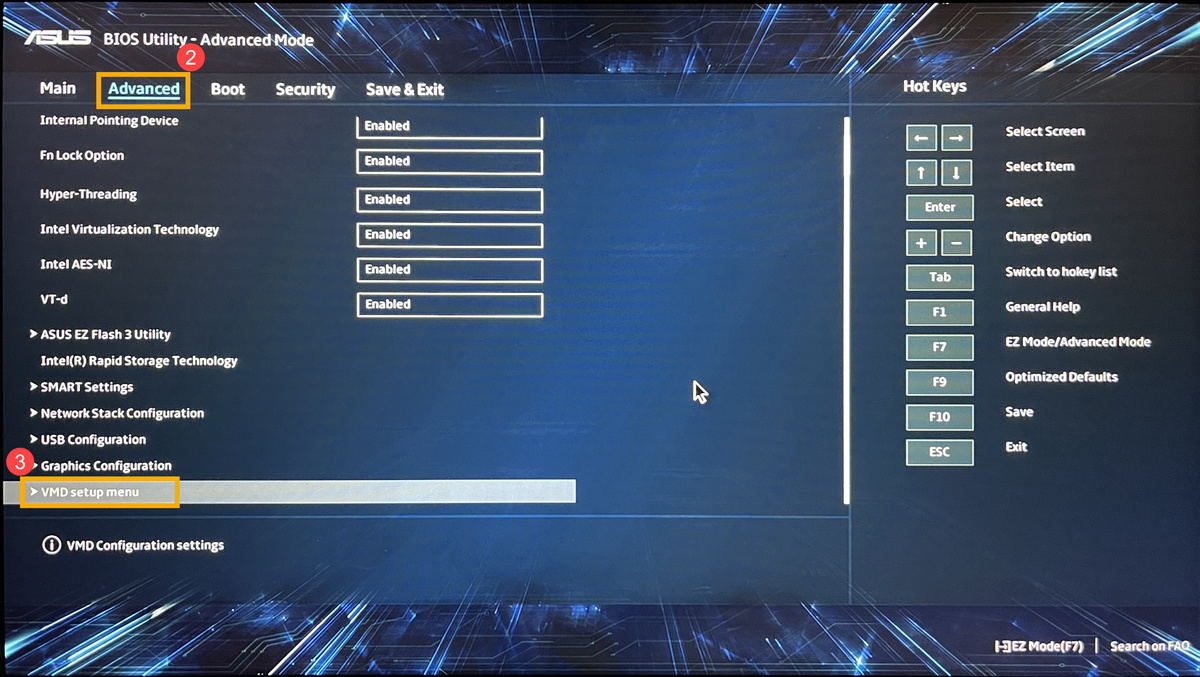
- Перейдите в меню [Advanced] ② и выберите [VMD setup menu] ③ .
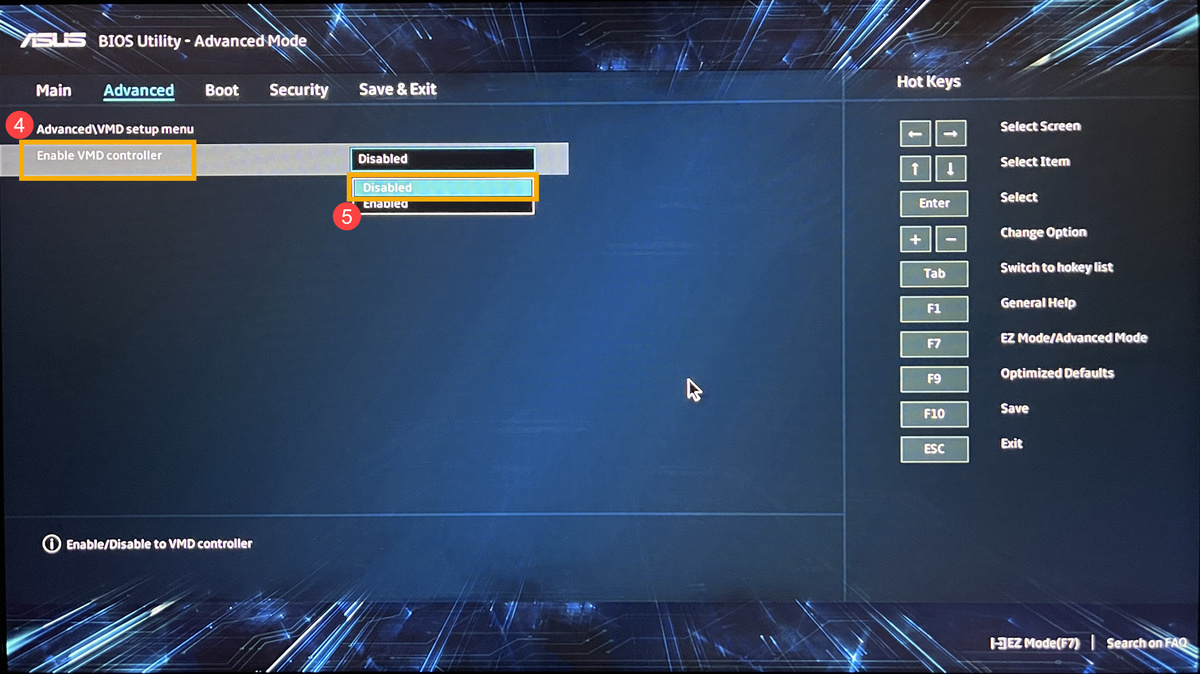
- Выберите [Enable VMD controller] ④ , а затем установите [Disabled] ⑤ .
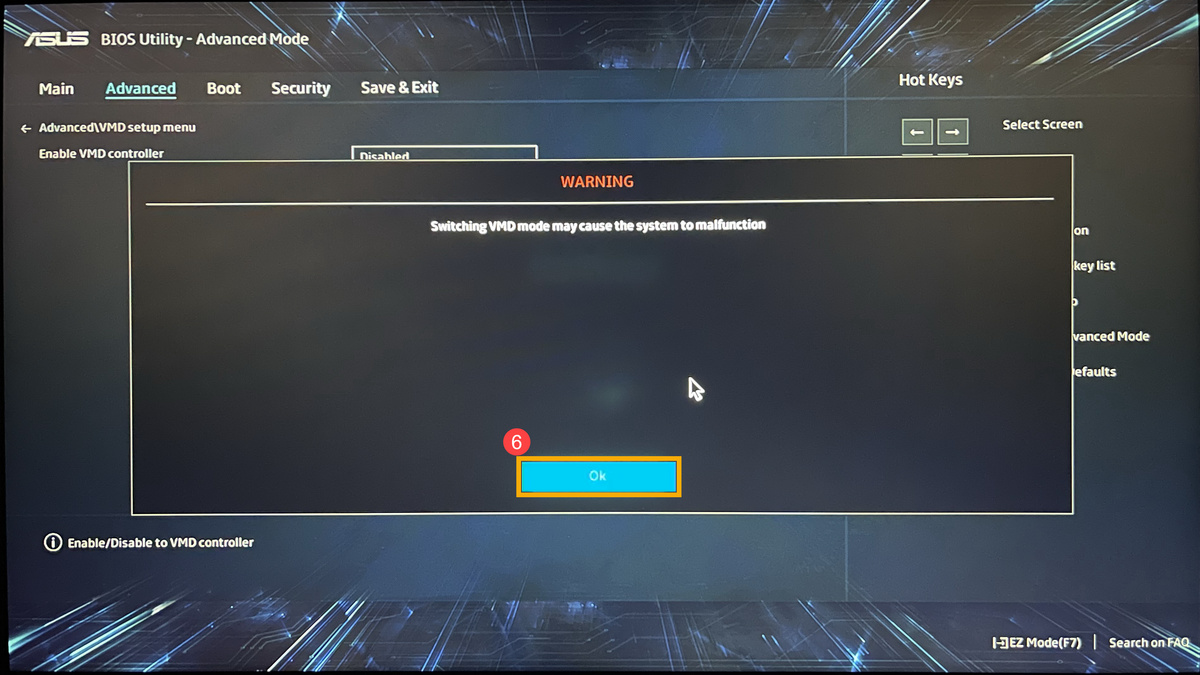
- Нажмите [Ok] ⑥, чтобы отключить технологию Intel Volume Management Device (VMD).
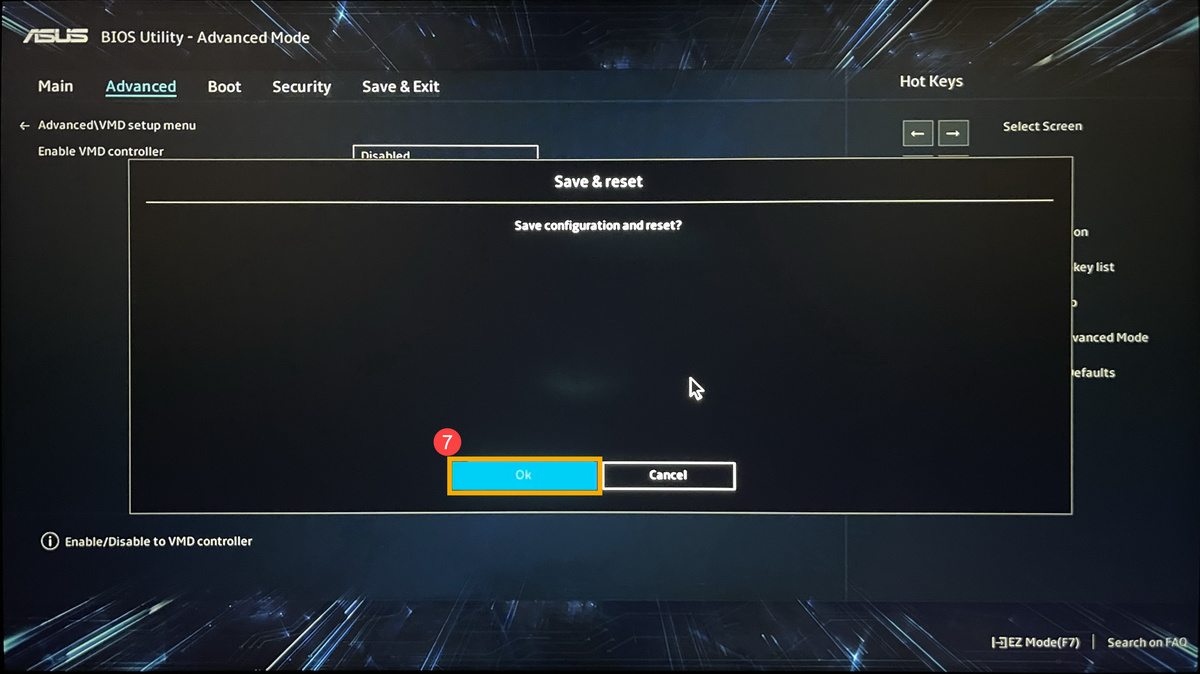
- Сохраните и выйдите из настроек. Нажмите [F10] и затем [Ok] ⑦ , компьютер перезагрузится. После этого Вы сможете видеть диски при установке Windows 11/10. Здесь Вы можете узнать больше о том, Как создать и использовать установочный USB-накопитель для переустановки Windows 10.
Если проблема не решена с помощью информации в статье, пожалуйста, обратитесь в центр поддержки ASUS для получения дополнительной информации.
Процессоры Intel 11-го, 12-го и 13-го поколения, накопители не найдены во время установки Windows 10 и Windows 11
В этой статье содержится информация о поиске и устранении неисправностей процессоров Intel 11-го, 12-го и 13-го поколения (Intel Tiger Lake), если накопители не найдены во время установки Windows 10 и Windows 11.
Сводка: В этой статье содержится информация о поиске и устранении неисправностей процессоров Intel 11-го, 12-го и 13-го поколения (Intel Tiger Lake), если накопители не найдены во время установки Windows 10 и Windows 11. . Показать больше Показать меньше
- Содержание статьи
- Свойства статьи
- Оцените эту статью
Возможно, эта статья была переведена автоматически. Если вы хотите поделиться своим мнением о ее качестве, используйте форму обратной связи в нижней части страницы.
Содержание статьи
Инструкции
Процессоры Intel 11-го (Tiger Lake — TGL), 12-го (Alder Lake — ADL) и 13-го (Raptor Lake — RPL) поколения используют новую технологию Intel Volume Management Device (VMD). Она оптимизирует эффективность обработки данных на устройствах хранения и энергопотребление.
При установке Windows 10 или Windows 11 Retail необходимо загрузить драйвер Intel Rapid Storage Technology (IRST), чтобы можно было установить Windows. Это нормально и не является дефектом оборудования.
Если ваш компьютер работает на базе процессора Intel 11-го поколения, то Windows не сможет найти накопители при установке Windows 10. См. следующие действия по поиску и устранению неисправностей:
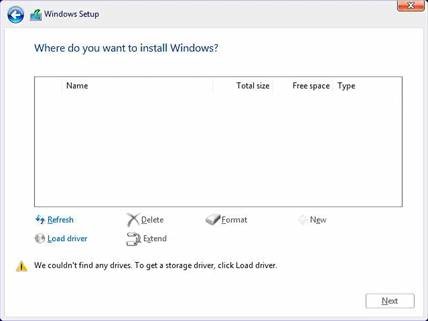
(Рис. 1. Установка Windows)
| Версия драйвера VMD\ платформа | Система TGL | Система ADL | Система RPL |
|---|---|---|---|
| TGL VMD (18.3.x) | Работает | Не работает | Не работает |
| ADL VMD (19.2.x) | Работает | Работает | Не работает |
| RPL VMD (19.5.x) | Работает | Работает | Работает |
(Таблица 1. Версия драйвера)
Примечание. В приведенной выше таблице указана правильная версия драйвера VMD для соответствующего поколения процессоров Intel. Обязательно следуйте приведенным ниже инструкциям, чтобы найти последнюю версию драйвера VMD для конкретной модели системы в будущем.
Драйверы Intel Rapid Storage Technology (IRST):
Скачать и извлечь драйверы IRST
- Перейдите на Интернет-страницу www.dell.com/support.
- Введите сервисный код компьютера и нажмите кнопку поиска.
- Перейдите на вкладку «Драйверы и скачиваемые материалы» и выберите категорию «Хранилище», чтобы найти скачиваемый файл для драйвера Intel Rapid Storage Technology.
- Нажмите кнопку «Download», чтобы скачать драйвер на компьютер (Рис. 2).
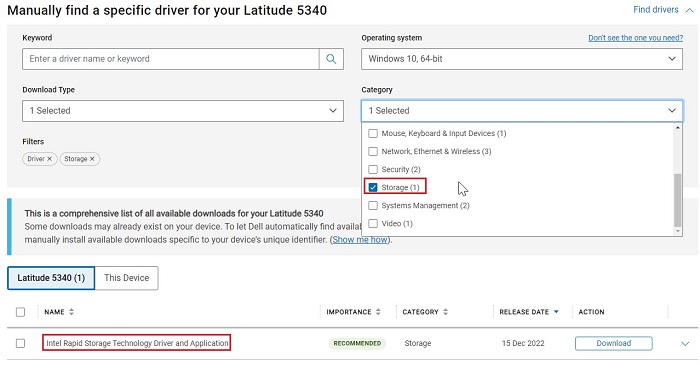
(Рис. 2. Выбор скачивания драйвера IRST) - Дважды нажмите файл Intel-Rapid-Storage-Technology-Driver_XXXXX_WIN64_18.1.1.1033_A00_01.EXE, чтобы запустить процесс извлечения файлов (Рис. 3).
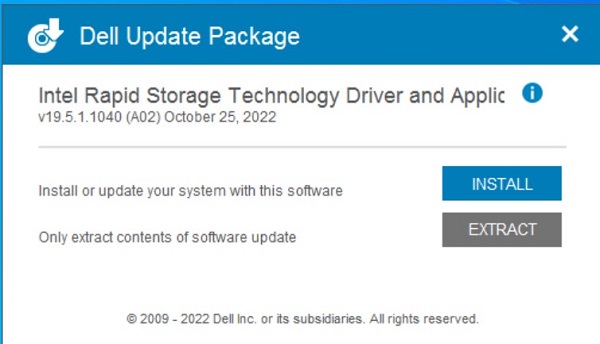
(Рис. 3. Открытие драйвера IRST) - Нажмите кнопку «Extract» и выберите флэш-накопитель USB Dell OS Recovery Tool для извлечения файлов (Рис. 4).
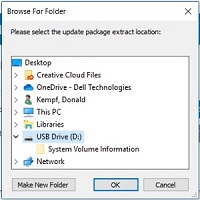
(Рис. 4. Извлечение драйвера IRST на флэш-накопитель USB) - После завершения процесса извлечения файла нажмите кнопку «Close», теперь драйверы находятся на накопителе (рис. 5).

(Рис. 5. Закройте окно распаковки файлов)
Установка драйвера IRST
- Подключите флэш-накопитель USB с установочным носителем Windows 10 и драйвером Intel Rapid Storage Technology (IRST) к целевому компьютеру.
- Перезапустите процесс установки Windows 10 или Windows 11.
- Ниже отображается экран «Где вы хотите установить Windows?», и «Windows не может найти накопители». Выберите Load Driver. (Рис. 1)
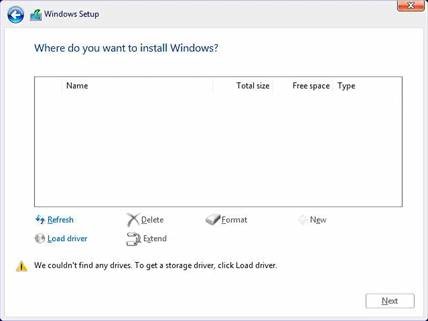 (Рис. 1. Установка Windows — «Загрузить драйвер»)
 - Выберите OK (2).
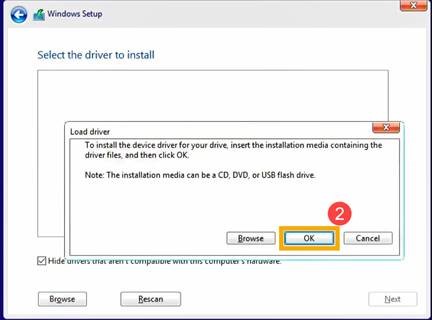 (Рис. 2. Загрузка драйвера)
 - Нажмите OK (3).
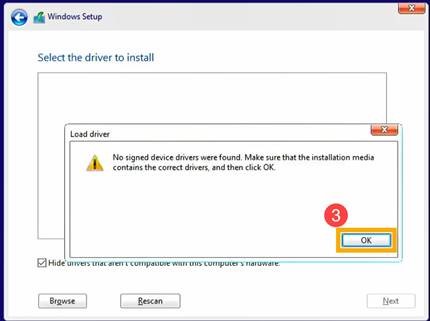 (Рис. 3. Установка Windows — «Драйверы не найдены»)
 - Выберите Обзор (4), затем найдите папку (5), в которой сохранены драйверы IRST, и выберите OK (6). < Путь: IRST\F6\VMD\f6vmdflpy-x64 >
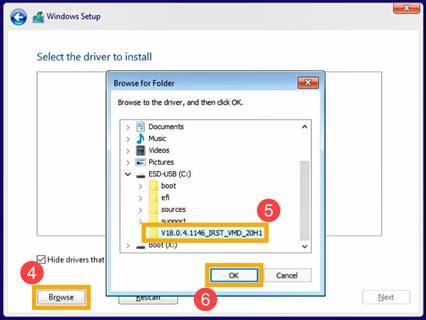 (Рис. 4. Установка Windows — папка драйвера)
 - Выберите [Intel RST VMD Controller] (7), затем нажмите Далее (8), чтобы установить драйвер.
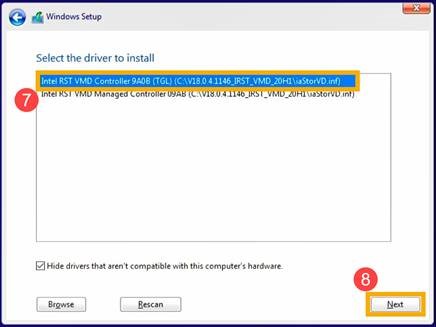 (Рис. 5. Установка Windows — выбор драйверов)
 - После завершения установки драйвера появятся накопители.
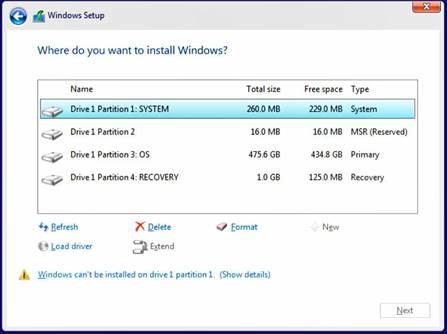 (Рис. 6. Установка Windows — накопители отображаются).
Дополнительная информация
Рекомендованные статьи
Ниже приведены некоторые рекомендованные статьи по этой теме, которые могут вас заинтересовать.
- Как установить Windows 11 или Windows 10 с помощью DVD-диска восстановления Windows от Dell
- Установка Windows 10 на системы с твердотельными накопителями NVMe и дисками SATA
- Общие сведения об использовании Microsoft Windows 10 Media Creation Tool
- Как загрузить драйвер технологии Intel Rapid Storage Technology для установки операционной системы на накопитель NVMe
Как старая Windows 10 портит жизнь новому Core i9-12900K и почему Windows 11 лучше

Появление семейства Alder Lake встряхнуло весь процессорный мир, изголодавшийся по реальной конкуренции. Новые чипы стали лучше предшественников по всем статьям: они перешли на современный техпроцесс, получили заметные микроархитектурные усовершенствования, нарастили число вычислительных ядер и даже получили улучшения, связанные с теплоотводом. Но это далеко не всё. Вместе с удвоением количества вычислительных ядер и рывком в производительности Alder Lake принесли с собой огромное количество новых особенностей, подробно разбираться с которыми нам придётся ещё долго. Вычислительные ядра двух типов и гибридное строение, поддержка DDR5 и PCIe 5.0 – это лишь первые строки в перечне нововведений, по каждому пункту которого нужно провести отдельное исследование. И такие исследования мы непременно будем делать, однако начать изучение нюансов применения новой платформы Intel хотелось бы с несколько другой стороны – не аппаратной, а программной.
Первоначальное тестирование старшего представителя в семействе Alder Lake, процессора Core i9-12900K, было проведено нами в новой операционной системе Windows 11. На первый взгляд это логичный выбор – многие пользователи с обновлением аппаратной платформы наверняка захотят освежить и программную среду: Windows 11, как и Alder Lake, вполне можно отнести к числу горячих новинок этой осени. К тому же к использованию новой операционной системы прямо подталкивает и Intel, говоря об особых оптимизациях в работе планировщика. По риторике компании можно даже предположить, что Windows 11 – чуть ли не необходимое условие применения Alder Lake, поскольку только в этой операционной системе обещана поддержка технологии Thread Director, гарантирующей корректное распределение потоков по разнотипным процессорным ядрам.
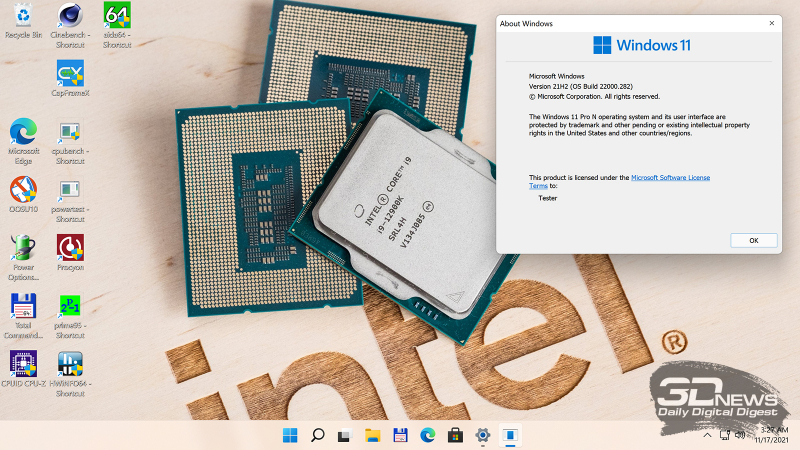
Однако есть и другая позиция. По статистике Steam, операционная система Windows 11 в настоящее время используется менее чем в 2 % игровых систем, в то время как большинство геймеров отдают предпочтение Windows 10 – её доля составляет чуть менее 90 %. То есть переход на новую ОС лишь начинается, и его скорость пока не только не позволяет делать какие-то прогнозы относительно её массового принятия, но и даёт твёрдую уверенность, что компьютеры на базе Alder Lake в реальном мире будут чаще работать под Windows 10.
Поэтому ограничиться испытаниями Core i9-12900K исключительно в Windows 11 было бы неверно, и проверку его производительности нужно повторить и в Windows 10. Тем более что результаты тестов в этом случае наверняка будут отличаться. И это касается не только Alder Lake, с гибридными особенностями которых планировщик Windows 10 знаком гораздо хуже, чем планировщик Windows 11. Очевидно, что и процессоры AMD работают в разных версиях ОС вовсе не одинаково, тем более что отношения Ryzen с Windows 11 не заладились с самого начала. За примерами далеко ходить не надо. За прошедшие с момента выхода Windows 11 пару месяцев инженерам AMD и Microsoft пришлось в спешном порядке исправлять как минимум две неприятности с Ryzen – замедленную работу L3-кеша и некорректный выбор планировщиком предпочтительного ядра для однопоточных нагрузок. Естественно, нет никаких гарантий, что эти проблемы были единственными, и это тоже может обуславливать различия в относительной производительности CPU в Windows 11.
Впрочем, центральный вопрос, которому в этой статье будет уделено наибольшее внимание, всё-таки касается совместимости Alder Lake и Windows 10. Из того, что мы узнали про технологию Thread Director непосредственно перед анонсом процессоров Core 12-го поколения, следовало, что работают они в новой ОС совсем не так, как в старой, и из-за этого в Windows 10 можно ожидать разного рода накладок как с производительностью, так и с неработоспособностью различных программ (в первую очередь игр). Поэтому основной сюжетной линией дальнейшего рассказа станет практическое сравнение работы Core i9-12900K в Windows 10 и Windows 11.
⇡#Ещё раз о Thread Director
Принципиальное преимущество Windows 11 перед Windows 10 с точки зрения процессоров Alder Lake заключается в том, что новая ОС знакома с технологией Thread Director, и её планировщик использует возможности данной технологии для распределения нагрузки по процессорным ядрам, в том числе разнотипным . Говоря простым языком, в Windows 10 работа планировщика с разнотипными ядрами строится исключительно на основании данных об их производительности, в то время как в Windows 11 всё происходит хитрее. В ней планировщик не только различает ядра по быстродействию, но и получает от процессора обратную связь – интерактивную информацию о типах исполняемого кода и сведения о состоянии, текущих температурах и энергопотреблении ядер.
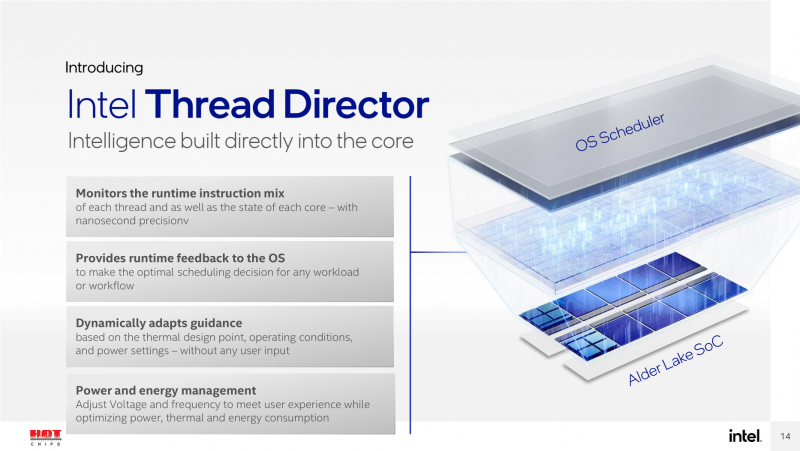
На низком уровне Thread Director представляет собой встроенный в Alder Lake микроконтроллер, который с наносекундной дискретностью собирает данные о функционировании процессорных ядер, анализирует их и с миллисекундной дискретностью передаёт планировщику операционной системы. Телеметрия, с которой имеет дело микроконтроллер, — это тепловое состояние и потребление каждого из ядер плюс показатели их загрузки, включая информацию о типах исполняемых инструкций. Такой набор собираемых данных в конечном итоге позволяет принимать обоснованные решения о целесообразности перемещения тех или иных процессов с производительных ядер (P-ядер) на энергоэффективные (E-ядра) и обратно.
В процессе совместной работы Thread Director и планировщик Windows 11 подразделяют все исполняемые процессы на три базовых класса: фоновые, то есть такие, скорость исполнения которых от производительности процессора не зависит; обычные процессы переднего плана; и ресурсоёмкие процессы, задействующие те или иные наборы AVX-инструкций. Общая логика работы планировщика в Windows 11 такова, что фоновые процессы или процессы, которые основное время проводят в ожидании поступления данных, отправляются на E-ядра, а те процессы, для работы которых действительно важна производительность, – на P-ядра. При этом процессы, использующие AVX-инструкции, считаются более приоритетными, а по мере того, как свободных P-ядер у процессора не остаётся, менее требовательные потоки вытесняются на E-ядра.
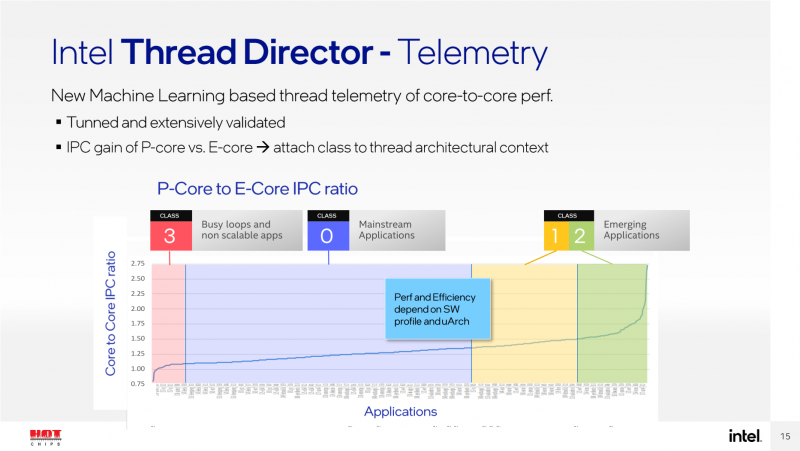
Такое разделение потоков по классам планировщику Windows 10 недоступно, он про их специфику ничего не знает и просто отправляет потоки, отнимающие большее количество процессорного времени, на более производительные ядра. Если говорить о производительности ресурсоёмких многопоточных приложений, то она в Windows 10 и Windows 11, очевидно, окажется одинакова. Однако в сложных сценариях нагрузки более чувствительная стратегия планировщика, реализованная в Windows 11, может положительно сказаться на скорости выполнения задач. Но самое главное преимущество Thread Director лежит в плоскости энергоэффективности. Перед планировщиком Windows 11 стоит задача не только добиться от процессора максимального быстродействия, но и сделать это с минимальными затратами энергии, как можно больше (но без ущерба для производительности) привлекая к работе E-ядра. При этом в Windows 10 вопрос энергопотребления не рассматривается вообще.
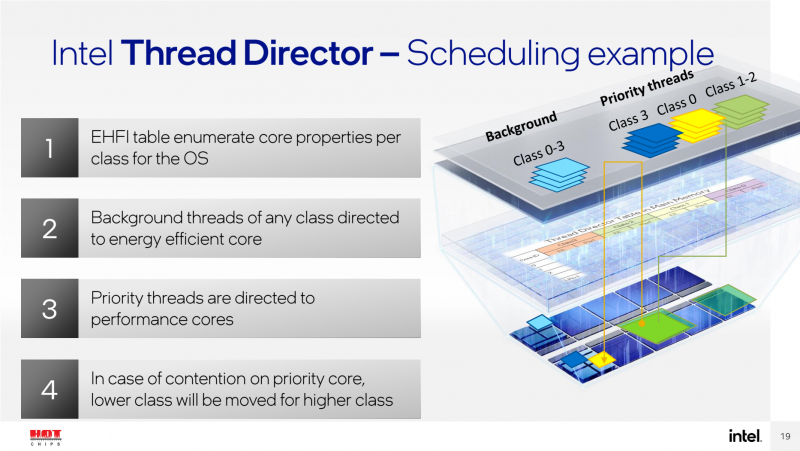
Но нужно понимать, что даже в Windows 11 технология Thread Director играет роль вспомогательного инструмента. Планировщик ОС в управлении потоками не обязан руководствоваться теми рекомендациями, которые выдаёт Thread Director. Например, они могут не учитываться в том случае, когда у исполняемых процессов выставлены разные приоритеты или когда у пользователя на рабочем столе развёрнуто приложение, которое с точки зрения Thread Director не является приоритетным. Тем не менее взаимодействие между оборудованием и ОС на низком уровне, которое есть в Windows 11, позволяет задействовать гибридную архитектуру Alder Lake более выигрышно.
⇡#Энергопотребление Alder Lake: Windows 11 против Windows 10
Итак, планировщик Windows 11 вместе с Thread Director борется за эффективность. На словах всё это звучит очень логично: зная, каковы текущие запросы исполняемых потоков, планировщик новой операционной системы может отправлять нетребовательные процессы на E-ядра, которые имеют более простую микроархитектуру и более низкие частоты. И проверить, даёт ли это какой-то результат, несложно – достаточно взглянуть на потребление Alder Lake при выполнении одних и тех же задач в разных ОС.
Для опытов мы воспользовались системой на базе процессора Core i9-12900K, укомплектованной 32 Гбайт DDR5-4800, на которой сняли показания энергопотребления в идентичных сценариях в Windows 10 и Windows 11. Первая проверка – рендеринг в Cinebench R23. Эта задача характерна тем, что в рендеринге работой загружаются все доступные ядра, а значит, Thread Director здесь вряд ли чем-то поможет: планировщик просто должен разместить 24 потока, создаваемые приложением, по имеющимся у процессора в наличии 24 ядрам (включая виртуальные).
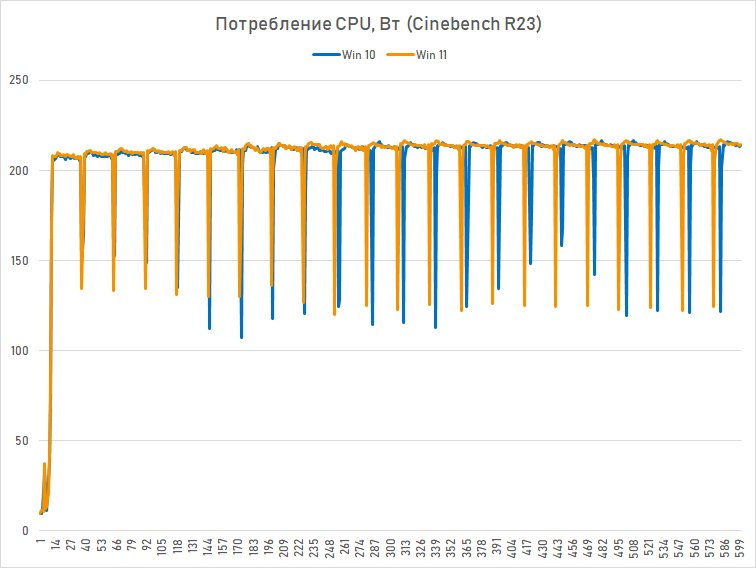
Именно это мы и видим на графике потребления. Core i9-12900K при рендеринге в Windows 10 и Windows 11 показывает практически идентичное потребление – здесь Thread Director никакого выигрыша не даёт.
Однако такая картина наблюдается не всегда. Случаев, когда в работе Alder Lake под Windows 10 и под Windows 11 есть существенная разница, немало. Самый распространённый – это игры. Современные игровые приложения стараются распараллеливать нагрузку, и многие из них создают значительное количество потоков. Однако специфика этих потоков в том, что они в большинстве своём неравноправные. Один-два потока обычно играют роль ведущих, в то время как остальные носят вспомогательный характер, по мере необходимости выполняя второстепенные расчёты либо ожидая реакции игрока или каких-то иных событий. И это – прекрасная почва, на которой Thread Director и планировщик Windows 11 могут развернуться с полной силой.
Для примера мы взяли игру Horizon Zero Dawn, которая активно использует многопоточность и на восьмиядерных процессорах легко загружает все имеющиеся 16 виртуальных ядер. И как показало тестирование, потребление Core i9-12900K в разных ОС действительно различается.
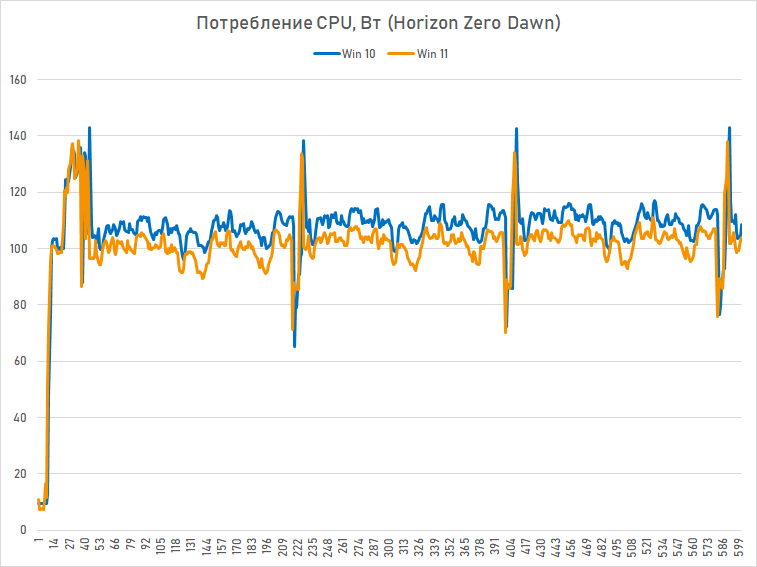
Среднее потребление Core i9-12900K на протяжении тестового прохода в Horizon Zero Dawn составило 103 Вт в Windows 11 и 109 Вт в Windows 10. То есть технология Thread Director за счёт аккуратной расстановки потоков по ядрам позволяет добиться примерно 6 % экономии электричества.
Но ещё более интересную картину можно увидеть, если заглянуть в диспетчер задач. В Windows 11 во время игры оказывается ниже и загрузка процессора, причём на довольно весомую величину в 10 %.
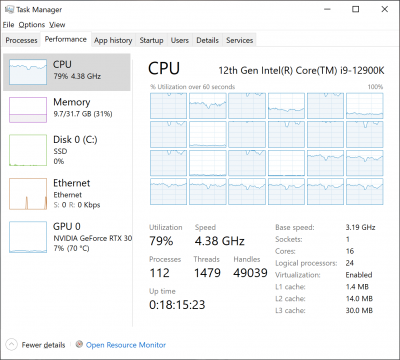
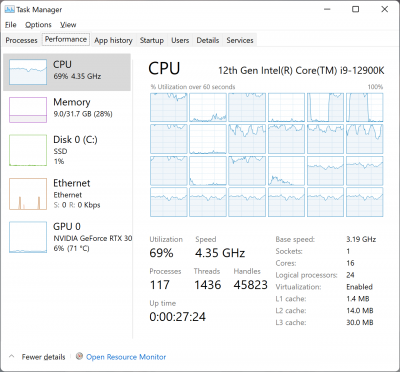
Здесь уместно напомнить, что показываемая в современных ОС метрика «загрузка процессора» в действительности таковой не является. На самом деле ОС отображают не относительное время, потраченное процессором на работу, а иную величину – его «время не-простоя», то есть то относительное количество времени, которое процессор провёл вне специального созданного планировщиком Idle-потока. А это значит, что работа процессора вхолостую, когда запущенные потоки не завершаются, но бездействуют, ожидая получения каких-то данных, в показаниях диспетчера задач трактуются как загрузка, а не как простой. Поэтому меньшая загрузка процессора в Windows 11 вовсе не означает, что он выполняет меньше работы. Просто, получая от Thread Director информацию о том, какие из потоков реально используют ресурсы процессора, а какие просто ждут данных, планировщик имеет возможность лучше упаковать холостые потоки на E-ядрах, освободив P-ядра под реальную вычислительную нагрузку.
Для пользователя же это означает, что в системах, основанных на процессорах Alder Lake, применение Windows 11 позволит не только добиться лучшей экономичности, но и в целом получить лучшую реализацию многопоточности.
Horizon Zero Dawn – далеко не единственная игра, где Core i9-12900K показывает более низкое энергопотребление в Windows 11. Подобная ситуация наблюдается в массе других приложений. Например, на следующем графике приведено потребление старшего Alder Lake в двух версиях ОС в другом игровом приложении – Shadow of the Tomb Raider.
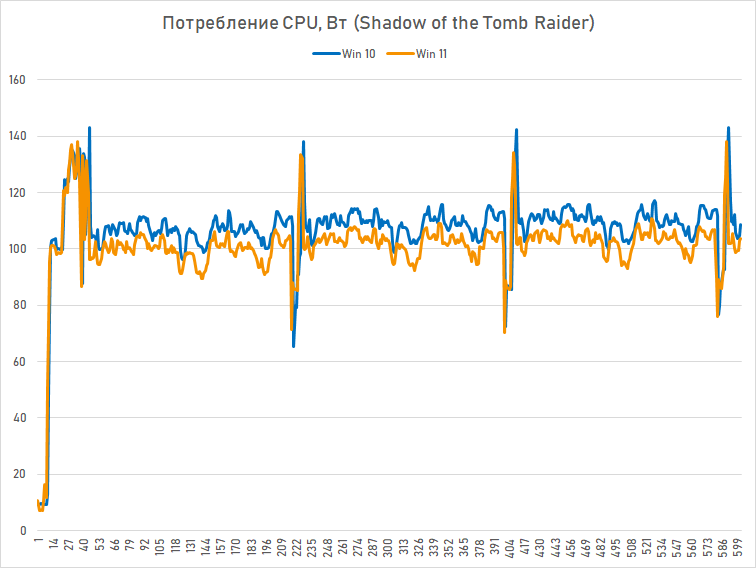
И вновь то же самое, только здесь разница в среднем потреблении составляет уже порядка 9 Вт, то есть использование Windows 11 с технологией Thread Director снижает потребление процессора почти на 10 %.
Однако картина, когда потребление Alder Lake в Windows 11 ниже, имеет место не в ста процентах ситуаций. Существуют и обратные примеры, в частности обычная офисная работа в приложениях из пакета Microsoft Office. Для того чтобы смоделировать повседневную работу пользователя в Word, Excel, PowerPoint и Outlook, мы воспользовались тестовым скриптом Procyon Office Productivity. И при его исполнении, вопреки ожиданиям, потребление платформы на базе Core i9-12900K в Windows 11 на несколько ватт превысило потребление той же платформы, но в Windows 10.
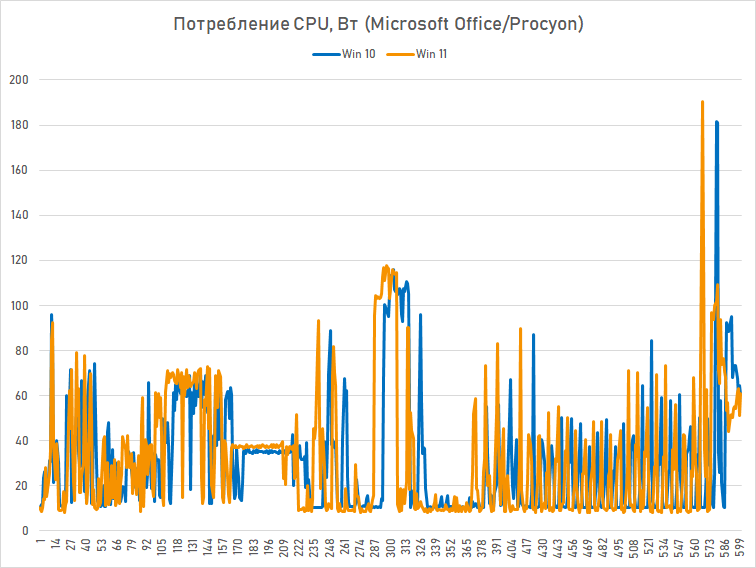
На первый взгляд это очень странный результат, поскольку офисные приложения – очевидный пример нагрузки, которая может работать на энергоэффективных ядрах, снижая показатели энергопотребления. На практике же среднее потребление Core i9-12900K в Windows 11 оказывается на 1-2 Вт выше, чем в Windows 10. Но и этому явлению есть простое объяснение: ключ подсказывает смещение кривых, соответствующих потреблению в Windows 10 и Windows 11, относительно друг друга в правой части графика. Это происходит потому, что в Windows 11 офисные приложения работают быстрее, что и обуславливает их увеличенное энергопотребление.
Иными словами, здесь всплывает ещё одно преимущество Windows 11. Благодаря тому, что эта ОС досконально знакома с особенностями гибридной процессорной архитектуры Intel, она не путается в разнотипных ядрах, и некоторые приложения демонстрируют в ней более высокую производительность. В частности, скорость выполнения офисного сценария Procyon Office Productivity в Windows 11 оказалась примерно на 9 % выше, чем в Windows 10. А это значит, что производительность Core i9-12900K в разных ОС действительно различается, и этот вопрос заслуживает отдельного обсуждения.
⇡#Windows 11 и Virtualization-based Security (VBS)
Но перед тем, как переключиться на результаты тестов, нужно обратить внимание на одну настройку безопасности Windows 11, которая непосредственно на них влияет, – Virtualization-based Security (VBS). Алармистские отчёты указывали, что эта опция может запросто погубить игровую производительность, и при этом в ряде случаев она включается по умолчанию.
Механизм VBS, или «безопасность на основе виртуализации», позволяет Windows 11 создавать для критически важных приложений безопасный анклав памяти, полностью изолированный от потенциально небезопасного кода, в том числе и от самой ОС вместе с её уязвимостями. Кроме того, на основе VBS работает ещё одна встроенная функция безопасности, Hypervisor-Enforced Code Integrity (HVCI), – она предотвращает попадание неподписанных или сомнительных драйверов и программного обеспечения в системную область памяти. Совместно функции VBS и HVCI направлены на защиту ОС и чувствительных данных пользователя от вредоносного ПО, даже если оно сможет обойти имеющуюся антивирусную защиту.
VBS и HVCI можно было активировать и в Windows 10, но там эти возможности всегда изначально были выключены. С выходом Windows 11 компания Microsoft ужесточила стандарты безопасности, и теперь в ряде систем VBS и HVCI будут активированы автоматически. В первую очередь это касается случаев, когда Windows 11 ставится на компьютер «с нуля». При чистой установке настройки безопасности, скорее всего, будут включены, если виртуализация не была запрещена через BIOS. Однако в то же время при апгрейде с Windows 10 до Windows 11 если соответствующие опции в старой ОС не включались, то и в новой ОС они останутся деактивированными. Если же речь идёт о покупке готового компьютера, то в этом случае решение об активации VBS и HVCI в настройках принимается производителем.
Таким образом, по умолчанию пользователи Windows 11 получат два разных варианта конфигурации в зависимости от происхождения компьютера и типа установки ОС. И сказать, какой из них «правильнее», невозможно. Intel рекомендует в системах на базе процессоров Alder Lake не отказываться от VBS и HVCI, поскольку это повышает безопасность системы. Однако при этом придётся мириться не только с некоторым снижением производительности, но и с неработоспособностью отдельных версий программ, например пиратских игр.
Поэтому, говоря о производительности современных систем в Windows 11, рассматривать придётся два варианта настроек – как с активированной функциональностью VBS и HVCI, так и без неё.
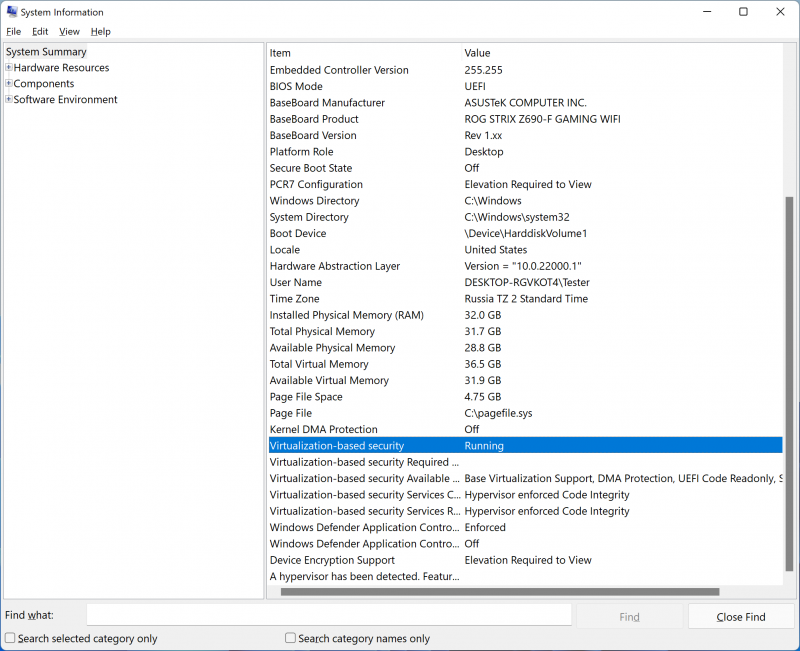
Проверить, активен ли механизм VBS в конкретной системе, можно при помощи штатного инструмента MSInfo32.exe (System Information).
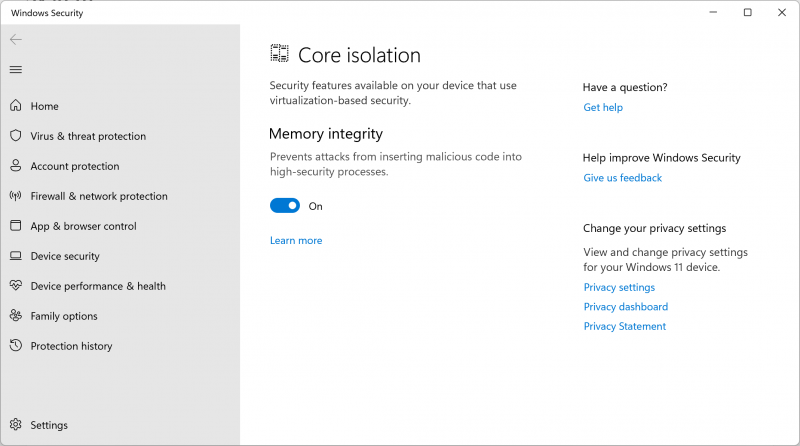
Включается и выключается VBS переключателем Memory integrity, который расположен в настройках системы на странице Core Isolation, находящейся в разделе Privacy & Security/Windows Security/Device Security.
⇡#Описание тестовой системы и методики тестирования
Основная задача тестирования состояла в определении разницы в производительности Core i9-12900K при работе в старой операционной системе Windows 10 без поддержки Thread Director и в новой Windows 11 c поддержкой этой технологии. Однако для полноты картины измерения быстродействия были выполнены не только в платформе на базе Core i9-12900K, но и в альтернативной системе с процессором Ryzen 9 5950X. Таким образом мы попутно сможем ответить на вопрос, что может дать переход на Windows 11 пользователям процессоров AMD.
В составе тестовых систем использовались следующие комплектующие:
- Процессоры:
- AMD Ryzen 9 5950X (Vermeer, 12 ядер + SMT, 3,4-4,9 ГГц, 64 Мбайт L3);
- Intel Core i9-12900K (Alder Lake, 8P+8E-ядер + HT, 3,5-5,3/2,4-3,9 ГГц, 30 Мбайт L3).
- ASUS ROG Crosshair VIII Hero (Socket AM4, AMD X570);
- ASUS ROG Strix Z690-F Gaming WiFi (LGA1700, Intel Z690).
- 2 × 16 Гбайт DDR4-3600 SDRAM, 16-18-18-38 (Crucial Ballistix RGB BL2K16G36C16U4BL);
- 2 × 16 Гбайт DDR5-4800 SDRAM, 38-38-38-70 (Kingston Fury Beast KF548C38BBK2-32).
Все сравниваемые процессоры тестировались с настройками, принятыми производителями плат по умолчанию. Это значит, что для платформ Intel обозначенные в спецификациях пределы TDP/PBP игнорируются, вместо чего используются предельно возможные частоты в целях получения максимальной производительности. В таком режиме эксплуатирует процессоры подавляющее большинство пользователей, поскольку включение лимитов по тепловыделению и энергопотреблению в большинстве случаев требует специальной настройки параметров BIOS.
Настройки подсистем памяти для всех систем выполнялись по XMP-профилям.
Использованные версии операционных систем:
- Microsoft Windows 10 Pro (21H1) Build 19043.1023;
- Microsoft Windows 11 Pro (21H2) Build 22000.282.0 c установленными обновлениями KB5005635 и KB5006746.
И версии драйверов:
- AMD Chipset Driver 3.10.08.506;
- Intel Chipset Driver 10.1.18838.8284;
- Intel SerialIO Driver 30.100.2105.7;
- Intel Management Engine Interface 2124.100.0.1096;
- NVIDIA GeForce 496.49 Driver.
Описание использовавшихся для измерения вычислительной производительности инструментов:
Комплексные бенчмарки:
- Futuremark PCMark 10 Professional Edition 2.1.2508 – тестирование в сценариях Essentials (обычная работа среднестатистического пользователя: запуск приложений, серфинг в интернете, видеоконференции), Productivity (офисная работа с текстовым редактором и электронными таблицами), Digital Content Creation (создание цифрового контента: редактирование фотографий, нелинейный видеомонтаж, рендеринг и визуализация 3D-моделей).
- 3DMark Professional Edition 2.17.7173 — тестирование в сцене Time Spy Extreme 1.0.
Приложения:
- 7-zip 21.02 — тестирование скорости архивации. Измеряется время, затрачиваемое архиватором на сжатие директории с различными файлами общим объёмом 3,1 Гбайт. Используется алгоритм LZMA2 и максимальная степень компрессии.
- Adobe After Effects 2021 18.4.0 – тестирование скорости рендеринга анимационного ролика. Измеряется время, затрачиваемое системой на обсчёт в разрешении 1920 × 1080@30fps заранее подготовленного видеоролика.
- Adobe Photoshop 2021 22.4.3 — тестирование производительности при обработке графических изображений. Измеряется среднее время выполнения тестового скрипта Puget Systems Adobe Photoshop CC Benchmark 18.10, моделирующего типичную обработку изображения, сделанного цифровой камерой.
- Adobe Photoshop Lightroom Classic 10.3 – тестирование производительности при пакетной обработке серии изображений в RAW-формате. Тестовый сценарий включает постобработку и экспорт в JPEG с разрешением 1920 × 1080 и максимальным качеством двухсот 16-мегапиксельных изображений в RAW-формате, сделанных цифровой камерой Fujifilm X-T1.
- Adobe Premiere Pro 2021 15.4.0 — тестирование производительности при нелинейном видеомонтаже. Измеряется время рендеринга в формат YouTube 4K проекта, содержащего HDV 2160p30 видеоряд с наложением различных эффектов.
- Blender 2.93.5 – тестирование скорости финального рендеринга в одном из популярных свободных пакетов для создания трёхмерной графики. Измеряется продолжительность построения финальной модели pavillon_barcelona_v1.2 из Blender Benchmark.
- Cinebench R23 – стандартный бенчмарк для тестирования скорости рендеринга в Cinema 4D R23.
- Magix Vegas Pro 19.0 — тестирование производительности при нелинейном видеомонтаже. Измеряется время рендеринга в формат YouTube 4K проекта, содержащего HDV 2160p30 видеоряд с наложением различных эффектов.
- Microsoft Visual Studio 2017 (15.9.40) – измерение времени компиляции крупного MSVC-проекта – профессионального пакета для создания трёхмерной графики Blender версии 2.79b.
- Stockfish 14.1 – тестирование скорости работы популярного шахматного движка. Измеряется скорость перебора вариантов в позиции «1q6/1r2k1p1/4pp1p/1P1b1P2/3Q4/7P/4B1P1/2R3K1 w».
- SVT-AV1 v0.8.6 — тестирование скорости транскодирования видео в перспективный формат AV1. Для оценки производительности используется исходный 1080p@50FPS AVC-видеофайл, имеющий битрейт около 30 Мбит/с.
- Topaz Video Enhance AI v2.3.0 – тестирование производительности в основанной на ИИ программе для улучшения детализации видео. В тесте используется исходное видео в разрешении 640×360, которое увеличивается в два раза с использованием модели Artemis Anti Aliasing v9.
- V-Ray 5.00 – тестирование производительности работы популярной системы рендеринга при помощи стандартного приложения V-Ray Benchmark Next.
- VeraCrypt 1.24 – тестирование криптографической производительности. Используется встроенный в программу бенчмарк, задействующий тройное шифрование Kuznyechik-Serpent-Camellia.
- x264 r3059 — тестирование скорости транскодирования видео в формат H.264/AVC. Для оценки производительности используется исходный 2160p@24FPS AVC-видеофайл, имеющий битрейт около 42 Мбит/с.
- x265 3.5+8 10bpp — тестирование скорости транскодирования видео в формат H.265/HEVC. Для оценки производительности используется исходный 2160p@24FPS AVC-видеофайл, имеющий битрейт около 42 Мбит/с.
Игры:
- Borderlands 3. Разрешение 1920 × 1080: Graphics API = DirectX 12, Overall Quality = Badass.
- Chernobylite. Разрешение 1920 × 1080: Graphics Quality = Ultra.
- Civilization VI: Gathering Storm. Разрешение 1920 × 1080: DirectX 12, MSAA = 4x, Performance Impact = Ultra, Memory Impact = Ultra.
- Cyberpunk 2077. Разрешение 1920 × 1080: Quick Preset = Ray Tracing – Ultra.
- Far Cry 6. Разрешение 1920 × 1080: Graphics Quality = Ultra, HD Textures = On, Anti-Aliasing = TAA.
- Hitman 3. Разрешение 1920 × 1080: Super Sampling = 1.0, Level of Detail = Ultra, Texture Quality = High, Texture Filter = Anisotropic 16x, SSAO = Ultra, Shadow Quality = Ultra, Mirrors Reflection Quality = High, SSR Quality = High, Variable Rate Shading = Quality.
- Horizon Zero Dawn. Разрешение 1920 × 1080: Preset = Ultimate Quality.
- Metro Exodus Enhanced. Разрешение 1920 × 1080: Shading Quality = Ultra, Ray Tracing == Normal, Reflection = Raytraced, Variable Rate Shading = 4x, Hairworks = Off, Advanced PhysX = Off, Tesselation = Off.
- Shadow of the Tomb Raider. Разрешение 1920 × 1080: DirectX12, Preset = Highest, Anti-Aliasing = TAA.
- A Total War Saga: Troy. Разрешение 1920 × 1080: DirectX 12, Quality = Ultra, Unit Size = Extreme.
- Watch Dogs Legion. Разрешение 1920 × 1080: DirectX 12, Quality = Ultra, RTX = Off, DLSS = Off.
Во всех игровых тестах в качестве результатов приводится среднее количество кадров в секунду, а также 0,01-квантиль (первая перцентиль) для значений FPS. Использование 0,01-квантиля вместо показателей минимального FPS обусловлено стремлением очистить результаты от случайных всплесков производительности, которые были спровоцированы не связанными напрямую с работой основных компонентов платформы причинами.
⇡#Производительность в комплексных бенчмарках
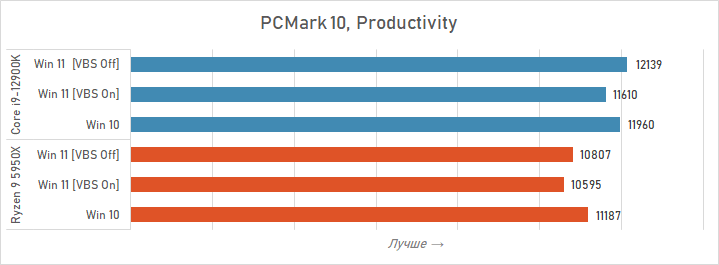
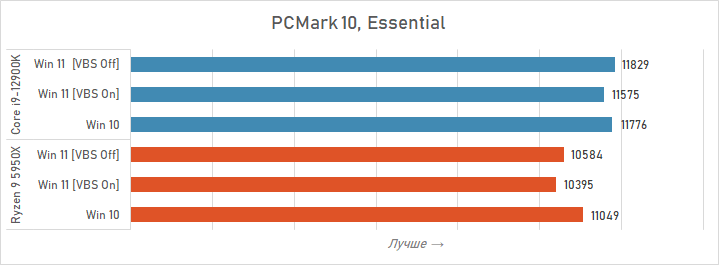
Тест PCMark 10 воспроизводит типичную активность пользователя при повседневной работе с офисными приложениями, и именно такие приложения оказываются наиболее подвержены проблемам с правильным исполнением на процессоре Alder Lake с гибридной архитектурой. Windows 10 совершенно очевидно теряется с выбором правильных ядер для исполнения потоков, и в итоге это приводит к существенному снижению производительности. Наиболее ярко это проявляется в сценарии Digital Content Creation – здесь результаты Core i9-12900K в Windows 10 и Windows 11 различаются более чем вдвое. Но это – явный эксцесс, ведь в других сценариях подобной разницы в результатах не наблюдается. Тем не менее потенциальным владельцам Alder Lake необходимо учитывать, что в определённых ситуациях использование старой ОС может сказаться на быстродействии платформы настолько значительно.
Включение VBS также может сказаться на производительности Core i9-12900K, если верить показаниям PCMark 10. Но активация функций безопасности, основанных на виртуализации, приводит лишь к четырёхпроцентному падению производительности, что вряд ли можно назвать существенной потерей.
Отдельно заметим, что процессор Ryzen 9 5950X, который принимает участие в тестах наряду со старшим Alder Lake, реагирует на включение VBS в Windows 11 ещё слабее. Однако в целом при его переводе на новую версию ОС показатели производительности немного ухудшаются, то есть с точки зрения PCMark 10 флагманский процессор AMD предпочтительнее использовать в Windows 10, несмотря на то, что все проблемы несовместимости Ryzen и Windows 11 считаются уже устранёнными.

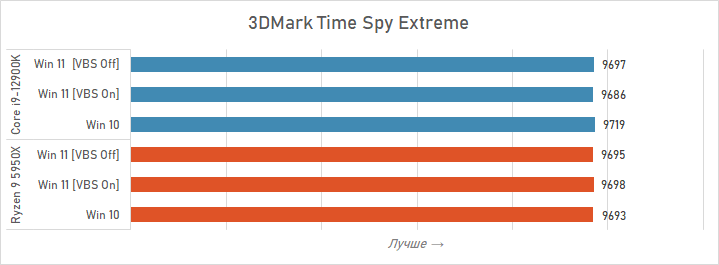
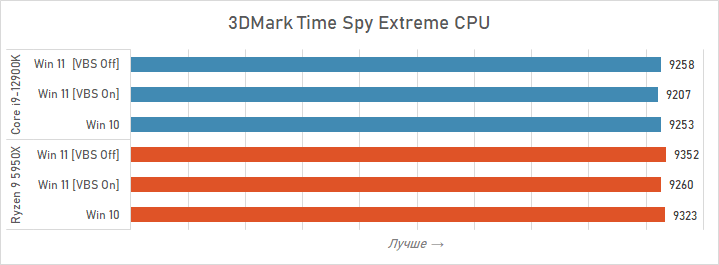
Околоигровой тест 3DMark Time Spy Extreme не выявляет явных различий в производительности процессоров в Windows 11 и Windows 10. Также мало влияет на результат и включение VBS.
⇡#Производительность в приложениях
В целом быстродействие Core i9-12900K в ресурсоёмких приложениях зависит от версии выбранной операционной системы не так сильно. В большинстве случаев Windows 11, которая знакома с особенностями строения этого процессора и поддерживает технологию Thread Director, может обеспечить преимущество на уровне единиц процентов. В некоторых задачах, например при обработке видео в Topaz Video Enhance AI и Adobe After Effects, новая ОС позволяет получить преимущество на уровне 5-6 %. И лишь в единственном случае – при перекодировании видео кодеком x264 – Windows 11 на фоне Windows 10 обеспечивает принципиально лучшее быстродействие. Иными словами, различия в скорости выполнения «тяжёлых» задач при использовании разных версий ОС почти всегда незначительны. Но тем не менее ситуации, когда Windows 10 серьёзно портит производительность Alder Lake, всё-таки встречаются.
Что же касается платформы на процессоре Ryzen 9 5950X, то с ней картина несколько иная. С точки зрения скорости работы приложений для неё лучше подходит Windows 10, хотя разница, откровенно говоря, малозаметна. Разрыв в результатах составляет в среднем 1,5 %, а максимальное преимущество, которое может дать Windows 10, достигает 6 % – оно наблюдается при перекодировании видео кодеком x264 и при нейросетевом увеличении разрешения видео в Topaz Video Enhance AI.
При этом обе платформы, и AMD, и Intel, достаточно спокойно переносят активацию VBS. Падение производительности если и имеет место, то заметить его будет непросто – обычно оно составляет доли процента. Исключением можно назвать разве только Adobe Photoshop, но и в нём быстродействие при включении VBS снижается на довольно незначительную величину – 6,5 %.
Некоторые образы могут не содержать необходимого драйвера при установке Windows 10 на компьютеры Intel 12-го поколения с помощью образов ISO
При установке Windows 10 на компьютеры Intel 12-го поколения с помощью образов ISO некоторые образы могут не содержать необходимый драйвер Intel Rapid Storage Technology. Используйте данную процедуру, если другие варианты восстановления рабочего компьютера недоступны.
Сводка: При установке Windows 10 на компьютеры Intel 12-го поколения с помощью образов ISO некоторые образы могут не содержать необходимый драйвер Intel Rapid Storage Technology. Используйте данную процедуру, если другие варианты восстановления рабочего компьютера недоступны. . Показать больше Показать меньше
- Содержание статьи
- Свойства статьи
- Оцените эту статью
Возможно, эта статья была переведена автоматически. Если вы хотите поделиться своим мнением о ее качестве, используйте форму обратной связи в нижней части страницы.
Содержание статьи
Инструкции
Содержание:
- Обзор
- Скачать и установить Dell OS Recovery Tool
- Скачать и извлечь драйверы IRST
- Вручную установить драйвер IRST во время установки Windows 10
Обзор
На носителе ISO для переустановки Windows 10 для компьютеров Intel 12-го поколения может отсутствовать драйвер Intel Rapid Storage Technology, необходимый для обнаружения устройств хранения на компьютере.
Примечание. В этой статье описывается, как вручную установить драйвер IRST в процессе установки Windows 10. Используйте эту информацию только в том случае, если обычное восстановление рабочего компьютера Dell (DellConnect, SupportAssist Image Restore) недоступно.
Используйте этот способ, если носитель Windows 10 (Dell или Microsoft) не содержит требуемого драйвера Intel Rapid Storage Technology (версии 18.1.1.1033 или более поздней).
Скачать и установить Dell OS Recovery Tool
Примечание. Для создания носителя для переустановки потребуется пустой флэш-накопитель USB емкостью не менее 16 Гбайт.
Используйте инструмент Dell OS Recovery Tool для создания флэш-накопителя USB для восстановления. Его можно использовать для повторной установки версии Windows, поставляемой вместе с компьютером.
Используйте инструмент Dell OS Recovery Tool для создания загрузочного флэш-накопителя USB Windows 10, который позволит переустановить Windows 10 на компьютере.
При создании флэш-накопителя выберите параметр «Расширенный». Здесь вам будет предоставлена возможность выбрать универсальный образ Windows 10 без параметров восстановления образа (рис. 1).

(Рис. 1. Создание образа Windows 10 в расширенном режиме)
Скачать и извлечь драйверы IRST
- Перейдите на Интернет-страницу www.dell.com/support.
- Введите сервисный код компьютера и нажмите кнопку поиска.
- Перейдите на вкладку «Драйверы и загружаемые материалы» и выберите категорию Serial ATA, чтобы найти скачиваемый файл для драйвера Intel Rapid Storage Technology.
- Нажмите кнопку «Download», чтобы скачать драйвер на компьютер (Рис. 2).
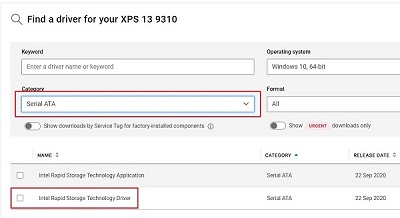
(Рис. 2. Выбор скачивания драйвера IRST) - Дважды нажмите файл Intel-Rapid-Storage-Technology-Driver_XXXXX_WIN64_18.1.1.1033_A00_01.EXE, чтобы запустить процесс извлечения файлов (Рис. 3).
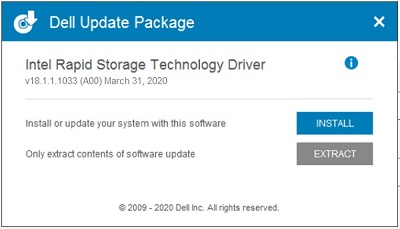
(Рис. 3. Открытие драйвера IRST) - Нажмите кнопку «Extract» и выберите флэш-накопитель USB Dell OS Recovery Tool для извлечения файлов (Рис. 4).
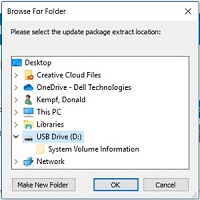
(Рис. 4. Извлечение драйвера IRST на флэш-накопитель USB) - После завершения процесса извлечения файла нажмите кнопку «Close», теперь драйверы находятся на накопителе (Рис. 5).
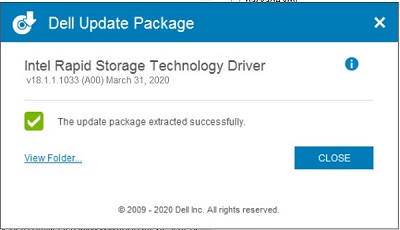
(Рис. 5. Закройте окно распаковки файлов)
Вручную установить драйвер IRST во время установки Windows 10
Когда драйверы IRST помещены на флэш-накопитель USB, можно начать установку Windows 10 на компьютер.
-
Подключите флэш-накопитель USB к компьютеру и нажмите кнопку питания. Во время запуска компьютера нажимайте клавишу F12, пока не появится меню однократной загрузки (Рис. 6).
Примечание. Меню однократной загрузки может быть белым, как на XPS, или черным, как на других компьютерах.)
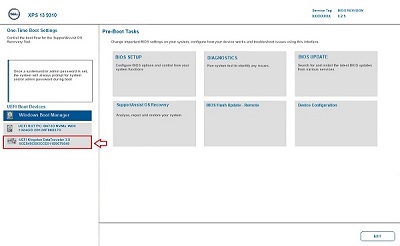
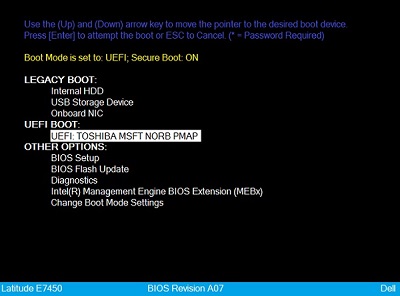
(Рис. 6. Выбор флэш-накопителя USB в меню однократной загрузки) - Нажмите стрелку вниз и выберите флэш-накопитель USB, указанный в разделе «UEFI Boot». Затем нажмите клавишу Enter, чтобы загрузить компьютер с флэш-накопителя USB.
- Выберите язык и настройки клавиатуры, затем нажмите на кнопку «Далее» (Рис. 7).
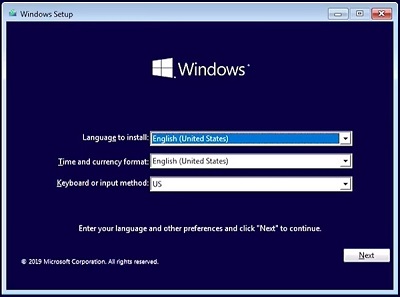
(Рис. 7. Установка Windows 10, выбор языка) - Нажмите кнопку «Установить сейчас» (Рис. 8).
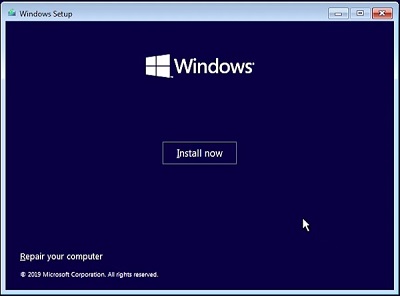
(Рис. 8. Экран установки Windows 10, «Установить сейчас»)Примечание. Вы можете получить запрос контроля учетных записей (UAC) Windows. При появлении запроса UAC нажмите «ДА», чтобы подтвердить доступ к компьютеру.
- Установите флажок в поле лицензионного соглашения и нажмите кнопку Далее, чтобы продолжить установку Windows 10 (Рис. 9).
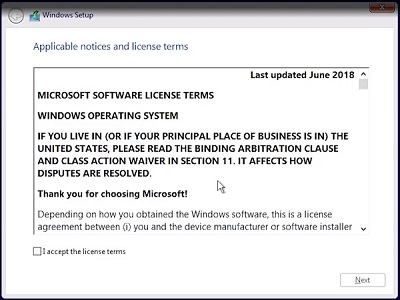
(Рис. 9. Принятие лицензионного соглашения) - Выберите вариант «Расширенная установка» (Рис. 10).
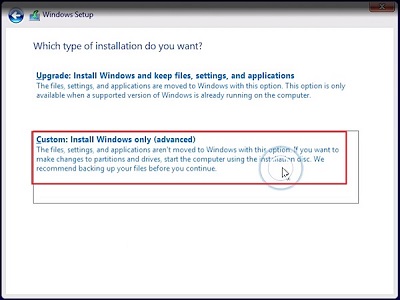
(Рис. 10. Выберите «Расширенная установка») - Нажмите «Загрузить драйвер» (Рис. 11).
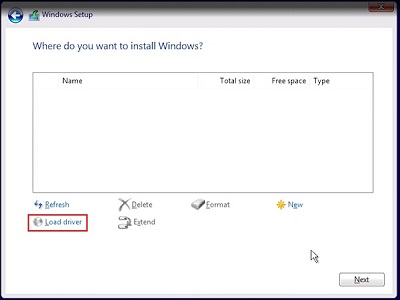
(Рис. 11. «Загрузить драйвер») - Нажмите кнопку «Обзор» в окне «Загрузить драйвер» (Рис. 12).
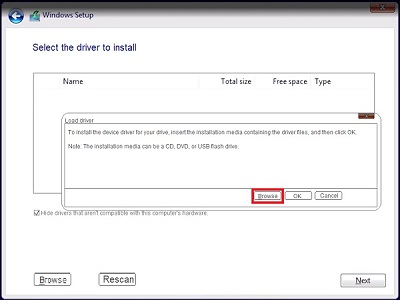
(Рис. 12. Нажмите кнопку «Обзор». - Перейдите в папку F6 > VDM > f6dlpy-x64 на USB-накопителе и нажмите OK (Рис. 13).
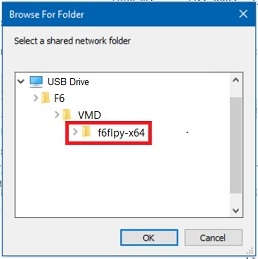
(Рис. 13. Перейдите в папку драйвера на USB-накопителе) - Выберите соответствующий драйвер и нажмите «Далее» (Рис. 14).
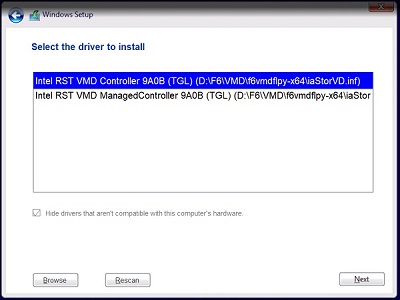
(Рис. 14. Выберите драйвер Intel RST) - Отобразится информация о разделе диска. Выберите «Невыделенное пространство (пустой диск)» или «Основной раздел», если данные хранятся на выбранном диске (Рис. 15).
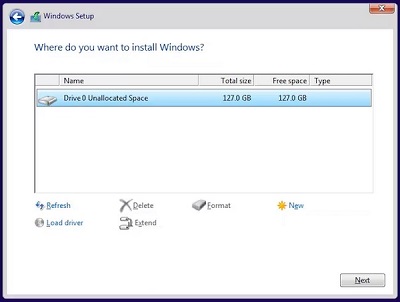
(Рис. 15. Выберите раздел для установки Windows) - Нажмите Далее, после чего установка Windows должна завершиться без ошибок.