
Часы Apple Watch не подключаются или не объединяются в пару с iPhone
Если на часах Apple Watch отображается красный значок iPhone или при попытке создать пару не удается найти значок «i», попытайтесь соединить устройства еще раз.
Проверьте подключение часов Apple Watch
Если на часы Apple Watch не поступают уведомления, сообщения или вызовы, возможно, Apple Watch и iPhone не подключены друг к другу. Когда устройства не подключены друг к другу, на циферблате часов отображается красный значок iPhone или красный значок X  . Можно также проверить подключение в Пункте управления. Когда часы Apple Watch снова подключатся, появится зеленый значок iPhone
  . Сначала расположите часы Apple Watch и сопряженный iPhone рядом. Если устройства все еще отключены и вам требуется помощь, попробуйте выполнить следующие действия. После выполнения каждого шага проверяйте, удалось ли установить соединение между устройствами.



Попытайтесь подключить Apple Watch к iPhone еще раз
- Расположите Apple Watch и iPhone для сопряжения достаточно близко друг к другу.
- Убедитесь, что на iPhone отключен авиарежим и включены Wi-Fi и Bluetooth. Для этого откройте Пункт управления.
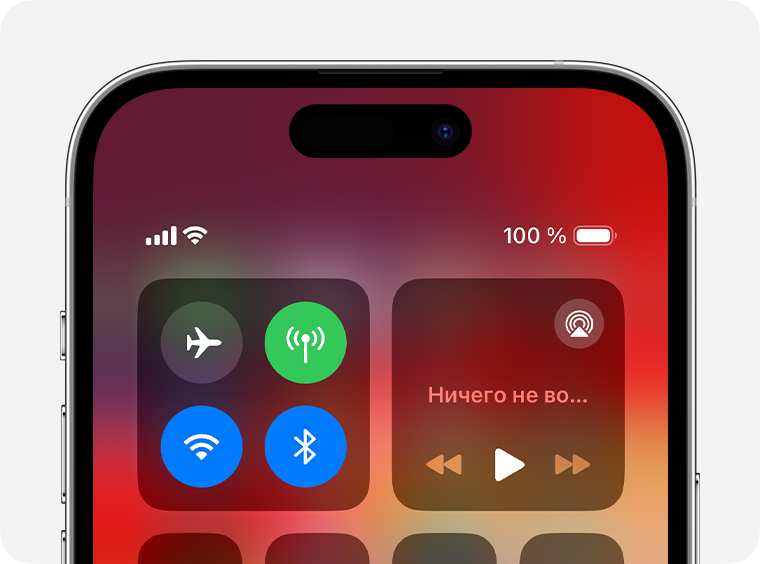
- Если на циферблате часов отображается значок авиарежима
 , значит, он включен. Откройте Пункт управления, затем отключите авиарежим.
 - Перезапустите Apple Watch и iPhone.
Настройка Apple Watch
Для настройки и использования новых часов Apple Watch требуется iPhone XS или более поздней модели с iOS 17. Узнайте, как определить модель iPhone и как обновить iPhone до последней версии iOS.
Подготовка
- Обновите iPhone до последней версии iOS.
- Убедитесь, что на iPhone включен Bluetooth и установлено подключение к Wi-Fi или сотовой сети.
Если часы Apple Watch уже настроены, но вы хотите использовать их с другим iPhone, можно перенести настройки и содержимое Apple Watch на новый iPhone.
Включите и наденьте Apple Watch
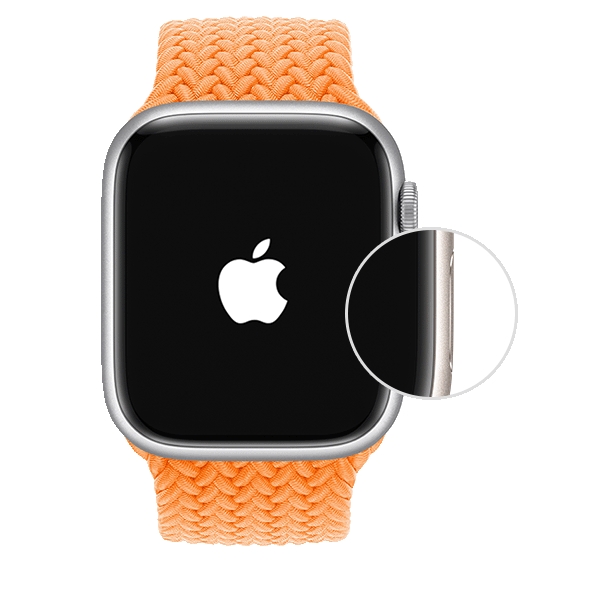
Чтобы включить Apple Watch, нажмите и удерживайте боковую кнопку, пока не появится логотип Apple. Затем поместите часы на запястье.
Поднесите Apple Watch к iPhone
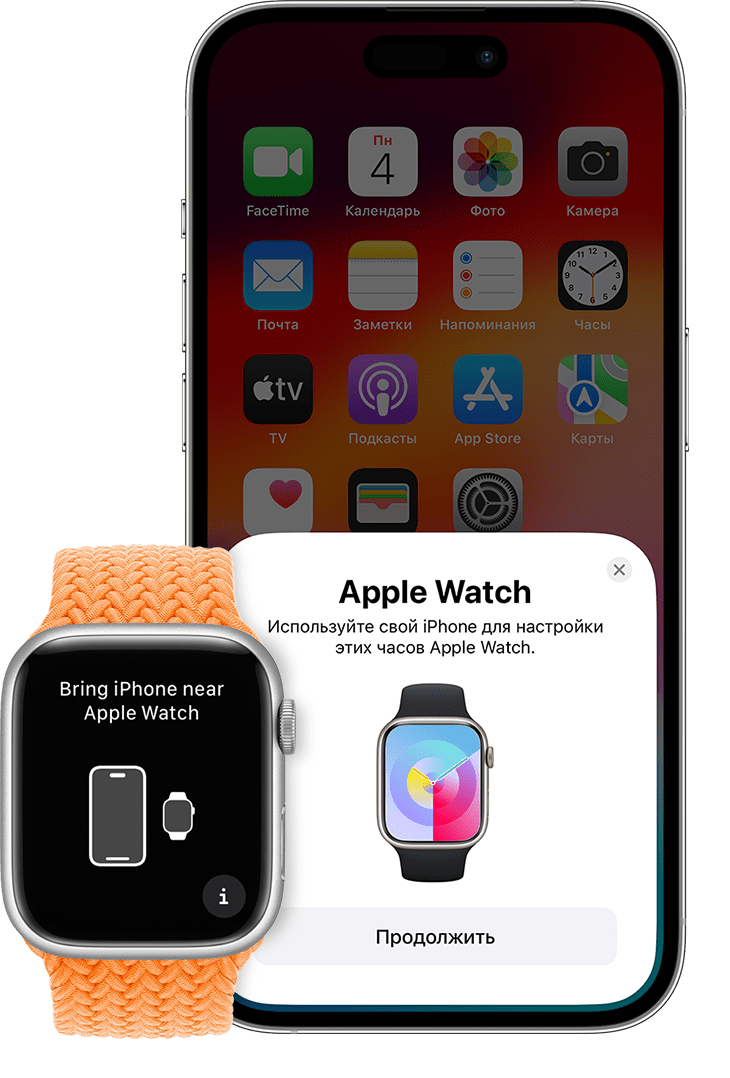
Дождитесь, пока на экране iPhone появится сообщение «Используйте свой iPhone для настройки этих Apple Watch», а затем нажмите «Продолжить». Если это сообщение не отображается, откройте приложение Apple Watch на iPhone, выберите «Все часы» и нажмите «Добавить часы».
Если это ваши часы Apple Watch, нажмите «Настроить для себя». Или нажмите «Настроить для члена семьи», затем следуйте инструкциям по настройке часов для одного из членов вашей семьи.
До завершения этих действий часы Apple Watch должны находиться рядом с iPhone.
Расположите iPhone над анимацией
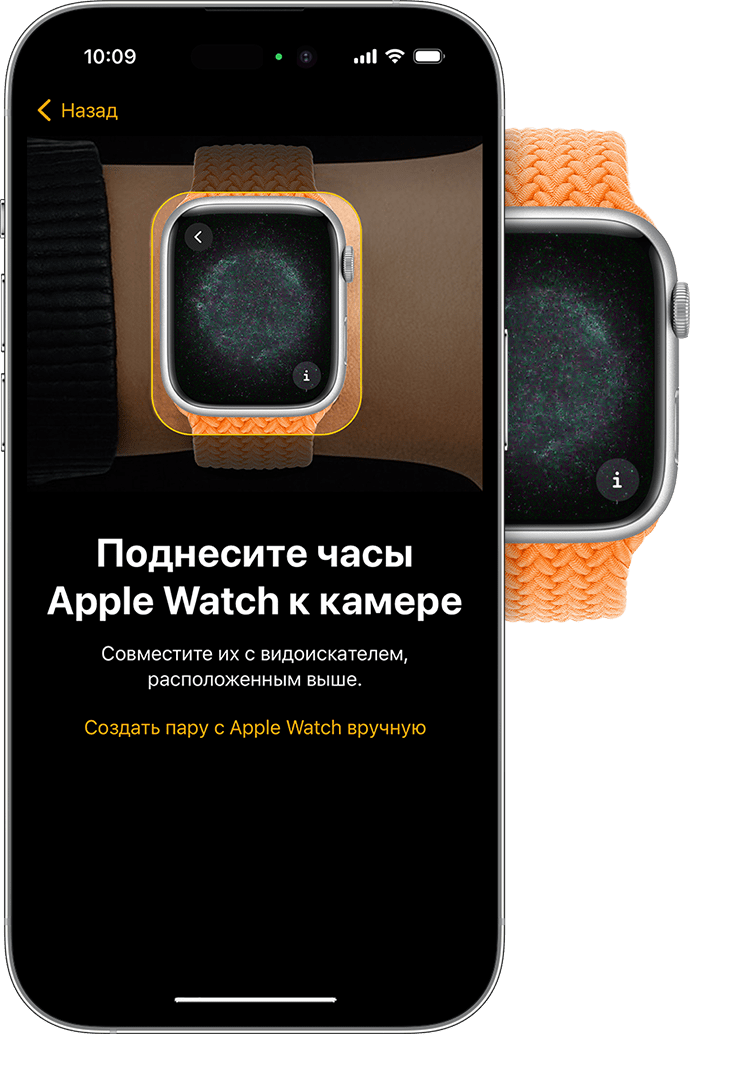
Расположите циферблат в центре видоискателя iPhone. Дождитесь сообщения о том, что пара с Apple Watch создана.
Если вы не можете использовать камеру, анимация сопряжения не отображается, или iPhone не может ее прочитать, нажмите «Создать пару вручную», а затем следуйте подсказкам.
Настройте часы как новые или восстановите их данные из резервной копии
Если это ваши первые часы Apple Watch, нажмите «Настроить как новые Apple Watch». Когда появится соответствующий запрос, обновите watchOS на Apple Watch до последней версии.
Если вы настроили другие Apple Watch с текущим iPhone, появится экран с надписью «Ваши настройки для новых Apple Watch». Нажмите «Приложения и данные» и «Настройки», чтобы узнать, как процедура быстрой настройки сконфигурирует ваши новые часы. После этого нажмите «Продолжить». Если вы хотите выбрать настройки новых часов, нажмите «Настроить параметры». Затем выберите резервную копию других часов Apple Watch для восстановления. Или нажмите «Настроить как новые Apple Watch», если вы хотите полностью настроить параметры нового устройства.
Возможно, перед настройкой Apple Watch потребуется обновить программное обеспечение на iPhone. Если на iPhone отображается сообщение о доступном обновлении ПО, нажмите «Обновить» и дождитесь завершения процесса обновления.
Выберите, на каком запястье вы носите Apple Watch, затем нажмите «Продолжить».
Ознакомьтесь с положениями и условиями и нажмите «Принимаю».
Выполнение входа с помощью идентификатора Apple ID
Когда появится соответствующий запрос, введите пароль к Apple ID. Если этот запрос не отображается, можно выполнить вход позже в приложении Apple Watch: выберите «Основные» > Apple ID, затем войдите в систему. Некоторые функции, для которых требуется номер мобильного телефона, будут работать на Apple Watch с поддержкой сотовой связи только после входа в iCloud.
Если на iPhone не настроено приложение «Локатор», появится запрос на включение функции «Блокировка активации». Если появляется экран блокировки активации, часы Apple Watch уже привязаны к идентификатору Apple ID. Чтобы продолжить настройку, введите адрес электронной почты и пароль для соответствующей учетной записи Apple ID. Если ранее у часов Apple Watch был другой владелец, возможно, потребуется связаться с ним для снятия блокировки активации.
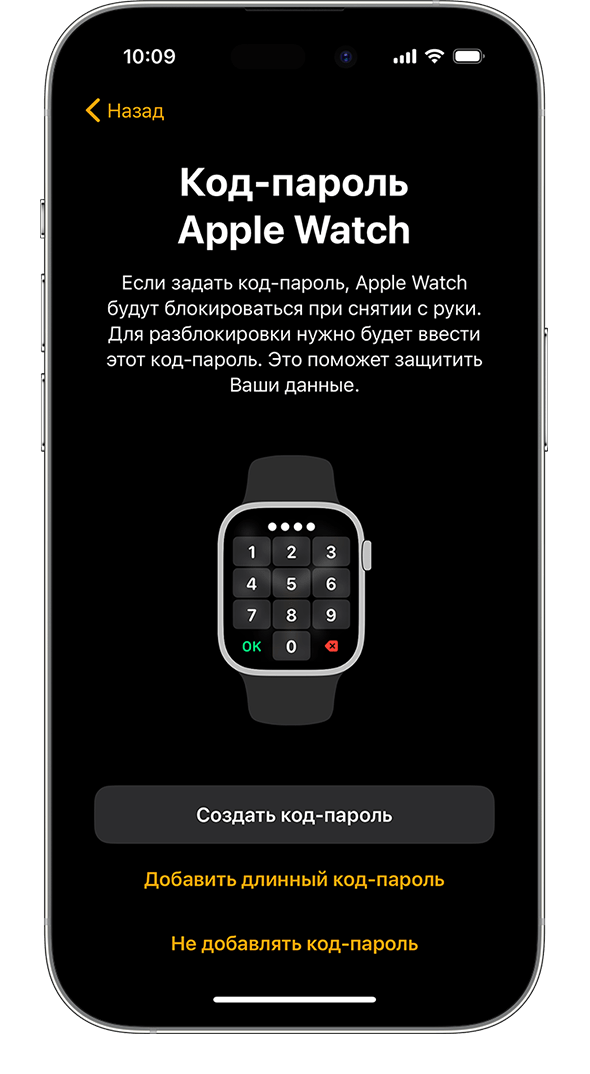
Создайте пароль
Создание пароля можно пропустить, но он может пригодиться для таких функций, как Apple Pay.
На iPhone нажмите «Создать код-пароль» или «Добавить длинный код-пароль», затем введите новый пароль на Apple Watch. Чтобы пропустить этот шаг, нажмите «Не добавлять код-пароль».
Настройте параметры
Выберите предпочтительный размер шрифта, укажите, следует ли использовать жирный шрифт.
Если вы не использовали быструю настройку, Apple Watch покажут, какие настройки используются совместно с iPhone. Если включены такие службы, как «Локатор», «Службы геолокации», «Вызовы по Wi-Fi» и «Диагностика», они автоматически включаются для Apple Watch.
Затем добавьте или обновите свои данные, такие как дата рождения, чтобы убедиться, что ваши данные в приложениях «Фитнес» и «Здоровье» указаны верно. Вы также можете включить уведомления приложения «Здоровье», такие как уровни шума, и настроить функции экстренного вызова и обнаружении падения.
Настройка сотовой связи и Apple Pay
На моделях Apple Watch с поддержкой сотовой связи можно настроить подключение к сети сотовой связи.
Далее будет предложено настроить Apple Pay, добавив любую карту. Затем iPhone поможет настроить такие функции, как постоянно включенный дисплей и предпочтительное представление приложений.
Держите свои устройства рядом, пока они синхронизируются
Когда Apple Watch будут готовы к использованию после создания пары, на них отобразится циферблат. Держите Apple Watch и iPhone рядом, чтобы устройства могли продолжать синхронизировать информацию в фоновом режиме.
Как создать пару между часами Apple Watch и новым устройством iPhone
Готовы приобрести новый iPhone? Узнайте, как перенести настройки часов Apple Watch со старого устройства iPhone на новое.
Вот что вам нужно
- Ваш Apple ID и пароль (для отключения блокировки активации)
- Старый и новый iPhone должны быть подключены к сети Wi-Fi
- Apple Watch и iPhone должны быть заряжены минимум на 50 %
- Пароль к Apple Watch (получите справочную информацию, если забыли его)
Если у вас нет старого iPhone, вам необходимо следовать другим инструкциям. Выберите один из следующих вариантов.
- У вас есть старый iPhone
- У вас нет старого iPhone
У вас есть старый iPhone
Следуйте этим инструкциям, чтобы создать резервную копию данных Apple Watch, прежде чем создавать пару с новым iPhone.
Обновление старого iPhone
Прежде чем переключать Apple Watch на новый iPhone, обновите старый iPhone до последней доступной версии iOS*. Также обновите Apple Watch. Обновление может занять от нескольких минут до часа. Возможно, стоит запустить обновление вечером, чтобы оно было завершено до утра, или дождаться, когда появится время, убедившись, что оба устройства заряжены.
* Вы можете увидеть, что на iPhone установлен последний выпуск текущей версии ПО, но обновление все равно доступно. Например, даже если на iPhone установлен последний выпуск iOS 14, может быть доступно обновление до iOS 15.
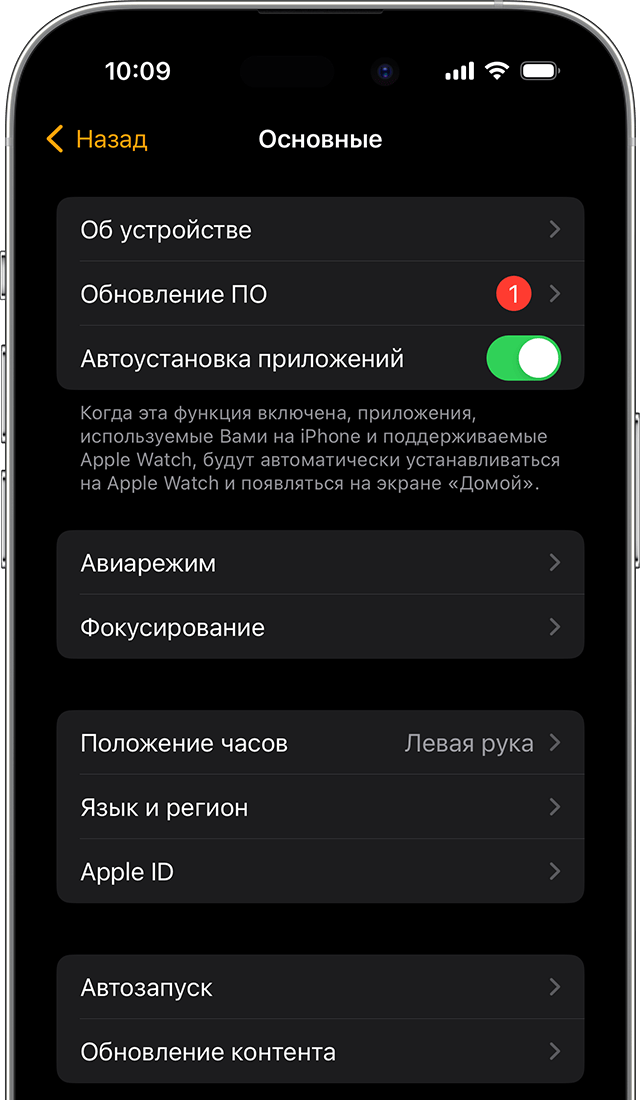
Проверка настроек приложений «Здоровье» и «Активность»
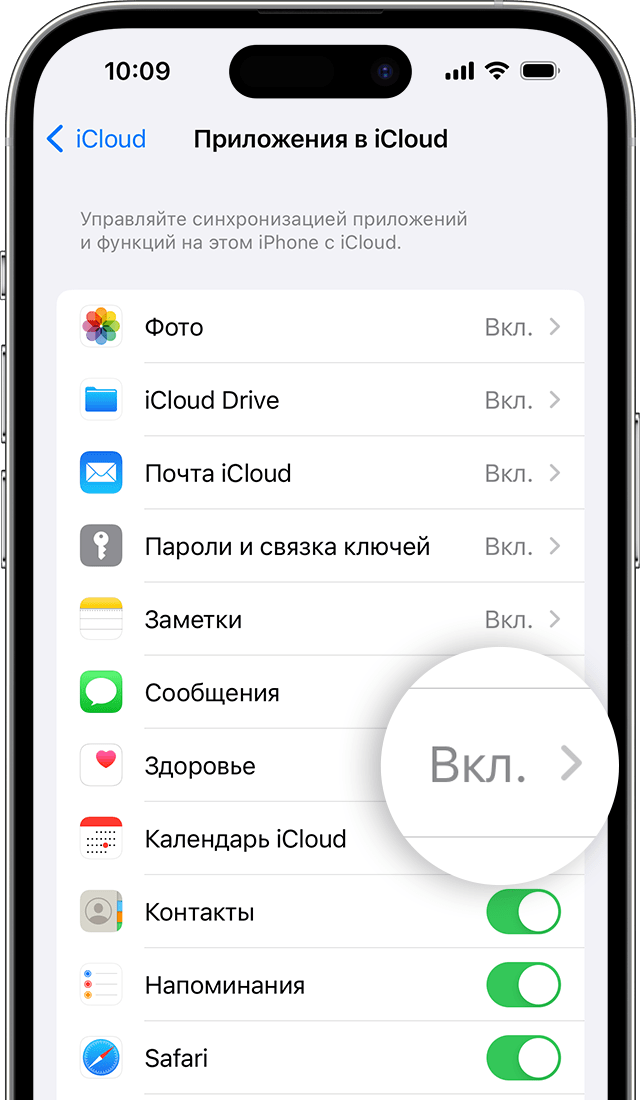
Если вы создали резервную копию с помощью iCloud, перейдите в меню «Настройки» > [ваше имя] > iCloud и убедитесь, что параметр «Здоровье» включен.
Если вы создали резервную копию с помощью компьютера, зашифруйте ее, чтобы сохранить содержимое приложений «Здоровье» и «Активность».
Создание резервной копии старого iPhone
Следуйте этим инструкциям, чтобы создать резервную копию данных старого iPhone в iCloud или на компьютере. При этом будет также создана резервная копия данных Apple Watch. Узнайте, какие данные включаются в резервную копию.
Настройка нового устройства iPhone
Настройте новый iPhone. При выводе вопроса о наличии резервной копии iCloud или iTunes выберите последнюю резервную копию, чтобы восстановить данные со своего старого устройства на новое устройство. Убедитесь, что ваши устройства iPhone и Apple Watch обновлены, иначе резервная копия может не отобразиться в списке.
Если на вашем iPhone появляется вопрос, хотите ли вы использовать Apple Watch, убедитесь, что ваши часы разблокированы и находятся на запястье, а затем нажмите «Продолжить». В противном случае Apple Watch можно настроить вручную на следующем этапе. Воспользуйтесь помощью, если на iPhone не отображается такой запрос.

Запуск приложения Apple Watch на новом iPhone
Apple Watch должны быть разблокированы и находиться на вашем запястье и поблизости с iPhone. Откройте приложение Apple Watch на iPhone.
Если на iPhone отображается такой запрос, следуйте инструкциям на экране, чтобы завершить настройку.
Если iPhone запрашивает создание пары, разорвите пару с Apple Watch, чтобы их можно было настроить.
По завершении настройки вы сможете начать использование часов Apple Watch с новым iPhone.
Необходима дополнительная помощь?
Выполните действия, относящиеся к вашей ситуации.
Если у вас нет старого iPhone или с него стерты данные
В таком случае часы Apple Watch могут по-прежнему быть в паре со старым iPhone. Чтобы разорвать пару, выполните следующие действия.
- Сотрите данные с Apple Watch.
- Настройте новый iPhone и выполните вход в iCloud. Если устройство уже настроено и вход выполнен, пропустите этот этап.
- Откройте приложение Apple Watch на новом iPhone и создайте пару между часами и новым iPhone.
- Попытайтесь выполнить восстановление из резервной копии. Убедитесь, что ваши устройства iPhone и Apple Watch обновлены, иначе резервная копия может не отобразиться в списке. Данные приложений «Активность», «Тренировки» или настройки на часах, которые изменились с момента последнего резервного копирования, будут потеряны. Если используется iCloud в iOS 11 и более поздних версий, данные приложений «Здоровье» и «Активность» хранятся в iCloud и автоматически синхронизируются со всеми устройствами, где выполнен вход в учетную запись с использованием того же идентификатора Apple ID.
- Если появляется запрос на восстановление из резервной копии часов, выберите самую последнюю копию.
- Если у вас ее нет, необходимо будет настроить часы Apple Watch как новые.
- Следуйте инструкциям на экране, чтобы завершить настройку.
- Начните использовать Apple Watch с новым iPhone. Может потребоваться подождать несколько дней, пока отобразятся все ваши данные в iCloud.
Если у вас есть старый iPhone и с него не стерты данные
Разорвите пару между Apple Watch и своим старым iPhone. Затем выберите один из следующих вариантов в зависимости от времени настройки нового iPhone.
- Если вы только что восстановили свой новый iPhone из последней резервной копии, создайте пару между устройствами. Убедитесь, что ваши устройства iPhone и Apple Watch обновлены, иначе резервная копия может не отобразиться в списке. Когда появится запрос, выберите восстановление из резервной копии часов. Самая последняя версия данных приложений «Активность», «Тренировки» и настроек может быть потеряна в зависимости от того, когда была сохранена резервная копия.
- Если резервная копия iPhone создана несколько дней или недель назад и требуется сохранить максимально возможный объем информации, сотрите новый iPhone. Затем перенесите содержимое со старого iPhone на новый. Некоторые данные могут отсутствовать на новом iPhone. Не забудьте снова создать пару между часами Apple Watch и iPhone.
Если часы Apple Watch зависли во время сопряжения
Если часы Apple Watch зависли на черном экране с белым логотипом Apple, выполните следующие действия.
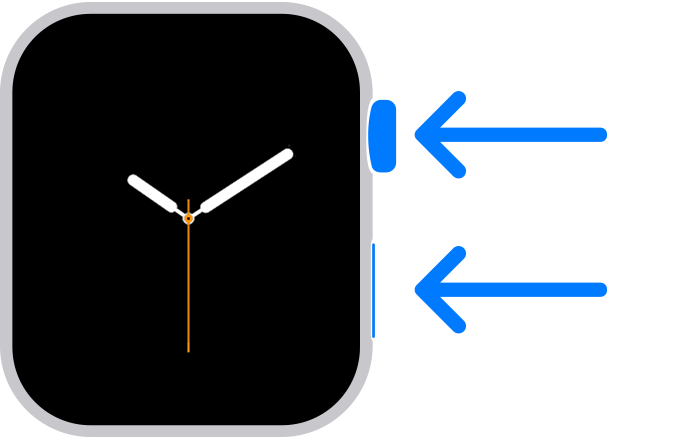
- Нажмите и удерживайте колесико Digital Crown и боковую кнопку одновременно, пока часы не перезапустятся. Затем отпустите колесико Digital Crown и боковую кнопку.
- После перезапуска часов нажмите на экран или нажмите и удерживайте колесико Digital Crown.
- Нажмите «Сбросить».
- После сброса часов вы можете выполнить сопряжение с iPhone. Поднесите iPhone к часам и следуйте инструкциям на экране.
Если на iPhone не отображается запрос на использование Apple Watch в процессе настройки
Разорвите пару между Apple Watch и старым iPhone, затем создайте пару с новым iPhone. Когда будет предложено, восстановите Apple Watch из резервной копии. Убедитесь, что ваши устройства iPhone и Apple Watch обновлены, иначе резервная копия может не отобразиться в списке.
Что делать, если содержимое перенесено на новый iPhone с помощью компьютера, но данные приложений «Здоровье» и «Активность» отсутствуют
Если данные приложения «Здоровье» синхронизируются на старом iPhone с помощью iCloud, они автоматически будут синхронизироваться и на новом при каждом подключении к сети Wi-Fi или входе в iCloud. На старом и новом iPhone перейдите в раздел «Настройки» > [ваше имя] > iCloud и убедитесь, что параметр «Здоровье» включен.
Если вы не используете iCloud, можно попробовать выполнить восстановление из резервной копии данных старого iPhone с помощью компьютера. Если у вас еще есть старый iPhone и вы еще не стерли с него все данные, создайте новую резервную копию iCloud или зашифрованную резервную копию на компьютере. Затем сотрите новый iPhone и восстановите его из новой резервной копии. Не забудьте снова создать пару между часами Apple Watch и iPhone. Если вы используете компьютер, убедитесь, что резервная копия зашифрована.
Если у вас уже нет старого iPhone или вы не сохранили его резервную копию, вы не сможете восстановить свои данные приложений «Здоровье» и «Активность».
Как Apple Watch подключить к iPhone
Смарт-часы представляют собой многофункциональное устройство, разработанное Apple. Для использования всех возможностей, которые предоставляет такой гаджет, важно знать алгоритм подключения Apple Watch к Айфону. Компания Эпл представляет созданные ею часы в качестве “компаньона” для Айфонов. Соответственно, изначальная привязка их к смартфону этой марки абсолютно необходима. Но как подключить Apple Watch к iPhone?
Первое включение с настройкой
Перед тем, как запустить смарт-часы, их необходимо проверить и произвести настройку. Компания Эпл дала пояснения, как нужно настраивать её часы, сформировав подробную инструкцию. Эти часы могут подключаться к Айфонам 6-й модификации и последующих, на которых установлена последняя версия iOS. Смартфоны на ОС Андроид не поддерживаются, так что подключение к ним невозможно.
Аналогично любому иному устройству, умные часы нуждаются в зарядке. Они включаются в розетку посредством зарядного кабеля Эпл либо с помощью док-станции, имеющей магнитное крепление и крепящейся к адаптеру электропитания USB. На полную зарядку уйдёт какое-то время.
Дальнейший шаг – подключение часов к смартфону.
- Вначале необходимо просто включить смарт-часы. Кнопку включения содержит боковая панель. На неё нужно нажать, удерживая несколько секунд, до возникновения на мониторе логотипа Эпл. Включив часы, потребуется выбрать язык.
- Затем часы сами просят об открытии приложения для Эпл Вотч на Айфоне. Производитель его установил предварительно, при обновлении ПО.
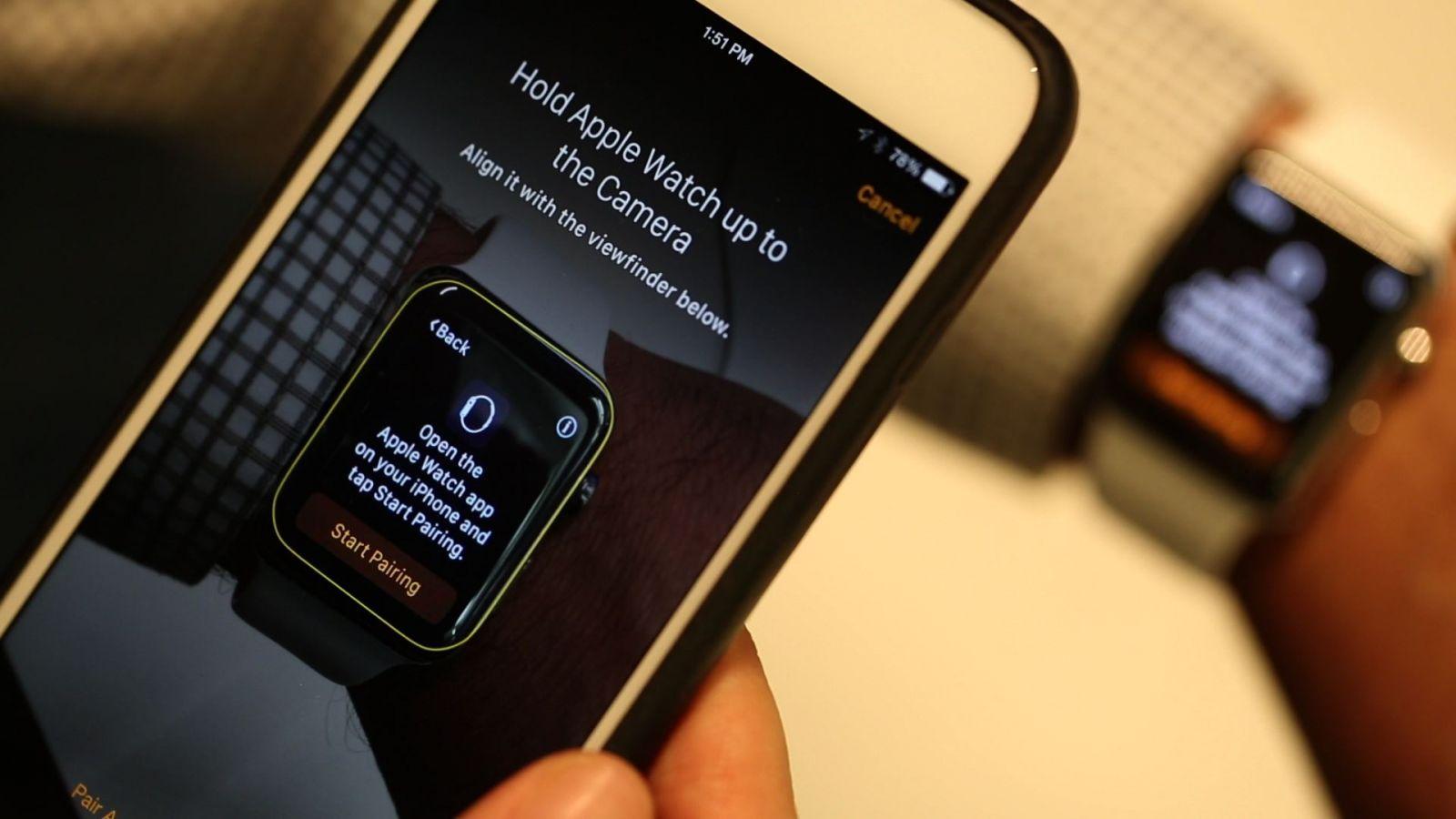
- О работе программы говорят появление на мониторе часов разных орнаментов и запуск видеокамеры на смартфоне.
- iWatch может работать на любой стороне. Остаётся лишь определиться, на какой руке Вы собираетесь его носить. Для продолжения работы нужно принимать условия сервиса и зарегистрировать умные часы, используя Apple ID.
- На мониторе часов в таком случае высвечиваются уведомления об установке, идущие от смартфона.
Если не произошло включение видеокамеры, потребуется сопряжение Эпл Вотч с Айфоном с попыткой создания пары. В таком случае Айфон и часы размещают рядом друг с другом, вводя 6-значный код, который обеспечивает их сопряжение. iWatch обнаруживают iPhone с помощью Bluetooth на расстоянии до 10 м. Связь со смартфоном с более далёкой дистанцией возможна при подключении к Wi-Fi. В случае соединения посредством Bluetooth расход заряда АКБ снижается вдвое.
Что делать, если не вышло создать пару
Если не удалось добиться сопряжения, можно попытаться расторгнуть пару и потом её снова создать. С этой целью запускают одним кликом команду “Создать пару с Эпл Вотч вручную”. После клика на мониторе возникает инструкция по созданию такой пары.
Проверка подключения Apple Watch
Подключены ли смарт-часы от Эпл к Айфону – возможно проверить одним из двух способов. На умных часах это проверяют с помощью “Пункта управления”. А на смартфоне с такой целью используется приложение “Watch”.
В 1-м случае делается жест вверх для открытия “Панели управления”. Сверху слева в углу возникает красный значок – перечёркнутый телефон либо крест. Он говорит о том, что связь между этими устройствами отсутствует.
Включив приложение “Watch”, можно увидеть, есть ли контакт с Айфоном. Когда очередная проверка показала отсутствие подключения, нужно включить и выключить “Авиарежим”. Это должно привести к восстановлению соединения.
Повторная попытка подключения смарт-часов к iPhone
При неудачном контакте можно попытаться соединить часы со смартфоном снова.
- Часы и Айфон размещают поближе друг к другу.
- Отключают режим самолёта на смартфоне, включая на нём Bluetooth, а также Wi-Fi. Это можно сделать, проведя по монитору Айфона кверху – чтобы открыть “Пункт управления”.
- Перезагружают эти 2 устройства.
Бывает, что эти действия также не дают желаемый результат. Тогда необходимо расторгнуть пару и потом её опять связать.

Разрыв пары и создание её заново
Если контакт между девайсами отсутствует, пара разрывается и создаётся снова. Опишем, как это сделать.
- На смарт-часах выбирается раздел “Настройки”, затем следует перейти в “Основные”, нажать “Сброс” и выбрать “Стереть контент и настройки”.
- Запускается на смартфоне “Watch”. Нужно выбрать “Мои часы”. В верхней левой части монитора появится иконка часов. Возле неё будет расположена кнопка “i”. Следует кликнуть на неё.
- Откроется меню, в котором нужно выбрать “Разорвать пару с Apple Watch”. Следует кликнуть на него снова, чтобы подтвердить своё намерение.
- Создаётся пара из Айфона и Эпл Вотч.
- После завершения процесса устройства подвергают перезагрузке.
Возможно присоединение к одному Айфону 2-х и более различных часов Apple с поочерёдным ношением их, к примеру, с определённым стилем в одежде. Сообщения в таком случае поступают исключительно на активные смарт-часы, находящиеся на руке.
Как подключить Apple Watch к новому iPhone
Итак, вы только что получили новый iPhone и хотите подключить его к Apple Watch. Не волнуйтесь, процесс прост и удобен. Сделайте следующие действия, чтобы выполнить сопряжение часов с новым iPhone.
Сделайте резервную копию Apple Watch
Перед процессом сопряжения вы должны создать резервную копию существующих умных часов. Этот шаг важен, так как он сохранит все данные и настройки старого iPhone на новом iPhone. Для этого выполните следующие действия:
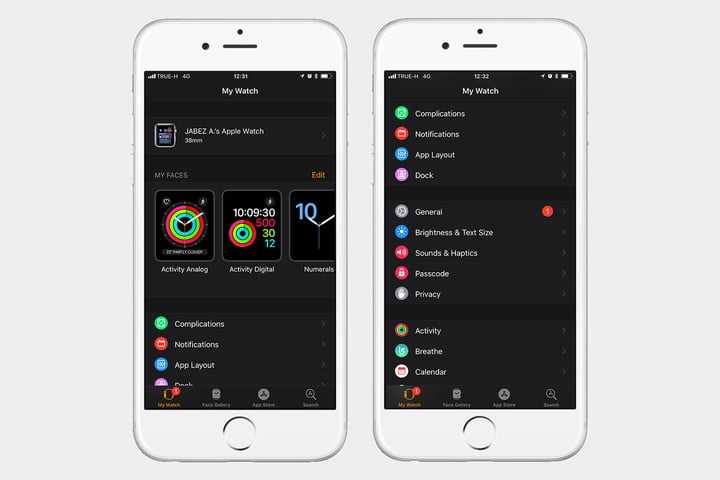
- Откройте приложение Watch на старом iPhone.
- Коснитесь имени Apple Watch в верхней части экрана.
- Коснитесь значка «i» рядом с Apple Watch.
- Нажмите «Отключить Apple Watch».
- Нажмите «Отключить Apple Watch» еще раз для подтверждения.
- Дождитесь завершения процесса отключения.
Соедините Apple Watch с новым iPhone
Теперь, когда у вас есть резервная копия умных часов, пришло время соединить их с новым iPhone. Выполните следующие действия, чтобы сделать это:
- Включите новый iPhone и поднесите его к гаджету.
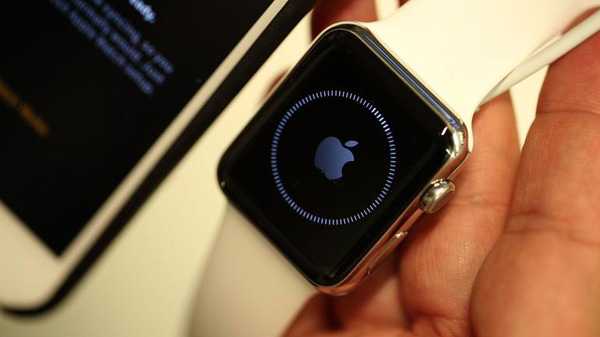
- Удерживайте боковую кнопку на часах, пока не появится логотип Apple.
- Следуйте инструкциям на новом экране iPhone, чтобы настроить приложение для часов.
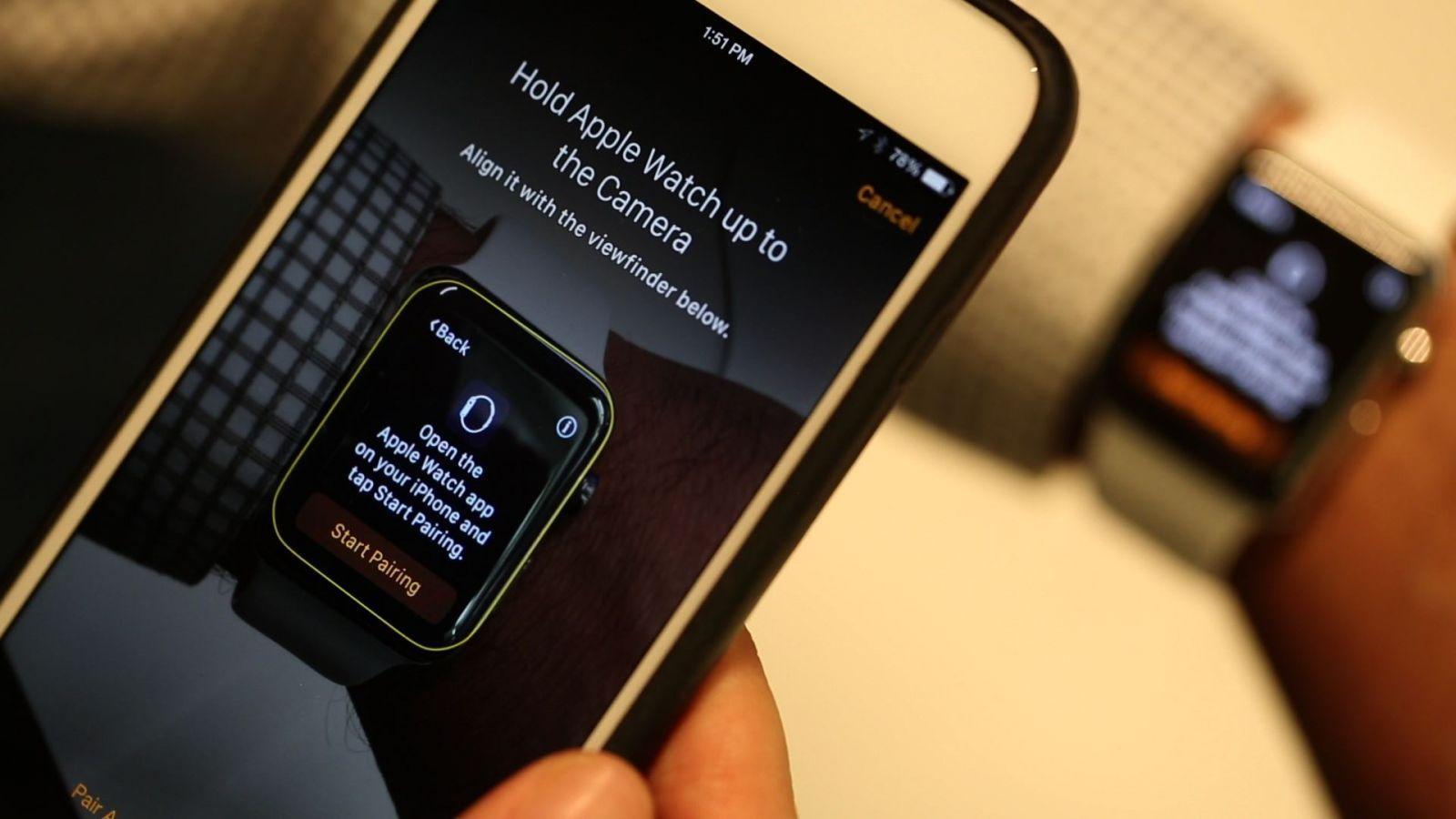
- Нажмите «Начать сопряжение» на вашем iPhone.
- Наведите камеру iPhone на анимацию на Apple Watch.
- Подождите, пока iPhone соединится с умными часами.
- При появлении запроса выберите, хотите ли вы настроить часы как новые или восстановить их из резервной копии.
- Согласитесь с условиями.
- Войдите под своим Apple ID.
- Настройте Apple Pay и Siri.
- Выберите настройки для установки приложения и обмена местоположением.
Настройте умные часы
Теперь, когда часы подключены к новому iPhone, пришло время их настроить. Выполните следующие действия, чтобы сделать это:
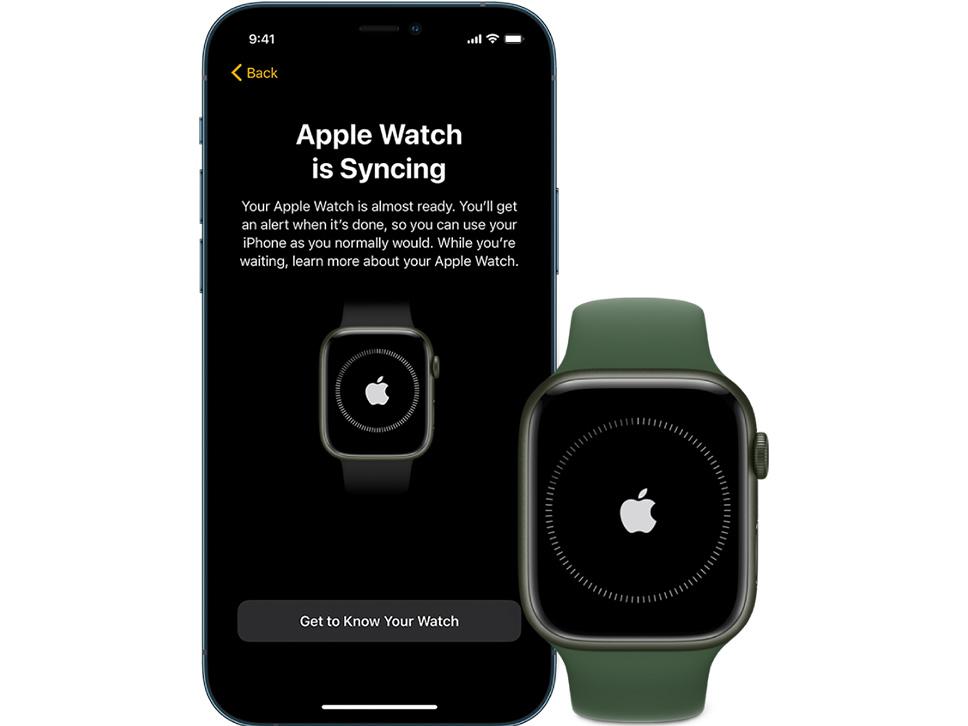
- Подождите, пока гаджет синхронизируется с новым iPhone.
- Нажмите «Продолжить» на iPhone после синхронизации.
- Выберите настройки для активности и тренировки.
- Выберите циферблат и расширения.
- Настройте уведомления и сообщения.
- Выберите любые другие настройки, которые предпочитаете.
Перезагрузите старый iPhone
Теперь, когда вы успешно соединили часы с новым iPhone, пришло время сбросить настройки старого iPhone. Этот шаг важен для того, чтобы старый iPhone не повлиял на новый.
- Сделайте резервную копию старых данных iPhone, если вы этого не сделали.
- Перейдите в «Настройки» и нажмите «Основные».
- Прокрутите вниз и нажмите «Сброс».
- Нажмите «Удалить все содержимое и настройки».
- Подтвердите действие и дождитесь окончания процесса сброса.
В заключение, подключить Apple Watch к новому iPhone легко и просто. Следуйте этим шагам, и вы сразу же начнете пользоваться часами. Теперь наслаждайтесь новым iPhone с подходящими часами.
Как подключить Apple Watch к iPhone

Часы Apple Watch — одни из самых популярных носимых устройств, и нетрудно понять почему. Устройство оснащено множеством функций, от пульсометра и счетчика шагов до ЭКГ, определения уровня кислорода в крови и даже обнаружения падений и аварий. И это еще не говоря о приложениях и удобстве получения уведомлений на запястье.
Если у вас появились новые Apple Watch или вы обновили свой iPhone, то вам необходимо подключить эти два устройства. Ниже описано, как подключить часы Apple Watch к iPhone.
Как подключить новые Apple Watch к текущему iPhone
Сопряжение новых Apple Watch с текущим iPhone выполняется быстро и просто. Если вы хотите использовать watchOS 9, которая в настоящее время является последней версией, вам понадобится iPhone 8 или более поздней версии, а также iOS 16 или более поздней версии.
Если вы заменяете другие часы Apple Watch, которые вы хотите продать или подарить, сначала отсоедините эти часы. Также следует сделать резервную копию этих Apple Watch, если вы хотите, чтобы в новых часах были сохранены все настройки.
Чтобы подключить новые Apple Watch к iPhone, выполните следующие действия:
- Наденьте Apple Watch.
- Нажмите и удерживайте боковую кнопку на часах Apple Watch.
- Когда появится логотип Apple, отпустите боковую кнопку.
- Подносите iPhone к Apple Watch, пока не появится экран сопряжения, затем нажмите Продолжить.
- Если экран сопряжения не появляется, откройте приложение Watch на iPhone и выберите Start Pairing.
- Выберите Настроить для себя
- На экране ваших Apple Watch появится узор. Держите iPhone перед Apple Watch так, чтобы узор Apple Watch совпадал с контуром на iPhone.
- Если вы сделали резервную копию старых Apple Watch, нажмите Восстановить из резервной копии. В противном случае выберите пункт Настроить как новые Apple Watch.
- Если вы выбрали восстановление из резервной копии, выберите свою резервную копию в списке и нажмите Продолжить.
- Ознакомьтесь с Положениями и условиями и нажмите Согласен, если вы согласны продолжить.
- Следуйте инструкциям на iPhone для настройки Apple Watch.
- Теперь ваши Apple Watch будут сопряжены с iPhone.
Как подключить новый iPhone к текущим часам Apple Watch
Если вы приобрели новый iPhone, а у вас уже есть Apple Watch, вам нужно будет сопрячь их с новым телефоном. Это можно сделать быстро и просто, создав резервную копию текущего iPhone перед его заменой.
Чтобы выполнить сопряжение нового iPhone с текущими Apple Watch, выполните следующие действия:
- Создайте резервную копию текущего iPhone в iCloud.
- Включите и настройте новый iPhone.
- Когда вы откроете экран «Приложения и данные», выберите «Восстановить из резервной копии iCloud» и выберите только что созданную резервную копию.
- Продолжайте работу над настройкой iPhone.
- После завершения настройки iPhone появится запрос на сопряжение Apple Watch с новым iPhone. Нажмите OK для подтверждения.
- Если появится запрос, введите пароль для ваших Apple Watch.
- Теперь ваши Apple Watch будут сопряжены с новым iPhone.
- Как выполнить сопряжение нескольких Apple Watch
- Если у вас есть несколько Apple Watch, можно выполнить сопряжение нескольких часов с iPhone. iPhone автоматически сопрягается с теми часами Apple Watch, которые находятся на вашем запястье, или вы можете выбрать часы, которые хотите использовать, вручную в приложении Watch на iPhone.
Чтобы подключить к iPhone дополнительные часы Apple Watch, выполните следующие действия:
- Откройте приложение Watch на iPhone.
- Убедитесь, что вы находитесь на вкладке «Мои часы».
- Нажмите пункт Все часы в верхней части экрана.
- Выберите Добавить часы.
- Следуйте инструкциям на iPhone для сопряжения дополнительных часов Apple Watch.
- Получите больше от своих Apple Watch
- Теперь, когда вы знаете, как подключить часы Apple Watch к iPhone, вы можете начать пользоваться всеми замечательными возможностями, которые предлагают часы Apple Watch. Существует множество советов и рекомендаций, которые помогут вам сделать работу с Apple Watch еще лучше.
Если вы хотите максимально использовать возможности здоровья ваших Apple Watch, ознакомьтесь с некоторыми из лучших приложений для бега для Apple Watch.
Как подключить Apple Watch к iPhone?
Вы приобрели новенькие Apple Watch? Тогда вам необходимо узнать, как создать пару Apple Watch с iPhone. В этой статье вы получите ответ на свой вопрос.
Как создать пару между Apple Watch и iPhone?
Для этого вам необходимо иметь зарядное устройство от смарт-часов и iPhone с обновлённой ОС. Если в вашем смартфоне ещё не установлена новая прошивка, то узнайте, как обновиться в данной статье.
- Для начала подзарядите ваши гаджеты.
- Откройте на своём смартфоне приложение «Apple Watch» → «Пара с другими часами».
- Наведите камеру на смарт-часы.
- После этого процесс начнётся автоматически, и пара будет создана.
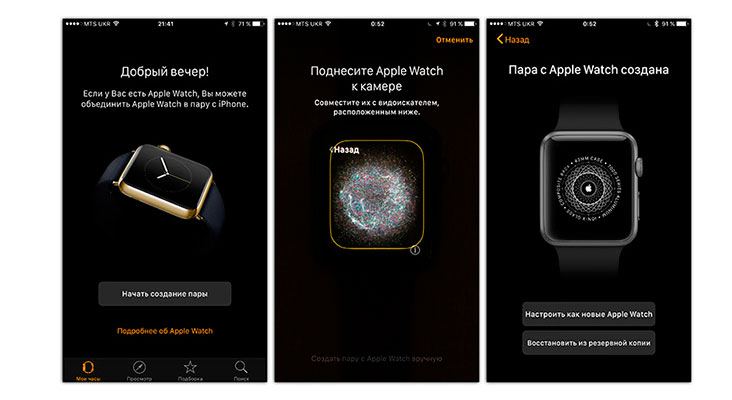
После образование пары система предложит настроить аксессуар, как новый или восстановить из резервной копии.
Восстановление Apple Watch из резервной копии.
При выборе второго варианта на следующем шаге на экране смартфона вы увидите все резервные копии, созданные ранее. Выберите самую последнюю копию с вашими личными данными и восстановите их. На часах начнётся процесс переноса данных. Следуйте подсказкам на экране флагмана, также на этом шаге вы можете создать код-пароль для своего аксессуара.
В завершении восстановления данных вы увидите предложение об автообновлении смарт-часов, рекомендуется выбрать «Устанавливать обновления вручную». Для того, чтобы часы обновлялись не самостоятельно. Также вы можете сразу добавить аксессуар в платёжную систему Apple Pay. Пока выполняется синхронизация вы можете почитать на часах инструкцию по их управлению. Процесс восстановления данных из резервной копии может занимать более часа.
Переключение между смарт-часами.
К одному смартфону может быть привязано несколько умных гаджетов. iPhone автоматически определяет, какие часы находятся у вас на запястье и подключается к ним. Вы также можете выбрать часы самостоятельно в настройках смартфона:
- Откройте на своём смартфоне приложение «Apple Watch».
- Нажмите «Мои часы» и выберите нужный аксессуар.
- Отключите функцию «Автопереключение».
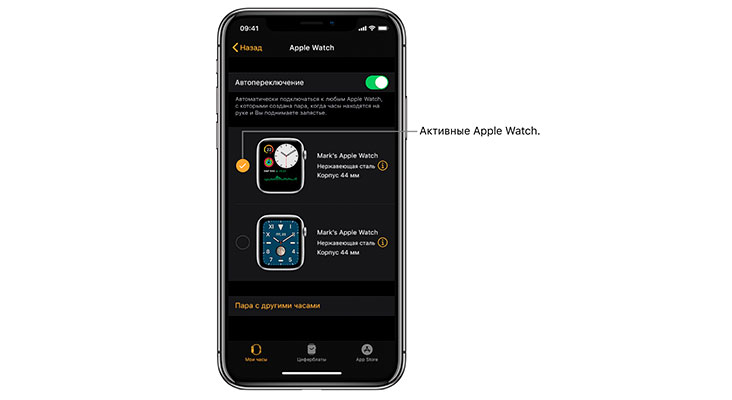
Таким образом к вашему флагману будет подключен тот аксессуар, который вам необходим в данный момент. Проверить подключение вы можете, открыв пункт управления и проверив значок подключения. А если вы приобрели новые часы и старыми уже не будете пользоваться, то вы можете разорвать уже существующую пару на вашем iPhone. Для этого также откройте приложение для вашего аксессуара, перейдите в «Мои часы» и выберите Apple Watch, с которыми хотите разорвать пару. После этого просто кликните «Разорвать пару» и данная связь будет удалена с вашего смартфона.
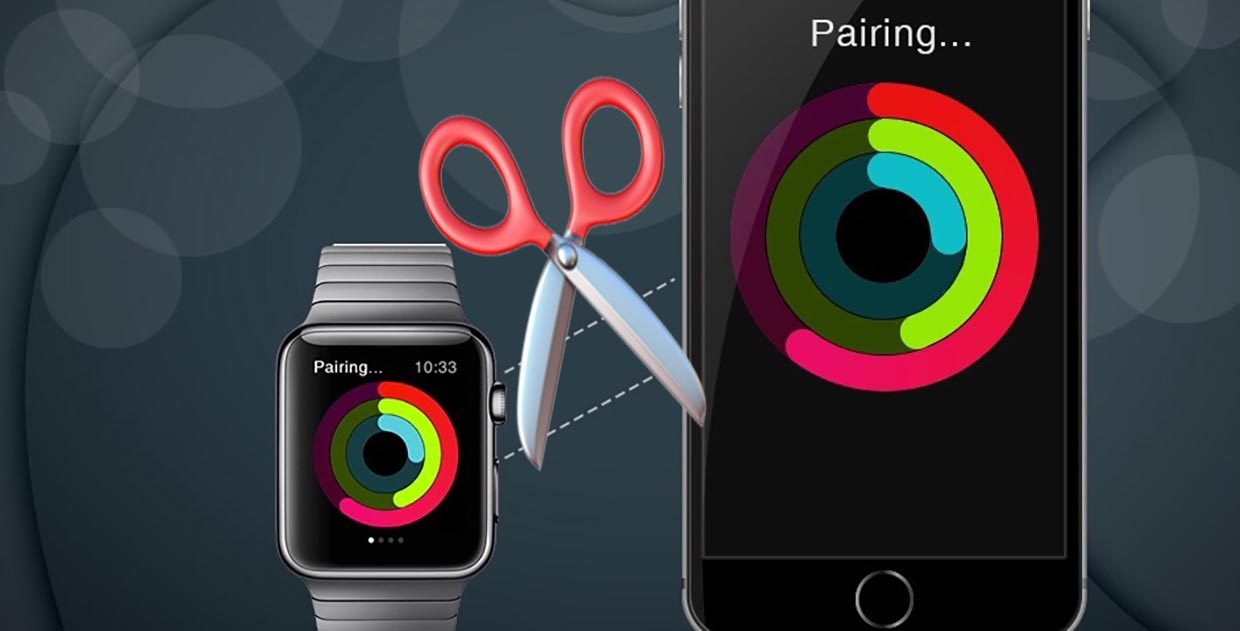
Для создания пары между Apple Watch и iPhone достаточно просто следовать всем подсказкам, которые будут отображаться на экране вашего смартфона. Во время подключения просто читайте информацию на экране и произведите необходимые вам настройки часов.
Как подключить Apple Watch к iPhone?
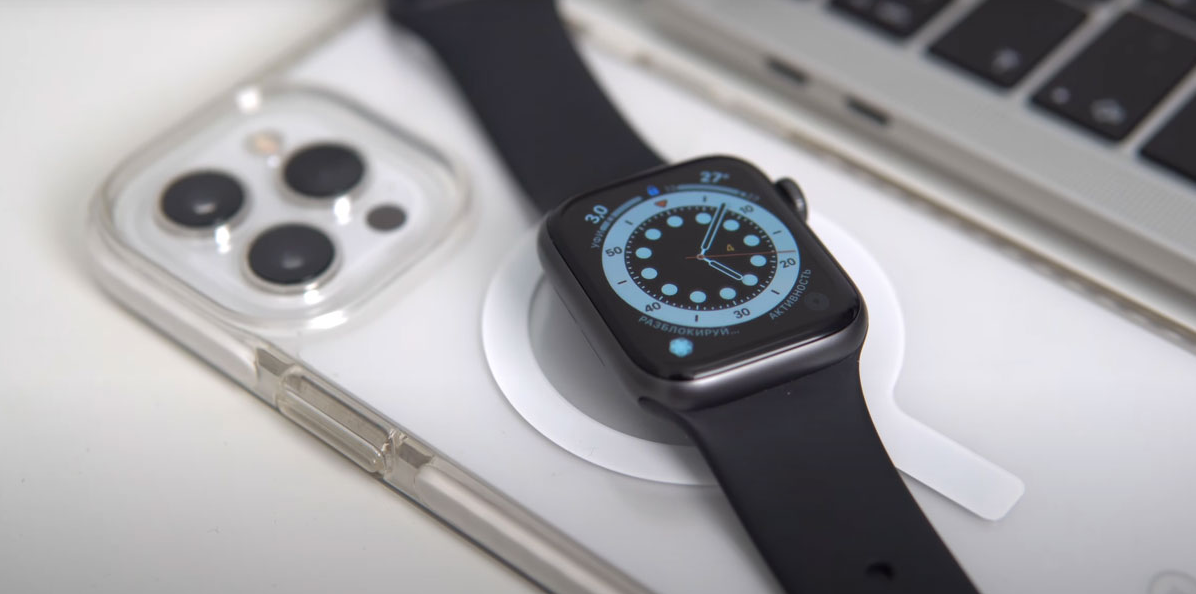
Apple Watch являются, несомненно, самыми удобными умными часами на рынке. Но для того чтобы получить возможность пользоваться этим гаджетом, нужно подключить его к iPhone. В целях упрощения процесса создания пары между смартфоном и часами мы и создали эту статью. Более того, мы рассмотрим некоторые нюансы и проблемы, которые могут возникнуть при подключении. Важно! Перед выполнением любых наших советов, убедитесь, что на вашем iPhone установлена новейшая версия iOS.
- Включите Bluetooth и Wi-Fi на вашем iPhone;
- Зажмите боковую кнопку часов на несколько секунд (находится под так называемой Digital Crown) и ждите пока не появится так называемое меню подключения;
- Поднесите часы к телефону;
- Когда на дисплее увидите соответствующее окно, нажмите “Далее”;

Выберите “Настроить для себя” или “Настроить для члена семьи” в зависимости от того, для кого приобретено Apple Watch;
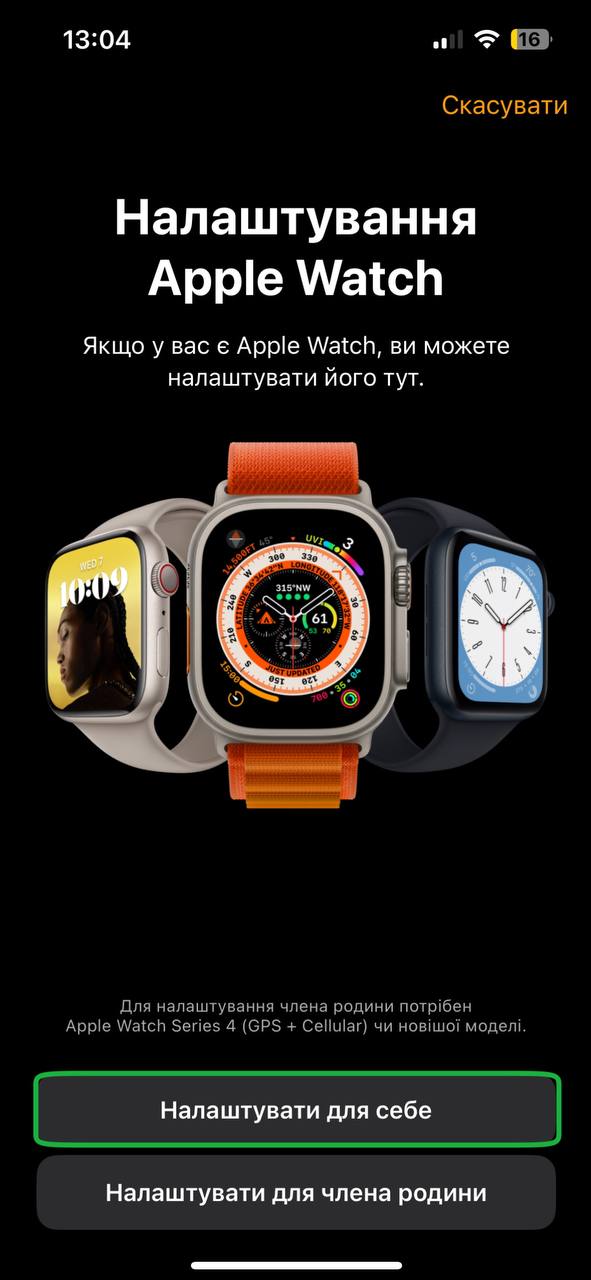
Этот метод должен сработать в 95% случаев, но если у вас возникли проблемы при автоматическом создании пары, можете попытаться повторить этот процесс вручную.
- Откройте приложение «Часы» (Watch) на вашем iPhone.
- Нажмите и удерживайте боковую кнопку часов, чтобы включить часы.
- На смартфоне нажмите “Создать пару” → “Настройка для себя” → “Создать пару с Apple Watch вручную”.
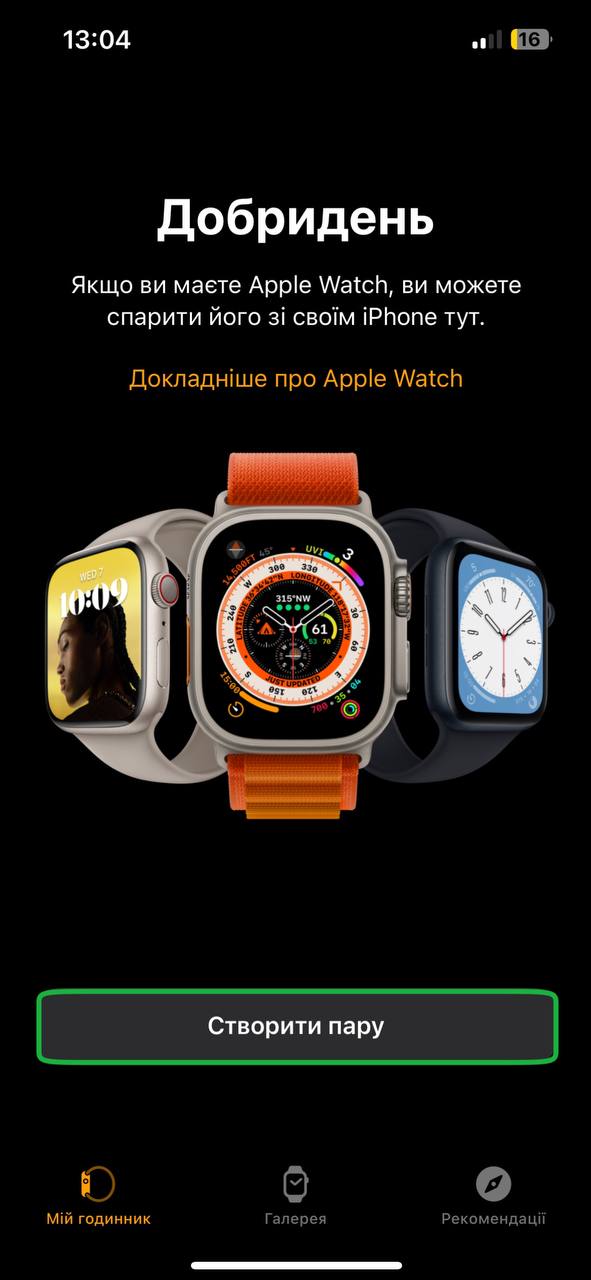

При необходимости коснитесь символа i на дисплее Apple Watch, чтобы узнать его имя и выбрать его в списке на экране смартфона.
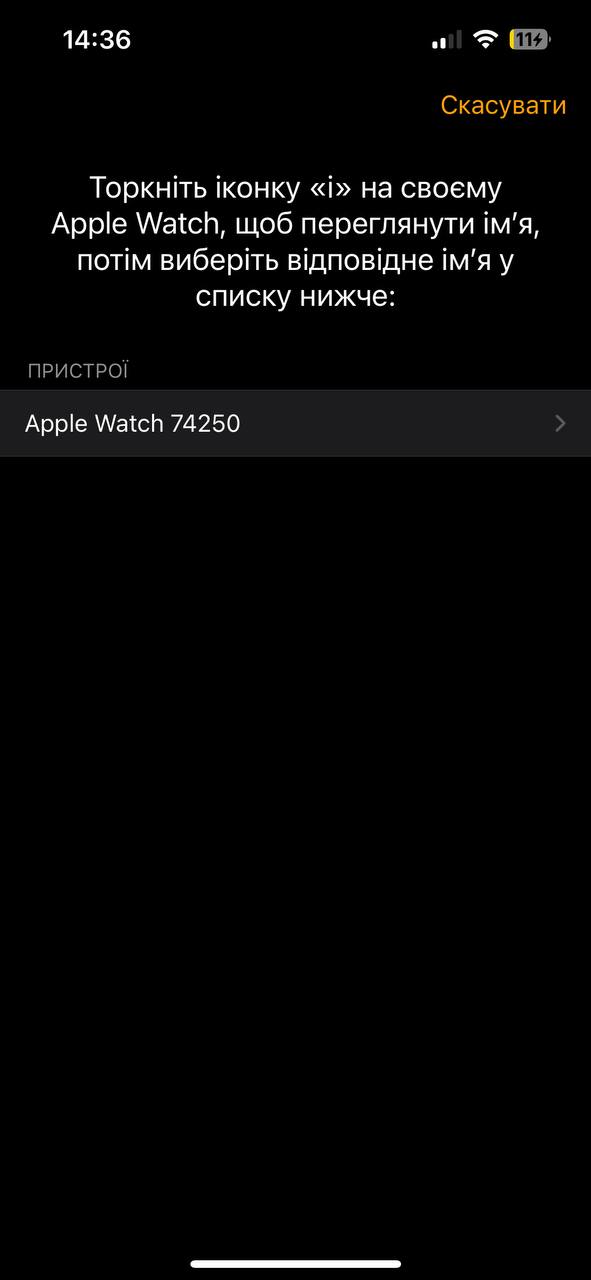
В появившемся окне на iPhone введите шестизначный код, отображающийся на часах.
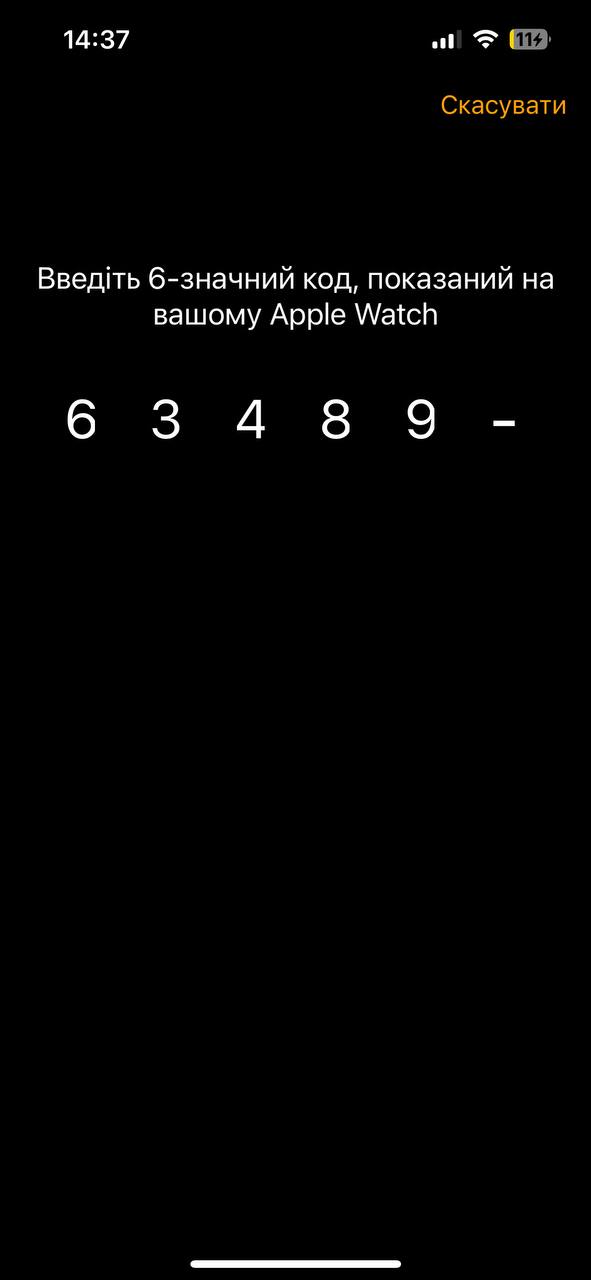
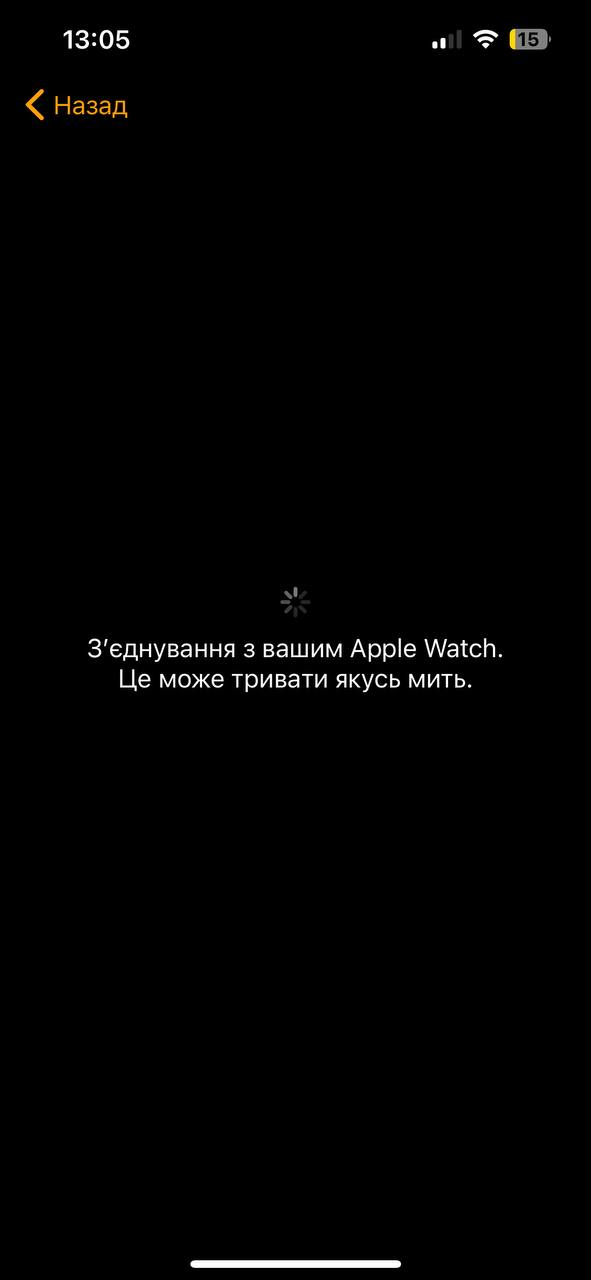
Если вы обновились к новой модели iPhone и теперь хотите присоединить к ним свои старые часы, не потеряв накопленные данные, воспользуйтесь этим методом:
- Создайте резервную копию старого смартфона.
- При настройке нового смартфона выберите вариант «Восстановить с iCloud».
- Выберите нужный резервный кластер.
- Теперь, когда iPhone спросит, хотите ли вы использовать *имя часов* на этом iPhone, нажмите “Далее”.
- Коснитесь «Да» и следуйте инструкциям на дисплее.
Сохранить резервную копию можно в Настройках. Коснитесь первой же опции, в которой будет указано ваше имя, выберите “iCloud” → “Резервное копирование в iCloud” и переместите переключатель в положение Вкл. Теперь при первом подключении к беспроводной сети смартфон произведет резервную копию файлов и отправит ее в облачное хранилище. Если вы будете готовы сразу ее сделать, коснитесь кнопки “Сделать сейчас”.
Для семей с детьми или пожилыми людьми, не имеющими собственных iPhone, или если вы сами имеете несколько моделей часов и периодически пользуетесь ими всеми, есть возможность подключить много часов к одному iPhone (но не наоборот):
- Откройте приложение «Часы» (Watch).
- Выберите “Все часы” в левой верхней части интерфейса.
- Вам откроется список всех подключенных часов, а также опция «Добавить новые». Коснитесь ее.
- Откроется уже знакомое окно сопряжения, поэтому просто следуйте инструкциям и предоставите необходимые для процесса данные и разрешения.
- При необходимости подключения дополнительных часов просто повторите операцию.
Как сбросить Apple Watch до заводских настроек
Если вы захотели продать свои часы или просто настроить их на новый Apple ID, то вам нужно будет их сбросить до заводских настроек. Как это сделать:
-
На ваших Apple Watch заходим в «Параметры» → «Общие»;
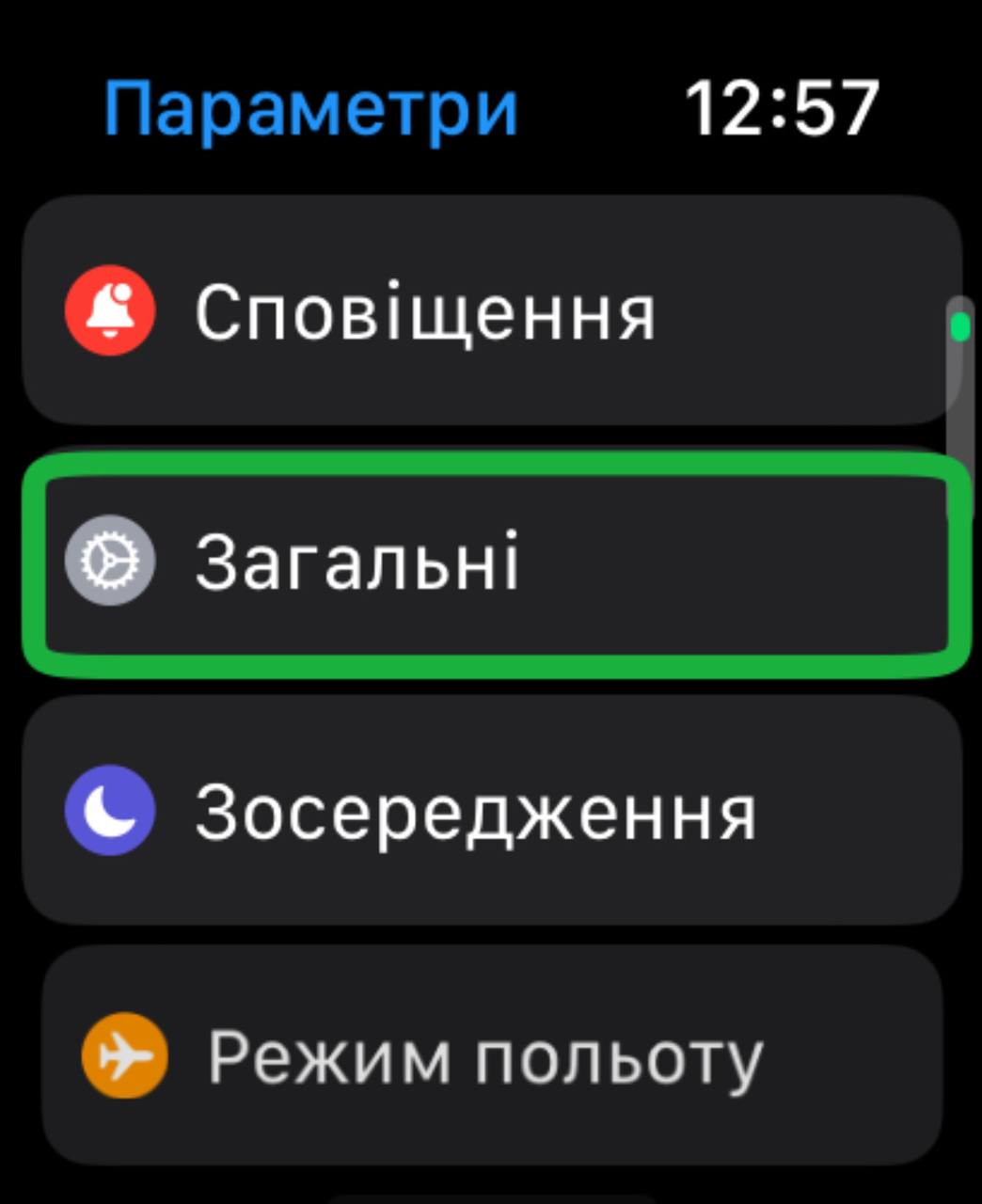
Спускаемся до самого низа и находим параметр «Сброс». Жмем на него;

В этом параметре выбираем «Стереть все содержимое и настройки» и вводим код-пароль от часов;
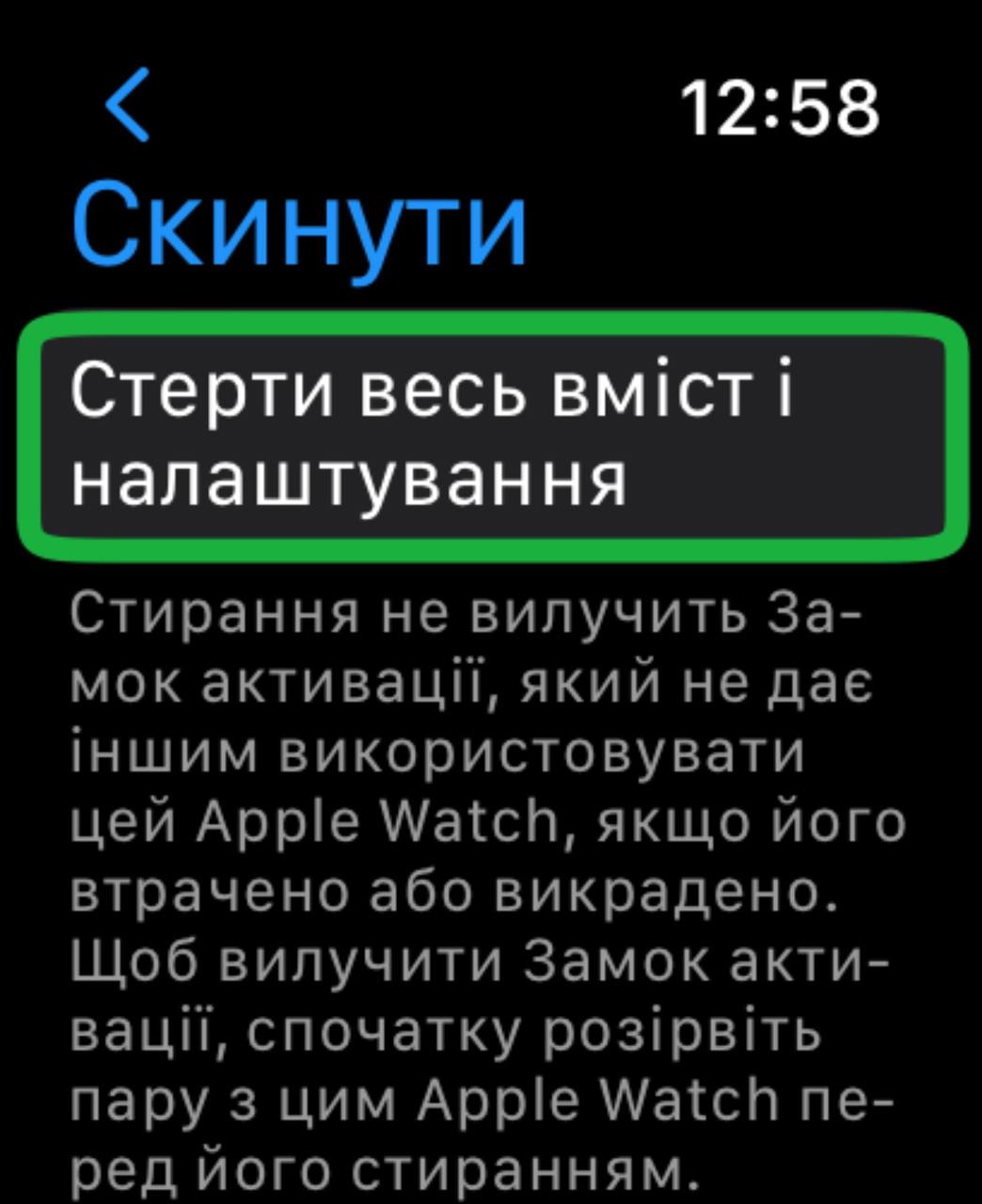
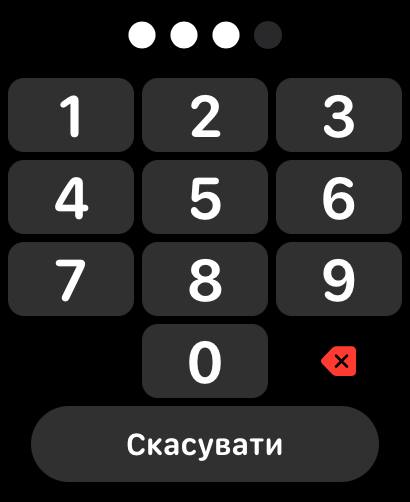
Нажимаем «Стереть все» и ждем пока не появится меню нового подключения. Готово, вы сбросили к заводским настройкам ваши Apple Watch!

Данные часы уже есть в паре с другим iPhone. Как мы уже упоминали, нельзя подключить Apple Watch к двум или более смартфонам. Низкий заряд батареи. При низких зарядах обоих девайсов процесс спаривания может не начаться, поэтому убедитесь, что часы и смартфон заряжены хотя бы на 60%. Отключен Wi-Fi и Bluetooth. Если ваш смартфон находится в режиме полета или вы вручную выключили эти функции, для создания пары их нужно снова запустить. Устаревшая версия iOS. Проверьте наличие обновлений.
Это конец нашего гайда, в котором мы описали все способы подключения и возможные проблемы при подключении. Возникновение недоразумений, пути устранения которых вы не можете найти в нашей статье, возможны только при аппаратных повреждениях ваших гаджетов, например неисправность модуля Bluetooth, поэтому рекомендуем обратиться в сервисный центр.