
Использование приложения «Здоровье» на iPhone или iPad
Приложение «Здоровье» собирает медданные с iPhone, iPad и Apple Watch, а также из используемых приложений, чтобы вы могли просматривать свои результаты в едином удобном интерфейсе.
Приложение «Здоровье» автоматически считает ваши шаги, расстояния прогулок и пробежек. А если у вас есть часы Apple Watch, она также автоматически отслеживает данные о вашей активности. Кроме того, можно вносить информацию в приложение «Здоровье» по категориям или получать данные других приложений и устройств, совместимых с приложением «Здоровье».
Настройка профиля здоровья
- Откройте приложение «Здоровье» на iPhone или iPad.
- На iPhone перейдите на вкладку «Сводка», а затем нажмите фотографию профиля
 в правом верхнем углу. Если вы используете iPad, нажмите «Профиль» в левом верхнем углу.
 - Нажмите «Сведения о здоровье», а затем «Править».
- Добавьте сведения о себе, такие как дата рождения и группа крови.
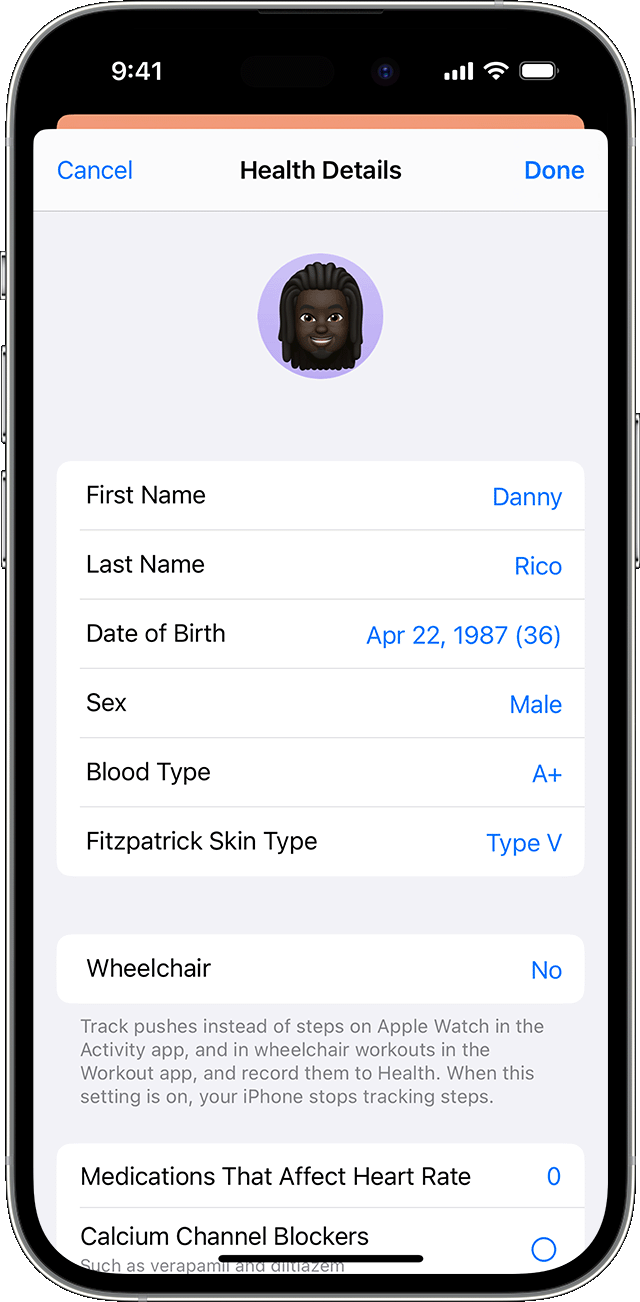
- Нажмите «Готово».
- В профиле на iPhone также можно настроить медкарту или зарегистрироваться в качестве донора органов.
Часы Apple Watch используют ваши личные данные для подсчета сожженных калорий и не только. Можно предоставить доступ к этой информации другим приложениям. Тогда она будет поддерживаться в актуальном состоянии на всех ваших устройствах.
После настройки профиля здоровья можно сразу же ознакомиться с функцией «Контрольный список Здоровья» на вкладке «Сводка» на iPhone. Функция «Контрольный список Здоровья» предоставляет возможность просматривать и активировать доступные функции контроля здоровья. Для доступа к функции «Контрольный список Здоровья» можно также нажать фотографию профиля в верхнем правом углу и выбрать «Контрольный список Здоровья».

Выбор категорий здоровья для отслеживания
- На iPhone или iPad откройте приложение «Здоровье».
- На iPhone перейдите на вкладку «Сводка». На iPad нажмите
 , чтобы открыть боковую панель, а затем нажмите «Сводка».
 - Нажмите «Изменить» рядом с разделом «Избранное».
- Чтобы добавить категорию в избранное или удалить ее, нажмите эту категорию. Категории, отмеченные голубой звездочкой
 , отображаются в разделе «Избранное».
- По завершении нажмите «Готово».
В разделе «Избранное» можно просматривать ежедневные результаты по каждой категории здоровья, такой как «Осознанность» или «Шаги». Чтобы просмотреть более подробные сведения о категории, нажмите на нее. Если нужно вручную добавить сведения о здоровье из другого приложения, узнайте, как управлять данными приложения «Здоровье» на iPhone, iPad или Apple Watch.
Отслеживание показателей здоровья с течением времени
- На iPhone или iPad откройте приложение «Здоровье».
- На iPhone перейдите на вкладку «Сводка». На iPad нажмите , чтобы открыть боковую панель, а затем нажмите «Сводка».
- Прокрутите экран до пункта «Подборки». В разделе «Подборки» можно посмотреть, как меняются показатели здоровья с течением времени, чтобы оценить общее состояние организма.
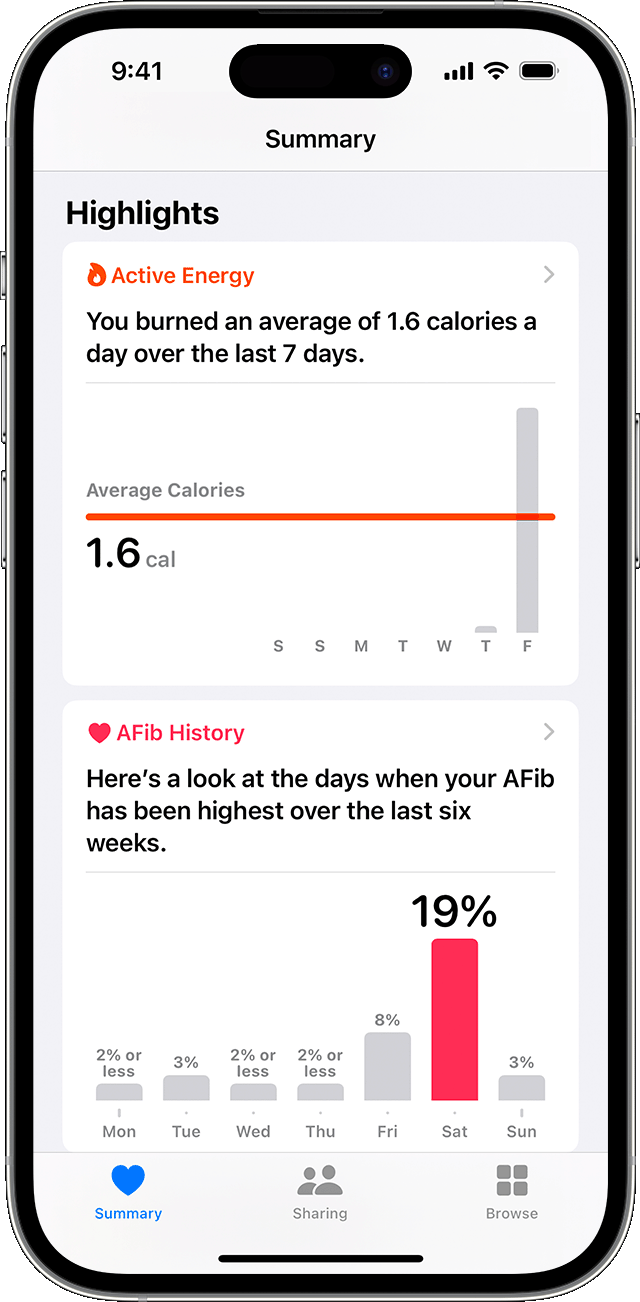
- Нажмите подборку, чтобы посмотреть дополнительные сведения об этой категории, или нажмите «Показать все подборки» в нижней части списка.
Вы также можете получать уведомления о новых тенденциях в отношении медданных или о других функциях, таких как «Дневник цикла» или «Ментальное здоровье». На iPhone перейдите на вкладку «Сводка», а затем нажмите фотографию профиля в правом верхнем углу. Если вы используете iPad, нажмите «Профиль» в левом верхнем углу. В разделе «Функции» нажмите «Уведомления» и включите любые интересующие вас уведомления.
Выбор приложений, которые будут передавать данные в приложение «Здоровье»
- Откройте приложение «Здоровье» на iPhone или iPad.
- На iPhone перейдите на вкладку «Сводка», а затем нажмите фотографию профиля в правом верхнем углу. Если вы используете iPad, нажмите «Профиль» в левом верхнем углу.
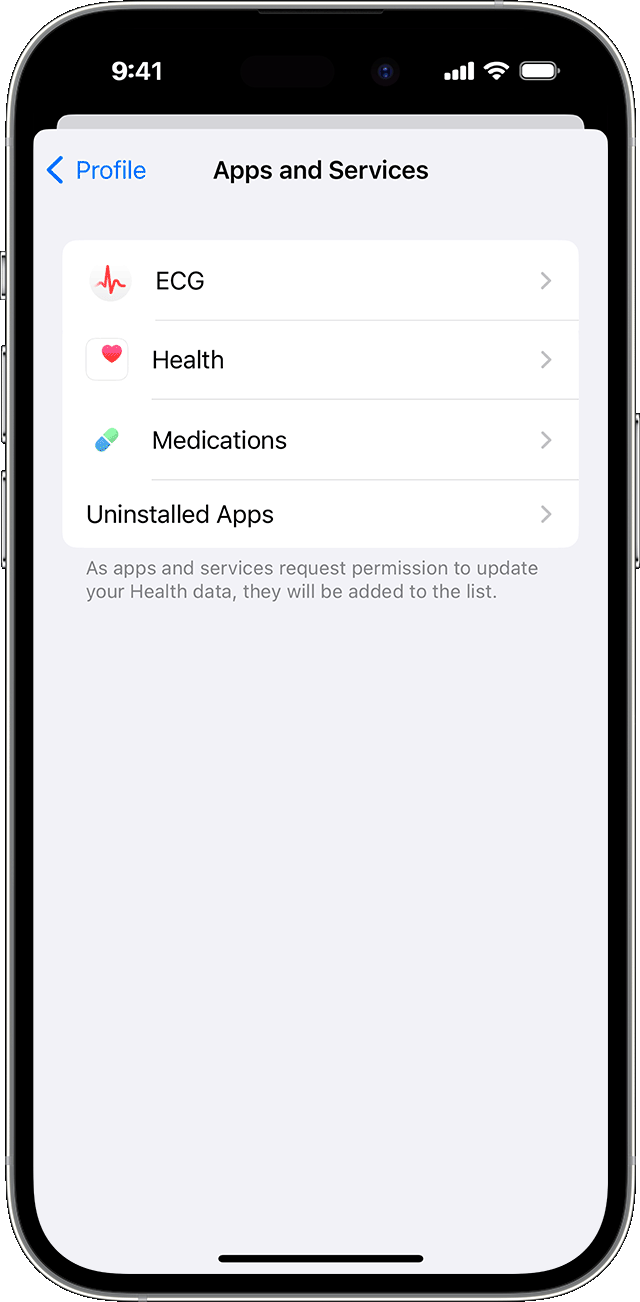
- В разделе «Конфиденциальность» нажмите «Приложения и службы». Здесь отображаются уже имеющиеся приложения, совместимые с приложением «Здоровье». Если приложения нет в списке, возможно, оно несовместимо.
- Нажмите приложение и включите категории здоровья, которые оно должно отслеживать.
Если вы пользуетесь несколькими приложениями для отслеживания разных показателей, приложение «Здоровье» будет хранить все эти данные в одном месте. Управление данными приложения «Здоровье».
Приложения, установленные на часах Apple Watch, также могут читать и записывать данные приложения «Здоровье». Управлять ими можно прямо на часах Apple Watch: перейдите в меню «Настройки» > «Здоровье» > «Приложения».
Добавление дополнительных данных о здоровье
- Просмотр данных о здоровье в приложении «Здоровье» и их предоставление другим пользователям.
- Отслеживайте свой сонна Apple Watch и используйте функцию «Сон» на iPhone.
- Настройте раздел «Медкарта» в приложении «Здоровье» для доступа к важным медданным.
- Добавьте записи о состоянии своего здоровья и просмотрите список поддерживаемых учреждений.
Информация о продуктах, произведенных не компанией Apple, или о независимых веб-сайтах, неподконтрольных и не тестируемых компанией Apple, не носит рекомендательного или одобрительного характера. Компания Apple не несет никакой ответственности за выбор, функциональность и использование веб-сайтов или продукции сторонних производителей. Компания Apple также не несет ответственности за точность или достоверность данных, размещенных на веб-сайтах сторонних производителей. Обратитесь к поставщику за дополнительной информацией.
Управление медданными на iPhone, iPad и Apple Watch
Вы можете настроить приложения и аксессуары для отправки данных в приложение «Здоровье», вводить данные самостоятельно и изменять приоритет данных из этих источников.
Как вручную добавить данные в приложение «Здоровье»
Приложение «Здоровье» автоматически считает ваши шаги, расстояния прогулок и пробежек. А если у вас есть часы Apple Watch, оно автоматически отслеживает все данные о вашей активности. Если вы уже пользуетесь другим приложением для отслеживания вашего самочувствия, попробуйте вручную добавить сведения из этого приложения в «Здоровье», чтобы просматривать всю информацию на одном экране.
Внесение информации о состоянии своего здоровья
- Откройте приложение «Здоровье» на iPhone или iPad.
- Если вы используете iPhone, перейдите на вкладку «Обзор». На iPad нажмите , чтобы открыть боковую панель.
- Нажмите категорию, например «Активность».
- Нажмите подкатегорию, например «Шаги».
- Нажмите «Добавить данные» в верхнем правом углу.
- Нажмите дату, время и данные для этого показателя.
- По завершении ввода нажмите «Добавить».

Добавление информации из других приложений
- Откройте приложение «Здоровье» на iPhone или iPad.
- Если вы используете iPhone, нажмите фотографию профиля в правом верхнем углу . Если вы используете iPad, нажмите «Профиль» в левом верхнем углу.
- В разделе «Конфиденциальность» нажмите «Приложения и службы». Здесь отображаются уже имеющиеся приложения, совместимые с приложением «Здоровье». Если приложения нет в списке, возможно, оно несовместимо.

- Нажмите приложение и включите категории здоровья, которые оно должно отслеживать.
Также вам может потребоваться открыть приложение и изменить его настройки, чтобы разрешить обмен данными с приложением «Здоровье».

Просмотр информации, добавленной с Apple Watch
Если у вас есть устройство Apple Watch, сопряженное с iPhone, вы можете просматривать данные о своем здоровье и физической форме с Apple Watch в приложении «Здоровье» на устройствах iPhone и iPad.
- Чтобы просмотреть цели и данные о подвижности, упражнениях и разминке, откройте приложение «Здоровье» на устройстве iPhone или iPad. Если вы используете iPhone, нажмите вкладку «Обзор», а затем — «Активность». Если вы используете iPad, нажмите , чтобы открыть боковую панель, а затем нажмите «Активность».
- Чтобы просмотреть сведения о пульсе, откройте приложение «Здоровье» на устройстве iPhone или iPad. Если вы используете iPhone, нажмите вкладку «Обзор», а затем — «Сердце». Если вы используете iPad, нажмите , чтобы открыть боковую панель, а затем нажмите «Сердце». Дополнительные сведения о точности и ограничениях измерения пульса см. в этой статье.
- Чтобы просмотреть данные приложения «Осознанность», откройте приложение «Здоровье» на устройстве iPhone или iPad. Если вы используете iPhone, перейдите на вкладку «Обзор», а затем — «Ментальное здоровье». Если вы используете iPad, нажмите , чтобы открыть боковую панель, а затем нажмите «Ментальное здоровье». Узнайте подробности о приложении «Осознанность».
- Другие приложения на часах Apple Watch также могут считывать и записывать данные в приложении «Здоровье». Управлять ими можно прямо на часах Apple Watch: перейдите в меню «Настройки» > «Здоровье» > «Приложения».
Если приложение «Здоровье» не отслеживает шаги или другие данные, выполните следующие действия.

- Откройте приложение «Здоровье» на iPhone или iPad.
- Выберите свой профиль и нажмите «Устройства».
- Нажмите часы Apple Watch.
- Выберите «Настройки конфиденциальности» и убедитесь, что параметр «Отслеживание фитнеса» включен.
Удаление введенной информации
Если при добавлении сведений о состоянии здоровья вы ввели неверные данные, запись можно удалить.
- Откройте приложение «Здоровье» на устройстве iPhone или iPad.
- На iPhone нажмите «Обзор». На iPad нажмите , чтобы открыть боковую панель.
- Нажмите категорию, например «Активность».
- Нажмите подкатегорию, например «Шаги».
- Прокрутите экран вниз до раздела «Параметры», а затем нажмите «Все данные».
- Нажмите «Правка» в правом верхнем углу.
- Нажмите кнопку «Удалить» рядом с записью, которую требуется удалить. Вы также можете нажать «Удалить все», чтобы удалить все записи.
Обработка данных из нескольких источников в приложении «Здоровье»
Приложение «Здоровье» собирает исходные данные из различных источников, например количество шагов с iPhone и данные об активности с Apple Watch, а затем упорядочивает их по источникам. По умолчанию они приоритизируются следующим образом.
- Данные о здоровье, которые были введены вручную.
- Данные с iPhone, iPad и Apple Watch.
- Данные из приложений и с устройств Bluetooth.
При добавлении нового источника данных он появится над списком других приложений и устройств, которые передают сведения в приложение «Здоровье». Вы можете в любое время изменить порядок отображения источников.
Просмотр источников данных
Чтобы узнать, какие устройства и приложения обновляют определенные категории данных в приложении «Здоровье», выполните следующие действия.
- Откройте приложение «Здоровье» на iPhone или iPad.
- Если вы используете iPhone, перейдите на вкладку «Обзор». На iPad нажмите , чтобы открыть боковую панель.
- Нажмите категорию, например «Активность». Если не отображается категория, смахните вниз, чтобы открыть строку поиска, затем введите категорию.
- Нажмите подкатегорию, например «Шаги».
- Прокрутите экран вниз и выберите «Источники данных и доступ». Отобразятся только те источники, данные из которых соответствуют выбранному типу.
Чтобы увидеть все источники данных в приложении «Здоровье», выполните следующие действия.
- Откройте приложение «Здоровье» на iPhone или iPad.
- Если вы используете iPhone, нажмите фотографию профиля в правом верхнем углу . Если вы используете iPad, нажмите «Профиль» в левом верхнем углу.
- Прокрутите экран вниз до раздела «Конфиденциальность», а затем нажмите «Приложения и службы» или «Устройства».
Установка приоритета для источников данных
Для выбора источников, которые приложение «Здоровье» будет использовать в первую очередь, выполните следующие действия.
- Откройте приложение «Здоровье» на устройстве iPhone или iPad.
- Если вы используете iPhone, перейдите на вкладку «Обзор». На iPad коснитесь , чтобы открыть боковое меню.
- Нажмите категорию, затем выберите подкатегорию.
- Прокрутите экран вниз и выберите «Источники данных и доступ».
- Нажмите «Править».
- Нажмите и удерживайте кнопку изменения порядка
 рядом с источником данных и переместите его выше или ниже в списке.
- Чтобы отключить источник данных и прекратить поступление данных соответствующей категории, нажмите флажок рядом с этим источником.
- Нажмите «Готово».
Если из разных источников поступают данные одного и того же типа, то источник, расположенный выше в списке, будет иметь приоритет над теми, которые находятся ниже. По умолчанию все новые приложения или устройства автоматически добавляются в начало списка, выше iPhone или iPad.
Резервное копирование данных приложения «Здоровье»
Данные приложения «Здоровье» хранятся в iCloud и шифруются при передаче между iCloud и вашим устройством, а также во время хранения в iCloud. Для сквозного шифрования требуется iOS 12 или более поздняя версия и двухфакторная аутентификация. Чтобы прекратить хранение данных приложения «Здоровье» в iCloud, выберите «Настройки» > [ваше имя] > iCloud и отключите «Здоровье».
Резервные копии медицинских данных с устройств, использующих функцию «Семейная настройка», также отправляются непосредственно в iCloud. Узнайте, как настроить Apple Watch для члена семьи.
Если вы не используете службу iCloud, то можете сохранить данные из приложения «Здоровье» в зашифрованных резервных копиях, сделанных на компьютере.
Всеми данными, которые вы создали или собрали о себе, управляете только вы. Кроме того, они защищены паролем, когда iPhone заблокирован. При удалении приложения «Здоровье» ваши медицинские данные остаются на iPhone. Дополнительные сведения приведены в статье Удаление встроенных приложения Apple с устройства.
Подробнее о функциях приложения «Здоровье»
- Настройка и использование приложения «Здоровье» на устройстве iPhone или iPad.
- Настройте раздел «Медкарта» в приложении «Здоровье» для доступа к важным медицинским данным.
- Отслеживайте свой сон с помощью Apple Watch и используйте функцию «Сон» на iPhone.
- В iOS 11.3 и более поздних версиях можно просматривать записи о состоянии здоровья из разных учреждений прямо на iPhone. Добавьте записи о состоянии своего здоровья и просмотрите список поддерживаемых учреждений.
Информация о продуктах, произведенных не компанией Apple, или о независимых веб-сайтах, неподконтрольных и не тестируемых компанией Apple, не носит рекомендательного или одобрительного характера. Компания Apple не несет никакой ответственности за выбор, функциональность и использование веб-сайтов или продукции сторонних производителей. Компания Apple также не несет ответственности за точность или достоверность данных, размещенных на веб-сайтах сторонних производителей. Обратитесь к поставщику за дополнительной информацией.
Как подключить часы к вк шагам
Будь в курсе последних новостей из мира гаджетов и технологий
iGuides для смартфонов Apple

«Шаги ВКонтакте» — фитнес-сервис с синхронизацией Google Fit и Apple Health

Александр Кузнецов — 8 октября 2020, 15:15
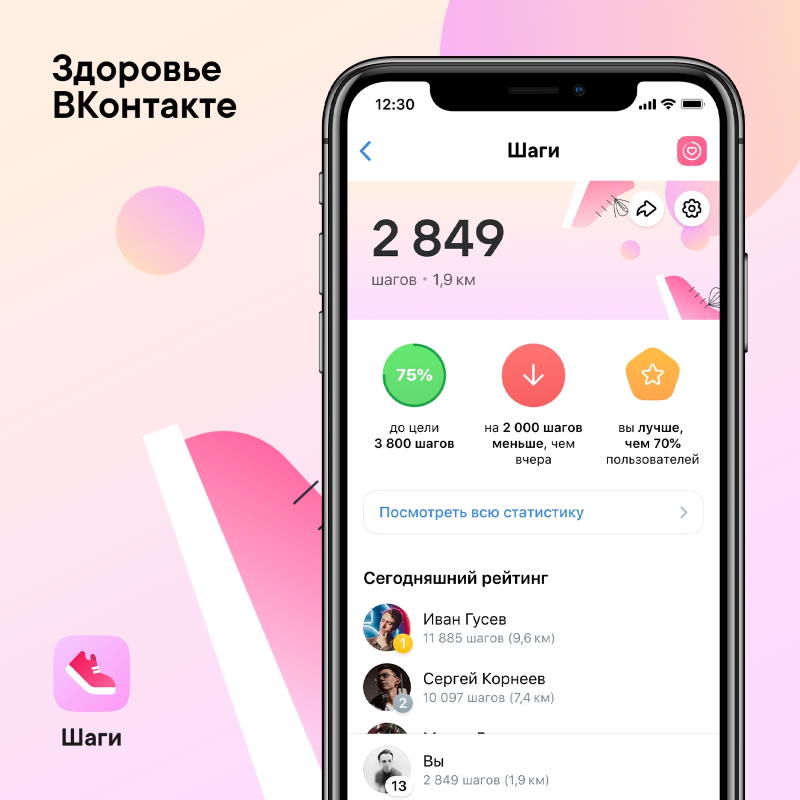
Социальная сеть «ВКонтакте» запустила новый сервис — «Шаги ВКонтакте». Это мини-приложение внутри супераппа с возможностью синхронизации данных с сервисами Google Fit на Android-смартфонах и Apple Health на iPhone.
«Шаги ВКонтакте» — виджет с пройденными за день шагами и километрами. В сервисе можно соревноваться с друзьями, отслеживать свою физическую активность и добиваться новых рекордных показателей. В мини-приложении доступна подробная статистика, а результатами можно делиться в профиле или истории. Сервис синхронизирует данные из Google Fit или Apple Health. Таким образом, «Шаги» стали первым социальным сервисом, который объединил механику двух конкурирующих платформ и сотен различных фитнес-трекеров. Вскоре в «Шагах ВКонтакте» можно будет бросать вызовы друзьям и получать виртуальные награды за прогулки.
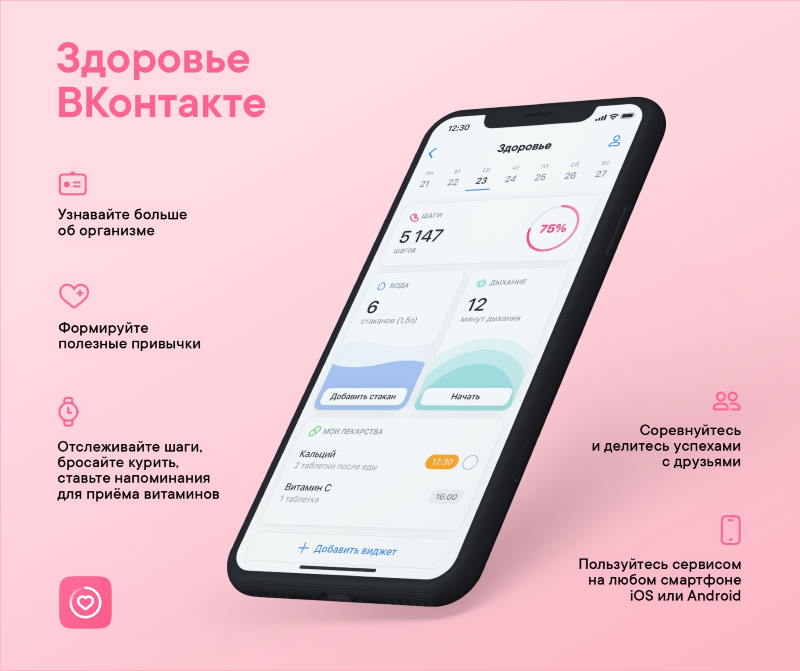
«Шаги ВКонтакте» стали частью запущенной недавно платформы «Здоровье ВКонтакте», которая помогает пользователям соцсети вести более здоровый образ жизни вместе с друзьями. В этом сервисе можно узнать, как снять стресс при помощи дыхания, отследить привычки и многое другое. Для каждой функции можно настроить уведомления, чтобы, например, не забыть принять витамины, выпить стакан воды или помедитировать. Раздел «Здоровье ВКонтакте» доступен только в мобильном приложении на смартфонах и планшетах — он отображается во вкладке «Сервисы».
Как подключить Mi Fit к Google Fit

Пользователям, которые ведут активный образ жизни, важно, чтобы результаты их тренировок попадали не только в Mi Fit, но и в Google Fit. Синхронизация этих программ не происходит по умолчанию, а потому владельцу четвертого поколения трекеров придется приложить усилия, чтобы успешно выполнить ее. Данная статья как раз посвящена вопросу о том, как подключить Mi Fit к Google Fit.
- Для чего это необходимо
- Процесс подключения
- Установка Mi Fit и Google Fit
- Настройка приложений
- Синхронизация
- Добавление устройства к Mi Fit
- Видео-инструкция
- FAQ
Для чего это необходимо
Подключение Mi Band 4 и его фирменного приложения к Google Fit будет полезно для каждого владельца такого гаджета. Основными преимуществами такой синхронизации выступают:
- совместимость Google Fit с большинством иных программ для тренировок;
- расширение функционала приложения Mi Fit;
- удобство в использовании двух утилит одновременно (у них предусмотрены разные возможности).
Процесс подключения
Инструкция по подключению приложений проста и доступна. Для ее выполнения ни в коем случае не потребуется иметь навыки программиста. Самое главное – четко выполнять описанные действия. Добиться цели и получить две рабочих программы с интересным функционалом удастся при правильном соблюдении последовательности шагов.
Процедура установки и настройки Mi Fit известна каждому пользователю. Поэтому в инструкции мы больше внимания уделим программе Google Fit.
Установка Mi Fit и Google Fit
На первом этапе понадобится перейти в Google Play или App Store и скачать фирменное приложение для Ми Бэнд 4, а также гугловскую утилиту. Они обе совершенно бесплатны на любой операционной системе смартфона и находятся в общем доступе.
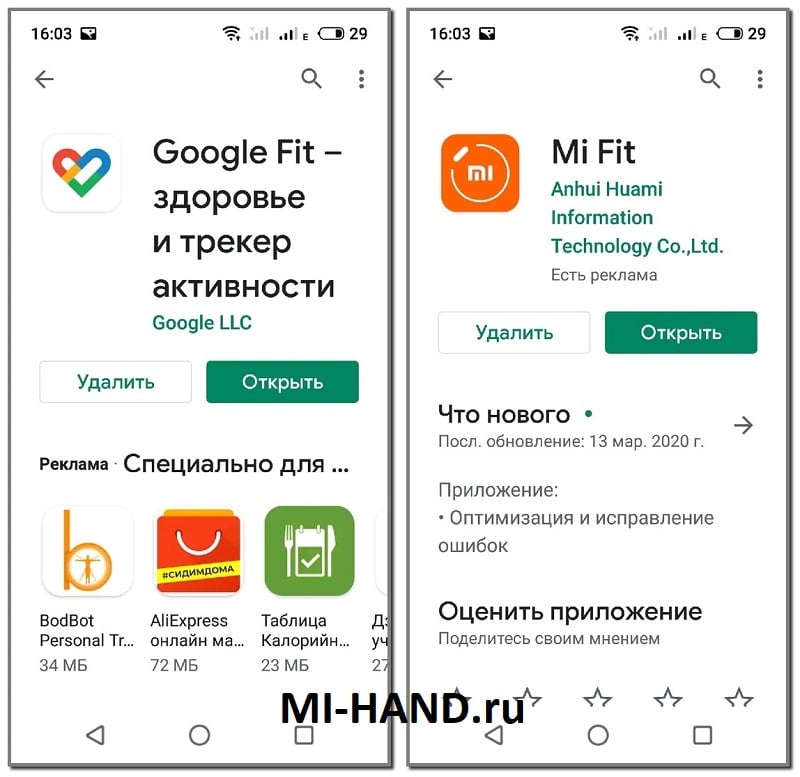
Настройка приложений
Второй этап предполагает подключение оригинального Ми Бенд 4 к его приложению от Xiaomi, а также создание аккаунта в Google Fit. В первом случае никаких сложностей нет, а второй мы рассмотрим пошагово.
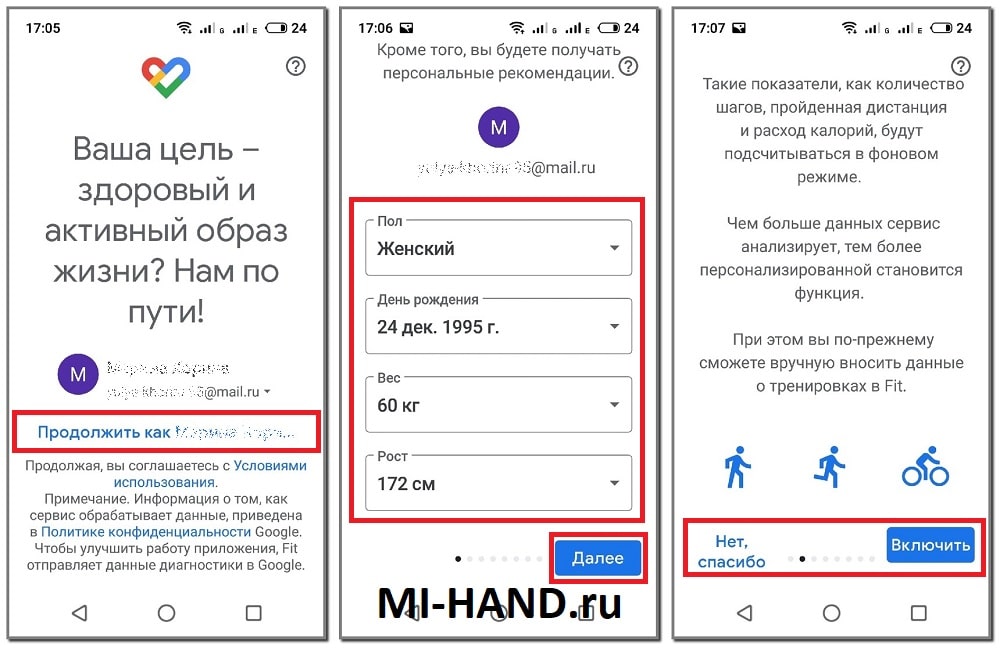
Настройка Google Fit осуществляется следующим образом:
- Открыть программу и нажать «Продолжить как…».
- Ввести данные: пол, дата рождения, вес, рост и кликнуть кнопку «Далее».
- Дать разрешение (клавиша «Включить») или отказать («Нет, спасибо») в работе программы в фоне и автоматическом отслеживании активности.
- Установить минуты активности и баллы кардиотренировок.
- Нажать кнопку «Готово».
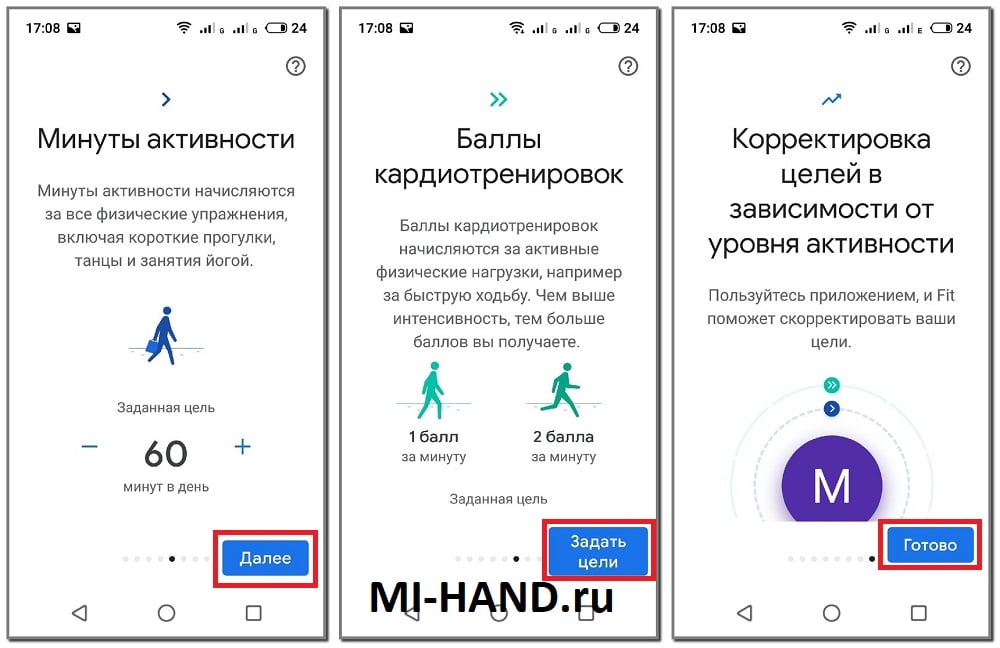
После проделанных действий откроется главная страница Google Fit. На ней имеется информация о длительности активности, баллах кардио, шагах, сброшенных калориях, пройденном расстоянии и т.д. Первоначально все данные находятся «на нуле», но они обновятся сразу после подключения трекера.
Синхронизация
Трерьим этапом мы разберемся с тем, как синхронизировать программы. О том, как привязать трекер к фирменному приложению, уже известно, поэтому мы рассмотрим инструкцию коннекта уже рабочего Mi Fit и гугловской версии приложения для тренировок.
Подключение к Google Fit осуществляется так:
- Открыть Mi Fit и перейти во вкладку «Профиль».
- Пролистать чуть ниже и открыть пункт «Добавить аккаунты».
- Выбрать Google Fit.

- Подтвердить действие, нажав на кнопку «Добавить Google Fit».
- Дать разрешение на синхронизацию кнопкой «Разрешить».
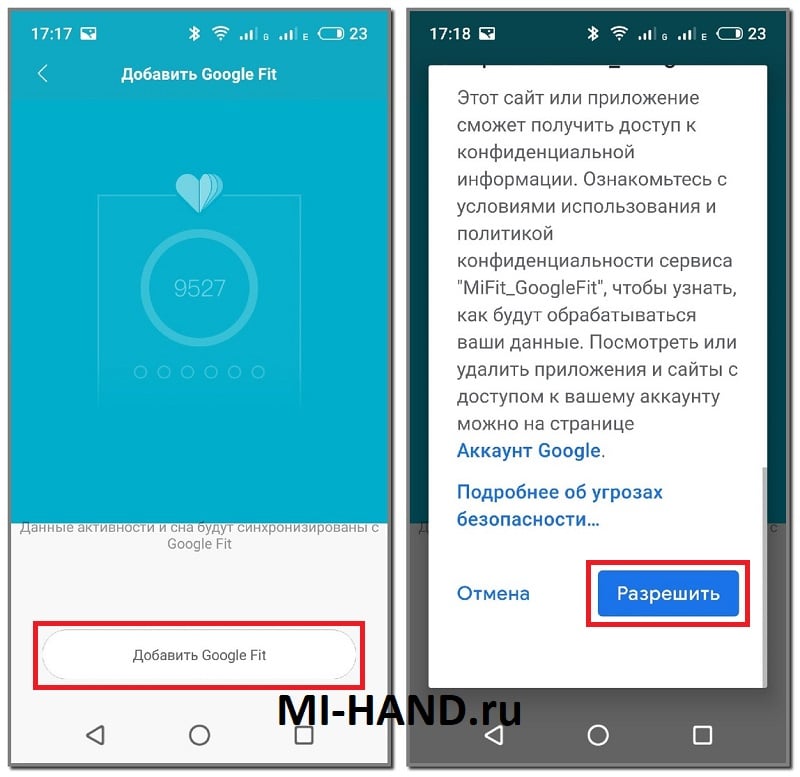
Об успешном сопряжении говорит наличие Mi Fit в списке подключенных приложений к Google Fit («Профиль»-три точки сверху-«Настройки»-«Управление подключенными приложениями и устройствами»).
Добавление устройства к Mi Fit
В завершение разберемся с тем, как связать гаджет с Mi Fit. Для незнающих пользователей отметим, что подключение фитнес-браслета к фирменной утилите осуществляется классическим способом. Для этого не потребуется никаких сторонних приложений или устройств – только работающий смартфон, Ми Бенд 4 (или любой иной гаджет Xiaomi) и программа, скачанная бесплатно в магазине Google Play или App Store.
При добавлении к Mi Fit, уже подключенному к Google Fit, нового устройства, повторной синхронизации между приложениями производить не потребуется.
Видео-инструкция
FAQ
Почему не могу синхронизировать шаги в приложениях?
Такая проблема появляется, как правило, в результате ошибки подключения приложений. Для ее устранения необходимо сбросить Google Fit через настройки, а затем очистить его кэш и осуществить синхронизацию повторно.
Какие еще приложения работают с Google Fit?
Среди всех приложений для Ми Бэнд 4 к этой утилите без проблем подключаются: Mi Band Master, Runtastik, MapMyFitness, Samsung Health, Nike+, Health Mate и проч.
Как подключить к Google Fit сторонний браслет?
Делается это по схеме, описанной выше, но с приложением, которое предназначено для конкретного браслета. Если гаджет подключается к Mi Fit, синхронизацию лучше производить через него.
Почему трекер не синхронизируется с Google Fit?
- отсутствие интернет-соединения;
- проблемы с работой Bluetooth;
- ошибки в Mi Fit;
- устаревшая версия программы.
Процесс подключения Mi Fit к Google Fit на первый взгляд кажется настоящим квестом. Его действительно нужно проходить по этапам и без инструкции здесь разобраться бывает нелегко. Но в действительности особых сложностей в этом деле нет. В целях объединения данных с тренировок воедино не понадобится обращаться к мастеру сервисного центра или производить действия с отдельными механизмами устройств. Наша трехэтапная инструкция позволяет выполнить операцию всего за несколько минут и в дальнейшем удобнее пользоваться утилитами, извлекая из этого максимум пользы.