
Устранение ошибок типа «синий экран» в Windows
Ошибки синего экрана (иногда называемые ошибками черного экрана или ошибками кода STOP) могут возникать, если серьезная проблема приводит к неожиданному закрытию или перезапуску Windows. Может появиться сообщение «Windows завершено, чтобы предотвратить повреждение компьютера» или аналогичное сообщение.
Эти ошибки могут быть вызваны проблемами как с оборудованием, так и с программным обеспечением. Если перед возникновением ошибки «синий экран» вы добавили новое оборудование, то завершите работу компьютера, удалите это оборудование и перезапустите компьютер. Если во время перезапуска возникают проблемы, попробуйте запустить компьютер в безопасном режиме. Дополнительные сведения см. в статье Запуск компьютера в безопасном режиме в Windows.
Кроме того, можно попробовать получить последние обновления из Центра обновления Windows, справку из других источников или восстановить Windows до более раннего состояния.
Если ни одно из этих действий не поможет устранить ошибку «Синий экран», попробуйте средство устранения неполадок с голубым экраном в приложении «Получить справку».
- В Windows откройте раздел Получить справку.
- В приложении «Получить справку» введите Устранение ошибок BSOD.
- Следуйте инструкциям в приложении «Получить справку».
Примечание: Если вы не используете устройство с Windows, вы можете запустить средство устранения неполадок синего экрана в браузере, перейдя в раздел Контакт служба поддержки Майкрософт и введя устранение ошибки BSOD. Затем следуйте пошаговому руководству в разделе «Рекомендуемая справка».
Дополнительные сведения о конкретном коде ошибки STOP см. в справочнике по коду проверки ошибок.
Участвуйте в исследованиях синего экрана.
Как убрать Синий экран смерти в Windows 10

Синий экран смерти в Windows 10 (BSOD) может вылететь в любой момент – при запуске ОС или во время работы программы. Сейчас это изображение печального смайла и сообщение о коде ошибки. Мы приведем причины и наиболее общие рекомендации, что можно сделать в такой ситуации.
Причины появления
Почему при загрузке Windows 10 появляется синий экран смерти – определить сразу сложно, так как может быть сбой как аппаратной, так и программной части.
- Вирусы.
- Несколько работающих антивирусов.
- Проблема с драйверами (часто возникает при обновлении).
- Сломались системные файлы ядра ОС.
- Разгон БИОС.
- Несовместимость элементов в аппаратной части ПК.
- Битый винчестер.
- Перегрев.
Первое, что необходимо сделать
Если компьютер загрузился, отключите лишние антивирусы, оставьте один. Проверьте всю систему на заражение.
Если вы разгоняли компьютер через БИОС – верните старые нормальные значения. Это может быть причиной того, что появится синий экран при установке Windows 10.
Выключите ПК и откройте. Пропылесосьте, проверьте кулер. Аккуратно потрогайте все разъемы, детали должны быть плотно вставлены друг в друга.
Естественно, если синий экран и перезагрузка Виндовс 10 на ноутбуке – этого делать не стоит, лишитесь гарантии. Его можно просто оставить на некоторое время в выключенном состоянии, особенно если корпус явно нагрелся.
Если далее ПК загрузится без “смерти”, проверьте температуру с помощью программы типа HWMonitor. При перегреве, который также часто становится причиной того, что в Windows 10 появляется синий экран и ПК перезагружается, сделайте следующее:
- очистите от пыли (грязь – смерть вашего ПК);
- смените положение системного блока – обеспечьте хорошую циркуляцию воздуха;
- в жару поставьте рядом вентилятор.
Ноутбук лучше отнести специалисту.
А как быть, если у вас горит чёрный экран на компьютере или ноутбуке Виндовс 10 при загрузке? Переходите по ссылке и узнаете ответ на этот вопрос.
Синий экран смерти Windows 10 продолжает вылетать: что делать, если все вышеперечисленное не помогло, расскажем далее.
Компьютер не загружается
При включении компьютера появляется синий экран смерти, начинается перезагрузка и снова экран смерти – необходимо загрузиться с установочного накопителя или с восстановительного диска. У вас он должен быть, каким бы способом вы не ставили свою ОС. Если нет – ищите компьютер с Windows 10 и делайте.
При загрузке кликните внизу опцию «Восстановление системы» .

Далее пройдите по шагам.
Часто вылетает синий экран на Windows 10
При этом компьютер загружается, но постоянно вылетает. Причиной могут стать драйвера.
- Откройте диспетчер устройств (пкм на пуске).

2. Открывайте последовательно все разделы и ищите оборудование, помеченное желтым треугольником с восклицательным знаком. Это сигнал о сбое. Что делать если в Windows 10 ошибка код 10 — читайте другую нашу статью на эту тему.
3. Нажимайте пкм и выбирайте «Обновить драйвер» .

4. Если не помогло и значок остался, обновите конфигурацию.

5. После обновления Windows 10 появился синий экран смерти, значит драйвера могли быть изменены на универсальные. Скачивайте с ресурса производителя и устанавливайте. Рекомендуем поменять все основные – видео, материнку. В таком случае выбирайте ручное обновление.

Также может помочь откат обновления. Идите в «Параметры» — «Обновление и безопасность».


Вам нужна ссылка «Удалить обновления» .
Еще один способ, как убрать синий экран смерти Windows 10 – откатиться к точке восстановления. Это можно сделать там же, но в разделе «Восстановление». Нажмите «Начать» .


Проверка «железа»
Подсказку, как исправить синий экран смерти в Windows 10 даст и проверка совместимости планок оперативной памяти, и ее целостность. Поможет в этом программа MemTest86+, которую скачиваем с официального ресурса.
Если проблемных секторов слишком много, придется менять модели ОЗУ.
Чтобы выявить поврежденные сектора на жестком диске, используйте встроенное средство:
- Запустите командную строку.

2. Вбейте слова chkdsk c: /f /r. Это запуск сканирования.

3. Сектора можно попробовать вылечить с помощью скачанных программ, например, HDDScan
- как убрать уведомления в Windows 10
- как продлить срок действия лицензии Windows 10
Проверка целостности системных файлов
Синий экран со смайликом Windows 10 продолжает досаждать — проверьте систему на корректность работы. Команды SCF и DISM сразу при проверке пытаются и восстановить.
- Снова откройте КС от имени админа.
- Впечатайте команду scf /scannow .

3. Дождитесь результата.

4. Рекомендуется вручную заменить поврежденные файлы, взяв нормальные копии с рабочего компьютера. Чтобы найти те, которые сама система не смогла восстановить, откройте лог-файл по указанному пути, нажмите CTRL+F и введите «cannot repair» .

5. Так вы найдете поврежденные файлы.
Утилита DISM поможет восстановить хранилище файлов. Выполните сначала команду dism.exe /online /cleanup-image /scanhealth .

Если появится сообщение, что хранилище повреждено, но подлежит восстановлению, то запускайте dism.exe /online /cleanup-image /restorehealth .

Синий экран смерти: коды ошибок Windows 10
Перечислить все коды не представляется возможным, поэтому укажем самые распространенные и как их можно решить.
За что отвечает
Варианты решения проблемы
Файл ядра Windows
Помимо всех предложенных выше действий, используйте стороннюю программу для полной чистки компьютера, включая реестр. Например, CCleaner.
Системный файл управления видеокарты семейства NVidia
В диспетчере задач удаляем драйвер, скачиваем новый с официального сайта и устанавливаем вручную.
Системный файл управления видеокарты семейства ATI Radeon
По аналогии с предыдущим.
netio sys/ 0×00000050
Системный файл, отвечающий за реализацию сетевого стекаIPv4/IPv6
- Реинсталлировать «дрова» сетевой карты.
- Скачать свежую версию uTorrent, если вылетает при попытке скачивания.
- Убрать флажок «IP версии 6 (TCP/IPv6)», пройдя по пути «Параметры» — «Состояние» — «Центр управления сетями и общим доступом» — «Изменение параметров адаптера» — ПКМ – «Свойства» — «Сеть».
Штатные средства устранения неполадок
Этот пункт, касающийся экрана смерти, мы нашли в системе случайно, даже на сайте Майкрософт его не упоминают в качестве средства решения проблемы. Но расскажем о нем.
- Откройте параметры и перейдите в раздел «Обновление и безопасность» .

2. Кликните на пункт «Устранение неполадок» и промотайте вниз. Здесь вы увидите область «Синий экран». Кликайте на него, а потом на кнопку.


Если в системе имеются какие-то проблемы, вызывающие ее “смерть”, вы увидите их перечень в соответствующем сообщении.
В заключение дадим совет: когда компьютер работает без сбоев, создавайте точку восстановления. Это поможет избавиться вам от большинства проблем, связанных с вирусами, обновлениями и инсталляцией сомнительного ПО.
Комментарии (11)
- олег (14.06.2019 в 17:11) за 2 года перепробовал наверное около 15 сборок Win-10. У всех рано или поздно этот синий экран выползает. У какой то сборки через 2-3 недели, у какой то через 3-4 месяца. Никакие манипуляции с настройками в биосе, протиранием планок памяти резинками и прочее не помогают. Тут есть единственный вариант, либо ставить полную лицензию, которая никому на фиг не нужна, либо любимая и надёжная 7. В процессе работы была выявлена только одна единственная рабочая и стабильная сборка — Windows10_Enterprise_LTSB_v1607_x64_RU_ by_LeX_6000_(16.03.2017) … остальное всё г***.
- Администрация сайта (24.09.2018 в 11:06) А такое происходит только от какой-то определенной игры?
- Администрация сайта (08.07.2018 в 16:09) Здравствуйте. Найдите рабочий компьютер с Windows 10 и запустите через поиск панель управления. В ней выберите пункт «Восстановление» и в нем кликните «Создание диска восстановления
- Администрация сайта (06.07.2018 в 15:34) Добрый день. Сделайте следующее:
1. Win+R – SystemPropertiesAdvanced — «Параметры» напротив раздела «Загрузка и восстановление». Затем «Отказ системы», снять галку «Выполнить автоматическую перезагрузку». Проверьте наличие пути сохранения дампов памяти.
2. Запускайте редактор реестра (WIN+R – regedit). В ветке HKEY_LOCAL_MACHINE\System\CurrentControlSet\Services\i8042prt\Parameter или HKEY_LOCAL_MACHINE\System\CurrentControlSet\Services\kbdhid\Parameters (если клавиатура USB) создавайте новый параметр DWORD (32 бита) CrashOnCtrlScroll со значением 1.
После перезагрузки вы сможете вызвать BSOD, зажав правый CTRL и дважды нажав кнопку Scroll Lock
Добавить комментарий Отменить ответ
- Популярное
- Новости
- FAQ
Появляется синий экран и компьютер перезагружается
Пользователи ПК с операционной системой Windows часто сталкиваются с появлением синего экрана BSOD. Причем, когда вылетает синий экран, комп перезагружается, тормозит, зависает или отключается полностью. BSOD – это реакция на критические ошибки, которые возникают в системе. Причем возникнуть он может на любой версии Windows. Чтобы решить проблему, проводят анализ. Затем выявляют, в чем причина такой реакции.
Появляется синий экран, и компьютер перезагружается в Windows 7, 10 и других версиях, при наличии программных и аппаратных проблем. Аппаратные проблемы – это конфликт или неисправность комплектующих, разгон ЦП или видеокарты. Программные – это конфликт драйверов, сбои в работе приложений, заражение компьютера вирусами и вредоносным ПО.
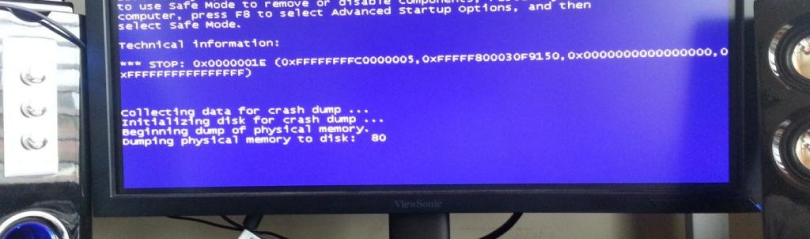
Чем опасен синий экран смерти
Бояться BSOD не стоит. Это всего лишь реакция на сбои в работе компьютера. Но важно определить, по какой причине возникла эта защитная реакция. На синем экране появляется код, который указывает на конкретную ошибку. Система отключается, и пользователь не может работать на компьютере. Его задача – изучить информацию на мониторе, а затем перезагрузить ПК.
Тип ошибки зашифрован в шестнадцатеричном коде. Расшифровать код можно в интернете. Некоторые поломки случаются часто, другие – редко. Прежде чем приступить к расшифровке, стоит сделать первичную диагностику техники.
Первичная диагностика ПК
Оборудование диагностируют первично, чтобы исключить простые проблемы, которые могли вызвать появление синего экрана.

1. Проверка разгона процессора
Нужно зайти в BIOS – при загрузке компьютера нажать F1, F2 или F12. Если разгон запущен, выставите настройки по умолчанию.
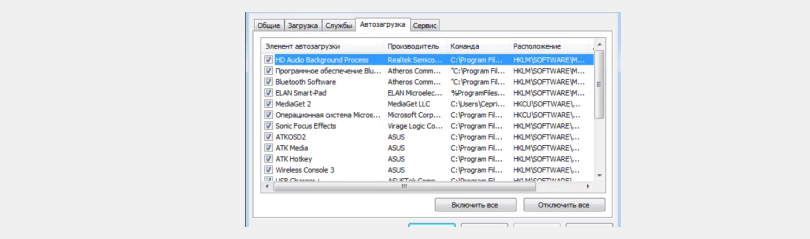
2. Проверка списка автозагрузки
Список нужно проверить, чтобы выявить приложения, которые могут повлиять на работу видеокарты, системной шины. Такие приложения следует удалить.

3. Отключение автоперезагрузки
После проверки ЦП зайдите в «Мой компьютер», найдите пункт «Свойства», далее – «Дополнительно». Появится сноска «Загрузка и восстановление» — перейдите в параметры и уберите галочку с пункта «Автоматическая перезагрузка». Подтвердите действия. Это нужно сделать обязательно, иначе ПК не даст провести полную диагностику, и будет перезагружаться постоянно.
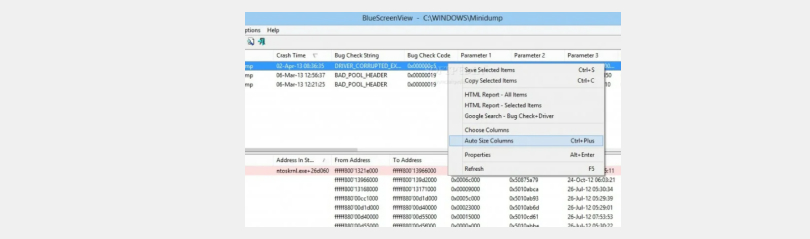
4. Проверка минидампа
Чтобы прочитать минидамп, в котором сохраняются ошибки системы, скачайте бесплатное приложение BlueScreenView. После запуска программы появится перечень дампов, созданных системой. Найдите самый новый и прочтите информацию, написанную вверху. Внизу будут отображаться драйвера. Выберите нужный дамп, чтобы информация отобразилась в одной таблице. Перейдите в настройки, найдите строку «crush-драйвера», далее – «HTML-Report». Информация отобразиться в одном html файле. Его можно открыть в браузере и посмотреть драйвера. Те, которые выделены цветом – причина сбоев. Их нужно удалить и установить заново.
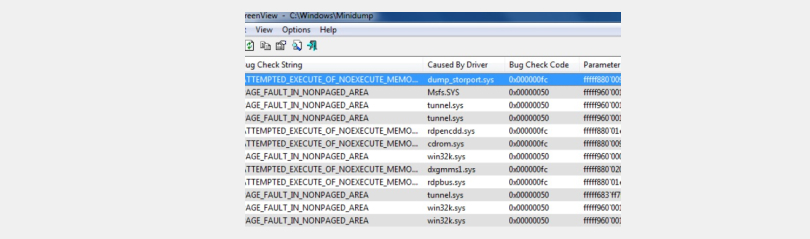
5. Расшифровка ошибок
В BlueScreenView также можно посмотреть имена ошибок и расшифровать их, чтобы понять, куда двигаться дальше. В ОС Виндовс до 8 версии имя ошибки пишется сразу после первого абзаца заглавными буквами с нижним подчеркиванием, например, YYY_UUU_DDD. В Виндовс 10 код указан внизу экрана. Расшифровку можно найти в сети. Учтите, что, если синий экран появился в результате конфликта драйвера, ниже кодов ошибки возникнет строка с названием этого ПО, которая имеет расширение .sys.
Как узнать, из-за чего перезагружается компьютер
Что делать, если появляется синий экран, и компьютер перезагружается? Для начала провести первичную диагностику – отключить разгон процессора, расшифровать ошибки, указывающие на программные или аппаратные проблемы. Далее нужно действовать в зависимости от того, что именно случилось с ПК.
Удаляем программные неисправности
Многие программные причины появления BSOD можно устранить своими силами. В этом нет ничего сложного, если вы обладаете минимальными знаниями о работе персонального компьютера.
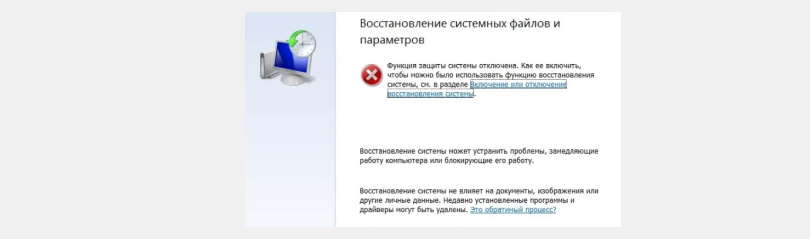
1. Восстановление системы
Если диагностика показала, что синий экран возник из-за недавно установленного ПО – верните систему в состояние, которое предшествовало данной установке. Нажмите «Пуск», найдите «Восстановление системы» и запустите программу. Восстановить ОС можно, если ранее была сохранена ее копия.

2. Удаление вирусов
Просканируйте систему на наличие вирусов с помощью встроенного «Защитника» или программы, установленной со стороны. Почистите ОС от вирусов, если они будут выявлены.
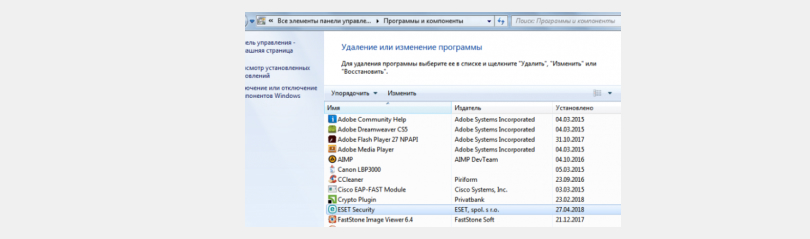
3. Удаление антивирусов
Зачастую антивирусные программы вызывают синий экран смерти. Попробуйте отключить приложение и посмотрите, как будет вести себя система. Если BSOD больше не появится – причина в антивирусе. Удалите его и установите новую программу.

4. Удаление последних обновлений
В редких случаях реакция на критические ошибки – это следствие кривого обновления ОС. Нужно удалить последние обновления. Для этого зайдите в «Панель управления», далее – в «Просмотр обновлений». Здесь вы увидите последнюю установленную версию – удалите ее.
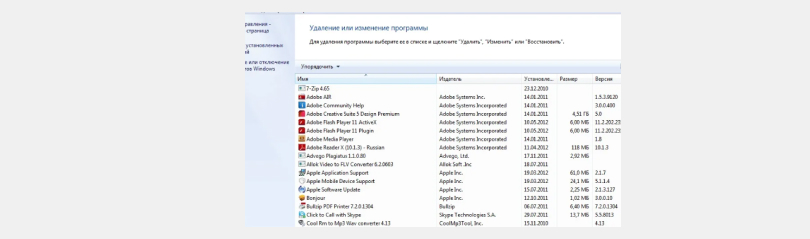
5. Удаление софта
Бывает, что синий экран появляется только при запуске определенной игры или использования конкретного приложения. Понятно, что дело здесь именно в этом софте. Нужно или переустановить проблемное приложение, или проверить его на целостность данных. Также стоит запустить софт в режиме совместимости с более ранними версиями Виндовс. Возможно, программа устаревшая, поэтому работает некорректно.

6. Переустановка системы
Синий экран смерти может появиться после установки пиратской Windows. В этой ситуации выход только один – установить нормальную лицензионную ОС.
Решаем проблемы на аппаратном уровне
Некоторые причины, вызванные несовместимостью железа компьютера, можно также попробовать решить самостоятельно. Конечно, если это не касается поломки компонентов ПК.

1. Устранение перегрева компьютера
Чтобы проверить температуру процессора, зайдите в BIOS. Как это сделать – писали выше. С помощью стрелок на клавиатуре перейдите в категорию «PC Health Status» (название может быть другим, но похожим – зависит от модели материнской платы). Здесь указаны показатели температуры. Если они выше 70 градусов – нужно заменить термопасту или вентилятор ЦП. Также можете вскрыть системный блок и пощупать другие комплектующие. Если они горячие – почистите их от пыли.

2. Устранение несовместимости материнки
Если аппаратное обеспечение менялось неоднократно, система дает сбои. Особенно часто синий экран возникает при замене материнской платой. Поэтому перед тем, как устанавливать новую деталь, в БИОС, в разделе Bus Master IDE, нужно выбрать категорию Standart Dual Channel PCI IDE Controller.

3. Устранение проблем с жестким диском
Если на винчестере есть битые или поврежденные секторы, будет возникать синий экран. Проверьте диск специальной утилитой, встроенной в ОС. Называется она Check Disk. Чтобы ее запустить, откройте командную строку, нажав комбинацию клавиш Win+R, далее наберите cmd и подтвердите действие. Откроется консоль – в ней введите chkdsk x: /f. X – это буква винчестера. При обнаружении поврежденных секторов диск придется заменить.
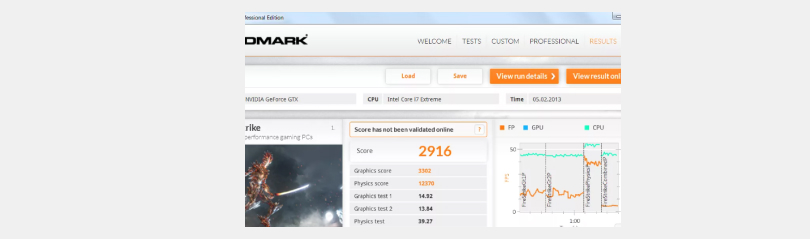
4. Проверка видеокарты
Чтобы проверить графический адаптер, воспользуйтесь утилитой 3DMark. Программу нужно запустить и некоторое время понаблюдать за тем, как ведет себя компьютер. Если начнут появляться сообщения о сбоях в работе видеокарты, вероятно, ее нужно менять.
5. Проверка оперативной памяти
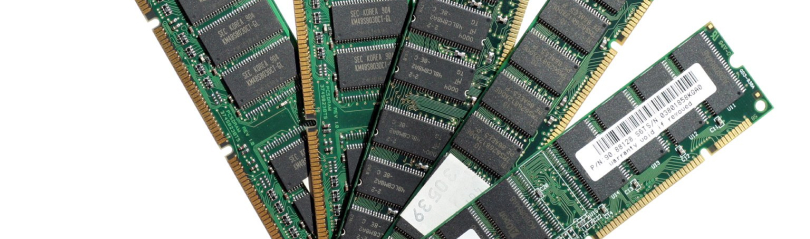
После установки новых планок ОЗУ синий экран говорит о несовместимости или о неисправности старых планок. Нужно скачать утилиту для проверки оперативки и запустить компьютер через загрузочную флеш-карту. Наличие ошибок после теста говорит о том, что ОЗУ нужно заменить.
Если вы сомневаетесь в собственных силах, не знаете, как проверять компьютер, устранять программные неполадки или менять комплектующие, лучше не рисковать. В этом случае вы можете вывести технику из строя. Обратитесь к профессионалам. Специалисты сервисного центра RABIT точно определят причину появления BSOD и в сжатые сроки устранят ее.
Еще по теме:
Не заряжается батарея на ноутбуке HP, хотя ноутбук пишет, что батарея подключена и заряжается: причины и способы решения проблемы 13.09.2021
Быстро разряжается батарея на ноутбуке HP даже в выключенном состоянии: причины и способы решения проблемы 13.09.2021
Синий экран смерти Windows 10 — что с ним делать

Синий экран смерти (Blue Screen of Death, Blue Screen of Doom, BSoD) — название сообщения о критической системной ошибке в операционных системах Microsoft Windows. Синий экран смерти в Windows как таковой впервые появился в Windows 95, его предпосылки имеются в системах Windows 3.x. Это то, с чем рано или поздно сталкивается каждый пользователь Windows. Такая проблема появляется из ниоткуда, и ее довольно сложно решить.
Сегодня мы расскажем вам о некоторых основных способах устранить ошибку синего экрана.
Что такое синий экран смерти?
То, что обычно называют синим экраном смерти, технически известна, как сбой операционной системы или фатальная системная ошибка. Это означает, что система столкнулась с некой проблемой, которая помешала ее безопасной работе. Когда такое происходит, Windows отображает синий экран с некоторой информацией о проблеме, а затем перезагружается.
Синий экран в Windows может появиться по многим причинам, включая ошибка драйверов, проблемы с аппаратными частями и ошибки операционной системы.
Новые версии Windows более стабильны, так что вы не будете слишком часто сталкиваться с синим экраном. Учтите, что синий экран, появляющийся один раз, необязательно говорит о серьезной проблеме. Иногда Windows выдает BSoD, но после перезагрузки прекрасно работает. Как же решить проблему синего экрана в Windows? Если вы сталкиваетесь с данной проблемой регулярно, следуйте нашим инструкциям.
1. Запишите свой код ошибки BSoD
Трудно понять, как устранить проблему синего экрана, не зная ее сути. В Windows 10 при BSoD на экране появляется грустный смайлик и простое сообщение об ошибке. Ниже вы увидите ссылку на страницу для устранения неполадок с синим экраном Microsoft, QR-код и поле Stop Code. Вы можете отсканировать QR-код при помощи камеры вашего телефона, чтобы перейти на страницу поддержки Microsoft.
Самая важная часть состоит в том, чтобы отметить код ошибки, указанный на странице, который поможет вам сузить поиск неисправностей. Одними из самых распространенных являются такие коды, как Critical Process Died, System Service Exception blue screen, Memory Management BSoD, Unexpected Store Exception, Inaccessible Boot Device.
2. Просмотрите последние компьютерные изменения
Синий экран часто появляется после обновлений или внесения каких-то изменений в вашу систему. Такие изменения могут ввести проблемные элементы в стабильную среду.
Например, если вы только что установили новый принтер, попробуйте отключить его от компьютера и посмотреть, решится ли проблема. Если вы недавно запустили обновление Windows, перейдите в «Настройки» > «Обновление и безопасность» > «Центр обновления Windows» и кликните по опции «Просмотреть историю обновлений».
На следующей странице со списком нажмите «Удалить обновления» и удалите самое последнее обновление, чтобы увидеть, решит ли это проблему.
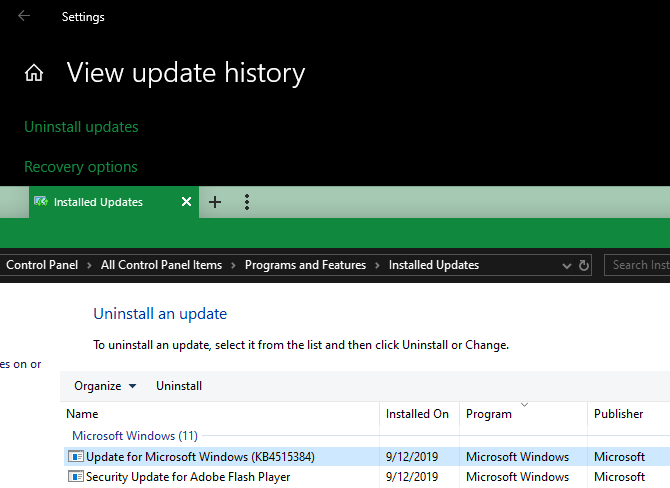
То же самое касается программного обеспечения. Если вы заметили синий экран после установки нового приложения, попробуйте удалить его.
3. Проверьте наличие обновлений для Windows и драйверов
Обновления могут как создавать проблемы, так и устранить их, в том числе синий экран смерти. Зайдите в «Настройки» > «Обновление и безопасность» > «Центр обновлений Windows» и примените все ожидающие обновления.
Драйверы также могут быть источником BSoD. Нажмите Win + X (или щелкните правой кнопкой мыши на кнопке «Пуск»). Перейдите в «Диспетчер устройств», чтобы открыть эту утилиту. Проверьте желтые треугольные значки, которые указывают на проблему с драйвером. Вы должны перепроверить все устройства, может потребоваться переустановить драйвер или удалить устройство.
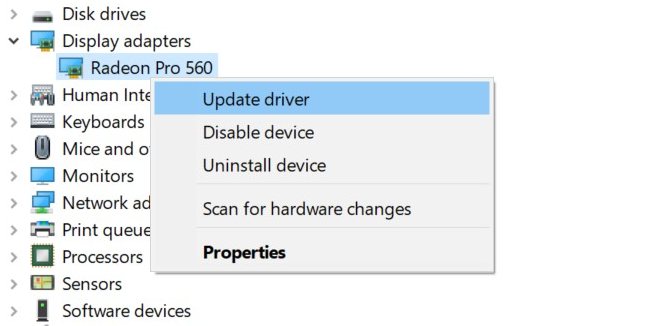
Щелкните правой кнопкой мыши на иконку и выберите опцию «Обновить драйвер», чтобы проверить наличие обновлений. Такой метод не всегда надежен, поэтому мы рекомендуем посетить веб-сайт производителя вашего компьютера и получить последние драйверы.
4. Запустите восстановление системы для устранения BSoD
Функция восстановления системы в Windows позволяет вам вернуть вашу систему в предыдущее состояние и может помочь вам решить проблему синего экрана смерти. Это удобный инструмент для устранения неполадок, поскольку он прост в использовании и позволяет определить, является ли ваша проблема программной.
Введите команду «recovery» в меню «Пуск» и откройте появившуюся панель управления восстановлением. Здесь нажмите Open System Restore, чтобы запустить инструмент. Нажав Next, вы увидите список точек восстановления, к которым можно вернуться. Выберите один, затем нажмите «Сканировать» на наличие уязвимых программ, если хотите увидеть, какое программное обеспечение изменится.
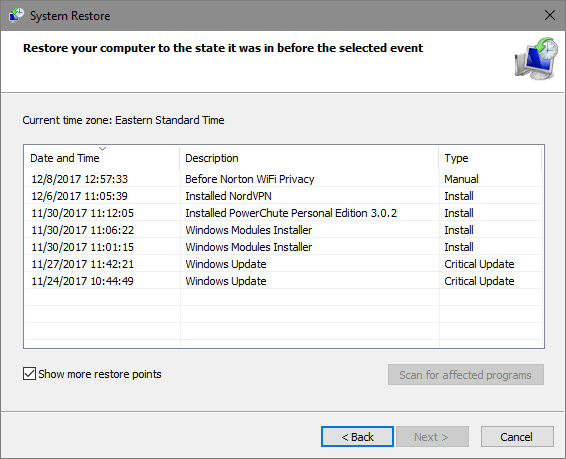
Запуск не повлияет на ваши файлы, но удалит все драйверы или программное обеспечение, которое вы установили с момента создания точки восстановления. Кроме того, он переустановит все, что вы удалили за этот период.
Подтвердите восстановление вашей системы, затем вы можете начать процесс. Это займет несколько минут. Если после этого у вас не появятся синие экраны, скорее всего, проблема была связана с программным обеспечением. В качестве более радикального шага для устранения неполадок вы можете также сбросить компьютер до заводских настроек.
5. Сканирование на наличие вредоносных программ
Вредоносное ПО может повредить системные файлы Windows и привести к появлению синего экрана. Вы должны запустить сканирование на наличие вирусов, чтобы исключить что-то подобное.
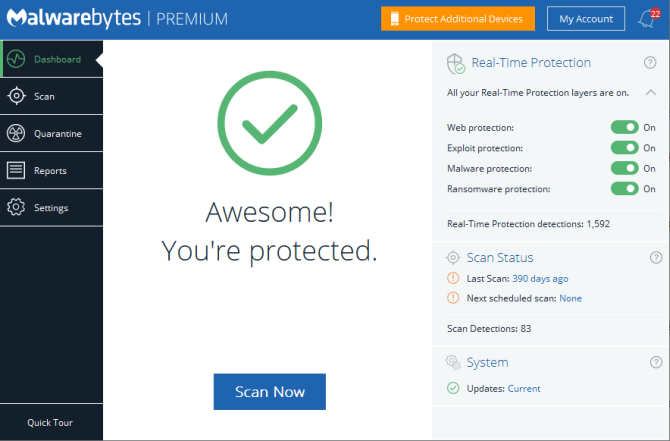
Мы рекомендуем использовать бесплатную версию Malwarebytes для запуска сканирования. Программа будет искать все виды мошеннического программного обеспечения и удалить их. Если она обнаружит что-либо, перезагрузите компьютер после очистки и посмотрите, исчезнет ли ошибка синего экрана.
6. Проверьте компьютерное оборудование
Когда у вас появился синий экран смерти Windows, проверьте оборудование вашего компьютера. Иногда BSoD может возникнуть из-за сбоя в работе ОЗУ или чего-то подобного. Windows 10 имеет два встроенных аппаратных средства диагностики. Первое — монитор производительности — анализирует производительность системы на вашем компьютере, а второе — Диагностика памяти Windows — запускает тесты памяти.
7. Запустите сканирование SFC против BSoD
Windows включает инструмент командной строки под названием SFC (проверка системных файлов). Он проверяет наличие поврежденных системных файлов Windows и пытается их исправить. Это может решить проблему с синим экраном.
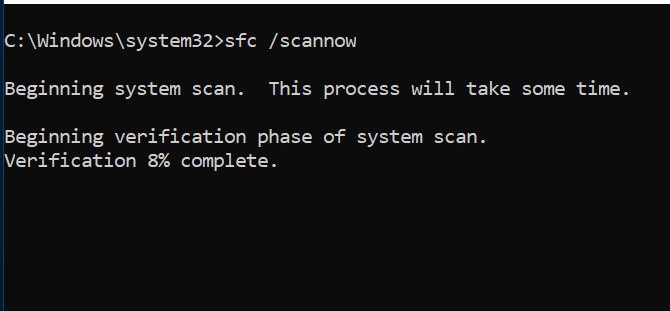
Снова нажмите Win + X (или щелкните правой кнопкой мыши по меню «Пуск»), чтобы открыть контекстное меню. Перейдите в «Командную строку» («Администратор») или Windows PowerShell («Администратор»), а затем введите «sfc /scannow».
8. Перейдите в безопасный режим
В зависимости от серьезности проблемы, вы можете выполнить все описанные выше действия по устранению неполадок, работая в Windows в обычном режиме. Однако, если у вас есть серьезная проблема, ошибка синего экрана может помешать вам сделать это. В этом случае вам нужно перейти в безопасный режим.
Безопасный режим позволяет загружать базовую конфигурацию Windows только с необходимыми для ее работы компонентами. Он не позволяет сторонним приложениям мешать нормальной работе. Если вы можете работать в безопасном режиме, не сталкиваясь с синим экраном, значит проблема возникла из-за установленного приложения или службы.
В безопасном режиме вы можете запускать сканирование на наличие вредоносных программ, использовать восстановление системы и устранять неполадки.
9. Используйте расширенные инструменты
Для устранения более глубоких неполадок вы можете использовать инструменты, которые упрощают интерпретацию информации из дампов Windows после сбоя. Обычно они предназначены только для опытных пользователей.
10. Переустановите Windows для устранения синего экрана
Если все перечисленные методы не помогают, и у вас продолжает появляться синий экран смерти, нужно переустановить Windows на вашем компьютере. Вы исключили проблемы с драйверами, оборудованием, вредоносным ПО и программным обеспечением, следовательно, в вашей системе имеется какая-то серьезная проблема.