
Как легко подключить свой телефон к телевизору
Подключить смартфон к телевизору довольно просто. Делается это несколькими способами, при помощи USB-соединения, HDMI-кабеля, специальных переходников, Bluetooth или WI-FI.
Давайте рассмотрим каждый вариант подробнее.
Подключение через HDMI
Это один из самых простых способов, который позволяет транслировать с телефона на телевизор полностью все действия. А это значит, что можно будет не только смотреть личные фото, но и видео с ютюба, картинки с Инстаграма или даже поиграть в онлайн игру.
Важно, чтобы ваша модель смартфона имела HDMI-разъем. Визуально он мало отличается от USB, потому не перепутайте!
Что нужно сделать:
- Присоедините телефон к телевизору кабелем.
- Нажмите на пульте Sourse и потом в меню — HDMI.
- Дальше произойдет автоматическая настройка, изображение с мобильного появится на ТВ.
Если же изображение не появилось, то советуем в настройках смартфона изменить разрешение экрана – это должно решить проблему.
Такое подключение дает хорошее качество картинки, причем конкретные ее параметры будут зависеть от вашего телефона и матрицы телевизора.
Подключение через «тюльпаны»
Для очень старых телевизоров, без USB, HDMI портов и поддержки Wi-Fi, доступен вариант подключения через RCA-выходы. Играть в игры или развлекаться в Интернете, конечно, не получится, но без проблем просмотрите фото или даже локальный видео-файлы.
Подключение происходит элементарно:
- Вставьте провода «тюльпаны» в подходящие входы телевизора (они обычно совпадают по цвету).
- Второй конец провода подключите к телефону.
Обратите внимание: для подключения нужно использовать microUSB – RCA провод.
Подключение к телевизору через USB-кабель
Рассматривая именно этот вид подключения, учитывайте, что мобильное устройство будет фактически работать как флешка. Вы сможете полюбоваться фото на телевизионном экране или воспроизвести отдельные медиа файлы, но только если они хранятся на вашем телефоне.
Что нужно сделать:
- Подсоедините телевизор к питанию.
- Возьмите USB шнур и подключите к порту ТВ.
- Подключите смартфон ко второму разъему кабеля.
- Экран вашего телефона покажет запрос о выборе параметров по USB. Выберите режим накопителя.
- На пульте дистанционного управления телевизора выберите USB-адаптер. Обычно для этого следует нажать кнопку Sourse и дальше — USB.
Дополнительная приятность – при данном варианте подключения ваш мобильный заодно и подзарядится.
Подключение через MHL
Если вам требуется не только открывать файлы с вашего смартфона, но и «бродить» по Интернету, то стоит потратиться на MHL-адаптер или MHL-провод.
Причем, если телевизор работает с MHL технологией, то вам достаточно будет кабеля. А если нет – то тогда уже потребуется адаптер.
Как подключить телефон к телевизору по кабелю:
- Соедините оба аппарата кабелем;
- Зайдите в настройки телевизора, найдите источники сигнала и там выберите HDMI (MHL).
Подключение через адаптер в целом схоже:
- Вставьте в смартфон тот конец адаптера, который поменьше (microUSB).
- Штекер MHL, который большего размера, подключите к ТВ в HDMI порт.
- Шнур питания адаптера вставьте в розетку.
- В меню ТВ выберите «Автоматическое изменение входа MHL» и настройку Включено.
Подсоединение к телевизору через SlimPort
Трансляция через Slimport с телефона на телевизор скорее всего интересна тем, у кого имеются старые модели телефонов с ОС Андроид. Существенных отличий от MHL обычный пользователь не ощутит. Единственный минус, что в Slimport ваш телефон не получает заряда батареи. Однако на самом адаптере имеется порт micro-USB, в него можно подключить зарядку. Обязательным условием при данном способе подключения является наличие переходника microUSB-HDMI.
Что нужно сделать:
- Присоедините кабель HDMI к переходнику и телевизору.
- Затем подсоедините переходник к смартфону.
- При помощи пульта ТВ выберите как источник сигнала HDMI.
Связь через Lightning
Как владельцам устройств марки Apple со специфическим разъемом Lightning транслировать экран телефона на телевизор? Они тоже могут приобрести соответствующий переходник.
Чаще всего используют AV-адаптер Lightning (в идеале от Apple) в связке с HDMI кабелем. Такой вариант отлично подходит для всех айфонов.
Что нужно сделать:
- Подключите переходник в соответствующие разъемы смартфона.
- В другой конец переходника вставьте кабель HDMI.
- И свободный конец кабеля подсоедините к телевизору.
Плюс описанного выше способа в том, что изображение будет воспроизводиться почти без задержки. А в качестве монитора можно подключить даже проектор.
Подключение через WI-FI
Этот способ хорош тем, что не нужно подключать никакие провода, не потребуется разбираться в какой порт их вставить. Но важно, чтобы производитель встроил в телевизор WI-FI модуль. Потому данный вариант подключения не подойдет владельцам устаревших моделей ТВ.
Подключившись по WI-FI, можно передавать изображения на дисплей, просматривать фильмы и видео, запускать видеоигры, прослушивать музыку.
Что нужно сделать:
- На телефоне откройте настройки и выберите там параметры беспроводного подключения.
- Активируйте WI-FI Direct.
- Откройте настройки ТВ, пункт «Сеть» и тоже включите Direct. Если у вас нет такой опции – значит, этот вариант подключения не подходит, поскольку ваш телевизор не работает с wi-fi. Дальше на экране должен появится запуск сканирования, а затем — список доступных девайсов для синхронизации.
- Найдите в списке название вашего смартфона.
- На мобильный поступит запрос – подтвердите соединение.
Подключение через Miracast
Владельцам бюджетных моделей голубых экранов, в которых нет WI-Fi, не стоит расстраиваться. Существуют специальные адаптеры, которые помогают на довольно высокой скорости передавать информацию с телефона на телевизор.
Такая технология как Miracast, позволяет соединить устройства напрямую без маршрутизатора. Но важно помнить, что Android поддерживает указанную технологию только от версии 4.2, а начиная с 8.1. и Windows Phone.
Что нужно сделать:
- В вашем ТВ присоедините адаптер Miracast в HDMI-разъем.
- Подключите к нему через USB питание.
- На ТВ выберите HDMI. После этого появятся свойства подключения.
- В телефоне задайте трансляцию изображения.
- Подключите беспроводную сеть адаптера.
Bluetooth-подключение
Еще один удобный вид подключения без использования проводов. К сожалению не все даже современные телевизоры имеют «родной» Bluetooth. Но не стоит отчаиваться, ведь в наше время есть решение этой задачи. К примеру, ресиверы с возможностью принимать звук по Bluetooth и передавать на колонку или наушники. А трансмиттер принимает звук через кабель, после передает через беспроводную связь.
Для соединения телефона с телевизором через Bluetooth, проделываем такие действия:
- Убедитесь, что ваш ТВ имеет такую функцию.
- Если таковой нет, то подключите через USB порт адаптер, имеющий Bluetooth.
- Установите на смартфон приложение синхронизации устройств.
- В настройках вашего телевизора включите Bluetooth. В ином случае подключите адаптер к USB.
- Для соединения устройств, запустите приложение в телефоне.
DLNA-коннект
Метод не требующий проводов, но подходит только для Андроид. DLNA — это технология с набором стандартов для создания домашней цифровой сети. Приобретая донглмедиаплеер DNLA, вы получаете возможность передавать с телефона видео, аудио и фото.
Что нужно сделать:
- Подключите его к вашему телевизору.
- Установите на смартфон приложение BubbleuPnP.
- После запуска, включите WI-FI и подключитесь к вашему донглмедиаплееру.
Надеемся, наша статья была полезной и вы теперь точно знаете, как подключить ваш смартфон к телевизору. А если вам нужен хороший мобильный, то посетите наш интернет-магазин. Вот увидите, наши товары подключаются к ТВ строго в соответствии с инструкцией и без малейших задержек. 😉
Как подключить телефон к телевизору Philips через Wi-Fi?
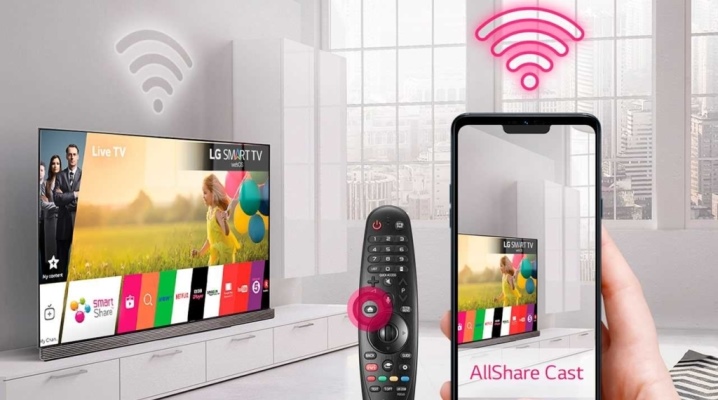
Современные модели как смартфонов, так и телевизоров оснащены разнообразными функциями. Каждое из этих двух устройств уникально и незаменимо в повседневной жизни. Телефон помогает на ходу обеспечить своего пользователя всем необходимым: связью, интернетом, камерой, видеосъемкой и другими полезными программами. Телевизор же позволяет скрасить досуг или предоставить наблюдателю важную информацию на широкоформатном экране.
К сожалению, не все обладатели знают о том, что смартфон и ТВ способны работать в тандеме, а синхронизировать их работу довольно легко. В данной статье узнаем, как синхронизировать телефон и телевизор Philips посредством Wi-Fi.
Когда это нужно?
Подключение телефона к телевизору предоставляет возможность использовать все опции смартфона в широком формате. При взаимодействии этих двух устройств между собой становятся доступными следующие действия:
- просмотр файлов, хранящихся в памяти телефона, на экране ТВ;
- запуск приложений и игр, имеющихся на смартфоне;
- широкомасштабный просмотр необходимой информации в интернете;
- создание презентаций.
К тому же телефон может стать прекрасной заменой пульта управления, который сломался и не может быть починен в ближайшее время.
Телевизор PHILIPS 58PUS8505
Торговая марка: PHILIPS, модель: 58PUS8505.
Коротко от телевизоре: 4K UHD (3840×2160), HDR, диагональ экрана 58″, частота обновления экрана 60 Гц, Smart TV (Android TV), Wi-Fi, звук: 20 Вт (2х10 Вт).
Производитель: завод TPV CIS (Ти Пи Ви Си-Ай-Эс), г. СПб, пос. Шушары (СПб). Разработчик: TPV Group. China.
На сайте PHILIPS есть обновление ПО (прошивка). 58PUS8505/60, версия 101.001.123.008 ZIP файл от 21 октября 2020 г. Подробнее.
TV PHILIPS
Model: 58PUS8505

Дополнительные функции звука:
Автоматическая регулировка громкости.
Основные технические характеристики:
Встречается в розничной продаже по цене 60 800 — 153 251 руб.
Современные LED-телевизоры PHILIPS, реализуемые на российском рынке, изготовлены преимущественно в России г. Санкт-Петербург, пос. Шушары.
Техническое описание
Телевизор PHILIPS 58PUS8505 с ЖК-дисплеем, размером по диагонали 58″ (147 см) формата 16:9. В технологии изготовления дисплея модели реализована светодиодная LED подсветка.
Конструкция и технические возможности телевизора способны реализовать изображение в максимально высоком качестве UHD при разрешении 3840×2160 пикселей в стандарте 4K UHD, HDR. Обработка изображения производится по современным технология High Dynamic Range (HDR) с расширенным диапазоном градаций яркости.
Модель телевизора 58PUS8505 имеет встроенное программное обеспечение SMART и установленную Операционную Систему Android TV. Поддерживаемые форматы файлов мультимедиа: MP3, WMA, MPEG4, HEVC (H.265), MKV, JPEG.
Мощность акустической системы звука 20 Вт (2х10 Вт). Используется система обработки аудио NICAM STEREO.
Внешний интерфейс (связь с другими устройствами) поддерживается стандартными входными и выходными разъёмами: антенный вход (RF), HDMI x4, USB x2, Ethernet (RJ-45), Bluetooth, Wi-Fi 802.11ac. Предусмотрен выход для подключения наушников. Цифровой тюнер способен принимать телевизионные каналы в стандартах DVB-T, DVB-T2, DVB-S2.
Габаритные размеры: с подставкой 1298.7×830.1×253.6 мм, без подставки 1298.7×765.1×81.9 мм.
Масса телевизора: с подставкой: 21 кг, без подставки: 17.9 кг.
Внимание! Панель LED-телевизора PHILIPS 58PUS8505 является дорогим и ненадёжным его элементом.
Не допускайте любых ударов по стеклу и давления на поверхность экрана во избежание повреждений LED-панели!
Так же небезопасно попадание жидкости на экран. Иногда одной капли достаточно, если она стечёт вниз по стеклу на шлейфы, чтобы телевизор стал неремонтопригодным.
Рекомендации пользователям PHILIPS 58PUS8505
При проявлении неисправностей телевизора, целесообразно осведомиться о наличии или отсутствии гарантийных обязательств от производителя (продавца) в сопроводительных документах (гарантийном талоне).
Если PHILIPS 58PUS8505 не включается или периодически отключается, следует проверить розетки и удлинители в местах подключения телевизора сети.
В случае если PHILIPS 58PUS8505 не реагирует на пульт, но работают кнопки управления на панели, есть определённая вероятность неисправности пульта (не работает пульт). Целесообразно проверить или заменить в нём батарейки.
Если, при просмотре эфирных программ, появляется оповещение отсутствия сигнала (нет сигнала), следует проверить антенное или кабельное оборудование.
Можно убедиться в работоспособности телевизора от других внешних устройств.
Если нет звука только при просмотре аналоговых программ телевидения, следует проверить в настройках систему звука. Для России D/K (6.5 MHz), для стран Европы B/G (5.5 MHz). В современных телевизорах для установки стандартов цвета и звука обычно выбирается регион — для России «East Europe» (Восточная Европа).
Если PHILIPS 58PUS8505 завис при работе, не реагирует ни на пульт, ни на кнопки панели управления, иногда помогает перезагрузка. Для этого необходимо полностью отключить телевизор от сети, вытащив вилку шнура из розетки, и через 10-15 секунд включить вновь.
Если разбит или треснул экран
Экран LED телевизора PHILIPS 58PUS8505 требует бережного отношения со стороны пользователей. Стекло может треснуть даже при лёгком ударе детской пластмассовой игрушкой.
Не менее опасно так же чрезмерное давление на поверхность экрана по любой части площади.
При повреждениях экрана требуется замена LED панели. В таких случаях цену необходимо уточнить в Авторизованном Сервисном центре PHILIPS по телефонам, указанным на официальном сайте, либо в сопроводительных документах.
В большинстве случаев такой ремонт экономически нецелесообразен.
Гарантийные обязательства производителя
Гарантия и техническая поддержка
По всем вопросам гарантийного обслуживания телевизоров Philips:
Звонить 8-800-220-00-04, 8-800-200-08-80 — Ежедневно с 9.00 до 21.00 по московскому времени.
Горячая линия для владельцев телевизоров Philips:
Россия 8-800-220-0004,
Беларусь 8-10-800-2000-0004,
Казахстан 8-10-800-2000-0004,
Кыргызстан 00-800-2000-0004,
Азербайджан 088-220-00-04,
Армения 0-800-01-004,
Грузия 800-00-00-80.
Звонок на горячую линию бесплатный со стационарных и мобильных телефонов на территории России.
В других странах звонок бесплатный со стационарных телефонов. Время работы с 9.00 до 21.00 по Московскому времени.
Адреса и телефоны Авторизованных Сервисных Центров (АСЦ) в своём городе необходимо уточнить на сайте philips.ru в разделе Поддержка.
Для мастеров и продвинутых пользователей
Если у PHILIPS 58PUS8505 нет изображения, но есть звук, часто просто не работает подсветка дисплея . Причём, в LED-телевизорах обычно выходят из строя светодиоды внутри панели, реже LED-драйвер.
В таких случаях можно увидеть еле заметное изображение при удачном попадании внешнего освещения на экран.
Для замены светодиодов требуется разборка LCD-панели — процесс, требующий от мастера опыта и квалификации. Не рекомендуем производить такие работы самостоятельно владельцам телевизоров и мастерам, не имеющим опыта ремонта LCD-панелей
Если нет изображения, а подсветка работает — экран при включении становится чуть светлее, а в открытом телевизоре видно свет через отверстия в корпусе панели.
В этом случае неисправной может оказаться и панель — повреждения планок, шлейфов, например, как следствие попадания влаги после неудачной помывки экрана, может быть неисправна плата T-CON (Тайминг-Контроллер). Но нередко оказывается неисправной и основная плата MainBoard, возможен так же и программный сбой.
Тогда в первую очередь необходимо проверить напряжение питания панели, предохранители на плате T-CON, а так же питающие и опорные напряжения столбцовых и строчных драйверов — VGH, VGL, Vcom.
Если эти замеры в пределах нормы, необходимо осциллографом отследить прохождение сигналов LVDS от MainBoard, а так же синхронизирующих сигналов к шлейфам с драйверами.
Залитые или неудачно помытые экраны LED-телевизоров есть возможность восстановить, примерно в половине случаев, обычно, если не образовались существенные повреждения в шлейфах и планках панели.
Инструкции и обновления
Обновление программного обеспечения (прошивка, firmware).
Version: 101.001.123.008 ZIP файл, 1.2 GB 21 октября 2020 г.
Брошюра Version: 3.0.1 PDF файл, 664.0 kB 13 октября 2020 г.
Краткое руководство PDF файл, 1.7 MB 15 апреля 2020 г.
Инструкция по эксплуатации PDF файл, 2.4 MB 18 августа 2020 г.
Файлы скачать можно на сайте производителя для модели 58PUS8505/60.
Ещё раз напоминаем пользователям и владельцам телевизоров.
Попытки самостоятельного ремонта могут иметь серьёзные негативные последствия, вплоть до полной неремонтопригодности.
Подключение и настройка телевизоров Philips в Москве на дому

Наша мастерская специализируется на настройке телевизоров Philips и готова предоставить вам профессиональные услуги по настройке и подключению вашего телевизора. Мы глубоко понимаем, что телевизор — это не просто устройство для просмотра каналов, а настоящий центр развлечений в вашем доме. Именно поэтому мы предлагаем широкий спектр услуг, чтобы помочь вам наслаждаться всеми возможностями, которые предоставляют телевизоры Philips.
Независимо от того, нужна ли вам настройка Smart TV, установка IPTV или подключение к компьютеру, наша команда мастеров готова помочь. Для этого у нас есть профессиональная помощь по настройке и установке различных устройств, которые могут значительно расширить возможности телевизора Philips. Будьте уверены, что вы получите высококачественный сервис по разумной цене. Свяжитесь с нами сегодня, чтобы получить профессиональную помощь в настройке вашего телевизора Philips!
Настраиваем телевизоры таких моделей
Philips 43PUS8505/60
Philips 55PUS8505/60
Philips 58PUS8505/60
Philips 65PUS8505/60
Philips 43PUS7555/60
Philips 50PUS7555/60
Philips 55PUS7555/60
Philips 65PUS7555/60
Philips 43PUS9435/60
Philips 50PUS9435/60
Philips 55PUS9435/60
Philips 65PUS9435/60
Philips 43PUS9005/60
Philips 50PUS9005/60
Philips 55PUS9005/60
Philips 65PUS9005/60
Philips 55OLED805/12
Philips 65OLED805/12
Цены на услуги по настройке телевизоров
Диагностика телевизора
Настройка цифрового сигнала
от 850 руб.
Настройка Smart TV на телевизоре
Настройка роутера для ТВ
Подключение телевизора к Wi-Fi
Улучшение качества сигнала
от 800 руб.
Перепрошивка системы телевизора
от 550 руб.
Подключение Smart-приставки
от 500 руб
Настройка учетной записи
от 350 руб.
Настройка каналов телевизора
от 450 руб.
Установка/Настройка приложений, плеера IPTV, веб-браузера
Подключение и настройка ТВ-стика, ТВ-бокса
от 500 руб.
Цена услуг указана в таблице ориентировочная, стоимость работ зависит от ряда факторов: марки и модели телевизора или приставки; количества устанавливаемых приложений. Чтобы узнать сколько стоит настройка тв и вызвать телемастера в Москве звоните по телефону +7(499)677-18-32
Схема работы при настройке телевизора
Оформление выезда
Диагностика устройства
Согласование работ
Проверка и оплата услуг
Получите скидку 10% на настройку телевизора
Скидка действует на все услуги по настройке телевизора в городе Москва. Скидка суммируются с другими предложениями. Действие акции ограничено, успей воспользоваться.
Настройка SmartTV и IPTV телевизорах Philips
Мы рады предложить вам услуги по настройке телевизоров Philips и помочь вам получить максимальный комфорт от использования вашего телевизора. Наша команда мастеров имеет многолетний опыт работы с телевизорами Philips и готова предложить вам качественный сервис по доступной цене.
Как подключить телевизор к интернету и настроить Android TV на телевизоре Philips? Наш телемастер выполнит следующие шаги:
- Подключит ваш телевизор Philips к интернету, чтобы вы могли получить доступ к различным онлайн-сервисам и приложениям.
- Зарегистрирует ваш аккаунт Android TV, который даст вам возможность использовать множество приложений и сервисов.
- Установит приложения и настроит каналы, чтобы вы могли получать доступ к своим любимым телевизионным программам и фильмам.
- Установит все необходимые приложения для Android TV, которые вы хотите использовать.
Как подключить IPTV на телевизоре Philips? Наш мастер настройки ТВ произведёт следующие шаги:
- Установит специальное приложение для IPTV, которое позволит вам просматривать телевизионные каналы в режиме онлайн.
- Произведёт настройку сервисов, чтобы вы могли легко получать доступ к своим любимым телевизионным программам и фильмам.
Как настроить встроенный Chromecast на телевизоре Philips? Наш телемастер выполнит следующие шаги:
- Объяснит вам, как работает встроенный Chromecast на вашем телевизоре Philips.
- Произведёт настройку Chromecast, чтобы вы могли легко транслировать свой контент на большой экран.
Не теряйте время на настройку телевизора Philips самостоятельно! Доверьтесь нашей команде профессионалов, и мы поможем вам настроить ваш телевизор и наслаждаться просмотром своих любимых программ и фильмов с максимальным комфортом! Свяжитесь с нами сегодня, чтобы заказать услуги настройки телевизора Philips.
Типовые неисправности телевизоров
Не настраиваются каналы
Не реагирует на пульт
Помехи на экране
Плохое качество
Не действуют кнопки
Не заходит в Smart TV
Неисправность матрицы
Получите бесплатную консультацию по настройке телевизора Online
Для того, чтобы получить консультацию и ответ на свои вопросы по настройке телевизора от мастера бесплатно в режиме Online, вам нужно оставить свой номер телефона в форме ниже. Мы на связи круглосуточно и готовы решить ваши проблемы с ТВ удаленно.
Отзывы клиентов о настройке телевизоров

Константин Немыкин
48 лет. Учитель
С компанией «Super-itservice» работаем уже больше двух лет. В их лице нашли замечательных и чутких помощников. По любому вопросу всегда находится решение, а также финансово выгодно. Оказали существенную практическую помощь в настройки телевизора. Проявили высокий уровень профессионализма, и просто ответсвенное отношение к работе. Спасибо большое, будем и дальше сотрудничать с компанией.
Юлия Ахмярова
25 лет. Фотомодель
Обратились в компанию с целью настроить каналы Smart Tv через приставку в доме. Долго ждать мастера не пришлось, в течение часа мастер прибыл. Помогли с регистрацией, так как пользовались первый раз, установили родительский контроль на некоторые каналы дополнтельно. Наши задачи решил даже больше, чем делали запрос. При этом никаких дополнительных средств не запросили. Отдали копейки за работу. Большое спасибо, сервисом довольна на все 100.
Игорь Лебедев
41 год. Бухгалтер
Ранее уже обращались в компанию, поэтому сомнений не было. В очередной раз сломался телевизор: погас экран, а звук был. Телевизор уже старенький, обращался в другие сервисы говорили менять подсветку телевизора, соответсвенно и цены гнули. Для старого телевтзора не целесообразны такие вложения. Мастер из сервиса взялся за работу, сказал, что сделает и не обманул. Цена оказалась приемлемая плюс дали гарантию, поэтому сразу согласился. Очень признателен вашему сервису. Рекомендую.
- Константин Немыкин
- Юлия Ахмярова
- Игорь Лебедев
Подключение ТВ-приставок и дополнительных устройств
Устройства и аксессуары, которые можно подключать к телевизорам Philips, значительно расширяют возможности просмотра контента на экране. Наши мастера могут произвести быстрое и качественное подключение следующих устройств:
- Консоли для игр: Xbox, PlayStation и Nintendo. Подключение консолей к телевизору позволит вам наслаждаться игровым процессом на большом экране.
- Blu-ray и DVD-проигрыватели: подключение проигрывателей дисков позволяет вам наслаждаться своими любимыми фильмами и телесериалами с высоким качеством изображения и звука.
- Камеры для видеозвонков: подключение камер для видеосвязи позволяет участвовать в видеоконференциях на большом экране.
- Внешние накопители: подключение внешних жестких дисков и флешек позволяет просматривать фото и видео, а также воспроизводить музыку. Телевизоры Philips можно использовать как мультимедийный центр. Вы можете подключить свою флешку или жесткий диск к телевизору и смотреть на большом экране фото и видео, а также слушать музыку. Для этого нужно вставить USB-накопитель в соответствующий разъем на телевизоре и выбрать нужный файл.
- Звуковые системы: подключение звуковых систем позволяет улучшить звуковой опыт просмотра фильмов и телепередач.
Чтобы подключить телевизор Philips к компьютеру или ноутбуку, наши мастера могут выполнить следующие шаги:
- Подключить телевизор и компьютер/ноутбук к одной сети Wi-Fi.
- Настроить на компьютере/ноутбуке передачу изображения на телевизор через функцию «второй экран».
- Настроить на телевизоре вход, который будет использоваться для подключения к компьютеру/ноутбуку.
- Настроить на телевизоре разрешение изображения, чтобы оно соответствовало наилучшим характеристикам экрана.
Телевизоры Philips также совместимы с лучшими телевизионными приставками, такими как Apple TV, Android TV и Xiaomi Mi. Подключение телевизора к телевизионной приставке позволяет наслаждаться вашими любимыми фильмами, телесериалами и музыкой в удобное время и на большом экране. Наши мастера готовы произвести быстрое и качественное подключение всех этих устройств к вашему телевизору Philips.
Наконец, телевизоры Philips имеют возможность использовать функцию Screen Mirroring, которая позволяет отображать содержимое экрана вашего смартфона или планшета на телевизоре. Для этого вам нужно будет подключить ваше мобильное устройство к телевизору через Wi-Fi и запустить соответствующее приложение на вашем смартфоне.
Наша мастерская готова помочь вам в подключении всех устройств к вашему телевизору Philips, а также предоставить консультацию по использованию тех или иных функций телевизора. Не стесняйтесь обращаться к нам за помощью!