
Как подключить джойстик к телевизору?
Если вы решили купить плазму, со временем обязательно захотите играть на ней в разные игры. В этом случае обязательно возникнет вопрос подключения джойстика к телевизионному приемнику. Сделать это можно различными способами. Разберемся в самых распространенными.
Используем USB
Процесс подключения простой. Каждый начинающий геймер справится с поставленной задачей. Надо:
- в USB разъем ТВ вставить передатчик от девайса;
- перевести в рабочее положение бегунок подключаемого устройства, который обычно располагается на передней панели, выбрав режим ввода XInput.
Подключаемся к Android TV
Порядок подключения к TV, работающем на Андроиде, зависит от вида девайса. Для работы потребуется фирменное приложение либо иная программа, рекомендованная производителем девайса. Так, например, обладателям устройства от Wii следует:
- установить специальное приложение Wiimote Controller для ТВ-приемника;
- запустить программу;
- нажать на Init and Connect для сопряжения устройств;
- одновременно на подключаемом девайсе одновременно зажимают кнопки 1 и 2;
- даем приложению время для обнаружения подключаемого устройства;
- начинаем играть, выводя изображение на большой экран.
Используя USB адаптер можно произвести подключение через Bluetooth. Для этого надо подготовить OTG адаптер, подключаемый к устройству, работающему на Android, и используемый для подсоединения USB адаптер от джойстика.
Порядок беспроводного подсоединения
Вариант подключения подходит для Bluetooth джойстика. После запуска гаджета
- заходят в настройки сопрягаемого телеприемника;
- включают протокол Bluetooth;
- выбирают название своего геймпада;
- проверяют качество установившегося сопряжения.
Подключаемся к телевизору SAMSUNG
Порядок подсоединения зависит от компании-производителя. Чтобы играть на Самсунге, следует:
- подготовить шнур мини USB;
- сторону с usb-разъемом подключить к приставке;
- сторону с мини USB соединить с девайсом;
- на ТВ следует установить приложение Sixaxis Controller, которое обеспечит правильную работ ТВ-устройства;
- подготовить универсальный ПУ;
- выполнить настройки программного обеспечения, которые отвечают за сопряжение. В противном случае отклика на поступающие команды не будет;
- запустить приложение, выбрав соответствующий ярлык на экране ТВ;
- в настройках телеприемника активировать подготовленный пульт, указав его марку;
- дать подтверждающую команду во всплывшем окне предупреждения;
- дождаться появления нужного окна;
- выбрать Sixaxis Controller вместо текущего варианта клавиатуры и настроить ее управление. Для этого надо указать контроллер как основной вид, установив галочку в соответствующей строке.
После этого этапа завершается первоначальная настройка оборудования завершается. Чтобы в этом убедиться, следует нажать на ПУ телеприемника. Последний должен отреагировать.
Далее следует перейти в установленное приложение, нажав на «Старт». Система запустится. В открытом окне появится информация. Для активации девайса следует нажать на кнопку на геймпаде, как только система об этом попросит, а затем отсоединить от джойстика провод. Если все было выполнено правильно, нажатие клавиш этот подтвердит. Выполненные манипуляции позволят им пользоваться для управления телевизором и игр. Главное, отслеживать состояние элементов питания, чтобы они не разрядились во время активных и продолжительных игр и своевременно подключать подзарядку для аккумуляторов.
Как подключить джойстик к телевизору
В случае, если пользователь является счастливым обладателем Smart TV, то рано или поздно он обнаружит, что помимо возможности наслаждаться всеми новинками кино и просмотром сайтов, для него открывается возможность запуска самых различных приложений. Многие ОС Smart TV основаны на Android, что делает возможным и запуск множества игр, которые предназначались для смартфонов, на телевизоре. Для более комфортного процесса гейминга, пользователю может понадобиться геймпад подключённый к ТВ. Осуществить данное подключение можно несколькими способами.
Как правильно подключить джойстик к телевизору
Самым простым способом будет подключение геймпада через ресивер или консоль Smart TV. Для этого достаточно подключить USB кабель джойстика в соответствующий порт и удерживать кнопку HOME (или аналогичную) в течение нескольких секунд. Подключение осуществлено и геймпад готов к использованию.
Также многие устройства поддерживают подключение через Bluetooth. Для того. Чтобы осуществить коммутацию двух устройств по данному каналу, необходимо включить эту функцию как на джойстике, так и на приставке. После этого следует зайти в настройки и осуществить поиск и коммутацию с необходимым устройством.
Зачем подключают джойстик к ТВ
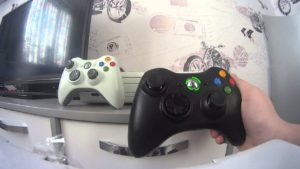
В первую очередь геймпад позволяет насладиться комфортной игрой на большом экране. На Smart TV есть обильное количество самых различных игр, которые отличаются своей графикой и геймплеем. Каждый пользователь сможет найти приложение по своему вкусу.
Некоторые ОС позволяют устанавливать сторонние приложения формата .apk. что открывает множество функций для пользователей, которые разбираются в установке сторонних программ на платформе Android. В таком случае, для установки становится доступным огромное количество самых различных приложений, начиная от обычных казуальных игр, заканчивая масштабными ААА проектами с великолепной графикой, сюжетом и геймплеем.
Внимание! Прежде чем устанавливать игру с целью игры на геймпаде, следует проверить, поддерживает ли она управление с джойстика, так как большинство таких приложений управляются при помощи сенсора.